


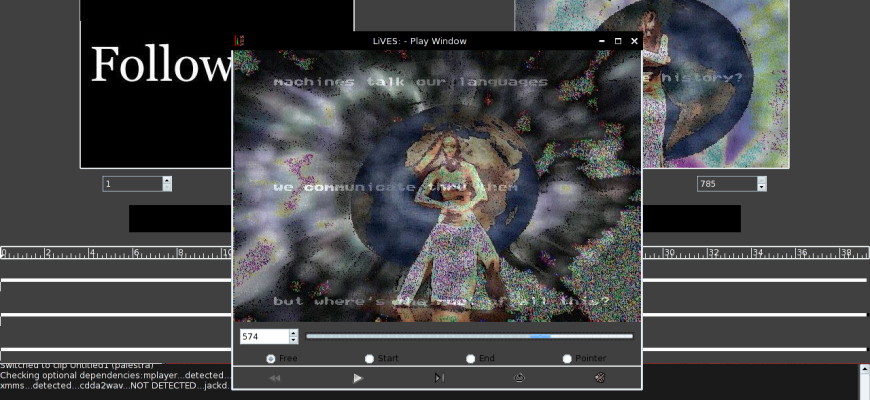
LiVES объединяет два способа работы с видео: монтаж заранее подготовленного ролика и управление изображением во время выступления. В первом случае пользователь подрезает клипы, раскладывает их по дорожкам и сохраняет готовый файл. Во втором — переключает фрагменты, меняет скорость и направление воспроизведения, смешивает изображение и включает эффекты в реальном времени. Связующее звено между этими задачами — запись действий исполнителя, которую затем можно превратить в смонтированную последовательность.
Скачать LiVES бесплатно
Рекомендуемый аналог
ВидеоМОНТАЖ
Видеоредактор для Windows с русским интерфейсом
- Монтаж роликов на временной шкале
- Обрезка, переходы, титры и работа со звуком
- Коррекция изображения и готовые эффекты
- Экспорт для устройств и онлайн-площадок
LiVES
Программа для работы с видео или аудио на русском языке
- Меньше инструментов для точной локальной коррекции
- Часть расширенных функций доступна только платно
- Набор инструментов зависит от версии и платформы
- Может не подойти для сложного профессионального монтажа

Это свободная настольная программа прежде всего для Linux и BSD, а не браузерный редактор или мобильное приложение. Её сильная сторона — сочетание покадровой обработки с инструментами VJ, то есть создания визуального сопровождения музыки и сценических событий. Главный практический вопрос при выборе LiVES сегодня — не наличие платной подписки, а доступность совместимой сборки, декодеров, эффектов и средств экспорта на конкретном компьютере.
Что представляет собой LiVES и в каком состоянии находится проект
Проект начал развиваться в 2002 году. Его первоначальный автор — Gabriel Finch, известный под именем salsaman; в разработке и переводах участвовали другие авторы. Название сначала расшифровывалось как Linux Video Editing System, позднее — как LiVES is a Video Editing System. Оба варианта относятся к одному видеоредактору, а не к разным коммерческим редакциям.
На 8 сентября 2026 года последним опубликованным стабильным выпуском остаётся LiVES 3.2.0 от 8 ноября 2020 года. В репозитории существует отдельная ветка разработки LiVES-4.0, однако это не выпущенная стабильная версия 4.0. Последнее обновление этой ветки датировано августом 2024 года. Наличие исходного кода будущего поколения не означает, что его изменения входят в устанавливаемый пакет 3.2.0.
Исходный код и релизные архивы публично доступны, но стабильная линейка не обновлялась с 2020 года. Это существенно для планирования работы: библиотеки интерфейса, аудиосистема и внешние кодировщики развиваются независимо от редактора. Возможность получить архив не гарантирует запуск всего набора функций без доработок на свежем дистрибутиве.
| Параметр | Что нужно знать |
|---|---|
| Тип продукта | Настольный видеоредактор и инструмент живого видеомикширования |
| Первоначальный автор | Gabriel Finch, salsaman; проект с участием сообщества |
| Основные платформы | Linux и BSD |
| Стабильный выпуск | 3.2.0, 8 ноября 2020 года |
| Распространение | Исходный код; пакеты для отдельных дистрибутивов |
| Лицензия | GNU GPL версии 3 или более поздней; отдельные компоненты имеют собственные свободные лицензии |
| Стоимость | Бесплатно, без разделения основной программы на Free и Pro |
| Рабочие режимы | Clip Editor и Multitrack; возможности для VJ |
| Звук | Обработка аудио, микширование, подключение через PulseAudio или JACK |
| Управление | Мышь, клавиатура; MIDI, джойстик и OSC при наличии соответствующей поддержки |
| Русский язык | Перевод включён в проект и обновлялся в выпуске 3.2.0 |
| Обработка файлов | Локальная; обязательная загрузка видео в облако не нужна |
Лицензия и бесплатные возможности
У LiVES нет модели, в которой монтаж разрешён бесплатно, а сохранение полноценного результата открывается после оплаты. Основная программа распространяется как свободное программное обеспечение: платной редакции Pro, ограниченного по дням ознакомительного режима и покупки удаления фирменного водяного знака здесь нет. Для обычного запуска и локальной обработки не требуется создавать учётную запись сервиса.
Платформы, установка и подготовка компьютера
Основной сценарий использования — компьютер с Linux. Поддержка BSD также относится к проекту; в изменениях 3.2.0 отдельно отмечены исправления для FreeBSD. При этом LiVES не стоит выбирать в расчёте на привычный официальный установщик для Windows или современный готовый пакет для macOS. Исторические упоминания портирования на другие системы не заменяют проверку доступного выпуска для нужной ОС.
Архив lives-3.2.0.tar.bz2 содержит исходный код, а не переносную программу, запускаемую двойным щелчком. Сборка требует инструментов разработки и библиотек. Размер самого архива ничего не говорит о месте для распакованных кадров, звука, резервных копий и промежуточных результатов. Видеопроект способен занять значительно больше пространства, чем исходные сжатые ролики.
Почему пакет из репозитория не равен последнему релизу
Готовый пакет удобнее самостоятельной сборки тем, что его зависимости описаны средствами дистрибутива. Но номер пакета необходимо читать отдельно от номера последней версии проекта. Например, в репозитории Ubuntu 22.04 Jammy размещён LiVES 3.0.2-1.1ubuntu1: это не 3.2.0. Название LiVES в каталоге приложений само по себе не определяет набор исправлений.
Универсальной команды установки, одинаково подходящей для всех актуальных выпусков Linux, здесь нет. Сначала нужно установить, присутствует ли приложение в репозитории выбранной системы, какой версии пакет и какие компоненты установятся вместе с ним. Старые инструкции с подключением сторонних репозиториев не следует переносить на новую ОС без проверки совместимости. Принудительная установка пакетов от другого выпуска создаёт дополнительную проблему ещё до первого импорта видео.
От чего зависят импорт, эффекты и экспорт
Интерфейс построен на GTK. В программной цепочке используются собственные плагины декодирования и внешние средства, среди которых FFmpeg, MPlayer, SoX, ImageMagick и Perl. Их роли различаются: одни читают видео, другие обрабатывают звук или изображения, третьи участвуют в сохранении результата.
Нагрузку определяют разрешение, частота кадров, сложность декодирования и число одновременно работающих фильтров. Один короткий ролик без эффектов, многослойная композиция и непрерывный сценический микс предъявляют разные требования к компьютеру. Возраст программы не делает сложную обработку менее ресурсоёмкой.
Рабочий каталог и первое открытие
При первоначальной настройке LiVES выбирается рабочий каталог. В нём размещаются данные открытых клипов, кадры, звук и вспомогательная информация. Каталог должен быть доступен на запись и находиться на накопителе с достаточным запасом места. Путь проверяется в Preferences → Directories. Для длительного проекта важно заранее знать, где расположен этот каталог, а не обнаруживать его заполнение во время рендеринга.
В выпуске 3.2.0 предусмотрены контроль дисковой квоты, предупреждения о недостатке свободного места и средства очистки с восстановлением потерянных клипов. Эти функции помогают управлять хранением, но не заменяют резервное копирование. Рабочую папку нельзя воспринимать как обычный кэш браузера, который безопасно удаляется при любой неполадке.
Перед большой работой полезно пропустить короткий характерный фрагмент через весь маршрут: открыть, воспроизвести со звуком, применить нужный эффект и сохранить в целевом формате. Это помогает выявить недостающие компоненты до подготовки большого проекта.
Интерфейс: редактор клипа и многодорожечный монтаж
Clip Editor сосредоточен на текущем клипе, выделении кадров, воспроизведении и обработке материала. Multitrack показывает временную структуру: расположение и перекрытия фрагментов, эффекты и звуковые дорожки композиции. Переключение между ними меняет рабочее представление, а не установленную редакцию программы.
Clip Editor: кадры, выделение и управление воспроизведением
В редакторе клипа используются изображения начала и конца выделения, элементы воспроизведения, временная шкала и сведения о текущем материале. При работе со звуком полезна его визуальная форма: она помогает сопоставить границы кадра с паузой, ударом или началом реплики. Окно проигрывания можно использовать отдельно от управляющей части интерфейса, что имеет значение и для живого показа.
Числовые границы выделения позволяют работать точнее, чем простое перетаскивание мышью. Пользователь выбирает диапазон кадров, копирует его, переносит в новый клип либо обрабатывает выбранную область. В меню различаются действия над всем материалом и над выделением.
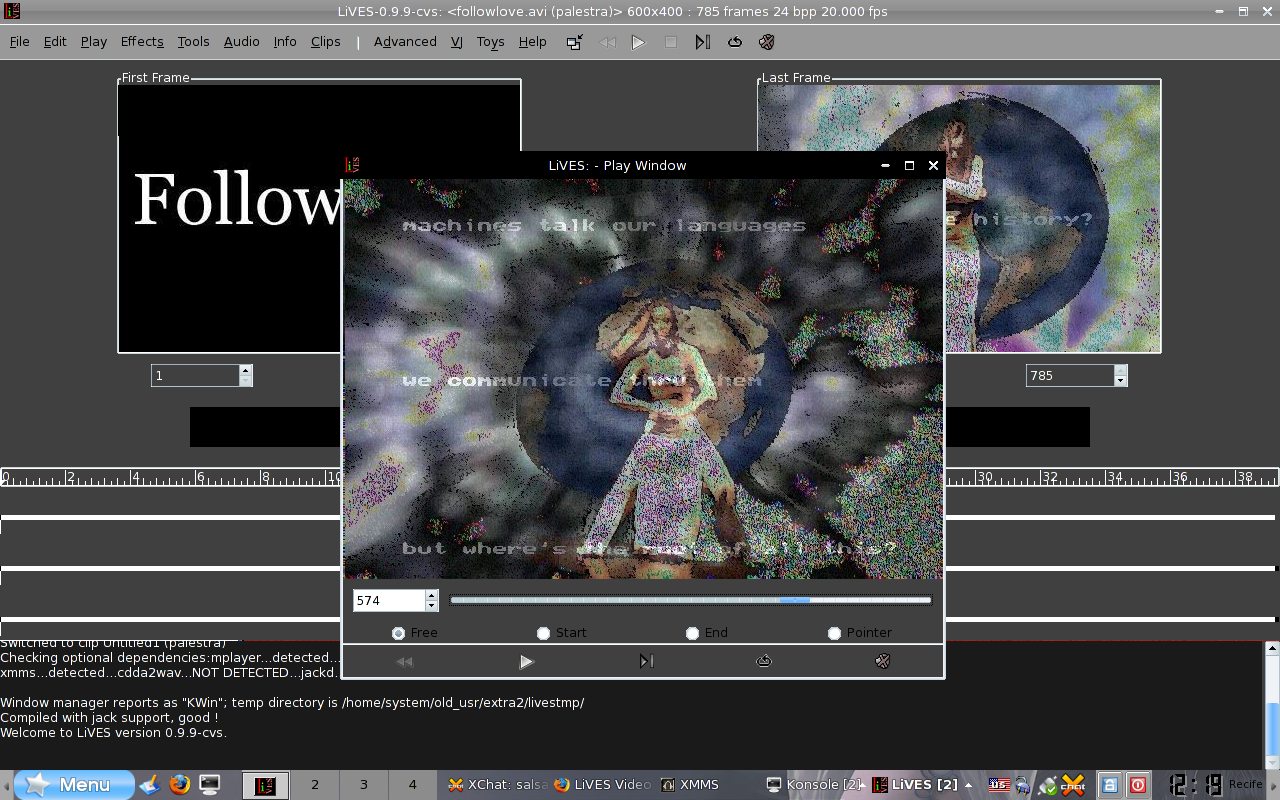
Меню File отвечает за открытие материала, наборы клипов, резервирование и кодирование. Edit содержит операции с выделением и переключение в многодорожечный режим. В Play собраны команды просмотра, а Tools и Effects разделяют инструменты преобразования и фильтры.
Русская локализация присутствует, но её наличие не означает, что все строки каждого стороннего плагина переведены. При работе по документации приходится сопоставлять русские подписи с английскими названиями. Для технических операций особенно полезно узнавать термины Clip Set, Layout, Render и Encode: за ними стоят разные объекты и этапы работы.
Multitrack: клипы, дорожки и параметры
Переход выполняется командой MULTITRACK mode; в версии 3.2.0 предусмотрено сочетание Ctrl+M. Здесь слева находится область предпросмотра, рядом — панели материала и его настроек, ниже — дорожки временной шкалы. Длина блока на дорожке представляет время, а вертикальное расположение используется для построения многослойной композиции.
Вкладка Clips служит для выбора материала, In/out — для работы с входной и выходной границами блока. FX stack показывает применённые эффекты, а Params. открывает их параметры. Effects, Transitions и Compositors разделяют обработку, переходы и объединение изображений с разных слоёв.
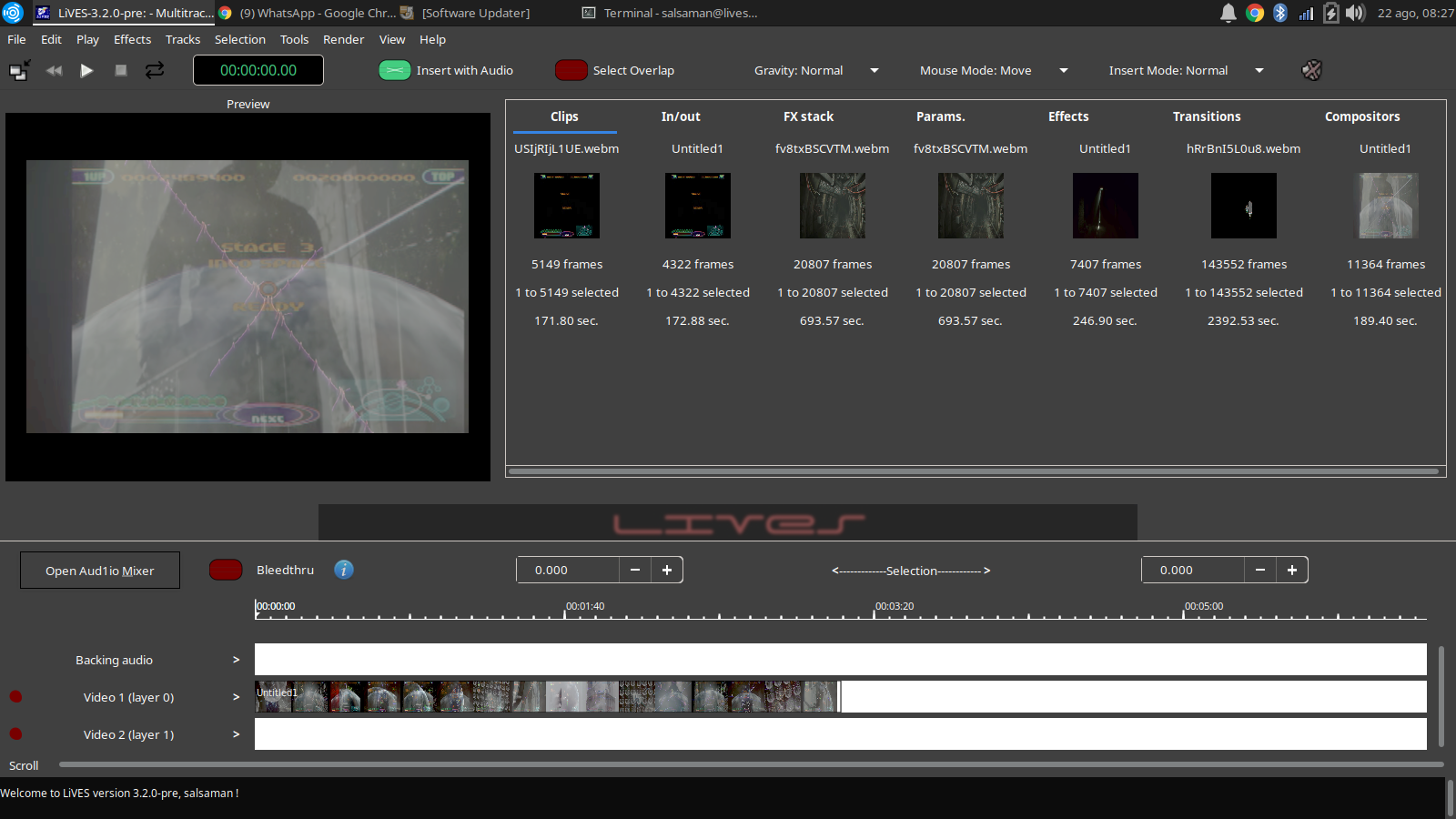
Элементы режима вставки, перемещения и обработки свободных участков влияют на поведение блоков. Перед перестановкой фрагмента нужно понимать, перемещается ли только он или меняются соседние участки последовательности. На длинном проекте это влияет не столько на внешний вид шкалы, сколько на сохранение уже выстроенного ритма и синхронизации со звуком.
Клип, набор и раскладка — не одно и то же
Clip — отдельный рабочий материал. Clip Set — сохраняемый набор клипов. Layout — раскладка многодорожечного монтажа с порядком событий и связями с материалами. Понимание этих трёх сущностей предотвращает распространённую ошибку: сохранить только описание расположения блоков и считать, что получен готовый фильм со всеми исходниками внутри.
Файл раскладки с расширением .lay нужен для продолжения монтажа в LiVES. Он не предназначен для просмотра в видеоплеере. Итоговая последовательность сначала рассчитывается в новый клип, а затем кодируется в файл для просмотра или передачи. Резервная копия клипа также решает отдельную задачу — сохранение рабочего состояния, а не подготовку совместимого MP4 для заказчика.
Работа с клипами: что дают основные операции
Подрезка, копирование и сборка коротких фрагментов
Редактор поддерживает копирование, вырезание, удаление и вставку выбранных кадров. Команда Paste as New превращает содержимое буфера в отдельный клип. Это удобно для подготовки библиотеки: из длинного плана можно выделить несколько законченных движений и получить самостоятельные заготовки для монтажа или выступления.
При такой подготовке важны не только начало и конец, но и состояние изображения на границах. Фрагмент, который будет повторяться, стоит просматривать через переход от последнего кадра к первому. Подходящая для обычной склейки концовка не обязательно даст плавный цикл: движение или яркость способны скачкообразно измениться в точке повтора.
Само переставление рабочих кадров не требует добавлять новое сжатие на каждом шаге. Однако это не делает весь процесс «монтажом без потерь» в смысле прямого копирования исходного видеопотока. Применение фильтра изменяет изображение, пересчёт размеров создаёт новые пиксели, а кодирование с потерями меняет представление готовых кадров. Для задачи «отрезать начало без перекодирования» стоит выбирать инструмент по наличию именно такого режима, а не по общей поддержке покадрового монтажа.
Скорость воспроизведения и пересчёт частоты кадров
В Tools предусмотрены разные операции: Change Playback/Save Speed и Resample Video to New Frame Rate. Первая связана со скоростью проигрывания и сохранения, вторая — с пересчётом видеоряда на другую частоту кадров. Смешивать их нельзя: изменение темпа и изменение временной сетки решают разные задачи.
Например, 250 кадров при 25 кадрах/с занимают 10 секунд. Проигрывание тех же кадров вдвое быстрее сокращает длительность до 5 секунд. Пересчёт десятисекундной последовательности на 50 кадров/с, напротив, предполагает сохранение её временной продолжительности при другой сетке кадров. Этот расчёт объясняет, почему выбор неподходящей операции отражается на музыке, репликах и длине всей сцены.
Для VJ управление скоростью и направлением — выразительный приём: движение можно ускорять, замедлять и обращать во время показа. В монтажном проекте те же изменения требуют контроля синхронизации. В интерфейсе есть разъединение обработки видео и аудио, поэтому нужно учитывать, связаны ли они в текущей операции. Особенно это важно при подрезке разговора, где граница видеоплана не должна самопроизвольно менять звуковую реплику.
Размер изображения и исходный материал
LiVES умеет изменять размеры и обрабатывать кадры, но геометрию результата лучше определить до сборки сложной последовательности. Горизонтальный ролик, вертикальная запись и фотография другого соотношения сторон требуют осмысленного размещения. Заполнение всей области кадра с растяжением отличается от сохранения пропорций с полями или обрезкой части изображения.
Для материала с чересстрочной развёрткой предусмотрена обработка deinterlace. Её задача — работа с полями старых видеоформатов, а не универсальное повышение чёткости. Перед применением необходимо установить, действительно ли исходник чересстрочный. Прогрессивное видео не получает дополнительных деталей только от включения такого преобразования.
Эффекты, цвет и текст
Обработка во время показа и предварительный расчёт
В программе сосуществуют эффекты реального времени и предварительно рассчитываемые эффекты. Первые участвуют в текущем воспроизведении: их включают, выключают и регулируют во время показа. Вторые обрабатывают выбранные кадры с подготовкой результата. Для пользователя это выбор между изменяемым «на ходу» изображением и заранее рассчитанным материалом.
Предварительная обработка полезна для тяжёлого преобразования, которое должно выглядеть одинаково при каждом повторе. Эффект реального времени нужен там, где важна реакция на исполнение. При этом специальный VJ Mode отключает доступ к рассчитываемым эффектам. Неактивный пункт в таком режиме не означает, что бесплатная версия лишена нужной функции: сначала следует проверить выбранный режим работы.
Набор модулей расширяется через систему плагинов. LiVES работает с собственной инфраструктурой Weed, а также предусматривает интеграцию с frei0r, libvisual, projectM и LADSPA. Эти названия относятся к разным семействам: визуальные эффекты, генераторы изображения и аудиообработка не взаимозаменяемы. Наличие интеграции не означает, что все сторонние коллекции уже установлены вместе с редактором.
Коррекция цвета и смешивание двух изображений
Фильтр colour correction регулирует вклад красного, зелёного и синего каналов. Для каждого используется коэффициент от 0 до 2 с исходным значением 1. Это позволяет вручную менять баланс изображения или создавать художественный оттенок. Такая операция не заменяет обработку фотографического RAW и выбор профиля камеры.
Эффект colour key использует два входных изображения, выбранный цвет, допуск и непрозрачность. Он предназначен для замены области определённого цвета изображением другого клипа. Качество результата зависит от однородности фона, освещения и того, насколько выбранный цвет отделён от цветов объекта. Здесь работают параметры цветового отбора, а не автоматическое понимание границ человека нейросетью.
У похожего по названию chroma blend другая задача: смешивание двух изображений с регулируемым вкладом. Для плавного объединения планов нужен механизм смешивания, а для замены цветного фона — отбор цвета. Поэтому эти эффекты нельзя выбирать как взаимозаменяемые только по сходству названий.
Надписи и субтитры
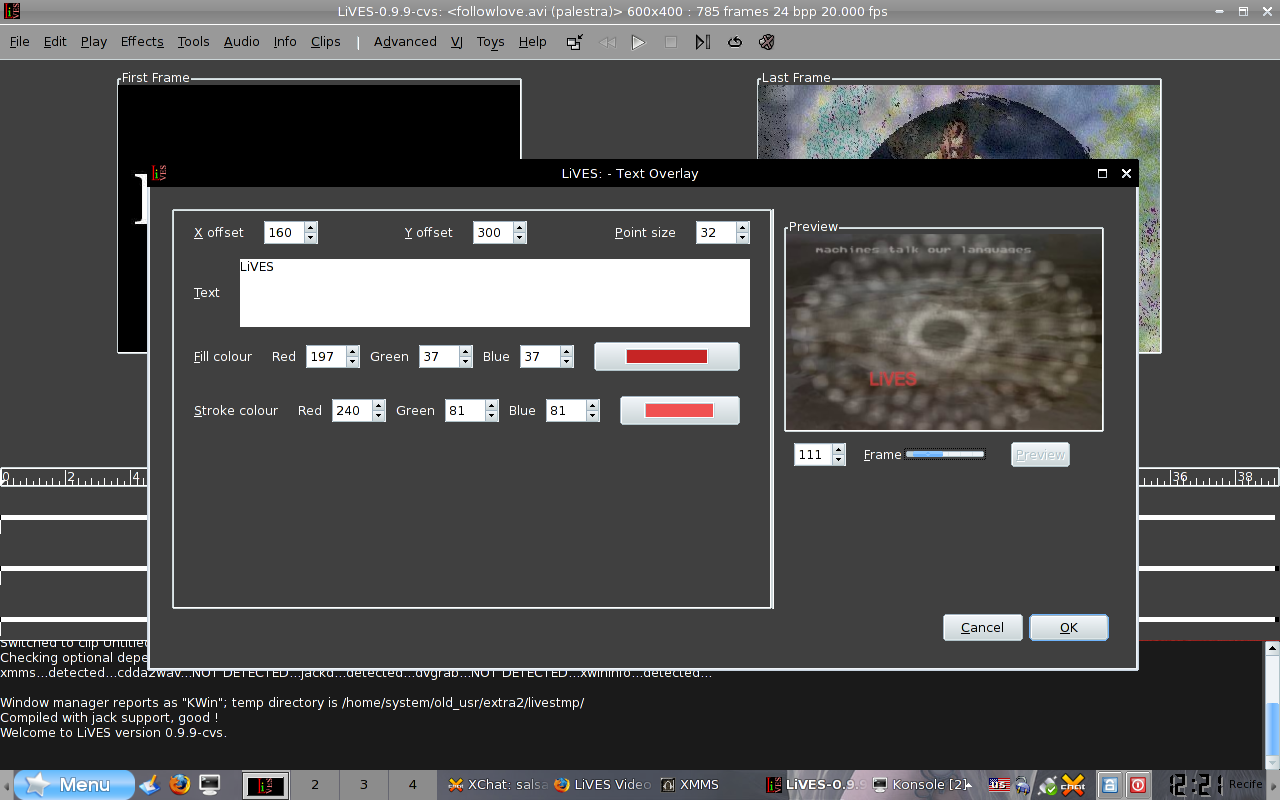
Рассчитываемый эффект Text Overlay накладывает текст на кадры. В его параметрах предусмотрены сама надпись, смещения по X и Y, размер, шрифт, цвет заливки и обводки. Он использует обработку изображений через ImageMagick. Для заставки, подписи или короткой авторской надписи этого достаточно, но исправление уже рассчитанного текста требует возвращения к исходной заготовке или повторной обработки.
Для субтитров предусмотрена загрузка текстовых файлов, включая SRT. В интерфейсе есть команды загрузки субтитров и управления их показом. Это работа с подготовленным текстом и временными отметками, а не распознавание речи. Для русских подписей нужно отдельно проверить кодировку текста и наличие кириллических символов в выбранном шрифте.
Загруженные субтитры, надпись внутри изображения и отдельная субтитровая дорожка в готовом контейнере — разные способы представления текста. Видимая подпись в окне просмотра не доказывает, что экспорт содержит переключаемую дорожку субтитров. Для передачи результата следует заранее решить, должен ли текст быть частью картинки, и проверить именно экспортированный файл.
Собственные эффекты и RFX
Встроенный RFX builder предназначен для создания сценарных эффектов и их интерфейсов. Автор описывает параметры и обработку, после чего пользуется получившимся инструментом в редакторе. Это позволяет оформлять повторяемые преобразования в собственные эффекты, но требует понимания сценария и его внешних зависимостей.
Многодорожечный монтаж и работа со звуком
Слои позволяют одновременно использовать несколько видеоматериалов, а переходы и композиторы определяют их взаимодействие. Проверять нужно не только начало каждого блока, но и длительность общей области. Если два фрагмента должны плавно сменять друг друга, у них должен быть участок времени, в котором нужное смешивание действительно выполняется. Само соседство блоков не заменяет настроенный переход.
Несколько одновременно декодируемых клипов с эффектами создают иную нагрузку, чем те же клипы, последовательно размещённые на одной дорожке. Число дорожек не связано с оплатой, однако практический предел многослойной обработки определяется ресурсами компьютера.
Звуковая дорожка клипа и отдельное сопровождение
В многодорожечном режиме используются звук видеослоёв и отдельная дорожка сопровождения. Микшер позволяет регулировать их уровни. Это даёт возможность оставить атмосферу исходной съёмки и добавить музыкальную основу либо, напротив, убрать нежелательный звук отдельных планов и работать только с подготовленным сопровождением.
Вставка видео со звуком и размещение только изображения — разные действия. Если клип появился на шкале, но его аудио не слышно, нужно проверить настройки вставки и состав дорожек до изменения кодека экспорта. Поиск проблемы в конце цепочки не поможет, если звук вообще не участвовал в композиции.
Для звукового перехода предусмотрена регулировка соотношения уровней. Плавное визуальное смешивание не гарантирует такого же изменения громкости: звук необходимо контролировать отдельно. В диалоге или музыкальной сцене важно прослушивать стык целиком, а не оценивать его только по форме волны.
Громкость, аудиосистема и рендеринг
LiVES поддерживает подключение к PulseAudio и JACK. Первый вариант связан с обычным настольным воспроизведением, второй полезен при организации маршрутов между аудиоприложениями и устройствами. Наличие JACK в списке возможностей не означает, что нужные соединения уже созданы: устройство вывода, активный сервер и маршрут сигнала требуют согласования с остальной системой.
В выпуске 3.2.0 есть нормализация аудио, в том числе после расчёта многодорожечного результата. Она изменяет уровень, но не заменяет полноценное сведение. Тихая речь на фоне слишком громкой музыки остаётся проблемой соотношения дорожек; единое изменение уровня готовой суммы само по себе не отделяет голос от сопровождения.
В меню Render предусмотрены отдельные переключатели расчёта видео и звука и команда Render All to New Clip. Она собирает монтаж в новый клип LiVES. Следующий этап — кодирование этого клипа в выбранный формат. Такое разделение полезно для проверки: сначала оценивается правильность композиции, затем — совместимость и качество конечного файла.
Живое видеомикширование: главная особенность программы
Во время выступления важны доступ к подготовленным клипам и предсказуемая реакция на управление. Вместо заранее зафиксированного порядка планов исполнитель задаёт последовательность сам, одновременно регулируя воспроизведение и обработку изображения.
Назначения эффектов и внешние контроллеры
Окно сопоставления эффектов связывает управляющие сочетания с выбранными модулями и режимами их работы. В нём доступны назначение эффекта, его параметры, включение и сохранение карты. Подготовленная схема управления позволяет не искать нужный фильтр в длинном меню во время самого показа.
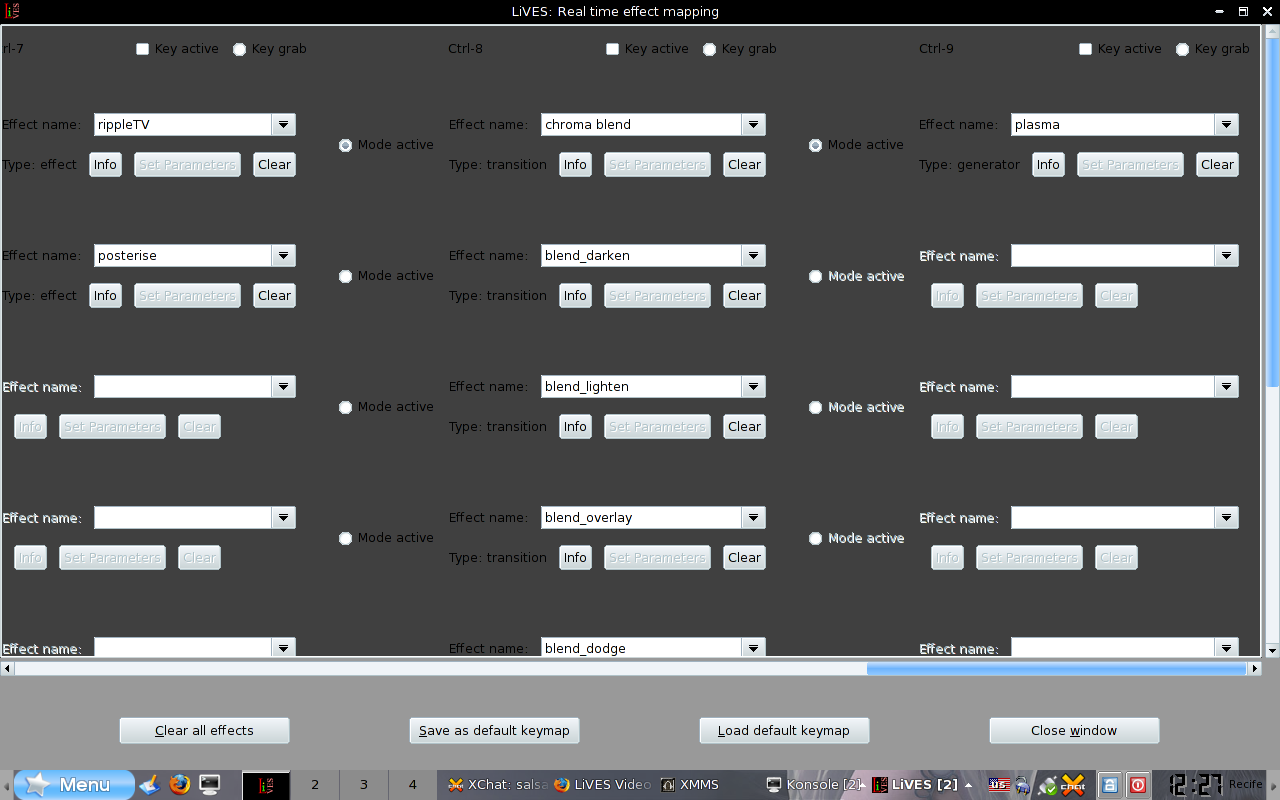
Помимо клавиатуры предусмотрены MIDI, управление джойстиком и OSC. MIDI связывает действия с сообщениями контроллера, а OSC позволяет передавать команды из другого приложения. Подключение физического устройства — только начало: необходимо назначить сообщения конкретным действиям и проверить, что они воздействуют на нужный клип или эффект.
Для сцены полезно разделить подготовку и исполнение. Часто используемые фрагменты следует заранее открыть, проверить их начало, звук и поведение при повторе, а тяжёлые варианты обработки — подготовить до выхода. Это уменьшает число операций, которые нужно выполнять одновременно с показом, и делает управление набором понятнее.
Запись исполнения вместо единственного случайного дубля
Record в LiVES связан с записью событий исполнения: выбора клипов, изменения частоты воспроизведения, эффектов и других действий. Полученную запись можно использовать для последующей обработки и расчёта. Это отличается от ситуации, в которой остаётся только захваченная картинка экрана, а отдельные решения исполнителя уже нельзя рассмотреть в структуре монтажа.
Из живого выступления можно подготовить музыкальное видео: автор сначала находит сочетание материала в реальном времени, затем уточняет записанную последовательность. При этом исходные клипы и участвовавшие эффекты должны оставаться доступными. Запись действий не заменяет отсутствующие материалы.
В настройках записи определяется, какие изменения захватываются. Поэтому перед важным выступлением следует сделать короткую репетиционную запись с переключением клипа, изменением скорости и эффектом. Затем нужно проверить не только воспроизведение, но и последующий расчёт. Успешный показ на экране ещё не подтверждает, что записана именно та структура событий, которую планировалось редактировать.
Автоматизация без обещаний нейросетевого монтажа
В проекте есть автоматическое VJ-управление и сценарии, использующие OSC, в том числе пример autolives.pl. Командный интерфейс позволяет запускать и останавливать воспроизведение, выбирать клип, управлять скоростью и эффектами. Это основа для связки с внешним управляющим приложением или подготовленным сценарием.
Автоматическая отправка команд не равна распознаванию содержания видео. Она не означает, что программа сама понимает сюжет, выбирает удачные дубли или генерирует изображения по описанию. Ценность этих средств — в воспроизводимых действиях и управлении, а не в замене режиссёрского решения.
Импорт, внутреннее хранение и форматы экспорта
Какие материалы можно открыть
Программа использует плагины декодирования, включая средства на базе Libav/FFmpeg, и дополнительные пути открытия через внешние приложения. Видеофайлы в AVI, MP4, MOV, Matroska и WebM нужно рассматривать как контейнеры: возможность открыть конкретную запись определяется не только расширением, но и содержащимися в ней потоками и установленным декодером. Поддержку контейнера нельзя переносить на любой профиль кодека внутри него.
Для аудио предусмотрена загрузка WAV, MP3 и Ogg при наличии необходимых компонентов. Изображения могут использоваться как материал для клипов; поддерживаются рабочие кадры PNG и JPEG. Это делает редактор пригодным для соединения подготовленной графики с видео, однако не превращает его в средство проявки фотографического RAW.
Что находится внутри рабочего клипа
Внутреннее представление LiVES не сводится к одному готовому контейнеру. В рабочем каталоге используются последовательности кадров, данные аудио, заголовок клипа и индекс. Индекс способен связывать часть кадров с исходным закодированным файлом, а часть — с уже подготовленными изображениями. Благодаря этому не вся работа обязательно начинается с полной независимой распаковки каждого исходника.
Быстро открывшийся клип нельзя считать гарантированно независимой копией исходного видео. Пока редактор использует ссылки на исходные кадры, перемещение или удаление оригинала нарушает доступ к материалу. Поэтому освобождать место удалением первоначальных файлов до завершения и проверки проекта не следует.
Профили сохранения ffmpeg_encoder в ветке 3.2.0
В ffmpeg_encoder набор профилей определён модулем LiVES, который передаёт подготовленные кадры и аудио внешнему FFmpeg. Присутствия формата в самом FFmpeg недостаточно, чтобы соответствующий вариант автоматически появился в интерфейсе редактора.
| Профиль | Файл и звук | Практическое замечание |
|---|---|---|
| h264/aac/mp4 | MP4, H.264 и AAC | Требуется поддержка x264 и AAC; ширина и высота задаются с шагом 2 |
| ogg/theora/vorbis | Ogg, Theora и Vorbis | Нужны соответствующие кодировщики |
| webm/vp9/opus | WebM, VP9 и Opus | Работоспособность зависит от поддержки нужных компонентов FFmpeg |
| ffv1 (lossless) | AVI, FFV1 и PCM | В этом модуле используется AVI, а не Matroska |
| mjpg | AVI, MJPEG и PCM | Покадровое видеосжатие; это не профиль FFV1 |
| QuickTime animation | MOV, qtrle | У данного профиля в модуле не предусмотрено кодирование аудио |
При нехватке компонента модуль добавляет к названию профиля отметку MISSING с указанием отсутствующей поддержки. Необходимо проверить установку FFmpeg и состав доступных кодировщиков, после чего повторить небольшой экспорт.
Настройки качества относятся к конкретному профилю. Нельзя автоматически трактовать числовое поле LiVES как привычный параметр другого конвертера с такой же шкалой. В интерфейсе предусмотрены собственные подписи и диапазоны. Также есть вариант YUV444P с предупреждением о совместимости проигрывателей: повышение детализации цветовых данных и широкая воспроизводимость файла не всегда совпадают.
FFV1 кодирует без потерь уже подготовленные кадры. Он не возвращает детализацию, утраченную при исходной съёмке или ранее выполненных преобразованиях. Для архивного результата важны весь путь обработки и сохранность оригиналов, а не только слово lossless в последнем диалоге.
Пример рабочего сценария: ролик из трёх подготовленных планов
Небольшой пример показывает полный цикл без сценической автоматики. Задача — собрать три пятисекундных плана в последовательность длительностью 15 секунд и сохранить её со звуком. Для воспроизводимости исходные файлы должны иметь одинаковые параметры: 1280 × 720, 25 кадров/с, каждый не короче пяти секунд. Это выбранные условия примера, а не минимальные требования LiVES.
Работайте в обычном режиме редактирования, не в VJ Mode. Возьмите три собственных коротких видео с постоянной частотой кадров и без сложных эффектов. В каждом понадобится ровно 125 кадров. Переходы с перекрытием в этом примере не используются: они изменили бы расчёт общей длительности. Перед началом нужно убедиться, что короткий фрагмент уже открывается и профиль h264/aac/mp4 доступен без отметки MISSING.
- Откройте материал. В Clip Editor используйте File → Open File/Directory и загрузите первый файл. Просмотрите начало и конец, убедитесь в наличии изображения и звука. Затем откройте остальные исходники.
- Создайте три заготовки. Для каждого источника выделите кадры с 1 по 125, выполните Copy Selection, затем Paste as New. Проверьте, что новый клип содержит 125 кадров и длится 5 секунд. При необходимости звука не разъединяйте его с видео при подготовке выделения.
- Перейдите к композиции. Включите MULTITRACK mode через Edit или Ctrl+M. Для результата задайте размер 1280 × 720 и частоту 25 кадров/с. Не заменяйте эту настройку ускорением самих клипов.
- Разместите блоки. Перенесите три заготовки из Clips на одну видеодорожку в порядке показа: на отметки 0, 5 и 10 секунд. Используйте вставку со звуком. Между блоками не должно быть ни пустых промежутков, ни перекрытий.
- Сохраните монтажную раскладку. Выполните Save Layout as. При необходимости задайте имя набора, с которым будет связана раскладка. Такое сохранение предназначено для возвращения к монтажу и ещё не является выпуском готового видео.
- Рассчитайте последовательность. Проверьте включение Render Video и Render Audio, затем выполните Render → Render All to New Clip. Просмотрите полученный клип, особенно стыки на пятой и десятой секундах.
- Получите файл для просмотра. В Clip Editor выберите рассчитанный клип и используйте File → Encode Clip As. Выберите ffmpeg_encoder и h264/aac/mp4, убедитесь в сохранении звука и задайте имя нового MP4, не совпадающее с именами исходников.
- Завершите сессию с сохранением материалов. После проверки экспорта сохраните набор через Close/Save All Clips. Эта команда закрывает клипы; для следующего сеанса набор возвращается через Reload Clip Set, а монтажная раскладка — через Load Layout.
Ожидаемый видеоряд содержит 375 кадров: 125 × 3. При 25 кадрах/с это 15 секунд. В отдельном проигрывателе нужно проверить размер 1280 × 720, порядок планов, отсутствие случайного чёрного кадра между ними и звук всех трёх фрагментов. Длительность видеоряда проверяйте отдельно от длительности звукового потока.
После прохождения этого маршрута имеет смысл добавлять один новый фактор за раз: отдельную музыку, смешивание слоёв, надпись или изменение скорости. Так легче установить, какая операция повлияла на результат. Если одновременно изменить геометрию, звук, эффекты и кодировщик, сравнивать неудачный экспорт с исходным проектом значительно труднее.
Локальная работа, приватность и сохранность проекта
Основной маршрут от открытия локального файла до рендеринга не требует облачного сервера. Материалы обрабатываются на компьютере пользователя. Интернет нужен для получения программы, зависимостей и дополнительных ресурсов, а сетевые функции относятся к отдельным сценариям. При этом локальная обработка сама по себе не заменяет разграничение доступа к рабочей папке и резервным копиям.
Рабочие данные содержат изображения, аудио и сведения о клипах. Для конфиденциальной съёмки защищать нужно не только окончательный MP4, но и каталог проекта. Нельзя передавать посторонним весь набор ради демонстрации одного короткого результата, не проверив его содержимое. В наборе остаются материалы, которые не обязательно вошли в финальный монтаж.
Включённый приём OSC предоставляет внешним приложениям управление воспроизведением и эффектами. Для обычного монтажа этот режим не нужен. На площадке следует ограничить управление доверенной сетью и не включать автоматическое прослушивание без сетевой защиты.
Отдельного внимания требуют сторонние плагины и сценарии: они выполняют обработку с возможностями установленной программы. Предпочтительны известные источники модулей и обычная пользовательская учётная запись, а не запуск редактора с повышенными правами ради обхода ошибки записи. Проблемы доступа к рабочему каталогу следует решать настройкой самого каталога.
Неполадки и способы проверки результата
Диагностику удобнее вести по этапу, на котором возник сбой. Отсутствующая библиотека запуска, ошибка чтения исходника и неработающий профиль экспорта не исправляются одним и тем же действием. В LiVES предусмотрена команда Help → Troubleshoot; дополнительно полезны сообщения программы и запуск из терминала для просмотра ошибок.
Приложение не устанавливается или не запускается
Сначала проверяют соответствие пакета дистрибутиву и согласованность версий программы, ресурсов и плагинов. При самостоятельной сборке нужно читать сообщения о недостающих библиотеках, а не переходить к запуску после незавершённого этапа. Если ошибка относится к рабочему каталогу, проверяют существование пути, права записи и свободное место. Удаление всего каталога с клипами не должно быть первым способом «сброса».
Нет предпросмотра или появляется ошибка открытия
Пустая область предварительного просмотра в файловом диалоге ещё не доказывает, что материал не откроется: эта часть работы связана с внешним проигрывателем. Сообщение Unable to open either video or audio означает уже неудачу доступных способов открытия. В таком случае следует сравнить проблемный файл с коротким заведомо читаемым клипом и проверить используемый декодер.
Воспроизведение исходника в другом плеере подтверждает, что файл читается этим плеером, но не тождественность его набора кодеков конфигурации LiVES. Полезно зафиксировать контейнер, видеокодек, аудиокодек и параметры потоков. Простое переименование расширения содержимое не преобразует.
Звук пропал на одном из этапов
Нужно последовательно прослушать исходный клип, монтаж и рассчитанный новый клип. Затем проверить переключатели вставки со звуком, Render Audio и Encode/Load/Backup with Sound. После этого проверяют профиль кодирования: например, QuickTime animation в ffmpeg_encoder не включает аудио. При отсутствии звука во всех клипах проверяют аудиосервер, выбранное устройство и маршруты, а не только настройки одного файла.
Показ идёт рывками, но экспорт выглядит иначе
Воспроизведение в реальном времени ограничено скоростью декодирования и обработки. Кэширование и адаптация качества предпросмотра в 3.2.0 помогают поддерживать воспроизведение, но не являются гарантией заданной частоты при любом количестве эффектов. Для поиска причины нужно отключить обработку, сравнить один клип с многослойной композицией и проверить доступ к накопителю.
Окончательную оценку изображения проводят по рассчитанному файлу. Пропуски при перегруженном живом просмотре и дефекты самих кадров — разные проблемы. Для сценического использования, наоборот, важна именно работа в реальном времени: безупречный файл после долгого рендеринга не компенсирует недостаточную плавность выступления.
Экспорт не начинается или получается не тот ролик
При отметке MISSING проверяют внешний кодировщик и нужные библиотеки. Если файл создаётся, но слишком короткий, сопоставляют Encode Clip As и Encode Selection As, границы выделения и продолжительность рассчитанного клипа. Неверный размер проверяют отдельно в настройках композиции и профиля экспорта. Исправление одной из этих величин не гарантирует автоматического изменения другой.
Сохранённая раскладка открывается без материалов
Следует восстановить связанный набор, проверить доступ к первоначальным файлам и рабочему каталогу, затем посмотреть Show Layout Errors. После переноса проекта на другой компьютер недостаточно наличия одного .lay: требуются связанные материалы и используемые модули. Перед удалением старой копии необходимо полностью открыть перенесённый проект и получить из него контрольный результат.
Финальная проверка включает начало, конец, все монтажные стыки, участки с надписями и наиболее насыщенный эффектами эпизод. Сравнивают длительность, пропорции, синхронизацию речи и движения, наличие необходимых звуковых каналов. Файл следует просмотреть отдельно от редактора и, для сценического показа, на целевом устройстве вывода.
Плюсы и минусы LiVES
Плюсы и минусы
Плюсы ✔️
- Покадровая подготовка клипов, многодорожечная композиция и живое видеомикширование объединены в одной программе.
- Запись событий исполнения позволяет возвращаться к результатам VJ-сессии для дальнейшей работы, а не ограничиваться только захватом готовой картинки.
- Клавиатурные назначения, MIDI и OSC дают несколько способов управления, включая внешние контроллеры и сценарии.
- Система плагинов и RFX позволяют расширять обработку и создавать собственные инструменты.
- Для локального монтажа не нужны подписка, регистрация или отправка материалов на облачный сервер.
Минусы ❌
- Последний стабильный релиз выпущен в 2020 году; при выборе современной системы приходится отдельно решать вопрос совместимости.
- Доступность пакетов зависит от дистрибутива, а версия в его репозитории не обязательно совпадает с последним выпуском проекта.
- Импорт, часть эффектов и кодирование зависят от внешних компонентов, поэтому успешный запуск окна ещё не означает готовность полного рабочего процесса.
- Наборы, раскладки и закодированные ролики сохраняются разными способами; перенос проекта требует внимания к связанным материалам.
Кому подойдёт
Видеохудожнику и VJ на Linux. Программа уместна, когда нужно самостоятельно готовить фрагменты, выступать с ними и использовать запись исполнения в последующем монтаже. Наибольший смысл имеют именно задачи на пересечении этих процессов.
Автору экспериментальных музыкальных роликов и технически подготовленному пользователю. Короткие циклы, смешивание изображений, внешнее управление и собственные сценарии дают материал для авторского рабочего процесса. Готовность разбираться с пакетами и аудиосистемой здесь важнее желания получить очередную библиотеку шаблонов.
Кому не подойдёт
Новичку, которому нужен ролик к ближайшему сроку без настройки Linux. Если исходная задача сводится к обычной нарезке, музыке и подписям, преимущества живого управления не оправдывают подготовку незнакомой среды. Для работы только с телефона или в браузере требуется продукт другого типа.
Команде с жёстко заданной современной производственной средой. Возраст стабильного выпуска и зависимость от компонентов требуют собственной проверки совместимости. Выбирать LiVES для обязательной передачи редактируемых проектов между разными ОС без заранее испытанного обмена неразумно. То же относится к задачам, где необходим конкретный современный формат вывода, отсутствующий в подходящем модуле.
Альтернативы для разных задач
У LiVES две специализации, поэтому одна альтернатива не закрывает автоматически обе. Для заранее смонтированного фильма важны временная шкала и инструменты постобработки; для выступления — управление клипами, устройствами и выводом во время показа.
Kdenlive — для обычного многодорожечного монтажа
Kdenlive работает на Linux, Windows и macOS и развивает привычный монтажный процесс с дорожками, эффектами, титрами, субтитрами и прокси-копиями. Он логичнее для фильма, интервью или регулярно выпускаемого видеоблога, где главное — собрать и отредактировать последовательность. Выбор в его пользу относится к монтажной половине возможностей LiVES, а не к замене всех средств VJ-управления.
Shotcut — для локальной обработки на разных ОС
Shotcut также доступен для Linux, Windows и macOS. Готовые сборки содержат мультимедийные компоненты и не требуют системных пакетов кодеков. Фильтры, временная шкала, профили вывода и очередь заданий подходят для обработки файлов без выстраивания характерной для LiVES цепочки внешних утилит. Он уместен, когда нужно переносить обычный рабочий процесс между настольными системами, а сценические назначения не требуются.
OBS Studio — для записи и трансляции
OBS Studio объединяет источники в сцены, микширует звук, записывает и транслирует результат на Linux, Windows и macOS. Его стоит рассматривать для вебинара, демонстрации экрана или эфира с камерами. Это не замена многодорожечному монтажу: сравнительно с LiVES здесь выбирается другая задача — получение и передача текущей программы эфира.
Resolume Avenue — для коммерческого VJ-процесса
Resolume Avenue предназначен для живой работы с аудиовизуальными клипами на Windows и macOS, поддерживает эффекты и внешнее управление. Это платная альтернатива для исполнителя, которому нужна специализированная среда выступления на этих платформах. Не следует переносить на Avenue все возможности Resolume Arena: расширенные средства проекционного отображения относятся к отдельной редакции. Компромисс здесь — коммерческая лицензия вместо свободной Linux-среды.
Вопросы, которые возникают после знакомства с программой
Почему повторяющийся при просмотре клип сохраняется коротким?
Режим повторного проигрывания управляет просмотром, а не добавляет копии материала в клип. Для видео заданной длительности повторения должны существовать в самих кадрах или в монтажной последовательности. Проверять нужно длину подготовленного результата, а не время, в течение которого работал проигрыватель.
Можно ли открыть один набор в двух экземплярах LiVES?
Несколько экземпляров приложения допустимы, но один и тот же Clip Set нельзя одновременно использовать в двух из них. При необходимости параллельной работы нужны раздельные наборы и продуманное копирование материалов. Запуск второго окна не создаёт независимую копию уже открытого проекта.
Подойдёт ли редактор для последовательности фотографий?
Он умеет открывать каталог изображений как последовательность. Порядок связан с числовой нумерацией, размер берётся по первому изображению, а темп зависит от частоты кадров. Поэтому фотографии следует заранее привести к нужной геометрии и именованию. Например, 250 изображений, каждое из которых занимает один кадр, при 25 кадрах/с образуют 10 секунд, а не слайд-шоу из 250 длительных слайдов.
Почему привычное Ctrl+Z ведёт себя неожиданно?
В Clip Editor версии 3.2.0 команда Undo связана с Ctrl+U, а Redo — с Ctrl+Z. Это отличается от распространённой схемы других редакторов. Во время освоения безопаснее сверяться с подписями меню, особенно перед многократным нажатием привычного сочетания.
Итог: когда выбор LiVES оправдан
Выбор LiVES оправдан для автора на Linux, которому нужны и подготовка клипов, и управление ими во время выступления. Решение стоит принимать после полного пробного цикла на собственной установке: от открытия характерного материала до записи исполнения и получения файла. Для такого сценария пригодность реального времени важнее одного лишь списка эффектов.
Для стандартного монтажа к сроку, работы на Windows или macOS и передачи проектов между участниками команды практичнее сначала рассмотреть редакторы с подходящей готовой поставкой. Для эфира и захвата источников — средство вещания. Бесплатность LiVES имеет ценность тогда, когда его способы работы соответствуют задаче и не требуют обходить ограничения среды на каждом этапе.











