


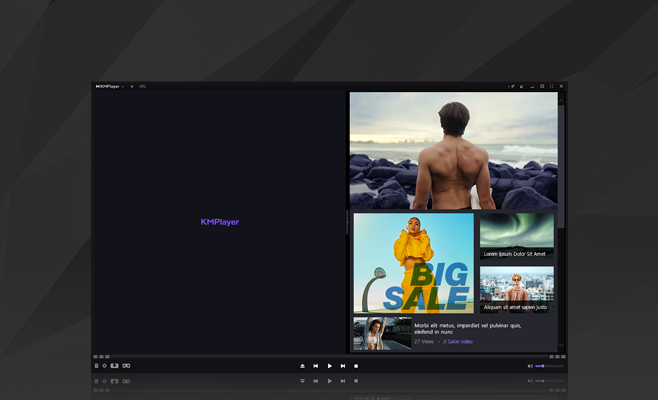
KMPlayer — бесплатный мультимедийный проигрыватель PandoraTV для Windows, рассчитанный прежде всего на локальное воспроизведение видео и аудио, работу с субтитрами, потоками по URL и захват кадров или фрагментов. В этом обзоре рассматривается именно классическая настольная редакция KMPlayer для PC, которую разработчик публикует отдельно от KMPlayer 64X и мобильных приложений. Такое разграничение важно: у 64X другой акцент на 64-битные системы, 8K и отсутствие рекламы, а у Android и iOS есть собственные функции, подписка Premium и сетевые возможности, которые нельзя автоматически приписывать версии для Windows.
Скачать KMPlayer бесплатно
Рекомендуемый аналог
ВидеоМАСТЕР
Конвертер видео и аудио для Windows с русским интерфейсом
- Конвертация видео и аудио между популярными форматами
- Подготовка файлов для устройств и публикации
- Обрезка, соединение, звук и субтитры
- Русскоязычный интерфейс для Windows
KMPlayer
Программа для работы с видео или аудио на русском языке
- Меньше инструментов для точной локальной коррекции
- Часть расширенных функций доступна только платно
- Набор инструментов зависит от версии и платформы
- Может не подойти для сложного профессионального монтажа

Что такое KMPlayer и какую редакцию разбирает этот обзор
KMPlayer относится к классу универсальных медиаплееров. Его основная задача — открыть медиафайл, декодировать видео и аудио, вывести изображение и звук, подключить субтитры, дать пользователю управление воспроизведением и при необходимости сохранить захваченный кадр либо фрагмент. Это не видеоредактор с монтажной шкалой, не конвертер для пакетного перекодирования библиотеки и не облачная медиатека.
Текущий сайт продукта разделяет линейку на несколько самостоятельных вариантов. Классический KMPlayer для PC остается доступным как отдельная редакция и поддерживает Windows, 4K/UHD, 3D, 360 VR, встроенные кодеки, аппаратное ускорение, URL-воспроизведение, захват и расширенные настройки изображения и звука. Рядом публикуется KMPlayer 64X — отдельный 64-битный плеер, для которого заявлены 8K, 60 FPS, DVD/Blu-ray, обновленный видеорендерер и работа без рекламы. Мобильный KMPlayer для Android и iOS имеет собственный интерфейс и набор функций, включая облачные и сетевые подключения, а часть инструментов на Android связана с Premium. В дальнейших разделах свойства этих продуктов не смешиваются.
Разработчиком и владельцем текущего сервиса выступает Pandora TV Co., Ltd. На официальных страницах и в магазинах приложений используется обозначение PandoraTV или PANDORATV Co., Ltd. Продукт не снят с распространения: настольная страница KMPlayer работает, загрузка по-прежнему предлагается, а экосистема мобильных приложений обновляется и в 2026 году.
Основные параметры
| Параметр | Классический KMPlayer для PC |
|---|---|
| Тип | Мультимедийный проигрыватель |
| Разработчик | Pandora TV Co., Ltd. / PandoraTV |
| Платформа рассматриваемой редакции | Windows |
| Рекомендуемая ОС | Windows 10, 32- или 64-разрядная |
| Минимальная ОС | Windows Vista 32-bit |
| Дополнительные требования | DirectX 9 или выше, около 150 МБ места для установки |
| Цена | Бесплатно |
| Регистрация | Для базового использования не требуется |
| Реклама | Классическая редакция включает контент и рекламные элементы |
| Максимальное качество, отдельно заявленное для этой редакции | 4K/UHD; также заявлены 3D и 360 VR |
| Кодеки | Встроенные H.264, HEVC/H.265, VP9, MPEG-1/2/4, VC-1 и другие; можно добавлять внешние кодеки |
| Субтитры | SRT, ASS, SSA, SMI, SUB/IDX, SUP и другие |
| Потоковое воспроизведение | URL-воспроизведение, включая поддерживаемые онлайн-источники |
| Экспорт | Это не конвертер; доступен захват с настраиваемым выводом, в том числе GIF |
| Русский интерфейс | Поддерживается; всего заявлено более 42 языков |
Официальный блок системных требований для классического KMPlayer прямо перечисляет Windows 10 как рекомендуемую систему и Windows Vista 32-bit как минимальную. Windows 11 в этом конкретном блоке не названа, тогда как у KMPlayer 64X поддержка Windows 11 отмечена отдельно. Поэтому при выборе для современной 64-битной системы важно различать совместимость всей линейки и требования конкретной редакции.
Как устроен интерфейс
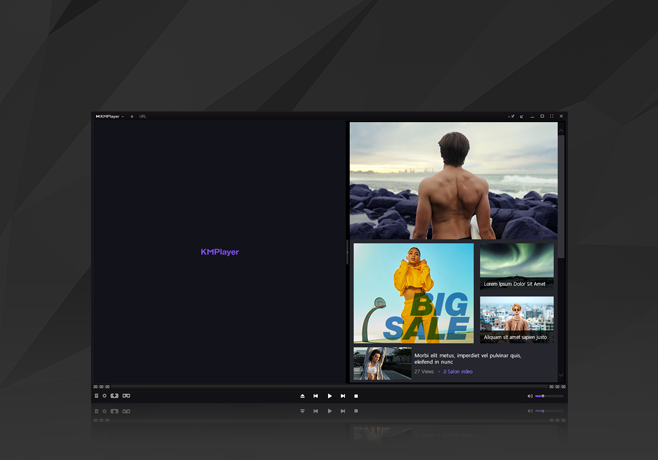
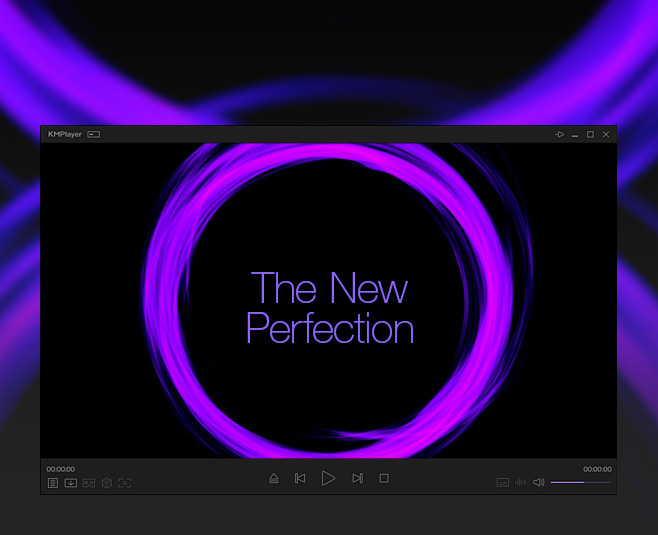
Основное окно построено вокруг видеокадра. Большую часть площади занимает область воспроизведения, а служебные элементы вынесены к краям, чтобы не перекрывать изображение. В верхней полосе присутствует меню KMPlayer и работа с URL, внизу — временная шкала, транспортные кнопки, текущая позиция, громкость и дополнительные элементы управления. Такой каркас хорошо подходит для обычного сценария «открыть файл — воспроизвести — при необходимости скорректировать параметры».
Область воспроизведения
Центральная зона показывает видео и одновременно служит рабочей областью для визуальных изменений. KMPlayer поддерживает изменение размера вывода, постобработку, настройку изображения, аппаратное ускорение и специальные режимы вроде 3D и 360 VR. Эти возможности относятся к отображению и декодированию, а не к неразрушающему монтажу файла. После изменения яркости, режима вывода или другого параметра исходный ролик на диске не переписывается автоматически.
Нижняя панель и временная шкала
Нижняя панель предназначена для навигации по ролику. На ней видны позиция воспроизведения, стандартные транспортные команды и регулировка звука. Для длинного фильма или записи это важнее декоративных элементов: пользователь может быстро поставить просмотр на паузу, продолжить его, перейти по шкале и изменить громкость без открытия настроек.
Меню и расширенные параметры
KMPlayer отличается от предельно минималистичных плееров тем, что в нем предусмотрена заметно более глубокая настройка декодирования и вывода. Текущая продуктовая страница прямо перечисляет конфигурацию кодеков, постобработку, изменение размера и настраиваемый захват. Это означает, что значительная часть возможностей находится не в постоянно видимых кнопках, а в настройках и меню. Пользователю, которому нужен только запуск MP4 или MKV, в них можно не заходить; при проблеме с декодированием или качеством изображения эти параметры становятся важными.
Контентная и рекламная часть
На главной странице линейки классический KMPlayer помечен как редакция с Content & Advertisement. Это принципиальное отличие от 64X, для которого отдельно заявлена работа без рекламы. В результате классическая версия подходит не только для локального файла, но интерфейс может включать дополнительный контент, который не связан с самим видео. Если задача состоит в максимально нейтральном окне без таких элементов, этот фактор нужно учитывать еще до установки.
Основные функции воспроизведения
Локальные видео и аудио
Главная функция KMPlayer — воспроизведение файлов с компьютера. Встроенный набор декодеров охватывает распространенные и многие старые форматы, поэтому для значительной части медиатеки отдельный пакет кодеков не требуется. Поддержка внешних кодеков остается полезной для нестандартных случаев, когда встроенный декодер не дает нужного результата или пользователю требуется иной фильтр.
Поддержка 4K/UHD относится к классической версии, но сам факт поддержки формата не гарантирует плавность на любом компьютере. Для тяжелого HEVC или VP9 важны производительность процессора, возможности видеокарты, драйвер и режим аппаратного декодирования. KMPlayer предоставляет аппаратное ускорение именно для снижения нагрузки на CPU при совместимом оборудовании.
Субтитры
Плеер поддерживает внешний и встроенный субтитровый контент. В опубликованный список входят ASS, SSA, SRT, SMI, SUB, IDX, SUP, TXT, USF, SSF, SMIL, LRC и другие форматы. Практическое преимущество такого набора проявляется при фильмах из разных источников: можно работать как с обычным текстовым SRT, так и с форматами, в которых сохраняются стили, позиционирование или графические дорожки.
Для диагностики субтитров полезно отделять три разные ситуации. Если дорожка вообще не обнаружена, проверяется наличие и формат файла. Если текст есть, но он появляется не вовремя, проблема относится к синхронизации. Если символы отображаются некорректно, причина может быть в самом субтитровом файле или его кодировке. Смена видеорендера или видеокодека здесь обычно не является первым шагом, потому что субтитры обрабатываются отдельным слоем.
Изображение и постобработка
KMPlayer предоставляет управление размером видео и постобработкой. Эти функции нужны, когда требуется изменить способ отображения материала на экране: скорректировать масштаб, применить доступный эффект вывода или изменить работу видеотракта. При этом плеер не превращает эти операции в монтажный проект с дорожками, переходами и рендером финального файла. Любая оценка KMPlayer как «видеоредактора» была бы неверной по назначению продукта.
Звук, эквалайзер и нормализация
На текущей главной странице для классического KMPlayer перечислены EQ, Preset и Normalize. Эквалайзер меняет частотный баланс при воспроизведении, пресеты позволяют быстро выбрать подготовленный набор параметров, а нормализация предназначена для более ровного уровня звучания. Это функции прослушивания; они не означают, что исходная аудиодорожка автоматически перекодируется и сохраняется с новыми параметрами.
3D и 360 VR
Для классической версии отдельно заявлены 3D и 360 VR. Эти режимы имеют смысл только с соответствующим медиаконтентом. Обычный плоский ролик не становится полноценным 360-градусным видео от включения режима, потому что для кругового просмотра нужен файл, снятый или подготовленный в соответствующей проекции. Такая функция полезна как вариант воспроизведения, но не заменяет обработку панорамного материала в специализированном редакторе.
Форматы и кодеки
Список поддерживаемых контейнеров у классического KMPlayer большой. Среди видеоформатов официально перечислены AVI, ASF, MKV, MP4, MOV, MPEG/MPG, TS, MTS/M2TS, VOB, WebM, WMV, FLV, OGM/OGV, 3GP/3G2, RM/RMVB и ряд менее распространенных расширений. Для аудио указаны MP3, AAC, AC3, FLAC, ALAC, APE, DTS, WAV, WMA, OGG, M4A, MIDI и другие.
Важно различать контейнер и кодек. Например, файл MKV может содержать видео HEVC, H.264 или другой поток; расширение само по себе не объясняет, почему конкретный файл не запускается. KMPlayer включает декодеры H.264, HEVC/H.265, VP9, VP8, VC-1, MPEG-1, MPEG-2, MPEG-4 и другие. Если один MKV воспроизводится, а другой нет, диагностика должна учитывать кодек внутри контейнера, состояние файла и параметры потока.
Для плейлистов опубликована поддержка ASX, CUE, KPL, M3U, M3U8, PLS, WAX, WMX и WVX. Плейлист позволяет собрать несколько файлов в последовательность, но не является пакетной обработкой: плеер воспроизводит элементы по очереди и не экспортирует автоматически преобразованные копии всей очереди.
Импорт: откуда KMPlayer берет медиа
Локальный файл
Самый прямой сценарий — открыть сохраненный на диске видео- или аудиофайл. Для него не требуется загрузка исходника на сервер. Декодирование происходит в приложении, а доступ к интернету нужен только для внешних функций вроде URL-воспроизведения, онлайн-контента, рекламы, обновлений или связанных сервисов.
Плейлист
Если материалов несколько, их можно организовать через поддерживаемые форматы плейлистов. Это удобно для альбома, серии роликов или последовательного просмотра выпусков. Главное отличие от видеоредактора состоит в том, что порядок в плейлисте не создает новый объединенный видеоролик; это только последовательность воспроизведения.
URL и потоковое видео
Классический KMPlayer поддерживает воспроизведение по URL. Официальное описание отдельно упоминает YouTube и другие онлайн-источники, а также возможность загрузки видео с поддерживаемых страниц по введенному адресу. Работа этой функции зависит от доступности источника, формата потока и правил внешней площадки. Плеер не может гарантировать, что любой произвольный адрес останется совместимым после изменений на стороне сайта.
Для онлайн-функций требуется подключение к сети. При нестабильном интернете локальный MP4 может продолжать работать нормально, тогда как сетевой поток будет буферизоваться или не откроется. Поэтому при ошибке важно сначала определить, относится ли проблема к самому декодеру KMPlayer или к внешнему URL.
Экспорт и захват: что KMPlayer действительно сохраняет
У KMPlayer нет основного режима «экспорт проекта», характерного для монтажных программ. Проигрывание фильма, изменение масштаба или применение эффекта вывода не создает новую копию исходного видео. Зато плеер поддерживает захват с настраиваемым выводом. Текущие страницы продукта отдельно упоминают возможность захвата нужного участка и формата, включая GIF.
Практически это означает два разных результата. Первый — пользователь просто смотрит материал и ничего не сохраняет. Второй — из воспроизводимого материала нужен отдельный захваченный результат: кадр, короткая анимация или другой поддерживаемый вариант захвата. Для полноценного перекодирования всего фильма в другой контейнер, массового изменения разрешения или подготовки нескольких файлов по единому профилю лучше использовать отдельный конвертер.
Перед захватом стоит проверить место на диске и назначение выходной папки. Если программа сообщает об успешном сохранении, но файл «пропал», первым делом нужно смотреть фактический каталог вывода, а не повторять операцию много раз. Для GIF также следует учитывать, что длинная запись из большого видео может занять заметный объем и быть неудобной для публикации.
Воспроизводимый рабочий сценарий
Типичная работа с KMPlayer не требует сложного проекта. Ниже приведен сценарий, который показывает взаимосвязь основных функций, но не превращает обзор в пошаговую инструкцию.
- Запустите классический KMPlayer и откройте локальный видеофайл поддерживаемого формата, например MP4, MKV или AVI.
- Убедитесь, что изображение и звук появились, а временная шкала показывает продолжительность. Если ролик содержит несколько аудиодорожек или субтитров, выберите нужную дорожку средствами проигрывателя.
- Перейдите к фрагменту по временной шкале. При необходимости скорректируйте громкость, размер отображения, постобработку или режим аппаратного ускорения.
- Если задача ограничивается просмотром, никаких дополнительных файлов создавать не нужно: исходник остается без изменений.
- Если нужен отдельный результат, используйте функцию захвата и сохраните кадр или фрагмент в поддерживаемом режиме; GIF подтвержден как один из вариантов.
- Откройте сохраненный результат отдельно и проверьте, что файл читается, соответствует нужному моменту и находится в ожидаемой папке.
Этот сценарий показывает ключевое различие между плеером и редактором. В KMPlayer конечным результатом чаще является просмотр, а не новый видеомастер. Сохранение появляется только тогда, когда пользователь сознательно применяет захват.
Аппаратное ускорение и производительность
Аппаратное ускорение — одна из основных функций классического KMPlayer. Его назначение состоит в том, чтобы передать совместимые операции декодирования графическому процессору и тем самым уменьшить нагрузку на CPU. Это особенно заметно на тяжелых кодеках и высоком разрешении, где программное декодирование может вызывать пропуски кадров.
Плавность 4K зависит не только от надписи «4K поддерживается». Один компьютер справится с H.264 4K, но будет перегружен HEVC 10-bit высокого битрейта; другой воспроизведет оба варианта благодаря аппаратному декодеру в GPU. Поэтому при рывках важно проверять кодек, битрейт, драйвер, текущий режим декодирования и загрузку системы, а не считать любой сбой доказательством несовместимости контейнера.
KMPlayer 64X существует как отдельная редакция для более современного 64-битного сценария. Для нее разработчик прямо заявляет 8K, 60 FPS, DVD/Blu-ray, аппаратное ускорение и Windows 11. Пользователю с новым 64-битным ПК и тяжелой медиатекой разумно сравнить обе редакции до тонкой настройки классической версии.
Чем классический KMPlayer отличается от KMPlayer 64X
| Критерий | KMPlayer | KMPlayer 64X |
|---|---|---|
| Роль в линейке | Классический плеер для Windows | Отдельный 64-битный плеер |
| Высокое разрешение | Заявлены 4K/UHD | Заявлены 4K, 8K, UHD и 60 FPS |
| Windows 11 | Не указана в опубликованном блоке требований классической редакции | Поддержка Windows 11 отмечена явно |
| Реклама | Есть компонент Content & Advertisement | Заявлена работа без рекламы |
| DVD/Blu-ray | Не выделены в текущем описании как главное преимущество | Воспроизведение DVD и Blu-ray указано прямо |
| Захват | Поддерживается, включая GIF | Поддерживается, включая GIF |
64X не является «платным обновлением» классического KMPlayer. Обе настольные редакции распространяются бесплатно и существуют параллельно. Выбор между ними связан с архитектурой и сценариями, а не с покупкой лицензии.
Мобильные приложения: почему их функции нельзя приписывать Windows-версии
На Android и iOS существует отдельный KMPlayer с другим набором возможностей. В мобильном приложении подтверждены закладки, регулировка цвета, масштабирование, повтор участка, эквалайзер, настройка субтитров, URL-воспроизведение, сетевые подключения и облачные источники. Android-версия дополнительно поддерживает Chromecast. Это функциональность мобильной ветки, а не доказательство наличия тех же пунктов в классическом интерфейсе Windows.
В Android-приложении также существует Premium с функциями torrent client, обрезки видео и аудио, создания GIF и извлечения MP3. У этого Premium есть пробный период и автопродлеваемая подписка. Эти условия не относятся к настольному классическому KMPlayer. Поэтому фраза «у KMPlayer есть платная подписка» без уточнения платформы вводит в заблуждение: рассматриваемая Windows-редакция остается бесплатным плеером, а Premium — часть мобильного продукта.
Цена, регистрация и лицензирование
Классический KMPlayer для PC распространяется бесплатно. Отдельной платной редакции этой классической Windows-версии или обязательного пробного периода на текущей странице нет. Пользователь устанавливает программу и может использовать базовый сервис без создания аккаунта.
Отсутствие цены не означает отсутствие коммерческой составляющей интерфейса. Для классической версии разработчик прямо указывает контент и рекламу. Если пользователь не хочет видеть рекламные или контентные блоки, внутри той же линейки есть KMPlayer 64X, который описан как бесплатный плеер без рекламы.
Покупки и подписки, встречающиеся в Google Play и App Store, относятся к мобильным продуктам. Их нельзя считать стоимостью лицензии KMPlayer для Windows. Тем более не следует переносить региональную цену мобильного KMPlayer Plus на настольную версию.
Интернет, облако и приватность
Что работает локально
Основной сценарий KMPlayer — воспроизведение медиа, хранящегося на компьютере. Для открытия локального файла не требуется предварительная загрузка видео в облако. Это отличает настольный плеер от браузерных сервисов, где исходник сначала передается на внешний сервер.
Для чего нужен интернет
Сеть используется для URL-воспроизведения, онлайн-контента, связанных сервисов, рекламы и обновляемых сетевых функций. Поэтому полностью офлайн-компьютер лишится этих возможностей, но сам по себе локальный файл не становится зависимым от внешнего стримингового сервиса.
Какие данные описаны в документах сервиса
Регистрация для базового использования не обязательна. В условиях сервиса предусмотрена минимальная статистика, связанная с качеством работы, включая IP-адрес, записи использования и сведения об устройстве. Политика приватности отдельно описывает Firebase для мобильных приложений. Это важно учитывать тем, кто рассматривает локальный проигрыватель именно как полностью изолированное от сетевой телеметрии приложение: при подключении к интернету у KMPlayer есть сервисная и рекламная составляющая.
Для чувствительных локальных архивов разумный контроль прост: не использовать URL-сервисы без необходимости, не загружать файл в неизвестные внешние источники и ограничивать сетевые функции на уровне системы, если это соответствует рабочей политике организации. При этом отключение сети также убирает потоковое воспроизведение и другие онлайн-возможности.
Есть ли в KMPlayer пакетная обработка, облачная обработка или ИИ
Классический KMPlayer не позиционируется как пакетный конвертер. Плейлист способен последовательно воспроизводить несколько файлов, но это не массовый экспорт с единым профилем качества. В текущем описании Windows-редакции также нет подтвержденных ИИ-инструментов редактирования или генерации контента.
Облачные хранилища и сетевые протоколы подробно описаны для мобильного KMPlayer, однако их наличие не следует автоматически переносить на классический Windows-интерфейс. Для настольной версии надежно подтверждено URL-воспроизведение, а основной сценарий остается локальным.
Такое ограничение не делает продукт слабее как плеер. Оно просто определяет границы: KMPlayer силен в воспроизведении и настройке медиатракта, но для массовой транскодировки, распознавания речи, автоматического монтажа или облачного совместного проекта нужен инструмент другого класса.
Плюсы и минусы
Плюсы ✔️
- Большой список видео-, аудио- и субтитровых форматов, включая MKV, MP4, WebM, FLV, RM/RMVB, MP3, FLAC, AAC, SRT, ASS и SSA.
- Встроенные декодеры H.264, HEVC/H.265, VP9, MPEG-1/2/4 и других распространенных кодеков уменьшают потребность в отдельных codec pack.
- Аппаратное ускорение помогает снизить нагрузку на CPU при совместимом видеодекодере и драйвере.
- Для классической редакции подтверждены 4K/UHD, 3D и 360 VR.
- Есть расширенное управление воспроизведением, изображением, звуком, постобработкой и конфигурацией кодеков.
- Поддерживаются внешние субтитры и несколько специализированных субтитровых форматов.
- URL-воспроизведение позволяет открывать совместимые сетевые источники без отдельного браузерного плеера.
- Захват встроен в плеер; среди подтвержденных вариантов есть GIF.
- Русский язык входит в заявленный набор локализаций.
- Базовое использование не требует регистрации и не связано с покупкой настольной подписки.
Минусы ❌
- Классическая редакция включает контент и рекламу; это прямо отличает ее от 64X.
- Официальный блок требований классической версии указывает Windows 10 как рекомендуемую ОС и не выделяет Windows 11, тогда как у 64X Windows 11 заявлена отдельно.
- Большое количество настроек повышает порог диагностики: при конфликте кодеков, рендера или аппаратного ускорения нужно понимать, какой именно компонент отвечает за сбой.
- Поддержка множества контейнеров не гарантирует воспроизведение любого конкретного файла: результат зависит от кодека, состояния файла и характеристик потока.
- Это не полноценный видеоредактор и не пакетный конвертер: корректировки воспроизведения не превращаются в новый экспортируемый проект.
- Онлайн-воспроизведение зависит от доступности внешнего источника и подключения к интернету.
- Часть функций, часто ассоциируемых с брендом KMPlayer, относится только к мобильным приложениям или 64X, поэтому по стороннему описанию легко перепутать возможности редакций.
Кому подойдёт
- Пользователю с разнородной локальной медиатекой. Широкий набор контейнеров, кодеков и субтитров уменьшает число файлов, для которых придется искать отдельный проигрыватель.
- Тем, кому нужны дополнительные настройки вывода. Конфигурация кодеков, постобработка, аппаратное ускорение и настройки звука дают больше контроля, чем предельно простой системный проигрыватель.
- Для просмотра 4K на совместимом ПК. Классическая редакция поддерживает 4K/UHD, а аппаратное ускорение помогает разгрузить процессор.
- Для материалов с внешними субтитрами. Поддерживается большой набор текстовых и графических субтитровых форматов.
- Для периодического захвата кадров и GIF. Не нужно открывать отдельный редактор только ради сохранения момента из ролика.
- Для старых Windows-систем в пределах опубликованных требований. Минимальная планка у классического плеера ниже, чем у многих современных приложений.
Кому не подойдёт
- Тем, кому принципиально нужен интерфейс без рекламы и дополнительных контентных блоков. В этой ситуации внутри семейства логичнее сравнить KMPlayer 64X.
- Пользователям, которым нужен монтаж. Таймлайн, многодорожечный монтаж, переходы, цветокоррекция проекта и финальный рендер относятся к видеоредакторам, а не к KMPlayer.
- Для пакетной перекодировки библиотеки. Очередь воспроизведения не заменяет массовый конвертер.
- Тем, кому нужен одинаковый интерфейс на Windows, macOS и Linux. Рассматриваемая классическая редакция относится к Windows, а другие варианты бренда не являются тем же настольным приложением.
- Пользователям, предпочитающим минималистичный плеер почти без настроек. У KMPlayer много параметров декодирования и вывода, которые будут избыточны при самом простом сценарии.
- Для среды с жестким требованием к полностью офлайн-приложению без сервисной статистики и рекламы. У продукта есть сетевые функции и описанная сервисная статистика.
Альтернативы KMPlayer
VLC media player
VLC подходит, когда важны открытый исходный код, кроссплатформенность и отсутствие рекламы и пользовательского трекинга в самом плеере. Он работает на Windows, macOS, Linux, Android и iOS, воспроизводит локальные файлы, диски, устройства и сетевые потоки. По сравнению с классическим KMPlayer это более прямой выбор для пользователя, который хочет один и тот же базовый плеер на нескольких операционных системах и не заинтересован в контентной панели.
MPC-HC
MPC-HC — бесплатный открытый плеер для Windows с традиционным интерфейсом и большим количеством функций. Он поддерживает Windows 7–11, DirectShow-фильтры, гибкие горячие клавиши и внешние компоненты. В сравнении с KMPlayer его часто имеет смысл выбирать для сугубо Windows-сценария, где нужен компактный классический интерфейс без фирменной контентной экосистемы.
mpv
mpv ориентирован на минимализм, качественный видеовывод и автоматизацию. Это свободный кроссплатформенный плеер с OpenGL/Vulkan/D3D11-выводом, аппаратным декодированием и системой скриптов. У него нет обычного насыщенного графического интерфейса в стиле KMPlayer: базовый экранный контроллер минимален, а расширенные сценарии часто настраиваются через параметры и конфигурационные файлы. Для опытного пользователя это преимущество, для новичка — дополнительный порог входа.
PotPlayer
PotPlayer — Windows-плеер Kakao с 32-, 64-разрядной и ARM64-сборками. В нем подтверждены аппаратное ускорение DXVA, CUDA и QuickSync, работа с разными видами субтитров, 3D и расширяемые кодеки OpenCodec. Его стоит сравнить с KMPlayer, когда нужен другой Windows-плеер с глубокой настройкой и современной поддержкой Windows 11. По идеологии он ближе к KMPlayer, чем VLC или mpv: оба делают акцент на богатом наборе параметров воспроизведения.
Частые проблемы и диагностика
Установка не запускается или блокируется системой
Сначала нужно убедиться, что загружен установщик именно классического KMPlayer с официального канала, а не одноименная сборка со стороннего сайта. Затем проверяется разрядность и версия Windows. Для классической редакции опубликованы Windows Vista 32-bit как минимальная система и Windows 10 32/64-bit как рекомендуемая. Если компьютер работает под Windows 11 и нужна явно заявленная поддержка этой ОС, стоит отдельно рассмотреть 64X.
Если установщик поврежден при загрузке, повторное скачивание обычно полезнее изменения настроек декодера: до запуска самого приложения кодеки еще не участвуют. При блокировке защитой Windows следует проверить цифровую подпись и источник файла, а не отключать защитные механизмы целиком.
Файл открывается, но видео не идет
Расширение файла проверяется только первым шагом. Два MKV или MP4 могут содержать разные кодеки и профили. Нужно определить кодек потока, сравнить его с поддерживаемыми декодерами, убедиться, что файл полностью скачан и воспроизводится в другом плеере. Если проблема возникает только в KMPlayer, следующий уровень проверки — режим аппаратного ускорения, внешний кодек и параметры видеовывода.
Поврежденный или незавершенный файл способен вести себя нестабильно независимо от плеера. KMPlayer заявляет возможность воспроизведения некоторых поврежденных или заблокированных медиа, но это не гарантия восстановления всех данных. Для действительно поврежденного видео нужен отдельный инструмент ремонта или повторное получение исходника.
Есть звук, но нет изображения
Такой симптом часто указывает на видеотракт. Проверяются аппаратное декодирование, драйвер видеокарты, видеорендерер и сам видеокодек. Если после отключения аппаратного ускорения изображение появляется, проблема связана не с контейнером как таковым, а с аппаратным путём декодирования или драйвером. Если сбой одинаков при программном и аппаратном режиме, полезно проверить файл в другом проигрывателе.
Есть изображение, но нет звука
Сначала проверяется громкость в KMPlayer и Windows, затем выбранное устройство вывода и аудиодорожка. У многодорожечного файла одна дорожка может быть пустой, комментариями или содержать кодек, который обрабатывается иначе. Если другой файл звучит нормально, общая аудиосистема компьютера исправна и диагностику можно сузить до конкретного медиа.
Субтитры не показываются
Нужно определить, встроены ли они в контейнер или лежат отдельным файлом. Для внешних субтитров проверяется формат, содержимое и корректность файла. KMPlayer поддерживает SRT, ASS, SSA, SMI, SUB/IDX, SUP и другие форматы, поэтому перенос текста в один из распространенных поддерживаемых вариантов помогает отделить проблему файла от проблемы выбора дорожки.
Субтитры появляются слишком рано или поздно
Это уже не проблема обнаружения, а синхронизации. Сравните начало реплик с временной шкалой видео. Если смещение одинаково по всей длительности, достаточно корректировки задержки. Если рассинхрон постепенно увеличивается, возможно, субтитры подготовлены для другой версии фильма или другого частотного стандарта, и простое постоянное смещение не решит проблему.
4K-видео тормозит
Проверьте кодек, битрейт и загрузку CPU/GPU. Включение аппаратного ускорения имеет смысл только при поддержке конкретного кодека видеокартой и драйвером. Если 4K H.264 идет плавно, а 4K HEVC нет, это важная подсказка о возможностях аппаратного декодера. Для тяжелых современных файлов также имеет смысл сравнить результат с KMPlayer 64X, который специально ориентирован на 64-битные ПК и высокое разрешение.
URL-видео не открывается
Сначала откройте сам адрес в браузере и убедитесь, что источник доступен. Затем проверьте интернет-соединение и тип потока. Изменения на стороне видеосайта могут временно нарушить работу загрузчика или URL-парсера, даже если локальные файлы продолжают воспроизводиться нормально. Нельзя считать любой публичный URL гарантированно совместимым на неопределенный срок.
Захват сохранился не туда
Определите папку вывода в настройках захвата и сделайте короткий контрольный захват. После операции откройте файл непосредственно из этой папки. Если результат читается, но его нет в ожидаемом каталоге, проблема относится к пути сохранения, а не к декодированию видео.
В интерфейсе мешает контентная панель или реклама
Это не обязательно ошибка установки. Классическая редакция официально относится к варианту с Content & Advertisement. Если основной критерий — отсутствие рекламы, сравните KMPlayer 64X, для которого разработчик прямо заявляет No Advertisements. Установка случайных модифицированных сборок ради удаления рекламы создает ненужный риск подмены программы.
Как проверить результат воспроизведения
После настройки плеера полезно оценить не только факт запуска, но и корректность результата. Для локального видео контроль можно провести по нескольким признакам.
- Временная шкала показывает ожидаемую продолжительность и позволяет перейти в середину и ближе к концу без зависания.
- Изображение не имеет регулярных рывков, а загрузка процессора не остается неоправданно высокой при доступном аппаратном декодировании.
- Звук синхронен с изображением и выводится через выбранное устройство.
- Нужная аудиодорожка и субтитры действительно активны, а не просто присутствуют внутри контейнера.
- Внешние субтитры читаются без пропавших символов и сохраняют синхронизацию на разных участках фильма.
- Если использовался захват, сохраненный файл открывается отдельно и соответствует выбранному моменту.
- Для сетевого источника несколько переходов по таймлайну не приводят к постоянному разрыву потока при стабильном интернете.
Такой контроль помогает отличить «файл открылся» от действительно корректного воспроизведения. Особенно это важно для длинных HEVC-записей, многоканального звука и сложных субтитров, где ошибка может появиться не в первые секунды.
Что важно знать о безопасности установки
KMPlayer — известный продукт с действующим официальным сайтом, но популярное название часто используется на сторонних каталогах. Для установки разумно брать файл из официального источника и проверять свойства загруженного исполняемого файла. Не стоит отключать антивирус или системные предупреждения только потому, что сторонняя инструкция требует этого.
Отдельно нужно различать официальный бесплатный KMPlayer и модифицированные «без рекламы» или «portable repack» сборки. Классическая редакция действительно содержит контент и рекламу, а 64X официально заявлен как вариант без рекламы. Поэтому нет необходимости искать неофициальную модификацию, если главная причина — именно рекламная часть интерфейса.
FAQ
KMPlayer и KMPlayer 64X — это одна и та же программа?
Нет. Они входят в одну линейку PandoraTV, но публикуются как разные настольные редакции. У классического KMPlayer заявлены 4K/UHD, 3D, 360 VR, реклама и контент; у 64X — 64-битный акцент, 8K, 60 FPS, Windows 11 и отсутствие рекламы.
Нужна ли учетная запись для просмотра локального видео?
Нет. В условиях сервиса прямо указано, что базовое использование KMPlayer возможно без регистрации.
Есть ли у Windows-версии платная подписка Premium?
Premium с пробным периодом и подпиской относится к мобильному KMPlayer. Классический KMPlayer для PC распространяется бесплатно и не требует покупки такой подписки.
Поддерживает ли классический KMPlayer Windows 11?
На текущей странице классической редакции в блоке требований перечислены Windows 10 как рекомендуемая ОС и Windows Vista 32-bit как минимальная. Явная пометка Supports Windows 11 размещена на странице KMPlayer 64X. Поэтому официально подтвержденную поддержку Windows 11 проще привязать именно к 64X.
Можно ли использовать KMPlayer как видеоконвертер?
Не как основной инструмент. KMPlayer воспроизводит и захватывает медиа, включая GIF, но его текущая Windows-страница не описывает пакетное перекодирование файлов в другой формат как основную функцию. Для массовой конвертации нужен специализированный конвертер.
Может ли KMPlayer открыть файл MKV с HEVC?
MKV входит в список поддерживаемых контейнеров, а HEVC/H.265 — в список встроенных кодеков. Фактический результат дополнительно зависит от целостности файла, профиля потока и конфигурации декодирования.
Почему один MP4 воспроизводится, а другой нет?
MP4 — контейнер. Внутри него могут находиться разные видеокодеки, аудиокодеки, профили и параметры. Диагностика должна учитывать содержимое контейнера, а не только расширение .mp4.
Можно ли смотреть видео по ссылке?
Да, для классического KMPlayer подтверждено URL-воспроизведение. Совместимость конкретной ссылки зависит от типа потока, доступности источника и изменений на стороне внешнего сервиса.
Есть ли русский язык?
Да. Русский входит в список поддерживаемых языков; всего для настольных редакций заявлено более 42 локализаций.
Передает ли локальный файл в облако?
Основное воспроизведение локального файла выполняется в настольном приложении и не требует загрузки исходника в облачный редактор. При этом у продукта есть сетевые функции, реклама и сервисная статистика, поэтому полностью сетево-изолированным приложением при подключенном интернете его считать не следует.
Поддерживает ли KMPlayer субтитры ASS и SSA?
Да. Оба формата входят в опубликованный список поддерживаемых субтитров вместе с SRT, SMI, SUB/IDX, SUP и другими.
Что выбрать для 8K?
Внутри линейки именно KMPlayer 64X имеет отдельное заявленное воспроизведение 8K и 60 FPS. Для классического KMPlayer текущая страница выделяет 4K/UHD.
Итог по сценариям использования
Для обычного Windows-компьютера с большой локальной коллекцией KMPlayer остается функциональным вариантом: он открывает широкий набор контейнеров, включает современные и старые декодеры, работает с большим числом субтитров и дает больше настроек вывода, чем простой системный плеер. Здесь сильная сторона программы — не монтаж, а гибкость воспроизведения.
Для 4K имеет смысл использовать аппаратное ускорение и оценивать не только разрешение, но и кодек конкретного файла. Если компьютер современный, работает под Windows 11 и задача включает 8K или желание избавиться от рекламы, сравнение с KMPlayer 64X логичнее, чем попытка сделать классическую редакцию универсальным вариантом для всех сценариев.
Для пользователя, которому важны открытый исходный код и одинаковая программа на разных ОС, VLC или mpv дают более подходящую модель. Для Windows с привычным классическим интерфейсом без фирменного контентного слоя стоит рассмотреть MPC-HC. Для глубокой настройки именно на Windows близкой по философии альтернативой остается PotPlayer.
Классический KMPlayer разумно выбирать тогда, когда нужен бесплатный медиаплеер с широкой совместимостью, субтитрами, аппаратным ускорением, URL-воспроизведением и встроенным захватом, а наличие контентной и рекламной части не является критичным ограничением. Для монтажа, пакетной конвертации, облачной совместной работы или ИИ-обработки следует сразу брать специализированное приложение другого класса.











