


Inviska MKV Info показывает внутреннюю структуру файлов MKV и MKA: состав дорожек, параметры контейнера, главы, теги и вложения. Утилита пригодится, когда нужно разобраться в содержимом Matroska, сопоставить технические характеристики с заданием или сохранить подробности для дальнейшей диагностики. Её результат — информация о существующем файле, а не заново закодированное видео, извлечённая звуковая дорожка или исправленный контейнер.
Скачать Inviska MKV Info бесплатно
Рекомендуемый аналог
ВидеоМАСТЕР
Конвертер видео и аудио для Windows с русским интерфейсом
- Конвертация видео и аудио между популярными форматами
- Подготовка файлов для устройств и публикации
- Обрезка, соединение, звук и субтитры
- Русскоязычный интерфейс для Windows
Inviska MKV Info
Программа для работы с видео или аудио на русском языке
- Меньше инструментов для точной локальной коррекции
- Часть расширенных функций доступна только платно
- Набор инструментов зависит от версии и платформы
- Может не подойти для сложного профессионального монтажа

Сейчас это архивное настольное приложение. Архивные материалы и установщик относятся к версии 8.0, а прежняя официальная страница продукта заменена парковочной страницей домена. Поэтому знакомую работающую установку и выбор программы для нового компьютера следует оценивать по-разному: в первом случае важна полезность конкретного отчёта, во втором — доступность поддерживаемого инструмента и его совместимость с системой.
Что представляет собой Inviska MKV Info
Программу разработала Inviska Software. Это графическая оболочка на Qt для чтения информации о Matroska с помощью компонентов MKVToolNix. Собственное окно отвечает за открытие файла, представление данных и сохранение отчётов; разбор контейнера выполняют внешние утилиты. Такое устройство объясняет и компактность набора команд, и зависимость результата от установленного комплекта MKVToolNix.
В работе участвуют два анализатора. Утилита mkvinfo перечисляет элементы контейнера и их свойства. Компонент mkvmerge запускается в режиме идентификации и возвращает описание распознанных потоков и других составляющих файла. Это не две конкурирующие проверки качества: первый вывод полезен для изучения структуры, второй — для получения сведений, с которыми работают инструменты обработки Matroska.
Название нельзя смешивать с Inviska MKV Extract. У этого отдельного приложения другая задача — извлекать содержимое контейнера. Наличие в названии обеих программ слов Inviska и MKV не переносит функции извлечения в Info. Сам mkvinfo тоже является самостоятельным компонентом другого проекта: MKVToolNix разрабатывает Moritz Bunkus, а Inviska Software создала рассматриваемую оболочку.
| Параметр | Характеристика |
|---|---|
| Тип программы | Настольный просмотрщик структуры и метаданных Matroska |
| Разработчик | Inviska Software |
| Архивная версия | 8.0 |
| Платформы семейства | Windows, macOS и Linux |
| Входные файлы | MKV и MKA, по одному файлу в рабочем окне |
| Внешняя зависимость | MKVToolNix: чтение через mkvinfo и идентификация через mkvmerge |
| Представление информации | Дерево, текстовый вывод mkvinfo, результат идентификации mkvmerge |
| Сохранение | Два отдельных текстовых отчёта в UTF-8 |
| Лицензирование | Бесплатное открытое ПО, GNU GPLv2 |
| Текущий статус | Архивное приложение; прежняя официальная страница продукта больше не действует |
Доступность, платформы и бесплатное распространение
Что означает архивный статус
У программы сохранились старые установочные материалы и исходный код. Однако доступность такого архива не равнозначна действующему каналу обновлений и технической поддержки. На 8 сентября 2026 года прежний адрес продукта ведёт на парковочную страницу, а не на документацию или загрузку актуальной сборки. Ссылки на этот адрес из старых окон справки нельзя считать рабочим способом сопровождения программы.
Номер общего комплекта исходников Inviska не является версией MKV Info: такой архив объединяет несколько самостоятельных приложений. При выборе сборки проверяют собственную версию программы и её платформу, а не дату обновления стороннего каталога.
Windows, macOS и Linux относятся к историческому платформенному охвату утилиты. Это не обещание работы каждой сохранившейся сборки на любой современной версии этих систем. Архитектуру процессора, библиотеки среды исполнения и возможность запуска выбранного MKVToolNix следует рассматривать как отдельные условия. Перечень старых поддерживаемых ОС не заменяет проверку конкретной связки на новом компьютере.
Лицензия и отсутствие платных редакций
Inviska MKV Info распространялась как бесплатное открытое ПО под GNU GPLv2. В установщике версии 8.0 показано именно это лицензионное соглашение. Сохранение информации не выделено в платную редакцию, а рабочий процесс не построен вокруг учётной записи, подписки или окончания пробного периода. Ограничения здесь технические: специализация на Matroska, внешняя зависимость и возраст приложения.
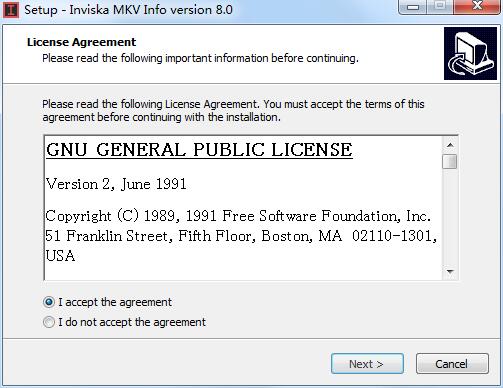
Бесплатность не снимает вопрос происхождения дистрибутива. Установщик с похожим названием, дополнительным загрузчиком или обещанием «активации полной версии» нельзя автоматически считать исходной программой. Для старого ПО особенно важно отделять сам продукт от сторонней упаковки. Предупреждение системы защиты следует разбирать по имени файла и его происхождению, а не обходить отключением защиты компьютера.
Зависимость от MKVToolNix и подготовка к запуску
Установка графической оболочки и доступность анализаторов — разные этапы. Окно Info открывается отдельно от запуска mkvinfo и mkvmerge, поэтому появление интерфейса ещё не означает, что файл уже можно исследовать. В настройках предусмотрено поле MKVToolNix Location: оно указывает, где находятся инструменты, которые программа должна запускать.
Каталог установки Inviska и расположение MKVToolNix не обязаны совпадать. Первый содержит оболочку, второй — комплект обработки Matroska. Ошибка возникает, когда в качестве MKVToolNix Location выбирают папку с исследуемым видео, ярлык программы или каталог самой Info без необходимых исполняемых файлов. Настройка относится не к источнику данных и не к месту сохранения отчёта.
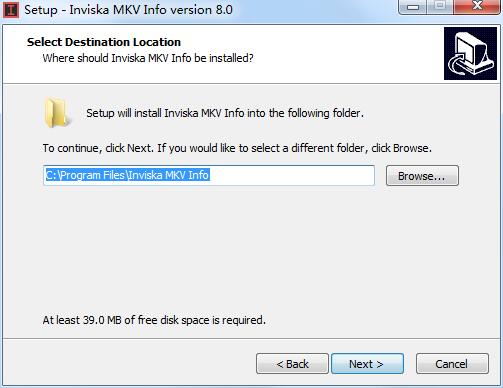
В старой реализации предусмотрен автоматический поиск MKVToolNix в сохранённом расположении, рядом с приложением и в характерных для системы местах. После переноса программ или замены комплекта этот путь нужно перепроверить через File → Preferences. Наличие нескольких установок требует внимания: результат должен поступать от того набора утилит, который действительно выбран в настройках.
Лучше указывать полный комплект MKVToolNix, а не собирать папку из отдельных случайно найденных файлов. В опубликованном коде Info 7.0 общий механизм проверки расположения ищет сразу mkvinfo, mkvmerge и mkvextract. Последний при обычном анализе не используется, но участвует в проверке папки. Это особенность старой связки компонентов, а не свидетельство наличия скрытой функции извлечения.
На macOS путь к пакету приложения и путь к исполняемым файлам внутри него различаются. На Linux также следует проверять доступность именно консольных инструментов для внешнего запуска, а не только наличие графического значка MKVToolNix. Универсальное действие при проблеме одно: установить, какой исполняемый файл находится по выбранному пути и запускается ли он в этой системе самостоятельно.
Обновление MKVToolNix не обновляет оболочку Inviska. Совместимость этих двух частей нужно оценивать отдельно. Для нового компьютера собственный интерфейс MKVToolNix позволяет исключить зависимость от старого промежуточного приложения.
Интерфейс: одно окно и три представления файла
Главное окно устроено вокруг текущего файла. Сверху находятся меню File, Scan Level и Help, ниже — строка File с путём и кнопкой открытия в виде папки. Центральную область занимают три вкладки. Внизу расположены команды сохранения двух видов вывода и очистки рабочей области.
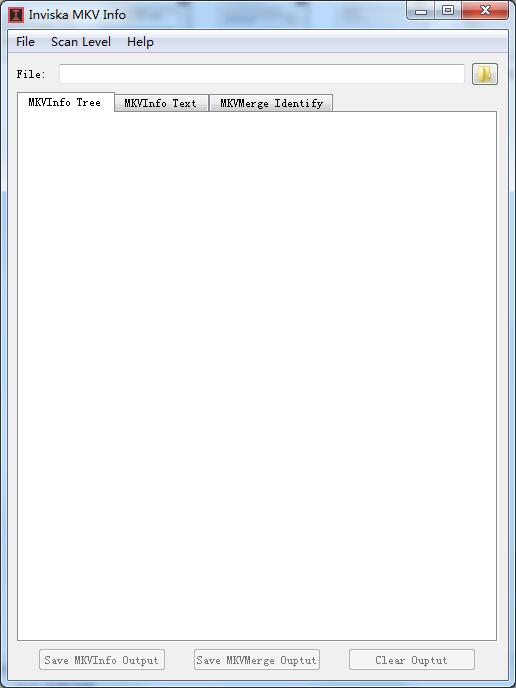
Путь сверху помогает отличить исследуемый файл от соседних редакций. Перед сравнением характеристик убедитесь, что открыт нужный вариант записи. Проигрывателя и медиатеки с миниатюрами в рабочем окне нет.
MKVInfo Tree: изучение вложенной структуры
Вкладка MKVInfo Tree превращает вывод mkvinfo в раскрываемую иерархию. Она помогает видеть не только значение параметра, но и его принадлежность: к файлу, сегменту, конкретной дорожке, главе или вложению. При нескольких аудиопотоках такая вложенность защищает от ошибки, когда частоту дискретизации одной дорожки приписывают другой.
Дерево удобно для выборочного чтения. Вместо просмотра всего длинного отчёта пользователь раскрывает нужный узел и сопоставляет соседние свойства. При подробном сканировании количество элементов резко увеличивается; крупные ветви с кластерами и навигационными данными лучше открывать по необходимости. Само сворачивание ветви меняет только отображение, а не содержимое файла.
Дерево предназначено для чтения, а не редактирования. Выделение названия или языковой метки дорожки не позволяет изменить их. Для такой операции нужен редактор заголовков, а не информационная вкладка.
MKVInfo Text: тот же разбор в текстовом виде
Вкладка MKVInfo Text показывает текст, из которого формируется дерево. Она полезна для последовательного чтения и передачи подробностей другому человеку. Сравнивать её с MKVInfo Tree как результат независимого анализатора неправильно: обе вкладки представляют один и тот же структурный вывод mkvinfo.
Текстовое поле работает без автоматического переноса длинных строк. Для просмотра окончания имени вложения или развёрнутого свойства нужна горизонтальная прокрутка либо более широкое окно. Обрезанный видимый участок строки не означает, что данные потеряны. После сохранения отчёт можно открыть в редакторе, где отдельно включаются перенос, поиск и сравнение файлов.
MKVMerge Identify: описание распознанного содержимого
MKVMerge Identify получает данные от mkvmerge в режиме идентификации. Эта вкладка особенно полезна перед дальнейшей работой с дорожками: в ней отражаются идентификаторы, типы потоков и распознанные свойства. Её нужно отличать от текстовой развёртки всего контейнера: набор полей и способ организации сведений здесь другой.
При использовании MKVToolNix с поддержкой соответствующего режима результат имеет структуру JSON. В старой связке предусмотрен переход на прежний текстовый формат идентификации для ранних версий набора. Поэтому представлять третью вкладку как XML неправильно, а ожидать совершенно одинакового набора полей от всех сочетаний версий — ненадёжная основа для автоматизации.
Сохранение, очистка и настройки отображения
Нижние кнопки Save MKVInfo Output и Save MKVMerge Output сохраняют разные отчёты. Выбор одной из них не создаёт общий документ из трёх вкладок. Первая команда относится к структурному тексту mkvinfo, вторая — к идентификации mkvmerge. Состояние раскрытия дерева при этом не превращается в отдельный формат экспорта.
Clear Output очищает текущие сведения и строку пути. Эта команда не удаляет исследуемое видео и не очищает из него метаданные. Открытие следующего файла также заменяет текущие результаты, поэтому нужные сведения следует сохранить заранее. Рабочее окно нельзя использовать как журнал всех ранее просмотренных объектов.
В Preferences предусмотрены выбор стартовой вкладки Default Tab и восстановление режима сканирования Restore scan level from previous session. В общей части настроек находятся параметры окна и проверки новых версий. Это настройки поведения приложения, а не профили качества видео или шаблоны перекодирования.
Архивный рабочий интерфейс англоязычный. Русские имена файлов и названия глав относятся к содержимому данных и не означают русификацию меню. Для их корректного сохранения используется UTF-8.
Standard и Verbose: глубина чтения, а не качество обработки
В меню Scan Level выбираются Standard и Verbose — уровни подробности структурного разбора. Режим определяет объём получаемых сведений, а не качество изображения или звука.
Обычный вывод mkvinfo останавливается при достижении первого кластера с медиаданными. Он удобен для просмотра заголовков и расположенных до этого места элементов. Однако отсутствие главы, тега или другого раздела в таком выводе ещё не доказывает отсутствия соответствующих данных во всём контейнере: важен порядок размещения элементов.
Verbose включает более подробный проход. В опубликованной реализации оболочка передаёт mkvinfo два параметра -v, что соответствует второму уровню подробности. В вывод добавляются кластеры, позиции элементов и навигационные структуры, включая SeekHead и Cues. Это режим для вопросов о размещении и организации содержимого, а не обязательный первый шаг при каждом открытии.
Переход между уровнями запускает новое чтение текущего файла. Переключение между тремя вкладками, напротив, лишь меняет представление уже полученных результатов. Различие важно при длительной записи: выбор Verbose — дополнительная работа анализатора, а просмотр соседней вкладки не должен восприниматься как отдельный полный тест.
Для подробного прохода предусмотрено окно Scan In Progress с командой Abort. Отмена прерывает работу, поэтому результат прерванного исследования нельзя выдавать за полный отчёт. При длинном файле подробный текст и дерево занимают больше памяти; сворачивание ветвей упрощает навигацию, но не уменьшает объём уже прочитанных данных до уровня краткого анализа.
Какие сведения действительно полезны при анализе
Контейнер и кодек: два разных уровня
Расширение MKV обозначает контейнер, а не способ сжатия изображения. Внутри находятся потоки со своими кодеками и параметрами. Поэтому заключение «устройство поддерживает MKV» недостаточно для оценки совместимости конкретной записи. Оболочка помогает перейти от имени файла к сведениям о видеодорожке, звуке и субтитрах, которые нужно сопоставлять с требованиями устройства или монтажной системы.
Например, идентификатор V_MPEG4/ISO/AVC относится к видеопотоку AVC/H.264. Такое обозначение полезно для технической диагностики, но не является настройкой, которую Info применяет к ролику. Программа читает существующее описание; она не переводит видео в этот кодек и не устанавливает декодер в проигрыватель.
Набор характеристик зависит от содержимого файла и используемого MKVToolNix. Отсутствующее поле нельзя восстанавливать по аналогии с другим роликом: в заключении должны оставаться только действительно полученные значения.
Размер изображения и параметры отображения
При проверке видеодорожки следует различать размеры закодированного изображения и параметры его отображения. PixelWidth и PixelHeight относятся к растровым размерам, а DisplayWidth и DisplayHeight — к представлению изображения с учётом настроек контейнера. Необычное соотношение этих значений требует внимания к пропорциям, а не немедленного вывода о повреждении файла.
Для фотографа, передающего видеоверсию слайд-шоу, это различие имеет прямое значение. Требование к размеру кадра проверяют по характеристикам видеопотока, а растяжение при воспроизведении — дополнительно по параметрам отображения. Увеличенное значение отображаемой ширины само по себе не добавляет деталей изображению и не доказывает, что материал был подготовлен в более высоком разрешении.
Технические размеры не оценивают резкость, качество масштабирования и наличие полос внутри самого изображения. Для этого нужно открыть видео. Инспектор помогает найти несоответствие в описании, но не заменяет визуальный просмотр результата монтажа.
Частота кадров и временные значения
DefaultDuration в Matroska задаётся в наносекундах и описывает длительность кадра по умолчанию для дорожки. Для постоянного шага частоту получают делением одной секунды на эту длительность. Например, длительность 40 000 000 наносекунд соответствует номинальной частоте 25 кадров в секунду.
Такой показатель нельзя автоматически считать доказательством равномерного движения на протяжении всей записи. Номинальная длительность и реальные временные отметки отдельных кадров — не одно и то же. Для исследования переменной частоты или подозрения на пропуски нужны сведения на уровне кадров и пакетов, а не только строка из заголовка.
Встроенного графика интервалов между кадрами здесь нет. Для такой задачи удобнее получить временные значения специализированным анализатором и обработать их отдельно.
Аудиодорожки: количество, параметры и назначение
Звуковую часть следует разбирать по дорожкам, сохраняя связь между кодеком, количеством каналов, частотой дискретизации, языком и названием. Два отдельных монофонических потока и один двухканальный поток — разные варианты упаковки. Для записи интервью первый вариант позволяет хранить микрофоны раздельно, но число потоков ещё не объясняет, какой участник записан в каждом из них.
Языковая метка и имя дорожки помогают ориентироваться, однако это записанные сведения, а не результат прослушивания или распознавания речи. Название «Original» не доказывает происхождение звука, а метка русского языка не исключает ошибку при сборке контейнера. Сопоставление отчёта с прослушиванием остаётся необходимым при подготовке клиентской версии.
Частота дискретизации и битрейт измеряют разные свойства. Значение 48 кГц относится к частоте отсчётов, а не к скорости передачи 48 кбит/с. Количество каналов тоже не заменяет оценку их содержимого: оно не сообщает, одинаковый ли сигнал записан слева и справа, нет ли тишины или перегрузки.
Субтитры и флаги выбора дорожек
Тип субтитров определяется по их формату, а не по расширению всего видео. S_TEXT/UTF8 обозначает текстовые субтитры с содержимым в UTF-8, S_TEXT/ASS — поток ASS с собственным оформлением. Это различие помогает понять дальнейший маршрут работы: редактирование текста и стилей отличается от обработки субтитров, представленных изображениями.
Флаги Default и Forced связаны с выбором дорожек при воспроизведении, но не заменяют пользовательские предпочтения проигрывателя. Default не следует понимать как безусловную команду включить именно эту дорожку на каждом устройстве. Forced относится к принудительным субтитрам, а не к улучшенному качеству перевода или способу встраивания текста в изображение.
При неожиданном включении субтитров полезно сопоставить флаги, языковые обозначения и настройки проигрывателя. Сам просмотр этих полей в Info ничего не меняет. Чтобы исправить метаданные контейнера, нужен отдельный редактор; для проверки содержания перевода — просмотр и работа с самими субтитрами.
Почему у одной дорожки несколько идентификаторов
В техническом выводе встречаются числа, похожие на обычные номера строк, но выполняющие разные задачи. Их нельзя бездумно переносить из дерева в команду извлечения или пересборки. Особенно легко ошибиться после изменения порядка дорожек, когда привычное правило «первая — видео, вторая — звук» перестаёт соответствовать файлу.
| Обозначение | Смысл | Как использовать |
|---|---|---|
| TrackNumber | Номер дорожки в структуре Matroska | Для понимания связи блоков данных с дорожкой |
| TrackUID | Идентификатор дорожки, используемый в связях внутри контейнера | Для сопоставления относящихся к ней метаданных |
| ID в идентификации mkvmerge | Идентификатор, которым оперируют инструменты MKVToolNix | Для выбора дорожки в mkvmerge и mkvextract |
Практическое правило: сохранять рядом с идентификатором тип потока, кодек, язык и имя исходного файла. Тогда выбор проверяется по нескольким признакам. Нумерацию следует заново получать для нового контейнера, а не переносить из отчёта о его предыдущей редакции.
Главы, вложения и теги
Главы описывают навигационные точки или структуры воспроизведения. Для учебного фильма и длинной презентации полезны их названия и временные позиции: так проверяют, сохранилась ли логическая разбивка после упаковки. При этом запись о главе не является отдельным видеоклипом, а наличие глав не означает, что программа разделит материал на файлы.
Вложения — самостоятельные объекты внутри контейнера, например шрифты для субтитров или обложка. Для них важны имя, тип содержимого и размер. Список вложений позволяет заметить, что ожидаемый ресурс не попал в итоговый MKV, но не заменяет проверку правильности оформления при воспроизведении.
Обложка относится к вложениям, а не видеодорожкам; прикреплённый шрифт не является потоком субтитров. Считать эти объекты нужно раздельно.
Теги дополняют техническую структуру описательными сведениями. Они относятся ко всему содержимому или отдельным объектам, а не обязательно к файлу целиком. Заголовок, авторская подпись и комментарий полезны при сопровождении архива, но не удостоверяют происхождение записи. Для оценки подлинности нужны другие основания, чем текст, записанный в редактируемое поле.
SeekHead, Cues и позиции элементов
Навигационные структуры становятся полезны при более глубокой диагностике. SeekHead помогает находить элементы верхнего уровня, Cues связывает временные позиции с расположением блоков дорожек. Это технические сведения о размещении данных, а не пользовательское оглавление фильма. Они отличаются от глав, даже когда все три вида информации участвуют в навигации.
Позиция в байтах и временная отметка также отвечают на разные вопросы: где находится элемент и к какому моменту относится медиасодержимое. Их сопоставление помогает специалисту исследовать контейнер. Для исправления навигации или пересборки файла потребуется другой инструмент — кнопки восстановления индекса в рассматриваемой оболочке нет.
Импорт и экспорт: что открывается и что сохраняется
Штатный выбор исходника ограничен файлами MKV и MKA. Открытие доступно через File → Open File…, кнопку с папкой или перетаскивание файла в окно. Это работа с файловым путём, а не загрузка видео на сервер. Ссылка на ролик в браузере не заменяет локально доступный источник.
MKA относится к аудиофайлам Matroska. Для такой задачи отсутствие видеодорожки нормально: проверяют состав звуковых потоков и сопутствующие сведения. Вместе с тем возможности самого MKVToolNix по чтению других форматов нельзя автоматически приписывать оболочке. MP4, MOV, AVI и WebM не входят в её штатный фильтр открытия.
Переименование расширения не преобразует контейнер. Файл MP4, названный movie.mkv, не становится корректным исходником для этой программы. В смешанном архиве лучше сразу использовать анализатор, работающий с нужными форматами, чем подгонять имена под ограничения окна выбора.
На выходе сохраняются текстовые файлы в UTF-8. Структурный отчёт и идентификацию имеет смысл хранить раздельно, например presentation-structure.txt и presentation-identify.txt. Такие имена пользователь задаёт сам; они помогают понять назначение документа без его открытия. Для нескольких редакций видео к имени полезно добавить собственный номер версии материала.
Расширение TXT описывает способ сохранения, но не отменяет структуру содержащихся внутри данных. Отчёт идентификации с JSON остаётся структурированным текстом, даже когда имя заканчивается на .txt. При передаче в другую систему нужно учитывать содержимое файла и требования принимающей программы, а не судить о формате только по окончанию имени.
Готового экспорта в CSV, PDF или оформленный HTML-документ здесь нет. Отчёт также не содержит извлечённые дорожки, шрифты или обложку: описание объекта и сам объект — разные результаты. Для последующего сравнения удобно открыть TXT в текстовом редакторе; повторное открытие такого документа не восстанавливает в Info проект анализа.
При сохранении всегда задавайте отдельное имя с расширением .txt и проверяйте конечную папку. Документ не должен записываться поверх исходного MKV или MKA. После сохранения его полезно открыть обычным редактором и убедиться, что записан нужный вид вывода, а русские имена и названия глав читаются корректно.
Рабочий сценарий: проверка клиентского MKV перед передачей
Предметный пример — техническая проверка видеопрезентации, в которую упакованы изображение, разные варианты звукового сопровождения, субтитры и главы. Для повторения нужен собственный MKV, доступный для чтения, установленная оболочка и настроенный MKVToolNix. Сравнивать сведения следует с заданием на передачу материала: программа сама не знает, сколько дорожек и какие языки ожидал заказчик.
До запуска составьте короткую контрольную запись: имя проверяемого файла, требуемый размер изображения, ожидаемые варианты звука, наличие субтитров и глав. Например, техническое задание требует один видеопоток и две звуковые версии. Числа в таком задании служат условием проверки, а фактический состав нужно получить из открытого файла.
- Проверьте связку программ. В File → Preferences убедитесь, что MKVToolNix Location указывает на нужный комплект. Затем выберите Scan Level → Standard, чтобы начать с обычного структурного разбора.
- Откройте подготовленный MKV. Используйте File → Open File… или перетаскивание одного файла. Сверьте путь в строке File с контрольной записью, особенно когда рядом лежат несколько редакций презентации.
- Проверьте состав потоков. В MKVMerge Identify сопоставьте видеодорожку и звуковые варианты с заданием. Для каждого звука запишите идентификатор, имя, язык, кодек и число каналов — настолько подробно, насколько эти сведения присутствуют в выводе.
- Разберите структуру. В MKVInfo Tree откройте нужные ветви и проверьте размеры изображения, свойства субтитров, главы и вложения. При отсутствии ожидаемого раздела в кратком выводе перейдите к Verbose и дождитесь завершения прохода.
- Сохраните оба документа. Используйте Save MKVInfo Output и Save MKVMerge Output. Выберите разные TXT-файлы в папке отчётов; в собственных записях отметьте, какой уровень сканирования применялся.
- Сопоставьте информацию с воспроизведением. Откройте именно этот MKV в проигрывателе, проверьте выбор звуковых версий, появление субтитров и переходы по главам. Присутствие дорожки в списке не подтверждает правильность записанного в ней содержания.
Итог такого сценария — два сохранённых отчёта и конкретный перечень совпадений или расхождений с заданием. Например, отсутствие второй аудиодорожки и неверная языковая метка относятся к разным проблемам: в первом случае не хватает содержимого, во втором неверно описан существующий поток. Смешивать их в общее замечание «не работает звук» менее полезно для человека, который будет исправлять материал.
После изменения контейнера анализ выполняют заново. Старые отчёты описывают прежнюю редакцию, а не автоматически обновляются вместе с видео. Для передачи заказчику достаточно нужной части технических сведений; полный подробный проход лучше оставить для внутренней диагностики, когда его большой объём действительно нужен.
Пакетная работа, автоматизация и нагрузка
Приложение рассчитано на последовательное исследование отдельных файлов. В рабочем окне нет очереди пакетного анализа, рекурсивного обхода папок, таблицы всего архива или механизма применения собственных правил проверки к сотням записей. Перетаскивание файла упрощает открытие, но не превращает программу в пакетный процессор.
Экспорт идентификации в структурированном виде позволяет использовать полученный текст вне оболочки, но это не встроенный интерфейс автоматизации. Когда нужны повторяемые массовые операции, рациональнее напрямую запускать консольные инструменты и организовать обработку в сценарии. Тогда путь к файлу, результат выполнения и имя отчёта связываются программно, а не вручную.
Потребление ресурсов зависит от глубины чтения, количества элементов в контейнере и объёма вывода. Размер самого установщика мало говорит о памяти, необходимой для подробного дерева длинной записи. На медленном накопителе полный проход также отличается от чтения начальных заголовков. Время подробного анализа одной записи нельзя использовать как норматив для остальных файлов.
Локальная обработка, интернет и приватность
Исследуемый медиаконтейнер читают локально запускаемые компоненты MKVToolNix. Для самого анализа не требуется отправлять его содержимое в облачное хранилище или создавать аккаунт. Это отличает рабочий процесс от сервисов, требующих предварительной загрузки исходника на свой сервер.
При этом локальный анализ не следует описывать как полное отсутствие сетевых функций у приложения. В сохранившемся коде версии 7.0 предусмотрена автоматическая проверка новых выпусков с обращением к прежнему домену Inviska. Она отделена от чтения MKV. В общей части Preferences, в разделе New Version Check, есть вариант Do not check for updates, отключающий такую проверку.
Сам отчёт тоже требует аккуратного обращения. В нём встречаются имена файлов, названия дорожек, теги, перечень вложений и другие сведения о материале; в идентификационном выводе присутствует информация об исследуемом файле. Перед публикацией технического описания удаляйте из предназначенной для передачи копии лишние имена и внутренние обозначения проекта. Исходный диагностический документ лучше сохранить отдельно без правок.
Место хранения определяется действиями пользователя и настройками системы. Сохранение TXT в синхронизируемую папку вовлекает механизм синхронизации этой папки, а не собственную облачную функцию Info. Для конфиденциальной записи нужно контролировать расположение и исходника, и отчётов. Отсутствие загрузки внутри утилиты не отменяет других способов передачи данных с компьютера.
Облачной совместной работы, мобильной редакции и ИИ-анализа содержимого в рассматриваемой настольной оболочке нет. Интерпретацию технических значений выполняет пользователь.
Частые проблемы и порядок диагностики
Появляется MKVToolNix Required или MKVToolNix Location Invalid
Сначала проверьте расположение внешнего комплекта в Preferences. Нужна доступная установка инструментов, а не их ярлык, скачанный архив или папка с видео. Когда архив ещё не распакован, путь к нему не равнозначен пути к исполняемым файлам. После переноса программы сохранённая настройка также перестаёт соответствовать фактическому расположению.
Проверьте целостность комплекта и самостоятельный запуск его компонентов: это отделяет неверный путь от неподходящей сборки или отсутствующей библиотеки.
Оболочка запускается, а чтение файла — нет
Окно Info и процессы MKVToolNix работают отдельно. Поэтому сообщение о невозможности запуска анализатора нужно отличать от ошибки формата. Проверьте выбранный исполняемый файл, его архитектуру, права запуска и сообщения операционной системы. Запуск оболочки с повышенными привилегиями не исправляет несовместимый исполняемый файл и не должен быть первым действием.
Для локализации причины удобно сравнить два случая: открытие заведомо доступного MKV и самостоятельную идентификацию проблемного файла выбранным MKVToolNix. Неудача только в оболочке направляет проверку на связку программ. Одинаковая ошибка при прямом обращении к анализатору требует изучения его сообщения и самого источника.
Нужный файл не виден в окне открытия
Проверьте расширение и расположение. Фильтр предназначен для MKV и MKA; материал другого типа следует исследовать подходящим анализатором. Для файла на отключённом внешнем носителе или недоступном сетевом ресурсе сначала восстанавливают обычный доступ средствами системы. Приложение не скачивает отсутствующий источник по одному имени.
В дереве мало информации или нет ожидаемого раздела
Разделите три причины: ветвь свёрнута, обычный проход дошёл только до первого кластера или в файле действительно нет нужного элемента. Сначала раскройте соответствующий узел и сравните дерево с MKVInfo Text. Затем при необходимости выполните Verbose. Отсутствие записи только в кратком представлении недостаточно для окончательного вывода.
Состав потоков дополнительно сверяют в MKVMerge Identify. Идентификация и структурное дерево не обязаны повторять друг друга построчно.
Verbose длится долго и создаёт слишком большой отчёт
Подробный проход добавляет сведения об элементах, которые обычно не нужны для простой проверки состава потоков. Если вопрос ограничен языками звука или размерами кадра, вернитесь к обычному режиму. Для исследования контейнера целиком дождитесь окончания, а затем сохраняйте результат с обозначением применённого уровня.
После Abort проход следует выполнить заново. Прерванное чтение не даёт основания считать сведения полными.
Программа показывает ошибку или предупреждение анализатора
Сохраняйте точный текст сообщения отдельно от собственных объяснений. У mkvinfo код завершения 0 означает успех, 1 — предупреждения, 2 — ошибку. Наличие выведенных строк при предупреждении не позволяет считать исследование безусловно чистым. С другой стороны, само слово Error в окне не говорит, что весь медиаматериал безвозвратно утрачен.
Дальнейшую проверку определяет сообщение: невозможность открыть путь, сбой запуска и ошибка чтения структуры требуют разных действий. В архивной оболочке полезно повторить операцию непосредственно средствами MKVToolNix и сохранить диагностический вывод. Не следует лечить все случаи переустановкой кодеков: получение структурной информации и воспроизведение — разные задачи.
После замены MKVToolNix дерево работает иначе
Зафиксируйте версии обеих частей и убедитесь, что выбрана действительно новая установка, а не оставшаяся старая папка. Сопоставьте текстовый результат с тем, что отображает дерево. Оболочка строит иерархию из полученного текста, поэтому сбой представления необходимо отличать от невозможности прочитать контейнер.
Не делайте вывод о повреждении видео только из-за поведения старого интерфейса. Для рабочей системы предпочтительнее перейти к актуальному инструменту просмотра, чем без конца менять версии внешнего комплекта в поисках случайно подходящего сочетания.
TXT отсутствует, пуст или неправильно показывает символы
Проверьте завершение анализа, выбранную команду сохранения, конечное имя и доступ к папке назначения. После этого откройте именно сохранённый документ, а не другой файл с похожим названием. У двух видов отчёта различается содержимое; сохранённая идентификация не обязана выглядеть как дерево.
При нечитаемой кириллице сначала задайте в текстовом редакторе UTF-8. Если символы уже неверно выглядят в окне программы, простая смена кодировки при просмотре TXT не восстановит исходные значения: следует сопоставить прямой вывод анализатора и метаданные контейнера. Для проверки записи удобно выбрать отдельную доступную папку и короткое различимое имя отчёта.
Как оценивать результат, не приписывая отчёту лишнего
У анализа есть три разных уровня результата. Первый — удалось получить сведения о контейнере и его потоках. Второй — выбранный структурный проход завершился, а сообщения анализатора разобраны. Третий — материал действительно воспроизводится требуемым образом на целевом оборудовании. Inviska помогает прежде всего с первыми двумя уровнями; третий требует отдельной проверки.
Для технической передачи полезнее конкретная формулировка: «в отчёте идентификации присутствуют две аудиодорожки с такими-то параметрами», чем общее «видео полностью исправно». В первом случае понятно, что именно установлено и что ещё осталось проверить. Во втором техническая информация подменяет оценку всего материала.
Когда сравниваются исходная и исправленная редакции, ориентируйтесь на изменявшиеся свойства: состав потоков, языковые метки, имена, главы, вложения. Новый порядок строк или иной вид JSON после обновления анализатора не доказывает изменения медиасодержимого. Для корректного сравнения нужны сопоставимые версии инструментов и одинаковая глубина структурного чтения.
Кому подойдёт и кому не подойдёт
Кому подойдёт
Утилита подходит владельцу уже работающей архивной установки, которому время от времени нужен структурный отчёт по отдельному MKV или MKA. Она также полезна технически подготовленному видеографу при разборе состава дорожек и специалисту, изучающему устройство Matroska: дерево облегчает понимание вложенности, а отдельная идентификация помогает связать описание с последующей обработкой.
Кому не подойдёт
Для нового рабочего места, где требуется поддерживаемое программное окружение, архивная оболочка не выглядит рациональной отправной точкой. Не подходит она и для массового контроля папок, смешанного архива из MOV, MP4 и MKV, мобильной работы, редактирования тегов или извлечения дорожек. В этих сценариях потребуется иной инструмент уже на уровне основной операции.
Начинающему пользователю, которому нужно оценить воспроизведение на телевизоре, одного технического дерева недостаточно. Параметры файла придётся сопоставить с требованиями устройства и проверить показ на нём.
Плюсы и минусы
Плюсы ✔️
- Дерево показывает принадлежность свойств конкретным элементам и дорожкам, а не только выдаёт общий перечень параметров.
- В одном окне доступны структурный вывод mkvinfo и отдельная идентификация mkvmerge — без ручного составления команд для каждого открытия.
- Обычный и подробный режимы позволяют выбирать глубину чтения под конкретную диагностическую задачу.
- Два вида отчётов сохраняются в UTF-8 и доступны для дальнейшего чтения вне программы.
- Анализ выполняется локальными инструментами; для чтения файла не нужны аккаунт и передача медиасодержимого облачному сервису.
Минусы ❌
- Прежняя официальная страница продукта больше не действует, что осложняет выбор и сопровождение архивной установки.
- Работа зависит от доступности внешнего MKVToolNix и корректности его взаимодействия со старой оболочкой.
- Штатный импорт ограничен MKV и MKA; очереди для массовой проверки и общего каталога результатов нет.
- Экспорт сводится к текстовым документам без готовой сравнительной таблицы, оформленного отчёта или автоматического заключения.
- Подробное дерево требует технической интерпретации и при большом числе элементов становится громоздким.
Чем заменить программу для других задач
Эти варианты решают разные задачи: просмотр и правку Matroska, описание разнородных файлов, автоматизацию и проверку архивных требований.
MKVToolNix GUI — структура Matroska и дальнейшие исправления
Собственный графический интерфейс MKVToolNix объединяет просмотр информации с инструментами мультиплексирования, редакторами заголовков и глав. Это наиболее близкое направление замены для пользователя, которому нужны именно внутреннее устройство Matroska и дальнейшая работа с контейнером. Проект продолжает получать обновления; отдельная архивная оболочка для доступа к его функциям не обязательна.
В MKVToolNix GUI важно различать информационный инструмент и команды изменения. Первый нужен для просмотра, остальные — для запланированных правок. Такая замена особенно уместна, когда после диагностики нужно исправить языковые обозначения или главы.
MediaInfo — характеристики файлов разных контейнеров
MediaInfo от MediaArea предназначена для технического описания множества аудио- и видеоформатов, включая Matroska, MP4, QuickTime, AVI и MXF. У неё есть графический интерфейс и консольный вариант, разные представления сведений, а также экспорт в текст, CSV и HTML. Для смешанного архива видеографа это более подходящий охват, чем ограничение двумя расширениями.
Основной акцент здесь — читаемые характеристики контейнера и потоков, а не последовательная развёртка элементов Matroska в стиле mkvinfo. MediaInfo уместна, когда нужно узнать кодек, размеры, частоту кадров, звук и подготовить понятное техническое описание для коллеги. Для исследования байтовых позиций и внутренней структуры полезнее другой уровень инструментов.
ffprobe — структурированные сведения и автоматизация
ffprobe входит в проект FFmpeg и выдаёт информацию о контейнере, потоках, пакетах, кадрах и главах. Он поддерживает машиночитаемые представления, включая JSON, и позволяет выбирать нужные поля. Для регулярной проверки файлов это удобная основа сценария, в котором программа последовательно получает параметры и сохраняет результат под контролируемым именем.
Компромисс — работа с командной строкой и необходимость понимать структуру вывода. Готового дерева Inviska здесь нет. Зато при задаче «собрать одинаковые параметры для всей папки» не требуется вручную открывать каждый материал и нажимать две кнопки сохранения. Анализ временных отметок на уровне пакетов или кадров также ближе к специализации ffprobe, чем просмотр одного заголовочного значения.
MediaConch — проверка правил архивного хранения
MediaConch от MediaArea ориентирована на контроль соответствия и применение заданных правил к аудиовизуальным файлам. Её направление связано прежде всего с архивным хранением, Matroska, FFV1 и LPCM. Предусмотрены графический и консольный интерфейсы, пакетная проверка и отчёты о соответствии установленным условиям.
Главное отличие — проверка свойств относительно выбранной политики, а не только чтение значений. Это полезно организации с формализованными требованиями к мастер-файлам. Для разового просмотра клиентского ролика подготовка правил избыточна; соответствие политике также не заменяет просмотр и прослушивание материала.
Вопросы о технических полях и нестандартных случаях
Можно ли по полю WritingApp определить камеру, которой снято видео?
Нет. Такое поле относится к приложению, записавшему контейнер, а не автоматически к устройству съёмки. Между камерой и итоговым MKV бывают монтаж, экспорт и повторная упаковка. Имя программы сборки помогает понять часть технической истории файла, но не удостоверяет модель камеры, исходный формат записи или отсутствие обработки изображения.
Что означает CodecPrivate: это скрытые или зашифрованные данные?
CodecPrivate — область дополнительных данных, содержание которой определяется форматом дорожки. Она используется для сведений, необходимых конкретному кодеку или способу хранения потока. Например, для ASS в ней размещается заголовочная информация субтитров. Слово Private в названии не является признаком защиты паролем и не означает, что для чтения файла нужно покупать доступ.
Почему имя прикреплённого шрифта ещё не гарантирует правильное оформление субтитров?
У файла шрифта есть внешнее имя, а у самого шрифта — внутреннее название, по которому его выбирает система отображения. Эти обозначения не обязаны совпадать. Поэтому наличие вложения с ожидаемым именем не доказывает, что стиль ASS обращается к правильному шрифту. Следует сопоставлять настройки самих субтитров, внутренние имена шрифтов и фактический результат в проигрывателе.
Несколько Edition в главах означают дублирование видео?
Нет. Matroska допускает несколько изданий глав, то есть несколько наборов описания навигации. Их наличие само по себе не означает, что видеопоток целиком записан в контейнер несколько раз. Число дорожек и организация глав относятся к разным частям структуры. При анализе важно понять назначение каждого набора и то, какой из них используется при воспроизведении.
Почему временные отметки в подробном выводе не всегда идут в ожидаемом порядке?
Порядок хранения или декодирования блоков не обязан совпадать с порядком показа кадров. Кроме того, в контейнере чередуются данные разных дорожек. Поэтому необычная последовательность отдельных отметок не является самостоятельным доказательством рассинхронизации или повреждения. Для вывода нужно учитывать дорожку, значение временного поля и поведение декодера, а не только порядок строк в длинном тексте.
Итог: сохранять знакомый инструмент или переходить дальше
Inviska MKV Info имеет смысл сохранить в уже работающем окружении для редкого исследования отдельных MKV и MKA, когда нужны дерево структуры и два текстовых отчёта. Её назначение достаточно узкое и понятное: получить технические сведения и передать их человеку, который умеет интерпретировать результат.
Для нового рабочего компьютера и постоянного сопровождения Matroska рациональнее начать с MKVToolNix GUI. Для файлов разных контейнеров — с MediaInfo, для массового получения параметров — с ffprobe, для проверки архивных требований — с MediaConch. Решающий критерий здесь не возраст привычного интерфейса сам по себе, а соответствие инструмента следующему действию: посмотреть, исправить, обработать серию или проверить формальные условия.











