


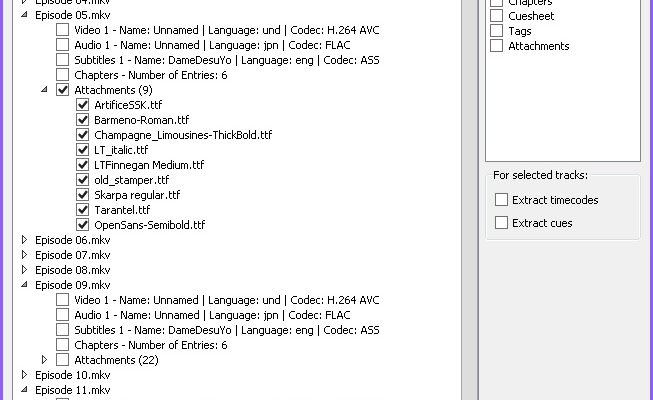
Inviska MKV Extract извлекает из MKV отдельные видеодорожки, звук, субтитры, вложенные шрифты, главы и служебные данные. Программа нужна, когда содержимое готового контейнера требуется передать в другой редактор или сохранить отдельными файлами: например, получить субтитры интервью, забрать исходную звуковую дорожку или подготовить комплект ASS со шрифтами. Повторного кодирования видео и звука здесь нет, но нет и выбора произвольного формата конвертации.
Скачать Inviska MKV Extract бесплатно
Рекомендуемый аналог
ВидеоМАСТЕР
Конвертер видео и аудио для Windows с русским интерфейсом
- Конвертация видео и аудио между популярными форматами
- Подготовка файлов для устройств и публикации
- Обрезка, соединение, звук и субтитры
- Русскоязычный интерфейс для Windows
Inviska MKV Extract
Программа для работы с видео или аудио на русском языке
- Меньше инструментов для точной локальной коррекции
- Часть расширенных функций доступна только платно
- Набор инструментов зависит от версии и платформы
- Может не подойти для сложного профессионального монтажа

Последний оригинальный выпуск — 11.0, сентябрь 2019 года. На 8 сентября 2026 года это архивная настольная утилита без действующего сайта сопровождения. Выбирать её стоит с учётом не только нужных функций, но и совместимости старой оболочки, MKVToolNix и операционной системы.
Что представляет собой Inviska MKV Extract
Продукт разработан Inviska Software. Это графическая оболочка на C++ и Qt для инструментов MKVToolNix: пользователь выбирает содержимое в окне, а фактическое извлечение выполняет mkvextract. Сведения о структуре файла получает связанная с оболочкой система анализа MKVToolNix. Поэтому интерфейс и исполнитель операции — разные компоненты, у каждого из которых есть собственная версия и ограничения.
Технически выполняется демультиплексирование: контейнер разбирается на уже существующие составляющие. MKV объединяет несколько потоков и дополнительных объектов, но не является названием видеокодека. Внутри одного файла находятся, например, H.264, две звуковые дорожки AAC, текстовые субтитры и главы. Отметка возле AAC означает извлечение именно этой дорожки, а не получение любого желаемого аудиоформата из всего фильма.
Для автора видео такой инструмент занимает место между получением готового материала и его дальнейшей обработкой. Он помогает вынести компоненты наружу, но не заменяет монтажную программу. В нём нет временной шкалы, обрезки сцен, цветокоррекции, микшера, предпросмотра кадров или подготовки ролика для публикации. Извлечение картинки-вложения также не следует путать с сохранением кадра из видеопотока.
Inviska MKV Extract не является редакцией MKVToolNix GUI и не совпадает с MKVExtractGUI-2 или gMKVExtractGUI. Это самостоятельные оболочки со своими интерфейсами. Отдельная программа Inviska MKV Info предназначена для просмотра информации, а не служит альтернативным названием рассматриваемого экстрактора. Неофициальные контейнерные сборки тоже не превращают исходный продукт в собственный облачный сервис.
Краткие характеристики
| Параметр | Характеристика |
|---|---|
| Название и разработчик | Inviska MKV Extract, Inviska Software |
| Тип программы | Настольная графическая оболочка для извлечения содержимого Matroska |
| Последний оригинальный выпуск | 11.0, сентябрь 2019 года; архивный продукт |
| Платформы оригинальной линейки | Windows, macOS, Linux |
| Входные файлы | MKV и MKA |
| Результат | Отдельные дорожки, вложения, главы, теги, CUE sheets, временные метки и cues |
| Перекодирование | Не выполняется; формат дорожки определяет результат извлечения |
| Пакетная работа | Несколько файлов, добавление каталога, общие правила выбора элементов |
| Зависимость | Инструменты MKVToolNix; в Linux AppImage 11.0 включён их архивный комплект |
| Лицензия | Свободное ПО, GPLv2 или более поздняя версия |
| Оплата и учётная запись | Покупка лицензии и регистрация для извлечения не нужны |
| Обработка | Локальная; загрузка медиаматериалов на сервер не является частью рабочего процесса |
Статус, установка и совместимость
Что означает архивный статус
Прежний сайт разработчика больше не содержит страницы продукта с документацией и сопровождением. Пакеты выпуска 11.0 сохранились в каталогах загрузок, копии исходного кода — в публичных репозиториях. Свежая дата изменения карточки не означает нового релиза: при выборе загрузки нужно смотреть номер самой программы. Для регулярной работы существенен именно остановившийся выпуск исправлений, а не доступность старого установщика.
Windows, macOS и Linux
Для Windows выпускались установочные и переносимые пакеты. Переносимый вариант не требует обычной установки оболочки, но сохраняет зависимость от MKVToolNix: распаковывать нужно весь комплект, а не один исполняемый файл. Исторические требования начинались с Windows 7; это не подтверждение совместимости со всеми последующими версиями Windows.
Для macOS существовал отдельный установочный пакет .pkg. При переходе на Qt 5.12.2 минимальная версия системы была повышена до 10.12. Требование macOS 10.10 в ранних описаниях относится к прежним сборкам. Архивный пакет также нельзя считать современной нативной версией для любого процессора Mac.
Особенность Linux-выпуска 11.0 — AppImage с включёнными командными инструментами MKVToolNix 37. Такой состав устранял необходимость искать подходящие исполняемые файлы отдельно, но сегодня весь этот комплект относится к 2019 году. Число 37 обозначает версию вложенного MKVToolNix, а не новую редакцию Inviska и не рекомендацию устанавливать настолько старый набор для любых задач.
Оригинальная оболочка не работает с MKVToolNix, установленным в виде отдельного Snap или AppImage. Для внешней зависимости ей нужны доступные командные инструменты, а не только запускаемый графический пакет. Это важное различие: наличие значка MKVToolNix в меню Linux ещё не означает, что Inviska найдёт требуемые программы по указанному пути.
Как связаны оболочка и MKVToolNix
В Preferences, в разделе MKVExtract, предусмотрено поле MKVToolNix Location. Оно указывает на расположение инструментов, которыми пользуется экстрактор. На Windows и Linux выбирается соответствующий каталог; при работе с пакетом приложения macOS учитывается его внутренняя структура. После перемещения переносимого MKVToolNix или удаления старой установки сохранённый путь необходимо проверить заново.
Проверка установки состоит из двух этапов: запуск графической программы и контрольное извлечение из небольшого MKV. Открытое окно ещё не доказывает готовности к работе: интерфейс использует Qt, а анализ и извлечение требуют запуска внешних инструментов. Это помогает отличить сбой библиотек оболочки от ошибки зависимости.
Обновление MKVToolNix и обновление Inviska — не одно действие. Новый исполнитель способен содержать исправления чтения контейнера, но старая оболочка по-прежнему формирует команды, распознаёт кодеки и назначает расширения своими средствами. Поэтому для ответственной работы полезно записать обе версии и проверить короткий материал с тем же набором дорожек, который предстоит обрабатывать в основной партии.
Интерфейс: что находится в рабочем окне
Левое дерево файлов и дорожек
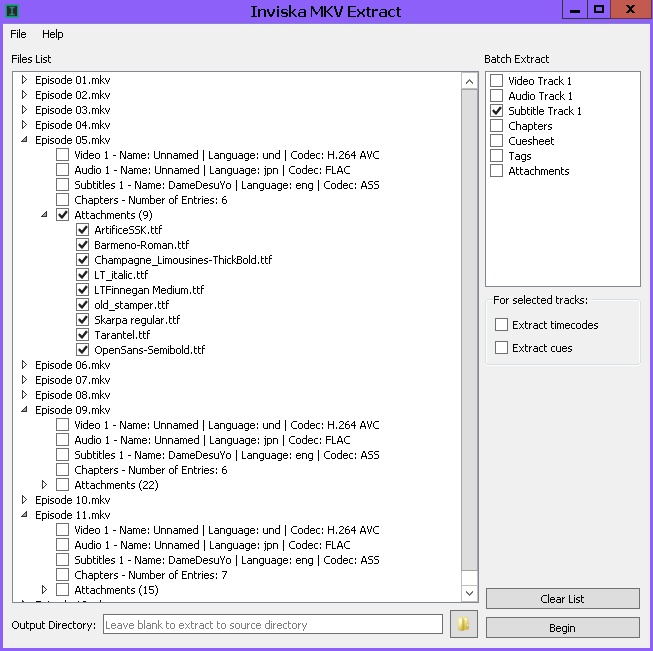
Большую часть окна занимает Files List. Каждый добавленный контейнер представлен отдельным верхним элементом дерева. Под ним находятся видеодорожки, звук, субтитры и дополнительные объекты. Такая организация сохраняет связь между источником и его содержимым: две одинаково названные аудиодорожки из разных файлов не сливаются в одну общую строку.
В описании дорожки выводятся её тип, порядковый номер, имя, язык и кодек. Имя помогает отличить основную озвучку от комментария, язык — выбрать нужную локализацию, а кодек — заранее понять вид выходного файла. Эти сведения читаются из контейнера. Оболочка не прослушивает материал и не исправляет ошибочно заполненное поле языка.
Пустое имя обозначается Unnamed, неопределённый язык — und. Это нехватка описательных данных, а не признак повреждения. Назначение одинаково подписанных потоков приходится уточнять в отдельном плеере: экстрактор не определяет язык по речи.
Вложения собраны в раскрываемую группу Attachments. В ней видны настоящие имена вложенных файлов, а флажки позволяют выбрать как отдельный объект, так и группу. Главы отображаются отдельной строкой с количеством записей. Неподдерживаемые дорожки выделяются красным и недоступны для отметки; это ограничение извлечения, а не автоматический диагноз всего контейнера.
В выпуске 11.0 добавленные файлы сразу раскрываются до списка дорожек. Для большой партии такое поведение увеличивает высоту дерева, поэтому в Preferences предусмотрено отключение Automatically expand file items to show tracks. Удаление выбранной записи клавишей Delete исключает её из задания, но не удаляет исходный MKV с накопителя.
Правая панель Batch Extract
Справа расположен список Batch Extract. В отличие от левого дерева, он описывает не один контейнер, а элементы, присутствующие хотя бы в одном из загруженных файлов. Среди пунктов встречаются Video Track 1, Audio Track 1, Subtitle Track 1 и дополнительные категории. Это средство массового выбора, а не перечень уже созданных выходных файлов.
Номер относится к дорожкам одного типа: Audio Track 1 — первая аудиодорожка каждого источника, а не первая строка всего дерева. Первая видеодорожка и первая аудиодорожка — разные категории с одинаковым порядковым номером.
В области For selected tracks расположены Extract timestamps и Extract cues: извлечение временных меток и индексных данных выбранных дорожек. Это не параметры качества или границы фрагмента. Для обычного получения звука дополнительные технические файлы не обязательны.
Каталог результата и основные команды
Внизу окна размещено поле Output Directory и кнопка выбора папки. Пустое поле имеет конкретный смысл: результат записывается рядом с соответствующим исходником. При явном указании каталога выходные данные разных контейнеров направляются в выбранное место. Для партии из нескольких исходных папок эти два режима дают заметно различающуюся организацию результата.
Кнопка Begin запускает извлечение выбранного содержимого, а Clear List очищает список входных файлов. Добавление выполняется через File → Add Files, команду Add Directory либо перенос MKV и MKA из файлового менеджера в окно. Добавление каталога полезно для серии, тогда как перетаскивание отдельных файлов облегчает точечный отбор без включения соседних материалов.
В версии 11.0 появились сочетания Ctrl+Shift+B для запуска, Ctrl+Shift+C для очистки списка и Ctrl+Shift+O для выбора выходной папки. На Mac используется Cmd вместо Ctrl. Эти команды ускоряют повторяющиеся действия с интерфейсом, но не заменяют полностью автоматический сценарий обработки без участия пользователя.
Окно выполнения и настройки поведения
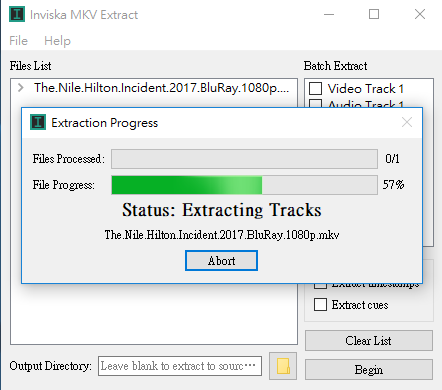
После запуска открывается Extraction Progress. Files Processed показывает число обработанных источников относительно всей партии, File Progress — выполнение текущей стадии. Ниже отображаются имя файла и вид операции: извлечение дорожек, временных меток, глав или вложений. Окончание отдельной стадии не равно завершению всего задания; после полного окончания Abort сменяется кнопкой Close.
Preferences разделяет общие настройки General и параметры MKVExtract. В General находятся язык интерфейса, положение и размер окна, ограничение запуска одним экземпляром и проверка обновлений. В MKVExtract сосредоточены путь к зависимостям и поведение извлечения. Английский интерфейс является базовым; в оригинальную линейку также добавлены бразильский португальский и испанский переводы.
Save output directory between jobs and sessions сохраняет выходную папку между заданиями и запусками. Это не проект со списком источников и историей операций. При переходе к другой серии нужно проверить сохранённое назначение, чтобы не смешать результаты.
Что именно извлекается и в каком виде
Видео: исходный поток вместо готового ролика
Выделенная видеодорожка сохраняется отдельно от звука и субтитров. Для H.264 получается файл .h264, для H.265 — .h265. Это элементарные видеопотоки, а не готовые MP4 с полноценным набором дорожек. Назначение такого экспорта — последующая упаковка или обработка в инструменте, который понимает соответствующий вид данных.
Здесь нет выбора битрейта, разрешения, частоты кадров и уровня сжатия. Новый кодированный видеоряд не создаётся, поэтому нет потерь от повторного сжатия, но нет и уменьшения файла за счёт снижения качества. Результат предназначен для дальнейшей упаковки или обработки, а не для готовой публикации.
Поддержка H.264 самим монтажным редактором не означает обязательную поддержку файла .h264. Редактор способен принимать этот кодек внутри MP4 или MOV, но не принимать элементарный поток напрямую. При таком ограничении нужен дополнительный этап упаковки, а не повторные попытки выбрать другой суффикс имени в экстракторе.
Звук: сохранение кодека, а не конвертация
Аудиодорожки извлекаются в соответствии с их кодеком: AAC остаётся AAC, FLAC — FLAC, MP3 — MP3, DTS — DTS. В частности, наличие MP3 среди выходных вариантов не означает функцию преобразования любого звука в MP3. Такой файл получается при извлечении уже существующей MP3-дорожки.
Упаковка результата зависит от формата. AAC записывается с заголовками ADTS, Vorbis и Opus получают соответствующую структуру Ogg, ALAC выводится в CAF, а целочисленный PCM — в WAV. Поэтому одинаковое бытовое описание «сохранить звук» скрывает разные требования к программе, в которую затем будет импортирован результат.
Несколько звуковых дорожек сохраняются как самостоятельные файлы. Оболочка не смешивает их, не выравнивает громкость и не превращает многоканальную запись в стерео по собственному профилю. Для передачи звука монтажёру нужно заранее согласовать, ожидается ли исходный сжатый поток или подготовленный WAV. Во втором случае после извлечения требуется аудиоконвертер либо редактор.
В 11.0 исправлено назначение расширений Dolby TrueHD и E-AC-3: для них используются .thd и .eac3 вместо неопределённого расширения. Исправление касается имени результата, а не добавления пространственного рендеринга, декодирования в многоканальный PCM или поддержки конкретного устройства воспроизведения. Эти задачи лежат за пределами экстрактора.
Субтитры: текстовые и графические дорожки
Извлекаются текстовые SRT, ASS, SSA и графические дорожки, включая PGS и VobSub. SRT содержит реплики с временными интервалами, ASS и SSA — ещё и оформление. Графические форматы хранят изображения реплик, поэтому после извлечения не становятся редактируемым текстом.
PGS сохраняется в SUP. Для VobSub выводится комплект SUB и IDX: первый файл содержит графические данные, второй — индексную информацию. Их следует передавать вместе. Один SUB без связанного IDX не является полноценной заменой исходной пары, даже если размер основного файла выглядит правдоподобно.
Экстрактор не выполняет распознавание символов. Получение SUP вместо SRT при выборе графической дорожки — ожидаемый результат, а не ошибка формата экспорта. Превращение графических субтитров в текст относится к работе специализированного редактора с OCR и последующей проверкой распознанных реплик.
Надписи, уже впечатанные в видеокадры, не представлены отдельной дорожкой. Когда в дереве нет субтитров, но в плеере текст постоянно виден поверх изображения, сначала нужно выяснить способ его хранения. Inviska не отделяет такие пиксели от изображения и не восстанавливает из них исходный файл титров.
Шрифты и другие вложения
Группа Attachments содержит встроенные в Matroska файлы: в том числе шрифты и изображения. Их можно выбирать по одному или извлекать вместе. Сохранение выполняется без конвертации содержимого вложения, а результат помещается в отдельную папку, связанную с именем исходного контейнера. Внутри сохраняются имена самих вложенных объектов.
Для ASS-субтитров шрифты имеют прикладное значение. Сам файл описывает оформление, но не обязан содержать бинарные данные используемого шрифта. Поэтому для переноса стилизованных субтитров на другую рабочую станцию полезно забрать и ASS, и соответствующие вложения. Отсутствие нужного шрифта в следующей программе отражается на внешнем виде текста, хотя извлечение ASS выполнено правильно.
Извлекаются только вложения самого MKV, а не шрифты, найденные на компьютере. Связь каждой гарнитуры с конкретными репликами программа не анализирует. Проверять комплектность и оформление нужно в редакторе субтитров.
Главы, теги и CUE sheets
Главы выводятся в XML. Этот файл описывает навигационную структуру: названия и временные положения глав, а не видеоклипы. Такой результат пригоден для переноса структуры в последующую сборку контейнера. Он не содержит изображения и звука выбранных разделов фильма.
Теги также сохраняются в XML, но представляют другой набор данных — описательные метаданные контейнера и связанных с ним объектов. XML с тегами не является полным снимком всех свойств MKV. Нельзя рассчитывать, что одного этого файла вместе с произвольно переименованными дорожками достаточно для точного восстановления всей исходной структуры.
Для обнаружения CUE sheets и тегов предусмотрен параметр Detect cuesheets and tags. Его следует включать, когда нужны именно эти данные. Отсутствие соответствующей строки при обычном добавлении файла ещё не доказывает, что внутри нет метаданных: сначала нужно проверить настройки обнаружения и повторно прочитать источник.
CUE sheet сохраняется в .cue и формируется средствами MKVToolNix на основе соответствующих глав и тегов. Это описание разметки, а не дополнительная аудиодорожка. Его нельзя смешивать с параметром Extract cues: похожие названия относятся к разным видам результата.
Временные метки и cues
Extract timestamps сохраняет временные метки выбранных дорожек в текстовые файлы формата timestamp v2. Они относятся к расположению кадров или пакетов во времени воспроизведения. Это не дата создания файла, не дата съёмки камеры и не время последнего изменения на диске. Такие сведения нужны прежде всего при техническом анализе и последующей сборке материала.
Отдельный видеопоток и его временная структура — не всегда взаимозаменяемые представления. При переменной частоте кадров нельзя бездумно назначить всему извлечённому потоку одно значение кадров в секунду и ожидать прежнюю синхронизацию. Поэтому для разборки с последующей сборкой важно заранее понимать, как следующий инструмент использует временные метки.
Extract cues выводит индексные точки Matroska: привязку времени к положению данных в контейнере. Эти файлы интересны для исследования структуры и поиска по времени, но не улучшают изображение и не нужны для обычного редактирования извлечённого SRT. Наличие cues у каждой дорожки не обязательно, поэтому отсутствие такого результата для звука или субтитров само по себе не свидетельствует о потере их содержимого.
Основные соответствия форматов
| Содержимое MKV или MKA | Результат извлечения | Что учитывать |
|---|---|---|
| H.264 / AVC | .h264 | Видеопоток без отдельной звуковой дорожки |
| H.265 / HEVC | .h265 | Не готовый контейнер MP4 |
| VP8 или VP9 | .ivf | Не всякий видеоредактор импортирует IVF |
| AAC | .aac | Данные AAC с заголовками ADTS |
| FLAC или MP3 | .flac или .mp3 | Сохраняется соответствующий исходный кодек |
| Целочисленный PCM | .wav | Это не режим преобразования всех аудиоформатов в WAV |
| ALAC | .caf | Не следует ожидать M4A только по названию аудиокодека |
| TrueHD / E-AC-3 | .thd / .eac3 | Корректные расширения назначаются в выпуске 11.0 |
| SRT, ASS, SSA | .srt, .ass, .ssa | Текстовые форматы с разными возможностями оформления |
| PGS / VobSub | .sup / комплект .sub и .idx | Графические субтитры, не результат OCR |
| Главы и теги | Отдельные .xml | Два разных вида метаданных |
| Вложения | Файлы исходных типов | Шрифты и изображения не преобразуются |
Это перечень основных практических соответствий, а не обещание извлечения любого кодека, который вообще допускает Matroska. Поддержка зависит и от возможностей MKVToolNix, и от того, как архивная оболочка распознаёт содержимое. Расширение выходного файла описывает результат, но само по себе не меняет кодек или структуру данных.
Пакетная обработка и организация результата
Общие правила выбирают позиции, а не смысл дорожек
Пакетный режим особенно полезен для однородной серии: нескольких выпусков урока, эпизодов или архивных записей с одинаковым порядком дорожек. Вместо повторения выбора в каждом контейнере достаточно отметить соответствующую позицию в Batch Extract. При этом программа не проверяет, совпадает ли содержание первой аудиодорожки во всех файлах.
Например, в первом MKV русские субтитры расположены перед английскими, а во втором — после них. Выбор Subtitle Track 1 извлечёт русский текст из первого источника и английский из второго. Операция будет технически выполнена правильно: ошибочным окажется предположение об одинаковом устройстве файлов. Для смешанной коллекции нужен индивидуальный выбор либо предварительное разделение на однородные группы.
Индивидуальные и пакетные отметки дополняют друг друга. Дорожка включается в извлечение, когда отмечена в левом дереве или подходит под выбранную позицию справа. Поэтому снятие флажка только слева не исключает её, пока действует соответствующее правило Batch Extract. Для выборочного задания сначала следует убрать ненужные общие правила, затем отметить нужное содержимое каждого файла.
Можно сочетать общее извлечение первых субтитров с индивидуальным выбором вложений одного контейнера. Дорожка, отмеченная обоими способами, повторно не дублируется: объединяются условия отбора, а не две независимые очереди.
Пункт Audio Track 2 появляется, когда в загруженной партии есть хотя бы один источник со второй аудиодорожкой. Он не гарантирует, что такая дорожка есть у всех остальных. При проверке результата нужно сравнивать содержимое каждого контейнера с ожидаемыми файлами, а не требовать одинакового количества результатов от неодинаковых источников.
Каталоги, имена и повторные задания
Команда Add Directory ищет подходящие MKV и MKA также во вложенных папках. Это удобно для большой коллекции, но перед запуском стоит просмотреть состав списка: вместе с основной серией в него попадут подходящие файлы из её подкаталогов. Импорт каталога не означает, что любое найденное содержимое автоматически выбрано для извлечения.
Числа в именах сортируются естественно: 2 следует перед 10. Это помогает проверить серию без ведущих нулей, но не меняет порядок потоков внутри контейнеров. Отсутствующий выпуск или отличающийся состав дорожек всё равно нужно заметить до запуска.
В именах извлечённых дорожек используются сведения об источнике и типе потока. Начиная с версии 10.0 по умолчанию добавляется трёхбуквенное обозначение языка; при его отсутствии применяется UND. В 11.0 языковое обозначение перенесено непосредственно перед расширением, чтобы MKVToolNix GUI мог использовать его при последующей загрузке дорожки.
Вставка имени дорожки включается отдельно и по умолчанию отключена: это поле бывает пустым или содержит произвольный текст. Недопустимые для имени файла символы удаляются. При передаче материалов языковое обозначение полезно сохранять независимо от длинного названия потока.
У двух контейнеров из разных каталогов могут совпадать базовые имена. При направлении результатов в одну папку это создаёт риск совпадения выходных путей. Практичнее заранее выделить отдельные каталоги для таких источников или обрабатывать их разными заданиями. Не стоит использовать папку с ценными результатами предыдущей операции как место пробного экспорта.
Массовое выполнение здесь не включает расписание, роли участников и контроль версий результата. Аргументы запуска добавляют файлы в графическое окно, но не обеспечивают полноценный режим автоматического извлечения без взаимодействия с интерфейсом.
Пример рабочего сценария: звук и субтитры из интервью
Рассмотрим воспроизводимый сценарий для MKV, в котором действительно присутствуют видеодорожка H.264, звуковая дорожка AAC и русские текстовые субтитры SRT. Цель — получить звук и текст отдельно, не извлекая видео. Это пример состава входного материала, а не обещание, что любой файл интервью содержит такие дорожки.
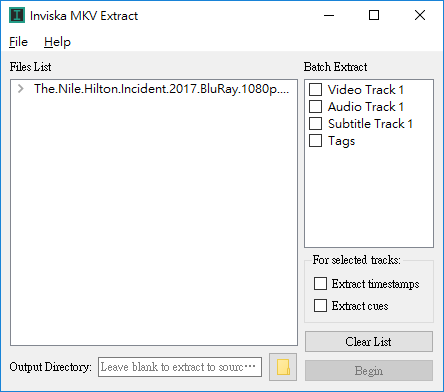
- Подготовить рабочую связку. Запустить оболочку, открыть Preferences и проверить MKVToolNix Location. Для первого задания выбрать обычную локальную папку, доступную для записи, и работать с копией ценного исходника.
- Добавить контейнер. Использовать File → Add Files либо перенести MKV в окно. Дождаться появления содержимого в Files List. Если источник свёрнут, раскрыть его стрелкой слева.
- Проверить состав. Найти AAC в аудиодорожках и SRT среди субтитров. Сверить язык и имя. Если субтитров несколько, предварительно уточнить нужную версию в плеере, а не ориентироваться только на номер.
- Задать выбор. Убрать общие отметки в Batch Extract и выбрать слева только нужный звук и SRT. Видео, вложения, Extract timestamps и Extract cues для этой цели оставить неотмеченными.
- Назначить результат и начать. Указать подготовленную папку в Output Directory, нажать Begin и дождаться завершения всей операции. Кнопка Abort предназначена для прерывания, а не для сохранения выбранного временного фрагмента.
- Проверить два вида результата. Открыть .aac в программе, понимающей этот формат, а .srt — в редакторе субтитров. Затем подключить внешний SRT к тому же исходному интервью и проверить реплики в начале, середине и ближе к завершению.
Стоимость, редакции и бесплатное использование
Оригинальная утилита распространялась как свободное программное обеспечение по GPLv2 или более поздней версии. У неё нет разделения операций на бесплатное извлечение субтитров и платное извлечение аудио, отдельного тарифа Pro, оплачиваемых минут или подписки на пакетный режим. Для выполнения задания не требуется создавать учётную запись и активировать пробный период.
Установочная и переносимая сборки различаются развёртыванием, а не платными функциями. Реальные ограничения — поддержка кодеков, состояние исходника, совместимость компонентов и место на диске. Покупкой расширенного режима они не снимаются, а бесплатность не означает обязательного сопровождения старого приложения.
Скорость, хранение файлов и приватность
Почему маленькие субтитры извлекаются не мгновенно
Размер выходного SRT не показывает объём работы с исходником. Данные дорожек перемешаны внутри контейнера по времени, поэтому для полного извлечения субтитров приходится читать большой объём MKV. Небольшой текстовый результат из многогигабайтного фильма не должен оцениваться по времени обычного копирования файла такого же размера, как сам SRT.
Время зависит от скорости чтения, подключения накопителя и его текущей нагрузки. Копия источника на локальном диске помогает при диагностике отделить задержки сетевого хранилища от ошибок обработки. Сравнивать такую операцию со скоростью аппаратного кодирования видеокартой некорректно: новое видео не кодируется.
Выбранные дорожки одного источника передаются на извлечение вместе, но дополнительные категории обрабатываются отдельными стадиями. Поэтому не следует обещать один общий проход для любой комбинации видео, временных меток, глав и вложений. Выбор ненужных технических данных увеличивает количество операций, даже когда созданные файлы занимают мало места.
Куда попадают данные
В обычной настольной работе медиаматериалы читаются из выбранных файлов и сохраняются в файловую систему. Загружать их на сервер разработчика для извлечения не нужно. После подготовки компонентов операция не зависит от интернет-соединения. Это существенно для больших исходников и материалов, которые не следует передавать стороннему сервису.
При этом локальная обработка не равнозначна отсутствию любой сетевой активности. В общих настройках есть New Version Check и вариант Do not check for updates. Проверку новой версии следует отличать от передачи самого MKV. Для архивного продукта отключение этого механизма также избавляет от зависимости интерфейса от прежнего сайта обновлений.
Назначение выходной папки остаётся ответственностью пользователя. При выборе синхронизируемого облачного каталога созданные дорожки затем обрабатываются установленным клиентом синхронизации; это отдельный процесс, а не функция загрузки внутри Inviska. Для конфиденциального задания разумно использовать локальную несинхронизируемую папку с подходящими правами доступа.
Извлечение создаёт дополнительные копии содержимого. До старта нужен запас места для выбранных дорожек и вложений, а после завершения — понятное решение о сроке хранения временных результатов. Удаление записи из списка программы не удаляет уже сохранённый звук, текст субтитров или шрифт с накопителя.
Сторонний проект Docker предоставляет доступ к этому графическому приложению через браузер или VNC. Это запуск в собственном окружении, а не официальный онлайн-сервис. Обработка и доступ к файлам происходят на стороне контейнера; его сетевые разрешения и защиту нужно настраивать отдельно.
Архивные установщики и извлечённые вложения не следует считать безопасными только по знакомому имени продукта. Не стоит отключать системную защиту ради запуска неизвестной перепаковки или автоматически устанавливать каждый найденный в чужом MKV шрифт. Для самой операции извлечения установка шрифтов не требуется.
Частые проблемы: что проверять прежде всего
Программа открылась, но не видит содержимое MKV
В первую очередь проверяется MKVToolNix Location. Нужен действительный путь к подходящему комплекту, а не папка с установщиком или ярлык графической программы. После обновления, переименования каталога или перемещения переносимой сборки старое значение перестаёт указывать на нужное место. Переустановка самой оболочки без исправления пути не устраняет эту причину.
Для диагностики сравните небольшой заведомо корректный MKV и проблемный файл. Ошибка на обоих указывает на необходимость проверки компонентов и доступа к ним; сбой только одного материала требует анализа его структуры. Переименование MP4 или MOV в MKV не исправляет несовместимость: для них нужен другой инструмент импорта.
Дорожка красная или недоступна для выбора
Красная дорожка не извлекается даже при выборе её позиции в Batch Extract. Уточните кодек и сравните результат с прямым запуском mkvextract. Так отделяются ограничения исполнителя от устаревшего распознавания в оболочке. Обновление только MKVToolNix не гарантирует обновления таблицы кодеков самого интерфейса.
Экспортирован не тот язык или появились лишние дорожки
Сопоставьте флажки в дереве и Batch Extract: для исключения дорожки недостаточно снять индивидуальную отметку при действующем общем правиле. Затем проверьте содержимое в плеере — язык в метаданных бывает заполнен неверно. Повторное задание лучше направить в чистую папку, чтобы не принять старые результаты за вновь извлечённые.
Не появились теги, CUE sheet или индексные файлы
Для тегов и CUE sheets нужно проверить Detect cuesheets and tags и заново добавить источник для анализа. Для временных меток и cues должны быть выбраны сами дорожки, к которым относятся дополнительные параметры. Отмечать только технический флажок без понимания выбранного потока недостаточно для осмысленного задания.
Главы, теги и cues не обязательны для каждого контейнера. После проверки настроек выясните наличие нужного объекта средствами анализа Matroska. Отсутствующий индекс не восстанавливается простым повторением операции, а пустой выходной каталог сам по себе не объясняет причину.
Полученный файл не открывается в следующей программе
Сверьте требуемый импортом формат с полученным: элементарный H.264 не равен MP4, AAC — M4A, а SUP — текстовому SRT. Для VobSub нужны SUB и IDX вместе, для корректного оформления ASS — соответствующие шрифты. Исправлять следует упаковку или комплектность в подходящем инструменте, а не только суффикс имени.
Операция остановилась или закончилась не полностью
Проверяются доступность исходника, свободное место и возможность записи в выбранную папку. Полезно повторить извлечение одного элемента на локальный накопитель: такой опыт уменьшает число одновременно изменяемых условий. Запуск всего приложения с повышенными правами не должен быть первым ответом на любую ошибку сохранения.
Кнопка Abort прерывает текущую обработку. В 11.0 частично извлечённые дорожки, временные метки и cues удаляются, а полностью извлечённые дорожки остаются. Оставшиеся файлы поэтому не доказывают, что выполнено всё задание. Для повторного запуска лучше использовать отдельную чистую папку и заново сверить состав выбранных элементов.
При диагностике через mkvextract полезно различать его итоговые коды: 0 означает успешное завершение, 1 — наличие предупреждений при продолженной работе, 2 — ошибку. Предупреждение требует проверки конкретного результата, а не автоматического признания всего экспорта правильным. Появление файла ненулевого размера не заменяет анализ сообщения и проверку его содержимого.
Как проверить результат без ложного ощущения успеха
Сначала — полнота состава. Для каждого исходника нужно сопоставить выбранные элементы с созданными файлами. При этом одна дорожка VobSub даёт пару файлов, а группа вложений — множество объектов. Простое равенство числа флажков и числа выходных файлов не является универсальным критерием.
Затем — тип и читаемость. Аудио должно распознаваться как ожидаемый кодек с подходящим количеством каналов. У видео проверяется открытие в инструменте, рассчитанном на полученный поток. У текста субтитров — наличие реплик и корректное отображение символов. Сообщение об окончании извлечения не проверяет, подходит ли полученный формат следующей программе.
Отдельно — содержимое по времени. Звук стоит прослушать в начале, середине и конце, а субтитры подключить к тому же видео и проверить несколько удалённых друг от друга участков. Постоянный сдвиг и нарастающее расхождение — разные симптомы. Один удачно совпавший диалог в начале фильма не подтверждает синхронность всей дорожки.
Для оформленных субтитров — внешний вид. Нужно проверить не только буквальный текст, но и шрифт, переносы, расположение реплик и специальные стили. При изменении отображения после передачи другому человеку сначала выясняют различия в шрифтах и средствах воспроизведения. Не всякое визуальное отличие связано с повреждением извлечённого ASS.
Для архивирования — сохранность источника. Оригинальный MKV желательно оставить до окончания дальнейшей сборки и проверки. Набор извлечённых дорожек не является его побайтовой копией: контейнер содержит также связи, флаги и временную информацию. Для фиксации неизменности самого исходного файла пригодно сравнение его контрольной суммы до и после работы, но это не проверка качества каждого отдельного результата.
Плюсы и минусы
Плюсы ✔️
- Извлечение существующих дорожек без повторного кодирования: программа не добавляет потери, связанные с новым сжатием видео или звука.
- Единое дерево показывает принадлежность дорожек и вложений конкретному контейнеру, включая имена, язык и кодек.
- Пакетные правила сокращают повторный выбор одинаковых позиций в однородной серии файлов.
- В одном интерфейсе доступны не только видео и аудио, но также шрифты, главы, теги и технические временные данные.
- Локальная работа не требует учётной записи, оплаты обработки или отправки медиаматериалов на сервер.
- Оригинальная линейка включала Windows, macOS и Linux; для Windows существовал переносимый способ развёртывания.
Минусы ❌
- Развитие оригинальной программы остановилось на выпуске 2019 года; старый интерфейс и его зависимости требуют отдельной проверки в современном окружении.
- Для большинства вариантов установки нужно правильно подключить MKVToolNix, а не ограничиться запуском самой оболочки.
- Массовый выбор ориентируется на порядковые позиции, а не на фактический язык или назначение дорожки.
- Обновление внешнего инструмента не устраняет все ограничения встроенного распознавания кодеков и формирования имён.
- Выходные элементарные потоки и специализированные форматы не всегда напрямую принимаются монтажными программами.
- Нет встроенного просмотра, редактирования, OCR и произвольной конвертации; проверка и дальнейшая подготовка требуют других инструментов.
Кому подойдёт и кому не подойдёт
Кому подойдёт
Владельцу однородного видеоархива, которому нужны субтитры или одинаковая по позиции звуковая дорожка из серии MKV. Массовый выбор полезен после проверки порядка потоков и контрольного извлечения на одном типовом файле.
Специалисту по субтитрам, получающему готовые Matroska-файлы: текст и встроенные шрифты извлекаются за одно задание для передачи в редактор. Программа особенно уместна как промежуточный этап, когда формат требуемого комплекта уже известен.
Опытному пользователю с рабочей установкой, который предпочитает выбирать дорожки в дереве вместо ввода команд. Сохранять такой инструмент разумно для проверенного круга файлов, не возлагая на него весь процесс подготовки видео.
Кому не подойдёт
Новичку, ожидающему готовый MP4 или MP3 из любого видео одной кнопкой. Для этой цели нужен конвертер с подходящими входными форматами и профилями экспорта, а не набор отдельных потоков.
Монтажёру, которому нужны обрезка сцены, микширование, сборка ролика или экспорт кадров. Inviska не выполняет этих операций и не восстанавливает исходный монтажный проект из готового фильма.
Команде, строящей длительный производственный процесс с автоматическими заданиями и новыми рабочими станциями. Здесь важнее действующее сопровождение, документированная автоматизация и управляемая совместимость, чем привычное окно архивной утилиты.
Четыре уместные альтернативы
mkvextract из MKVToolNix: прямое управление извлечением
Прямой запуск mkvextract убирает промежуточную оболочку. Пользователь явно задаёт источник, категории данных, идентификаторы дорожек и пути результата. Это вариант для автоматизации, точной диагностики и работы с возможностями актуального инструмента без ожидания, что старый интерфейс корректно их отобразит.
Компромисс — необходимость разобраться в синтаксисе и самостоятельно организовать пакетные задания. Для разового визуального выбора Inviska требует меньше ручного ввода. Для повторяемого сценария с журналированием и обработкой ошибок командные инструменты легче встроить в собственный контролируемый процесс.
При выборе MKVToolNix важно различать инструменты набора. Графический мультиплексор нужен для сборки нового Matroska: например, оставить в нём нужные дорожки или добавить субтитры. Он не превращает каждое действие с MKV в эквивалент кнопки Begin у экстрактора. Когда цель — новый контейнер, предварительная разборка всего содержимого часто просто не требуется.
gMKVExtractGUI: другая оболочка с управлением заданиями
gMKVExtractGUI — отдельная программа на C# и .NET, использующая MKVToolNix. Помимо пакетного извлечения в ней предусмотрены режим заданий, собственные шаблоны выходных имён и определение задержки звука относительно видео с добавлением соответствующих сведений в имя. Это более уместное направление выбора, когда ограничения организации заданий в Inviska становятся существенными.
Зависимость от MKVToolNix при переходе сохраняется, как и необходимость проверки содержимого Matroska. Различие заключается в возможностях оболочки, а не в превращении демультиплексирования в универсальную конвертацию. На Windows этот вариант стоит рассматривать прежде всего для более управляемой регулярной работы; наличие Mono-сценария под Linux не следует путать с одинаковым способом установки на всех системах.
FFmpeg: смешанные контейнеры и преобразование форматов
FFmpeg подходит для процесса, в котором встречаются не только MKV, но и MP4, MOV и другие источники, а извлечение соседствует с переупаковкой или перекодированием. Параметр -map задаёт выбор потоков, а -c copy — копирование без перекодирования при совместимости с выходным контейнером. Для изменения кодека, размера изображения или других свойств применяется уже другой режим обработки.
По сравнению с Inviska это более универсальный инструмент, но он требует точного задания операции. Неправильный выбор потока или отсутствие нужного режима копирования меняют результат. Его преимущество раскрывается при автоматизированной обработке смешанного материала, а не при попытке получить аналог простого дерева флажков без изучения команд.
Subtitle Edit: когда извлечением работа только начинается
Subtitle Edit нужен для редактирования текста, исправления ошибок, синхронизации и преобразования графических субтитров в текст с помощью OCR. Его следует выбирать, когда требуется не просто сохранить дорожку, а получить пригодные для дальнейшей публикации реплики. Работа с таймингом и проверкой текста здесь важнее массового извлечения всех категорий контейнера.
Эта альтернатива не равнозначна замене экстрактора всех медиапотоков. Она ориентирована на субтитры. Для передачи исходного DTS, видео H.265 или полного набора вложений задача остаётся другой; для корректуры SRT или распознавания SUP специализированный редактор решает больше нужных действий после импорта.
FAQ: вопросы о границах извлечения
Получится ли отделить голос от музыки внутри одной аудиодорожки?
Нет. Оболочка различает дорожки контейнера, а не звуковые источники внутри уже сведённого микса. Когда голос, музыка и шумы записаны в одном потоке, они извлекаются вместе. Разделение отдельных записанных дорожек и разделение готовой фонограммы — разные задачи; наличие нескольких звуковых компонентов на слух не создаёт дополнительных строк в дереве.
Подойдёт ли извлечённый SRT к другой монтажной версии того же видео?
Совпадение названия фильма или интервью этого не гарантирует. Временные интервалы относятся к той версии материала, из которой извлечена дорожка. Иная заставка, вырезанный эпизод или изменённая скорость меняют соответствие времени. Сначала проверяется совпадение монтажной версии, а затем при необходимости выполняется отдельная синхронизация.
Доказывает ли несовпадение контрольной суммы с файлом до упаковки потерю качества?
Нет. Поток внутри Matroska и отдельный файл после извлечения имеют разную внешнюю структуру, а для некоторых форматов заново записываются заголовки. Поэтому побайтовое сравнение с файлом, существовавшим до упаковки, не универсально. Нужно различать сохранение кодированных медиаданных, правильное восстановление формата и полное совпадение всех байтов самостоятельного файла.
Флажок «по умолчанию» или «принудительно» у субтитров переносится в SRT?
Свойства выбора дорожки относятся к контейнеру и не превращаются автоматически в отдельный режим обычного SRT. При последующей сборке нового MKV такие параметры следует проверить и назначить в инструменте мультиплексирования. Имя выходного файла с языковым обозначением помогает идентификации, но не заменяет все свойства исходной дорожки.
Итог: когда оправдано использование
Для уже настроенного компьютера и однородной коллекции MKV Inviska MKV Extract остаётся понятным способом получить отдельные дорожки и вложения. Решающее условие — нужные объекты распознаются, выбранная связка компонентов выполняет контрольное задание, а результат подходит следующему инструменту. Здесь простое дерево и пакетные позиции действительно уменьшают количество повторяющихся действий.
Для нового регулярного процесса разумнее начинать с актуального mkvextract или сопровождаемой оболочки, особенно когда важны автоматизация, новые кодеки и несколько рабочих станций. Для готового MP4, обрезки сцены или редактирования текста субтитров следует сразу выбирать средство соответствующего назначения. Архивная утилита полезна в своей узкой роли — она не должна становиться лишним промежуточным этапом там, где требуется другая операция.











