


HitPaw Screen Recorder — настольная программа HitPaw для записи экрана, игр, веб-камеры, системного звука и микрофона, а также для прямых трансляций и работы в режиме виртуальной камеры. У продукта есть важная особенность, без которой легко ошибиться при выборе: прежнее название больше не является текущим. В 2026 году HitPaw прямо сообщает, что HitPaw Screen Recorder переименован в Edimakor Screen Recorder. Поэтому актуальный установщик, руководство и тарифы следует искать именно под новым именем. Это по-прежнему отдельный рекордер для Windows и macOS, а не мобильное приложение и не одноимённый браузерный инструмент.
Скачать HitPaw Screen Recorder бесплатно
Рекомендуемый аналог
Экранная камера
Запись экрана и подготовка скринкастов в Windows
- Запись области экрана и системного звука
- Подготовка скринкастов и учебных роликов
- Обрезка, заставки и голосовые комментарии
- Экспорт готового видео в популярные форматы
HitPaw Screen Recorder
Программа для работы с видео или аудио на русском языке
- Меньше инструментов для точной локальной коррекции
- Часть расширенных функций доступна только платно
- Набор инструментов зависит от версии и платформы
- Может не подойти для сложного профессионального монтажа

Что представляет собой HitPaw Screen Recorder сейчас
Текущая версия продукта называется Edimakor Screen Recorder и выпускается компанией HITPAW CO., LIMITED под брендом HitPaw. Основная задача программы — захват изображения и звука с компьютера с последующим сохранением записи локально. К базовой записи добавлены режимы игры, окна, веб-камеры, iPhone или iPad, одновременного захвата экрана и камеры, а также инструменты для трансляций и виртуальной камеры.
Переименование важно отделять от развития другого продукта HitPaw — видеоредактора Edimakor. У полного Edimakor Video Editor тоже есть встроенный модуль Screen Recorder, однако отдельный Edimakor Screen Recorder имеет собственную страницу покупки, отдельное руководство и собственные сценарии для захвата и трансляции. В этом обзоре рассматривается именно бывший HitPaw Screen Recorder, который официально получил имя Edimakor Screen Recorder.
Старое название продолжает встречаться в интерфейсных скриншотах, на отдельных страницах покупки для Mac и в материалах поддержки. Это не означает, что одновременно существуют два разных актуальных настольных рекордера: продукт переименован, а раздел FAQ уже называется Edimakor Screen Recorder FAQs.
| Параметр | Актуальное значение |
| Текущее название | Edimakor Screen Recorder; прежнее название — HitPaw Screen Recorder |
| Разработчик | HITPAW CO., LIMITED, бренд HitPaw |
| Тип | Настольный рекордер экрана с режимами игры, камеры, трансляции и виртуальной камеры |
| ОС | Windows 11/10/8/7 64-bit; macOS 10.13 и новее |
| 32-битная Windows | Не поддерживается |
| Запись экрана | Весь экран или выбранная область; отдельный режим окна |
| Камера | Запись веб-камеры, экран + камера, Picture in Picture, зеркалирование, удаление фона и chroma key |
| Игры | Отдельный режим Game; заявлена запись до 144 FPS |
| Максимальное разрешение | До 4K |
| Звук | Системный звук и микрофон; совместная или раздельная запись дорожек |
| Видео на выходе | MP4 или MKV |
| Дополнительные режимы | Планировщик, автоматическая остановка, сегментная запись, скриншоты, аннотации, виртуальная камера, прямые трансляции |
| iPhone/iPad | Можно зеркалировать на компьютер и использовать как источник; устройства должны находиться в одной Wi-Fi сети |
| Русский интерфейс | Русский язык есть в списке языков установщика |
| Распространение | Бесплатная загрузка для ознакомления и платные индивидуальные/бизнес-лицензии |
Платформы, установка и текущая доступность
Отдельный Edimakor Screen Recorder доступен для Windows и macOS. Поддерживаются Windows 11, Windows 10, Windows 8 и Windows 7 в 64-битном варианте, а для компьютеров Apple — macOS 10.13 и более новые версии. Для 32-битных систем Windows настольная программа не предназначена. Требования рекордера нельзя автоматически переносить с Edimakor Video Editor, VikPea или FotorPea: это другие продукты.
Мобильной версии HitPaw Screen Recorder для непосредственной установки на iPhone, iPad или Android в составе этого продукта нет. iPhone и iPad выступают источниками для настольного приложения: экран или камера мобильного устройства зеркалируются на компьютер. Для такого режима iOS-устройство и компьютер должны быть подключены к одной сети Wi-Fi, после чего в пункте Screen Mirroring на устройстве выбирается Edimakor Screen Recorder.
Версии отдельного Screen Recorder для Linux нет. Если рабочая станция использует Linux, ориентироваться на этот продукт не следует; кроссплатформенной альтернативой служит OBS Studio.
Установщик позволяет выбрать язык до начала установки. Среди перечисленных вариантов есть русский, английский, китайский, традиционный китайский, немецкий, испанский, португальский, японский, французский, арабский, итальянский, турецкий, нидерландский, индонезийский, хинди и корейский. После покупки полная версия активируется через учётную запись: пользователь вводит адрес электронной почты и данные, полученные после оплаты.
Интерфейс: домашний экран, History и рабочая панель
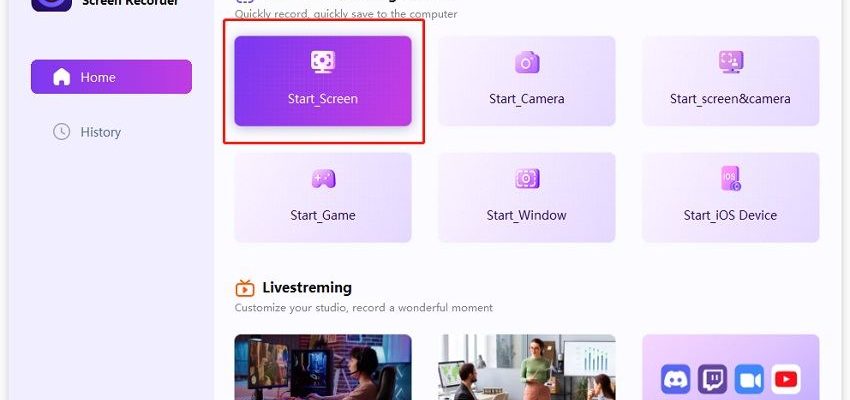
Главный экран построен не вокруг сложной временной шкалы, а вокруг выбора способа захвата. На домашней странице доступны шесть вариантов записи: Start Screen, Start Camera, Start screen&camera, Start Game, Start Window и Start iOS Device. Ниже расположен блок Livestreaming с отдельными точками входа для игровой трансляции, онлайн-лекции и виртуальной камеры.
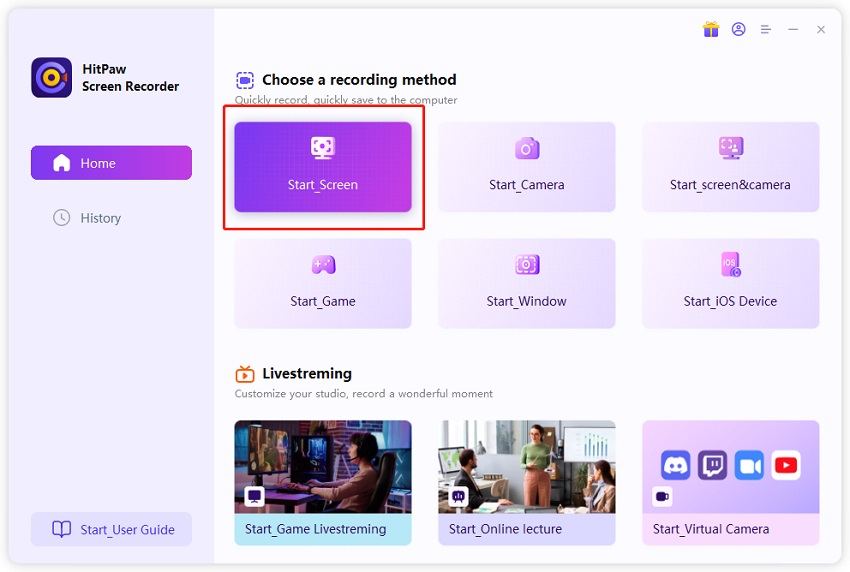
Такое разделение помогает сразу определить источник. Для обычного урока или демонстрации программы нужен Start Screen. Для разговора перед камерой — Start Camera. Режим Start screen&camera объединяет экран и изображение с веб-камеры. Start Game предназначен для игры или другого приложения, выбранного в соответствующем списке. Start Window изолирует конкретное окно, а Start iOS Device принимает изображение с iPhone или iPad.
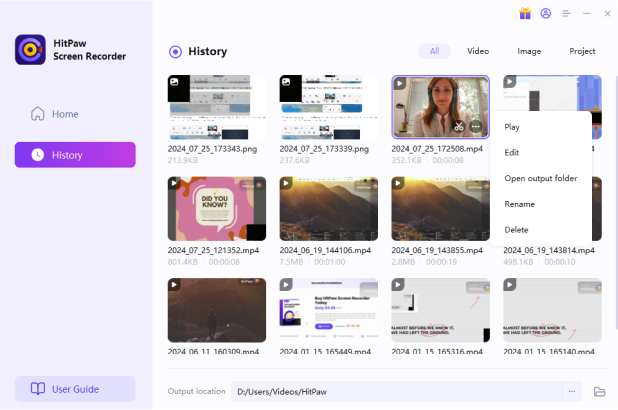
Вторая крупная область — History. Она хранит историю полученных записей и снимков. Для выбранного объекта доступны воспроизведение, переход к редактированию, открытие папки с файлом, переименование и удаление. Это не медиатека полноценного видеомонтажа, но для рекордера она закрывает практическую задачу: после серии захватов не нужно каждый раз искать папку вручную.
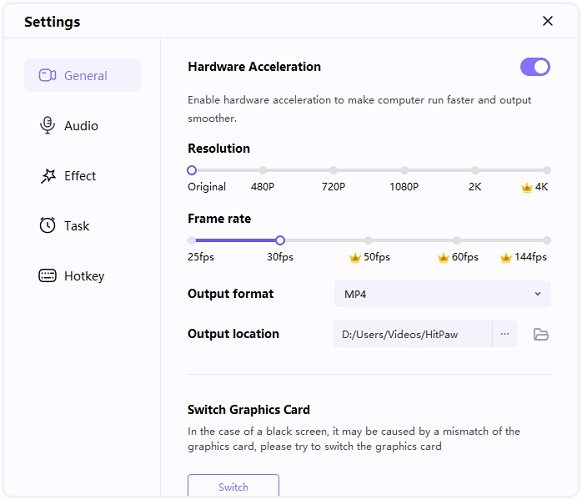
Окно настроек
После выбора записи экрана появляется компактная панель, а значок шестерёнки открывает настройки. Раздел General отвечает за аппаратное ускорение, разрешение, частоту кадров, контейнер и каталог сохранения. Для записи доступны разрешение вплоть до 4K, частота до 144 кадров/с и контейнеры MP4 и MKV.
Отдельный раздел Audio используется для выбора системного звука и микрофона. Программа позволяет записывать их вместе или разносить по отдельным аудиодорожкам. Раздельная запись полезна, когда голос и звук приложения нужно регулировать независимо после захвата.
В Effect находятся параметры отображения курсора и нажатий клавиш. Это важная часть именно обучающего сценария: зрителю можно показывать не только движение указателя, но и ввод с клавиатуры. В Task размещены параметры планировщика, а Hotkey отвечает за горячие клавиши.
Панель во время записи
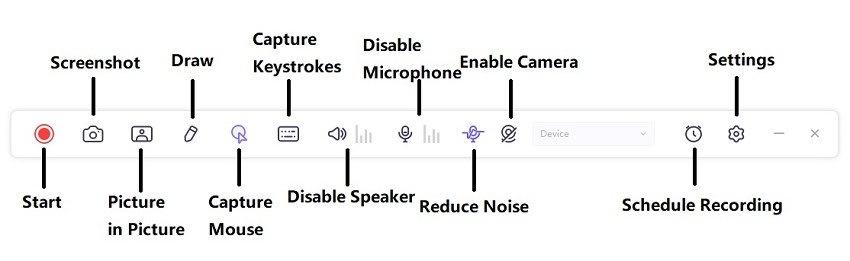
Рабочая панель остаётся компактной и собирает часто используемые переключатели в одном месте. На ней есть запуск записи, скриншот, Picture in Picture, рисование, отображение мыши и нажатий клавиш, управление системным звуком и микрофоном, камера, шумоподавление, планировщик и переход к настройкам. Для обычного скринкаста большинство действий можно выполнить без возвращения на домашний экран.
Стандартные горячие клавиши, приведённые в текущем руководстве, распределены так: F10 запускает или останавливает запись, F9 ставит её на паузу и продолжает, F8 скрывает или показывает меню, F7 переключает отображение нажатий клавиш, F6 делает снимок экрана. Комбинации можно переназначать.
Основные функции и что они дают
Запись всего экрана, области и отдельного окна
Для режима Screen пользователь либо нажимает пробел и выбирает весь экран, либо мышью задаёт прямоугольную область. Рамку можно перемещать и менять её размеры перед началом захвата. Отдельный Start Window предназначен для записи конкретного окна, поэтому нет необходимости каждый раз вручную подгонять область по его границам.
Разрешение результата и частота кадров задаются до старта. Максимальные 4K и 144 FPS не означают, что каждый компьютер должен записывать именно с такими параметрами: это верхние значения, доступные в программе. Для слайдов и статичных интерфейсов высокая частота кадров обычно не даёт практического выигрыша, а для динамичной игры она имеет больше значения. Сам продукт также предлагает аппаратное ускорение, которое можно включить в General.
Системный звук, микрофон и раздельные дорожки
Рекордер одновременно работает с динамиками системы и микрофоном. Каждый источник можно отключить прямо на панели, а в Audio Settings выбрать конкретное устройство. Поддерживается режим, при котором звук компьютера и голос сохраняются раздельно. Это удобнее единой смешанной дорожки, когда после записи нужно уменьшить громкость игры, убрать неудачную реплику или отдельно обработать микрофон.
На панели также присутствует Reduce Noise — функция AI Audio Denoise для подавления шума микрофона во время работы с рекордером. Она относится к инструментам обработки звука самого Screen Recorder и не означает наличие в отдельном рекордере всего набора ИИ-возможностей полноценного Edimakor Video Editor.
Веб-камера и Picture in Picture
Камера может быть единственным источником либо накладываться поверх экрана или игры. В режиме Picture in Picture предусмотрены варианты Screen + Webcam и Webcam + Screen, а окно камеры можно размещать в одном из четырёх положений. Камеру можно зеркалировать. Для неё также доступны удаление фона и chroma key с зелёным экраном.
Автоматическое удаление фона предъявляет повышенные требования к процессору. При нестабильной работе предусмотрен более предсказуемый вариант с зелёным экраном. Поэтому автоматическое отделение человека от фона нужно учитывать как дополнительную вычислительную нагрузку.
В режиме Webcam выбираются камера, разрешение и FPS. Если изображение получается размытым, справочный центр рекомендует снизить или изменить разрешение и частоту кадров; одной из причин он называет несовместимость выбранных параметров с самой камерой. Если вместо изображения виден чёрный экран, первым шагом является закрытие других программ, которые уже используют эту веб-камеру.
Игровой режим
Start Game выводит список доступных игр или приложений. Выбранную игру требуется держать открытой во время записи. В руководстве отдельно отмечено, что если игра не появилась в списке, следует перезапустить Edimakor Screen Recorder: приложение и игра могут оказаться запущены на разных графических адаптерах. Это важный момент для ноутбуков с интегрированной и дискретной графикой.
Во время игровой записи можно включить показ нажатий клавиш и Picture in Picture с веб-камерой. Максимальная частота 144 FPS делает режим ориентированным не только на статичные рабочие окна, но и на динамичное изображение. Для проверки результата после остановки достаточно открыть быстрый просмотр или History.
iPhone и iPad как источник
Режим iOS Device предназначен не для удалённой обработки файла, а для зеркалирования мобильного экрана или камеры на компьютер. На iPhone или iPad открывается Control Center, затем Screen Mirroring и в списке выбирается Edimakor Screen Recorder. Основное техническое условие — устройство и компьютер должны находиться в одной Wi-Fi сети.
После подключения изображение появляется в настольной программе и записывается обычной красной кнопкой. iPhone или iPad также можно использовать как источник Picture in Picture вместо встроенной веб-камеры. Поддержка Android в этом режиме в актуальном руководстве отдельного рекордера не заявлена.
Скриншоты, курсор, клавиши и рисование
Во время записи можно сделать снимок одним нажатием на значок камеры или назначенной горячей клавишей. Для обучающего видео полезны два независимых визуальных эффекта: отображение курсора и визуализация нажатий клавиш. Они настраиваются отдельно и не требуют последующего ручного добавления подсказок в монтажной программе.
Инструмент Draw открывает три вида разметки: перо, подсветку и стрелку. Для разметки выбираются размер и цвет. Draw доступен при обычной записи экрана и записи экрана с веб-камерой, поэтому рисование не является универсальным слоем для всех режимов продукта.
Планировщик, автоматическая остановка и сегменты
В Task можно назначить запись на конкретное время, включить автоматическую остановку и сегментную запись. Автоматическая остановка завершает сессию через заданный интервал; в интерфейсе есть быстрые варианты 30 и 60 минут и возможность задать собственную продолжительность.
Сегментная запись сохраняет длинную сессию частями. Программа умеет автоматически сохранять очередной фрагмент каждые 30 минут; этот режим можно отключить или изменить. Для вебинаров и длительных занятий это помогает избежать одного чрезмерно большого файла и упрощает последующую сортировку фрагментов.
Запланированная запись не отменяет требования к состоянию компьютера. Если закрытие крышки ноутбука переводит систему в сон, запись веб-камеры может зависнуть. Для долгой автоматической сессии питание и параметры сна необходимо проверить заранее.
Студия, источники и виртуальная камера
В режимах Lecture, Webcam, Livestreaming и Virtual Camera открывается Studio. В неё можно добавлять экран, окно, веб-камеру, игру, iOS-устройство, заранее записанное видео, изображения и текст. Для предварительно записанного видео доступны зацикливание, поведение после конца воспроизведения и аппаратное ускорение при рывках.
Virtual Camera формирует виртуальный видеовход под именем HitPaw Camera. Его можно выбрать в Zoom, Google Meet, Microsoft Teams, Webex, Discord, Skype, Slack, Telegram и других программах, которые принимают источник веб-камеры. В таком виде пользователь показывает собранную сцену — например, экран, камеру, картинку и текст — как единый видеопоток.
Эта функция отличается от обычной записи: файл можно вообще не создавать, если задача состоит только в передаче сцены в видеоконференцию. Одновременно поддерживается запись трансляции: после настройки сцены можно вернуться в рекордер и запустить локальный захват.
Прямые трансляции
Edimakor Screen Recorder поддерживает прямой эфир более чем на 300 платформах. Механизм строится вокруг виртуальной камеры: в YouTube, Twitch или другой совместимой службе выбирается HitPaw Camera. Для Twitch предусмотрен вариант через OBS Studio или Twitch Studio с источником Video Capture Device.
Несколько площадок можно открыть одновременно и выбрать HitPaw Camera в каждой. Это не облачная ретрансляция одного RTMP-потока со стороны HitPaw, а передача виртуального видеоустройства в несколько приложений или веб-площадок на компьютере. Нагрузка и пропускная способность в этом сценарии зависят от используемых платформ и локальной системы.
Запись и быстрое редактирование: где заканчивается рекордер
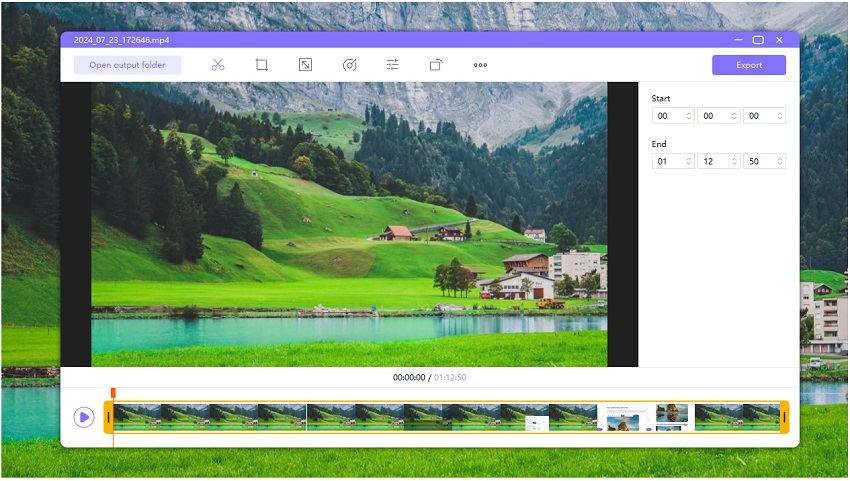
После нажатия Stop программа показывает быстрый просмотр и кнопку перехода в папку с результатом. Значок ножниц открывает редактор записи с обрезкой фрагмента, кадрированием, изменением размера, поворотом, цветокоррекцией и изменением скорости.
Это полезно для удаления паузы в начале и конце, исправления кадрирования или базовой подготовки ролика к отправке. Однако отдельный Screen Recorder не стоит путать с полноценным Edimakor Video Editor. Сложный многодорожечный проект, развитая работа с титрами, крупная библиотека эффектов, автоматические субтитры и другие функции полного редактора относятся к другой редакции продукта.
Воспроизводимый сценарий: запись короткого видеоурока
Для понимания логики программы полезнее рассмотреть один законченный сценарий. Допустим, нужно записать пятиминутное объяснение работы с настольным приложением: зритель должен видеть окно программы, курсор, нажатия клавиш, голос автора и небольшое изображение с веб-камеры.
- На домашнем экране выбирается Start screen&camera либо Start Screen с последующим включением Picture in Picture.
- Для записи всего экрана нажимается пробел; для конкретной зоны мышью задаётся рамка. Если важна только одна программа, можно вместо этого использовать Start Window.
- В General задаются формат MP4 или MKV, папка вывода, разрешение и частота кадров. Для обычного интерфейсного урока нет необходимости автоматически выбирать максимальные 144 FPS.
- В Audio выбираются системный звук и нужный микрофон. Если материал будет редактироваться, разумно включить раздельную запись звука компьютера и микрофона.
- В Effect включаются Show mouse cursor и Show keystrokes. Положение окна камеры выбирается через PIP.
- Запись запускается кнопкой или F10. Во время объяснения можно использовать перо, подсветку или стрелку; F6 делает быстрый снимок.
- F9 ставит запись на паузу, если требуется подготовить следующий экран. Повторное нажатие продолжает сессию.
- После завершения нажимается Stop или F10. Полученный ролик сначала просматривается, затем при необходимости обрезаются начало и конец.
- Через значок папки открывается локальный файл. Дополнительно результат остаётся доступен в History для переименования, просмотра или передачи в редактор.
Проверка результата должна быть частью сценария. Нужно убедиться, что в ролике есть изображение из нужной области, голос не заглушён системным звуком, камера не зависла, курсор и клавиши отображаются только там, где это действительно нужно, а длительность и контейнер соответствуют задаче. Если планируется дальнейший монтаж, отдельные аудиодорожки следует проверить до удаления исходной записи.
Форматы, импорт и экспорт
Для основной записи экрана в General доступны два контейнера: MP4 и MKV. Пользователь выбирает формат до начала захвата вместе с папкой вывода, разрешением и кадровой частотой. Для рабочего процесса, где требуется строго определённый кодек или профиль битрейта, этих двух настроек контейнера недостаточно как критерия выбора.
Программа не требует предварительного импорта для обычного скринкаста: источником становится экран, окно, игра, камера или iOS-устройство. В Studio можно добавить локально записанное видео и изображение как элементы сцены. Для видео доступны Loop, скрытие содержимого после окончания воспроизведения и аппаратное ускорение.
Экспорт в контексте рекордера означает прежде всего сохранение захвата в выбранную папку. После быстрой правки ролик можно снова вывести из встроенного окна редактирования. Если нужен сложный монтаж, запись передаётся в Edimakor Video Editor или другую монтажную программу как обычный медифайл.
Автоматизация, ИИ и функции, которым нужен интернет
Самая практичная автоматизация отдельного рекордера — планировщик. Он умеет начинать запись в заданное время, автоматически завершать её по длительности и разбивать длинную сессию на сегменты. Это не пакетная обработка набора файлов: программа автоматизирует именно процесс захвата.
К ИИ-функциям отдельного Screen Recorder относится AI Audio Denoise. В режиме Picture in Picture также есть автоматическое удаление фона камеры, который повышает нагрузку на процессор. Полный набор генеративных функций Edimakor Video Editor отдельному рекордеру не принадлежит.
Для обычной записи итоговый файл сохраняется в выбранный локальный каталог и отображается в History. Прямые трансляции работают через сетевые платформы, а обновления и операции с учётной записью относятся к сетевым функциям. Подключение iPhone/iPad выполняется через общую Wi-Fi сеть.
Политика конфиденциальности Edimakor, обновлённая 5 августа 2026 года, распространяется на сайты, продукты и сервисы HitPaw. Она предусматривает сбор технических сведений о продукте и устройстве, данных об использовании функций, входе, версии ПО, IP-адресе, журналах работы и сбоях. Для файлов указывается сбор их размера и формата без исходного содержимого документа в рамках такой технической телеметрии. При добровольной передаче материалов в функции, требующие облачной обработки, содержимое обрабатывается для предоставления выбранной функции; без отдельного согласия загруженные материалы не должны использоваться для обучения моделей.
Из этого следует практическое правило для конфиденциальных записей: базовый захват следует хранить в локальной папке и не передавать в сетевые функции без необходимости. Во время трансляции изображение и звук неизбежно уходят в выбранную внешнюю платформу. При записи звонков, занятий или совещаний также необходимо учитывать правила конкретной площадки и согласие участников.
Лицензии и стоимость на 5 сентября 2026 года
Для индивидуальных лицензий Windows и Mac на 5 сентября 2026 года действуют одинаковые три варианта: 1 месяц — 9,99 доллара, 1 год — 29,99 доллара, Perpetual — 49,99 доллара. Цены показаны без налога. Каждый индивидуальный план рассчитан на один компьютер.
Для платных вариантов прямо перечислены запись до 4K и 144 FPS, экран, звук и веб-камера, произвольная область, AI Audio Denoise, трансляция на 300+ платформ и отсутствие водяного знака или временного лимита. Месячный и годовой варианты относятся к периодическим планам; бессрочный вариант обозначен как Perpetual.
Для компаний доступен Business-план на 5 или 10 компьютеров. Годовая лицензия на 5 ПК на 5 сентября 2026 года стоит 79,95 доллара без налога. Бизнес-редакция включает управление несколькими лицензиями, разрешение на использование компанией, обновления, поддержку и объёмные скидки.
Бесплатная загрузка доступна, но единый точный лимит ознакомительного режима для отдельного Screen Recorder в актуальных материалах не зафиксирован. Платные планы однозначно включают запись без водяного знака и без ограничения по времени. Поэтому для бесплатной сборки в этом обзоре не приписывается неподтверждённая продолжительность записи; её фактические ограничения нужно смотреть в установленной версии до начала длительной или коммерческой съёмки.
Семидневная пробная подписка, которая предлагается рядом с покупкой, относится к Edimakor Video Editor. Это другой продукт и другой тариф, поэтому такой пробный период нельзя переносить на отдельный Screen Recorder.
Сильные стороны и ограничения
Плюсы и минусы
Плюсы ✔️
- Один настольный интерфейс объединяет запись экрана, отдельного окна, игры, веб-камеры и iPhone/iPad без переключения между несколькими программами.
- Поддерживаются системный звук и микрофон, включая раздельную запись дорожек для последующей независимой обработки.
- В режимах экрана доступны отображение курсора и клавиш, скриншоты и рисование пером, маркером или стрелкой, что полезно для инструкций и уроков.
- Планировщик дополнен автоматической остановкой и сегментной записью, поэтому длинные лекции или трансляции можно запускать и разбивать без постоянного ручного контроля.
- Веб-камера работает как отдельный источник и как Picture in Picture; подтверждены зеркалирование, автоматическое удаление фона и chroma key.
- Максимальные параметры записи достигают 4K и 144 FPS, а платные планы не ограничивают время и не добавляют водяной знак.
- Virtual Camera позволяет передавать собранную сцену в Zoom, Google Meet, Microsoft Teams, Discord и другие программы как обычную веб-камеру.
- После остановки не обязательно открывать отдельный видеоредактор: доступны просмотр, обрезка, кадрирование, изменение размера, поворот, цветокоррекция и скорость.
- Русский язык включён в перечень языков установщика.
Минусы ❌
- Продукт переименован, но часть официальных скриншотов и страниц всё ещё использует прежнее имя HitPaw Screen Recorder; это усложняет идентификацию актуальной версии.
- Linux и 32-битная Windows не поддерживаются.
- Подтверждённый мобильный источник ограничен iPhone/iPad; отдельный Android-режим в актуальном руководстве рекордера не заявлен.
- Для записи подтверждены только MP4 и MKV, поэтому пользователю с жёсткими требованиями к контейнеру или кодеку может понадобиться последующая конвертация.
- Автоматическое удаление фона камеры повышает нагрузку на процессор и при нестабильной записи рекомендуется заменять его chroma key с зелёным фоном.
- Бесплатная загрузка есть, но точные ограничения ознакомительной сборки не сведены на актуальных страницах в одну непротиворечивую таблицу; отсутствие водяного знака и временного лимита однозначно гарантируется платными планами.
- Встроенное редактирование рассчитано на быстрые исправления и не заменяет полноценный многодорожечный видеоредактор.
Кому подойдёт
- Авторам инструкций и курсов. Курсор, визуализация клавиш, рисование поверх экрана, PIP-камера и быстрый снимок закрывают типичный сценарий демонстрации программы.
- Преподавателям и ведущим вебинаров. Планировщик, сегментная запись, режим Lecture и виртуальная камера позволяют одновременно собрать сцену, провести занятие и сохранить копию.
- Игрокам. Есть отдельный Game-режим, 144 FPS, PIP-камера и возможность записывать нажатия клавиш.
- Пользователям iPhone и iPad. Экран или камера устройства могут быть источником для записи на компьютере без отдельной карты захвата.
- Тем, кому нужен промежуточный уровень сложности. Интерфейс проще системы сцен OBS, но функционально заметно шире встроенной записи экрана Windows или macOS.
- Небольшим командам. Business-лицензия предусматривает несколько компьютеров и централизованное управление лицензированием.
Кому не подойдёт
- Пользователям Linux. Для этой ОС официальной версии Screen Recorder нет.
- Тем, кому нужен полностью бесплатный и открытый инструмент без лицензионных ограничений. Здесь рациональнее OBS Studio.
- Монтажёрам сложных проектов. Быстрый редактор HitPaw не рассчитан на развитый многодорожечный монтаж; лучше сразу использовать Camtasia, полноценный Edimakor Video Editor, ScreenFlow на Mac или другой редактор с нужным рабочим процессом.
- Пользователям Android, которым требуется прямое зеркалирование телефона именно внутри рекордера. Отдельный Screen Recorder имеет режим iPhone/iPad, но не аналогичный Android-источник.
- Тем, кто должен писать в специфический контейнер сразу. Screen Recorder сохраняет основную запись в MP4 или MKV; для иных контейнеров понадобится другой рекордер или последующая конвертация.
- Компьютерам со слабым процессором при обязательном автоматическом удалении фона. Эта функция повышает нагрузку на процессор, поэтому зелёный экран предсказуемее при ограниченных ресурсах.
Альтернативы и различия
OBS Studio
OBS Studio — бесплатная программа с открытым исходным кодом для Windows, macOS и Linux. Она построена вокруг сцен, источников, аудиомикшера, фильтров, плагинов и скриптов, поэтому лучше подходит для сложной трансляции, нескольких сцен и точной ручной настройки. В ней нет водяного знака и ограничений лицензии на коммерческое использование. Edimakor Screen Recorder проще для пользователя, которому нужны готовые режимы Screen, Game, Webcam и Virtual Camera без предварительного построения сложной сцены.
Bandicam
Bandicam остаётся прямой альтернативой для записи экрана и игр. Настольная Windows-версия умеет записывать выбранную область, весь экран, игры, веб-камеру и HDMI-источники. В бесплатном режиме классической Windows-версии запись ограничена десятью минутами на файл и добавляет водяной знак; после регистрации ограничения снимаются. Bandicam стоит выбрать, когда приоритет — привычный Windows-рекордер для игры или рабочего стола. HitPaw/Edimakor интереснее сочетанием iOS-источника, виртуальной камеры, встроенной студии и режима лекции.
Camtasia
Camtasia ориентирована не только на захват, но и на последующий монтаж учебных роликов. В 2026 году настольный редактор доступен для Windows и macOS, а экосистема Camtasia включает также браузерную запись. Это вариант для тех, кто после захвата регулярно строит полноценный видеопроект с временной шкалой, эффектами, подписями и более глубокой правкой. Edimakor Screen Recorder рациональнее, когда запись и быстрая обрезка важнее развитого монтажа.
ScreenFlow
ScreenFlow рассчитан на macOS и сочетает запись экрана с временной шкалой монтажа. Он особенно уместен в Mac-ориентированном производстве, где требуется после захвата работать с проектом, несколькими медиаматериалами, анимациями и правкой указателя. HitPaw/Edimakor имеет смысл предпочесть, когда нужна одна и та же логика работы на Windows и Mac и важны виртуальная камера или отдельный режим iOS-источника без перехода в крупный монтажный проект.
Частые проблемы и диагностика
Программа не устанавливается или не запускается
Первое, что нужно сверить, — разрядность и ОС. Edimakor Screen Recorder не поддерживает 32-битную Windows. Поддерживаются 64-битные Windows 7/8/10/11 и macOS 10.13+. Если система не соответствует этому списку, настройками записи проблему не исправить.
Игра не появляется в списке
Если игра не появилась в списке, после её запуска нужно перезапустить Screen Recorder. Такая ситуация возникает в том числе при использовании игрой и рекордером разных графических адаптеров. В General есть переключение графической карты для случаев чёрного изображения. Перед длинной сессией нужно проверить монитор предпросмотра и убедиться, что кадр игры действительно виден.
Получается чёрный экран игры
В техническом FAQ предлагается последовательно проверить выбор игры, затем выбор приложения, а при внешнем источнике — наличие карты захвата в списке камеры. Защищённое DRM-видео может блокировать захват независимо от настроек рекордера, поэтому чёрный кадр при таком контенте не следует автоматически считать неисправностью программы.
Веб-камера показывает чёрное изображение
Нужно закрыть программы, которые уже заняли камеру, и повторно открыть источник в Screen Recorder. Одновременный доступ нескольких приложений к одному устройству поддерживается не всеми драйверами и камерами.
Изображение веб-камеры размыто
Следует изменить разрешение и FPS камеры. Размытое изображение связано либо с неподдерживаемыми выбранными параметрами, либо с самой камерой. После смены параметров нужно сделать короткую пробную запись, а не оценивать качество только по маленькому предпросмотру.
Есть видео, но нет голоса или системного звука
На панели записи отдельно управляются Speaker и Microphone. Перед стартом нужно проверить, что выбран правильный источник в Audio Settings и соответствующий значок не отключён. Для важной записи полезно включить раздельные дорожки и сделать короткий тест: после остановки должны прослушиваться и системный звук, и микрофон.
Удаление фона вызывает рывки
Автоматическое удаление фона требует больше ресурсов процессора. В руководстве для PIP прямо предлагается переключиться на green screen, если запись становится нестабильной. Это более предсказуемый вариант для слабой системы, особенно одновременно с высоким разрешением и частотой кадров.
Запись по расписанию прервалась
Нужно проверить режим сна и поведение ноутбука при закрытии крышки: принудительный сон способен заморозить запись веб-камеры. Для запланированного вебинара компьютер должен оставаться активным, а питание — не зависеть от быстро разряжающейся батареи.
iPhone или iPad не появляется как источник
Для зеркалирования компьютер и устройство должны быть в одной Wi-Fi сети. На iPhone/iPad нужно открыть Control Center, выбрать Screen Mirroring и затем Edimakor Screen Recorder. Если имя рекордера не отображается, сначала следует проверить именно общую сеть и доступность Screen Mirroring, а не параметры MP4/MKV.
После записи непонятно, где файл
Папка задаётся в General до начала захвата. После Stop значок каталога открывает место сохранения, а History позволяет найти недавний файл, воспроизвести его, переименовать, удалить или передать в редактирование. Для длительных задач полезно заранее выбрать отдельную папку проекта, чтобы видео и снимки не смешивались с другими загрузками.
Как проверить качество результата до публикации
Одного успешного завершения записи недостаточно. Перед отправкой ролика нужно открыть локальный файл и проверить его независимо от окна рекордера. Контроль особенно важен после изменения разрешения, FPS, камеры, графического адаптера или аудиоустройства.
- Воспроизвести начало, середину и конец и убедиться, что изображение не замерло и не стало чёрным.
- Проверить синхронность голоса и изображения, особенно при одновременной записи камеры и экрана.
- Если использовались отдельные аудиодорожки, убедиться, что обе присутствуют в редакторе, где планируется монтаж.
- Посмотреть мелкий текст на полном размере кадра: выбранное разрешение должно сохранять читаемость интерфейса.
- Проверить курсор и отображение клавиш: постоянная подсветка полезна в инструкции, но может мешать в презентации.
- Сверить длительность и размер файла, особенно при сегментной записи: все части должны присутствовать в History или выходной папке.
- Открыть MP4 или MKV в независимом проигрывателе, если файл предназначен для передачи другому человеку.
Для ответственной записи лучше сделать 20–30 секунд теста с теми же источниками и параметрами, что будут использоваться в основной сессии. Такая проверка сразу выявляет неправильный микрофон, чёрный Game Capture, слишком высокую нагрузку от удаления фона или неверно выбранную область.
FAQ
HitPaw Screen Recorder закрыт или продолжает развиваться?
Продукт не закрыт: он переименован в Edimakor Screen Recorder. В 2026 году для него действуют отдельные страницы функции, покупки и поддержки.
Нужно ли устанавливать полный Edimakor Video Editor ради записи экрана?
Нет. Отдельный Edimakor Screen Recorder имеет собственный установщик и тарифы. У полного Edimakor Video Editor также есть встроенный Screen Recorder, но это отдельная редакция с другим набором функций и своей лицензией.
Можно ли записывать экран без микрофона?
Да. Speaker и Microphone включаются и отключаются независимо на панели захвата. Можно оставить только системный звук, только микрофон, оба источника или отключить звук полностью.
Можно ли сохранить системный звук и голос отдельно?
Да. В Audio Settings есть режим Separate recording of speaker sound and microphone audio, который записывает эти источники на отдельные дорожки.
Поддерживает ли программа запись Nintendo Switch?
Да, через карту захвата и HDMI. Консоль подключается HDMI-кабелем к карте захвата, карта — к компьютеру по USB, после чего устройство выбирается в списке Webcam/Device. Карта захвата в этом сценарии обязательна.
Можно ли использовать iPhone как веб-камеру?
Да. iPhone или iPad подключается через Screen Mirroring в общей Wi-Fi сети, после чего его можно использовать как источник, в том числе в Picture in Picture и Virtual Camera.
Есть ли режим записи только одного приложения?
Да. На домашнем экране присутствует Start Window, а игровой режим позволяет выбрать игру или приложение из списка. Для обычной области экрана также можно вручную задать рамку.
Можно ли одновременно вести эфир и записывать его локально?
Да. Руководство по Live Stream прямо описывает одновременную трансляцию через HitPaw Camera и запуск локальной записи в Edimakor Screen Recorder.
Подходит ли программа для старого компьютера с Windows 7?
64-битная Windows 7 входит в текущий список поддерживаемых ОС отдельного Screen Recorder. При этом режимы 4K, 144 FPS и автоматическое удаление фона требуют существенно больше ресурсов, поэтому соответствие ОС не гарантирует комфортную работу на максимальных параметрах.
Есть ли версия для Linux?
Нет. Отдельный Screen Recorder выпускается для Windows и macOS. Для Linux практичнее использовать OBS Studio или другой рекордер, у которого есть версия для этой платформы.
Можно ли записывать в MOV, WebM или AVI напрямую?
Отдельный Edimakor Screen Recorder сохраняет основную запись в MP4 и MKV. Если рабочий процесс требует MOV, WebM или AVI, нужно планировать последующую конвертацию либо выбрать рекордер с нужным контейнером.
Нужна ли регистрация для установки?
Установщик доступен для бесплатной загрузки. Регистрация и вход используются для активации приобретённой лицензии; платная лицензия включает запись без водяного знака.
Итог по сценариям использования
HitPaw Screen Recorder в 2026 году следует оценивать как Edimakor Screen Recorder, а не как отдельный устаревший продукт. Для коротких инструкций, уроков и демонстраций его сильная сторона — готовый набор режимов Screen, Window, Game, Camera и iOS Device, дополненный курсором, показом клавиш, рисованием и быстрым редактированием. Такой рабочий процесс требует меньше предварительной настройки, чем сцены и источники OBS Studio.
Для вебинаров и регулярных трансляций более существенны Virtual Camera, Studio, расписание, сегментная запись и возможность одновременно вести эфир и сохранять локальную копию. Здесь программа выходит за рамки простого рекордера, но остаётся легче полноценной вещательной системы.
Для игрового захвата важны 144 FPS, отдельный Game-режим и PIP. Если же нужен только Windows-рекордер без студии и iOS-источника, Bandicam предлагает более узкий и понятный путь. Если требуется полностью бесплатная кроссплатформенная система с глубоким контролем сцен и плагинов, лучше подходит OBS Studio.
Для серьёзного монтажа после записи отдельный Screen Recorder не является конечным инструментом: его встроенный редактор закрывает обрезку, кадрирование, размер, поворот, цвет и скорость, но не заменяет полноценную монтажную среду. В таком сценарии лучше сразу планировать связку с Camtasia, Edimakor Video Editor, ScreenFlow на Mac или другим редактором.
Главные ограничения, которые нужно учитывать до покупки, — отсутствие Linux и 32-битной Windows, только MP4/MKV в подтверждённом списке выходных контейнеров, отсутствие подтверждённого Android-источника и повышенная нагрузка автоматического удаления фона. Если эти границы не мешают задаче, Edimakor Screen Recorder остаётся актуальным продолжением HitPaw Screen Recorder с понятным разделением между записью, трансляцией, виртуальной камерой и быстрой постобработкой.











