


Vallen JPegger — настольный просмотрщик изображений для Windows от Vallen Systeme GmbH, в котором к работе с фотографиями добавлен отдельный MP3 Music Explorer. Последняя известная версия — 5.72 Build 15.0430.6, опубликованная в 2016 году. Программа больше не развивается, поэтому оценивать её нужно не как современный фотоменеджер, а как завершённый продукт своей эпохи: он умеет быстро просматривать локальные папки, строить миниатюры, показывать изображения на весь экран, выполнять простые файловые операции, поворачивать JPEG без повторного перекодирования, уменьшать копии снимков, работать с EXIF, искать дубликаты и организовывать MP3 по тегам. Главный вопрос сегодня состоит не в том, достаточно ли у JPegger функций для старого локального архива, а в том, приемлемы ли отсутствие обновлений и неподтверждённая совместимость с современными версиями Windows.
Скачать Vallen JPegger бесплатно
Рекомендуемый аналог
ФотоМАСТЕР
Фоторедактор для Windows и macOS с русским интерфейсом
- Ретушь портретов и точная коррекция фото
- Удаление объектов, замена фона и неба
- Пакетная обработка и популярные форматы
- Понятный русскоязычный интерфейс
Vallen JPegger
Программа для работы с изображениями и графикой на русском языке
- Меньше инструментов для точной локальной коррекции
- Часть расширенных функций доступна только платно
- Набор инструментов зависит от версии и платформы
- Может не подойти для сложного профессионального монтажа

Что представляет собой Vallen JPegger
По назначению Vallen JPegger находится между классическим просмотрщиком и простым менеджером медиафайлов. Основная часть программы — Image Explorer: пользователь выбирает папку на диске, получает список или набор миниатюр, открывает снимки в области просмотра и выполняет действия с выбранными файлами. Отдельная вкладка MP3 Music Explorer анализирует MP3 в выбранных каталогах, показывает поля тегов, воспроизводит музыку и создаёт плейлисты. Такое сочетание необычно для современного ПО, но оно объясняет исходную идею JPegger: дать одному небольшому локальному приложению инструменты для просмотра коллекции фотографий и фоновой музыки без построения полноценного каталога.
Разработчик — немецкая Vallen Systeme GmbH. Компания продолжает выпускать специализированное программное обеспечение для своих систем акустической эмиссии, а на действующей странице загрузок по-прежнему упоминает JPegger и направляет за информацией о нём на отдельный домен продукта. При этом сам JPegger помечен как прекращённый продукт: новые версии после 5.72 не выходят. Это важное отличие от актуальных программ Vallen, где номера релизов продолжают обновляться и отдельно заявлена поддержка Windows 11.
Название JPegger иногда подталкивает к мысли, что перед нами узкая JPEG-утилита. На деле программа открывает значительно больше типов файлов и содержит средства просмотра, печати, получения изображения через TWAIN, скриншоты и функции управления файлами. JPEG остаётся важным сценарием из-за без потерь выполняемых поворотов и быстрого создания уменьшенных JPEG-копий, но назначение продукта шире простого конвертера или оптимизатора JPEG.
Основные параметры
| Параметр | Что подтверждено для Vallen JPegger |
| Разработчик | Vallen Systeme GmbH, Германия |
| Тип продукта | Настольный просмотрщик изображений, файловый браузер и MP3-органайзер |
| Последняя версия | 5.72 Build 15.0430.6 |
| Дата финального релиза | 9 июня 2016 года |
| Текущий статус | Разработка прекращена; последняя версия остаётся доступной в архивах и через страницу продукта |
| Платформа | Windows; опубликованные списки совместимости финальной версии доходили до Windows 10 |
| Основной режим | Локальный просмотр папок, миниатюр и отдельных изображений |
| Экспорт изображений | BMP, JPG и PNG; Quick downsize создаёт JPEG-копии |
| Импорт с устройств | TWAIN-совместимые сканеры и камеры |
| Метаданные | Просмотр EXIF; отдельные инструменты ветки JPegger использовали EXIF для операций с изображениями и датами |
| Аудиомодуль | MP3 Music Explorer, встроенное воспроизведение, редактирование MP3-тегов, M3U-плейлисты и экспорт тегов в XLS |
| Облако и ИИ | В документированном наборе функций отсутствуют; основная работа выполняется с локальными файлами |
| Русский язык | Русская локализация входила в опубликованные списки языков интерфейса |
| Лицензирование | Опубликованная лицензия разрешает бесплатное частное некоммерческое, благотворительное и образовательное использование; для компаний и государственных/общественных учреждений были отдельные условия |
Текущий статус и совместимость с Windows
Самое важное ограничение JPegger сегодня — не функциональное, а жизненный цикл. Версия 5.72 является финальной, разработка прекращена, а новых сборок после неё нет. На действующей странице загрузок Vallen Systeme информация и загрузка JPegger вынесены на отдельный сайт продукта, тогда как другие программы компании продолжают получать новые релизы.
Для финального выпуска публиковалась совместимость с Windows 2000, XP, Vista, Windows 7, Windows 8 и Windows 10; для нескольких поколений системы отдельно указывались 32- и 64-битные варианты Windows. Это описывает совместимые операционные системы, а не разрядность самого исполняемого файла. Релиза JPegger с заявленной поддержкой Windows 11 не было, поэтому считать Windows 11 официально поддерживаемой платформой нельзя.
Практическое следствие простое. На старом компьютере с Windows, для которого JPegger создавался, набор функций соответствует эпохе и может быть предсказуемым. На современном ПК риск смещается к совместимости: устаревший установщик, старые механизмы ассоциаций файлов, TWAIN-драйверы и интеграция с почтовым клиентом зависят от компонентов Windows, которые менялись после прекращения разработки программы. Если JPegger нужен для постоянной рабочей среды, отсутствие сопровождения важнее его небольшого размера и привычного интерфейса.
Версий для macOS, Linux, Android, iOS и браузера у Vallen JPegger нет. Это именно Windows-приложение. В нём также нет синхронизации между устройствами, командной медиатеки с учётными записями или веб-галереи. Эти пробелы нельзя исправить настройкой самой программы: для них требуется другое ПО.
Интерфейс: из каких рабочих зон состоит программа
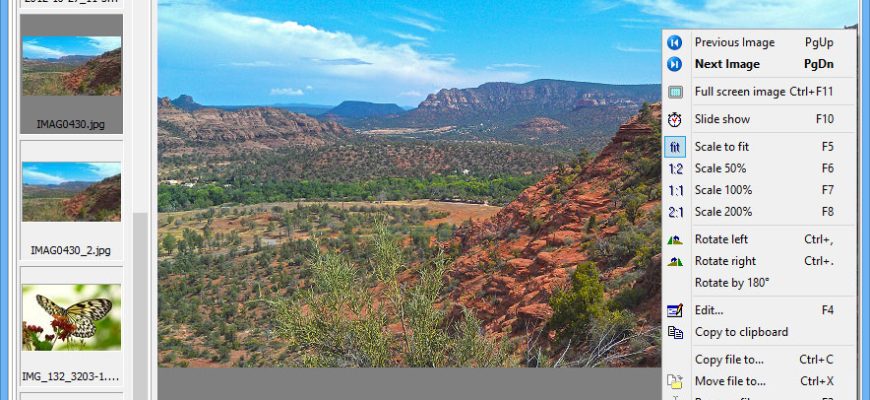
Интерфейс JPegger построен вокруг папок, а не вокруг импортируемого каталога. В верхней части расположены стандартные меню File, Edit, View, Image, Tools и Help и панель кнопок. Основная рабочая область переключается между вкладками Image Explorer и MP3 Music Explorer. В режиме изображений слева находится навигация по каталогам и список либо миниатюры, справа — крупная область просмотра выбранного файла. Внизу строка состояния показывает путь, номер текущего изображения в наборе, масштаб, размеры в пикселях и другие параметры открытого файла.
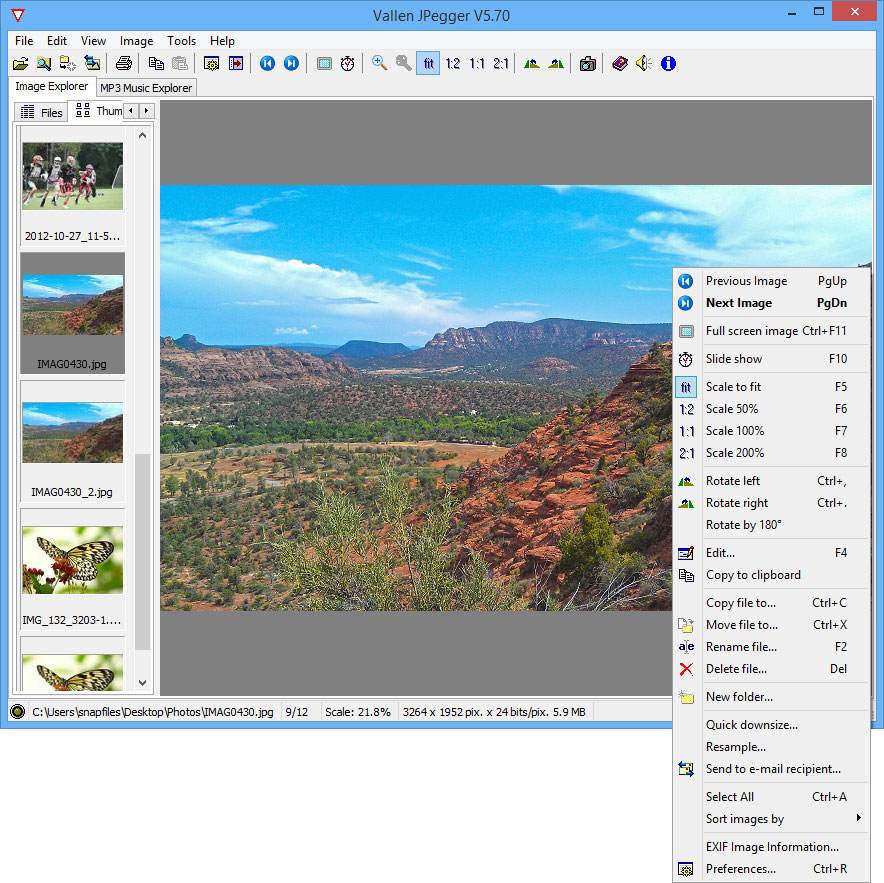
Такой каркас удобен именно для папочного архива. Не нужно сначала добавлять снимки в библиотеку и ждать индексации всей коллекции: достаточно перейти в каталог. Программа может просматривать вложенные папки, а список файлов показывает имя, размер, дату изменения и расположение. Для большого дерева каталогов это ближе к Проводнику Windows, чем к Lightroom-подобному фотокаталогу с коллекциями, рейтингами и виртуальными альбомами.
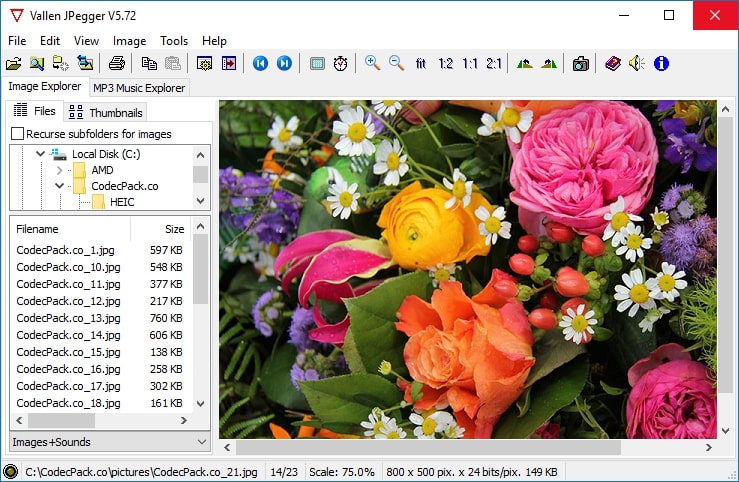
Image Explorer
Image Explorer сочетает три способа навигации: дерево папок, файловый список и миниатюры. Выбор папки запускает чтение изображений и построение превью. В зависимости от макета миниатюры можно располагать в стандартной или перевёрнутой конфигурации. Для одного снимка доступны обычный просмотр, масштабирование, режим подгонки по окну, полноэкранный показ и слайд-шоу. Финальная ветка также сортирует изображения по имени, размеру, времени и другим признакам.
Контекстное меню объединяет переход между изображениями, полноэкранный режим, слайд-шоу, фиксированные масштабы, поворот, внешний редактор, буфер обмена, копирование и перенос файла, переименование, удаление, создание папки, Quick downsize, Resample, отправку по электронной почте, сортировку, EXIF и Preferences. JPegger остаётся просмотрщиком, но берёт на себя значительную часть повседневных операций вокруг файла.
Настройки и ассоциации файлов
Окно Preferences разбито на вкладки General, Display, More Options, Thumbnails и File Associations. В General выбирается язык, поведение при запуске, параметры печати и несколько системных переключателей. В File Associations можно назначить JPegger обработчиком поддерживаемых типов; установщик финальной версии также предлагал ассоциации для BMP, JPG, PNG и TIF. Отдельная вкладка Thumbnails управляет размером миниатюр и их сохранением для ускорения повторного открытия каталогов.
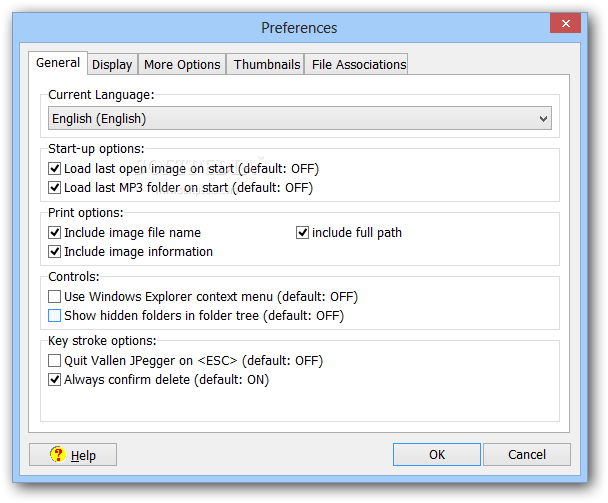
Сохранение миниатюр в папках ускоряет последующее открытие, но создаёт служебные данные рядом с пользовательскими файлами. В настройках ветки 5.x есть отдельные переключатели для сохранения миниатюр и скрытия таких служебных файлов. Для архива на съёмном носителе или в синхронизируемой папке это не мелочь: перед массовым обходом каталога полезно решить, допустимо ли появление дополнительных служебных файлов рядом с фотографиями.
MP3 Music Explorer
Вкладка MP3 Music Explorer отделена от Image Explorer, а не встроена в панель фотографий. Она сканирует выбранные каталоги и выводит поля MP3: название, исполнителя, альбом, длительность, номер дорожки, год, жанр, битрейт и частоту дискретизации. В модуле есть встроенное воспроизведение, редактирование тегов, случайный порядок, создание плейлистов M3U и экспорт тегов в XLS.
Это не полноценный музыкальный менеджер уровня современных медиатек. JPegger не строит облачную коллекцию, не подтягивает обложки из сервисов и не синхронизирует музыку с телефоном. Сильная сторона модуля другая: в одном локальном приложении можно перейти от папки с изображениями к папке с MP3 и быстро отфильтровать записи по содержимому тегов. Для старых фотоархивов на CD, DVD или внешнем диске такая связка могла использоваться как единая оболочка для визуальных материалов и музыки.
Просмотр изображений: миниатюры, масштаб и слайд-шоу
Базовый сценарий JPegger начинается не с редактирования, а с обзора папки. После выбора каталога программа строит миниатюры, по которым можно быстро перейти к нужному кадру. Выбранное изображение открывается в правой части окна, а строка состояния помогает контролировать фактический размер файла и текущий масштаб. Это полезно для коллекций, где имена вроде IMG_0430.jpg мало что говорят сами по себе.
Для детального просмотра предусмотрены подгонка по окну и фиксированные масштабы 50, 100 и 200 процентов; в старых описаниях ветки также документировалось более широкое динамическое масштабирование. Полноэкранный режим убирает лишнюю навигацию, а слайд-шоу автоматически переключает файлы. Порядок можно менять сортировкой, а у JPegger исторически существовал и случайный порядок, поэтому слайд-шоу не привязано только к имени файла.
Слайд-шоу в JPegger — просмотр существующих файлов, а не редактор презентаций: здесь нет монтажной дорожки, титров и экспорта видео. Для простой демонстрации папки этого достаточно, но ролик потребует отдельного приложения.
Файловые операции и организация папок
JPegger позволяет копировать, перемещать, переименовывать и удалять выбранные файлы, создавать папки и передавать изображение во внешний редактор. За счёт этого сортировку фотоколлекции можно выполнять не покидая окно просмотра: открыть кадр, оценить его визуально и сразу перенести в другой каталог. Это полезнее отдельного просмотрщика, который умеет лишь переходить вперёд и назад.
Одновременно именно файловые операции создают основной риск работы с архивом. Перенос или удаление меняют структуру исходных данных, а программа не является системой версий. Перед разбором единственной копии архива разумно сделать резервную копию всего каталога. Особенно это относится к старым съёмным дискам и папкам, где изображения затем используют другие программы по прежним путям.
Отдельная функция поиска дубликатов помогает находить повторяющиеся изображения. JPegger не относится к современным системам визуального поиска по содержимому с нейросетевыми эмбеддингами; в документированном наборе это классический инструмент поиска дублирующихся файлов/картинок. Поэтому от него не следует ожидать обнаружения всех «похожих» кадров одной сцены, изменённых версий с другой обрезкой или пересохранённых копий с разной компрессией.
Поворот JPEG без повторного перекодирования
Одна из наиболее полезных функций JPegger — lossless JPEG rotation, то есть поворот JPEG без обычного полного декодирования и повторного сохранения кадра с потерями. Для JPEG это принципиально отличается от сценария «открыть — повернуть — снова сохранить с заданным качеством», при котором изображение кодируется заново и может получить дополнительные артефакты.
Поворот доступен вправо, влево и на 180 градусов. На практике после такой операции нужно проверить не только то, как кадр выглядит в JPegger, но и его ориентацию в другом современном просмотрщике. Причина — существование EXIF Orientation: одни программы физически поворачивают пиксели, другие полагаются на метаданные ориентации. Контроль во втором приложении помогает убедиться, что результат одинаково трактуется за пределами JPegger.
Без потерь в данном контексте относится к JPEG-трансформации, а не к гарантии сохранности любого аспекта файла. Перед массовым поворотом всё равно нужна резервная копия, особенно если архив содержит важные метаданные или использует нестандартные JPEG-файлы. JPegger — устаревший продукт, поэтому рассчитывать на исправление редкого несовместимого случая обновлением уже нельзя.
Quick downsize и Resample: два разных сценария изменения размера
Для уменьшения снимков в JPegger есть Quick downsize и более настраиваемый Resample. Quick downsize предназначен для быстрого создания уменьшенных копий одного или нескольких изображений и сохраняет результат как JPEG. Это удобный путь для подготовки облегчённых копий перед отправкой или размещением там, где оригинальное разрешение не требуется.
Resample даёт больше контроля: задаются размеры и разрешение, можно сохранять соотношение сторон и применять сглаживание. Такой режим подходит, когда важны конкретные пиксельные размеры, а не просто «сделать копию меньше». В отличие от полноценного пакетного редактора, JPegger не предлагает длинную цепочку фильтров и цветовых преобразований; изменение размера здесь остаётся вспомогательной функцией просмотрщика.
После уменьшения стоит проверять три параметра: фактические ширину и высоту в пикселях, формат результата и наличие исходника. Особенно важно различать Quick downsize и Resample: первый ориентирован на JPEG-копии, тогда как общий экспорт JPegger поддерживает BMP, JPG и PNG. Если нужен PNG с прозрачностью или другой специфической структурой, нельзя автоматически считать, что Quick downsize сохранит исходный формат.
Экспорт, буфер обмена, скриншоты и внешнее редактирование
Открытое изображение можно экспортировать в BMP, JPG или PNG. Кроме сохранения на диск JPegger умеет копировать изображение в буфер обмена, что позволяет передать его другой Windows-программе без отдельного промежуточного файла. Для полноценной обработки есть команда запуска внешнего редактора: сам JPegger не пытается заменить графический редактор слоями, масками и сложной цветокоррекцией.
Встроенный инструмент снимка экрана захватывает весь рабочий стол или отдельное окно. Для эпохи Windows XP–10 это позволяло использовать JPegger ещё и как простой просмотрщик результата захвата. Но модуль не является современной системой аннотаций: в подтверждённом наборе функций нет отдельного редактора стрелок, размывания конфиденциальных областей или облачной публикации скриншотов.
Команда отправки изображения по электронной почте использует почтовый клиент, настроенный в системе по умолчанию. Поэтому исправность этой функции зависит не только от JPegger. На современном ПК без классического MAPI-совместимого клиента команда может оказаться менее полезной, чем в период активной разработки программы. Для диагностики нужно отдельно проверить, назначено ли в Windows приложение электронной почты и умеет ли оно принимать вложения от настольных программ.
EXIF и работа с метаданными
JPegger показывает EXIF Image Information для фотографий, содержащих такие данные. Это даёт возможность посмотреть параметры снимка, не открывая отдельный метаданный редактор. В опубликованных описаниях ветки также фигурируют инструменты, использующие EXIF для ориентации изображений и синхронизации времени файла с датой съёмки. Для старых камер и папочного архива такие операции могли заметно упрощать приведение коллекции к хронологическому порядку.
Однако JPegger не следует рассматривать как современную DAM-систему. Подтверждённые возможности сосредоточены на просмотре EXIF и отдельных служебных операциях, а не на развитой схеме ключевых слов, иерархических тегов, рейтингов, геоданных, лиц и истории правок. Если метаданные являются основой многолетнего архива, специализированный фотоменеджер даст более контролируемую модель.
При любых массовых изменениях дат необходимо проверять результат на нескольких файлах до обработки всей папки. Системная дата изменения файла и EXIF DateTimeOriginal — разные сущности. Правильная сортировка в одном приложении ещё не гарантирует, что другой каталогизатор будет использовать то же поле.
Какие форматы поддерживает Vallen JPegger
Для финальной ветки публиковался широкий список типов. Среди подтверждённых примеров — GIF, JPE/JPEG, PCD, TIFF, PSP, PSD, PNG, RAS, RLE, RGB, TGA, PCX, SCR, WMF, EMF и ICO. В более ранних материалах разработчика также фигурировали BMP, JPEG 2000 в вариантах JP2/JPC и EPS. Программа исторически описывалась как просмотрщик более чем 40 графических форматов, но сегодня важнее не число, а возраст списка: современные HEIC, HEIF, AVIF и JPEG XL в подтверждённом перечне JPegger не заявлены.
| Операция | Подтверждённые форматы и ограничения |
| Просмотр изображений | Широкий набор старых растровых и некоторых графических форматов; среди примеров JPEG, GIF, TIFF, PNG, PSD, PCX, TGA, WMF, EMF, ICO |
| JPEG 2000 | JP2/JPC присутствовали в опубликованном перечне возможностей ветки JPegger |
| Экспорт изображения | BMP, JPG, PNG |
| Быстрое уменьшение | JPEG-копии одного или нескольких выбранных изображений |
| Получение с устройства | Через TWAIN |
| Музыкальная организация | MP3; отдельные общие списки типов также упоминали MID и WAV, но Music Explorer документирован прежде всего как MP3-модуль |
| Плейлист | M3U |
| Экспорт MP3-тегов | XLS |
Поддержку чтения и поддержку сохранения нельзя смешивать. То, что PSD или другой формат открывается, не означает, что JPegger сохраняет в него изменённый результат. Для экспорта изображений прямо подтверждены BMP, JPG и PNG. По этой же причине не стоит использовать старый список «более 40 форматов» как доказательство совместимости с сегодняшними файлами камер и смартфонов.
TWAIN: импорт со сканера и камеры
JPegger умеет получать изображения через TWAIN. Этот интерфейс широко использовался сканерами и некоторыми цифровыми камерами, поэтому программа могла сразу принять изображение с подключённого устройства и затем показать или сохранить его. Сам JPegger при этом не заменяет драйвер: источник должен быть корректно установлен в Windows и доступен как TWAIN-устройство.
Сегодня именно драйвер становится слабым звеном. Современный сканер может использовать другой программный интерфейс, а старый TWAIN-драйвер может не устанавливаться в новой Windows. Правильная диагностика начинается с проверки устройства в его родной программе или другом TWAIN-клиенте. Если сканер не определяется нигде, изменение настроек JPegger не решит проблему.
Печать миниатюр и изображений
Возможности печати JPegger выходят за рамки команды «напечатать текущий файл». В документации ветки описывалась печать миниатюр и компоновка нескольких изображений на одной странице — от небольшого количества крупных кадров до плотного листа миниатюр. Это соответствует логике программы как браузера больших папок: пользователь может сначала визуально отобрать набор, затем получить физический контактный лист.
В Preferences есть параметры включения имени файла, полного пути и информации об изображении в печать. Для архивной работы это полезно: бумажный лист остаётся привязанным к исходным файлам. При этом качество и масштаб зависят от выбранного размера миниатюры и настроек принтера, поэтому перед печатью большой серии разумно вывести одну тестовую страницу.
MP3 Music Explorer подробнее
MP3 Music Explorer — не декоративная вкладка, а отдельный рабочий режим. После выбора папки он считывает аудиофайлы и представляет их не только как имена на диске, но и через поля ID3. Это позволяет увидеть исполнителя, альбом, жанр и другие свойства даже при неинформативных названиях файлов.
Редактор тегов поддерживает MP3-метаданные, а список можно выгрузить в XLS. Для старой офлайн-коллекции это даёт простой способ получить табличный реестр без отдельного медиаменеджера. Плейлисты сохраняются в M3U, поэтому их можно использовать и за пределами JPegger в совместимом проигрывателе. Встроенный плеер нужен прежде всего для быстрой проверки трека, а не для сложной обработки звука.
Если группировка по альбомам или исполнителям выглядит неверно, сначала следует проверить ID3-теги. Music Explorer опирается на метаданные: два файла одного альбома с разным написанием исполнителя будут восприниматься как разные значения. Исправление структуры папок без исправления тегов не гарантирует, что музыкальная вкладка станет логичной.
Типичный рабочий сценарий: разбор папки с JPEG
Характер JPegger лучше всего виден на воспроизводимом сценарии. Представим папку с фотографиями старой камеры, где часть кадров лежит боком, есть дубликаты, а для отправки нужны уменьшенные копии. Такой процесс не требует превращать JPegger в полноценный редактор.
- Запустить JPegger и открыть Image Explorer. Если программа уже использовалась, стартовые настройки могут автоматически вернуть последнюю папку.
- Перейти по дереву каталогов к папке с фотографиями. При необходимости включить просмотр вложенных каталогов, чтобы не открывать каждую подпапку отдельно.
- Переключиться на миниатюры и визуально найти нужные кадры. Для спорных снимков открыть крупный просмотр или полноэкранный режим.
- Для файла с неверной ориентацией применить поворот JPEG без потерь, затем повторно открыть его и сверить ориентацию.
- Открыть EXIF Image Information у нескольких кадров и убедиться, что метаданные читаются ожидаемо.
- Если в коллекции есть точные копии, запустить поиск дубликатов, но удалять найденные файлы только после ручного подтверждения и при наличии резервной копии.
- Выбрать снимки для отправки и использовать Quick downsize, если подходят JPEG-копии, либо Resample, если нужны конкретные размеры.
- Открыть полученные файлы, проверить ширину и высоту в пикселях, ориентацию и формат, а также убедиться, что исходники сохранились отдельно.
Этот сценарий показывает сильную сторону JPegger: операции связаны с визуальным просмотром и реальными папками, поэтому нет постоянных переходов между Проводником, отдельным просмотрщиком и простой утилитой уменьшения. Но он же показывает предел продукта: как только нужны RAW-проявка, сложная цветокоррекция, неразрушающие правки, современный поиск по содержимому или облачная библиотека, рабочий процесс выходит за рамки JPegger.
Пакетные и автоматические функции
JPegger способен обрабатывать несколько выбранных изображений в сценарии создания уменьшенных копий. Массовые операции также естественно следуют из файлового браузера: несколько объектов можно переместить или скопировать. Исторические материалы ветки документировали командную строку для параметров запуска, что позволяло заранее задавать некоторые стартовые режимы, в том числе при размещении программы вместе с коллекцией на съёмном носителе.
Однако автоматизация JPegger значительно проще современных пакетных конвертеров. В нём нет подтверждённого конструктора многошаговых пресетов с цепочкой цветовых операций, водяных знаков, современных кодеков и управляемого профиля экспорта. Если задача состоит в регулярной конвертации тысяч файлов по одному и тому же сложному рецепту, специализированный пакетный инструмент будет точнее.
Облако, мобильные функции и искусственный интеллект
В документированном наборе Vallen JPegger 5.72 нет облачной обработки и ИИ-инструментов. Программа работает с каталогами и файлами локальной Windows-системы. Для просмотра фотографий, миниатюр, EXIF, ресайза и MP3-модуля не требуется загружать медиаданные в аккаунт разработчика.
Это не следует трактовать как современную гарантию приватности или отсутствие любых сетевых обращений на уровне старого приложения: таких актуальных технических заявлений разработчик не публикует. Подтверждается более узкое утверждение — базовые функции JPegger спроектированы как локальные. Сетевая передача появляется, например, когда пользователь вызывает отправку по электронной почте через внешний почтовый клиент.
Мобильного приложения-компаньона, синхронизации со смартфоном и веб-интерфейса у продукта нет. ИИ-классификация объектов, удаление фона, генеративное заполнение, распознавание лиц и интеллектуальный поиск по текстовому описанию также не входят в подтверждённый функционал. Для них JPegger не является конкурентом современным облачным фотосервисам.
Установка, переносимость и распространение
Финальная версия 5.72 распространялась установщиком jpsetup.exe. В ходе установки можно было выбрать язык, вариант расположения элементов, ассоциации файлов и ярлык на рабочем столе. Одновременно JPegger исторически проектировался так, чтобы исполняемые файлы можно было копировать и запускать без обязательной сложной инсталляции, в том числе с носителя вместе с коллекцией.
Эта переносимость полезна для архивного сценария, но не отменяет вопросов безопасности. Поскольку продукт прекращён, источник установщика важнее обычного: старый файл не получает новые цифровые подписи и не обновляется под сегодняшние механизмы защиты. Не следует отключать системную защиту только ради запуска неизвестной копии. Если доступный установщик вызывает предупреждение, сначала нужно убедиться в его происхождении и целостности; если подтвердить их нельзя, безопаснее выбрать актуальный просмотрщик.
Лицензия, бесплатное использование и цена
С лицензированием JPegger есть важная историческая деталь. Опубликованное Vallen Systeme соглашение для версии 4.60 и новее разрешает бесплатное частное некоммерческое использование, использование благотворительными организациями и образовательное использование студентами в школе или университете. Для компаний, публичных учреждений и органов власти документ требовал отдельную лицензию на рабочее место.
В том же соглашении для организаций был указан однократный 30-дневный оценочный период. Но этот документ относится к периоду активных продаж, а программа теперь прекращена. Поэтому старую формулировку о 30 днях нельзя выдавать за действующую сегодня пробную акцию, а старые условия обновлений в течение года — за актуальный сервисный контракт.
Подтверждённой современной цены отдельной коммерческой лицензии JPegger нет. Продукт не развивается и не представлен как актуальный коммерческий товар с опубликованным прайсом. При этом лицензии некоторых специализированных продуктов Vallen исторически включали право коммерческого использования JPegger на том же компьютере. Для частного пользователя практический вывод проще: режим бесплатного некоммерческого использования закреплён в опубликованном соглашении, а для коммерческого применения нельзя ориентироваться на старые цены или предполагать, что пометка freeware автоматически разрешает использование в компании.
Системные требования: что реально можно утверждать
Для версии 5.72 публиковалась совместимость с поколениями Windows от 2000/XP до Windows 10. Установщик занимал около нескольких мегабайт. Специальных требований к мощному GPU или большим объёмам памяти в материалах программы нет: просмотр, миниатюры и простой ресайз создавались для компьютеров своего времени.
Но низкие требования к ресурсам не равны широкой современной совместимости. Windows 11 появилась после завершения разработки JPegger, а официальный релиз с её поддержкой отсутствует. То же относится к актуальным драйверам сканеров, почтовой интеграции и новым форматам. Для критичной рабочей среды это достаточная причина выбирать поддерживаемую альтернативу даже в том случае, если сам EXE запускается.
Приватность и риски локального архива
Локальная архитектура JPegger уменьшает число ситуаций, когда фотографии нужно отправлять стороннему сервису: просмотр, миниатюры, EXIF, изменение размера и файловые операции выполняются на компьютере. Для семейного архива это понятная модель — медиаданные остаются в выбранных папках, пока пользователь сам не вызывает внешнюю отправку.
Основной риск здесь связан не с облаком, а с прямым доступом к файлам. Команды Move и Delete способны менять единственную копию снимка. Массовый ресайз тоже требует понимания, создаётся ли отдельная копия и в каком формате. Защита строится не на «безопасном режиме» JPegger, а на обычной дисциплине хранения: резервная копия, тест на нескольких файлах, отдельная папка для производных изображений и проверка результата независимым просмотрщиком.
Второй риск — возраст программы. Для прекращённого продукта не выпускаются исправления совместимости и безопасности. Это не доказывает наличие конкретной уязвимости, но означает отсутствие современной поддержки при обнаружении проблемы.
Плюсы и минусы Vallen JPegger
Плюсы и минусы
Плюсы ✔️
- Папочный интерфейс позволяет просматривать локальные коллекции без обязательного импорта в отдельную базу данных.
- Миниатюры, крупный просмотр, полный экран и слайд-шоу объединены с копированием, переносом, переименованием и удалением файлов.
- Поддерживается поворот JPEG без обычного повторного перекодирования, что важно для старых фотоколлекций.
- Quick downsize создаёт уменьшенные JPEG-копии одного или нескольких файлов, а Resample даёт контроль размера, разрешения, пропорций и сглаживания.
- Есть просмотр EXIF, поиск дубликатов, TWAIN-импорт, скриншоты, печать миниатюр и запуск внешнего редактора.
- MP3 Music Explorer добавляет встроенное воспроизведение, редактирование тегов, M3U-плейлисты и экспорт тегов в XLS.
- Опубликован широкий набор старых графических форматов, включая JPEG, TIFF, PNG, PSD, PCX, TGA и JPEG 2000 в ветке продукта.
- Русская локализация входит в опубликованные перечни языков.
- Для частного некоммерческого, благотворительного и образовательного использования опубликованная лицензия допускает бесплатное применение.
Минусы ❌
- Разработка прекращена; последняя версия 5.72 относится к 2016 году и не получает исправлений.
- Официальная поддержка Windows 11 для JPegger не заявлена, поэтому современную совместимость нельзя считать гарантированной.
- Подтверждённые списки форматов сформированы до широкого распространения HEIC/HEIF, AVIF и JPEG XL; эти современные форматы в них не заявлены.
- Нет версий для macOS, Linux, Android, iOS и браузера.
- Нет облачной библиотеки, межустройственной синхронизации и документированных ИИ-инструментов.
- Редактирование ограничено вспомогательными операциями просмотра и подготовки файлов; слои, маски и профессиональная неразрушающая обработка не относятся к возможностям JPegger.
- Текущая цена и процедура приобретения отдельной коммерческой лицензии не подтверждены, а старые условия оценки нельзя считать действующим предложением.
- TWAIN и интеграция с почтовым клиентом зависят от устаревших механизмов и драйверов Windows, поэтому на новом ПК могут оказаться менее предсказуемыми.
Кому подойдёт
Владельцу старого локального фотоархива на Windows. Если коллекция состоит главным образом из JPEG, TIFF, PNG и других форматов того же поколения, JPegger объединяет просмотр, миниатюры, EXIF, поворот и простую сортировку по папкам. Особенно логичен такой выбор на компьютере, где программа уже установлена и стабильно работает.
Пользователю, который хранит фотографии как обычные папки. JPegger не навязывает каталог и не требует создавать библиотеку. Он полезен, когда структура «год — событие — папка» уже является основной системой организации.
Для разового разбора старого носителя. Возможность просмотреть изображения, найти дубликаты, сделать уменьшенные копии и распечатать контактные миниатюры может оказаться достаточной при миграции материалов с CD, DVD или старого диска.
Для коллекции, где рядом с фото хранятся MP3. Встроенный Music Explorer — редкая функция среди просмотрщиков изображений. Он может быть удобен в архиве презентаций, семейных дисков или медиапапок, где музыка является частью набора.
Кому не подойдёт
Тем, кому нужна гарантированная поддержка Windows 11. Отсутствие активной разработки делает JPegger плохой основой для нового долгосрочного рабочего процесса. Даже успешный запуск сегодня не означает совместимость с будущими обновлениями системы.
Фотографам с современными RAW и новыми форматами смартфонов. Подтверждённый список JPegger ориентирован на форматы своей эпохи. Для HEIC/HEIF, AVIF, актуальных RAW и современного цветового процесса лучше выбрать поддерживаемый просмотрщик или RAW-менеджер.
Пользователям macOS, Linux и мобильных устройств. У JPegger нет соответствующих версий и синхронизации между платформами.
Тем, кому нужны каталогизация и неразрушающее редактирование. JPegger хорошо работает с файлами и папками, но не заменяет DAM-систему с рейтингами, сложными метаданными, поиском по большой базе и историей правок.
Командам и организациям. Помимо устаревшей платформы, для коммерческого применения действует отдельная лицензионная логика, а современная процедура покупки самостоятельной лицензии не опубликована. Для новой корпоративной установки разумнее продукт с действующей поддержкой и прозрачной лицензией.
Альтернативы Vallen JPegger
IrfanView
IrfanView ближе всего по идее лёгкого Windows-просмотрщика, но в отличие от JPegger активно развивается. Актуальная ветка поддерживает Windows 11, сохраняет небольшой размер, умеет пакетное преобразование, сканирование, печать, слайд-шоу и множество операций с изображениями. Для пользователя, которому нравится «маленькая программа, быстро открывающая папки», переход обычно логичнее, чем сохранение JPegger в новой системе. При этом коммерческое использование IrfanView лицензируется отдельно, а бесплатный режим ориентирован на некоммерческие сценарии.
XnView MP
XnView MP лучше подходит, когда важны современные форматы и кроссплатформенность. Он доступен для Windows, macOS и Linux, поддерживает сотни типов файлов и актуальные форматы, включая HEIC/HEIF, AVIF и JPEG XL. В нём есть развитые пакетные операции, метаданные и файловый браузер. По сравнению с JPegger это более крупный и современный инструмент, зато он не зависит от давно завершённой ветки Windows-приложения. Для частного и образовательного использования у XnView MP есть бесплатная лицензия, коммерческая работа лицензируется отдельно.
digiKam
digiKam стоит выбирать не как «ещё один маленький viewer», а когда архив перерос структуру папок. Это открытая система управления фотографиями для Windows, macOS и Linux с импортом, каталогизацией, метаданными, RAW и инструментами редактирования. Она сложнее JPegger, зато предназначена для долгосрочной медиатеки. Если нужно просто листать JPEG на старом компьютере, digiKam избыточен; если нужно управлять десятками тысяч современных снимков, именно его класс функций лучше соответствует задаче.
Частые проблемы и как их диагностировать
JPegger не запускается в новой Windows
Сначала нужно учитывать возраст продукта: официальный релиз с поддержкой Windows 11 отсутствует. Проверьте, открывается ли установщик из локальной папки, не повреждён ли файл и не блокирует ли его Windows как неизвестный старый компонент. Не отключайте защиту системы ради запуска сомнительной копии. Если происхождение установщика нельзя подтвердить или приложение нестабильно после установки, правильная диагностика заканчивается выбором поддерживаемой альтернативы, а не бесконечной настройкой режима совместимости.
Изображение есть в папке, но не появляется в миниатюрах
Проверьте формат на контрольном файле, который точно поддерживается, например обычном JPEG или PNG. Если контрольный файл отображается, проблема относится к конкретному типу или повреждённому изображению. Если не отображается ничего, убедитесь, что выбрана нужная папка и, когда файлы лежат глубже, включён обход подпапок. Современный формат вроде HEIC или AVIF не следует считать поддерживаемым только потому, что Windows сама показывает его в Проводнике.
Миниатюры строятся медленно или появляются служебные файлы
JPegger умеет сохранять миниатюры рядом с каталогами для ускорения последующего доступа. В Preferences есть отдельные параметры, связанные с сохранением и отображением служебных данных миниатюр. Для каталога только для чтения или съёмного носителя сначала проверьте права записи. Если нежелательно создавать дополнительные данные рядом с фото, отключите соответствующее сохранение до обхода большого архива.
После поворота JPEG ориентация различается в разных программах
Откройте тот же файл в независимом современном просмотрщике и посмотрите, одинаково ли трактуется ориентация. Разница может быть связана с EXIF Orientation и способом, которым конкретное приложение сочетает метаданные с физическим поворотом JPEG. Для серии важных снимков сначала обработайте один тестовый файл и сравните его в нескольких программах.
Уменьшенный файл получился не того формата
Quick downsize рассчитан на создание JPEG-копий. Если нужно сохранить результат в BMP или PNG, используйте подходящую операцию экспорта или другой инструмент. После обработки проверьте расширение, реальный формат и размеры в пикселях. Не ориентируйтесь только на имя файла или визуально меньший размер окна.
MP3 Music Explorer неправильно группирует музыку
Проверьте ID3-теги нескольких файлов. Music Explorer показывает и использует поля исполнителя, альбома, жанра, года и другие метаданные; различия в написании создают отдельные группы. Исправьте теги на небольшой выборке и пересканируйте папку, прежде чем менять структуру всей коллекции.
Не работает импорт со сканера
Убедитесь, что устройство доступно как TWAIN-источник в другой программе. Если современное фирменное приложение сканера работает, но TWAIN-клиенты устройство не видят, проблема находится на уровне драйвера или интерфейса, а не выбора папки в JPegger. На новом оборудовании проще использовать актуальное приложение сканера и затем открыть сохранённый файл в просмотрщике.
Не срабатывает отправка по электронной почте
JPegger передаёт задачу системному почтовому клиенту. Проверьте, назначено ли настольное приложение по умолчанию и умеет ли оно принимать файлы как вложения от внешней программы. Веб-почта в браузере сама по себе не гарантирует работу старой команды Send to e-mail recipient.
Файл нельзя переместить или удалить
Проверьте права доступа к папке, атрибут «только чтение», состояние съёмного носителя и наличие файла в другой программе. Запуск JPegger с повышенными правами не должен быть первым действием: сначала нужно понять, почему Windows запрещает операцию. Для системных и общих каталогов ограничение может быть намеренным.
Как проверить результат после обработки
JPegger даёт много быстрых команд, поэтому полезен отдельный контрольный этап. Он особенно важен при работе со старыми оригиналами, которые трудно восстановить. Для одного-двух файлов проверка занимает меньше минуты и предотвращает массовое повторение неверной настройки.
- Сверьте, что оригинал остался в исходной папке, если операция должна была создавать копию.
- Откройте результат повторно и посмотрите фактические размеры в пикселях, а не только масштаб отображения.
- Проверьте расширение и формат после Quick downsize или экспорта.
- Для повёрнутого JPEG откройте файл во втором просмотрщике и сравните ориентацию.
- Для важной фотографии сравните EXIF до и после операции, если метаданные имеют значение для архива.
- При поиске дубликатов не удаляйте группу автоматически: откройте кандидаты и убедитесь, что удаляемый экземпляр действительно лишний.
- При экспорте MP3-тегов откройте XLS и проверьте несколько строк на соответствие исходным тегам.
- После создания M3U загрузите плейлист в другом совместимом проигрывателе, если он предназначен для использования вне JPegger.
FAQ
Vallen JPegger всё ещё разрабатывается?
Нет. Последняя версия — 5.72 Build 15.0430.6, выпущенная в 2016 году. Актуальные каталоги помечают программу как прекращённую, а новых релизов JPegger после этой ветки нет.
Это бесплатная программа?
Для частного некоммерческого использования, благотворительных организаций и образовательного использования опубликованная лицензия разрешает бесплатное применение. Для компаний, публичных учреждений и органов власти в лицензионном соглашении версии 4.60+ предусматривалась отдельная лицензия. Современная цена самостоятельной коммерческой лицензии не подтверждена, поскольку продукт прекращён.
Есть ли действующая 30-дневная пробная версия для бизнеса?
Старое лицензионное соглашение действительно описывало однократный 30-дневный оценочный период для организаций. Но это историческое условие периода активного лицензирования. Представлять его как текущую пробную акцию прекращённого продукта нельзя.
Работает ли Vallen JPegger в Windows 11?
Официальная поддержка Windows 11 для JPegger не документирована. Опубликованные списки совместимости финальной версии доходили до Windows 10. Даже если приложение запускается на конкретном компьютере с Windows 11, это не превращает систему в официально поддерживаемую платформу.
Нужен ли интернет для просмотра фотографий?
Основные функции работают с локальными папками и файлами: просмотр, миниатюры, EXIF, изменение размера и MP3 Music Explorer не являются облачными сервисами. Интернет понадобится внешним действиям, например фактической отправке почты через настроенный клиент.
Есть ли русский интерфейс?
Да. Русский язык присутствует в опубликованных списках локализаций JPegger. Язык выбирается в настройках и предлагался на этапе установки.
Можно ли использовать JPegger как фоторедактор?
Только в ограниченном смысле. Он поворачивает и отражает изображения, изменяет размер, экспортирует в несколько форматов, делает скриншоты и передаёт файл внешнему редактору. Слои, маски, профессиональная цветокоррекция и современный неразрушающий процесс не относятся к его назначению.
Поддерживает ли программа пакетное уменьшение фотографий?
Да. Quick downsize создаёт уменьшенные JPEG-копии для одного или нескольких выбранных изображений. Для более точной настройки размера используется Resample с параметрами размеров, разрешения, сохранения пропорций и сглаживания.
Что особенного в MP3 Music Explorer?
Он встроен в тот же интерфейс, что и браузер изображений. Модуль показывает поля MP3-тегов, воспроизводит треки, редактирует метаданные, создаёт M3U-плейлисты и экспортирует сведения о треках в XLS. Для обычного просмотрщика фотографий это редкое сочетание.
Поддерживаются ли HEIC, AVIF и JPEG XL?
В подтверждённых списках форматов финальной ветки эти современные типы не заявлены. Поэтому выбирать JPegger специально для HEIC, AVIF или JPEG XL не стоит. XnView MP и другие актуальные просмотрщики имеют документированную поддержку современных кодеков.
Можно ли работать с фотографиями со сканера?
Да, через TWAIN. Но доступность конкретного современного сканера зависит от его драйвера. Если устройство не предоставляет TWAIN-интерфейс в текущей Windows, JPegger не сможет создать его самостоятельно.
Удаляет ли JPegger дубликаты автоматически?
В программе есть поиск дублирующихся изображений, но удаление остаётся файловой операцией, которую следует контролировать. Для ценного архива безопаснее просмотреть найденные кандидаты и удалять лишнее только при наличии резервной копии.
Есть ли в JPegger облачная синхронизация или ИИ?
Нет таких документированных модулей. Программа относится к поколению локальных Windows-приложений: её функции построены вокруг папок, файлов, TWAIN, системного почтового клиента и встроенного MP3-проигрывателя.
Итог по сценариям использования
Vallen JPegger сохраняет смысл как архивный локальный инструмент. На старом Windows-компьютере с большой папкой JPEG он объединяет именно те операции, которые обычно нужны перед сортировкой: миниатюры, крупный просмотр, полный экран, EXIF, без потерь выполняемый поворот JPEG, быстрые уменьшенные копии, поиск дубликатов, печать и простое управление файлами. MP3 Music Explorer добавляет редкий бонус для смешанных медиаколлекций.
Для новой установки на современный основной компьютер критерии меняются. Прекращение разработки означает отсутствие официальной поддержки Windows 11, новых форматов и исправлений. Поэтому JPegger не следует выбирать только из-за малой нагрузки или привычного интерфейса, если архив включает HEIC/AVIF, современные RAW, требует долгосрочной каталогизации либо используется в рабочей среде.
Для лёгкого Windows-просмотра практичнее актуальный IrfanView; для широкого формата и работы на нескольких настольных системах — XnView MP; для большой управляемой фототеки с метаданными и RAW — digiKam. JPegger остаётся рациональным тогда, когда нужен именно его старый папочный процесс, программа уже работает на подходящей Windows и пользователь понимает ограничения прекращённого продукта. В таком сценарии лучше сохранить установщик, резервную копию архива и независимый современный просмотрщик для проверки результатов.










