


ByClick Downloader — настольная программа для Windows, которая получает видео и аудио по ссылкам с YouTube, Facebook, Instagram, Twitter, Vimeo, Dailymotion и других поддерживаемых площадок, а затем сохраняет результат в выбранную локальную папку. Продукт раньше назывался YouTube By Click; после смены бренда разработчики сохранили тот же тип приложения и прежнюю логику работы. На 9 сентября 2026 года программа продолжает распространяться и поддерживаться, а актуальной версией в справочном центре обозначена 2.4.33. Главное отличие ByClick от обычного браузерного сервиса — постоянное Windows-приложение с очередью загрузок, автоматическим обнаружением открытых страниц и скопированных ссылок, выбором формата и качества, а в Premium — с пакетной загрузкой плейлистов и каналов, субтитрами и рядом дополнительных функций.
Скачать ByClick Downloader бесплатно
Рекомендуемый аналог
ВидеоМАСТЕР
Конвертер видео и аудио для Windows с русским интерфейсом
- Конвертация видео и аудио между популярными форматами
- Подготовка файлов для устройств и публикации
- Обрезка, соединение, звук и субтитры
- Русскоязычный интерфейс для Windows
ByClick Downloader
Программа для работы с видео или аудио на русском языке
- Меньше инструментов для точной локальной коррекции
- Часть расширенных функций доступна только платно
- Набор инструментов зависит от версии и платформы
- Может не подойти для сложного профессионального монтажа

ByClick Downloader в нескольких параметрах
| Параметр | Что подтверждено для текущего продукта |
| Тип | Настольный загрузчик и конвертер онлайн-видео и аудио |
| Бренд и издатель | ByClick; прежнее название продукта — YouTube By Click |
| Актуальная версия | 2.4.33 на 9 сентября 2026 года |
| Платформа | Windows; собственная версия ByClick Downloader для macOS сейчас не поддерживается |
| Основные площадки | YouTube, Facebook, Instagram, Twitter, Vimeo, Dailymotion, YouKu и другие; заявлено более 40 поддерживаемых сайтов |
| Способы добавления | Автообнаружение страницы в браузере, отслеживание скопированного URL, кнопка Paste Url, поиск по названию в Premium, ссылки на плейлисты и каналы |
| Выходные форматы | MP3, MP4, AVI, FLV, WMV, 3GP, WEBM, MKV, WAV, AAC, M4A |
| Качество видео | 720p, 1080p, 4K и 8K при наличии соответствующего варианта у исходного материала |
| Пакетная работа | Несколько параллельных загрузок; плейлисты и каналы — функция Premium |
| Сохранение | Локальная папка Windows; папку можно менять из главного окна |
| Пробный режим | 1 день Premium |
| Premium | Годовая лицензия и бессрочная Unlimited; стандартно лицензия рассчитана на один ПК, доступно расширение на два ПК |
| Облако и ИИ | В текущем наборе функций не заявлены облачное хранилище, совместное рабочее пространство или ИИ-инструменты |
| Текущий статус | Активный продукт: доступна версия 2.4.33, покупка Premium и действующий справочный центр |
Эта таблица описывает именно настольный ByClick Downloader. Не следует смешивать его с веб-загрузчиками, расширениями с похожими названиями или сторонними мобильными приложениями. Официальная страница для Mac прямо сообщает, что сейчас загрузка поддерживается только в Windows. На странице Microsoft Edge продукт также описан как программа для ПК, а не как расширение браузера: автоматическое обнаружение лишь имитирует удобство расширения, но сама загрузка выполняется установленным приложением.
Что это за продукт и как он развивался
Историческое название YouTube By Click хорошо объясняет исходную специализацию программы: быстрый перенос ролика с YouTube в файл на компьютере. После ребрендинга продукт называется ByClick или By Click Downloader, потому что его поддержка давно не ограничена одним YouTube. Текущий перечень на главной странице включает Facebook, Instagram, Twitter, Vimeo, Dailymotion и YouKu, а общее число поддерживаемых ресурсов обозначено как более 40. При этом формулировку «любой сайт» не стоит понимать буквально: работа загрузчика всегда зависит от конкретного ресурса, типа страницы, доступности медиапотока и изменений на стороне площадки.
Юридическое название отдельной компании на публичных страницах продукта не вынесено в качестве основного издателя. Программа, лицензии и поддержка работают под брендом ByClick, а старые страницы и часть справки всё ещё используют название YouTube By Click. Это не два разных приложения: страница ребрендинга прямо связывает их и указывает, что изменились название, логотип и оформление, а сам загрузчик, функции и служба поддержки сохранились.
На дату обзора продукт нельзя считать заброшенным. Страница поддержки просит перед обращением убедиться, что используется последняя версия 2.4.33; одновременно доступна активная страница покупки Premium. Такое сочетание важно для загрузчика онлайн-медиа: даже если интерфейс программы долго не меняется, извлечение роликов зависит от структуры сайтов и поэтому требует обновлений. Номер 2.4.33 следует проверять заново перед установкой в будущем, поскольку он относится к состоянию продукта на 9 сентября 2026 года.
Платформа, установка и системная совместимость
ByClick Downloader сейчас предназначен для Windows. Отдельная страница совместимости перечисляет Windows 7, Windows 8, Windows 10, Windows 11, а также более старые XP и Vista. Этот широкий список показывает историческую совместимость приложения, но не заменяет требования самой операционной системы и не означает, что устаревшие версии Windows безопасны для повседневного доступа в интернет. Для современного компьютера практический ориентир — актуальная поддерживаемая редакция Windows.
Собственной версии ByClick Downloader для macOS нет: раздел для Mac прямо сообщает, что загрузка поддерживается только в Windows. Поэтому владельцу Mac не стоит рассчитывать на запуск того же приложения с тем же интерфейсом и лицензией. В официальном меню есть ссылка Mobile version, но она не подтверждает наличие самостоятельного нативного мобильного клиента с тем же функционалом. Основной продукт обзора — Windows-программа.
Установленная программа работает как локальный клиент, которому нужен доступ в интернет к видеосервисам. При блокировке соединения поддержка рекомендует сначала проверить само подключение, затем разрешить By Click Downloader в Windows Firewall и стороннем антивирусе или межсетевом экране. Если это не помогает, в настройках соединения можно включить использование системных параметров прокси. Отдельный раздел программы позволяет задать собственный proxy IP и port, а при необходимости — имя пользователя и пароль прокси-сервера.
Числовые требования к объёму оперативной памяти, процессору и свободному месту на диске в актуальной основной справке не специфицированы достаточно последовательно, поэтому ориентироваться на случайные значения из старых каталогов программ не стоит. Реально необходимое место определяется прежде всего размером скачиваемых файлов: один 4K- или 8K-ролик может занимать значительно больше, чем сама программа. До большой очереди полезно выбрать папку на диске с достаточным свободным пространством.
Интерфейс: четыре главные настройки и очередь загрузок
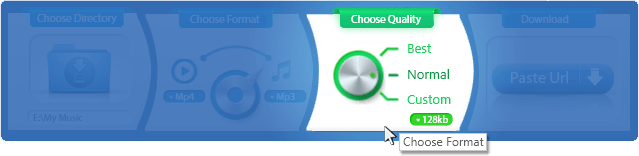
Главное окно построено вокруг одного рабочего потока. Верхняя панель делится на четыре крупные зоны: Choose Directory, Choose Format, Choose Quality и Download / Paste Url. Под ней расположена очередь, где видны отдельные задания, миниатюра, путь сохранения, выбранный формат, качество, состояние обработки и прогресс. В нижней части находятся служебные кнопки, переключатель Auto Detect и блок рекомендаций.
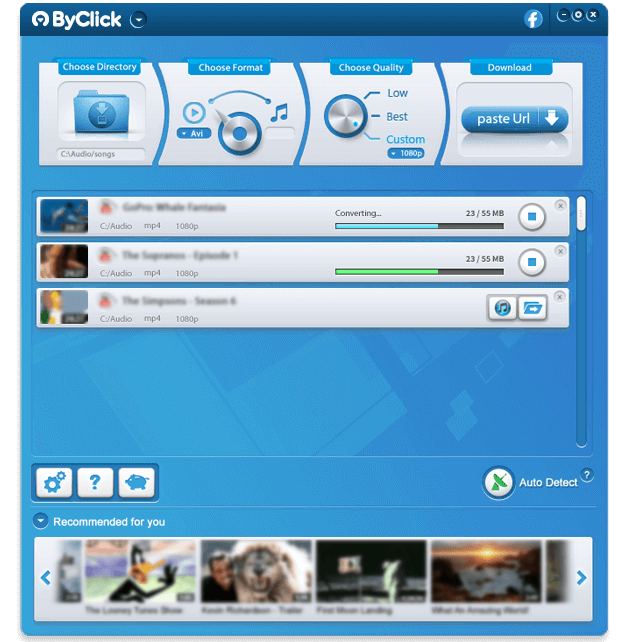
Такое устройство отличает ByClick от конвертера с длинным мастером настроек. Большинство параметров задаётся до добавления ссылки. Пользователь сначала выбирает, куда сохранять результат, затем тип файла и качество, после чего добавляет URL. Если Auto Detect включён, программа может предложить загрузку ещё до ручного нажатия Paste Url.
Choose Directory: куда попадает файл
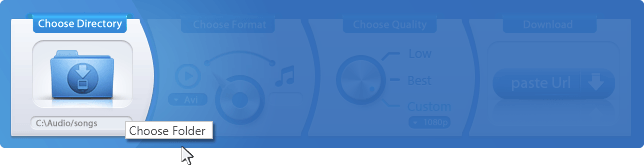
По умолчанию загрузки сохраняются в папку Music текущего пользователя Windows, то есть по пути вида C:Usersимя_пользователяMusic. Текущий путь отображается и в строке отдельной загрузки. Кнопка Choose Folder или Choose Directory открывает выбор другой папки. После завершения задания доступна команда Show in Folder, которая открывает каталог с результатом. Это полезнее, чем искать файл по истории браузера или имени ролика.
Choose Format: видео или аудио
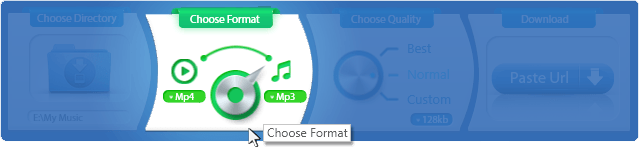
Блок формата переключает загрузку между видео и аудио, а выпадающий список задаёт конкретный вариант. Текущая страница продукта перечисляет MP3, MP4, AVI, FLV, WMV, 3GP, WEBM, MKV, WAV, AAC и M4A. Это именно форматы выдачи, которые предлагает программа; из такого списка нельзя автоматически делать вывод о конкретном видеокодеке, профиле H.264/HEVC или точном битрейте каждого файла. Эти параметры зависят от исходного ролика и выбранного режима.
Choose Quality: Best, Normal и Custom
Качество регулируется отдельным блоком. Best выбирает лучший доступный вариант, Normal — более умеренный по качеству режим, а Custom позволяет выбрать конкретное значение из доступных для материала. Для видео заявлена работа с 720p, 1080p, 4K и 8K. Наличие 8K в программе не создаёт 8K из ролика меньшего разрешения: верхняя граница задаётся тем, что фактически доступно у исходного видео.
Очередь и состояние заданий
Каждая активная загрузка отображается отдельной строкой. В ней можно видеть состояние вроде загрузки или конвертации, прогресс, размер, формат, качество и путь. После завершения строка остаётся точкой контроля: можно открыть папку, а для совместимых файлов — экспортировать результат в iTunes. По справке экспорт в iTunes предусмотрен для MP4-видео и MP3-аудио, поэтому эту кнопку не следует ожидать для любого формата из общего списка.
Как ByClick получает ссылку на видео
У программы есть несколько способов добавить материал, и именно это заметнее всего отличает её от простого поля «вставьте ссылку» в веб-сервисе. Базовый путь — вручную скопировать URL, открыть ByClick и нажать Paste Url. Но приложение также следит за поддерживаемыми страницами в браузере и может реагировать на копирование адреса.
Auto Detect в браузере
При включённом Auto Detect открытие поддерживаемой видеостраницы может вызвать небольшое окно в правом нижнем углу экрана с выбором Download video или Download mp3. Главная страница перечисляет для такого режима Chrome, Firefox, Internet Explorer и Edge. Это не отдельное браузерное расширение: основная программа должна быть установлена и запущена.
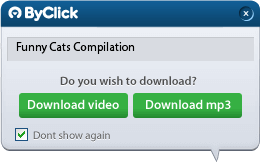
Автоматизацию можно сделать более агрессивной или, наоборот, отключить. В настройках Ctrl+C для Auto Detect предусмотрены режимы Off, Ask me every time и On. В режиме On копирование распознанной ссылки может запускать загрузку без дополнительного вопроса. Отдельно отключаются уведомления о начале и завершении загрузки. Поэтому постоянные всплывающие окна не являются обязательной частью работы программы.
Копирование URL и Paste Url
Классический вариант начинается в браузере: пользователь выделяет адрес страницы и копирует его через Ctrl+C. ByClick распознаёт скопированную ссылку и показывает предложение скачать видео или MP3. В более ручном варианте после копирования URL пользователь переходит в программу и нажимает Paste Url. Второй способ полезен, когда не хочется, чтобы каждое копирование подходящей ссылки автоматически вызывало окно.
Поиск по названию
Premium включает загрузку по названию песни или видео. В справке для этой функции предусмотрено поле поиска: вводится название, затем программа начинает поиск и загрузку выбранного результата. Этот режим не заменяет URL во всех ситуациях: когда важен конкретный ролик, автор канала или точная версия записи, ссылка однозначнее названия.
Поддерживаемые сайты, форматы и качество
Текущая главная страница прямо называет YouTube, Facebook, Instagram, Twitter, Vimeo, Dailymotion и YouKu, а также заявляет поддержку более 40 площадок. В отдельных разделах есть сценарии для YouTube Live, Instagram и других сервисов. При оценке такой совместимости важно разделять «площадка входит в перечень» и «любой материал с этой площадки всегда скачивается». Страницы могут быть публичными, приватными, возрастными, прямыми трансляциями, платными или требовать авторизации; кроме того, сами сервисы меняют протоколы.
Форматы распределяются на видео и аудио. Для видео доступны MP4, AVI, FLV, WMV, 3GP, WEBM и MKV; среди аудиовариантов перечислены MP3, WAV, AAC и M4A. Программа может одновременно выполнять загрузку и преобразование в выбранный выходной формат. В интерфейсе состояние Converting показывается отдельно от передачи данных, поэтому завершение сетевой части ещё не всегда означает, что готовый файл уже записан полностью.
Заявленные уровни видео — 720p, 1080p, 4K и 8K. Выбор Best удобен, когда нужен максимальный доступный вариант без ручного просмотра списка. Custom полезнее, если приоритетом является размер файла, совместимость устройства или конкретное разрешение. Для аудио формат и качество задаются отдельно от видео; наличие MP3, WAV, AAC и M4A позволяет выбрать распространённый контейнер для проигрывателя или медиатеки.
Плейлисты, каналы и параллельные загрузки
ByClick умеет держать несколько заданий одновременно. Главная страница прямо описывает одновременную работу с десятками роликов, а интерфейс показывает несколько строк с отдельным прогрессом. Это отличается от последовательного сохранения через браузер, где каждую ссылку приходится обрабатывать отдельно.
Для YouTube-плейлиста используется URL самого плейлиста. После добавления ссылки открывается отдельное окно со списком элементов и флажками. В нём можно выбрать нужные позиции, каталог, формат и качество, а затем запустить пакетную загрузку. Тот же общий принцип используется для каналов: Premium снимает необходимость вручную добавлять каждый ролик.
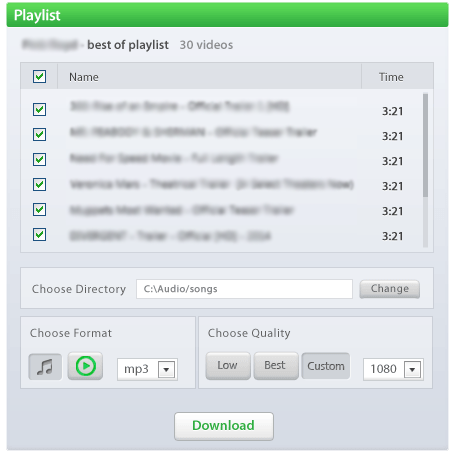
Пакетность не означает, что все элементы гарантированно будут доступны. Для проверки результата важнее сравнить число выбранных позиций с числом завершённых заданий и отдельно просмотреть строки с ошибками. Удалённые, недоступные или ограниченные ролики не должны считаться успешно сохранёнными только потому, что ссылка на плейлист распознана.
Дополнительные функции, которые имеют практический смысл
Субтитры
Для YouTube-видео, у которого есть субтитры, Premium позволяет скачать отдельную дорожку субтитров. Сценарий в справке начинается уже после запуска видео: по строке загрузки открывается меню, выбирается работа с субтитрами и нужный язык. Файл субтитров сохраняется рядом с видео. Если у исходного ролика субтитров нет, программа не создаёт их с помощью распознавания речи — ИИ-транскрибация в функции ByClick не заявлена.
ID3-теги MP3
Premium добавляет к MP3 метаданные с именем исполнителя и названием композиции. Это полезно для медиатеки, потому что файл можно сортировать по тегам, а не только по имени. Однако ID3-теги зависят от данных, которые удаётся получить для конкретного ролика; функция не превращает произвольное видео в полноценно выверенный музыкальный релиз с гарантированно правильным альбомом, годом и каталожными данными.
Экспорт в iTunes
Завершённые MP4 и MP3 можно экспортировать в iTunes из строки загрузки. Ограничение по типу файла здесь важно: общий список форматов шире, но справка экспорта указывает именно MP4 для видео и MP3 для аудио. Если конечная цель — медиатека iTunes, рациональнее выбрать один из этих форматов до запуска задания.
Работа через прокси
В разделе Options → Proxy включается Use Proxy, после чего задаются IP-адрес и порт. Для прокси с авторизацией есть Login required и поля имени пользователя и пароля. Это сетевой инструмент, а не встроенный VPN. Программа использует тот прокси, параметры которого предоставил пользователь, поэтому работоспособность и доверие к такому серверу остаются отдельной задачей.
Фоновый режим
ByClick может сворачиваться в системный трей. В настройках включается Minimize to tray; после сворачивания Auto Detect продолжает работать, а окно можно вернуть через значок программы в области уведомлений Windows. Этот режим полезен как раз при автоматическом обнаружении ссылок, но его стоит отключать, если пользователь не хочет постоянного наблюдения за копированием URL.
YouTube Live и длинные ролики
В справке есть отдельный сценарий сохранения YouTube Live через копирование URL и Paste Url. Также заявлена работа с очень длинными роликами, включая видео продолжительностью более часа. Это подтверждает отсутствие искусственного правила «только короткие клипы», но не отменяет ограничения источника, пропускной способности сети и свободного места на диске.
Что здесь не относится к функциям ByClick
Программа не позиционируется как видеоредактор, нелинейная монтажная система или универсальный конвертер локальных файлов. Основной вход — онлайн-ссылка или название, а основной результат — скачанный медиафайл. В текущем наборе функций нет заявленного облачного диска, совместного доступа к проекту, синхронизации между командой, генеративного ИИ, улучшения видео нейросетью или автоматического распознавания речи. Если задача начинается с уже лежащего на диске файла и требует монтажа, цветокоррекции, очистки звука или перекодирования по сложному профилю, нужен другой класс программы.
Воспроизводимый рабочий сценарий: от ссылки до проверенного файла
Для обзора полезнее рассматривать не отдельную кнопку, а полный путь одного обычного задания. Допустим, нужно сохранить публичный ролик с поддерживаемой площадки в MP4 и заранее выбрать конкретную папку. Такой сценарий показывает, как связаны четыре верхних блока интерфейса, Auto Detect и очередь.
- Задать папку. В Choose Directory выбирается каталог, в котором удобно хранить результат. Если ничего не менять, ByClick использует Music текущего пользователя Windows.
- Выбрать тип и формат. В Choose Format выбирается видео и MP4. Для аудиозадачи вместо этого можно выбрать MP3, WAV, AAC или M4A.
- Задать качество. Best оставляет программе выбор максимального доступного варианта, а Custom позволяет выбрать конкретный уровень из предложенных исходником.
- Добавить материал. Можно открыть страницу ролика и воспользоваться всплывающим Auto Detect, скопировать URL с последующим предложением ByClick или вручную нажать Paste Url после копирования адреса.
- Контролировать очередь. В строке задания проверяются путь, формат и качество. Во время работы отдельно виден прогресс загрузки или конвертации.
- Открыть результат. После завершения Show in Folder приводит непосредственно к сохранённому файлу. Его нужно воспроизвести и убедиться, что длительность, звук и изображение соответствуют исходной задаче.
Для плейлиста порядок отличается только на этапе выбора содержимого. После передачи URL программа показывает список роликов с флажками. Пользователь отмечает нужные позиции, задаёт общую папку, формат и качество и запускает Download. Контроль здесь должен включать не только открытие одного файла, но и сравнение количества выбранных элементов с количеством успешно завершённых строк.
Этот пример не требует постоянного Auto Detect. Если автоматические предложения мешают, достаточно держать режим Off или Ask me every time и пользоваться Paste Url. То есть характерная для ByClick автоматизация не навязывает единственный способ работы.
Premium, пробный период и цена
ByClick распространяется как устанавливаемая программа с платным Premium. Полный Premium можно попробовать в течение одного дня. После покупки отдельный установщик не нужен: код активации приходит по электронной почте, затем в уже установленном приложении открывается Activation Screen, код вставляется в поле и подтверждается кнопкой Activate!.
На 9 сентября 2026 года страница покупки показывает ограниченную по времени акцию до 14 сентября 2026 года. Годовая лицензия стоит $11.99, а Unlimited — $14.99 вместо $30. Доплата за вариант на два ПК по той же акции указана как $4.99 вместо $10. Страница оплаты принимает банковскую карту и PayPal. Эти суммы являются текущими промоценами, а не постоянным прайсом, поэтому после указанной даты их нельзя считать действующими без повторной проверки.
Unlimited означает лицензию без срока окончания. Для Premium заявлены будущие обновления без дополнительной платы и 30-дневная гарантия возврата денег. Стандартная лицензия рассчитана на один компьютер, если не приобретён вариант на большее число ПК. При покупке нового компьютера лицензию можно перенести. После форматирования диска, крупного обновления Windows или замены компьютера ключ может перестать активироваться, и для повторной активации предусмотрен сброс Premium-аккаунта; после сброса ключ прекращает действовать на старом ПК.
Что относится к Premium
- пакетная загрузка плейлистов и каналов;
- дополнительное преобразование, включая AVI и WMV;
- работа без рекламных блоков Premium-версии;
- HD-загрузки;
- поиск и загрузка по названию видео или песни;
- загрузка субтитров;
- добавление ID3-тегов к MP3;
- обрезка скачанного MP3 для создания рингтона.
На странице Premium также сохраняется обещание загрузки приватных YouTube- и Facebook-видео. Здесь есть существенное противоречие внутри текущей официальной справки. Русская страница о приватных YouTube-видео и несколько других локализованных версий прямо сообщают, что загрузка приватных YouTube-видео не поддерживается, тогда как англоязычная страница и рекламный блок Premium описывают прежний механизм с вводом учётных данных. Поэтому покупать Premium специально ради приватных YouTube-видео неразумно: актуальная русская справка исключает эту возможность, и обзор не относит её к надёжно доступным функциям. Для приватного Facebook в справке по-прежнему существует отдельный сценарий.
Что известно о бесплатном режиме
Подтверждённый срок полного пробного доступа — один день. При этом текущая публичная документация не даёт стабильной числовой таблицы базового режима с точным количеством разрешённых загрузок, фиксированным максимальным разрешением и дневным лимитом. Поэтому значения из старых обзоров вроде конкретного числа роликов в сутки или неизменного потолка качества не следует переносить в состояние продукта 2026 года. Надёжный ориентир — перечень функций Premium выше и однодневный пробный период; точную доступность оставшихся базовых возможностей после окончания trial следует смотреть непосредственно в установленной актуальной версии.
Приватность, сеть и правовые ограничения
ByClick взаимодействует с браузером теснее, чем обычная программа с единственным полем URL. Auto Detect может замечать открытые поддерживаемые страницы, а режим Ctrl+C реагирует на скопированные ссылки. Это удобно, но пользователь должен понимать, что включённый автоматический режим анализирует содержимое буфера обмена, чтобы распознать медиаадрес. Его можно полностью отключить через Off, оставить подтверждение Ask me every time или включить автоматический старт On.
Политика конфиденциальности ByClick содержит два разных по смыслу утверждения. Она сообщает, что персональная информация не собирается и не продаётся или не передаётся сторонним организациям как personally identifiable information. Одновременно неперсонифицированные данные посетителей могут передаваться другим сторонам для маркетинга, рекламы и иных целей, а сайт использует cookies для запоминания языковых предпочтений. Поэтому фраза «никаких данных вообще» была бы неточной: политика разделяет персональные и неперсонифицированные сведения.
Отдельное внимание требуется при работе через прокси. В настройках можно сохранить IP, порт, а при авторизации — имя пользователя и пароль. Такие реквизиты относятся уже не к ByClick как сервису, а к выбранному пользователем прокси-серверу. Ненадёжный публичный прокси создаёт отдельный риск для сетевого трафика, поэтому наличие поля Proxy не следует воспринимать как встроенную анонимизацию или гарантию приватности.
В обычном рабочем процессе результат сохраняется на локальный диск. Облачное хранилище ByClick, командные папки или синхронизация между устройствами в актуальном функционале не заявлены. Для самой загрузки интернет обязателен, а доступность результата зависит от соединения и от того, может ли программа получить медиапоток с конкретной площадки. Уже сохранённый локальный файл затем можно воспроизводить без подключения, если проигрыватель поддерживает его формат.
Условия использования ByClick прямо ограничивают применение сервиса личным использованием и требуют не скачивать материалы, защищённые авторским правом, а также не копировать и не распространять скачанное. Сам продукт не связан с YouTube. Помимо этих условий нужно учитывать правила самой платформы и права владельца контента. Техническая возможность получить файл не создаёт разрешения на его копирование, публикацию или коммерческое использование.
Границы возможностей и спорные моменты
Главная практическая граница — Windows. Для пользователя macOS или Linux ByClick не является нативным решением, даже если отдельные страницы сайта предлагают посмотреть альтернативы. Вторая граница — зависимость от сторонних видеоплощадок: ни один загрузчик такого класса не контролирует структуру YouTube, Facebook или Vimeo, поэтому временная поломка конкретного сайта не обязательно означает неисправность Windows или повреждение всей программы.
Третья граница связана с маркетинговой формулировкой «более 40 сайтов». Она полезна как общий ориентир, но не заменяет проверку конкретной ссылки. Если материал закрыт авторизацией, удалён, недоступен в регионе, защищён правилами сервиса или представлен нестандартным потоком, простое присутствие домена в перечне не гарантирует успешную загрузку.
Четвёртая граница — Premium. Плейлисты, каналы, HD, загрузка по названию, субтитры и ID3-теги относятся к платной редакции. Пользователю, который выбирает программу исключительно как бесплатный загрузчик, нужно учитывать, что наиболее заметные пакетные и медийные функции находятся за активацией.
Наконец, справка не всегда обновляется синхронно во всех языковых версиях. Пример с приватным YouTube особенно показателен: русская FAQ уже говорит об отсутствии поддержки, а англоязычная страница продолжает описывать старую процедуру с логином и паролем. Для функции, связанной с учётными данными, такое расхождение — достаточная причина не считать её гарантированной.
Плюсы и минусы
Плюсы ✔️
- Несколько способов добавить ссылку. Можно работать вручную через Paste Url, через копирование URL или через Auto Detect, поэтому автоматизация не мешает ручному контролю.
- Единый выбор каталога, формата и качества. Основные параметры вынесены в верхнюю панель и применяются до запуска задания.
- Широкий набор выходных форматов. В текущем перечне есть MP3, MP4, AVI, FLV, WMV, 3GP, WEBM, MKV, WAV, AAC и M4A.
- Поддержка высокого разрешения. Доступны 720p, 1080p, 4K и 8K, когда такие версии присутствуют у исходного видео.
- Пакетная работа в Premium. Плейлисты и каналы можно разбирать списком и загружать выбранные элементы без ручного добавления каждого URL.
- Параллельная очередь. Программа рассчитана на несколько одновременно активных загрузок и показывает состояние каждой отдельно.
- Субтитры и ID3 в Premium. Эти функции закрывают два частых сценария: сохранение текстовой дорожки и создание более аккуратной музыкальной медиатеки.
- Лицензия Unlimited не истекает. Для пользователя, который не хочет ежегодно продлевать подписку, есть бессрочный вариант с будущими обновлениями.
Минусы ❌
- Только Windows. Собственной актуальной версии ByClick Downloader для macOS нет; Linux также не входит в платформы основного продукта.
- Многие ключевые функции относятся к Premium. Плейлисты, каналы, HD, субтитры, поиск по названию и ID3-теги перечислены среди платных возможностей.
- Стандартная Premium-лицензия привязана к одному ПК. Для двух компьютеров требуется отдельное расширение, а при переносе лицензии старый компьютер теряет активацию.
- Есть противоречие в справке о приватном YouTube. Русская FAQ запрещает рассчитывать на эту функцию, хотя англоязычная рекламная страница всё ещё её обещает.
- Работа зависит от изменений сторонних площадок. Даже поддерживаемый домен может временно перестать разбираться после изменения страницы или механизма выдачи видео.
- Нет подтверждённого облачного или мобильного рабочего процесса. Для пользователя, которому нужна синхронизация между компьютером и телефоном, это локальный Windows-инструмент, а не медиасервис.
Кому подойдёт
- Пользователю Windows, который регулярно сохраняет публичные ролики. Auto Detect и реакция на Ctrl+C уменьшают число ручных действий, а Paste Url сохраняет контроль.
- Тем, кому нужны разные контейнеры для видео и аудио. Выбор охватывает распространённые MP4 и MP3, а также MKV, WEBM, WAV, AAC, M4A, AVI, WMV и другие варианты.
- Пользователю с большими YouTube-плейлистами или каналами. Premium позволяет выбрать элементы в отдельном окне и отправить их в общую очередь.
- Тем, кто предпочитает бессрочную лицензию подписке. Unlimited не имеет срока окончания и включает будущие обновления.
- Пользователю, которому нужны субтитры или ID3-теги в одном загрузчике. Обе функции входят в Premium и работают в рамках того же задания.
Кому не подойдёт
- Владельцу Mac или Linux-компьютера. Нативный ByClick Downloader сейчас ориентирован только на Windows.
- Пользователю, которому нужен полностью бесплатный пакетный инструмент. Самые заметные возможности массовой загрузки относятся к Premium.
- Тому, кому необходима загрузка приватных YouTube-видео. Текущая русская FAQ прямо сообщает, что эта функция не поддерживается, несмотря на противоречивый рекламный текст.
- Пользователю, которому нужен видеомонтаж. ByClick получает и преобразует онлайн-медиа, но не заменяет редактор с таймлайном, переходами, цветокоррекцией и многодорожечным звуком.
- Тем, кто строит автоматизированный серверный процесс. Интерфейс ByClick рассчитан на настольную работу; для сценариев командной строки и скриптов лучше подходит специализированный CLI-инструмент.
- Тем, кому нужна облачная библиотека с мобильной синхронизацией. Основной результат ByClick — локальные файлы на Windows-компьютере.
Альтернативы ByClick Downloader
| Альтернатива | Главное отличие от ByClick | Когда логичнее выбрать |
| yt-dlp | Командная строка, тысячи поддерживаемых сайтов, развитые параметры выбора форматов, сетевые опции и постобработка | Нужны автоматизация, скрипты, повторяемые профили и максимальный контроль вместо графического интерфейса |
| JDownloader 2 | Универсальный бесплатный менеджер загрузок для Windows, Linux и macOS, а не только загрузчик медиа | Нужна одна очередь для файловых хостингов, архивов и разных типов ссылок на нескольких ОС |
| 4K Video Downloader+ | Кроссплатформенный GUI для Windows 11, macOS 12+ и Ubuntu 22.04+, есть постоянная бесплатная версия с количественными ограничениями | Нужна графическая программа на Mac/Linux или более современная матрица функций вокруг YouTube-плейлистов и субтитров |
| MediaHuman Video Downloader | Работает на Windows, macOS и Ubuntu, умеет плейлисты/каналы, 4K/8K, параллельные загрузки и экспорт в iTunes/Music.app | Нужен похожий настольный поток, но ByClick не подходит из-за Windows-only |
yt-dlp
yt-dlp — бесплатный проект командной строки, который описывает себя как feature-rich audio/video downloader с поддержкой тысяч сайтов. Его сильная сторона не в кнопке Auto Detect, а в точной настройке: фильтры форматов, шаблоны имён, субтитры, аутентификация, прокси, постобработка, конфигурационные файлы и множество параметров можно закрепить в команде или скрипте. Это принципиально более подходящий инструмент для автоматизации и повторяемых задач, но он требует освоения CLI. ByClick удобнее там, где пользователь предпочитает видеть очередь и менять основные параметры мышью.
JDownloader 2
JDownloader 2 шире по назначению. Это бесплатный открытый менеджер загрузок для Windows, Linux и macOS, который умеет запускать, останавливать и приостанавливать задания, ограничивать пропускную способность и автоматически распаковывать архивы. Он логичнее ByClick, когда кроме видео используются файловые хостинги и обычные прямые ссылки. Для простого сценария «открыл ролик — получил предложение скачать MP3 или видео» ByClick специализированнее и компактнее.
4K Video Downloader+
4K Video Downloader+ ориентирован на те же задачи сохранения онлайн-видео, но официально поддерживает Windows 11, macOS 12+ и Ubuntu 22.04+ и имеет постоянную бесплатную версию с количественными ограничениями. Он работает с плейлистами и каналами, 720p/1080p/4K/8K, MP4 и MKV, субтитрами и встроенным браузером. Это более естественная замена для пользователя Mac/Linux или для того, кому важен современный кроссплатформенный клиент. ByClick отличается более выраженным Auto Detect вокруг системного браузера и более длинным списком выходных форматов.
MediaHuman Video Downloader
MediaHuman Video Downloader — ещё один настольный вариант, актуальная версия которого доступна для macOS, Windows и Ubuntu. Он сохраняет плейлисты и каналы, умеет 4K/8K, несколько одновременных загрузок, извлечение MP3 и экспорт в iTunes/Music.app. Его следует рассматривать, если нужна близкая к ByClick модель «ссылка — очередь — локальный файл», но нужна другая операционная система. ByClick остаётся интереснее тем, кто уже работает в Windows и ценит всплывающее обнаружение страниц и Ctrl+C.
Частые проблемы и диагностика
Программа не видит интернет
Первый уровень проверки — открыть обычный сайт в браузере и убедиться, что соединение есть. Затем нужно проверить Windows Firewall и сторонний антивирус: ByClick должен иметь сетевой доступ. Справка прямо рекомендует добавить программу в список исключений. Если соединение проходит через системный прокси, в Connections следует включить Use system proxy settings. Собственный прокси в Options → Proxy нужно проверять отдельно: неверный IP, порт или пароль делают сетевую ошибку ожидаемой.
Auto Detect не показывает предложение
Нужно проверить, что Auto Detect не переведён в Off и что используется поддерживаемый сценарий. Для Ctrl+C есть три режима: Off, Ask me every time и On. Если всплывающее окно не появляется, ручной Paste Url помогает разделить проблему: если ссылка успешно загружается вручную, сама поддержка сайта работает, а искать причину следует в автоматическом обнаружении. Если не работает и Paste Url, нужно проверять сеть, текущую версию программы и саму ссылку.
Ссылка распознаётся, но загрузка не начинается
Полезно заменить проблемный адрес на публичный ролик с одной из основных поддерживаемых площадок. Если контрольный ролик скачивается, причина локализуется в исходной странице: она может быть приватной, удалённой, ограниченной или иметь формат, который текущий разборщик не поддерживает. Если не скачивается и публичный контрольный ролик, следует вернуться к проверке версии 2.4.33, firewall, антивируса и proxy settings.
Получено не то качество
В верхней панели нужно проверить Choose Quality до запуска нового задания. Best берёт лучший доступный вариант, Custom — конкретный. При этом нельзя выбрать разрешение, которого нет у исходного видео. После завершения стоит открыть свойства медиафайла в подходящем проигрывателе или анализаторе и проверить фактическое разрешение, а не ориентироваться только на имя файла.
Файл сохранился «не туда»
Текущий каталог виден в строке загрузки. По умолчанию это Music пользователя Windows. После окончания задания Show in Folder открывает фактическое место хранения. Если нужно изменить путь на будущее, используется Choose Folder/Choose Directory. Проверять следует именно строку конкретного задания, потому что смена каталога относится к новым загрузкам.
Экспорт в iTunes недоступен
Справка экспорта ограничивает этот путь MP4-видео и MP3-аудио. Если результат сохранён, например, в MKV, WEBM, WAV или M4A, отсутствие ожидаемой команды экспорта не следует диагностировать как поломку. Для сценария iTunes формат лучше выбрать заранее.
Не появились субтитры
Сначала нужно убедиться, что у конкретного YouTube-видео есть доступная дорожка субтитров. ByClick скачивает существующие субтитры, а не генерирует их распознаванием речи. В Premium меню субтитров открывается для строки загрузки, после чего выбирается язык. Результат следует искать в той же папке, что и видео.
Плейлист загрузился не полностью
В окне плейлиста нужно сравнить отмеченные позиции с теми, которые реально вошли в очередь. Затем отдельно проверить незавершённые строки. Часто полезнее диагностировать один проблемный элемент как обычную одиночную ссылку: так видно, доступен ли сам ролик. Для приватных YouTube-позиций нельзя рассчитывать на старую рекламную инструкцию, поскольку текущая русская FAQ сообщает об отсутствии поддержки приватных YouTube-видео.
Premium перестал активироваться после обновления или нового ПК
Для этого случая существует отдельный сброс лицензии. Потребуются адрес электронной почты, связанный с покупкой, и activation code. После сброса ключ можно активировать заново, но старая установка перестанет считаться активной. Если письмо с кодом не находится, следует проверить адрес PayPal при оплате через PayPal, папку Spam и использовать восстановление кода по электронной почте.
Загрузка завершилась, но файл не воспроизводится
Сначала нужно убедиться, что строка задания действительно получила завершённый статус и больше не находится на стадии Converting. Затем проверить размер файла: нулевой или аномально маленький результат указывает на незавершённое задание. Следующий шаг — открыть файл другим актуальным медиаплеером, поддерживающим выбранный контейнер. Если проблема повторяется только в одном формате, полезно повторить тот же публичный ролик в MP4 или MP3 и сравнить результат.
Как проверить результат, а не только статус «готово»
- Путь. Нажать Show in Folder и убедиться, что открыт именно каталог выбранного задания.
- Формат. Сверить расширение файла с выбранным MP4, MP3, MKV, WAV или другим вариантом.
- Воспроизведение. Открыть файл и проверить начало, середину и конец; для видео — одновременно изображение и звук.
- Разрешение. Для HD/4K/8K посмотреть фактические свойства видеопотока, а не судить по названию.
- Длительность. Сравнить продолжительность результата с исходным роликом, особенно для длинных видео и прямых эфиров.
- Пакет. Для плейлиста сверить количество выбранных элементов с количеством успешно завершённых файлов.
- Субтитры. Проверить наличие отдельного файла субтитров и соответствие выбранному языку.
- ID3. В Premium открыть свойства MP3 и убедиться, что исполнитель и название заполнены корректно.
- Свободное место. После большой очереди проверить диск: высокое разрешение и параллельные задания быстро увеличивают общий объём.
FAQ
ByClick Downloader и YouTube By Click — это одна программа?
Да. YouTube By Click было прежним названием. После ребрендинга продукт называется ByClick или By Click Downloader; разработчики сохранили тот же загрузчик и перенесли его под новый бренд.
Какая версия актуальна сейчас?
На 9 сентября 2026 года справка поддержки обозначает последней версией 2.4.33. В будущем номер следует сверять заново, поскольку загрузчики онлайн-видео обновляются вместе с изменениями поддерживаемых сайтов.
Работает ли ByClick Downloader на Mac?
Нет собственной актуальной версии для macOS. Раздел для Mac прямо сообщает, что ByClick сейчас поддерживает загрузку только в Windows. Для Mac лучше выбрать кроссплатформенную альтернативу.
Нужна ли постоянная работа Auto Detect?
Нет. Auto Detect можно отключить и добавлять ссылки вручную через Paste Url. Для реакции на Ctrl+C доступны Off, Ask me every time и On, поэтому степень автоматизации выбирается пользователем.
Можно ли сохранять только звук?
Да. Среди выходных аудиоформатов перечислены MP3, WAV, AAC и M4A. В интерфейсе формат выбирается до запуска загрузки.
Делает ли ByClick 8K из обычного 1080p-видео?
Нет оснований считать функцию апскейлером. 8K — один из доступных уровней загрузки, когда соответствующее качество присутствует у исходного материала. ИИ-увеличение разрешения в функционале программы не заявлено.
Есть ли в ByClick встроенный VPN?
Нет. Есть настройка обычного прокси-сервера с IP, портом и, при необходимости, логином и паролем. Это не собственный VPN-сервис и не гарантия анонимности.
Можно ли загрузить приватное видео YouTube?
На эту функцию нельзя рассчитывать. Русская и несколько локализованных страниц справки прямо сообщают, что приватные YouTube-видео не поддерживаются, хотя англоязычная страница Premium всё ещё содержит старое обещание обратного. Для выбора программы следует ориентироваться на ограничение.
Есть ли бесплатный Premium?
Полный Premium предоставляется на один день в качестве пробного периода. Стабильная актуальная числовая таблица ограничений базового режима в текущей публичной документации не приведена, поэтому старые цифры из сторонних обзоров нельзя считать действующими.
Что происходит с лицензией после покупки нового компьютера?
Лицензию можно перенести. Для повторной активации после замены ПК, форматирования или обновления Windows предусмотрен сброс Premium. Стандартно одна лицензия действует на одном компьютере, если не куплено расширение на большее число устройств.
Нужна ли отдельная Premium-версия установщика?
Нет. После покупки код приходит по электронной почте. Он вводится в Activation Screen уже установленного ByClick Downloader и подтверждается кнопкой Activate!.
Можно ли экспортировать любой скачанный формат в iTunes?
Нет. В инструкции экспорта указаны MP4 для видео и MP3 для аудио. Если iTunes является конечной целью, один из этих форматов следует выбрать до загрузки.
Зачем нужен режим Normal, если есть Best?
Best ориентирован на максимальное доступное качество, тогда как Normal позволяет не брать самый тяжёлый вариант. Это полезно, когда важнее размер файла и скорость, чем максимальное разрешение. Для точного выбора используется Custom.
Подходит ли ByClick для монтажа скачанного видео?
Нет. Это загрузчик и конвертер онлайн-медиа, а не редактор с таймлайном. Для нарезки видео, переходов, титров, цветокоррекции и многодорожечного звука потребуется отдельный видеоредактор. Из простых функций обработки в Premium отдельно заявлена только обрезка скачанного MP3 для рингтона.
Можно ли работать без интернета?
Для получения нового ролика интернет нужен. После успешного сохранения файл лежит локально и может воспроизводиться офлайн, если установленный проигрыватель поддерживает выбранный формат.
Итог: в каких сценариях ByClick оправдан
ByClick Downloader имеет смысл рассматривать прежде всего как Windows-инструмент для регулярного сохранения публичного онлайн-видео, когда важны Auto Detect, реакция на Ctrl+C, выбор папки и формата до загрузки и наглядная очередь. Для одиночных роликов его сильная сторона — короткий путь от страницы в браузере до MP4 или MP3. Для больших подборок преимущество раскрывается только с Premium, где появляются плейлисты, каналы, HD, субтитры и ID3.
Если задача разовая и достаточно вручную вставить одну ссылку, преимущества платной редакции могут оказаться избыточными. Если работа регулярная и пользователь остаётся на Windows, бессрочная Unlimited-лицензия устраняет ежегодное продление и сохраняет доступ к будущим обновлениям. При этом текущую промоцену нельзя переносить за пределы акции, заканчивающейся 14 сентября 2026 года.
Для macOS и Linux рациональнее сразу выбирать кроссплатформенный загрузчик вроде 4K Video Downloader+, MediaHuman Video Downloader или JDownloader 2. Для скриптов, архивирования по правилам и повторяемых автоматических задач yt-dlp предоставляет существенно больше контроля, чем графический ByClick. Если же нужен монтаж уже скачанных файлов, все эти загрузчики относятся не к тому классу программ.
Отдельного внимания заслуживает приватный контент. Из-за прямого противоречия между текущей русской FAQ и англоязычным маркетинговым блоком Premium ByClick не стоит покупать ради приватных YouTube-видео. Более надёжные критерии выбора — Windows, публичные ссылки, нужные выходные форматы, пакетные плейлисты, субтитры и локальное хранение. В этих границах ByClick остаётся активным специализированным загрузчиком с понятной моделью работы и актуальной веткой 2.4.33.











