



Magisto Web — браузерная версия видеосервиса Magisto, в которой пользователь загружал фотографии и видеоклипы, выбирал стиль и музыку, а автоматический редактор собирал из них черновой ролик. Важно отделять этот продукт от мобильного приложения Magisto и от нынешнего видеоредактора Vimeo. На сентябрь 2026 года главная страница magisto.com перенаправляет посетителей в видеоредактор Vimeo с пометкой migration. При этом Vimeo сохраняет отдельную страницу помощи для входа в старый аккаунт Magisto, а наследуемый справочный центр Magisto по-прежнему содержит инструкции для Web, iOS и Android. Поэтому Magisto Web корректнее рассматривать как legacy-веб-сервис с сохранённой инфраструктурой аккаунтов и документацией, а не как отдельно продвигаемый современный веб-редактор для нового пользователя.
Скачать Magisto Web бесплатно
Рекомендуемый аналог
ВидеоМОНТАЖ
Видеоредактор для Windows с русским интерфейсом
- Монтаж роликов на временной шкале
- Обрезка, переходы, титры и работа со звуком
- Коррекция изображения и готовые эффекты
- Экспорт для устройств и онлайн-площадок
Magisto Web
Программа для работы с видео или аудио на русском языке
- Меньше инструментов для точной локальной коррекции
- Часть расширенных функций доступна только платно
- Набор инструментов зависит от версии и платформы
- Может не подойти для сложного профессионального монтажа

Что такое Magisto Web и кому он был адресован
Официальное название продукта было Magisto; обозначение Web использовалось в справке для отделения браузерного интерфейса от приложений для iOS и Android. Изначально сервис развивала Magisto Ltd. В 2019 году Vimeo объявила о приобретении Magisto, после чего бренд и его технологии вошли в экосистему Vimeo. Это различие важно при поиске информации: старые инструкции Magisto описывают собственный интерфейс с разделами My Videos, Templates, Story, Style, Music и Smart Editor, тогда как современная точка входа на magisto.com ведёт уже в актуальный редактор Vimeo с другим интерфейсом и другой продуктовой логикой.
Основной сценарий Magisto Web был не классическим ручным монтажом на многодорожечной шкале, а полуавтоматической сборкой ролика. Пользователь задавал исходные материалы, порядок или автоматическую последовательность, текст, соотношение сторон, ориентировочную длительность, визуальный стиль и саундтрек. Затем сервис формировал предварительную версию с помощью своего AI-редактора. После генерации черновика можно было перейти к более точной правке: переставлять сцены, обрезать клипы, управлять текстом и стикерами на временной шкале, менять стиль, музыку, ориентацию и другие параметры.
Такой подход был рассчитан на короткие ролики для социальных сетей, семейных подборок, поздравлений, промо и небольших маркетинговых видео. Magisto не заменял полноценную монтажную систему с несколькими независимыми видео- и аудиодорожками, сложной цветокоррекцией, композитингом и точным микшированием. Его сильной стороной была автоматизация первой сборки и возможность быстро довести результат до приемлемого состояния без ручной нарезки каждого фрагмента с нуля.
Основные параметры Magisto Web
| Параметр | Что подтверждено для веб-версии |
|---|---|
| Тип | Облачный браузерный видеоредактор и автоматический создатель коротких роликов |
| Разработчик и владелец | Проект Magisto Ltd; с 2019 года Magisto входит в экосистему Vimeo |
| Текущий статус | Главная страница Magisto перенаправляет в видеоредактор Vimeo; для старых аккаунтов Vimeo сохраняет отдельный путь входа и поддержку |
| Установка | Для Web отдельная настольная установка не требовалась: работа выполнялась через сайт |
| Модель работы | Загрузка исходников в сервис, автоматическая генерация черновика, затем ручная коррекция в Smart Editor |
| Импорт фото | JPG, JPEG, BMP, TIFF, PNG, неанимированный GIF |
| Импорт видео | 3GP, AVI, MOV, MP4, MPG, MTS, M2TS |
| Импорт аудио | MP3, M4P, WMA, ADTS, OGG, WAV/WAVE для собственной музыки |
| Источники медиа | Компьютер, Recent uploads, Google Photos; в старших legacy-планах — встроенная stock-библиотека |
| Ориентация | Auto, 16:9, 1:1 и 9:16 |
| Длительность | Auto, максимум 15, 30 или 60 секунд, а также Custom в legacy-интерфейсе создания |
| Экспорт | MP4 для платных legacy-аккаунтов; веб-справка также описывала HD-загрузку вплоть до 1080p для соответствующих подписок |
| Работа без интернета | Нет: загрузка исходников, генерация и хранение проектов завязаны на веб-сервис |
Таблица описывает именно наследуемый интерфейс Magisto Web. Она не является перечнем функций нынешнего Vimeo Video Editor. У современного продукта Vimeo есть собственная многодорожечная временная шкала и отдельный набор функций, поэтому переносить на него названия старых кнопок, ограничения или тарифы Magisto нельзя.
Текущий статус: Magisto Web не равен Vimeo Video Editor
Главная страница magisto.com сегодня не открывает прежнюю домашнюю страницу Magisto. Она перенаправляет пользователя на видеоредактор Vimeo, причём адрес перенаправления содержит параметр migration. Это наиболее прямой признак того, что самостоятельный публичный вход в Magisto Web заменён новым продуктовым маршрутом. Одновременно Vimeo не закрыла все следы сервиса: в актуальном центре помощи есть отдельная статья о входе в аккаунт Magisto, предназначенная для ситуации, когда обычный вход переадресует на Vimeo. Такая статья ведёт на специальный адрес Magisto для доступа к старому аккаунту.
Из этого следуют два практических вывода. Во-первых, новому пользователю не стоит выбирать Magisto Web как актуальный веб-редактор и ориентироваться на старые рекламные страницы, даже если часть из них всё ещё открывается. Во-вторых, владельцу старого аккаунта имеет смысл рассматривать legacy-инфраструктуру как средство доступа к существующим материалам и подписке, а не как гарантированно развиваемый продукт. По вопросам старой подписки Vimeo прямо направляет пользователей в поддержку Vimeo.
Мобильные приложения Magisto при этом продолжают присутствовать в App Store и Google Play под разработчиком Vimeo или обозначением Magisto by Vimeo. Это не меняет статус веб-версии: наличие мобильного приложения не означает, что прежний браузерный интерфейс остаётся самостоятельным продуктом для новых пользователей. Для обзора Magisto Web корректно разделять эти ветки, иначе легко приписать браузерной версии актуальные мобильные цены, требования iOS или Android и функции, которые относятся к другому интерфейсу.
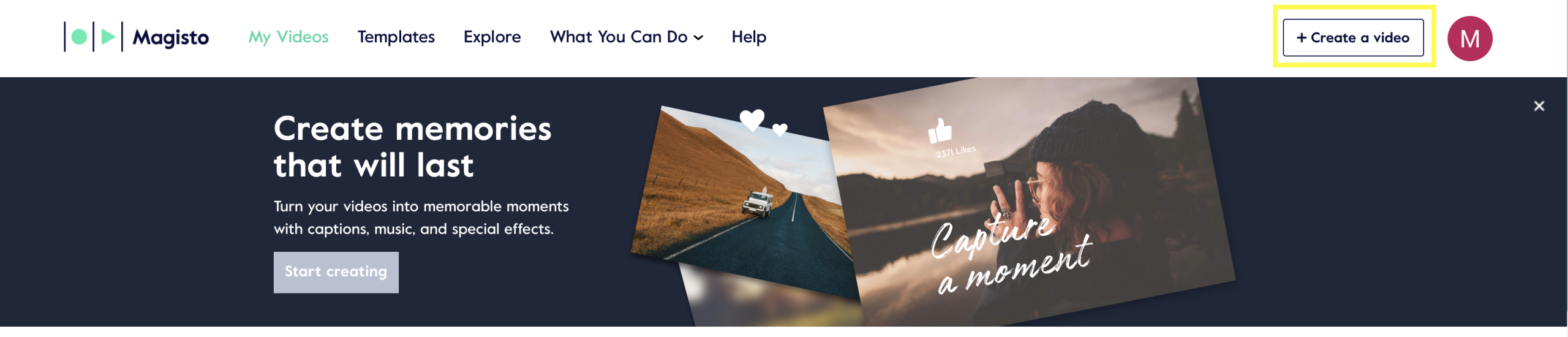
Как был устроен интерфейс Magisto Web
Домашняя страница и My Videos
Центральным рабочим разделом был My Videos. Отсюда создавался новый ролик, открывались черновики и уже сохранённые видео. Сервис различал черновик и законченный ролик: пока результат находился в состоянии Draft, его можно было править; после сохранения готового видео прямое редактирование не выполнялось тем же способом. Для повторной работы использовалась операция копирования и редактирования, создававшая новый редактируемый экземпляр.
Это отличие влияло на организацию работы. Пользователю было разумно не воспринимать Save как обычное сохранение промежуточного состояния настольного редактора. Черновик сохранял возможность менять структуру, а законченный ролик становился отдельным результатом. Legacy-справка также предупреждала, что черновики автоматически удалялись после определённого периода и показывали дату истечения на миниатюре. Поэтому Magisto Web не был архивом исходных проектов без ограничения по времени.
Story: исходники, порядок, текст, формат и длительность
После выбора Create a video пользователь попадал к выбору материалов. Веб-версия позволяла загрузить файлы с компьютера, взять уже использованные материалы из Recent uploads, подключить Google Photos и, для соответствующих платных уровней, добавить stock-фото или stock-видео. После загрузки материалы образовывали историю — Story. Именно здесь задавались базовые параметры до автоматической сборки.
Порядок сцен можно было менять перетаскиванием. Отдельно задавались текстовые вставки, фирменные параметры, шрифт, ориентация и длительность. На этом этапе Magisto уже предлагал автоматические решения. Например, при Auto-ориентации сервис оценивал преобладающее расположение исходников: если не менее 51% выбранных фото и клипов были горизонтальными, итоговая ориентация становилась landscape. Пользователь мог переопределить решение и выбрать Landscape 16:9, Square 1:1 или Portrait 9:16.
Длительность также могла оставаться в режиме Auto либо ограничиваться 15, 30 или 60 секундами. Режим Custom позволял задать другую максимальную длительность, но доступный диапазон зависел от количества добавленных материалов. Это показывает логику продукта: сначала сервис оценивал объём исходников и предлагал монтажный результат, а пользователь корректировал рамки, а не собирал таймлайн с нуля.
Style: визуальные правила для автоматической сборки
Следующий уровень — Style. В Magisto это был не просто цветовой фильтр. Legacy-справка объясняла Style как набор творческих правил для AI-движка: стиль влиял на графику, переходы и характер сборки. Стили можно было просматривать и предварительно проигрывать; часть вариантов относилась к платным подпискам. На этом же этапе можно было скорректировать фирменные цвета и шрифт.
Стиль нельзя путать с шаблоном. Template представлял собой заранее собранное видео в состоянии редактируемого черновика: пользователь заменял текст и материалы либо использовал готовую структуру. Style, наоборот, задавал правила, которыми автоматический движок руководствовался при создании собственного ролика из выбранных материалов. Для человека, который хотел получить быстрый результат по готовому сценарию, шаблон был прямее; для собственной подборки фото и клипов — логичнее старт с материалов и стиля.
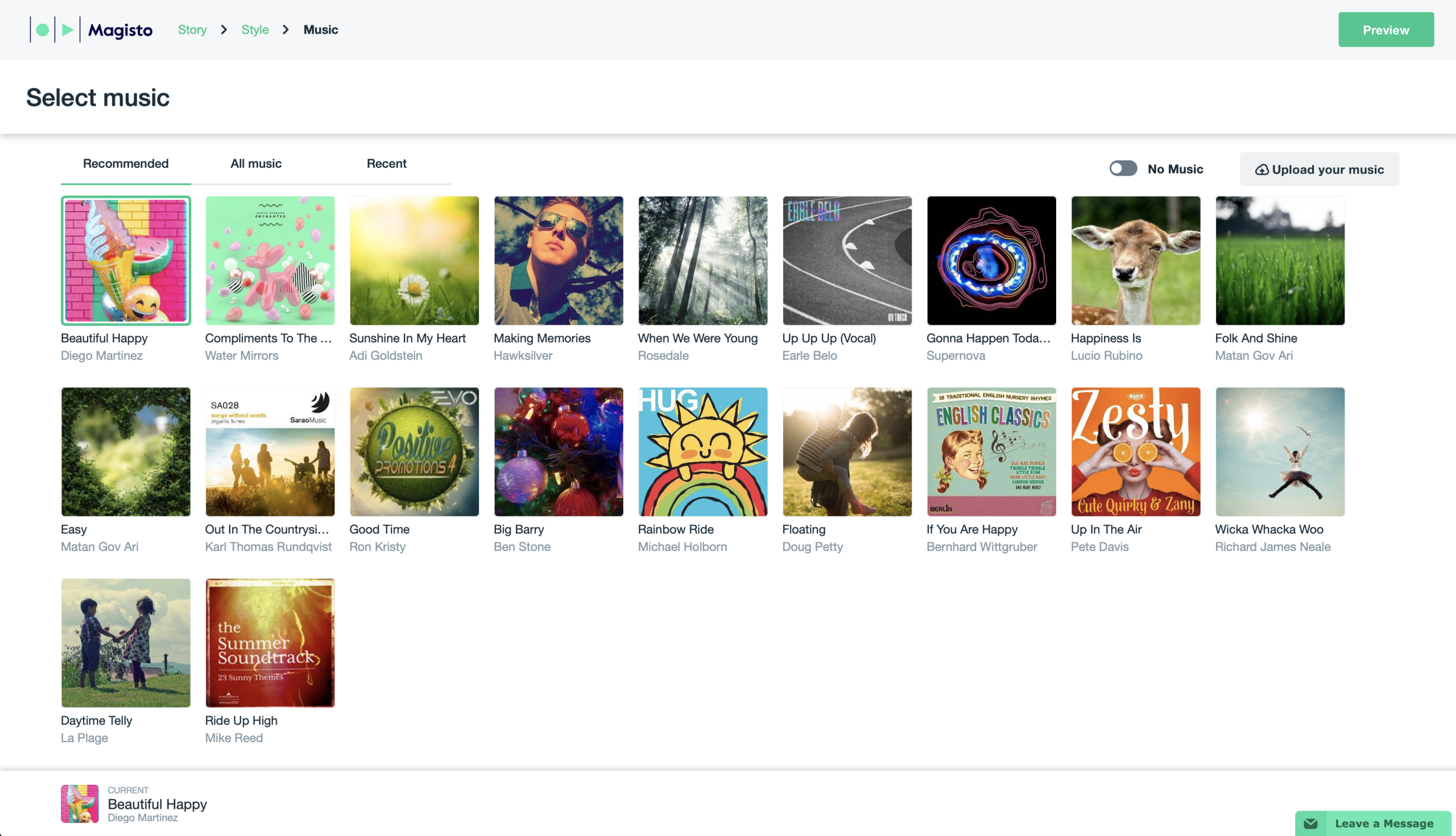
Music: библиотека, рекомендации и собственный трек
На этапе Music веб-интерфейс показывал рекомендованные композиции, полный каталог и недавно использованные треки. Музыку можно было предварительно прослушать, выбрать либо отключить. Для собственного аудиофайла использовалась отдельная загрузка. Legacy-справка перечисляет MP3, M4P, WMA, ADTS, OGG и WAV как поддерживаемые типы пользовательского аудио.
Сервис отдельно предупреждал о правах на музыку: пользователь, загружавший собственный трек, должен был обладать необходимыми правами на его использование. Встроенные треки, если рядом не было другого обозначения, описывались как коммерчески лицензированные. Для маркетингового ролика это было существенным отличием от случайной музыки из стороннего источника, однако перед повторным использованием старого проекта сегодня всё равно нужно сверять действующие условия лицензии, поскольку речь идёт о legacy-сервисе.
Smart Editor и точная правка сцен
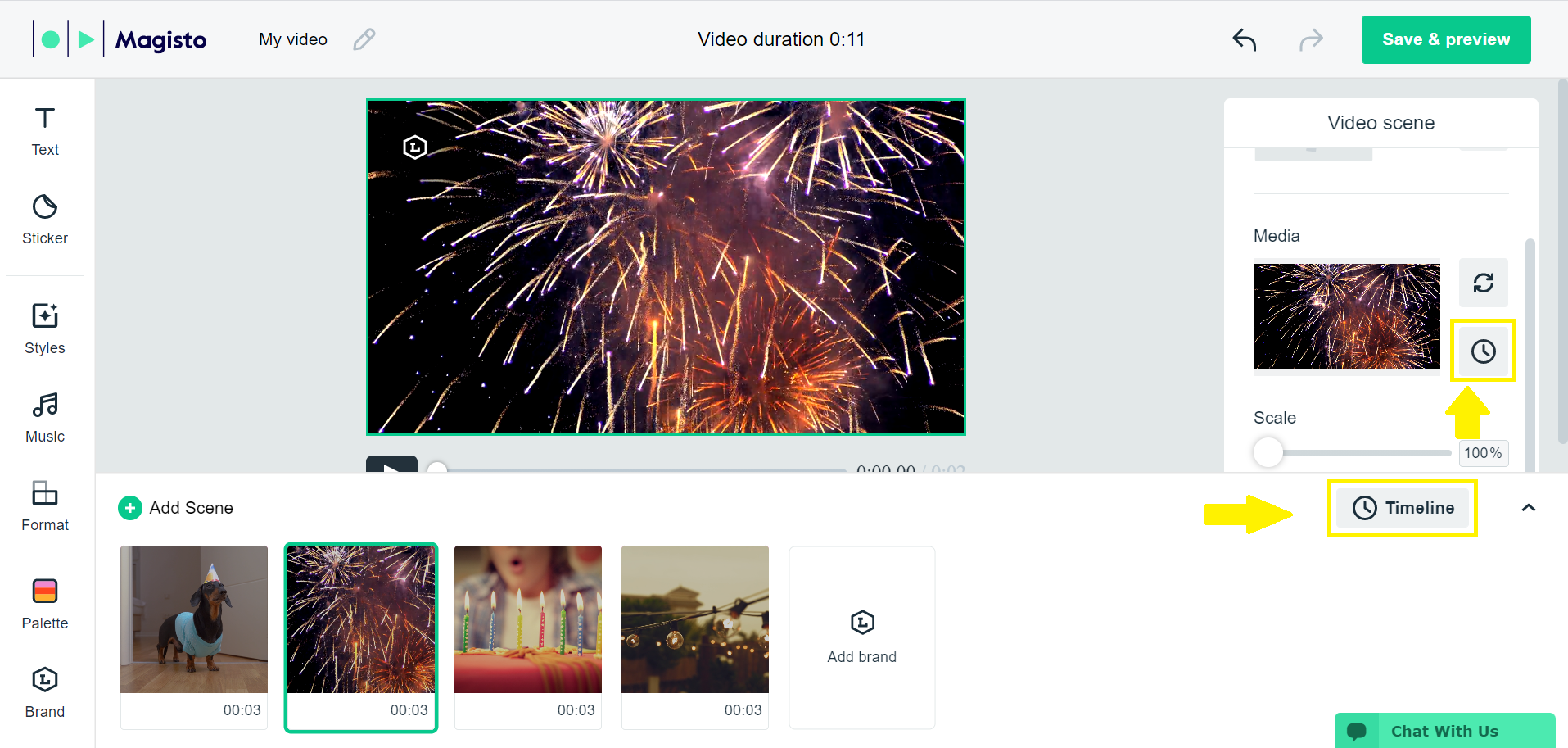
После выбора материалов, стиля и саундтрека Magisto формировал предварительную версию автоматически. Затем открывался Smart Editor. Здесь рабочий процесс становился ближе к обычному монтажу: пользователь видел отдельные сцены, мог менять их порядок, корректировать медиа, добавлять текст, стикеры, управлять длительностью и выполнять обрезку.
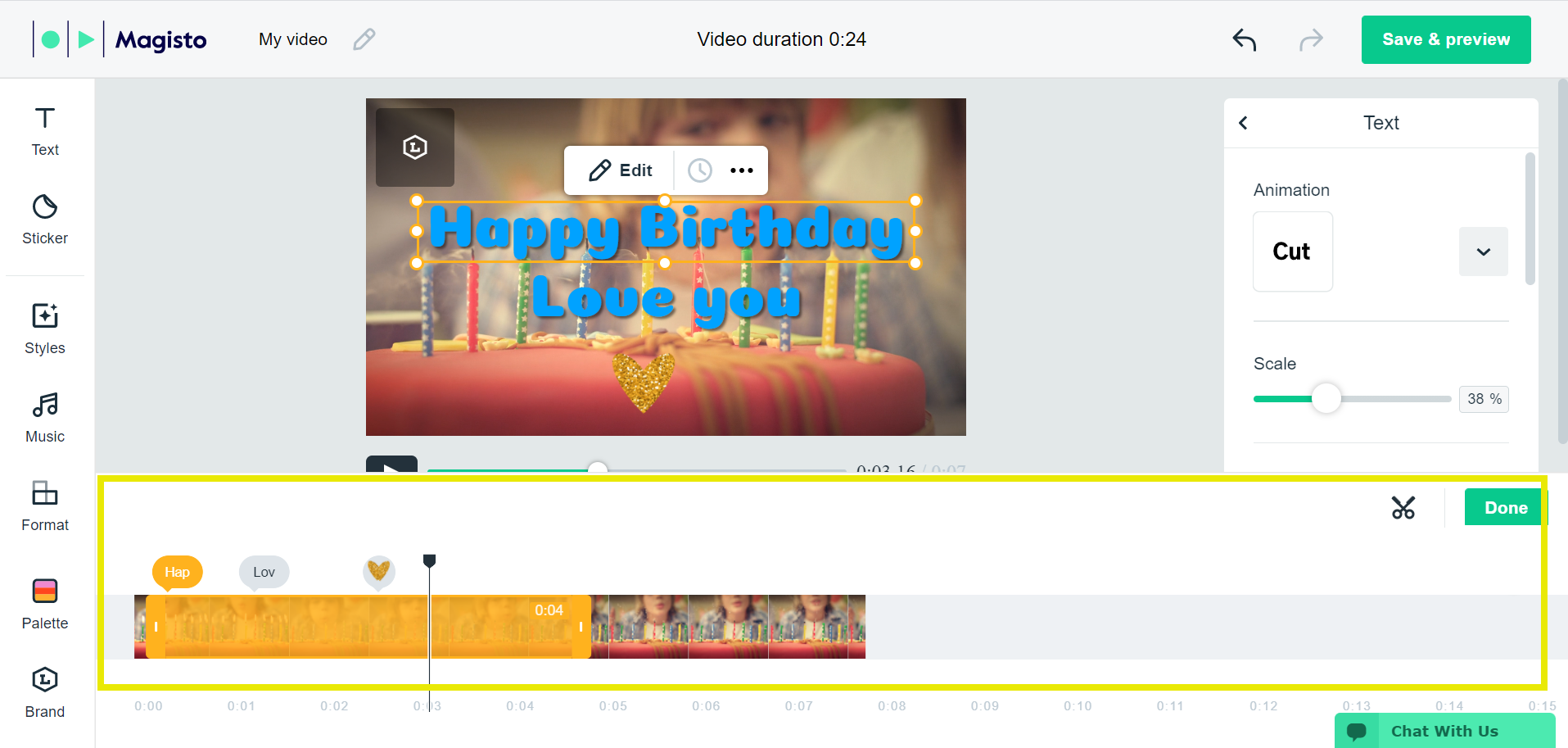
В более поздней версии редактора под сценой появилась временная шкала. Через кнопку Timeline или значок часов можно было открыть таймлайн конкретной сцены, передвигать границы фрагмента и ставить курсор на нужное время. Текстовые блоки и стикеры отображались на шкале отдельными интервалами, которые можно было растягивать или перемещать, определяя момент появления и длительность на экране. Это уже не полностью автоматическая модель, но редактирование всё равно оставалось сценовым, а не многодорожечным в современном профессиональном смысле.
Основные функции и что они давали на практике
Автоматическая сборка черновика
Главная функция Magisto заключалась в том, что пользователь не обязан был вручную нарезать весь материал до первой версии. Сервис получал набор фото и видео, применял выбранный стиль, учитывал музыку и генерировал черновик. В официальной справке этот этап прямо описан как создание видео с помощью AI. Практический результат — быстрое получение рабочей композиции, которую затем можно корректировать.
Автоматизация особенно полезна, когда исходников больше, чем должно войти в короткий ролик: семейная поездка, фотосессия, мероприятие, подборка продукта или короткий промо-набор. Вместо покадровой работы пользователь сначала получал готовый монтажный вариант и решал, какие сцены оставить, переставить или укоротить. Обратная сторона того же механизма — меньшая предсказуемость первой сборки по сравнению с редактором, где все склейки задаются вручную.
Storyboard и перестановка материалов
Материалы в Storyboard можно было перетаскивать в нужный порядок как до генерации, так и при последующем редактировании черновика. Эта функция важна потому, что автоматический монтаж не лишал пользователя контроля над драматургией. Если ролик должен был начинаться общим планом, затем переходить к деталям и завершаться фирменной сценой, порядок можно было зафиксировать вручную.
В отличие от свободной многодорожечной шкалы, Storyboard работает крупными смысловыми блоками — сценами. Для коротких публикаций такой подход снижает сложность. Для интервью с несколькими звуковыми слоями, видеоподложкой, титрами и точными перебивками он становится ограничением.
Обрезка и повторное использование части клипа
Trim Tool позволял укоротить сцену, продлить её в пределах исходного клипа и выбрать другой участок видеозаписи. В режиме Timeline границы выбранной части перемещались маркерами; для видеоклипа позиция отображалась в предварительном просмотре. Если требовалось использовать несколько разных участков одного исходника, legacy-инструкция предлагала добавить тот же клип в Story повторно из Recent uploads и обрезать каждый экземпляр по-разному.
Такой способ достаточно понятен для короткого монтажа, но он показывает предел архитектуры: вместо нескольких независимых участков исходника на универсальной шкале пользователь фактически создавал несколько сцен из одного файла. При большом количестве повторов это менее удобно, чем в редакторах с полноценной медиакорзиной и многодорожечной последовательностью.
Текст, титульные сцены и графические элементы
Во время первоначального создания текст добавлялся поверх конкретного фото или видеоклипа; для одного текстового поля указывался лимит 100 символов. После генерации черновика редактор предоставлял более детальную работу: текстовые блоки можно было привязывать ко времени сцены, менять расположение и оформление. В отдельной инструкции для Web указано, что на одной сцене разрешалось до десяти текстовых блоков.
Редактор также поддерживал отдельные текстовые сцены и стикеры. На таймлайне у текста и графики появлялись собственные интервалы, поэтому можно было показать подпись не на протяжении всей сцены, а только в выбранном участке. Это полезно для коротких пояснений, цен, имён, призывов к действию и маркировки фрагментов.
Фирменные цвета, логотип и Brand Kit
Для Professional и Business в legacy-документации описан Brand Kit. Через раздел Brand задавались название бизнеса, контактные сведения и tagline, а также логотип и фирменные цвета. Для логотипа рекомендовалось изображение не меньше 64×64 пикселей, предпочтительно PNG с прозрачным фоном. Пользователь мог включать или отключать брендированный водяной знак и отдельную финальную сцену с контактными данными.
Цвета задавались через палитру либо числовыми значениями RGB, HSL или HEX. Это давало больше контроля, чем простая смена готового Style: одна и та же монтажная стилистика могла быть приведена к цветам бренда. Однако работа оставалась в рамках готовой дизайн-системы Magisto и не превращалась в свободный графический редактор с произвольными слоями и ключевыми кадрами.
Формат кадра и автоматический выбор ориентации
Magisto Web поддерживал три ключевых формата: landscape 16:9, square 1:1 и portrait 9:16. При Auto сервис выбирал ориентацию по большинству исходных материалов. Такая логика удобна для быстрой сборки из однородной съёмки, но смешивание вертикальных и горизонтальных файлов требует проверки результата. Если большинство кадров вертикальные, автоматически выбранный 9:16 не всегда соответствует площадке, для которой нужен итоговый ролик.
После смены соотношения сторон стоит просмотреть каждый ключевой кадр: автоматическое масштабирование может обрезать края фотографии или часть объекта. Для сцен с людьми, текстом, продуктовой упаковкой и архитектурой это особенно заметно. В Magisto формат кадра задавался на уровне ролика, а не как отдельная независимая монтажная композиция для каждой площадки.
Управление звуком исходных клипов
У видеосцен можно было включать и отключать оригинальный звук. Это позволяло оставить живой фрагмент речи или окружающего звука в нужной сцене либо полностью передать звуковую роль выбранному саундтреку. Веб-инструкция описывает переключение Mute и Unmute через меню конкретного клипа. Отдельного многоканального микшера с детальной автоматизацией уровней такая схема не заменяет.
Шаблоны и stock-медиа
Шаблоны представляли собой готовые видеокреативы, которые открывались как редактируемые черновики. Пользователь менял текст и медиа, сохраняя готовую композиционную основу. Для старших legacy-планов также была доступна stock-библиотека: справка указывает более трёх миллионов видеоклипов и более 25 миллионов фотографий. Stock-материалы разрешалось использовать для создания видео внутри платформы Magisto.
Для пользователя без собственной съёмки это позволяло собрать короткий рекламный или информационный ролик из библиотеки. Для фотографа или видеографа, которому важна авторская работа с собственными исходниками, stock-блок был второстепенным: основной ценностью оставалась автоматическая сборка и ускоренная правка своих материалов.
Типичный рабочий процесс: минутный ролик из съёмки
Ниже — воспроизводимый сценарий, соответствующий устройству legacy-веб-версии. Он не предназначен как инструкция по современному Vimeo Video Editor; цель — показать, как функции Magisto Web соединялись в один рабочий процесс.
- Подготовить исходники. Отобрать несколько фотографий и коротких видеоклипов, заранее исключив дубли и неудачные файлы. Для предсказуемого кадрирования желательно, чтобы большая часть материала имела ту же ориентацию, что и будущий ролик.
- Добавить медиа. В My Videos выбрать Create a video, затем загрузить файлы с компьютера. Старый интерфейс также позволял брать материалы из Recent uploads и Google Photos.
- Проверить последовательность. В Story перетащить ключевые сцены в нужном порядке. Если автоматическая драматургия не нужна, лучше заранее определить начало, центральный фрагмент и финал.
- Задать формат. Для обычного горизонтального ролика выбрать 16:9, для квадратной публикации — 1:1, для вертикальной — 9:16. Режим Auto полезен только тогда, когда ориентация исходников совпадает с предполагаемым результатом.
- Ограничить длительность. Для короткой публикации выбрать Max 60 sec или Custom. Magisto подстроит автоматическую сборку под установленный предел и количество исходников.
- Добавить первичный текст. Разместить короткие подписи на отдельных сценах. Длинные абзацы здесь неуместны: первоначальное текстовое поле было ограничено 100 символами.
- Выбрать Style. Просмотреть несколько вариантов и выбрать тот, чьи переходы и графика соответствуют содержанию. Style влияет на работу автоматического движка, поэтому выбор нужно делать до окончательной оценки монтажа.
- Выбрать музыку. Прослушать Recommended, открыть All music либо загрузить собственный разрешённый трек. При собственном аудио использовать поддерживаемый формат и учитывать права на композицию.
- Сгенерировать Preview. После этого сервис собирает первую версию. На этом этапе имеет смысл оценивать не отдельные кнопки, а структуру: правильно ли выбраны фрагменты, не пропущена ли важная сцена, соответствует ли темп музыке.
- Доработать в Smart Editor. Переставить неудачные сцены, открыть Timeline, изменить границы клипов, скорректировать текст и время его появления. Если один исходник нужен в двух местах, добавить его повторно и выбрать разные участки Trim Tool.
- Проверить звук и кадрирование. Оставить оригинальный звук только там, где он нужен, проверить края кадра после выбранного соотношения сторон, прочитать все титры в режиме Preview.
- Сохранить результат. В legacy-логике готовое видео после Save становилось сохранённым объектом. Для последующей крупной переработки использовалась копия, а не прямое редактирование уже завершённого варианта.
Главный смысл сценария — в двух этапах: сначала автоматическая генерация, затем выборочная ручная коррекция. Если пользователю всё равно приходится вручную задавать каждый фрагмент, переход, уровень звука и длительность каждого элемента, преимущества Magisto перед классическим таймлайновым редактором быстро уменьшаются.
Импорт: откуда брались фото и видео
Локальные файлы
Веб-версия позволяла выбрать Upload files и открыть файловый менеджер компьютера. В отличие от локального редактора, файлы при этом передавались в веб-сервис. Это принципиальная техническая особенность: скорость старта зависела не только от процессора компьютера, но и от объёма исходников, пропускной способности соединения и стабильности сети.
В legacy-инструкции по проблемам загрузки указано, что операция зависит от размера и количества материалов и интернет-соединения; загрузка, которая длится более 30 минут или зависает, рассматривалась как повод для диагностики. Для Web рекомендовалось проверить стабильность сети, при необходимости сменить Wi‑Fi или подключиться по LAN, а также временно отключить мешающие расширения и блокировщики всплывающих окон.
Recent uploads
Recent uploads работал как личная медиатека ранее использованных фото и видео. Это снижало необходимость повторно передавать один и тот же файл при создании нескольких роликов. Для варианта, где один длинный клип использовался несколько раз с разной обрезкой, Recent uploads служил быстрым источником повторного добавления.
С точки зрения приватности эта функция означает, что ранее загруженные материалы сохранялись в облачной медиатеке аккаунта. Пользователь, работающий с клиентскими съёмками или внутренними материалами организации, должен учитывать сам факт удалённого хранения и проверять, допускают ли правила проекта передачу таких файлов во внешний сервис.
Google Photos
Magisto Web умел подключаться к Google Photos после авторизации и предоставления разрешений. Справка отдельно предупреждала: только что загруженный в Google Photos видеоклип мог ещё не завершить собственную обработку в Google, из-за чего при использовании в Magisto появлялась версия более низкого качества. Для длинных клипов задержка обработки могла быть заметнее.
Практический контроль простой: перед импортом через Google Photos открыть исходный клип в самой фотобиблиотеке и убедиться, что доступно нормальное качество. Если качество сомнительное, надёжнее было загрузить исходный файл с компьютера, а не использовать ещё обрабатываемую облачную копию.
Stock-библиотека
Для Professional и Business legacy-справка описывает раздел Stock с поиском по видео и фотографиям. Материалы можно было предварительно просматривать и добавлять в Story. В превью stock-файла мог отображаться водяной знак, который не предназначался для финального ролика. Использование stock было привязано к созданию видео внутри Magisto.
Поддерживаемые форматы и экспорт
Для изображений в справке по устранению проблем перечислены JPG, JPEG, BMP, TIFF, PNG и неанимированный GIF. Для видео — 3GP, AVI, MOV, MP4, MPG, MTS и M2TS. Для пользовательского аудио — MP3, M4P, WMA, ADTS, OGG, WAV и WAVE. На отдельных старых страницах встречается более общее объяснение о форматах, нативно поддерживаемых iOS, Android и Windows, но для практической проверки лучше ориентироваться на явный список форматов из troubleshooting-раздела.
Готовое видео для платных legacy-пользователей скачивалось как MP4. Отдельная статья о качестве указывает, что Premium, Professional и Business могли получать через сайт до 1080p, тогда как мобильная загрузка ограничивалась 720p. При этом качество итогового ролика не могло превысить качество исходников: использование материала 480p приводило к результату не выше исходного разрешения.
Наследуемая документация противоречива в вопросе бесплатной загрузки. Страница о Basic описывает водяной знак и скачивание в 720p, а отдельная инструкция Download перечисляет возможность загрузки только для Premium, Professional и Business. В сочетании с нынешней миграцией главной страницы это достаточная причина не воспринимать старые ограничения Basic как действующие условия. Для существующей подписки актуальный статус нужно определять через аккаунт и поддержку, а для нового пользователя выбирать уже текущий продукт Vimeo или альтернативный редактор.
Как работали AI и автоматические функции
AI в Magisto был не отдельной кнопкой генеративного видео по текстовому описанию. Его роль состояла в автоматической сборке ролика из пользовательских исходников. После выбора материалов, Style и Music система создавала Preview, который затем открывался в Smart Editor. Style выступал набором творческих правил для автоматического движка, а Auto-ориентация и Auto-duration дополняли эту модель автоматическими решениями по формату и длительности.
Это отличает Magisto от современных AI-видеогенераторов. Пользователь должен был предоставить собственные фотографии и клипы либо stock-медиа; сервис не описывался как система, создающая реалистичные сцены из текстового промпта. Автоматизация была монтажной: отбор и компоновка материала, применение стиля и подготовка черновой структуры.
После автоматической стадии пользователь сохранял возможность вмешательства. Сцену можно было переместить, сократить, заменить, отключить её оригинальный звук, добавить текст и графику в конкретный момент. Поэтому Magisto занимал промежуточную позицию между полностью автоматическим «сделай ролик за меня» и ручным видеоредактором.
Облачная обработка, интернет и приватность
Magisto Web был облачным по самой схеме работы: локальные медиа загружались в сервис, ранее использованные файлы попадали в Recent uploads, а автоматическая генерация выполнялась после передачи материалов. Без стабильного интернет-соединения такой процесс не работает. В официальной диагностике для Web прямо рассматриваются проблемы Wi‑Fi, LAN, браузерных расширений и загрузки файлов.
Для приватности важен не абстрактный «риск облака», а конкретное движение данных. Фото, видео и собственная музыка покидали локальный компьютер; часть медиа оставалась доступна в персональной библиотеке Recent uploads; черновики хранились в аккаунте до автоматического удаления. Поэтому Magisto Web не подходит для проекта, где исходники по договору, внутренней политике или требованиям конфиденциальности должны оставаться только на локальной рабочей станции.
Отдельная мера контроля — не использовать один облачный проект как единственную копию. Legacy-справка предупреждает об автоматическом удалении черновиков после определённого периода. Готовые результаты, которые нужно сохранить надолго, следует хранить отдельно от Magisto. Для старых аккаунтов это особенно актуально из-за изменившегося статуса сервиса и перехода публичной точки входа на Vimeo.
Тарифы и лицензирование: что можно считать актуальным
Наследуемые страницы Magisto описывают четыре уровня доступа: бесплатный Basic и платные Premium, Professional, Business. Они различались длительностью, редакторскими возможностями, stock-контентом, Brand Kit, коммерчески лицензированной музыкой, встраиванием видео, маркетинговыми инструментами и аналитикой. Старые страницы также содержат кнопки покупки и trial для части уровней.
Однако на сентябрь 2026 года эти страницы нельзя считать актуальным предложением для нового пользователя. Главный домен мигрирует в Vimeo Video Editor, а Vimeo направляет вопросы существующих подписок Magisto в собственную поддержку. Поэтому корректный ответ на вопрос «сколько сейчас стоит Magisto Web» таков: отдельная действующая публичная цена нового доступа к Magisto Web не подтверждается как самостоятельный продукт. Старые суммы из legacy-страниц не следует использовать для решения о покупке.
Для владельца старой подписки ситуация иная: Vimeo сохраняет механизм входа в Magisto и канал поддержки по подписке. Проверять нужно именно состояние своего аккаунта и способ, которым подписка была оформлена. Если покупка делалась через мобильное приложение, Vimeo отдельно указывает, что управление такой подпиской выполняется через Apple Account Subscriptions или Google Play Store Subscriptions.
Лицензирование музыки и stock-медиа также не следует переносить из старых материалов на новые проекты вне платформы. Legacy-справка разрешала использовать stock внутри видео Magisto и описывала встроенные треки как коммерчески лицензированные, если не указано иное. Это не равнозначно свободной лицензии на скачивание исходных stock-файлов или использование треков отдельно от созданного ролика.
Плюсы и минусы
Плюсы ✔️
- Автоматическая первая сборка. Пользователь получал готовый Preview после выбора исходников, Style и Music, а не начинал с пустого таймлайна.
- Понятное разделение этапов. Story, Style, Music и Smart Editor формировали последовательный процесс, удобный для коротких роликов.
- Ручная коррекция после AI-сборки. Можно было менять порядок сцен, обрезать клипы, управлять текстом и временем появления графики.
- Три актуальных для соцсетей формата кадра. В legacy-версии поддерживались 16:9, 1:1 и 9:16, а также автоматический выбор.
- Несколько источников медиа. Локальная загрузка сочеталась с Recent uploads, Google Photos и stock-библиотекой на старших уровнях.
- Brand Kit для коммерческих сценариев. Professional и Business позволяли использовать логотип, фирменные цвета и финальную брендированную сцену.
- MP4 на выходе. Платные legacy-аккаунты могли скачать готовое видео в стандартном формате, пригодном для локального хранения и публикации.
Минусы ❌
- Самостоятельная веб-версия больше не является текущей публичной точкой входа. Главный домен перенаправляет в видеоредактор Vimeo, поэтому выбирать Magisto Web для нового проекта в 2026 году нерационально.
- Сильная зависимость от облака и сети. Исходники загружаются в сервис, а при нестабильном соединении загрузка может зависать или завершаться ошибкой.
- Меньше ручного контроля, чем у полноценного таймлайнового редактора. Архитектура рассчитана на сцены и автоматическую сборку, а не на сложный многодорожечный монтаж.
- Наследуемая документация местами противоречива. В частности, разные страницы по-разному описывают бесплатное скачивание, поэтому старые тарифные ограничения нельзя считать текущими.
- Черновики не предназначены для бессрочного хранения. Справка предупреждает об автоматическом удалении Draft после указанного в аккаунте срока.
- Сохранённый ролик не редактировался напрямую как обычный проект. Для изменений создавалась копия, что менее удобно при длительном цикле согласований.
- Облачная схема требует учитывать конфиденциальность. Материалы передаются в удалённый сервис и могут храниться в медиатеке аккаунта.
Кому подойдёт
В 2026 году Magisto Web имеет смысл прежде всего владельцам старых аккаунтов, которым нужно получить доступ к существующим роликам, проверить старую подписку или выгрузить доступные материалы. Для такой аудитории сохранённый Vimeo механизм входа в Magisto остаётся полезным.
Как концепция редактора Magisto подходит пользователю, которому важна автоматическая первая версия: выбрать материалы, стиль и музыку, быстро получить ролик и поправить только проблемные сцены. Это хороший рабочий принцип для короткой семейной подборки, небольшого промо, event-ролика или публикации в соцсетях, где скорость чернового монтажа важнее покадрового контроля.
Интерфейс также был удобен тем, кто мыслит сценами, а не дорожками. Storyboard и готовые Styles проще освоить, чем классический монтаж с несколькими слоями, keyframes и сложным микшированием.
Кому не подойдёт
Для нового веб-проекта выбирать именно Magisto Web не следует: публичная точка входа мигрировала на Vimeo. Даже если старые страницы Magisto продолжают открываться, это не делает legacy-интерфейс актуально развиваемым продуктом.
Профессиональному монтажёру Magisto будет тесен из-за сценовой модели. Многоуровневый звук, точная работа с несколькими дорожками, сложные переходы, композитинг, маски, расширенная цветокоррекция и детальная анимация требуют другого класса программ.
Не подходит веб-сервис и для материалов, которые нельзя передавать внешнему облачному провайдеру. Если договор с клиентом или внутренняя политика требуют локальной обработки, лучше использовать редактор с локальным хранением исходников.
Наконец, Magisto плохо соответствует долгому проекту с десятками циклов согласования. Legacy-логика Draft/Save, автоматическое удаление черновиков и необходимость копировать завершённый ролик для дальнейшего редактирования не рассчитаны на сложное версионирование.
Альтернативы Magisto Web
Vimeo Video Editor
Это самый прямой вариант для пользователя, который пришёл по старому адресу Magisto: именно туда теперь ведёт основной домен. Современный Vimeo Editor работает в браузере, позволяет начать с шаблона или собственных материалов, использовать многодорожечную шкалу, обрезку, кадрирование, перестановку клипов, текст, музыку, переходы, эффекты и графические элементы. Доступ к редактору есть у всех аккаунтов Vimeo, а конкретные возможности зависят от плана. По структуре это уже иной продукт, поэтому старые названия кнопок Magisto к нему неприменимы.
Microsoft Clipchamp
Clipchamp ближе к обычному ручному веб-монтажу. Персональная версия работает в Edge и Chrome на Windows, macOS, Linux и Chromebook, а на Windows 11 доступно приложение. Редактор сочетает клипы, изображения и звук, поддерживает текст, переходы, фильтры и stock-медиа. Существенное отличие от Magisto Web — локальная обработка медиа при редактировании: Microsoft прямо указывает, что исходники не обязаны загружаться на сервер для монтажа и экспорта. Это полезно, когда нужен браузерный интерфейс, но нежелательна обязательная отправка всех файлов в облако.
Canva Video Editor
Canva подходит тем, кому важнее дизайн, шаблоны и быстрое производство контента для нескольких площадок. Редактор поддерживает загрузку своих видео, таймлайн, перестановку, обрезку, split, изменение скорости и размера, текст, графику, переходы, stock-материалы и совместную работу. В отличие от Magisto, Canva строится вокруг универсальной дизайн-платформы: в одном проекте проще сочетать видео с фирменной графикой, презентационными элементами и социальными форматами.
Adobe Express
Adobe Express — ещё один браузерный вариант для коротких роликов и социальных публикаций. Он позволяет начать с шаблона или собственного MP4, обрезать, разделять и кадрировать видео, добавлять текст и музыку, а затем скачать MP4. По уровню ручного контроля он остаётся проще профессиональных NLE, но является актуальным веб-продуктом и не требует опираться на legacy-аккаунт.
Частые проблемы Magisto Web и диагностика
Вместо Magisto открывается Vimeo
Это не ошибка браузера: основной адрес Magisto сейчас перенаправляет в видеоредактор Vimeo. Если задача — начать новый проект, нужно воспринимать Vimeo Editor как текущую точку входа. Если нужен старый аккаунт Magisto, использовать обычную главную страницу бессмысленно: Vimeo публикует отдельный путь входа для legacy-аккаунта.
Не удаётся войти в старый аккаунт
Сначала нужно использовать специальную страницу входа Magisto, на которую ссылается центр помощи Vimeo. Если после этого не видны подписка или старые материалы, вопрос относится уже к учётной записи, а не к видеомонтажу; Vimeo направляет такие обращения в поддержку. Не следует повторно покупать старый план только потому, что открылась legacy-страница upgrade.
Загрузка файла зависает
Проверка начинается с формата. Для изображений использовать JPG/JPEG, BMP, TIFF, PNG или неанимированный GIF; для видео — 3GP, AVI, MOV, MP4, MPG, MTS или M2TS. Затем проверить соединение. Legacy-справка рекомендует при проблемах Web перейти на другую Wi‑Fi-сеть или LAN. Если окно выбора файлов не открывается либо файл не добавляется, причиной могут быть блокировщики всплывающих окон и расширения браузера. Для Safari в старой инструкции отдельно упомянута настройка Auto-Play.
Клип из Google Photos выглядит хуже оригинала
Причина может быть в том, что Google Photos ещё обрабатывает недавно загруженный ролик. Magisto предупреждал, что использование такого файла приводит к более низкому качеству. Проверка — дождаться полной обработки в Google Photos либо передать оригинальный файл напрямую с компьютера.
Preview выглядит менее качественно, чем ожидается
Черновой режим сам по себе не предназначался для оценки максимального качества. Legacy-справка отмечает, что Draft не показывается в наивысшем доступном разрешении. После сохранения итоговый результат нужно оценивать отдельно. Одновременно необходимо проверить исходники: видео 480p не может превратиться в полноценное 1080p только за счёт экспорта.
После сохранения нельзя продолжить обычное редактирование
В старой веб-логике законченный ролик не открывался как тот же редактируемый Draft. Команда Edit для сохранённого видео создавала копию через Copy & edit. Справка также ограничивала возможность копирования старых видео периодом 210 дней, объясняя это изменениями AI и производственного механизма. Для очень старого ролика отсутствие редактируемой копии поэтому может быть особенностью legacy-системы, а не повреждением файла.
Черновик исчез
Magisto автоматически удалял Draft через определённый срок и показывал дату истечения на миниатюре. Если проект важен, рассчитывать на бесконечное хранение черновика нельзя. Финальный MP4 и исходники следует держать вне сервиса.
Фотография заметно обрезана
Проверить выбранное соотношение сторон и преобладающую ориентацию исходников. При Auto Magisto ориентируется на большинство материала. Смена 16:9 на 1:1 или 9:16 неизбежно меняет область кадра; важные детали около краёв нужно проверять в каждой сцене после смены формата.
Музыка или звук клипа ведут себя не так, как нужно
Убедиться, что для сцены правильно выбран Mute/Unmute. Если нужен собственный трек, проверить поддерживаемый аудиоформат. Для музыки из подписочных стриминговых сервисов старые инструкции Magisto отдельно предупреждали о невозможности использовать защищённые подпиской треки как обычные локальные файлы.
Как проверить готовый результат перед публикацией
Проверка должна отделять качество автоматической сборки от технического качества файла. Сначала просмотреть ролик целиком и оценить логику: первый кадр, последовательность сцен, отсутствие повторов, корректный финал. Затем пройти видео повторно по техническим пунктам.
- все важные лица, объекты и надписи находятся внутри кадра после выбора 16:9, 1:1 или 9:16;
- ни одна сцена не начинается и не заканчивается на случайном движении из-за неудачной обрезки;
- текст появляется в нужный момент, успевает читаться и не перекрывает главный объект;
- оригинальный звук оставлен только там, где он действительно нужен, а в остальных сценах не конфликтует с музыкой;
- использованный собственный трек разрешён для выбранного способа публикации;
- итоговая длительность соответствует площадке, для которой создавался ролик;
- сохранённый MP4 воспроизводится локально до загрузки в социальную сеть или на сайт;
- исходники и финальный файл сохранены отдельно от облачного черновика.
Для legacy-аккаунта стоит дополнительно проверить, что скачанный файл действительно является финальной версией, а не низкокачественным Preview. Если доступна только старая копия в аккаунте и её нельзя нормально экспортировать, разумнее сохранить доступные исходники и пересобрать проект в актуальном редакторе.
FAQ
Magisto Web всё ещё существует как отдельный актуальный сервис?
Как самостоятельная публичная точка входа — нет. Главный домен Magisto перенаправляет в видеоредактор Vimeo с параметром migration. При этом Vimeo сохраняет специальный вход в старые аккаунты Magisto, поэтому legacy-доступ полностью не исчез.
Можно ли зарегистрироваться в Magisto Web и покупать старые тарифы как раньше?
Рассчитывать на это как на актуальный сценарий не следует. В интернете остаются legacy-страницы с Basic, Premium, Professional и Business, но основной продуктовый маршрут уже переведён в Vimeo. Для нового пользователя корректнее выбирать Vimeo Video Editor или другой действующий редактор, а не ориентироваться на старую коммерческую страницу Magisto.
Vimeo Video Editor — это просто переименованный Magisto Web?
Нет. Между продуктами есть историческая связь через приобретение Magisto и миграцию, но современный Vimeo Editor имеет собственный интерфейс и набор функций, включая многодорожечную временную шкалу. Старые инструкции Magisto по Story, Style, Smart Editor и legacy-планам не описывают нынешний Vimeo Editor.
Можно ли использовать Magisto Web без установки программы?
Legacy-версия была браузерной и не требовала отдельного настольного установщика. Но она зависела от интернет-соединения, потому что исходники загружались в сервис и обрабатывались удалённо.
Чем Template отличается от Style?
Style задавал визуальные и монтажные правила для AI при сборке собственного видео из выбранных материалов. Template был заранее собранным редактируемым видео, в котором пользователь заменял текст и медиа. Это два разных способа начала проекта.
Поддерживал ли Magisto вертикальное видео?
Да. Legacy Web позволял выбрать Portrait 9:16 наряду с Landscape 16:9 и Square 1:1. При Auto ориентация определялась по большинству исходников.
Можно ли было загружать свою музыку?
Да. Для Web перечислены MP3, M4P, WMA, ADTS, OGG и WAV/WAVE. Пользователь должен был иметь право на использование загружаемой композиции.
Что происходит с уже сохранённым роликом при повторном редактировании?
Legacy-справка описывает создание копии через Copy & edit. Исходный сохранённый ролик оставался отдельным, а редактировался новый экземпляр. Для очень старых видео возможность такого копирования была ограничена.
Есть ли смысл восстанавливать старый Magisto-проект вместо пересборки?
Если доступен рабочий Draft и достаточно лишь небольшой правки, восстановление может быть быстрее. Если проект старый, не открывается для редактирования, зависит от устаревших шаблонов или нужен современный многодорожечный монтаж, практичнее сохранить доступные исходники и собрать новую версию в текущем редакторе.
Итог по сценариям использования
Для нового пользователя в 2026 году Magisto Web не является рациональным выбором: главный адрес уже мигрировал в Vimeo. Если нужен преемник внутри той же экосистемы, логичнее сразу использовать современный Vimeo Video Editor, не пытаясь воспроизводить старые инструкции Magisto.
Для владельца legacy-аккаунта Magisto остаётся значимым как средство доступа к старым видео и подписке. Использовать нужно специальный путь входа, который публикует Vimeo. Важные ролики и исходники лучше выгрузить и хранить отдельно, поскольку старый веб-сервис больше не является основным продуктом.
Для быстрого автоматического ролика сама концепция Magisto по-прежнему понятна: исходники, стиль, музыка, AI-черновик и короткая ручная правка. Но сегодня эту задачу стоит решать актуальным сервисом с поддерживаемым интерфейсом и прозрачными тарифами.
Для точного ручного монтажа нужен редактор другого класса. Clipchamp даёт более привычный таймлайн и локальную обработку исходников в браузерной модели, Canva сильнее в шаблонном дизайне и совместной работе, Adobe Express удобен для коротких социальных видео, а Vimeo Editor является прямым современным направлением после миграции Magisto.
В результате Magisto Web интересен прежде всего как важный этап развития автоматизированного видеомонтажа: он объединял облачную загрузку, AI-сборку, Styles, музыку и последующую сценовую правку. Но при выборе инструмента сегодня решающим фактом является не набор старых возможностей, а текущий статус: самостоятельный веб-вход Magisto заменён Vimeo, поэтому новые проекты разумнее начинать в действующем редакторе, а legacy-интерфейс использовать только там, где нужен доступ к существующему аккаунту и материалам.











