


Изменение внешности на снимке может означать совсем разные задачи: убрать временные дефекты кожи, аккуратно скорректировать черты лица, примерить другой макияж или цвет волос, изменить пропорции фигуры либо сделать заметную художественную трансформацию. Для этих сценариев нужны разные инструменты. Одни редакторы дают ручной контроль и позволяют работать с портретом вместе с цветом и общей обработкой кадра, другие рассчитаны на быстрый результат на смартфоне и автоматически распознают лицо.
В подборке есть настольный ФотоМАСТЕР и мобильные редакторы с разным подходом к портрету: от последовательной ручной ретуши до виртуального макияжа, смены причёски и быстрой пластики. Сравнивать их удобнее по рабочему процессу: насколько точно регулируется сила эффекта, доступна ли локальная коррекция, сохраняется ли геометрия фона после деформации, легко ли вернуться к исходнику и какие инструменты остаются в бесплатном режиме.
- Коротко: какую программу выбрать
- Рейтинг программ для изменения внешности
- 1. ФотоМАСТЕР — для полной ретуши портрета на компьютере
- 2. Meitu — для мобильной ретуши лица и фигуры
- 3. FaceApp — для быстрых фоторалистичных трансформаций
- 4. Perfect365 — для виртуального макияжа и точной настройки образа
- 5. Facetune — для ручной и автоматической ретуши селфи
- 6. BeautyPlus — для автоулучшения селфи и быстрой доработки
- 7. YouCam Makeup — для примерки макияжа, причёсок и коррекции лица и фигуры
- Как выбирать программу под конкретную задачу
- Для естественной ретуши кожи
- Для изменения формы лица
- Для макияжа и подбора образа
- Для смены причёски и цвета волос
- Для изменения фигуры
- Для работы с фотографиями с камеры
- Как проверить редактор на одном портрете за 15 минут
- Возьмите один и тот же исходник для всех приложений
- Ограничьте тест тремя правками
- Смотрите не только на лицо
- Оцените кожу в масштабе 100%
- Проверьте результат на полном кадре
- Сравните файл после сохранения
- Как отличить аккуратную коррекцию от заметной обработки
- Рабочий процесс: как изменить внешность и не испортить портрет
- 1. Сохраните исходник отдельно
- 2. Сначала исправьте свет и цвет
- 3. Уберите временные дефекты точечно
- 4. Пластику выполняйте малыми шагами
- 5. Проверяйте фон после изменения формы
- 6. Макияж добавляйте после ретуши кожи и формы
- 7. Оцените результат в двух масштабах
- 8. Сделайте контрольный просмотр без эффекта
- 9. Экспортируйте отдельную копию
- Типичные проблемы и диагностика
- Чек-лист перед сохранением и публикацией
- Вопросы о программах для изменения внешности
- Почему автоматическая ретушь лучше работает на одних фотографиях и хуже на других?
- Стоит ли сначала менять лицо или фигуру?
- Можно ли полностью обойтись бесплатным приложением?
- Нужен ли отдельный редактор для RAW-портрета?
- Вывод: что выбрать для своего сценария
- Предложить модель для рейтинга
Коротко: какую программу выбрать
| Программа | Платформа | Главный сценарий | Что меняет | Уровень контроля |
|---|---|---|---|---|
| ФотоМАСТЕР | Windows, macOS | Полная портретная обработка на компьютере | Кожа, черты лица, фигура, макияж, цвет глаз и волос | Готовые стили плюс ручные настройки |
| Meitu | Android, iOS/iPadOS | Мобильная ретушь и создание образов | Лицо, кожа, фигура, макияж, волосы | Автоматические и ручные инструменты |
| FaceApp | Android, iOS/iPadOS | Быстрые фоторалистичные трансформации | Причёска, цвет волос, макияж, возрастные и лицевые эффекты | Преимущественно фильтры и регулируемые эффекты |
| Perfect365 | Android, iOS/iPadOS, web | Виртуальная примерка макияжа | Кожа, губы, глаза, контур, волосы | Пресеты и детальная настройка косметики |
| Facetune | Android, iOS/iPadOS, web | Ретушь селфи с точечной доработкой | Кожа, черты лица, волосы, зубы, макияж | Автоматические функции и ручная коррекция |
| BeautyPlus | Android, iPhone | Быстрое улучшение селфи и контента | Лицо, кожа, макияж, волосы, фон | Автоулучшение плюс отдельные инструменты |
| YouCam Makeup | Android, iOS/iPadOS | Примерка макияжа, причёсок и образов | Лицо, тело, волосы, косметика, одежда | Пресеты, ползунки и режим живой примерки |
Если исходник снят камерой и его ещё нужно проявить, скорректировать свет и цвет, удобнее начать с настольного редактора, а не переносить файл между несколькими мобильными приложениями. Для селфи и публикации со смартфона мобильный редактор обычно быстрее: распознавание лица, готовые образы и сравнение «до/после» доступны в одном интерфейсе. Для сложной ручной работы со слоями, масками и композицией полезнее отдельный обзор Adobe Photoshop, а для быстрой портретной ретуши на Windows можно также посмотреть возможности PhotoDiva.
Рейтинг программ для изменения внешности
1. ФотоМАСТЕР — для полной ретуши портрета на компьютере
Платформы: Windows 7, 8, 10, 11; macOS 12 и новее.
ФотоМАСТЕР удобен, когда изменение внешности — только одна часть общей обработки кадра. В одном проекте можно сначала исправить экспозицию и цвет, затем перейти к коже и чертам лица, после этого — к фигуре, макияжу или локальной коррекции. Это заметно отличается от мобильных приложений, где основная логика часто строится вокруг набора эффектов и готовых образов.
Для портрета предусмотрено несколько отдельных инструментов. «Идеальный портрет» автоматически распознаёт лицо и предлагает 14 готовых стилей: от лёгкого улучшения и матирования кожи до осветления лица, удаления красноты, работы с кругами под глазами и отбеливания зубов. Силу готового стиля можно уменьшить, а затем перейти во вкладку ручных настроек и отдельно корректировать кожу, глаза, брови, губы и зубы. Такой порядок удобен тем, что автоматическая обработка становится отправной точкой, а не окончательным результатом.
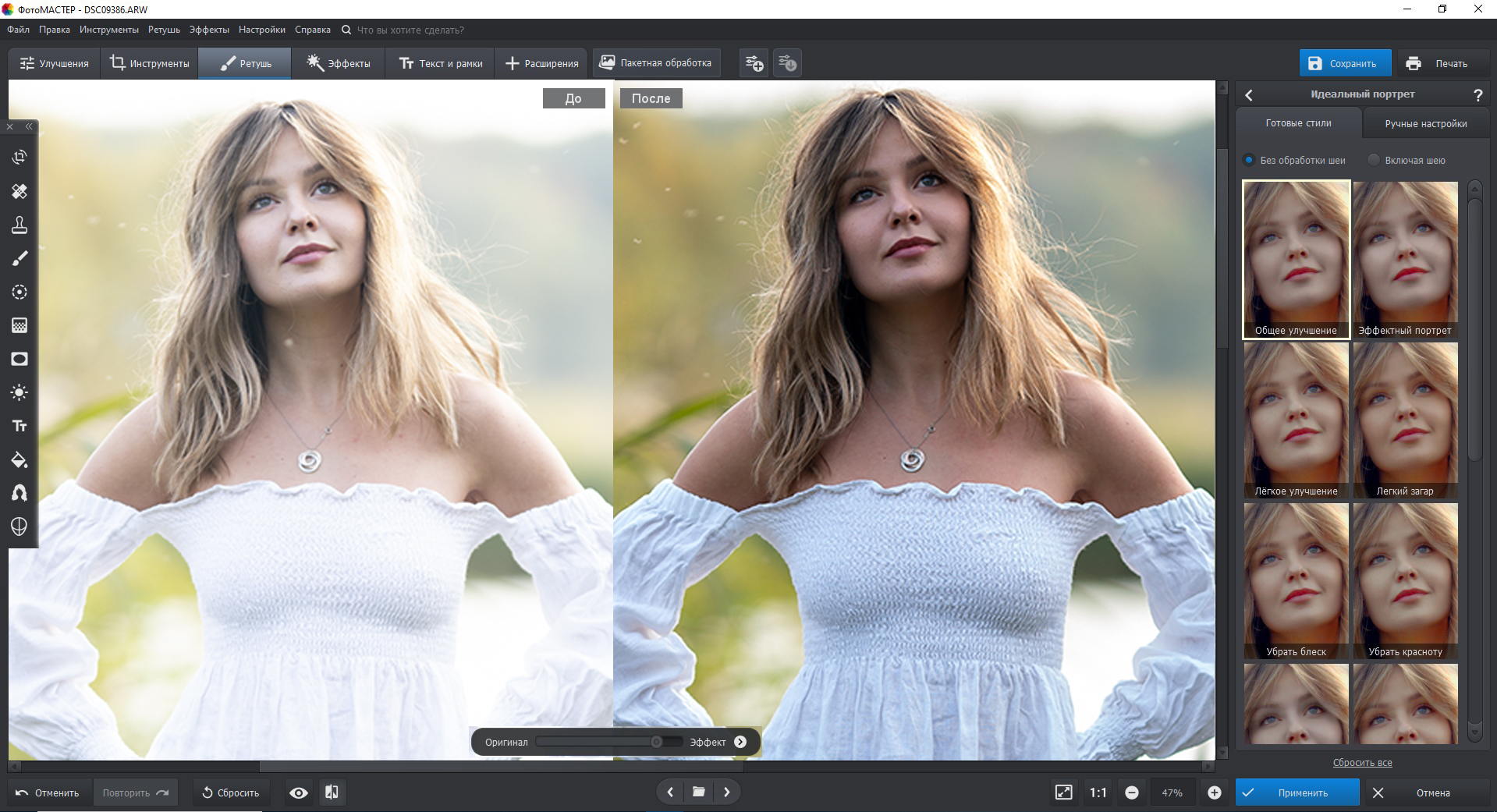
Для изменения геометрии лица используется «Ретушь» → «Пластика лица». Программа распознаёт основные зоны и позволяет менять ширину лица, параметры глаз, носа, губ и бровей. Это быстрее ручной деформации кистью, но силу коррекции всё равно стоит держать умеренной. Если сильно уменьшить нос, увеличить глаза или сузить подбородок, лицо начинает выглядеть неестественно даже при корректно сработавшем распознавании.
Отдельная «Пластика фигуры» содержит режимы для изменения стройности и локальной формы. Здесь особенно важно следить не только за человеком, но и за окружением: вертикали дверей, линии мебели, плитка и другие геометрические элементы сразу выдают слишком сильную деформацию. Для локальной доработки есть корректирующие кисти, «Восстанавливающая кисть», осветление и затемнение. Поэтому редактор подходит не только для «однокнопочного» улучшения, но и для более аккуратной последовательной ретуши.
Макияж вынесен в отдельный инструмент. Программа сама определяет части лица, после чего можно менять оттенок и интенсивность помады, работу с глазами и другие параметры. Собственный набор настроек сохраняется как стиль и затем применяется к другим снимкам. Для серии портретов это полезнее, чем каждый раз собирать одинаковый образ с нуля.
Пробная настольная версия действует пять дней, но сохранение обработанного фото в ней недоступно. Это важное ограничение: деморежим подходит для проверки интерфейса и инструментов на собственных кадрах, но не для полноценной бесплатной работы с экспортом.
Кому подходит. Тем, кто обрабатывает портреты на компьютере и хочет соединить изменение внешности с обычной фотографической обработкой: экспозицией, цветом, локальными правками и финальным экспортом. Особенно удобен сценарий «сначала привести кадр в норму, затем ретушировать», потому что он снижает риск маскировать фильтрами проблемы, которые правильнее исправить светом и цветом.
2. Meitu — для мобильной ретуши лица и фигуры
Платформы: Android, iPhone и iPad.
Meitu объединяет портретную ретушь, коррекцию тела, фильтры, удаление объектов, улучшение качества и инструменты для фото и видео. В актуальных мобильных версиях среди основных функций прямо выделены Beauty Retouch, Face Edit, Natural Body Shaping, Makeup & Hairstyle. Это делает приложение удобным, когда нужно не просто «улучшить кожу», а собрать целый образ на смартфоне и сразу подготовить его к публикации.
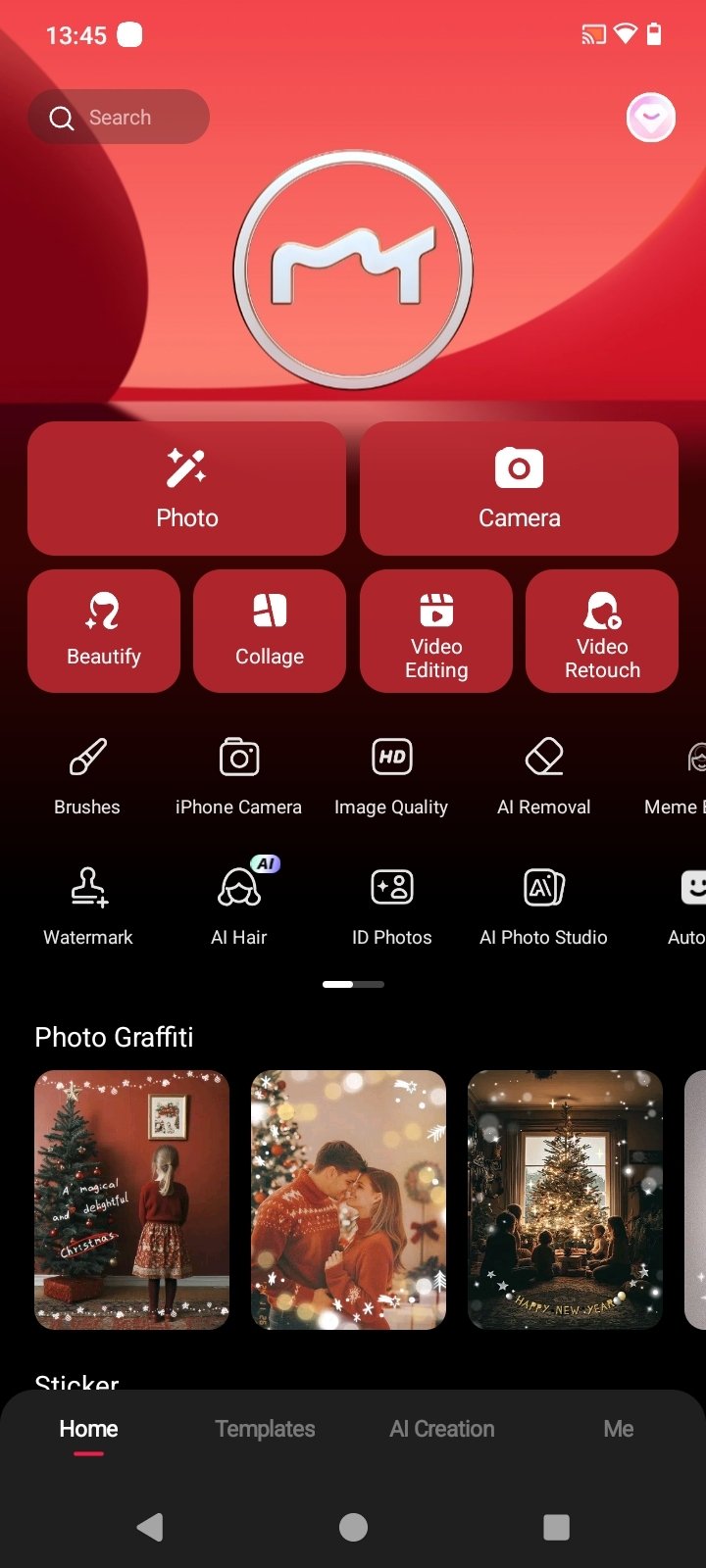
Для лица приложение предлагает сглаживание кожи, работу с дефектами, зубами и формой отдельных черт. Для фигуры есть автоматизированные инструменты изменения пропорций. В отличие от простого фильтра, такие функции требуют контроля фона: любые линии рядом с талией, плечами или ногами нужно проверять после деформации. Если граница шкафа, стены или пола изгибается вместе с телом, коррекцию лучше ослабить.
Сильная сторона Meitu — сочетание бьюти-инструментов с обычным редактором. После ретуши не обязательно переходить в другое приложение ради удаления случайного объекта, размытия фона, коллажа или базовой стилизации. Для пользователя смартфона это уменьшает количество промежуточных экспортов и повторных сохранений файла.
При этом интерфейс очень насыщенный: помимо ретуши там есть AI Art, шаблоны, эффекты, видео и развлекательные функции. Для однотипной аккуратной обработки десятков портретов такой набор может мешать быстрее, чем помогать. Перед серьёзной серией лучше один раз определить постоянный маршрут: выбрать фото, открыть Beautify, применить ограниченный набор корректировок, проверить лицо и фон, сохранить копию.
Android-версия содержит рекламу и встроенные покупки, а часть расширенных возможностей относится к VIP. Поэтому оценивать бесплатный режим стоит на собственном типичном портрете: достаточно ли доступных инструментов кожи, формы лица и фигуры без перехода на подписку.
Кому подходит. Тем, кто делает большую часть контента на смартфоне и хочет одним приложением закрыть ретушь лица, фигуры, причёски и дальнейшее оформление кадра. Для строгой студийной ретуши с многослойной ручной работой удобнее настольный редактор, но для социальных сетей Meitu покрывает больше сценариев, чем большинство узких бьюти-приложений.
3. FaceApp — для быстрых фоторалистичных трансформаций
Платформы: Android, iPhone и iPad.
FaceApp строит работу вокруг готовых фильтров и эффектов, которые меняют лицо без долгой ручной настройки. В актуальном наборе есть Impression, макияж, ретушь, изменение цвета и стиля волос, добавление объёма причёске, бороды и усов, сглаживание морщин, удаление небольших дефектов и изменение размеров отдельных черт. Для каждого шага предусмотрено сравнение с исходником, поэтому результат удобно контролировать не только в конце.
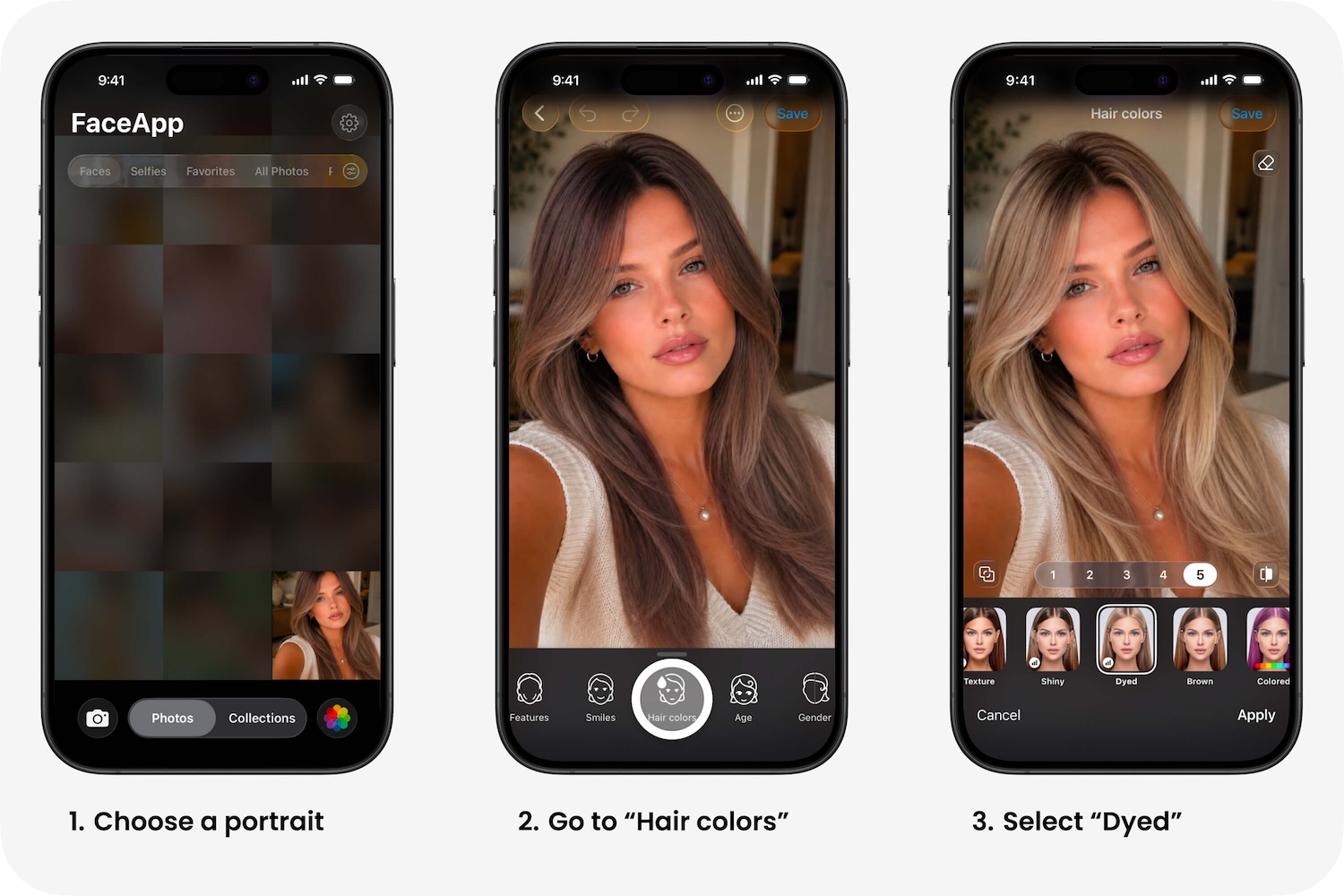
Главное отличие FaceApp от полноценных редакторов — ориентация на готовый образ. Это удобно для смены причёски, цвета волос, возраста или общего характера портрета, когда важен быстрый визуальный пример. Но такой подход хуже подходит для ювелирной ретуши кожи, где нужно отдельно управлять текстурой, микроконтрастом и локальной светотенью. Здесь логичнее сначала выполнить базовую коррекцию в фоторедакторе, а уже затем применять трансформацию.
У приложения есть и более спокойные инструменты. Можно убрать небольшие дефекты, сгладить морщины, изменить температуру и насыщенность кадра. Однако при работе с лицом лучше не складывать много эффектов подряд. Например, одновременно сильное омоложение, увеличение глаз, сглаживание кожи и смена макияжа могут убрать характерные черты и превратить живую текстуру в однородную поверхность.
FaceApp особенно полезен как «примерочная»: посмотреть, как воспринимается другая длина волос, цвет, объём или более выраженный макияж. В этом сценарии не требуется идеальная пиксельная ретушь — важнее быстро получить несколько вариантов и сравнить их на одном исходнике.
Приложение распространяется с встроенными покупками. Поэтому набор доступных эффектов зависит от режима использования. Перед оформлением подписки имеет смысл проверить именно те категории, ради которых устанавливается приложение: волосы, макияж, Impression или другие преобразования.
Кому подходит. Пользователям, которым нужен не ретушный «ремонт» портрета, а быстрое изменение образа. Для выбора причёски, цвета волос или общего характера лица FaceApp удобнее сложного графического редактора; для аккуратной профессиональной ретуши кожи он скорее дополнительный этап, а не основное рабочее пространство.
4. Perfect365 — для виртуального макияжа и точной настройки образа
Платформы: Android, iPhone, iPad и веб-версия.
Perfect365 специализируется на макияже, портретной бьютификации и примерке образов. Приложение распознаёт лицо и привязывает косметические эффекты к его точкам, поэтому помада, тени, контур и другие элементы накладываются по форме черт, а не как статичная маска поверх кадра. Для быстрого старта есть готовые образы, для более точной работы — отдельные категории и цветовая палитра.
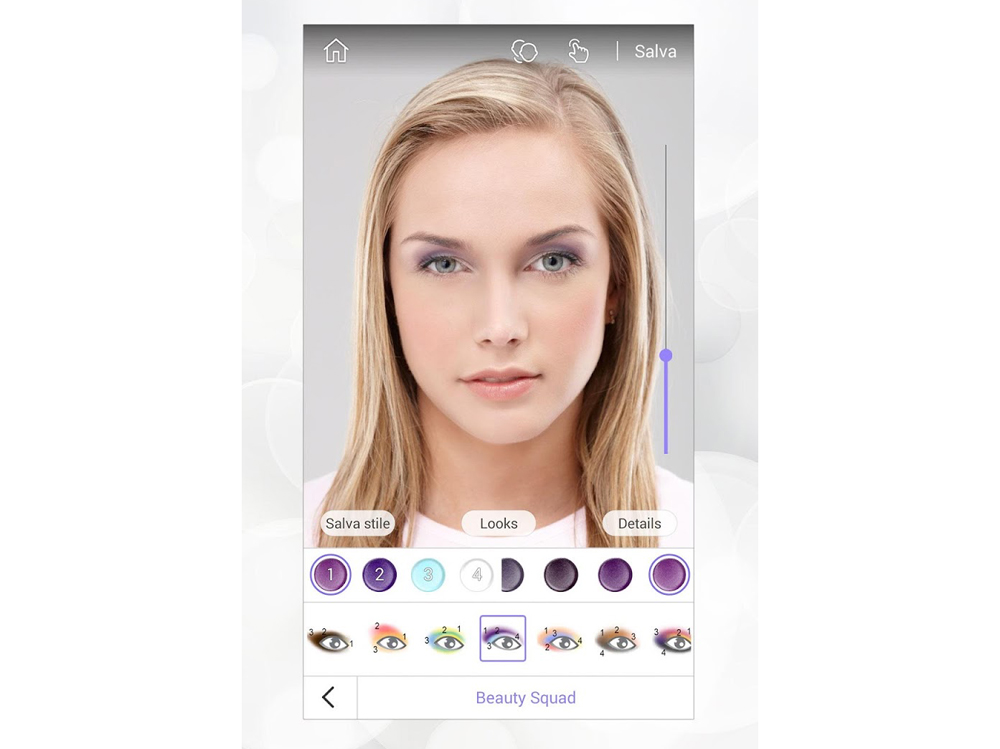
Актуальная версия позволяет работать не только с косметикой. В списке функций есть сглаживание кожи, удаление дефектов, осветление, изменение цвета волос и другие портретные улучшения. Но основная логика всё равно остаётся «визажной»: приложение сильнее там, где нужно примерить разные сочетания помады, теней, контура и причёски, чем там, где требуется сложное удаление объектов или локальная художественная ретушь.
Для аккуратного результата полезно начинать с минимального набора: выровнять кожу, выбрать один вариант макияжа и только после этого дорабатывать губы, глаза и волосы. Если одновременно накладывать сильный тон, контур, яркие тени, увеличение губ и сглаживание, оценить вклад каждого эффекта становится трудно. Особенно заметно это на фотографии с мягким естественным светом, где слишком плотная цифровая косметика быстро выглядит отдельным слоем.
У Perfect365 есть бесплатный режим и встроенные покупки. Premium открывает расширенные инструменты и дополнительные образы; в актуальной iOS-версии к платным преимуществам также относится сохранение с высоким разрешением. Отдельно существует веб-редактор Perfect365: он позволяет загрузить фотографию в браузере и применить основные категории макияжа без установки мобильного приложения.
Кому подходит. Тем, кто в первую очередь хочет менять макияж и образ, а не выполнять техническую ретушь всего кадра. Perfect365 удобен для предварительной примерки цвета губ, теней, контура и волос, а также для подготовки нескольких вариантов одного портрета перед съёмкой, публикацией или реальным визитом к визажисту.
5. Facetune — для ручной и автоматической ретуши селфи
Платформы: Android, iPhone, iPad и веб-редактор.
Facetune сочетает автоматические улучшения с точечными инструментами. В актуальных мобильных версиях доступны сглаживание кожи, удаление дефектов, осветление глаз, изменение формы черт, отбеливание зубов, работа с волосами, макияж, фильтры и удаление объектов. Это полезно, когда готовый бьюти-фильтр слишком сильный и нужно отдельно поправить только одну зону.
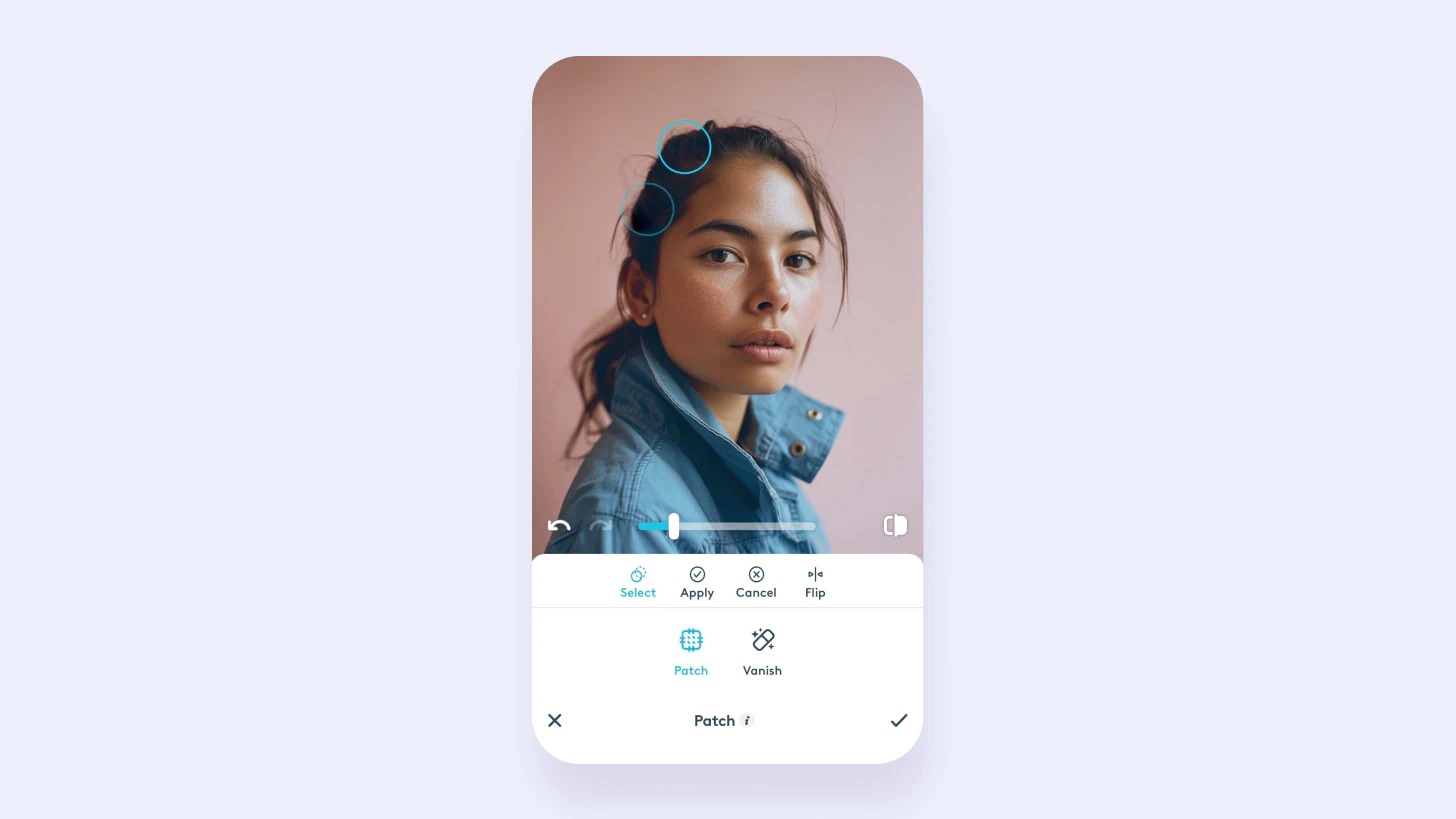
Практически важна именно комбинация автоматической и ручной обработки. Сначала можно применить лёгкий общий ретушный пресет, затем убрать отдельные дефекты, скорректировать волосы или точечно изменить форму. Такой порядок лучше сохраняет характер лица, чем сильный универсальный фильтр. Для кожи разумно ограничиваться временными дефектами и не стирать все поры: при полном сглаживании лицо теряет объём, а переход между обработанной кожей и волосами становится заметнее.
Facetune также подходит для экспериментов с внешностью: есть примерка причёсок и цвета волос, макияж и инструменты изменения формы. От FaceApp он отличается большим количеством ручных операций. FaceApp удобнее для быстрого эффекта целиком, Facetune — когда пользователь хочет довести отдельные детали после автоматического результата.
В августе 2026 года Facetune получил браузерный редактор. Он работает на Windows, macOS, Chromebook, планшетах и телефонах через браузер, но содержит основной набор, а не полный мобильный инструментарий. Мобильные версии остаются главным вариантом для полного набора функций. Это стоит учитывать, если планируется регулярно редактировать фото на компьютере: web удобен для быстрых правок, но не равен настольной программе с полноценным управлением проектом.
Кому подходит. Тем, кто регулярно редактирует селфи и хочет больше контроля, чем дают однокнопочные фильтры. Facetune особенно полезен для последовательной работы: общий стиль, точечная кожа, волосы, форма, проверка «до/после» и только затем экспорт.
6. BeautyPlus — для автоулучшения селфи и быстрой доработки
Платформы: Android и iPhone.
BeautyPlus — мобильный редактор с бьюти-камерой, автоматической ретушью и набором отдельных инструментов. В актуальной версии заявлено более 50 функций редактирования: AI Auto-Beautification, макияж, face editor, AI Portrait, улучшение качества, удаление фона и объектов. Такой набор удобен для пользователя, который хочет сначала получить аккуратную базовую обработку, а затем вручную поправить только проблемные места.
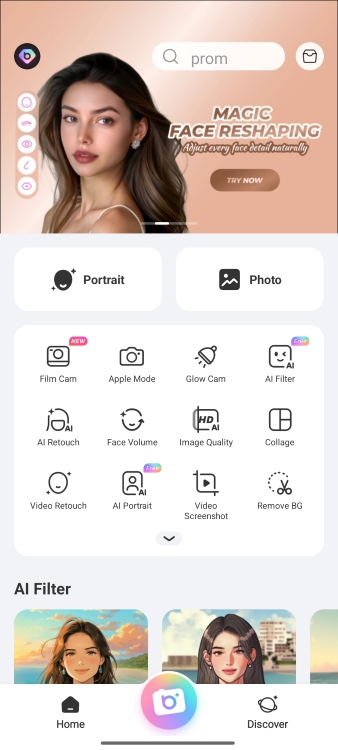
Главная опасность автоматической бьютификации — слишком высокая интенсивность. На небольшом экране смартфона чрезмерное сглаживание может выглядеть приемлемо, но после публикации на большом экране становятся видны одинаковый тон кожи, исчезнувшая текстура и резкая граница возле волос. Поэтому после автоулучшения стоит приблизить лицо и проверить лоб, щёки, область вокруг носа и нижнюю линию подбородка.
Для изменения внешности приложение также предлагает макияж и инструменты работы с волосами. В дополнение к ним есть обычные функции редактора, поэтому после ретуши можно убрать лишний объект или фон, не переходя в другой софт. Это удобно для социальных сетей, карточек профиля и повседневного контента, где важен короткий маршрут от снимка до публикации.
В Google Play указаны реклама и встроенные покупки. Premium отключает рекламу и открывает расширенный набор функций, фильтров, макияжа и шаблонов. Поэтому бесплатный режим логично оценивать по одной реальной задаче — например, ретуши кожи и небольшому макияжу, — а не по количеству доступных экранов и эффектов.
Кому подходит. Тем, кому нужен быстрый мобильный результат с минимумом ручных действий, но всё же требуется возможность поправить отдельные параметры после автоматической обработки. Если основной сценарий — сложная пластика или макияж с точной настройкой каждой зоны, Facetune и Perfect365 дают более специализированный маршрут.
7. YouCam Makeup — для примерки макияжа, причёсок и коррекции лица и фигуры
Платформы: Android, iPhone и iPad.
YouCam Makeup сочетает редактор лица и тела с виртуальной примеркой макияжа и волос. В актуальной версии доступны Makeup Filters, Face Shaper, Hairstyle Try-On, Hair Color Changer и Body Editor. От большинства конкурентов приложение отличается режимом Live Makeup Virtual Try On: косметику можно оценивать не только на готовой фотографии, но и в режиме камеры.
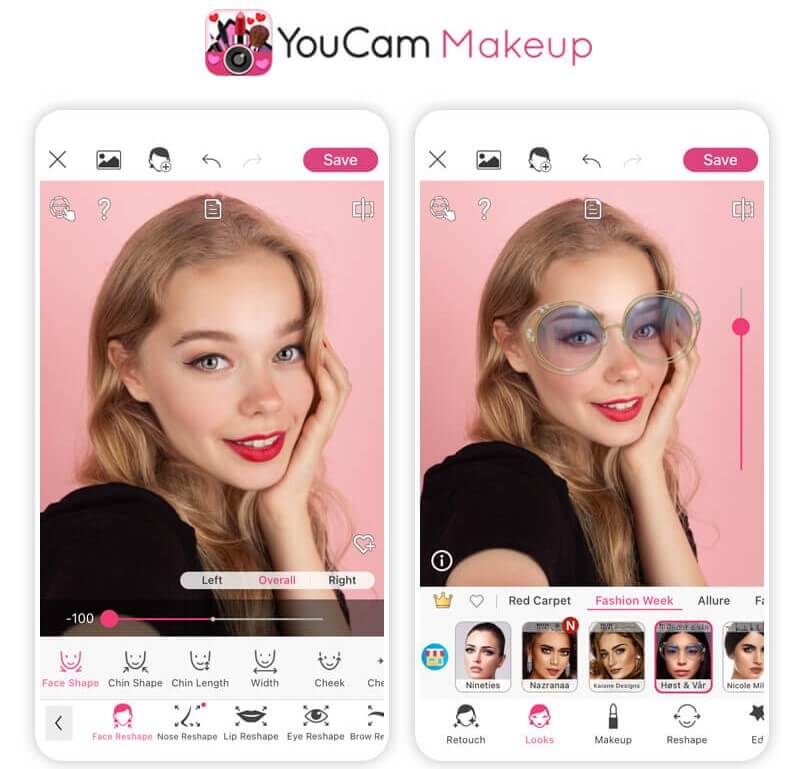
Для макияжа приложение предлагает отдельные категории помады, румян, подводки, тональной основы и готовые образы. Для формы лица есть настройки овала, линии челюсти, скул, глаз и бровей. Такой подход удобен при сравнении нескольких вариантов: можно сохранить нейтральный исходник, сделать два-три образа с разной интенсивностью и уже после этого выбирать финальный.
В разделе волос есть готовые причёски и изменение цвета. Для фигуры доступны коррекция талии, ног, рук и пропорций. Как и в любом деформирующем редакторе, результат нужно проверять по фону. Особенно уязвимы края тела рядом с прямыми линиями и повторяющимися узорами: деформация там видна раньше, чем на нейтральном размытом фоне.
В последних версиях YouCam Makeup получил множество дополнительных AI-функций, включая генерацию изображений и видео, AI Wardrobe и помощника для редактирования. Для задачи изменения внешности они вторичны: важнее базовые Face, Body, Hair и Makeup. Если держаться этих четырёх групп, интерфейс остаётся понятным и не превращает простую ретушь в длинную цепочку эффектов.
Android-версия содержит рекламу и встроенные покупки. Premium открывает эксклюзивные палитры макияжа, убирает рекламу и даёт неограниченный доступ к фоторедактированию. Если нужен только один сценарий, например подбор оттенка волос, сначала стоит оценить бесплатные варианты.
Кому подходит. Тем, кто хочет не столько «отретушировать портрет», сколько примерить образ: макияж, причёску, цвет волос и изменение отдельных пропорций. Если нужен более универсальный мобильный редактор без сильного акцента на косметику, можно сравнить его с YouCam Perfect.
Как выбирать программу под конкретную задачу
Для естественной ретуши кожи
Ищите не максимальную автоматизацию, а возможность уменьшить силу эффекта и отдельно обработать локальные дефекты. Временный прыщ, небольшая царапина и единичное покраснение требуют точечной коррекции; вся остальная кожа не должна становиться одинаково гладкой. ФотоМАСТЕР и Facetune дают удобный путь от общего улучшения к локальной доработке. BeautyPlus быстрее начинает с автообработки, но результат нужно внимательно проверить в увеличении.
Для изменения формы лица
Главный критерий — контроль отдельных зон и отсутствие заметной деформации окружения. Удобнее, когда редактор сам распознаёт глаза, нос, губы, брови и овал, но позволяет менять каждый параметр отдельно. Чем сильнее эффект, тем важнее проверка фона и симметрии. Если лицо снято в полупрофиль, часть автоматических инструментов работает менее предсказуемо, поэтому лучше выбирать кадр, где основные черты не перекрыты волосами, руками или аксессуарами.
Для макияжа и подбора образа
Perfect365 и YouCam Makeup ориентированы на виртуальный макияж глубже остальных участников. Первый удобен для работы с косметическими категориями и готовыми образами, второй добавляет живую примерку через камеру и совмещает макияж с причёсками и фигурой. FaceApp подходит, когда нужен быстрый готовый образ, но не требуется долго настраивать каждый элемент косметики.
Для смены причёски и цвета волос
FaceApp, Facetune, Meitu, BeautyPlus и YouCam Makeup содержат инструменты для волос. Выбирать между ними стоит по задаче. Для быстрого ответа «подойдёт ли другой цвет» удобен FaceApp; для более детальной доработки вместе с ретушью — Facetune или Meitu; для примерки причёски и цвета как части полного образа — YouCam Makeup. На сложном контуре волос всегда проверяйте границу у висков, ушей и фона: именно там неточное выделение заметнее всего.
Для изменения фигуры
При пластике тела качество определяется не тем, насколько сильно можно сдвинуть форму, а тем, насколько контролируемо редактор защищает окружение. Однотонный фон прощает больше, чем интерьер с дверными проёмами, кафелем или мебелью. После каждого изменения талии, ног или плеч просматривайте соседние прямые линии. Если они изгибаются, уменьшайте силу эффекта или возвращайтесь к исходнику.
Для работы с фотографиями с камеры
Если портрет снят в RAW, полезно сначала проявить файл, настроить баланс белого, экспозицию, свет и цвет, а уже потом менять внешность. Это позволяет отличить реальную проблему кожи от неудачного освещения или цветового оттенка. ФотоМАСТЕР открывает RAW и объединяет базовую фотокоррекцию с портретной ретушью. Для более сложной ручной проявки и обработки можно использовать специализированный RAW-редактор, а на мобильный этап передавать уже подготовленную фотографию.
Как проверить редактор на одном портрете за 15 минут
Готовый демонстрационный пример не показывает, как редактор обработает конкретный снимок. Для выбора полезнее провести одинаковую короткую проверку на собственном портрете. Подойдёт кадр без сильного размытия, с видимой текстурой кожи, волосами по краю лица и прямыми линиями на фоне. Такой снимок одновременно показывает качество распознавания лица, аккуратность деформации, работу со сложными границами и сохранение деталей.
Возьмите один и тот же исходник для всех приложений
Сравнение по разным фотографиям хуже показывает различия между редакторами: освещение, фокус, ракурс и состояние кожи заметно меняют сложность обработки. Откройте одну фотографию во всех выбранных программах и не улучшайте её заранее. Так видны реальные различия в распознавании лица и в характере обработки.
Ограничьте тест тремя правками
Сначала удалите один небольшой временный дефект кожи, затем слегка скорректируйте овал или одну черту лица и в конце добавьте минимальный макияж либо измените цвет волос. Этого достаточно, чтобы оценить три разных типа обработки: локальную ретушь, геометрическую деформацию и наложение цвета или текстуры. Максимальные значения ползунков для такой проверки не нужны: они показывают предел эффекта, а не качество аккуратной коррекции.
Смотрите не только на лицо
После пластики приблизьте участки рядом с подбородком, скулами, плечами и талией. Прямые линии дверей, мебели, плитки и архитектуры сразу выдают деформацию фона. У волос проверьте виски, уши, отдельные пряди и переход к фону. При смене цвета именно эти зоны чаще всего показывают ореол, пропуски маски или чрезмерно ровную заливку.
Оцените кожу в масштабе 100%
Портрет может выглядеть аккуратно на экране телефона и терять естественность при увеличении. Сравните щёки, лоб и область под глазами с исходником. Хорошая ретушь убирает отвлекающие временные дефекты, но не превращает всю поверхность лица в одинаково гладкое пятно. Отдельно проверьте границы носа и губ: сильное сглаживание там быстро съедает мелкий рельеф и локальный контраст.
Проверьте результат на полном кадре
После крупного просмотра уменьшите изображение так, чтобы портрет помещался целиком. На этом масштабе легче увидеть дисбаланс: слишком большие глаза, узкий подбородок, непропорциональные плечи, чрезмерно яркие губы или белки глаз. Локально каждая отдельная правка может казаться небольшой, но несколько изменений складываются и заметно меняют лицо.
Сравните файл после сохранения
Откройте экспортированную копию отдельно от редактора. Проверьте размер изображения, резкость мелких деталей, плавные градиенты кожи и волос, а также отсутствие новых ореолов по контрастным краям. Такой контроль отделяет качество интерфейсного предпросмотра от качества готового файла и позволяет заметить чрезмерное сжатие или потерю деталей после сохранения.
Эта короткая проверка помогает выбирать не по количеству эффектов, а по тому, насколько конкретный редактор сохраняет узнаваемость человека и структуру исходного кадра. Для селфи важнее скорость и точность автоматических масок, для портрета с камеры — сохранение деталей и возможность сначала привести в порядок экспозицию и цвет, а затем переходить к внешности.
Как отличить аккуратную коррекцию от заметной обработки
У портретной ретуши нет единственного правильного уровня интенсивности, но технические дефекты видны независимо от выбранного стиля. Перед публикацией полезно оценить четыре зоны, где ошибки проявляются быстрее всего.
- Кожа. Текстура не должна исчезать целыми участками. Разница между лбом, щеками, носом и зоной под глазами сохраняет объём лица; равномерное сглаживание делает его плоским.
- Геометрия. После изменения овала, носа, губ или фигуры линии фона и контуры одежды должны оставаться естественными. Волна на стене или растянутый узор ткани заметны даже тогда, когда само лицо выглядит убедительно.
- Цвет. Помада, тени, румяна и новый цвет волос должны учитывать исходную яркость и освещение. Слишком насыщенная заливка выглядит отдельно от фотографии, особенно на коже в тени и на бликах волос.
- Мелкие границы. Ресницы, брови, контур губ, пряди у висков и край подбородка требуют точной маски. Ореолы и резкие переходы на этих участках сразу показывают автоматическую обработку.
Полезный приём — ненадолго переключиться на исходник, а затем вернуть обработанную версию. Такое сравнение сразу показывает накопившийся эффект от нескольких правок: увеличенных глаз, более узкого лица, сильного сглаживания или насыщенного макияжа. Когда разница становится чрезмерной, отдельные параметры можно уменьшить до экспорта.
Рабочий процесс: как изменить внешность и не испортить портрет
1. Сохраните исходник отдельно
Не начинайте серьёзную коррекцию на единственной копии. Оригинал нужен не только для страховки, но и для контроля: после десяти минут ретуши глаз привыкает к новому лицу, и слишком сильное сглаживание или пластика перестают казаться заметными. Сравнение с исходником возвращает объективную точку отсчёта.
2. Сначала исправьте свет и цвет
Тёмные круги, неоднородный тон кожи и выраженные носогубные тени нередко усиливаются из-за контраста и неверной экспозиции. Если сразу применять бьюти-фильтр, приложение будет маскировать последствия света, а не причину. Сначала выровняйте общую яркость, баланс белого и контраст, затем переходите к коже.
3. Уберите временные дефекты точечно
Родинки, естественные складки, мимические линии и текстура кожи формируют индивидуальность. Временные дефекты — отдельные воспаления, царапины, случайные пятна — разумнее корректировать локально. Если инструмент сглаживания затрагивает всё лицо, уменьшите интенсивность и только потом доработайте отдельные зоны.
4. Пластику выполняйте малыми шагами
Сужение лица, изменение носа, глаз и губ лучше делать последовательно. После каждого действия возвращайтесь к масштабу, где видно всё лицо. На сильном увеличении небольшая геометрическая правка кажется слабой и возникает желание усилить её; в полном кадре сумма таких правок может выглядеть чрезмерно.
5. Проверяйте фон после изменения формы
Это обязательный контроль для талии, ног, плеч и овала лица. Прямые линии, повторяющиеся узоры, дверные косяки, горизонт и мебель не должны искривляться вместе с человеком. Если приложение предлагает защиту или фиксацию фона, включайте её до сильной пластики. Если такой функции нет, снижайте силу деформации и работайте меньшей областью.
6. Макияж добавляйте после ретуши кожи и формы
Если сначала наложить цифровую косметику, а затем менять геометрию лица, контуры макияжа могут смещаться вместе с чертами. Более предсказуемая последовательность: свет и цвет → кожа → форма → макияж → волосы → финальная общая цветокоррекция. Такой порядок облегчает сравнение версий и помогает понять, какой этап создаёт нежелательный артефакт.
7. Оцените результат в двух масштабах
При увеличении около 100% видны границы ретуши, смазанная кожа, ореолы и неточное выделение волос. В масштабе «вписать в экран» лучше оцениваются пропорции лица и фигуры. Проверка только в одном масштабе неполна: технически чистая кожа может выглядеть неестественно в целом, а аккуратный общий портрет — содержать заметные локальные дефекты.
8. Сделайте контрольный просмотр без эффекта
Отключите обработку или используйте сравнение «до/после». Проверьте, осталось ли лицо узнаваемым, не исчез ли естественный объём, не стали ли зубы и белки глаз слишком яркими, не изменилась ли форма ушей и волос при пластике. Если разница бросается в глаза раньше, чем сам портрет, интенсивность коррекции стоит уменьшить.
9. Экспортируйте отдельную копию
Для публикации сохраняйте готовый вариант отдельно от исходника. Название файла полезно делать понятным: дата или номер кадра плюс отметка о ретуши. При работе с несколькими версиями это предотвращает случайную отправку промежуточного варианта и позволяет быстро вернуться к более естественной обработке.
Типичные проблемы и диагностика
| Проблема | Что проверить | Как исправить |
|---|---|---|
| Кожа стала «пластиковой» | Сила сглаживания, детализация пор, переходы у волос и носа | Ослабить общий фильтр и оставить локальную коррекцию только на временных дефектах |
| Лицо перестало быть похожим на человека | Сумму изменений глаз, губ, носа и овала | Вернуть часть параметров к исходным и выполнять пластику по одной зоне |
| Фон выгнулся около талии или плеч | Область действия инструмента деформации | Уменьшить кисть или область, ослабить эффект, при наличии включить защиту фона |
| Волосы окрашены с ореолом | Границу у висков, ушей и мелких прядей | Снизить интенсивность, выбрать другой исходник с более контрастным фоном или доработать край вручную |
| Макияж выглядит наклейкой | Силу оттенка, соответствие освещению и положению лица | Уменьшить насыщенность и блеск, выбрать более нейтральный пресет и проверить привязку к чертам |
| Глаза и зубы слишком белые | Локальную яркость и контраст | Уменьшить эффект, сравнить с исходником в полном кадре, а не только в крупном плане |
| На групповом фото обработалось не то лицо | Как редактор распознал людей и активную область | Выбрать нужное лицо вручную, если это предусмотрено, либо работать с отдельным кадром |
| Приложение плохо распознаёт профиль | Перекрытие лица волосами, рукой, очками, сильный поворот | Использовать более фронтальный кадр или перейти к ручным инструментам |
| После нескольких приложений качество стало хуже | Количество промежуточных сохранений и повторного сжатия | Свести максимум операций в один редактор и хранить исходник отдельно |
Для мобильной обработки полезно заранее решить, какой редактор отвечает за конкретный этап. Например, не стоит сначала сглаживать лицо в одном приложении, затем сохранять JPEG, менять форму во втором, снова сохранять и только потом накладывать макияж в третьем. Чем больше промежуточных файлов, тем сложнее вернуться на шаг назад и понять, где появился артефакт. Если нужен универсальный мобильный инструмент с ретушью и удалением объектов, можно дополнительно сравнить возможности Snapseed, но для специализированной пластики лица и виртуального макияжа участники рейтинга дают более прямой рабочий маршрут.
Чек-лист перед сохранением и публикацией
- Кожа: видна естественная текстура, нет размытого «воска» и резкой границы у волос, носа и бровей.
- Черты лица: глаза, нос, губы и подбородок выглядят пропорционально и не расходятся с перспективой кадра.
- Фон: прямые линии и повторяющиеся узоры не деформированы после пластики.
- Волосы: новый цвет не выходит на кожу и фон, мелкие пряди не окружены светлым или тёмным ореолом.
- Макияж: насыщенность соответствует освещению, а цифровые тени и помада не выглядят отдельной маской.
- Белые области: зубы и белки глаз не ярче естественных бликов на коже и одежде.
- Сравнение: версия «после» выглядит аккуратнее, но не требует объяснения, почему лицо стало другим человеком.
- Файл: исходник сохранён отдельно, а экспортированная версия имеет понятное имя и не перезаписывает оригинал.
Вопросы о программах для изменения внешности
Почему автоматическая ретушь лучше работает на одних фотографиях и хуже на других?
Автоматическим инструментам нужно корректно распознать лицо и его отдельные зоны. Сильный профиль, закрытые волосами глаза, рука у лица, крупные очки, жёсткая тень или несколько людей в кадре усложняют распознавание. Для таких фотографий полезнее редактор, где после автоматического шага можно перейти к ручной кисти или выбрать активное лицо.
Стоит ли сначала менять лицо или фигуру?
Для портрета безопаснее сначала исправить общую экспозицию и цвет, затем кожу и лицо, после этого переходить к фигуре. Геометрические изменения лучше делать до макияжа и сложных локальных эффектов. Так проще заметить, на каком этапе появился дефект, и не переделывать последующие правки.
Можно ли полностью обойтись бесплатным приложением?
Для лёгкой ретуши — часто да: многие мобильные редакторы устанавливаются бесплатно и дают часть базовых функций без оплаты. Но набор бесплатных инструментов меняется, а расширенная ретушь, дополнительные причёски, макияж и AI-функции часто относятся к встроенным покупкам или подписке. Перед оплатой нужно проверить один типичный кадр и убедиться, что платный инструмент действительно решает нужную задачу.
Нужен ли отдельный редактор для RAW-портрета?
RAW лучше сначала привести к нормальному виду по экспозиции, балансу белого, цвету и контрасту. Если выбранный редактор поддерживает RAW и портретную ретушь, всё можно сделать в одном процессе. Если мобильное приложение работает в основном с готовыми фотографиями, разумнее передать в него уже проявленную копию, а оригинальный RAW оставить для повторной обработки.
Вывод: что выбрать для своего сценария
Для портретной обработки на компьютере наиболее цельный рабочий процесс даёт ФотоМАСТЕР: он объединяет обычную фотокоррекцию, RAW, ретушь кожи, пластику лица и фигуры, макияж и локальные кисти. Meitu полезен как широкий мобильный редактор, когда лицо, фигуру, волосы и последующее оформление нужно сделать на смартфоне. FaceApp удобен для быстрых заметных трансформаций и примерки нового образа.
Perfect365 стоит выбирать прежде всего ради виртуального макияжа, Facetune — ради сочетания автоматической ретуши с точечными инструментами, BeautyPlus — для быстрого автоулучшения с последующей доработкой. YouCam Makeup сильнее всего раскрывается в сценарии примерки: макияж, волосы, лицо и фигура собраны в одном приложении, а часть эффектов можно оценивать через камеру.
Независимо от программы, качество результата определяется не количеством эффектов, а контролем их силы. Сохраните исходник, исправьте свет и цвет до пластики, меняйте геометрию малыми шагами, проверяйте фон и сравнивайте результат в крупном и общем масштабе. Такой порядок помогает сохранить естественную фактуру и характер портрета даже при заметном изменении внешности.












