


Хорошая ретушь не должна превращать лицо в гладкую маску. Задача редактора — убрать временные дефекты, выровнять локальный цвет и свет, подчистить отвлекающие детали и при этом сохранить фактуру кожи, форму лица и характер освещения. Для предметного кадра приоритеты другие: аккуратные края, чистый фон, контроль бликов, цвета и мелких загрязнений. Поэтому выбирать программу разумнее не по количеству эффектов, а по тому, насколько удобно в ней выполнить именно ваш рабочий процесс.
В подборке есть настольные редакторы, браузерные сервисы и мобильные приложения. Они несопоставимы по глубине ручного контроля, поэтому номер позиции не означает, что редактор для телефона «слабее» профессиональной настольной системы. ФотоМАСТЕР открывает список как понятный локальный вариант с русским интерфейсом; дальше идут решения для разных сценариев — от быстрой коррекции селфи до послойной обработки коммерческого портрета.
- Коротко: какую программу выбрать для ретуши
- Рейтинг программ для ретуши фото
- 1. ФотоМАСТЕР — понятная локальная ретушь на русском
- Как выстроить обработку
- 2. Fotor — быстрая ретушь в браузере и приложениях
- 3. AirBrush — портретная коррекция с упором на лицо и кожу
- 4. Picsart — ретушь вместе с оформлением контента
- 5. Pixlr — браузерная ретушь со слоями и ручными инструментами
- 6. Facetune — специализированная ретушь селфи на смартфоне
- 7. Adobe Photoshop — максимальный ручной контроль
- 8. Affinity — бесплатный настольный редактор для слоёв, масок и RAW
- 9. Snapseed — бесплатная мобильная ретушь без подписки
- 10. PhotoScape X — ретушь и пакетные операции без тяжёлого рабочего окружения
- Как выбирать редактор именно для ретуши
- Для портретов и beauty
- Для предметной фотографии и карточек товаров
- Для RAW и точного цвета
- Для работы только со смартфона
- Практический процесс: как получить естественную ретушь
- 1. Сохраните исходный файл
- 2. Сначала исправьте общую экспозицию и цвет
- 3. Уберите временные дефекты точечно
- 4. Выравнивайте кожу, не уничтожая фактуру
- 5. Разделяйте цвет и свет
- 6. Пластику оставляйте на поздний этап
- 7. Не забывайте волосы, одежду и фон
- 8. Сравнивайте на нескольких масштабах
- 9. Делайте резкость после основной ретуши
- 10. Экспортируйте отдельный финальный файл
- Что проверить перед сохранением результата
- Типичные ошибки ретуши и как их диагностировать
- Как проверить программу за 15 минут до покупки или подписки
- Когда нужен отдельный RAW-конвертер, а когда достаточно ретушера
- Частые вопросы
- Какая программа нужна новичку для ретуши портрета на компьютере?
- Можно ли качественно ретушировать только на телефоне?
- Нужны ли автоматические функции на основе ИИ?
- Как понять, что ретушь слишком сильная?
- Что важнее для профессиональной ретуши: слои или RAW?
- Итог: какой редактор подходит под конкретную задачу
- Предложить модель для рейтинга
Коротко: какую программу выбрать для ретуши
| Программа | Формат работы | Для какой ретуши удобнее | Главное ограничение |
|---|---|---|---|
| ФотоМАСТЕР | Настольная программа | Портрет, локальная коррекция, быстрый результат без сложной системы слоёв | Пробная версия не сохраняет результат |
| Fotor | Браузер и приложения | Автоматическая портретная коррекция и быстрый контент для публикации | Часть инструментов и чистый экспорт относятся к платным возможностям |
| AirBrush | Мобильный, веб- и настольный редактор | Лицо, кожа, макияж, локальная коррекция внешности | Продвинутые функции сосредоточены в платном режиме |
| Picsart | Браузер и приложения | Ретушь плюс оформление контента, удаление объектов и фон | Интерфейс объединяет много несвязанных с ретушью инструментов |
| Pixlr | Браузер, настольные и мобильные версии | Ручные правки, слои и быстрая обработка без тяжёлого рабочего окружения | Бесплатный режим имеет ограничения и рекламу |
| Facetune | Мобильное приложение | Селфи, лицо, макияж, форма и свет | Узкая ориентация на портрет и подписочная модель |
| Adobe Photoshop | Настольный и мобильный редактор | Сложная ручная ретушь, маски, слои, локальный цвет и композитинг | Подписка и более высокий порог освоения |
| Affinity | Настольная программа | Слои, маски, RAW и детальная ручная обработка без подписки | В текущем интерфейсе нет русского языка |
| Snapseed | Мобильное приложение | Локальная коррекция, RAW, Healing и быстрые правки на телефоне | Мобильный процесс менее удобен для сложной многоэтапной ретуши |
| PhotoScape X | Настольная программа | Локальная ретушь, пакетные операции и повседневная обработка | Глубина ручной работы ниже, чем у Photoshop или Affinity |
Для одиночного портрета важнее качество локальных инструментов и возможность быстро сравнить результат с оригиналом. Для серии из десятков или сотен кадров на первый план выходят повторяемость настроек, пакетная обработка и удобный экспорт. При коммерческой beauty-ретуши стоит заранее проверить, позволяет ли программа работать со слоями, масками и обратимыми корректировками: это заметно упрощает исправление чрезмерной обработки на позднем этапе.
Рейтинг программ для ретуши фото
1. ФотоМАСТЕР — понятная локальная ретушь на русском
ОС: Windows 11, 10, 8, 7; macOS 12 и новее.
Лицензия: платная бессрочная лицензия; пробный период — 5 дней, сохранение в пробной версии недоступно.
Русский язык: да.
ФотоМАСТЕР ориентирован на обработку без длинной подготовки рабочего пространства. Для портрета здесь важны не декоративные фильтры, а отдельные инструменты ретуши: автоматическая работа с дефектами кожи, локальный корректор, пластика лица и фигуры, восстанавливающая кисть. Такой набор удобен, когда нужно быстро подготовить семейный, деловой или социальный портрет и не строить сложную систему из десятков слоёв.
В разделе ретуши автоматический анализ можно использовать как старт, а затем вручную отрегулировать интенсивность и мягкость. Это важнее режима «одна кнопка»: чрезмерное сглаживание быстрее всего выдаёт обработку. Локальный корректор подходит для небольших зон, где нужно отдельно изменить яркость, насыщенность, цвет или резкость, не затрагивая весь кадр. Восстанавливающая кисть полезна для отдельных прыщей, пыли и мелких отвлекающих деталей.
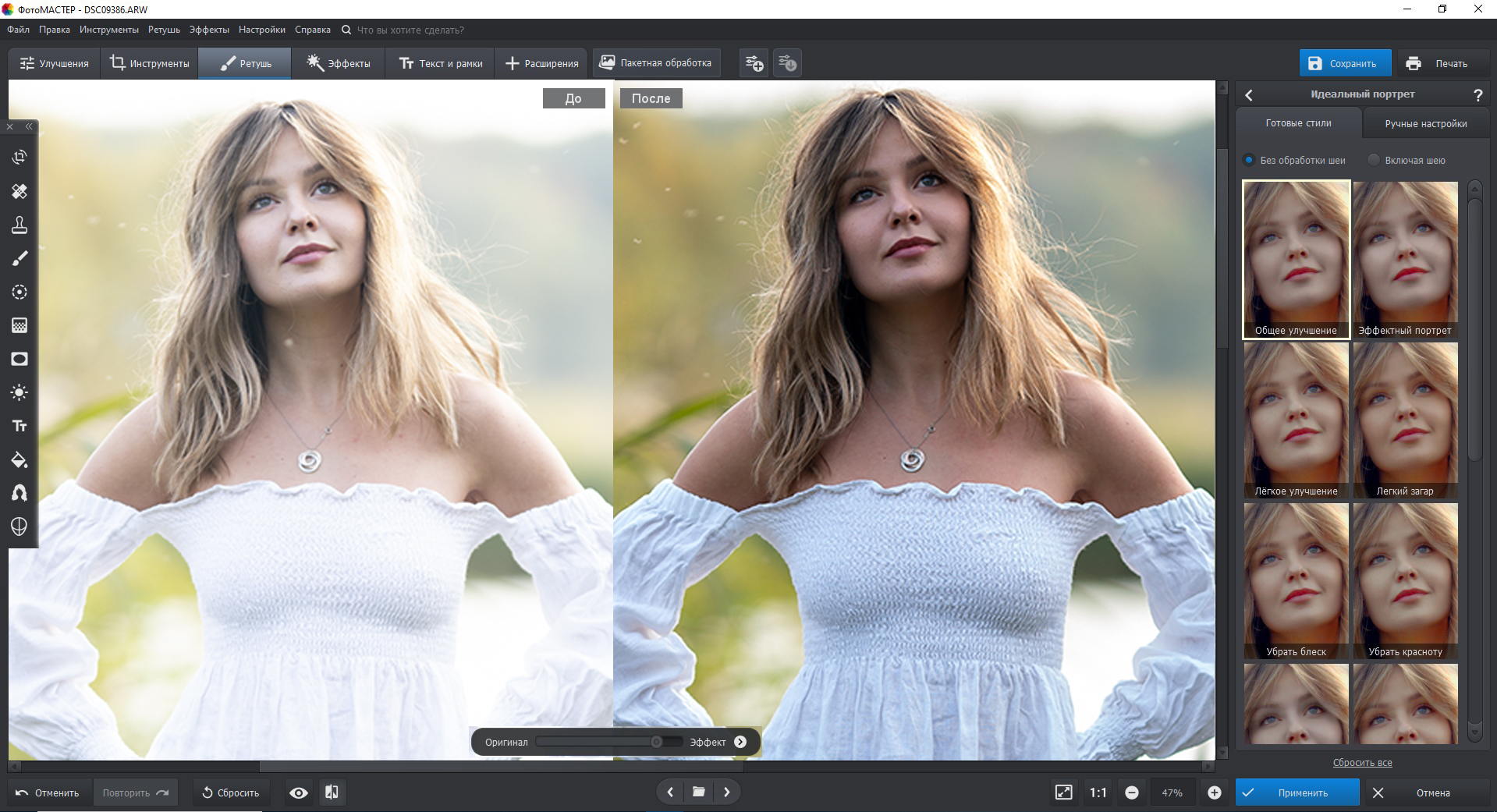
Как выстроить обработку
- Откройте снимок и сначала исправьте общую экспозицию и баланс цвета, чтобы не маскировать проблемы тона кожи ретушью.
- Перейдите к инструментам портретной обработки и задайте умеренную силу автоматической коррекции.
- Отдельные дефекты уберите восстанавливающей кистью, не размазывая соседнюю текстуру.
- Локальным корректором выровняйте небольшие цветовые или световые участки.
- Перед сохранением уменьшите масштаб до размера обычного просмотра, затем снова проверьте кожу при 100%: на обоих масштабах лицо должно оставаться естественным.
2. Fotor — быстрая ретушь в браузере и приложениях
ОС: браузер; iOS и Android; доступны настольные приложения.
Лицензия: бесплатный базовый режим и платные подписки.
Русский язык: да.
Fotor удобен, когда фотографию нужно быстро привести в порядок без полноценного настольного проекта: открыть кадр, поправить портрет, удалить лишний объект, скорректировать цвет и подготовить файл к публикации. В сервисе есть отдельный набор портретных функций, а платные планы расширяют автоматическую ретушь и экспорт. Базовый режим подходит для знакомства, но перед постоянным использованием важно проверить, какие конкретно функции относятся к подписке.
Сильная сторона Fotor — короткий путь от загрузки к результату. Это полезно для социальных сетей, карточек специалиста, простых портретов и контента, где не требуется многослойное редактирование. Но автоматический портретный эффект нужно оценивать не только на лице целиком: внимательно смотрите на ресницы, брови, линию волос, поры и границы возле носа. Именно там агрессивная обработка чаще создаёт мыльную фактуру или контрастный ореол.
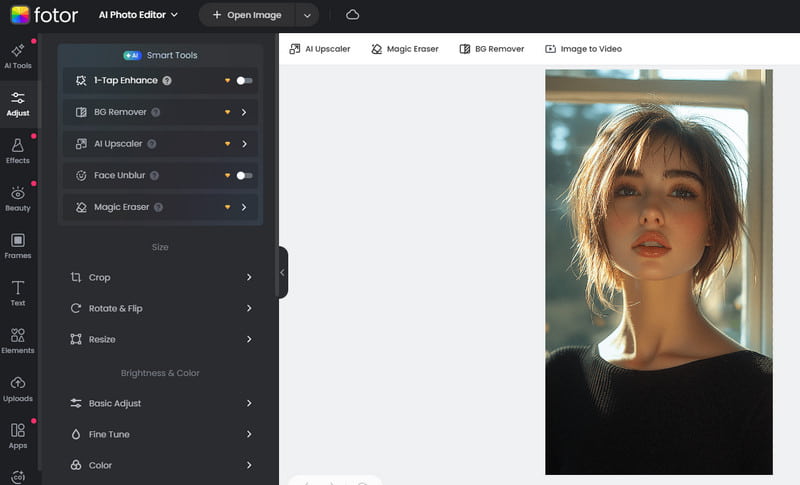
Для одиночного портрета разумно сначала настроить общую яркость и цвет, затем применять портретные функции, а удаление мелких объектов оставить на конец. Так легче отличить дефект исходного кадра от артефакта, который появился после автоматического улучшения. При работе с изображением для печати или коммерческого заказа стоит также проверить размер выгружаемого файла и отсутствие нежелательных ограничений выбранного тарифа.
3. AirBrush — портретная коррекция с упором на лицо и кожу
ОС: iOS, Android, браузер; доступны версии для Windows и macOS.
Лицензия: бесплатный базовый режим и платная подписка Plus.
Русский язык: да, русский указан среди языков мобильного приложения.
AirBrush специализируется именно на внешности: кожа, форма лица и тела, макияж, локальное осветление и портретные эффекты здесь важнее сложного фотомонтажа. Приложение подходит для селфи, бьюти-контента и короткого мобильного цикла, когда фотография снимается, обрабатывается и публикуется на одном устройстве. Веб- и настольные версии расширяют этот сценарий, если удобнее работать мышью на большом экране.
Основной риск такого редактора — геометрия. Инструменты изменения формы легко затрагивают не только лицо или фигуру, но и фон: прямые линии мебели, дверные проёмы и рисунок стены начинают изгибаться. Поэтому коррекцию формы лучше выполнять маленькими движениями и после каждого этапа смотреть не на человека, а на окружающий контур. С кожей действует похожее правило: сначала удаляются локальные дефекты, и только затем добавляется лёгкое выравнивание тона.
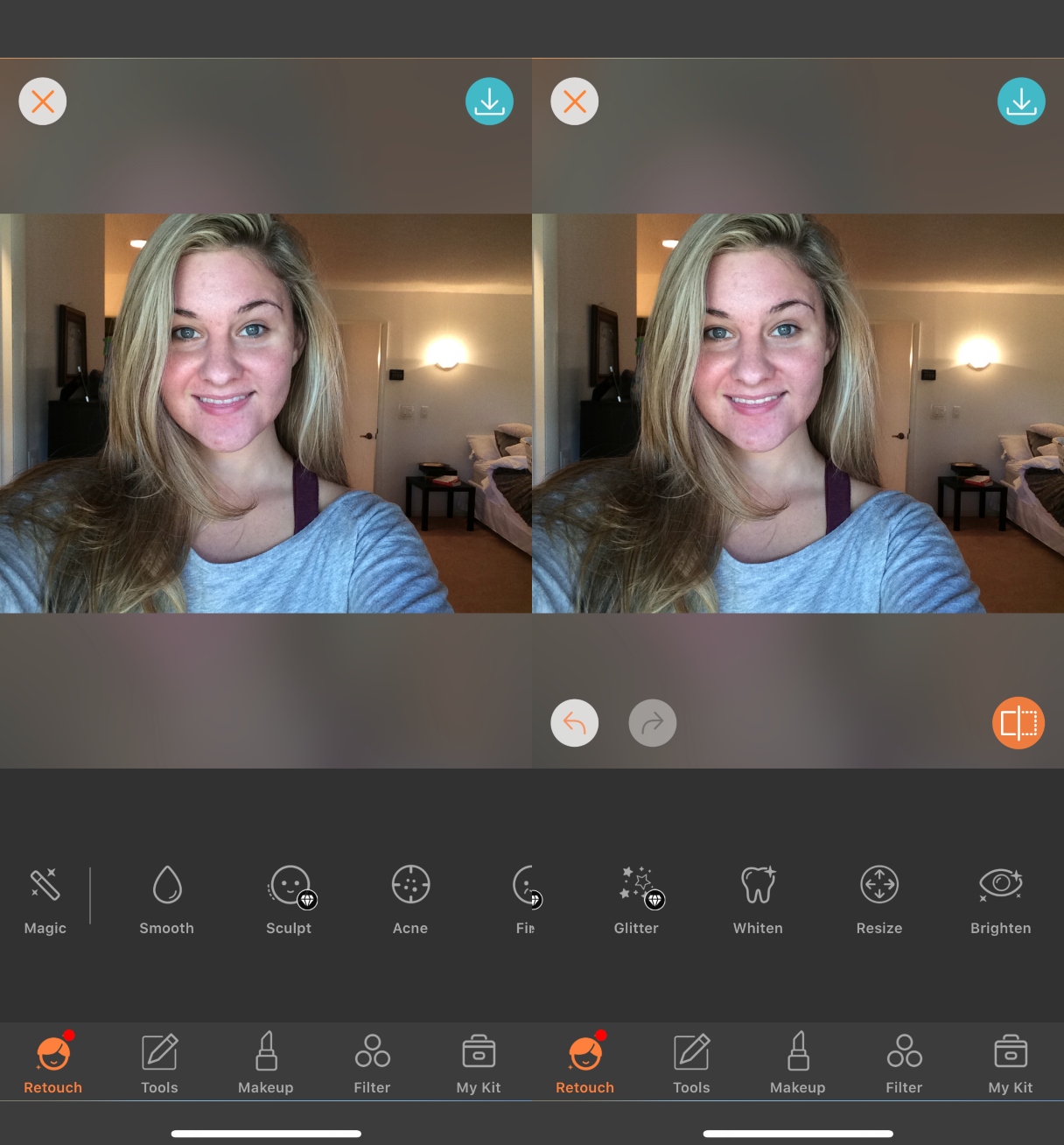
Если фотография нужна не только для экрана телефона, после ретуши проверьте волосы, контур челюсти, пальцы и мелкие детали одежды при увеличении. Автоматический результат, который выглядит чисто на небольшом дисплее, на мониторе часто показывает повторяющиеся текстуры, слишком ровные переходы и локальные провалы детализации.
4. Picsart — ретушь вместе с оформлением контента
ОС: браузер, iOS, Android; доступно настольное приложение для Windows.
Лицензия: бесплатный режим и платные подписки.
Русский язык: да.
Picsart полезен тем, кому после ретуши сразу нужно продолжить оформление: убрать фон, удалить лишний объект, добавить графику, текст или подготовить композицию под публикацию. Это не узкий beauty-редактор, а более широкая среда для визуального контента. Поэтому программа хорошо вписывается в работу блогера, небольшого бренда или специалиста, который не передаёт готовый портрет в отдельный дизайнерский инструмент.
Для ретуши лица в Picsart разумно разделять коррекцию и оформление. Сначала сделайте копию исходника, выполните очистку кожи и локальные правки, сравните результат, а уже потом меняйте фон или добавляйте элементы. Когда все операции выполняются вперемешку, сложнее понять, на каком этапе появились ореолы по контуру волос или потерялись мелкие детали.
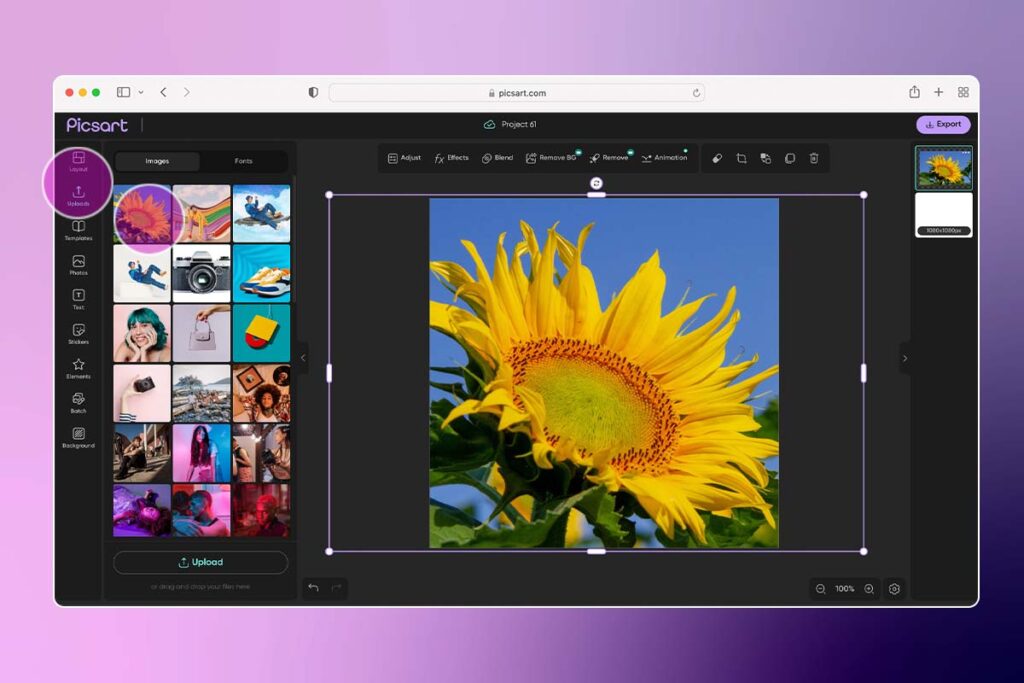
При удалении фона или объектов особенно внимательно проверяйте полупрозрачные волосы, мех, стекло и тонкие края. На однотонной подложке дефект маски легко пропустить, а после размещения на контрастном фоне он становится заметным. Для портретов с естественным светом полезнее сохранить небольшие неоднородности кожи, чем пытаться довести все участки до одинаковой яркости.
5. Pixlr — браузерная ретушь со слоями и ручными инструментами
ОС: браузер; Windows, macOS, iOS и Android через соответствующие версии продукта.
Лицензия: бесплатный режим с ограничениями и платные подписки.
Русский язык: да.
Pixlr занимает промежуточное место между простым онлайн-улучшателем и традиционным графическим редактором. В нём есть слои, выделения, локальные операции и инструменты удаления, поэтому пользователь не ограничен одним автоматическим фильтром. Это полезно для портретов, предметных кадров и небольших рекламных изображений, которые нужно поправить на любом компьютере через браузер.
Слои дают важное преимущество: можно отделить ретушь от исходного изображения и сравнивать версии. Даже когда редактор предлагает автоматическое удаление объекта или генеративную операцию, не стоит оценивать только центр исправленной области. Увеличьте границу, где изменённый фрагмент соединяется с исходником, и проверьте повторяющиеся детали, размазанные линии и неестественную текстуру.
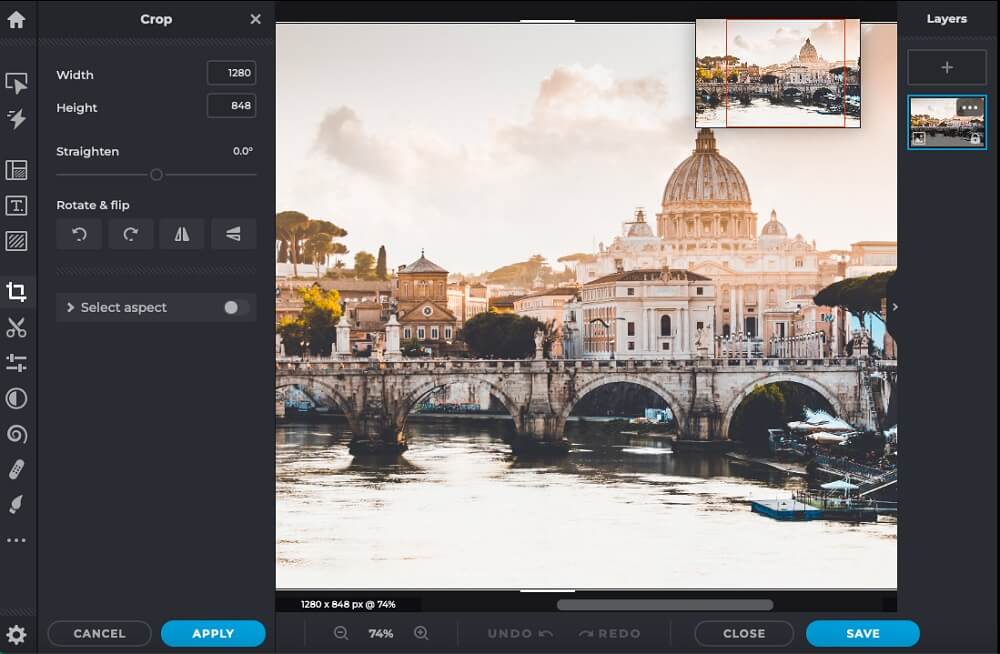
Для портретной ретуши Pixlr удобнее использовать как ручной редактор: сначала отдельные дефекты, затем локальный тон и цвет, после этого — аккуратное усиление деталей. Если начать с сильного глобального эффекта, мелкие дефекты станут сложнее оценивать, а кожа может получить слишком высокий микроконтраст или, наоборот, потерять текстуру.
6. Facetune — специализированная ретушь селфи на смартфоне
ОС: iOS, iPadOS и Android.
Лицензия: бесплатные функции и подписка VIP; доступен пробный период платного режима.
Русский язык: да.
Facetune рассчитан на портреты и селфи: сглаживание, работа с отдельными дефектами, макияж, свет и изменение формы находятся в центре интерфейса. Это делает приложение быстрее универсальных редакторов в одном конкретном сценарии — привести лицо в порядок на телефоне перед публикацией. Для предметного кадра, сложной цветокоррекции серии или композитинга такая специализация, наоборот, становится ограничением.
Ретушь в Facetune лучше строить от малого к большому. Сначала убираются временные дефекты, затем корректируются локальные тени и цвет, и только после этого имеет смысл использовать сглаживание или изменение формы. Когда сильное сглаживание применяется первым, оно стирает ориентиры: пользователь перестаёт видеть, где была реальная неровность, а где уже появился искусственный переход.
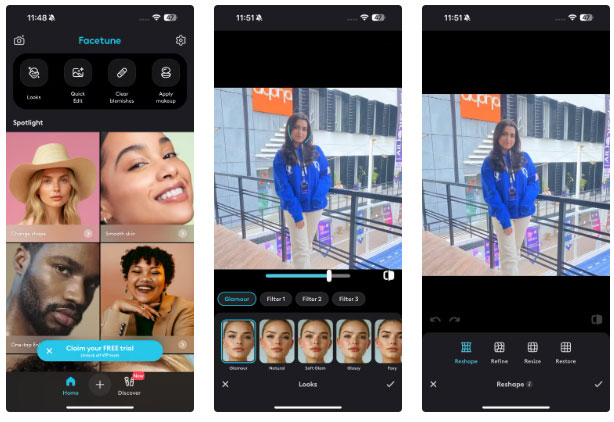
Особого контроля требуют глаза и зубы. Чрезмерное осветление делает белки глаз и эмаль ярче естественных бликов и быстро выдаёт обработку. Правильнее ориентироваться на освещение кадра: белые области должны сохранять оттенок и объём, а не превращаться в чистое белое пятно.
7. Adobe Photoshop — максимальный ручной контроль
ОС: Windows и macOS; отдельные версии Photoshop доступны на iPad, iPhone и Android.
Лицензия: платная подписка Adobe Creative Cloud.
Русский язык: да.
Photoshop нужен там, где ретушь должна оставаться управляемой на каждом этапе. Слои, маски, корректирующие слои, выделения, Healing Brush, Remove Tool и инструменты локальной работы позволяют отдельно обрабатывать кожу, волосы, одежду, фон и цвет. Для beauty, рекламного портрета и сложной предметной фотографии это принципиально: исправление можно ослабить, скрыть маской или заменить, не переделывая весь кадр.
Наиболее устойчивый процесс начинается с очистки временных дефектов на отдельном слое. Затем выравнивают локальные перепады света и цвета, не уничтожая поры и мелкую фактуру. Частотное разложение можно использовать для некоторых задач, но само по себе оно не делает ретушь качественной: слишком сильное разделение тона и текстуры часто приводит к искусственной коже. Для многих портретов достаточно аккуратного Healing, масок и светотеневой коррекции.
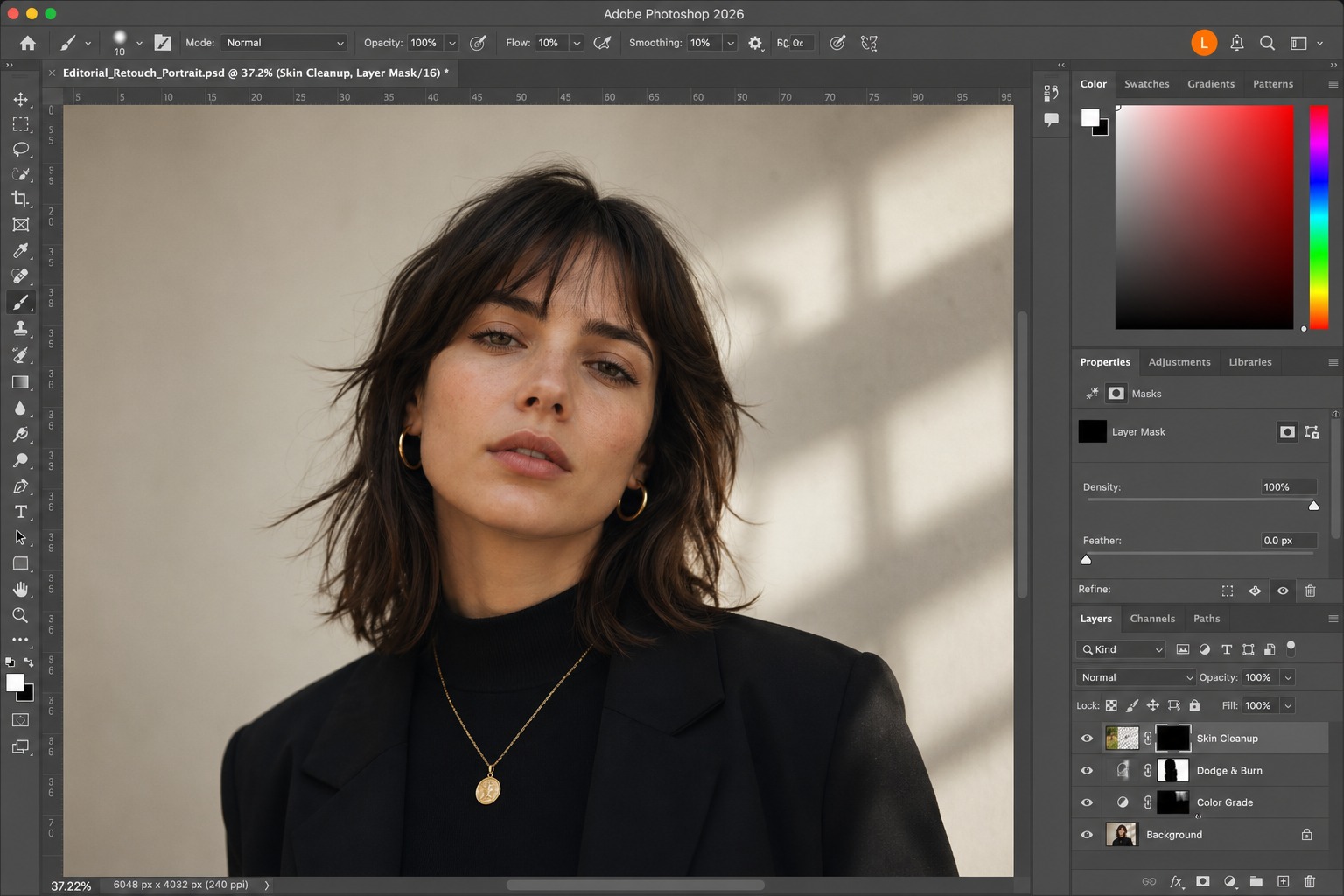
Если исходник снят в RAW, удобно сначала привести экспозицию, баланс белого и базовый цвет в Adobe Camera Raw, а затем переходить к пиксельной ретуши. Так меньше риск пытаться исправить кистью проблему, которая на самом деле относится к проявке RAW. Для серии фотографий эта последовательность помогает сохранить одинаковый цвет до индивидуальной работы с каждым кадром.
8. Affinity — бесплатный настольный редактор для слоёв, масок и RAW
ОС: Windows и macOS.
Лицензия: бесплатно; для загрузки и активации используется учётная запись Canva.
Русский язык: нет в текущем списке языков интерфейса.
Отдельная Affinity Photo, которая много лет фигурировала в подборках ретуши, больше не является актуальной самостоятельной редакцией. В конце 2025 года Canva выпустила новый единый Affinity, объединивший инструменты прежних Photo, Designer и Publisher. Для фотографа это означает, что привычный класс задач — RAW, слои, маски, локальная коррекция и ретушь — теперь находится внутри одного бесплатного настольного приложения.
В 2026 году фотоинструменты Affinity продолжают развиваться: в актуальной версии появились расширенные RAW-коррекции и дополнительные настройки цвета, резкости и детализации. Программа подходит пользователю, которому нужен более глубокий ручной контроль, чем в Fotor или AirBrush, но не хочется строить процесс вокруг регулярной подписки. При этом отсутствие русского интерфейса стоит учитывать до перехода, особенно если профессиональная терминология на английском мешает быстро ориентироваться в масках, режимах наложения и параметрах проявки.
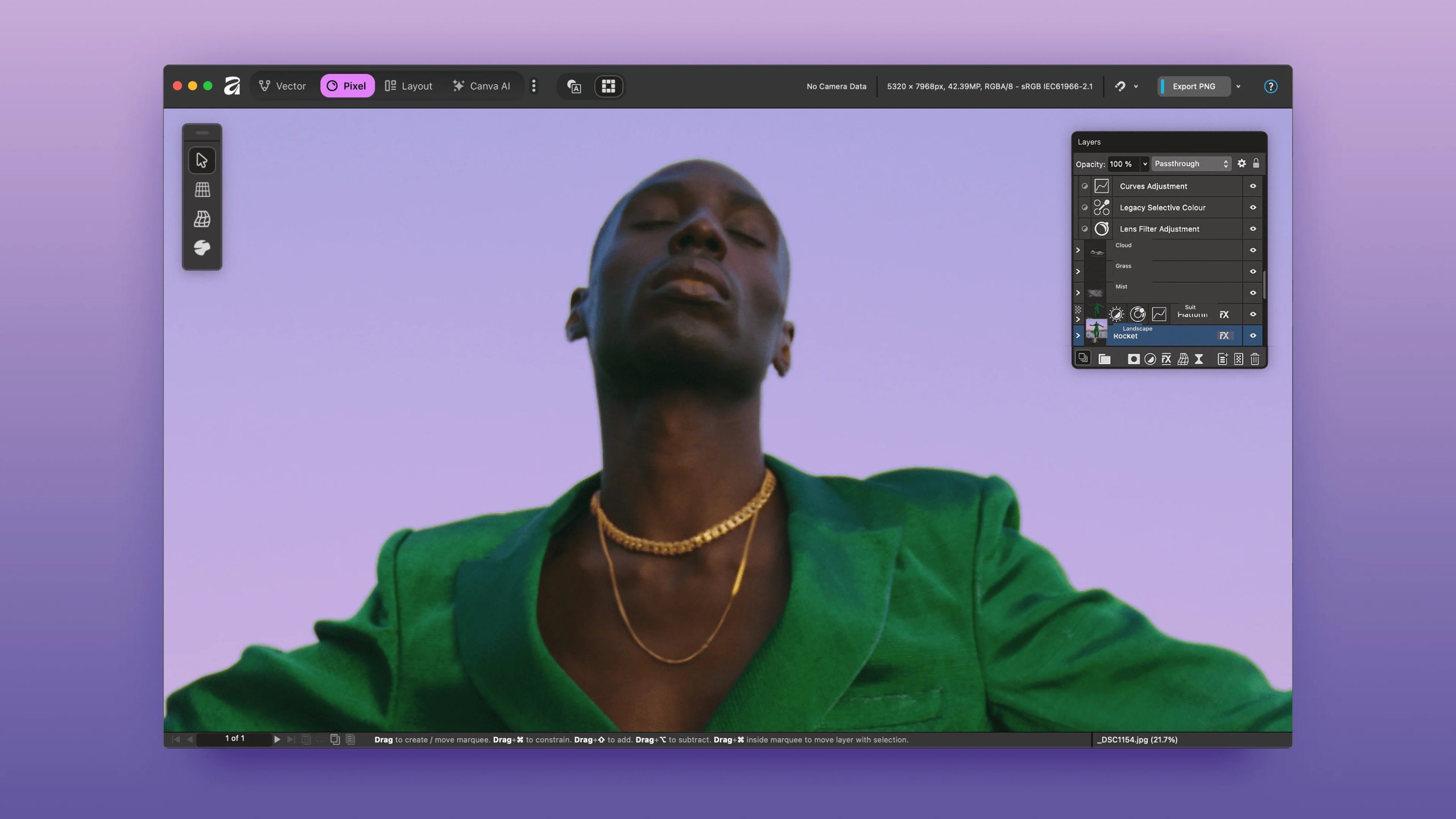
Для ретуши разумно сохранить исходник нетронутым, а очистку и локальные изменения выполнять на отдельных слоях. Маски особенно полезны вокруг волос, бровей, губ и контрастных краёв: вместо стирания части эффекта можно постепенно ограничить область действия и позже скорректировать её. При RAW-обработке сначала доведите базовый тон и цвет, а затем переходите к пиксельным исправлениям.
9. Snapseed — бесплатная мобильная ретушь без подписки
ОС: iOS, iPadOS и Android.
Лицензия: бесплатно, без подписки.
Русский язык: да.
Snapseed остаётся полезным вариантом для фотографа, которому нужен мобильный редактор без обязательного платного тарифа. В актуальном приложении есть RAW Develop, Selective, Healing, маскирование и пакетные возможности, а набор инструментов выходит далеко за рамки готовых фильтров. По сравнению с beauty-приложениями Snapseed меньше навязывает автоматическое изменение лица и больше опирается на локальную коррекцию самого изображения.
Для портрета это позволяет работать аккуратнее: Healing удаляет отдельные дефекты, Selective помогает скорректировать небольшую область, а тональные инструменты выравнивают общий кадр. На смартфоне особенно важно постоянно менять масштаб. При сильном увеличении легко «идеально» вычистить один сантиметр кожи и не заметить, что весь портрет стал неоднородным по контрасту и насыщенности.
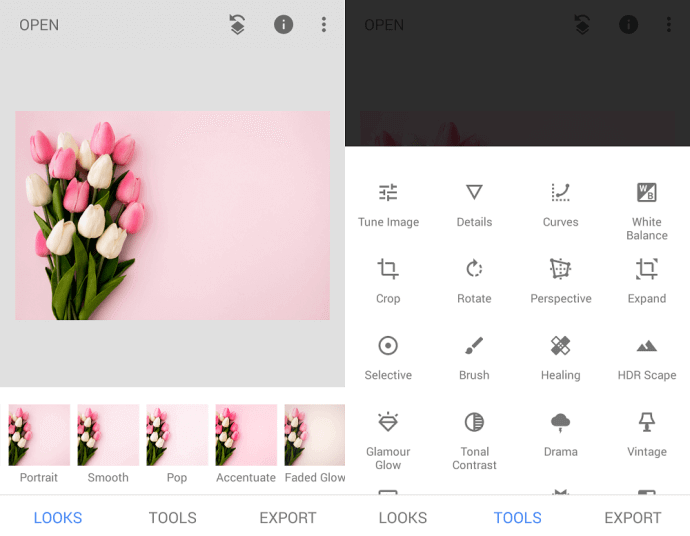
RAW поддержка полезна для мобильного отбора и обработки кадров с камеры: сначала можно поправить экспозицию и цвет в исходных данных, затем перейти к локальной ретуши. Но для многочасовой работы над коммерческим портретом экран телефона и мобильная организация правок всё равно менее удобны, чем настольный редактор с большим монитором и графическим планшетом.
10. PhotoScape X — ретушь и пакетные операции без тяжёлого рабочего окружения
ОС: Windows и macOS.
Лицензия: бесплатная базовая версия и платное расширение Pro.
Русский язык: в актуальном списке языков macOS-версии русский отсутствует.
PhotoScape X сочетает обычный редактор, пакетную обработку, RAW, вырезание фона и набор локальных инструментов. Для ретуши здесь полезны Spot Healing Brush, Red Eye, Liquify и Clone Stamp. Это не замена Photoshop для сложного коммерческого проекта, но удобный настольный вариант для пользователя, которому нужны понятные правки, несколько дополнительных задач с изображениями и работа с серией файлов в одной программе.
На портрете Spot Healing лучше использовать точечно: маленький размер кисти и отдельные клики сохраняют больше фактуры, чем длинные мазки по коже. Clone Stamp помогает там, где автоматическое восстановление выбирает неудачный образец, например рядом с контрастной границей одежды или волос. Liquify требует особой осторожности по тем же причинам, что и мобильная пластика: любые прямые линии фона должны оставаться прямыми.
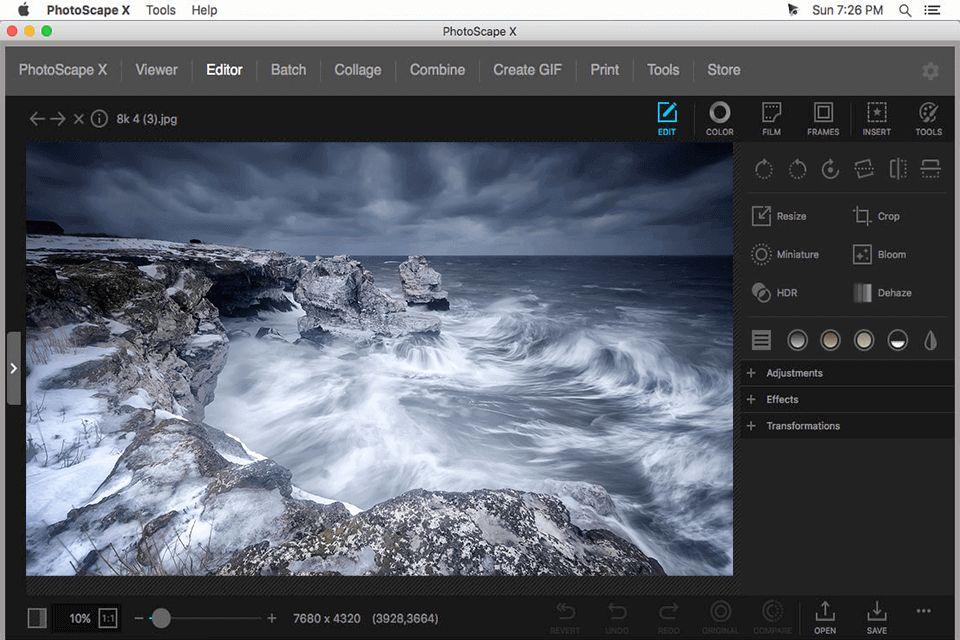
Программа особенно уместна в смешанном бытовом процессе: несколько снимков нужно обрезать, поправить цвет, подчистить мелкие дефекты и затем быстро привести к одинаковому размеру. При сложной ретуши лица преимущество уже на стороне редакторов со слоями и масками, где каждую операцию легче изолировать и ослабить позже.
Как выбирать редактор именно для ретуши
Сравнивать программы по числу эффектов бессмысленно: большинство современных редакторов умеют изменить яркость, контраст и насыщенность. Разница проявляется, когда нужно исправить конкретный участок и не повредить соседние. Для портретиста важны восстановление текстуры, локальный тон, маски и возможность ослабить эффект. Для предметного фотографа — чистое удаление пыли, точная работа по краям объекта, контроль фона и предсказуемый экспорт. Для мобильного автора — скорость, понятный интерфейс и качество результата на экране телефона.
Для портретов и beauty
Если ретушь ограничивается одиночными портретами, ФотоМАСТЕР, AirBrush и Facetune дают короткий путь к инструментам кожи и лица. Первый удобнее на компьютере и не требует подписки после покупки бессрочной лицензии, два других ориентированы на мобильный процесс. При этом автоматическое сглаживание в любом редакторе следует воспринимать как заготовку, а не как финальный результат.
Для коммерческого портрета, где заказчик ожидает аккуратную кожу, работу с волосами, одеждой и фоном, важнее слои и маски. Здесь Photoshop и Affinity позволяют развести операции по отдельным элементам проекта. Если основная задача — автоматическая портретная обработка большой серии, дополнительно имеет смысл изучить экосистему Retouch4me: это уже другой класс специализированных инструментов, а не универсальный редактор из этой десятки.
Для предметной фотографии и карточек товаров
Предметный кадр редко требует «красивой кожи», зато быстро показывает слабости удаления объектов. Пыль на глянце, царапины, мелкие соринки и отражения нужно исправлять так, чтобы не повторялась текстура и не ломалась геометрия. Photoshop и Affinity дают больше ручного контроля, Pixlr удобен для более лёгкой браузерной работы, а Picsart полезен, когда после очистки нужно сразу удалить фон и оформить публикацию.
Перед массовой обработкой одной товарной серии сделайте один эталонный кадр и проверьте его на контрастном фоне. Белая подложка скрывает светлые ореолы по краям объекта, а тёмная, наоборот, делает их заметными. Если товар прозрачный, блестящий или имеет мех, волосы, сетку и тонкие детали, автоматическое вырезание обязательно нужно осматривать при увеличении.
Для RAW и точного цвета
RAW нужен не потому, что сам по себе делает фотографию качественнее, а потому, что сохраняет больше исходных данных камеры для проявки. Это особенно полезно до ретуши: легче скорректировать баланс белого, поднять тени или сдержать светлые участки, прежде чем исправлять кожу или фон. Photoshop работает в связке с Camera Raw, Affinity включает RAW-процесс, Snapseed умеет проявлять RAW на мобильном устройстве, а PhotoScape X поддерживает RAW среди настольных функций.
Если основная работа — именно проявка больших серий, стоит сравнить отдельные RAW-конвертеры. На TopFotograf подробно разобраны RawTherapee для локальной проявки и пакетной обработки и DxO PhotoLab с оптическими коррекциями и шумоподавлением. После базовой проявки отдельный ретушер нужен уже для пиксельных дефектов, кожи, сложных масок и предметных исправлений.
Для работы только со смартфона
У мобильного редактора есть два преимущества: камера и публикация находятся на одном устройстве, а сенсорный интерфейс позволяет быстро работать с локальными областями. Но маленький экран одновременно повышает риск чрезмерной ретуши. AirBrush и Facetune проще для лица, Snapseed лучше подходит пользователю, который хочет вручную управлять тоном и отдельными областями, а Picsart сочетает ретушь с оформлением.
Полезный приём — после окончания обработки отложить телефон на минуту, затем открыть оригинал и готовый кадр рядом. При постоянном просмотре одного и того же лица глаз адаптируется к сглаживанию и пластике. Резкое переключение между версиями сразу показывает, насколько изменились форма носа, подбородок, линия глаз, насыщенность губ и общий контраст кожи.
Практический процесс: как получить естественную ретушь
Независимо от программы последовательность сильнее влияет на результат, чем количество автоматических функций. Если сначала изменить форму лица, затем сильно сгладить кожу и только после этого исправлять цвет, становится трудно понять, какое действие создало артефакт. Более надёжный процесс идёт от общего изображения к локальным дефектам и от обратимых правок к необратимым.
1. Сохраните исходный файл
Настольный редактор со слоями позволяет оставить оригинальный слой нетронутым. В мобильном приложении, где такой структуры нет, заранее создайте копию снимка. Это не формальность: сравнение с исходником помогает контролировать не только кожу, но и изменение пропорций лица, локального контраста и оттенков. Для JPEG повторное многократное сохранение также нежелательно, поэтому финальный файл лучше выводить один раз из рабочего проекта или копии.
2. Сначала исправьте общую экспозицию и цвет
Кожа может выглядеть пятнистой из-за неправильного баланса белого, недоэкспонированных теней или слишком высокой насыщенности. Эти проблемы нельзя качественно решить одним инструментом сглаживания. Сначала приведите в порядок яркость, температуру, оттенок и общий контраст, затем оцените, какие локальные дефекты действительно остались.
3. Уберите временные дефекты точечно
Прыщ, отдельная царапина, соринка на одежде или пыль на предмете обычно требуют небольшой локальной коррекции. Размер кисти выбирайте немного больше дефекта, а не целого участка кожи. Чем длиннее мазок автоматического восстановления, тем выше вероятность, что программа скопирует неуместную фактуру и создаст повторяющийся рисунок.
4. Выравнивайте кожу, не уничтожая фактуру
Естественная кожа содержит поры, небольшие складки, пушковые волосы и микроконтраст. Цель ретуши — уменьшить отвлекающие перепады, а не стереть признаки поверхности. После сглаживания переключитесь на 100% и найдите участок с нормальной резкостью: если щека стала заметно мягче ресниц, волос и губ, эффект стоит уменьшить.
5. Разделяйте цвет и свет
Красное пятно не всегда нужно осветлять, а тёмную область не всегда нужно обесцвечивать. Сначала определите, проблема относится к яркости или к оттенку. Локальная цветовая коррекция должна менять цвет, не разрушая объём лица. Светотеневая коррекция, наоборот, работает с объёмом и не должна неожиданно сдвигать оттенок кожи.
6. Пластику оставляйте на поздний этап
Изменение формы лица или тела легче контролировать, когда кожа и общий тон уже приведены в порядок. Проверяйте фон вокруг каждой деформируемой зоны: дверные рамы, плитка, горизонт, мебель, принт на одежде и даже тени могут изгибаться вместе с объектом. Сильное изменение формы лучше заменить более слабой коррекцией, чем затем маскировать деформированный фон.
7. Не забывайте волосы, одежду и фон
Портрет выглядит законченным не тогда, когда отретушировано только лицо. Выбившийся волос на контрастном фоне, ворсинка на пиджаке или пыль на тёмной одежде могут привлекать больше внимания, чем небольшой дефект кожи. При этом не нужно удалять каждую деталь: исправляйте только то, что действительно отвлекает от человека или нарушает задачу кадра.
8. Сравнивайте на нескольких масштабах
При 100% видны края штампа, повторение текстуры и перешарп. В масштабе «вписать в экран» легче оценить общую форму лица, баланс яркости и естественность. Для публикации дополнительно посмотрите фотографию примерно в том размере, в котором её увидит аудитория. Артефакт может быть незаметен на полном экране и неожиданно проявиться после уменьшения.
9. Делайте резкость после основной ретуши
Сильная резкость до очистки подчёркивает поры, шум и мелкие дефекты, из-за чего приходится ретушировать больше. Финальное усиление деталей лучше выполнять после основной коррекции и под размер вывода. Для крупного файла и небольшой публикации в сети требуются разные параметры, поэтому один и тот же уровень резкости не стоит применять ко всем версиям.
10. Экспортируйте отдельный финальный файл
Рабочий проект и файл для публикации решают разные задачи. Проект сохраняет возможность вернуться к маскам и слоям; JPEG или PNG предназначен для передачи, сайта или соцсети. Перед экспортом проверьте размер в пикселях, формат и качество сжатия. Для изображения с прозрачностью нужен формат, который её поддерживает; для обычной фотографии чаще используется JPEG. Исходник и рабочую версию лучше не заменять экспортным файлом.
Что проверить перед сохранением результата
- Фактура кожи. Поры и мелкая естественная структура должны оставаться заметными хотя бы на резких участках лица.
- Границы ретуши. Вокруг волос, носа, губ, пальцев и предметов не должно быть светлых или тёмных ореолов.
- Геометрия. После пластики прямые линии фона, узор одежды и контур мебели не должны изгибаться.
- Цвет. Лицо и шея должны оставаться согласованными по оттенку; локальная коррекция не должна превращаться в отдельное цветовое пятно.
- Глаза и зубы. Белые области должны сохранять оттенок и объём, а не становиться ровно белыми.
- Текстура после удаления объекта. Узор стены, кожи, ткани или травы не должен повторяться одинаковыми фрагментами.
- Резкость. Контрастные края волос и ресниц не должны иметь светлого контура, а шум — усиливаться сильнее полезных деталей.
- Размер вывода. Проверяйте финальную фотографию не только при увеличении, но и в реальном размере публикации или печати.
- Сохранность оригинала. Исходный файл, особенно RAW, должен оставаться отдельно от готового JPEG или PNG.
Типичные ошибки ретуши и как их диагностировать
| Симптом | Что произошло | Что сделать |
|---|---|---|
| Кожа похожа на пластик | Слишком сильное сглаживание убрало микроконтраст и поры | Ослабить эффект, вернуть локальную фактуру, сравнить с исходником при 100% |
| Вокруг волос светлый ободок | Маска или удаление фона захватили пограничные пиксели | Уточнить край на контрастной подложке и уменьшить область воздействия |
| Стена или дверной проём изгибаются | Пластика лица или фигуры затронула фон | Отменить чрезмерное изменение и повторить коррекцию меньшей кистью |
| На щеке повторяется один и тот же фрагмент | Штамп или восстановление копировали одинаковый образец | Использовать несколько соседних образцов и работать короткими мазками |
| Лицо отличается по цвету от шеи | Локальная цветовая коррекция применена только к лицу | Уменьшить насыщенность или оттенок коррекции и согласовать переход с шеей |
| Глаза и зубы выглядят нарисованными | Осветление убрало естественный оттенок и тени | Снизить силу эффекта и вернуть объём светотенью |
| Волосы имеют светлый контур | Перешарп или неточная маска создали ореол | Ослабить резкость и проверить маску по краю волос |
| После удаления предмета фон выглядит «расплавленным» | Автоматическое заполнение неверно восстановило структуру | Уменьшить область, выполнить удаление частями или перейти к ручному клонированию |
Диагностику лучше начинать не с повторного запуска автоматической функции, а с поиска этапа, на котором появился дефект. В редакторе со слоями временно отключайте правки по одной. В мобильном приложении сравнивайте сохранённые промежуточные версии. Так проще понять, нужно ли переделывать локальную операцию или достаточно ослабить один эффект.
Как проверить программу за 15 минут до покупки или подписки
Для быстрой оценки не нужен идеальный портрет. Возьмите один знакомый снимок, на котором есть кожа, волосы на контрастном фоне, мелкий дефект, участок сложного света и хотя бы одна деталь, которую нужно удалить. Желательно использовать файл, который вы уже обрабатывали раньше: тогда легче заметить, делает ли новая программа работу точнее или только быстрее.
- Откройте исходник. Убедитесь, что программа принимает ваш обычный формат. Для фотографа, работающего с RAW, отдельно проверьте файл именно своей камеры.
- Исправьте один дефект кожи. Посмотрите, сохраняется ли окружающая фактура и можно ли точно управлять размером зоны.
- Уберите один объект на фоне. Проверьте края и повторяющуюся текстуру, а не только центр исправленной области.
- Скорректируйте локальный цвет или яркость. Важно понять, можно ли работать с отдельным участком без изменения всего изображения.
- Сделайте умеренное сглаживание. Оцените лицо при 100% и в масштабе экрана. Хороший инструмент должен позволять остановиться до потери фактуры.
- Экспортируйте результат. Проверьте доступный формат, размер, водяной знак, ограничение разрешения и возможность выбрать качество.
- Повторно откройте файл. Посмотрите его вне редактора. Это отделяет реальное качество экспорта от особенностей предварительного просмотра программы.
Такой короткий тест быстро отделяет функции, которые красиво выглядят в списке возможностей, от тех, которыми удобно пользоваться. Если программа не позволяет точно исправить один обычный дефект, не стоит рассчитывать, что десятки автоматических эффектов компенсируют этот недостаток на сложной серии.
Когда нужен отдельный RAW-конвертер, а когда достаточно ретушера
Ретушь и проявка RAW пересекаются, но решают разные задачи. RAW-конвертер управляет экспозицией, балансом белого, оптикой, шумом, базовым цветом и часто каталогом. Ретушер работает с конкретными пикселями: убирает дефект, меняет локальную форму, восстанавливает фон, корректирует кожу или собирает композицию. В Photoshop эти этапы связаны через Camera Raw, а в других рабочих процессах могут выполняться в разных программах.
Если вы снимаете сотни кадров за свадьбу, репортаж или предметную серию, сначала выгоднее синхронно привести RAW к единой базе, а затем отправлять на ретушь только отобранные фотографии. Для одиночного JPEG из телефона отдельный RAW-конвертер не нужен: лишний этап не добавит данных, которых уже нет в файле. Для студийной работы с камерой и большим каталогом также полезно сравнить Capture One Pro, где съёмка с подключённой камерой, RAW-обработка и организация кадров составляют единый процесс.
Частые вопросы
Какая программа нужна новичку для ретуши портрета на компьютере?
Если важны русский интерфейс и короткий путь к портретным инструментам, проще начать с ФотоМАСТЕР. Если хочется сразу осваивать профессиональную логику слоёв и масок, подойдут Photoshop или Affinity, но обучение займёт больше времени. PhotoScape X находится между этими вариантами: локальных инструментов достаточно для повседневной обработки, а интерфейс не требует строить сложный проект.
Можно ли качественно ретушировать только на телефоне?
Да, если итог предназначен прежде всего для экрана и задача ограничивается портретной или локальной коррекцией. Snapseed даёт ручные инструменты и RAW, AirBrush и Facetune быстрее для лица, Picsart удобен для оформления после ретуши. Для коммерческого портрета с точной обработкой волос, ткани, кожи и фона большой экран, слои и маски настольного редактора заметно удобнее.
Нужны ли автоматические функции на основе ИИ?
Они полезны для первого прохода: обнаружить лицо, убрать объект, выровнять отдельный участок или создать маску быстрее, чем вручную. Но автоматизация не отменяет контроль границ, фактуры и геометрии. Чем сильнее инструмент меняет внешность или восстанавливает отсутствующие пиксели, тем тщательнее нужно сравнивать результат с оригиналом.
Как понять, что ретушь слишком сильная?
Переключитесь на исходник и проверьте три признака: сохранилась ли форма лица, видна ли естественная фактура кожи и согласуются ли лицо, шея и руки по цвету и контрасту. Затем уменьшите изображение до обычного размера просмотра. Если первое впечатление создаёт не человек, а «эффект обработки», интенсивность коррекции стоит снизить.
Что важнее для профессиональной ретуши: слои или RAW?
Это инструменты разных этапов. RAW даёт запас для первичной проявки, а слои и маски позволяют управлять локальной ретушью и возвращаться к изменениям позже. Для коммерческого процесса полезны оба подхода: сначала корректируется исходный тон и цвет, затем выполняется обратимая локальная работа.
Итог: какой редактор подходит под конкретную задачу
Для быстрой настольной ретуши с русским интерфейсом и бессрочной лицензией логичен ФотоМАСТЕР. Fotor и Pixlr удобны, когда нужно работать через браузер: первый сильнее ориентирован на короткий автоматизированный путь, второй ближе к обычному графическому редактору со слоями. Picsart стоит выбирать, когда после коррекции фотографию сразу нужно оформить для публикации.
AirBrush и Facetune сосредоточены на лице и хорошо вписываются в мобильный бьюти-процесс. Snapseed выбирают за бесплатную модель, RAW и локальные инструменты без обязательной подписки. PhotoScape X полезен как универсальная настольная программа для умеренной ретуши и пакетных задач.
Для сложной коммерческой обработки важнее не скорость первого автоматического эффекта, а возможность исправить решение через час работы. Photoshop остаётся средой с развитой системой слоёв, масок и специализированных инструментов, а новый Affinity предлагает похожую настольную логику без подписки и при этом распространяется бесплатно. Независимо от программы, качество определяется одним и тем же принципом: сначала исправить причину проблемы, затем локально обработать дефект и обязательно сравнить результат с исходником на нескольких масштабах.












