


Афиша для концерта, плакат для витрины и постер для соцсетей требуют похожей композиции, но технически это разные задачи. Для публикации в интернете важнее быстро собрать кадр, типографику и графику в нужном соотношении сторон. Для печати добавляются точный физический размер, поля безопасности, вылеты под обрез, качество фотографий в итоговом масштабе и корректный PDF. Поэтому в подборке рядом стоят простые шаблонные сервисы, фоторедакторы и профессиональные векторные программы: они решают одну визуальную задачу разными способами.
Фотоцентричный макет удобнее собирать там, где легко кадрировать снимок, убрать лишний объект, заменить фон и поверх добавить заголовок. Для серии рекламных материалов быстрее сервисы с готовыми форматами и шаблонами. Если постер пойдёт в типографию, содержит логотипы, сложную векторную графику или должен масштабироваться от листовки до большого баннера, разумнее работать в векторном редакторе. Ниже эти сценарии разделены, чтобы сравнение не сводилось к количеству шаблонов.
- Короткое сравнение программ для постеров и афиш
- 1. ФотоМАСТЕР — афиша вокруг фотографии без сложной вёрстки
- Как собрать простой постер
- 2. Canva — шаблоны, размеры и быстрые серии макетов
- Рабочий сценарий для серии афиш
- 3. VistaCreate — готовая графика и афиши для цифровых каналов
- Когда VistaCreate практичнее настольного редактора
- 4. Inkscape — бесплатный векторный плакат с ручным контролем
- Как организовать файл, чтобы постер оставался редактируемым
- 5. Adobe Express — шаблонный редактор внутри экосистемы Adobe
- Где Adobe Express даёт выигрыш
- 6. Fotor — постер с акцентом на обработку снимка
- Практичный порядок работы с фотографией
- 7. Desygner — макеты стандартных форматов и печатный PDF
- Сценарий для печатной афиши малого бизнеса
- 8. CorelDRAW Graphics Suite — сложный печатный макет и векторная графика
- Как строить файл для типографии
- 9. Affinity — объединённый вектор, растр и вёрстка без платы за приложение
- Почему единый документ полезен для афиши
- 10. Adobe Illustrator — профессиональная векторная графика для плакатов
- Сценарий для фирменной серии
- 11. Pixlr — браузерный слойный редактор между шаблоном и Photoshop
- Как не потерять редактируемый проект
- Как выбрать программу под конкретный тип плаката
- Шаблон или пустой холст
- Растр или вектор
- Онлайн или локально
- Подготовка плаката к печати: что проверить до отправки
- Чек-лист для цифровой афиши
- Типичные ошибки при создании постеров
- Слишком маленькая фотография
- Текст конкурирует с фотографией
- Нет безопасной зоны
- Использовано слишком много декоративных шрифтов
- Финальный файл оказался единственной копией
- Печатный PDF не проверили после экспорта
- Какой вариант выбрать
- Предложить модель для рейтинга
Короткое сравнение программ для постеров и афиш
| Программа | Тип | Где работает | Бесплатный вариант | Для какого сценария удобнее |
|---|---|---|---|---|
| ФотоМАСТЕР | фоторедактор | Windows, macOS | пробная версия | афиша на основе фотографии с ретушью и текстом |
| Canva | шаблонный редактор | веб, приложения | Canva Free | быстрые макеты и серии форматов |
| VistaCreate | шаблонный редактор | веб, iOS, Android | Starter | реклама и постеры с готовой графикой и анимацией |
| Inkscape | векторный редактор | Windows, macOS, Linux | полностью бесплатный | векторный плакат без подписки |
| Adobe Express | онлайн-конструктор | веб, iOS, Android, iPad | Free | быстрый макет в экосистеме Adobe |
| Fotor | фото- и дизайн-редактор | веб, Windows, macOS, iOS, Android | Basic | постер с заметной обработкой фотографии |
| Desygner | онлайн-конструктор | веб, iOS, Android | бесплатный план | макеты стандартных печатных размеров |
| CorelDRAW Graphics Suite | векторный пакет | Windows, macOS, веб для подписчиков | пробный период | печатный дизайн, вывески и сложная вёрстка |
| Affinity | вектор, растр и вёрстка | Windows, macOS | бесплатно | локальная работа с комбинированным макетом |
| Adobe Illustrator | векторный редактор | Windows, macOS, iPad | платная подписка | профессиональная векторная графика и печатные макеты |
| Pixlr | браузерный фоторедактор и дизайнер | веб, мобильные и настольные приложения | есть | быстрый слойный макет без тяжёлого настольного пакета |
Главное различие проходит не между «онлайн» и «офлайн», а между шаблонной сборкой и ручным построением макета. Canva, VistaCreate, Adobe Express, Fotor, Desygner и Pixlr быстрее приводят к готовой композиции. Inkscape, CorelDRAW, Affinity и Illustrator дают больше контроля над кривыми, типографикой, слоями и геометрией. ФотоМАСТЕР занимает отдельную нишу: сначала позволяет довести фотографию, а затем собрать вокруг неё простой рекламный постер.
1. ФотоМАСТЕР — афиша вокруг фотографии без сложной вёрстки
Платформа: Windows, macOS.
Лицензия: пробная версия; платные редакции с годовой и бессрочной лицензией.
Русский язык: есть.
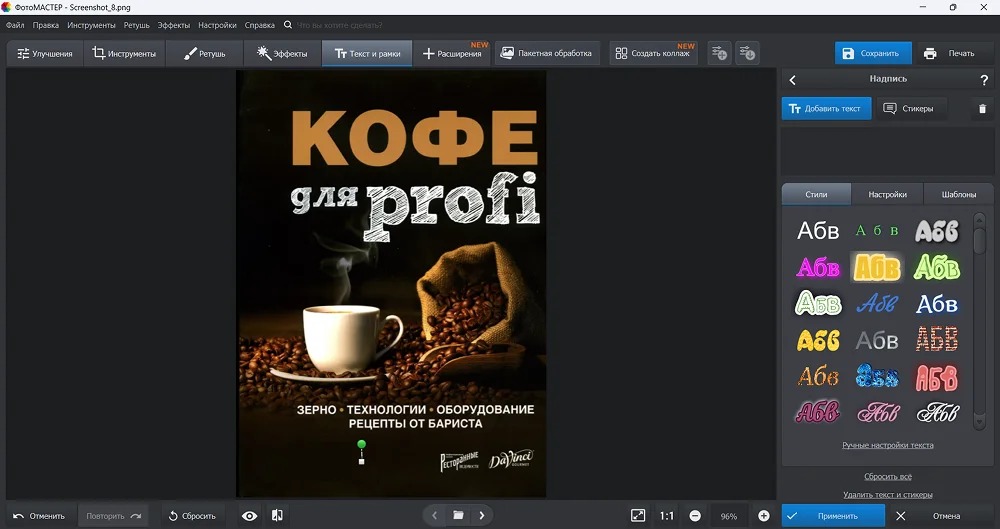
ФотоМАСТЕР прежде всего рассчитан на обработку фотографий, поэтому его сильная сторона в постерах — подготовка самого изображения. В одном окне можно исправить экспозицию и цвет, кадрировать снимок, удалить отвлекающий объект, заменить фон, выполнить портретную ретушь, применить фильтр или 3D LUT, а затем добавить надпись, рамку, стикеры и дополнительные картинки. Такой процесс подходит для афиши мероприятия, меню, объявления или рекламного листа, где главный визуальный акцент — фотография.
Версия 23.0 работает с RAW и распространёнными растровыми форматами; результат можно сохранять в JPEG, PNG, BMP и TIFF, а в актуальной линейке добавлена работа с WebP. Для подготовки картинки перед макетированием это полезнее большого каталога декоративных элементов: исходный кадр можно сначала привести к нужному тону и контрасту, а текст размещать уже поверх готового изображения. Если нужен полностью векторный плакат с десятками объектов, сложной сеткой и полноценной допечатной подготовкой, фоторедактор уступает специализированным средствам вёрстки.
Как собрать простой постер
- Откройте исходный снимок и сначала исправьте то, что будет заметно на крупном формате: горизонт, кадрирование, провалы в тенях, пересветы и лишние детали.
- В разделе «Инструменты» задайте кадрирование через «Обрезка и поворот». Соотношение сторон лучше выбирать под реальный размер публикации или печати, а не обрезать уже готовый дизайн в самом конце.
- Дополнительное изображение вставьте через «Вставка картинки». Для заголовка используйте инструмент «Текст»: сначала настройте размер и начертание, затем оцените читаемость на полном макете, а не только при увеличении.
- Сохраните рабочую версию, затем выполните «Файл» → «Сохранить как…» и выберите растровый формат, подходящий дальнейшему каналу публикации или печати.
ФотоМАСТЕР рационален, когда афиша начинается со снимка: портрета артиста, фотографии блюда, товара, интерьера или события. Для задачи, где важнее точные векторные формы и масштабирование без потери качества, ниже есть Inkscape, Affinity, CorelDRAW и Illustrator. Если же основная потребность — быстро выбрать готовую композицию и заменить контент, удобнее перейти к шаблонным сервисам.
2. Canva — шаблоны, размеры и быстрые серии макетов
Платформа: веб, Windows, macOS, iOS, Android, Chromebook.
Лицензия: Canva Free; платные тарифы с расширенными ресурсами и функциями.
Русский язык: есть.
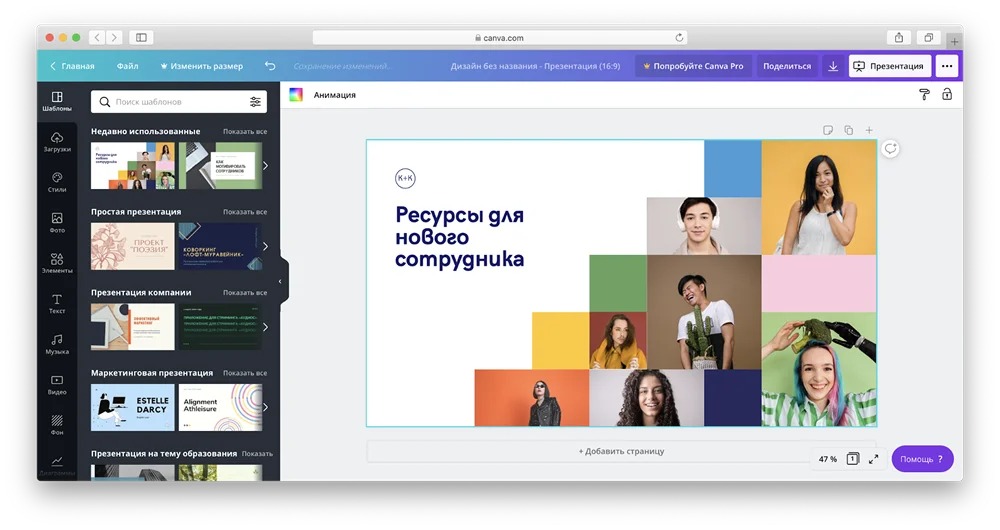
Canva удобна в ситуации, когда дизайн нужно получить из готовой композиционной основы. Бесплатный план включает большой каталог типов дизайна, шаблонов и медиаматериалов, а редактор строится вокруг перетаскивания элементов. Для афиши это означает короткий путь: выбрать формат, заменить фотографию, переписать заголовок, настроить цвета бренда и выгрузить готовый файл. Такой подход особенно практичен, когда один визуальный сюжет нужно адаптировать под постер, сторис, публикацию и баннер.
Для печати важен отдельный режим подготовки: Canva показывает поля, вылеты и линейки, а в PDF Print можно включить метки реза и вылеты. При этом размеры этих служебных зон не превращаются в полноценную типографскую настройку уровня профессиональных пакетов — собственные значения вылетов задаются не так гибко. Поэтому для стандартной полиграфии сервис удобен, а для нестандартного производственного задания лучше заранее получить технические требования типографии и сопоставить их с возможностями экспорта.
Рабочий сценарий для серии афиш
Сначала создайте мастер-макет в конечном размере и проверьте его на самом длинном заголовке, который встретится в серии. После этого меняйте фото, дату и акцентный цвет, сохраняя сетку. Для цифровой публикации достаточно растрового экспорта нужных размеров. Для печати выбирайте PDF Print, включайте необходимые типографии метки и проверяйте, что фон действительно выходит за линию реза, а важный текст не расположен вплотную к краю.
Canva стоит выбирать, когда скорость сборки и единый стиль серии важнее ручной отрисовки. Если сначала требуется серьёзно обработать фотографию, полезно подготовить её в отдельном редакторе; например, возможности полноценного растрового инструмента разобраны в обзоре Adobe Photoshop. Для полностью оригинальной векторной композиции логичнее Inkscape, Affinity, CorelDRAW или Illustrator.
3. VistaCreate — готовая графика и афиши для цифровых каналов
Платформа: веб, iOS, Android.
Лицензия: Starter бесплатно; Pro по подписке.
Русский язык: есть русскоязычная версия справочного центра и интерфейса.
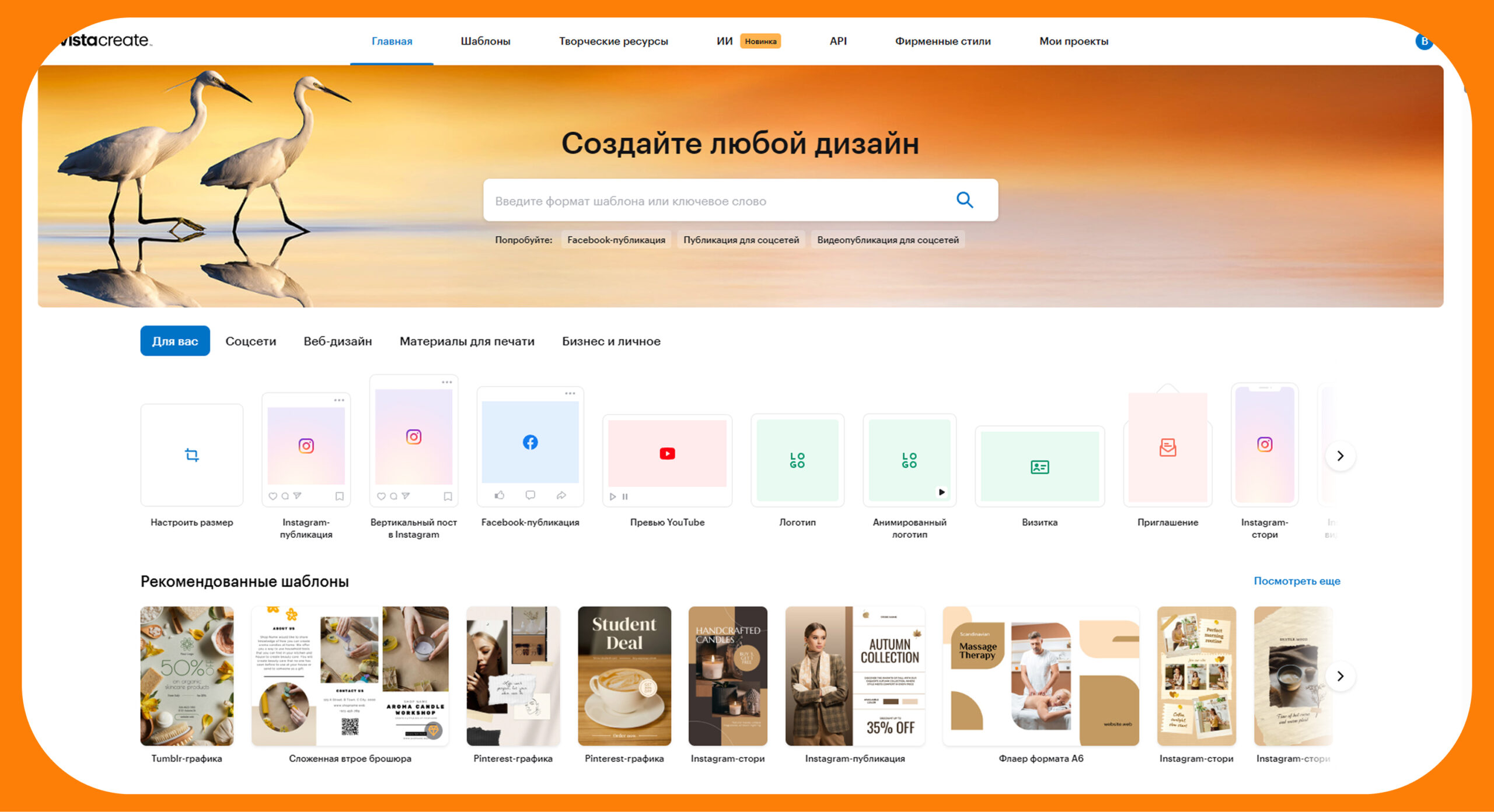
VistaCreate ориентирована на пользователей, которым важнее быстро собрать рекламный визуал, чем вручную строить каждый объект. В актуальной версии есть более 200 тысяч шаблонов, библиотека графики и фотографий, текстовые инструменты, анимация и средства брендинга. Текстовый модуль поддерживает кириллицу, собственные шрифты и настройку интервалов, выравнивания, прозрачности и эффектов — это позволяет не ограничиваться заменой пары строк в шаблоне.
Сервис подходит не только для экранного изображения. Доступны JPG, PNG, прозрачный PNG, PDF Standard и PDF Print, а для анимированных работ — MP4 и GIF. Это удобно, когда одна кампания включает статичную печатную афишу и движущуюся версию для экрана. Макеты сохраняются в аккаунте, поэтому браузер и мобильное приложение можно использовать как части одного процесса.
Когда VistaCreate практичнее настольного редактора
Сервис хорошо работает для регулярных рекламных публикаций, где важны одинаковые шрифты, цвета и логика расположения блоков. Создайте один визуальный принцип, сохраните брендовые элементы и затем собирайте вариации под события или акции. Перед печатью используйте PDF Print, а для соцсетей — PNG или JPG нужного размера. Если в макете есть мелкий текст, обязательно оцените файл в масштабе 100%: эффектный шрифт из шаблона может терять читаемость после уменьшения.
VistaCreate близка к Canva по принципу работы, но выбор между ними разумнее делать по конкретным шаблонам, библиотеке нужной тематики и тому, в каком сервисе уже организованы брендовые материалы. Для плаката, который нужно нарисовать с нуля и затем масштабировать без привязки к растровой сетке, лучше перейти к векторному инструменту.
4. Inkscape — бесплатный векторный плакат с ручным контролем
Платформа: Windows, macOS, Linux.
Лицензия: бесплатная, открытый исходный код, GPL.
Русский язык: есть.
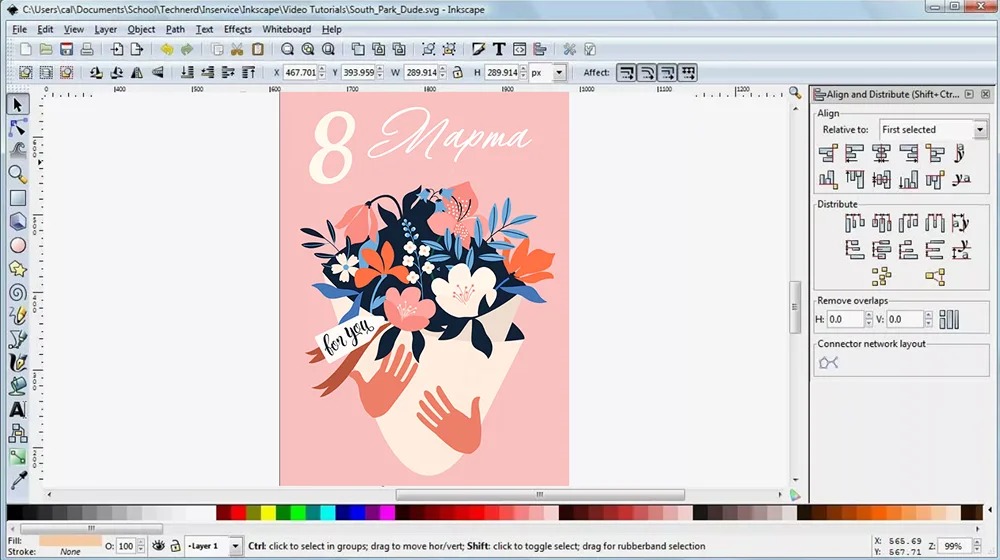
Inkscape нужен в тех случаях, когда макет строится не из готового шаблона, а из векторных объектов: текста, кривых, геометрических фигур, пиктограмм и логотипов. Основной формат приложения — SVG, то есть элементы сохраняют редактируемость и масштабируются без пикселизации. Для плаката это особенно заметно на заголовках, линиях и фирменной графике: один и тот же элемент можно использовать на листовке и на крупном носителе, не перерисовывая его.
Актуальная стабильная ветка 1.4.2 доступна для трёх настольных систем. Inkscape импортирует и экспортирует множество графических форматов, а готовый макет можно передать через PDF или вывести в PNG. Программа не привязана к подписке и подходит для локальной работы, но требует больше ручных решений: сетку, иерархию шрифтов и композицию пользователь задаёт сам. Для типографии также нужно внимательнее относиться к цветовому процессу и требованиям конкретного производства, чем в пакетах, ориентированных на профессиональный препресс.
Как организовать файл, чтобы постер оставался редактируемым
Создайте документ в физическом размере будущего изделия, разместите фон, фотографии и декоративные формы по отдельным логическим группам, а текст не объединяйте с растровым изображением до финальной проверки. Для повторяющихся афиш полезно сделать отдельный слой под изменяемые данные: дату, место, цену или имя участника. Перед передачей файла сохраните исходный SVG, затем подготовьте PDF-копию и отдельно проверьте, что шрифты и внешние изображения открываются на другом компьютере так же, как у автора.
Inkscape особенно логичен для некоммерческого проекта, учебной работы, культурной афиши или малого бизнеса, когда нужен настоящий вектор и нет желания входить в подписочную экосистему. Для пользователя, которому одновременно нужны продвинутый растр, вектор и страничная компоновка, интереснее объединённый Affinity.
5. Adobe Express — шаблонный редактор внутри экосистемы Adobe
Платформа: веб, iOS, Android, iPad.
Лицензия: Free; расширенные возможности доступны по платной подписке.
Русский язык: нет в актуальном списке поддерживаемых языков.
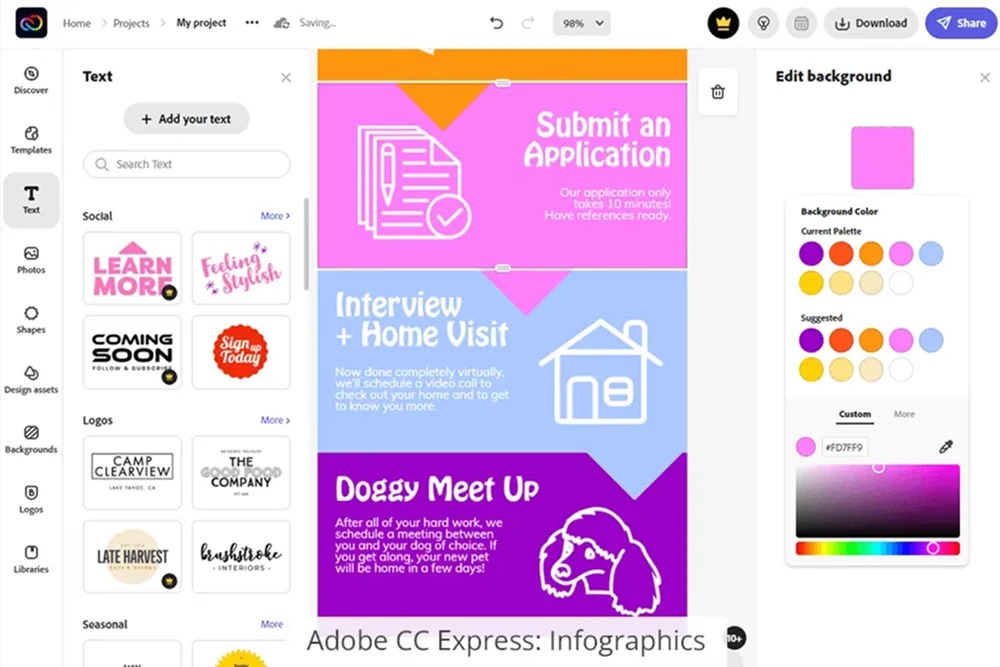
Adobe Express ориентирован на быстрый визуальный контент: бесплатный план включает более 100 тысяч статичных и видеошаблонов, более 4 тысяч шрифтов Adobe Fonts, стандартные средства обработки фото, видео и документов, а также библиотеку бесплатных материалов Adobe Stock. Для постера это удобный уровень между простым генератором шаблонов и тяжёлым профессиональным пакетом: фотографию можно обрезать и скорректировать, текст — оформить, а композицию — собрать из готовых блоков.
Работа ведётся через Adobe ID, а проекты доступны в веб- и мобильных версиях. У бесплатного плана предусмотрено 5 ГБ хранилища и история версий на 10 дней. Для русскоязычной аудитории есть существенное ограничение: по состоянию на сентябрь 2026 года русского нет в перечне языков интерфейса Adobe Express. Это не мешает набирать кириллический текст в самом дизайне, но меню и подсказки придётся осваивать на одном из поддерживаемых языков.
Где Adobe Express даёт выигрыш
Сервис удобен, если изображения, шрифты и другие материалы уже связаны с экосистемой Adobe. Начните с шаблона близкого назначения, сразу замените длинные текстовые блоки на реальные, после чего настраивайте цвет и изображения. Это защищает от типичной ошибки: красивый демонстрационный шаблон выглядит аккуратно с коротким английским заголовком, но разваливается после подстановки длинной русской фразы. Финальный файл проверяйте на целевом размере и только затем делайте варианты для разных площадок.
Adobe Express имеет смысл для быстрого контента и команд, уже использующих Adobe. Если задача постепенно перерастает из шаблонной афиши в фирменную систему с собственными пиктограммами, кривыми и сложной типографикой, лучше переносить её в Illustrator, а Express оставить для оперативных адаптаций.
6. Fotor — постер с акцентом на обработку снимка
Платформа: веб, Windows, macOS, iOS, Android.
Лицензия: Fotor Basic бесплатно; расширенные функции и ресурсы доступны по подписке.
Русский язык: есть.
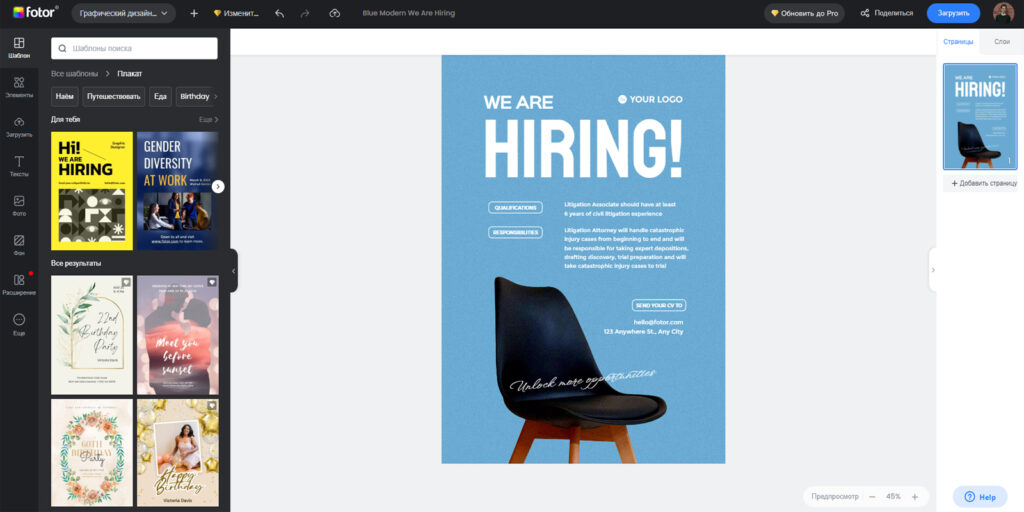
Fotor совмещает фоторедактор и конструктор дизайна. Для афиши это удобно, когда исходный кадр требует заметной подготовки: можно скорректировать изображение, воспользоваться инструментами улучшения и удаления фона, а затем перейти к дизайну с текстом и декоративными объектами. В конструкторе постеров доступно более 1800 редактируемых шаблонов, поэтому начинать можно как с чистого холста, так и с готовой структуры.
Fotor официально поддерживает русский среди 17 языков, а редактор доступен не только в браузере, но и в настольных и мобильных приложениях. При этом для работы с сервисом требуется интернет-соединение, поэтому установленное приложение не следует воспринимать как полностью автономный аналог локального фоторедактора. Результат постера можно выгружать в JPG, PNG и PDF; для печати важнее всего проверить итоговый физический размер и достаточность разрешения исходной фотографии.
Практичный порядок работы с фотографией
Не начинайте с декоративных рамок и текста. Сначала подготовьте основной кадр: исправьте яркость и цвет, определите будущую зону под заголовок, удалите фон только при необходимости. Затем перенесите снимок в выбранный шаблон и подгоните его так, чтобы важные детали не попадали под текст. После добавления заголовка уменьшите масштаб просмотра до размера, близкого к реальному восприятию: слишком тонкое начертание и мелкие подписи хорошо выглядят только при сильном увеличении.
Fotor удобно брать для ресторанной афиши, промо товара, объявления с портретом или другого макета, где фотография важнее векторной иллюстрации. Если требуется локально и подробно ретушировать снимок, ФотоМАСТЕР ближе к классическому фоторедактору; если главное — максимально быстро собирать серии из шаблонов, Canva и VistaCreate предлагают более выраженный конструкторский процесс.
7. Desygner — макеты стандартных форматов и печатный PDF
Платформа: веб, iOS, Android.
Лицензия: есть бесплатный план; расширенные возможности доступны в платных тарифах.
Русский язык: наличие русской локализации не заявлено в актуальной справке.
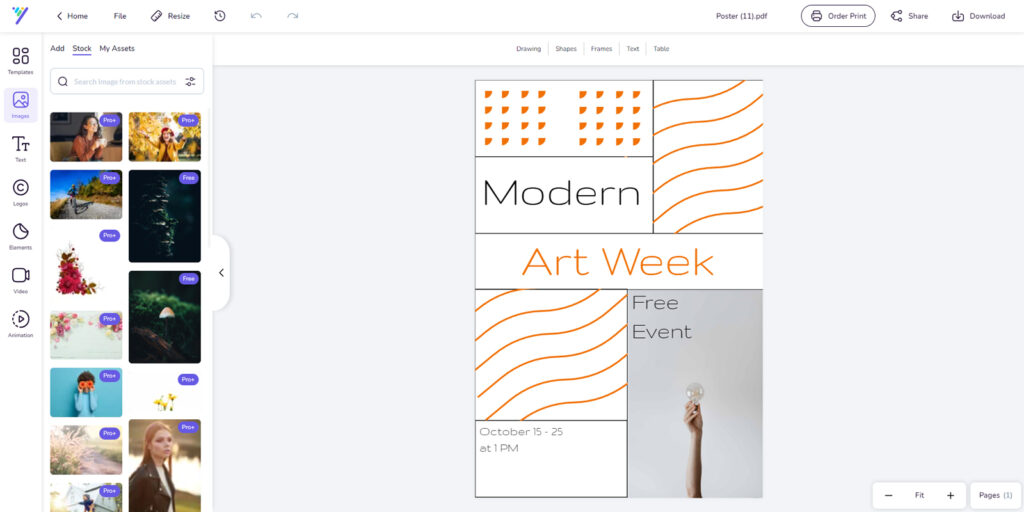
Desygner — визуальный онлайн-редактор с шаблонами, собственными изображениями, текстом и элементами оформления. В контексте плакатов особенно полезно то, что конструктор предлагает готовые размеры A1, A2, A3 и A4, а также произвольный размер. Это снижает риск собрать красивую картинку в случайном соотношении сторон, а затем обнаружить, что при печати её приходится сильно обрезать.
Для цифровой публикации доступны JPEG и PNG, а для полиграфии — PDF. В инструментах постера предусмотрен печатный вывод с высоким разрешением и вылетами, поэтому сервис подходит не только для соцсетей. Бесплатный план рассчитан на базовую работу и небольшую команду; при расширении библиотеки и рабочих процессов часть возможностей переходит в платные уровни. Русский интерфейс в текущей справке явно не заявлен, поэтому на него нельзя рассчитывать как на обязательную часть продукта.
Сценарий для печатной афиши малого бизнеса
Сразу выберите конечный формат листа или задайте собственные размеры. После этого определите безопасную зону: адрес, телефон, QR-код и другие критически важные элементы не должны подходить к линии реза. Фоновые фотографии и заливки, наоборот, должны выходить в область вылета. Для отправки в типографию используйте печатный PDF, а PNG или JPEG оставьте для экранных копий и публикаций.
Desygner интересен тем, кто хочет остаться в простом шаблонном процессе, но заранее думает о размере печатного листа. Для коллажной композиции с большим количеством фотографий можно также посмотреть возможности ФотоКОЛЛАЖ: это другой класс инструмента, полезный, когда макет строится прежде всего из нескольких снимков.
8. CorelDRAW Graphics Suite — сложный печатный макет и векторная графика
Платформа: Windows, macOS; CorelDRAW Web доступен подписчикам.
Лицензия: 15-дневная пробная версия; подписка или разовая покупка редакции 2026.
Русский язык: есть языковой модуль интерфейса.
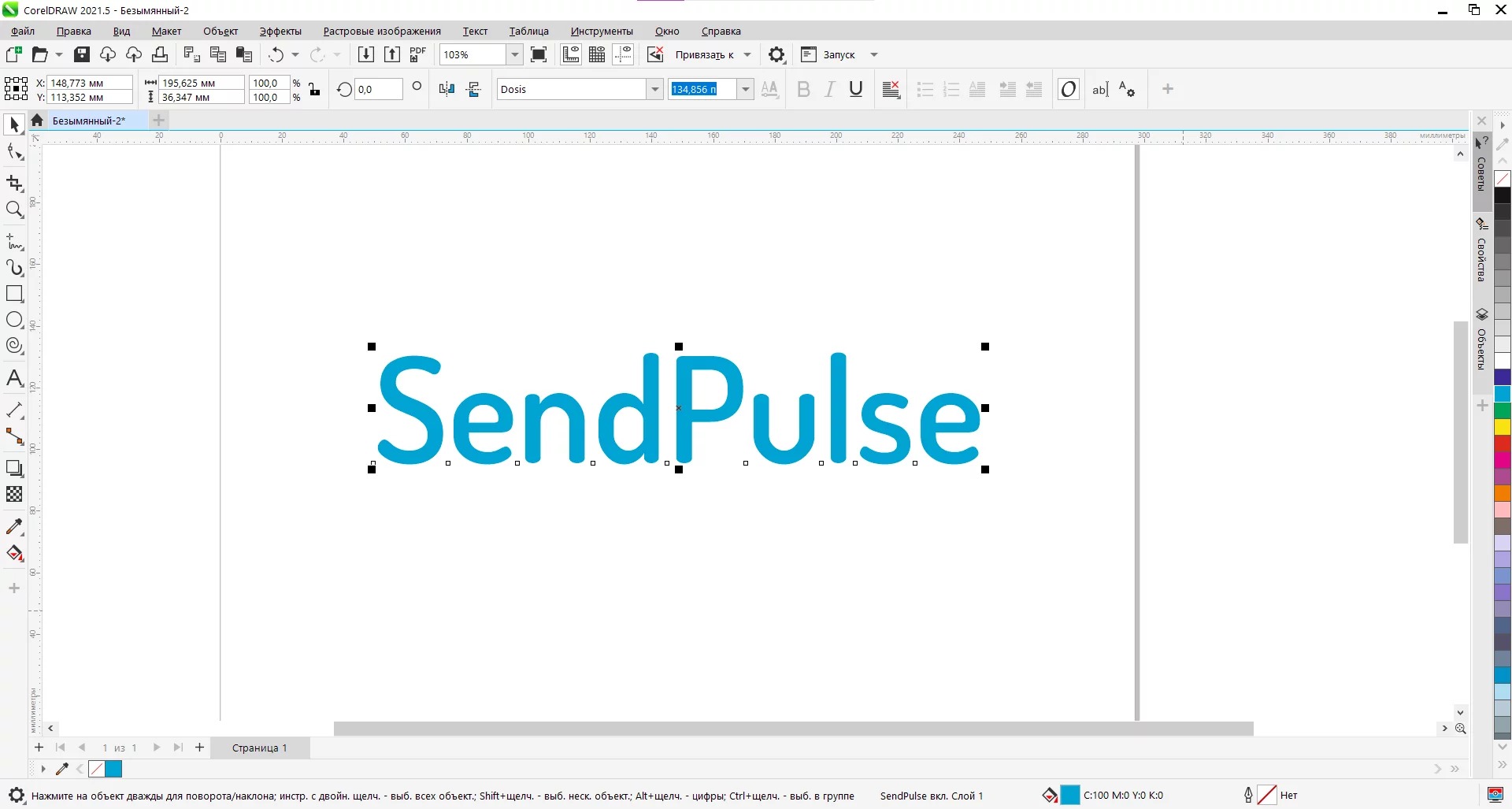
CorelDRAW Graphics Suite 2026 — уже не конструктор плакатов, а профессиональная система векторной графики и страничной компоновки. В состав входят CorelDRAW для вектора и макетов, Corel PHOTO-PAINT для растровой обработки и Font Manager для работы со шрифтами. Такой набор полезен при подготовке наружной рекламы, вывесок, постеров, POS-материалов и других работ, где фотографии, логотипы, сложные кривые и типографика должны сосуществовать в одном документе.
Для производства важны управление цветом, печатные инструменты, работа со шрифтами и библиотека Pantone. У версии 2026 есть настольные варианты для Windows и macOS, а браузерный CorelDRAW Web относится к преимуществам подписки. Модель лицензирования гибче чистой подписки: доступна и разовая покупка, но часть постоянно обновляемых возможностей и веб-функций предназначена именно подписчикам.
Как строить файл для типографии
Создайте страницу в физическом размере изделия и только после этого задавайте сетку. Фоновые объекты выводите за линию реза в соответствии с требованиями типографии, а текст и логотипы держите внутри безопасной зоны. Фотографии размещайте в достаточном разрешении для итогового масштаба; растягивание маленького JPEG на большой плакат не превращает его в детальный исходник. До экспорта проверьте цветовые профили, шрифты, прозрачности и служебные метки именно по техническому заданию исполнителя.
CorelDRAW стоит рассматривать, когда плакат — часть регулярного полиграфического или рекламного производства, а не разовая картинка. Для единичного события возможностей Canva, VistaCreate или Desygner обычно проще. Если нужен профессиональный векторный рабочий процесс в экосистеме Adobe, прямой альтернативой становится Illustrator.
9. Affinity — объединённый вектор, растр и вёрстка без платы за приложение
Платформа: Windows, macOS.
Лицензия: приложение бесплатно; отдельные возможности Canva AI зависят от тарифа Canva.
Русский язык: для новой объединённой версии официально не подтверждён.
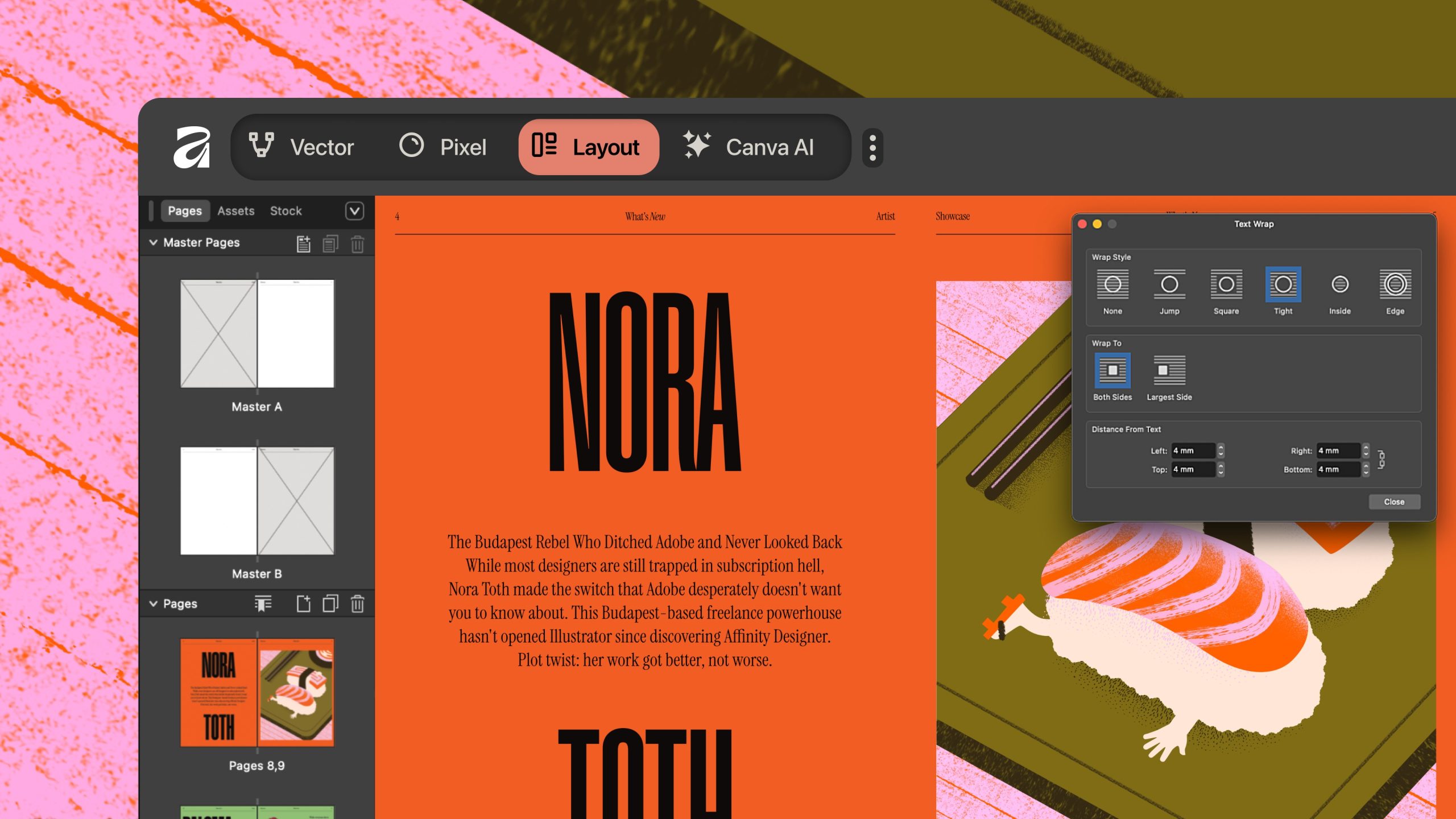
Современный Affinity отличается от прежней схемы с отдельными Designer, Photo и Publisher. С конца 2025 года это единое приложение, в котором объединены векторные инструменты, растровая обработка и страничная компоновка. Для постеров такой подход особенно удачен: логотипы и геометрия остаются векторными, фотографию можно обрабатывать как растр, а расположение текста и блоков — вести в логике полноценного макета.
Приложение бесплатно и доступно для Windows и macOS. Для активации нужен аккаунт Canva, а дополнительные инструменты Canva AI внутри Affinity связаны с соответствующими возможностями Canva. Affinity работает с распространёнными профессиональными форматами, включая PSD, AI, PDF, SVG, TIFF и IDML, поэтому его удобно включать в смешанный рабочий процесс. При этом старые материалы про Affinity Designer нужно воспринимать как описание предыдущего поколения, а не отдельной актуальной покупки.
Почему единый документ полезен для афиши
Разделите элементы по природе данных. Логотип, рамки и пиктограммы держите в векторе; фотографию редактируйте как растр; многострочный текст и сетку собирайте в режиме компоновки. Такой файл легче исправлять перед повторным тиражом: смена даты не требует повторного экспорта фотографии, а увеличение размера не разрушает векторные элементы. Исходный документ сохраняйте отдельно от финального PDF или растровой копии.
Affinity выделяется тем, что закрывает сразу три этапа: подготовку фотографии, векторную графику и макет. Это хороший вариант для автора, который готов строить дизайн вручную и хочет оставить проект полностью редактируемым. Если работа завязана на обмен AI-файлами и типографскую инфраструктуру Adobe, Illustrator остаётся более прямым отраслевым выбором.
10. Adobe Illustrator — профессиональная векторная графика для плакатов
Платформа: Windows, macOS, iPad.
Лицензия: платная подписка Adobe Creative Cloud.
Русский язык: есть на настольной версии; интерфейс Illustrator для iPad доступен только на ограниченном наборе языков без русского.
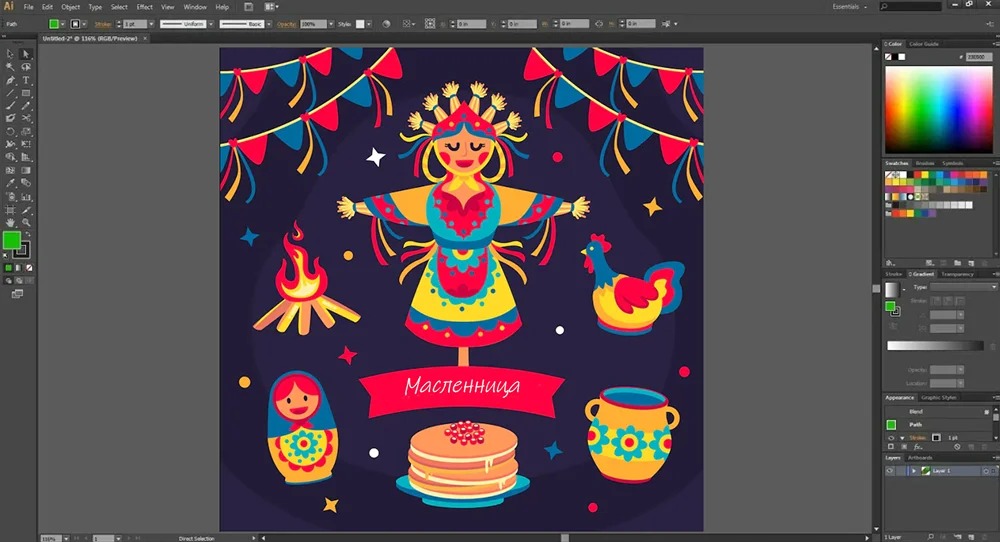
Illustrator рассчитан на ручное построение векторной графики и точное управление объектами. Для постера это означает свободную работу с кривыми, логотипами, типографикой, масками, сеткой и повторяемыми элементами без привязки к готовому шаблону. Заголовки и графика остаются масштабируемыми, поэтому один дизайн можно адаптировать под разные размеры намного аккуратнее, чем растровый макет, собранный целиком в JPEG.
Актуальная настольная ветка 30.x поддерживает Windows и macOS; для работы требуются активация, регистрация и интернет-соединение для проверки подписки и доступа к онлайн-сервисам. На iPad есть отдельная версия с Apple Pencil, но её интерфейс не поддерживает русский. На настольных системах русский входит в список языков приложений Creative Cloud. Для сложного печатного проекта Illustrator полезен не сам по себе, а как часть дисциплины: корректный размер документа, качественные связанные изображения, проверенная типографикой цветовая схема и осмысленный PDF важнее количества эффектов.
Сценарий для фирменной серии
Соберите базовую сетку, определите стили заголовка, подзаголовка и служебного текста, а фирменные элементы храните в векторе. Фотографии размещайте как отдельные изображения, а не превращайте весь документ в один растр. Для каждой новой афиши меняйте контент внутри готовой системы, не нарушая отступы и иерархию. Перед передачей в печать сохраните редактируемый исходник и отдельно подготовьте финальный PDF по параметрам типографии.
Illustrator оправдан, когда дизайн должен пережить десятки адаптаций, масштабов и правок, а векторные исходники остаются частью рабочего процесса. Для человека, которому нужно за вечер выпустить одну афишу с фотографией и датой, его возможности могут оказаться лишними; там быстрее ФотоМАСТЕР или шаблонный онлайн-сервис.
11. Pixlr — браузерный слойный редактор между шаблоном и Photoshop
Платформа: веб, настольное приложение, мобильные устройства.
Лицензия: есть бесплатный режим; расширенные планы оформляются по подписке.
Русский язык: есть.
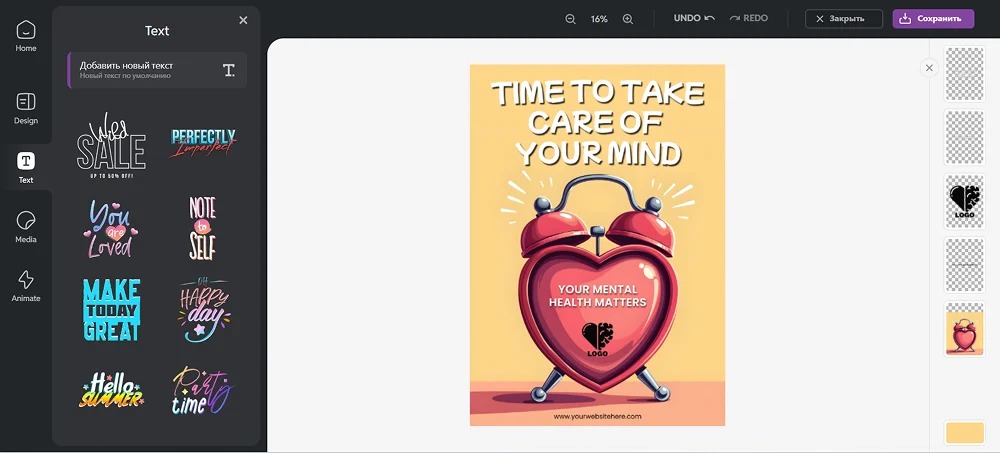
Pixlr полезен, когда нужен не только готовый шаблон, но и привычная работа со слоями, выделениями, трансформациями и коррекцией изображения. Русская веб-версия редактора содержит инструменты яркости и контраста, цветовой температуры, кривых, уровней, масок и свободной трансформации. Для постера это даёт больше ручной свободы, чем типичный конструктор, но не требует устанавливать тяжёлый профессиональный пакет.
Отдельный режим дизайна предлагает шаблоны постеров: можно открыть готовую основу или начать с пустого холста, добавить текст, фигуры и изображения, а затем вывести результат для экрана или печати. Важная особенность веб-редактора — временные проекты хранятся в кэше браузера. Если очистить кэш, такие документы удаляются, поэтому долгоживущий проект нужно явно сохранять в формате PXZ или выгружать в надёжное хранилище, а не оставлять только во вкладке браузера.
Как не потерять редактируемый проект
Сразу после создания документа задайте понятное имя и не считайте историю браузера постоянным хранилищем. После существенных правок сохраняйте редактируемый PXZ, а финальные версии выводите отдельно. Для цифрового постера оставляйте растровую копию в нужном размере, для печатного файла проверяйте требования исполнителя до экспорта. Такой подход разделяет рабочий документ и готовый результат и защищает от случайной очистки временных данных.
Pixlr занимает промежуточную позицию: он удобнее шаблонного конструктора, когда нужно вручную доработать фото и слои, но проще профессионального векторного пакета. Для разовой веб-афиши этого часто достаточно; для регулярного печатного производства лучше строить систему в Inkscape, Affinity, CorelDRAW или Illustrator.
Как выбрать программу под конкретный тип плаката
Сначала определите не программу, а жизненный цикл макета. Одноразовая афиша на экран и серия печатных материалов требуют разной структуры исходника. Если файл после публикации больше не будет редактироваться, можно позволить себе простой шаблонный процесс. Если через неделю поменяются цена, дата, партнёры или формат, важнее сохранить отдельные элементы и не склеивать весь проект в одно изображение.
| Сценарий | Что важно | Подходящие варианты |
|---|---|---|
| Фотоафиша мероприятия | ретушь снимка, быстрый текст, локальная работа | ФотоМАСТЕР, Fotor, Pixlr |
| Постер для соцсетей и экрана | шаблон, быстрые размеры, несколько вариантов | Canva, VistaCreate, Adobe Express |
| Простая печатная афиша | физический размер, PDF, вылеты, читаемость | Canva, Desygner, VistaCreate |
| Оригинальный векторный плакат | кривые, масштабирование, редактируемые объекты | Inkscape, Affinity, Illustrator, CorelDRAW |
| Регулярное рекламное производство | цвет, шрифты, версии, повторяемая сетка, печатные параметры | CorelDRAW, Illustrator, Affinity |
Шаблон или пустой холст
Шаблон полезен не потому, что автоматически делает дизайн хорошим, а потому, что уже содержит рабочую пропорцию между заголовком, изображением и свободным пространством. Это особенно ценно для первого макета. Но шаблон нужно оценивать с реальным текстом. Русское название события может быть в два раза длиннее демонстрационной надписи, а несколько строк служебной информации — полностью изменить баланс. Поэтому первым действием после выбора шаблона должна быть замена текста на настоящий, и только потом — декоративная настройка.
Растр или вектор
Фотография остаётся растровой независимо от редактора. Вектор нужен не ради «более профессионального вида», а для тех элементов, которые должны свободно масштабироваться и сохранять геометрию: логотипов, линий, пиктограмм, фигур и части типографики. Постер может спокойно сочетать оба типа данных. Проблема возникает, когда весь дизайн слишком рано превращают в небольшой JPEG, а затем растягивают на большой лист: текст и графика получают те же ограничения разрешения, что и фотография.
Онлайн или локально
Онлайн-сервисы выигрывают каталогом шаблонов, общим доступом и работой с разных устройств. Локальные приложения полезнее, когда интернет нестабилен, файлы нежелательно загружать в облако или проект содержит много тяжёлых изображений. При этом само наличие настольного приложения ещё не гарантирует автономность: например, Fotor требует интернет-соединение, а Adobe Illustrator использует интернет для активации и проверки подписки. Если автономность принципиальна, этот пункт нужно проверять до начала большого проекта.
Подготовка плаката к печати: что проверить до отправки
Даже аккуратный дизайн можно испортить на последнем шаге. Экран скрывает проблемы, которые становятся заметны после печати: недостаточное разрешение исходной фотографии, слишком тонкий светлый шрифт, фон, закончившийся ровно на линии реза, или цвет, сильно отличающийся от ожидания. Универсального набора цифр для любой типографии нет, поэтому техническое задание печатника имеет приоритет над настройками по привычке.
- Физический размер. Проверьте документ в миллиметрах или другом реальном измерении, а не только в пикселях. A3, A2 и рекламный баннер требуют разных файлов даже при одинаковой композиции.
- Вылеты. Фон и изображения, доходящие до края, должны продолжаться за линию реза на величину, которую требует типография. Текст, логотипы и QR-коды, наоборот, держат внутри безопасной зоны.
- Разрешение фотографий. Оценивайте его в конечном размере. Для качественной полиграфии часто ориентируются на 300 ppi, но большой носитель, который рассматривают издалека, может иметь другие требования. Простое увеличение числа пикселей не возвращает детализацию, которой не было в исходнике.
- Цвет. Уточните у исполнителя требуемый цветовой профиль и способ преобразования. Яркий RGB-цвет на мониторе способен заметно измениться в печати. Не переводите документ в произвольный CMYK-профиль только ради самого факта CMYK.
- Шрифты. Убедитесь, что PDF открывается с теми же начертаниями. Если типография просит перевод текста в кривые, сохраните отдельный редактируемый исходник до преобразования: после перевода исправить дату или фамилию будет значительно сложнее.
- PDF и метки. Выбирайте печатный PDF, если это предусмотрено программой и требуется исполнителем. Метки реза добавляйте только тогда, когда они нужны в конкретном процессе; лишние служебные элементы тоже могут мешать.
- Контрольная проверка. Откройте экспортированный файл отдельно от редактора, приблизьте края, мелкий текст и фотографии до 100%, проверьте отсутствие пустых полос, случайных объектов и обрезанных букв.
При сомнении лучше сначала отправить в типографию небольшой контрольный PDF или получить их профиль настроек, чем исправлять тираж после печати. Для домашнего принтера полезна пробная печать фрагмента в масштабе 100%: она быстро показывает, достаточно ли крупны подписи, не сливаются ли тонкие линии и соответствует ли визуальный акцент замыслу.
Чек-лист для цифровой афиши
Экранная публикация проще полиграфии, но у неё свои ошибки. Прежде всего задайте точные размеры площадки. Не рассчитывайте, что социальная сеть корректно обрежет универсальный квадрат под вертикальную историю или широкую обложку: важные элементы окажутся слишком близко к краю либо исчезнут. Лучше сделать несколько адаптаций из одного редактируемого исходника.
- проверьте читаемость заголовка на экране телефона без увеличения;
- не размещайте важный текст поверх самой контрастной и детализированной части фотографии;
- используйте достаточно крупный исходник, чтобы после масштабирования не появились мягкость и компрессионные артефакты;
- сведите количество шрифтов к понятной системе: один для акцента и один для служебной информации часто работают лучше случайного набора;
- проверьте, что дата, адрес, цена и возрастное ограничение визуально не теряются рядом с декоративными элементами;
- если используется QR-код, оставьте вокруг него свободное поле и проверьте чтение камерой уже с экспортированного файла;
- не удаляйте редактируемый проект после публикации: он пригодится для исправления ошибки или быстрого выпуска следующей версии.
Для цифровых афиш можно позволить себе анимацию: VistaCreate и другие конструкторы поддерживают движущийся контент. Но статичная версия всё равно нужна. Она используется в превью, мессенджерах, печатных копиях и местах, где видео не воспроизводится автоматически.
Типичные ошибки при создании постеров
Слишком маленькая фотография
Главный симптом — картинка выглядит нормально в редакторе, но после экспорта или печати становится рыхлой и мягкой. Причина обычно не в формате сохранения, а в том, что исходник растянули сильнее его реального разрешения. Решение — заменить фотографию на более крупную или уменьшить занимаемую ею площадь. Повышение разрешения алгоритмом может помочь отдельным изображениям, но не должно подменять качественный исходный кадр.
Текст конкурирует с фотографией
Надпись, размещённая прямо на глазах портрета, фактурной листве или пёстрой витрине, теряет читаемость. Сначала ищите спокойную область кадра, затем регулируйте саму фотографию: затемнение, локальный градиент, лёгкое размытие фона или однотонная плашка работают устойчивее, чем толстая обводка вокруг каждой буквы. Хороший плакат читается сначала как иерархия, а уже потом как набор эффектов.
Нет безопасной зоны
Для печати это приводит к подрезанным буквам и логотипам, для цифровых площадок — к перекрытию интерфейсом приложения. Держите критические элементы подальше от границы и не используйте край макета как единственную линию выравнивания. Особенно внимательно проверяйте QR-коды, мелкие юридические подписи и контактные данные.
Использовано слишком много декоративных шрифтов
Плакат часто выигрывает не от количества начертаний, а от контраста масштаба и насыщенности. Один выразительный шрифт в заголовке и нейтральный шрифт для подробностей создают более устойчивую систему, чем пять разных гарнитур. Если макет делается на основе шаблона, заменяйте шрифт только после проверки кириллицы: не каждая декоративная гарнитура содержит полный набор русских символов.
Финальный файл оказался единственной копией
JPEG и PNG удобны для публикации, но плохо подходят как единственный рабочий исходник. После сведения слоёв невозможно быстро поменять дату или вернуть скрытый элемент. Сохраняйте родной документ программы, а финальные версии выводите отдельно. В Pixlr это особенно важно из-за временного хранения браузерных проектов; в векторных редакторах — из-за необходимости сохранить объекты, шрифты и слои редактируемыми.
Печатный PDF не проверили после экспорта
Экспорт — отдельный этап, на котором могут проявиться отсутствующие шрифты, неверные границы страницы или лишние элементы. Откройте PDF в независимом просмотрщике, проверьте количество страниц, размер, края, мелкий текст и качество изображений. Только после такой проверки отправляйте файл на печать.
Какой вариант выбрать
Для афиши, основанной на фотографии, удобно начать с ФотоМАСТЕР: он позволяет сначала привести снимок в порядок, а потом добавить текст и графику. Fotor и Pixlr решают похожую задачу в более веб-ориентированном процессе. Когда важнее скорость и готовая композиция, Canva, VistaCreate, Adobe Express и Desygner сокращают путь от идеи до первого варианта за счёт шаблонов и библиотек элементов.
Если плакат должен оставаться масштабируемым и полностью редактируемым, переходите к векторной группе. Inkscape даёт бесплатный открытый инструмент, Affinity объединяет вектор, растр и компоновку в одном бесплатном приложении, а CorelDRAW и Adobe Illustrator рассчитаны на профессиональные процессы, где важны точность, типографика, цвет и подготовка к производству. Для ещё одного специализированного онлайн-сценария полезно сравнить PosterMyWall, если основной приоритет — именно рекламные шаблоны и готовые форматы.
Перед началом работы достаточно принять три решения: где будет показан или напечатан постер, нужно ли потом регулярно менять содержимое и насколько важен векторный исходник. Эти ответы сразу отсекут лишние программы. После выбора создайте тестовый макет в конечном размере, экспортируйте его тем же способом, которым будете пользоваться дальше, и проверьте результат на реальном экране или пробной печати. Такая проверка полезнее попытки найти один универсальный редактор для всех видов плакатов.












