


Изменение битрейта нужно не ради самой цифры в свойствах файла, а ради конкретного результата: уменьшить вес MP3 для сайта или мессенджера, подготовить дорожку к монтажу, привести серию записей к одному параметру или выполнить техническое требование площадки. При этом перекодирование с потерями необратимо. Если исходный MP3 уже был сохранён с низким битрейтом, запись с 320 кбит/с не восстановит отброшенные при первом кодировании данные — файл станет больше, но не детальнее.
Ниже собраны шесть настольных программ с разным подходом к задаче. АудиоМАСТЕР и Audacity совмещают изменение параметров экспорта с редактированием звука, MP3 Quality Modifier специализируется почти исключительно на MP3, Audio Converter Studio и Movavi Video Converter удобны для конвертации коллекций, а VLC Media Player полезен, когда отдельный конвертер устанавливать не хочется. Порядок не является универсальной шкалой качества: для одиночной записи, сотни файлов и уже смонтированного аудио нужны разные инструменты.
- Коротко: чем отличаются программы
- Что именно меняется вместе с битрейтом
- Рейтинг программ для изменения битрейта аудио
- 1. АудиоМАСТЕР — изменение битрейта вместе с редактированием звука
- Как поменять битрейт
- 2. MP3 Quality Modifier — лёгкая пакетная утилита только для MP3
- Как работать с серией MP3
- 3. VLC Media Player — конвертация в уже установленном плеере
- Как изменить битрейт через профиль VLC
- 4. Movavi Video Converter — пакетная работа и точный MP3-профиль
- Как задать точный битрейт MP3
- 5. Audio Converter Studio — конвертация коллекций, CUE и проверка 10-секундным фрагментом
- Рабочий процесс для библиотеки
- 6. Audacity — битрейт как финальный параметр после монтажа
- Как экспортировать MP3 с нужным битрейтом
- Как выбрать битрейт для конкретной задачи
- Речь, интервью и голосовые комментарии
- Музыка для публикации и прослушивания
- Звуковая дорожка для видео
- Экономия места в большой библиотеке
- Матрица сохранности: что теряется при перекодировании
- Проверка результата за 15 минут
- Типичные проблемы после изменения битрейта
- Новый файл больше, хотя ожидалось уменьшение
- После 128 → 320 кбит/с звук не стал лучше
- Появились металлические призвуки, «песок» и размазанные тарелки
- Файл не открывается на устройстве
- После пакетной обработки потерялись названия и обложки
- Появилась рассинхронизация со смонтированным видео
- Громкость изменилась, хотя менялся только битрейт
- Как не испортить рабочий процесс фото- и видеопроекта
- Чек-лист перед массовым экспортом
- Вопросы об изменении битрейта
- Чем битрейт отличается от глубины 16 или 24 бит?
- Можно ли изменить битрейт MP3 без повторного кодирования?
- Почему у VBR-файла плееры показывают разные значения?
- Битрейт стерео MP3 относится к каждому каналу отдельно?
- Что выбрать в итоге
- Предложить модель для рейтинга
Коротко: чем отличаются программы
| Программа | Платформы | Как меняется битрейт | Наиболее подходящий сценарий |
|---|---|---|---|
| АудиоМАСТЕР | Windows 11, 10, 8, 7, XP | В мастере сохранения вместе с форматом, частотой дискретизации и стереорежимом | Один файл или небольшая серия, когда до экспорта нужно обрезать, склеить или обработать звук |
| MP3 Quality Modifier | Windows | Отдельные поля режима битрейта, значения, частоты и каналов | Пакетное уменьшение или унификация MP3 без тяжёлого редактора |
| VLC Media Player | Windows, macOS, Linux и другие поддерживаемые VideoLAN системы | Через профиль конвертации и вкладку Audio codec | Разовая конвертация на компьютере, где VLC уже установлен |
| Movavi Video Converter | Windows, macOS | Готовые пресеты либо Custom в параметрах MP3; для MP3 доступен диапазон 32–320 кбит/с | Несколько файлов с одинаковыми настройками и смешанная библиотека аудио/видео |
| Audio Converter Studio | Windows 10, 8, 7, Vista, XP по текущей спецификации разработчика | Поля Bitrate, Freq, Mode; есть предварительная конвертация 10 секунд | Коллекции FLAC/APE/MP3, CUE и пакетная конвертация с сохранением тегов |
| Audacity | Windows, macOS, Linux | Битрейт выбирается при File → Export audio для MP3 | Запись уже редактируется в проекте и перекодирование выполняется один раз на финальном экспорте |
Разница особенно заметна в рабочем процессе. Специализированный конвертер открывает список файлов, применяет один профиль и сохраняет серию. Аудиоредактор сначала загружает звук на временную шкалу, поэтому даёт больше контроля над содержанием, но добавляет лишние действия, если требуется лишь поменять 320 кбит/с на 192 кбит/с. VLC находится между этими подходами: он умеет перекодировать, но его основная роль остаётся медиаплеером.
Что именно меняется вместе с битрейтом
Битрейт — количество данных, которое кодек в среднем расходует на секунду звука. Для сжатого аудио его обычно указывают в кбит/с. При одинаковой длительности и одном способе кодирования меньший битрейт обычно даёт меньший файл, но кодеку приходится сильнее отбрасывать или упрощать информацию. Для MP3 это особенно заметно на сложных высокочастотных фрагментах, тарелках, реверберации и плотных миксах.
При постоянном битрейте CBR поток получает практически одинаковый объём данных на каждом участке. VBR распределяет данные неравномерно: простые фрагменты кодируются экономнее, сложные получают больше. ABR стремится выдержать заданное среднее значение. Конкретный набор режимов зависит от кодека и программы, поэтому выбирать CBR, VBR или ABR нужно только там, где такой переключатель действительно доступен.
Размер CBR-файла удобно оценить заранее. Приближённая формула: битрейт в кбит/с × длительность в секундах ÷ 8 ÷ 1000. Трёхминутный MP3 на 128 кбит/с займёт около 2,9 МБ, на 192 кбит/с — около 4,3 МБ, на 256 кбит/с — около 5,8 МБ, на 320 кбит/с — около 7,2 МБ. Теги и контейнерные данные немного изменяют итоговый размер, но для предварительного расчёта этого достаточно.
Не стоит одновременно менять параметры без технической причины. Если исходник имеет 44,1 кГц и задача состоит только в уменьшении MP3, принудительный переход на 48 кГц не добавляет слышимой информации. То же относится к каналам: перевод настоящей монофонической речи в стерео создаёт два одинаковых канала и увеличивает объём без новой пространственной информации. Для видеомонтажа, наоборот, 48 кГц часто является рабочей частотой проекта, поэтому аудиодорожку разумно приводить к параметрам монтажной среды один раз, а не перекодировать на каждом промежуточном этапе.
Главное правило: сначала определите требование к выходному файлу — формат, битрейт, частоту и число каналов, — затем выполняйте одно финальное перекодирование. Повторная цепочка MP3 → MP3 → MP3 на каждом шаге накапливает потери.
Рейтинг программ для изменения битрейта аудио
1. АудиоМАСТЕР — изменение битрейта вместе с редактированием звука
АудиоМАСТЕР рассчитан на Windows и объединяет монтаж аудиофайла с конвертацией. В программе можно открыть MP3, WAV, WMA, OGG, FLAC и другие распространённые форматы, обрезать фрагменты, склеить записи, записать звук с микрофона или извлечь дорожку из видео. Для темы битрейта важнее всего мастер сохранения: после выбора MP3 он показывает частоту дискретизации, стереорежим, тип битрейта и его значение. Это логичнее отдельного конвертера, когда параметр нужно поменять уже после чистки записи или простого монтажа.
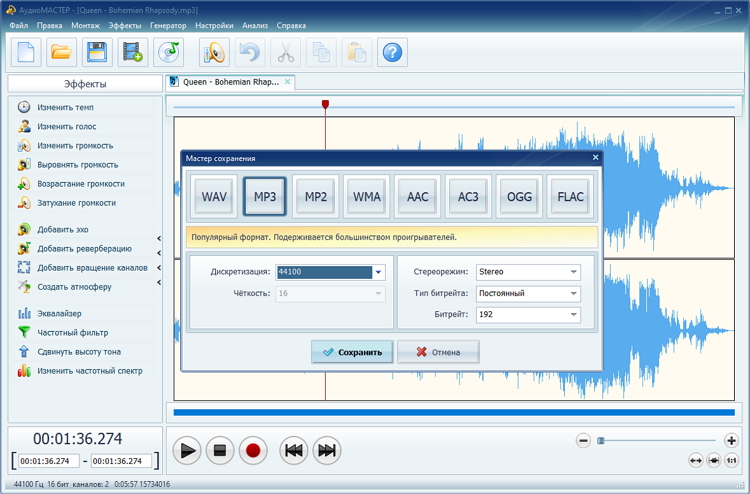
Текущая страница продукта указывает совместимость с Windows 11, 10, 8, 7 и XP. Версий для macOS и Linux нет. Поэтому программа подходит прежде всего пользователю Windows, которому нужен графический интерфейс на русском и понятная цепочка «открыть — отредактировать — сохранить». Для регулярной обработки большой медиатеки специализированная пакетная очередь удобнее, зато здесь не приходится переносить звук в другой редактор ради обрезки, нормализации или удаления дефектного участка.
Как поменять битрейт
- Откройте аудиофайл и выполните необходимые правки до перекодирования.
- Перейдите в меню Файл и выберите Сохранить как.
- В мастере сохранения выберите MP3 либо другой требуемый формат.
- Задайте частоту, стереорежим и битрейт. Для MP3 на скриншоте доступно отдельное поле значения в кбит/с.
- Сохраните результат под новым именем, чтобы исходная запись осталась нетронутой до проверки.
После экспорта сравните длительность нового файла с оригиналом и прослушайте наиболее сложный участок: громкую музыку, шипящие согласные речи, реверберацию или место с резким переходом. Если цель — уменьшение веса, проверьте размер файла отдельно. Битрейт сам по себе не гарантирует, что выбранная комбинация кодека и параметров подходит конкретному плееру.
Оптимальный сценарий — запись голоса, музыка для слайд-шоу или аудиодорожка ролика, которую сначала нужно подрезать и привести в порядок, а затем сохранить с установленным битрейтом. Если содержимое уже готово и требуется только массовая конвертация, полезнее инструменты из следующих карточек.
2. MP3 Quality Modifier — лёгкая пакетная утилита только для MP3
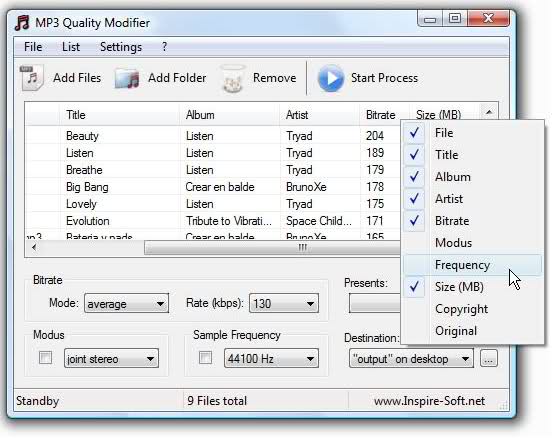
MP3 Quality Modifier заметно уже остальных участников: он работает с MP3 и концентрируется на параметрах перекодирования. В главном окне есть список файлов, кнопки Add Files, Add Folder и Start Process, а ниже — настройки режима битрейта, значения, каналов и частоты дискретизации. Такой интерфейс подходит для однотипной задачи: добавить папку, выбрать параметры и обработать коллекцию без временной шкалы и монтажных инструментов.
Утилита относится к старому поколению Windows-программ. Последняя широко распространяемая версия 2.53 датирована 17 июня 2013 года. Программа распространялась как freeware и как переносимый исполняемый файл без обязательной установки. Возраст выпуска важен для выбора: MP3 Quality Modifier разумно воспринимать как legacy-инструмент для существующей рабочей машины, а не как продукт с регулярно обновляемой совместимостью.
Сильная сторона MP3 Quality Modifier — пакетность без лишних уровней меню. Он сохраняет распространённые ID3-теги, поддерживает режимы постоянного, переменного и среднего битрейта, позволяет менять частоту дискретизации и канальный режим. После выполнения операции программа показывает сравнение размера исходных и созданных файлов, что удобно, когда цель состоит именно в освобождении места.
Как работать с серией MP3
- Добавьте отдельные треки через Add Files или всю папку через Add Folder.
- В блоке Bitrate выберите режим и требуемое значение.
- Оставьте частоту и каналы исходными, если техническое требование не требует другого.
- Укажите отдельную папку назначения. Это безопаснее перезаписи оригиналов.
- Запустите Start Process и после окончания сравните итоговый размер и несколько файлов из разных частей списка.
Для музыкального архива полезно сначала сделать пробу на двух-трёх характерных композициях. Один трек с простой речью плохо показывает артефакты, которые появляются на насыщенной музыке. После выбора достаточного качества тот же профиль можно применить ко всей папке. Такой порядок сокращает риск перекодировать большую коллекцию с неудачным параметром.
MP3 Quality Modifier имеет смысл там, где уже есть папка готовых MP3 и нужен один повторяемый профиль. Для долгосрочного рабочего процесса с современными форматами, монтажом и обновляемой программной средой лучше выбрать другое решение.
3. VLC Media Player — конвертация в уже установленном плеере
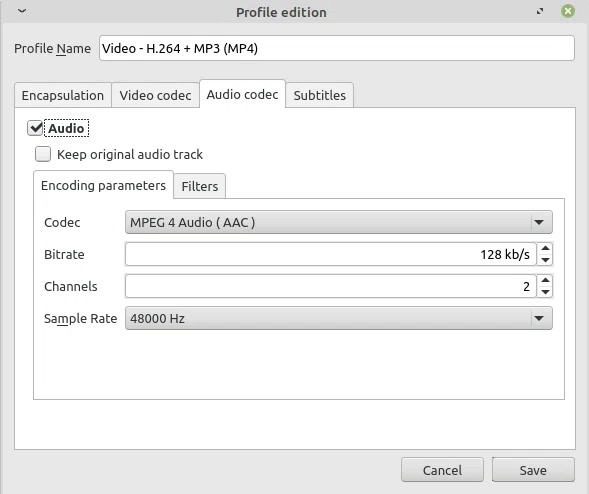
VLC чаще воспринимается только как проигрыватель, однако настольная версия умеет конвертировать медиа через профили. В редакторе профиля на вкладке Audio codec доступны кодек, битрейт, число каналов и частота дискретизации. Это удобно для разовой задачи: не нужно устанавливать отдельный конвертер, если VLC уже используется для проверки роликов и звуковых дорожек.
Актуальная стабильная ветка VLC 3.0 получила выпуск 3.0.23 8 января 2026 года. VideoLAN распространяет VLC бесплатно и с открытым исходным кодом; настольные сборки доступны для Windows, macOS и Linux. Для Windows выпуск 3.0.23 также добавил ARM64 и продолжил работу над совместимостью со старыми версиями системы. То есть в отличие от MP3 Quality Modifier это поддерживаемый проект, но конвертер остаётся вторичной функцией плеера.
Как изменить битрейт через профиль VLC
- В Windows откройте Media → Convert/Save и добавьте исходный файл.
- Перейдите к конвертации и выберите подходящий профиль.
- Откройте редактирование профиля, включите вкладку Audio codec и задайте нужный кодек, битрейт, каналы и частоту.
- Укажите новый файл назначения и запустите преобразование.
- После завершения откройте новый файл в VLC и проверьте воспроизведение, длительность и сведения о кодеке.
Профили VLC полезны и для диагностики. Если после конвертации файл играет в VLC, но не открывается в штатном плеере устройства, причина часто связана не с самим битрейтом, а с сочетанием контейнера, кодека и поддержки конкретного декодера. В таком случае нужно сопоставить не только кбит/с, но и формат дорожки. Более широкий разбор конвертации, потоков и проверки файлов собран в материале о VLC Media Player.
VLC стоит выбирать для эпизодической операции, особенно на компьютере, где он уже установлен. Для десятков файлов, которые должны получить одинаковый MP3-профиль, быстрее работать в программе с отдельной пакетной очередью.
4. Movavi Video Converter — пакетная работа и точный MP3-профиль
Movavi Video Converter полезен, когда аудио является частью общего медиапроцесса: в одной папке лежат MP3, WAV, видеоролики с нужной звуковой дорожкой и файлы для разных устройств. Программа работает в Windows и macOS, принимает несколько файлов в очередь и применяет к ним общий профиль. Для MP3 доступны готовые значения и пользовательский режим: в окне настроек выбирается Bitrate type → Custom, затем вводится значение в поле Bitrate (kbps). На текущей странице инструмента указан диапазон 32–320 кбит/с для MP3.
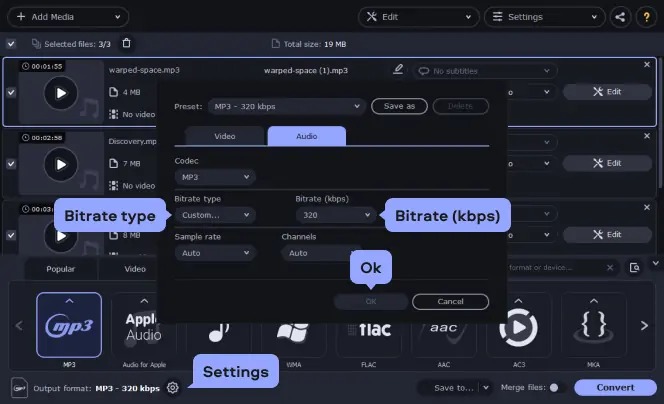
Главное практическое преимущество — один проход для серии. Файлы добавляются через Add Media → Add Audio, формат выбирается на вкладке Audio, а настройки применяются до запуска очереди. Это снижает количество повторных действий, когда требуется, например, подготовить несколько десятков аудиофайлов с одинаковыми параметрами. В том же диалоге доступны частота дискретизации и число каналов; состав настроек меняется в зависимости от выбранного формата.
Как задать точный битрейт MP3
- Добавьте файлы кнопкой Add Media и выберите Add Audio.
- Откройте вкладку Audio и выберите MP3.
- Нажмите значок шестерёнки у выходного формата.
- В поле Bitrate type установите Custom и введите значение в Bitrate (kbps).
- Проверьте Sample rate и Channels, затем подтвердите настройки.
- Выберите папку через Save to и запустите Convert.
Повышать цифру у уже пережатого файла без технической причины не следует. Например, MP3 128 кбит/с, повторно записанный как 320 кбит/с, занимает больше места, но потерянные при первом кодировании элементы не возвращаются. Если нужен качественный MP3 320 кбит/с, исходной точкой должен быть несжатый или lossless-файл — WAV, FLAC либо другой мастер без предыдущей потери данных.
Movavi особенно уместен в постпродакшене, где приходится одновременно готовить видео и отдельные аудиофайлы. Если встречается старое название Premium, полезно учитывать историю редакций: этому посвящён отдельный разбор Movavi Video Converter Premium. Для простой смены битрейта одного файла более компактные решения выполняют задачу с меньшим количеством интерфейсных элементов.
5. Audio Converter Studio — конвертация коллекций, CUE и проверка 10-секундным фрагментом
Audio Converter Studio 11 от ManiacTools ориентирован именно на преобразование аудио. Он работает с MP3, WMA, OGG, WAV, FLAC, MPC и APE, читает CUE, M3U и PLS, выполняет одиночные и пакетные операции. В правой части окна выбираются выходной формат, частота, битрейт и режим каналов. Для больших архивов полезны сохранение тегов и возможность разбивать большие FLAC или APE по CUE на отдельные треки.
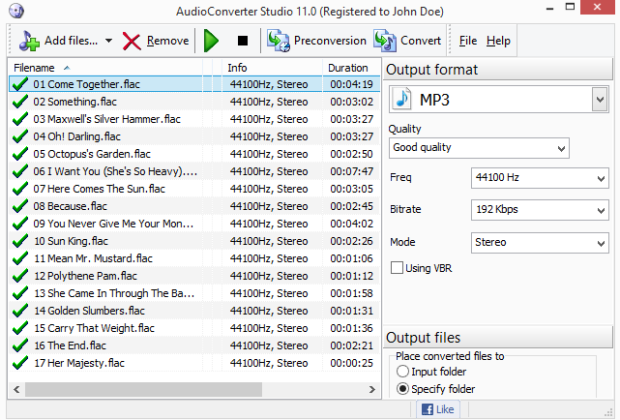
Отличительная функция — Preconversion. Программа создаёт 10-секундный предварительный фрагмент с выбранными параметрами, чтобы оценить результат до обработки всей очереди. Для битрейта это полезнее формального сравнения цифр: короткий тест позволяет услышать, как конкретный кодек и профиль ведут себя на вашей записи. Для музыки лучше выбирать участок с плотной аранжировкой или яркими высокими частотами, для речи — место с шипящими и фоновым шумом.
Текущая техническая страница разработчика перечисляет Windows 10, 8, 7, Vista и XP, но не Windows 11. Поэтому на Windows 11 программу нельзя описывать как официально заявленную совместимую: перед большим заданием разумно проверить установку и экспорт на копии файла. В то же время сам продукт остаётся в линейке ManiacTools как Audio Converter Studio 11 и на сайте доступна актуальная страница загрузки.
Рабочий процесс для библиотеки
- Добавьте отдельные записи либо группу файлов в список.
- Выберите выходной формат, например MP3.
- Установите частоту, битрейт и режим каналов в правой панели.
- Запустите Preconversion и прослушайте 10-секундный тест.
- При необходимости скорректируйте параметры, после чего запускайте Convert для всей очереди.
- Проверьте, что названия и теги в нескольких выходных файлах перенеслись ожидаемо.
Для архивной работы особенно важна стратегия хранения. Если исходники находятся в FLAC, не заменяйте их MP3 после конвертации. Lossless-копия остаётся мастер-файлом, из которого позднее можно сделать другой формат или битрейт без дополнительного поколения потерь. MP3 в этом случае становится производной копией для публикации, устройства или пересылки.
Audio Converter Studio особенно логичен для музыкальной библиотеки, где важны не только кбит/с, но и структура папок, теги, CUE и повторяемость пакетного профиля. Для единичного файла с монтажом лучше аудиоредактор, а для современного кроссплатформенного процесса — Movavi, VLC или Audacity.
6. Audacity — битрейт как финальный параметр после монтажа
Audacity отличается от конвертеров тем, что его основная задача — запись и редактирование. Битрейт выбирается на финальном этапе через File → Export audio. В диалоге экспорта задаются тип экспорта, имя и папка, формат, моно или стерео, частота дискретизации, а для MP3 — битрейт. Такой подход хорошо подходит под нормальный постпродакшен: исходная запись редактируется без промежуточного MP3, а сжатая копия создаётся только после завершения правок.
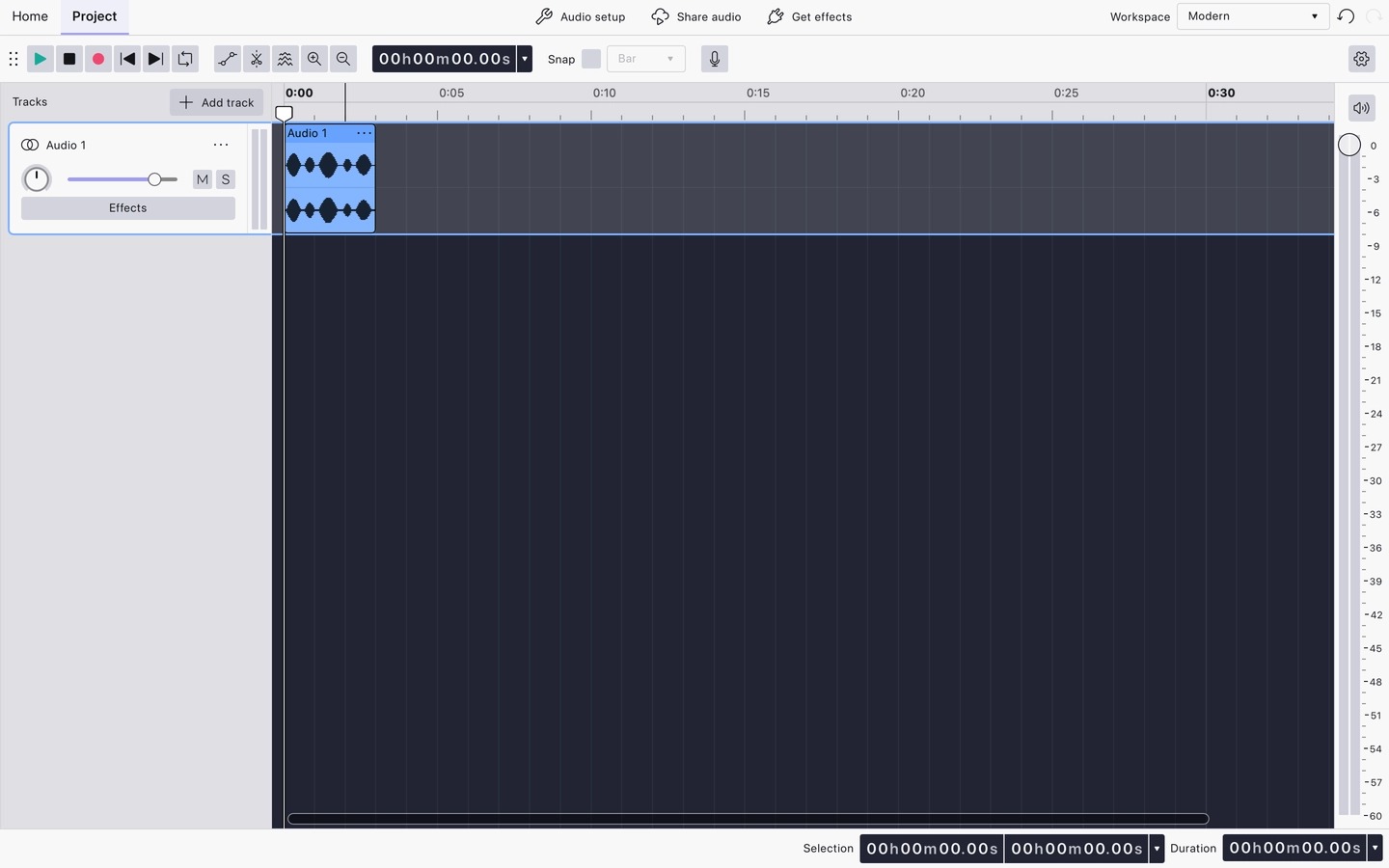
Актуальная версия Audacity — 4.0.0, выпущенная 3 сентября 2026 года. Интерфейс переписан на Qt, появились рабочие пространства и новая модель редактирования клипов. Официальные загрузки доступны для Windows, macOS и Linux. Программа остаётся бесплатной и открытой, но переход на 4.0 важен для старых инструкций: часть элементов переместилась, а некоторые функции Audacity 3 в первом релизе 4.0 отсутствуют.
Для массовой конвертации это существенный нюанс. В списке временно отсутствующих возможностей Audacity 4.0 разработчики прямо называют Macro Manager и часть функций экспорта и рендеринга. Поэтому Audacity 4.0 разумнее выбирать для проекта, который всё равно нужно редактировать, а не как основной конвейер для сотен файлов. Если требуется только унифицировать битрейт медиатеки, специализированный конвертер проще.
Как экспортировать MP3 с нужным битрейтом
- Импортируйте запись и завершите монтаж, обработку и контроль уровней.
- Откройте File → Export audio или используйте сочетание Ctrl+Shift+E на поддерживаемой платформе.
- Выберите тип экспортируемого материала: весь проект, выделение или область цикла.
- Укажите MP3 и установите требуемые параметры, включая mono/stereo, sample rate и bit rate.
- Экспортируйте файл под новым именем и прослушайте финальную копию вне проекта.
Руководство Audacity приводит 128 кбит/с как безопасную отправную точку для речи и 256 кбит/с для музыки, когда площадка не задаёт собственную спецификацию. Это не универсальный стандарт качества: требования сервиса имеют приоритет, а для архива лучше хранить lossless-мастер. При экспорте монофонической речи в моно не создаётся второй дублирующий канал, поэтому такой файл экономнее стереоверсии с тем же битрейтом на канал.
Audacity особенно хорош в цепочке «запись → чистка → монтаж → один финальный экспорт». Для готовой папки MP3, которую не нужно редактировать, добавление каждого файла в редактор усложняет задачу без дополнительной пользы.
Как выбрать битрейт для конкретной задачи
Правильное значение начинается не с максимальной цифры, а с назначения файла. Для публикации нужно проверить требования площадки; для монтажа — параметры проекта; для архива — сохранить lossless-оригинал; для старого устройства — узнать поддерживаемые кодек, частоту и каналы. Самая частая ошибка — менять сразу всё, не понимая, какой параметр решает проблему.
Речь, интервью и голосовые комментарии
Речь обычно переносит уменьшение битрейта легче, чем насыщенная музыка. В руководстве Audacity 128 кбит/с указан как безопасная базовая настройка MP3 для речи при отсутствии иных требований. Но перед массовой обработкой стоит проверить шипящие согласные, фон помещения и музыкальные заставки: именно на таких фрагментах сжатие заметнее. Если запись моно, сохраняйте моно, если получатель не требует стереофайл.
Музыка для публикации и прослушивания
Для музыки Audacity предлагает 256 кбит/с как практическую отправную точку без заданной спецификации. MP3 также допускает 320 кбит/с, но это не превращает ранее сжатый файл в мастер. Когда имеется FLAC или WAV, создавайте конечный MP3 непосредственно из него. Если имеется только MP3, выбирайте целевой битрейт ради размера или совместимости и сохраняйте оригинал отдельно.
Звуковая дорожка для видео
В видеопроекте битрейт — только одна часть спецификации. Монтажная программа и площадка одновременно учитывают аудиокодек, частоту дискретизации, канальность и контейнер видео. Для проекта с 48 кГц не нужно сначала делать промежуточный MP3 44,1 кГц, затем снова переводить дорожку в 48 кГц. Оптимальная схема — хранить мастер в lossless или проектном формате и создавать финальную сжатую дорожку при экспорте видео либо при подготовке отдельного файла доставки.
Экономия места в большой библиотеке
Здесь важны пакетная обработка и контроль результата. Сначала посчитайте ожидаемую экономию на нескольких треках, затем выберите профиль и примените его к копии части каталога. MP3 Quality Modifier, Movavi Video Converter и Audio Converter Studio рассчитаны на серию заметно лучше, чем аудиоредактор. После обработки сравнивайте не один случайный файл, а несколько типов материала: тихую запись, плотную музыку, трек с яркими тарелками, голос и композицию с длинным затуханием.
Матрица сохранности: что теряется при перекодировании
| Операция | Что происходит со звуком | Что проверить |
|---|---|---|
| FLAC/WAV → MP3 | Создаётся версия со сжатием с потерями; lossless-оригинал остаётся эталоном, если его не удалить | Битрейт, частоту, каналы, длительность, слышимые артефакты |
| MP3 320 → MP3 192 | Файл становится меньше, но выполняется новое поколение lossy-кодирования | Сложные высокочастотные фрагменты и переходы |
| MP3 128 → MP3 320 | Файл становится больше; информация, потерянная в исходном 128 кбит/с, не восстанавливается | Не путать новую цифру с улучшением исходного качества |
| Моно → стерео без нового содержимого | Создаются два одинаковых канала | Есть ли реальная необходимость в стерео |
| 44,1 кГц → 48 кГц | Выполняется ресемплинг, но новые исходные частоты не появляются | Требует ли 48 кГц видеопроект или площадка |
| MP3 → FLAC | Дальнейшее хранение становится lossless относительно уже декодированного MP3, но утраты исходного MP3 не возвращаются | Не считать такой FLAC эквивалентом первоначального lossless-мастера |
Эта матрица объясняет, почему сохранение исходника важнее красивой цифры в свойствах конечного файла. При фото- и видеопроизводстве применяется тот же принцип, что и с мастер-файлом изображения: производные JPEG, MP4 или MP3 создаются под конкретную доставку, а редактируемый или lossless-оригинал остаётся отдельно.
Проверка результата за 15 минут
После смены битрейта недостаточно увидеть новое значение в настройках программы. Контроль должен подтвердить, что программа создала нужный файл, не нарушила длительность, канальность и воспроизведение. Особенно это важно перед пакетной обработкой архива или загрузкой звука в монтажный проект.
- Сделайте копию исходника. Не начинайте тест с единственного экземпляра записи.
- Выберите характерный файл. Для музыки подойдёт трек с тихими и насыщенными участками, для речи — запись с шипящими согласными и фоновым шумом.
- Экспортируйте один вариант. Меняйте только нужные параметры. Не добавляйте одновременно другой sample rate и каналы, если этого не требует задача.
- Проверьте технические свойства. Убедитесь, что формат, битрейт, частота и число каналов совпадают с заданием.
- Сравните длительность. Непреднамеренное укорочение или растяжение указывает на ошибку процесса, а не на нормальный эффект изменения битрейта.
- Прослушайте A/B. Сравнивайте одинаковый фрагмент исходника и результата на одной громкости. Более громкая версия субъективно кажется детальнее, поэтому уровень нельзя использовать как преимущество кодирования.
- Проверьте размер. Если цель состояла в экономии места, новый файл должен соответствовать ожидаемому порядку величины.
- Откройте на целевом устройстве. Файл, который играет на компьютере, не обязательно поддерживается старой автомагнитолой, камерой, рекордером или встроенным плеером сайта.
- Только после этого запускайте серию. Для пакетного задания обработайте небольшую папку и проверьте начало, середину и конец очереди.
Для VLC дополнительным контролем служит открытие сведений о кодеке в самом плеере. В Movavi, Audio Converter Studio и MP3 Quality Modifier удобнее проверить несколько готовых файлов внешним плеером и системными свойствами. В Audacity финальную копию стоит закрыть как проектный файл и открыть уже как обычный экспортированный MP3: так проверяется именно доставочный файл, а не содержимое проекта.
Типичные проблемы после изменения битрейта
Новый файл больше, хотя ожидалось уменьшение
Сначала сравните целевой и исходный битрейт, затем проверьте канальность и формат. Переход с моно на стерео, с более экономичного кодека на менее эффективный профиль или с lossy на несжатый WAV легко перекрывает экономию от одного числа. Также убедитесь, что сравниваются файлы одинаковой длительности.
После 128 → 320 кбит/с звук не стал лучше
Это нормальный результат. Первая MP3-компрессия уже отбросила часть данных, и повторный энкодер не знает, какие именно детали находились в оригинальном мастере. Для настоящего MP3 320 кбит/с нужен lossless-исходник или запись до предыдущего сжатия.
Появились металлические призвуки, «песок» и размазанные тарелки
Такие артефакты указывают на слишком агрессивное сжатие для конкретного материала или на повторное lossy-кодирование. Вернитесь к исходнику и увеличьте целевой битрейт либо выберите другой кодек, который допускает целевая система. Не пытайтесь исправить артефакт ещё одним MP3-экспортом.
Файл не открывается на устройстве
Проверьте не только кбит/с. Устройство может ограничивать кодек, контейнер, частоту дискретизации или число каналов. Например, одинаковые 192 кбит/с не делают AAC и MP3 взаимозаменяемыми. Сверяйте полный набор параметров с документацией целевого плеера, камеры, сайта или монтажного приложения.
После пакетной обработки потерялись названия и обложки
Битрейт не отвечает за метаданные. При конвертации программа должна отдельно переносить ID3-теги и встроенную обложку. MP3 Quality Modifier сохраняет распространённые ID3-теги, Audio Converter Studio также переносит теги и использует их при именовании. Перед обработкой всей коллекции проверьте несколько файлов с артистом, альбомом, номером трека и обложкой.
Появилась рассинхронизация со смонтированным видео
Для уже синхронизированной дорожки избегайте лишней смены частоты и промежуточных конвертаций. Экспортируйте аудио с параметрами, которые ожидает монтажный проект, и сравнивайте длительность начала и конца дорожки. Если проблема возникает только после добавления в видеоконтейнер, проверяйте также настройки контейнера и видеоредактора.
Громкость изменилась, хотя менялся только битрейт
Само целевое значение битрейта не является регулятором громкости. Проверьте, не применились ли нормализация, усиление, автоматический эффект или другой пресет экспорта. Для честного сравнения исходника и результата отключайте дополнительную обработку и сопоставляйте файлы на одинаковом уровне воспроизведения.
Как не испортить рабочий процесс фото- и видеопроекта
У фотографа и видеографа аудиофайл редко существует отдельно от проекта. Это голос за кадром, интервью, музыка для слайд-шоу, отдельная дорожка рекордера или звук, извлечённый из ролика. Поэтому выбор программы зависит не только от числа кбит/с, но и от места, где происходит операция.
Если нужно вырезать шумное начало, убрать лишний фрагмент и только потом создать MP3 для клиента, удобнее АудиоМАСТЕР или Audacity: монтаж и финальный экспорт остаются в одной программе. Если звук уже утверждён и лежит в десятках файлов, пакетный конвертер эффективнее. Если задача возникла один раз на монтажной станции с VLC, его встроенного профиля достаточно без установки ещё одного приложения.
Отдельно стоит разделять мастер и доставочную копию. Для музыки и важных голосовых записей мастер хранится в WAV, FLAC или другом подходящем lossless-формате. MP3 с нужным битрейтом создаётся как производный файл. Это позволяет через месяц сделать другой вариант для сайта, презентации или клиента без повторного сжатия уже сжатого MP3.
При передаче проекта другому монтажёру вместе с аудио фиксируйте четыре параметра: формат, кодек, битрейт, частоту дискретизации и канальность. Битрейт без остальных характеристик описывает файл неполно. Для видеопроекта также важно, является ли дорожка отдельным файлом или уже встроена в контейнер MP4/MOV.
Чек-лист перед массовым экспортом
- исходники скопированы в отдельную папку и не будут перезаписаны;
- известна точная спецификация целевого устройства, проекта или площадки;
- выбран нужный кодек, а не только красивое значение кбит/с;
- частота дискретизации не меняется без необходимости;
- моно остаётся моно, если стерео не требуется;
- для MP3 изначально низкого качества не используется повышение битрейта как способ «улучшения»;
- тестовый файл прослушан на сложном фрагменте;
- проверены размер, длительность и метаданные;
- результат открывается на устройстве или в программе, куда он будет передан;
- только после теста запускается вся очередь.
Вопросы об изменении битрейта
Чем битрейт отличается от глубины 16 или 24 бит?
Это разные параметры. Битрейт описывает объём данных, который кодированный поток расходует за единицу времени, и для MP3 обычно выражается в кбит/с. Глубина в битах относится к точности представления каждого отсчёта PCM-аудио: например, 16-bit или 24-bit WAV. Поэтому запись 24-bit нельзя корректно сравнить с MP3 320 кбит/с как две ступени одной шкалы.
Можно ли изменить битрейт MP3 без повторного кодирования?
Для реального изменения битрейта сжатого MP3 требуется создать новый аудиопоток. Простое переименование файла, смена контейнера или редактирование метаданных не превращает существующие 128 кбит/с в 192 кбит/с. Именно поэтому желательно кодировать производную MP3-копию непосредственно из мастера, а не последовательно из нескольких промежуточных MP3.
Почему у VBR-файла плееры показывают разные значения?
VBR меняет расход данных по ходу записи, поэтому у потока нет одного постоянного мгновенного значения. Одна программа показывает средний битрейт всего файла, другая — оценку, рассчитанную по заголовкам или выбранному фрагменту. Для проверки важнее убедиться, что файл действительно закодирован выбранным VBR-профилем и корректно воспроизводится, чем ожидать одинаковую цифру во всех информационных панелях.
Битрейт стерео MP3 относится к каждому каналу отдельно?
Обычное обозначение вроде 192 кбит/с для MP3 относится к общему кодированному аудиопотоку. Его не нужно автоматически удваивать из-за двух каналов. При выборе mono или stereo кодек распределяет доступный поток в соответствии с выбранным режимом, поэтому канальность нужно задавать вместе с целевым битрейтом, а не рассчитывать как независимый множитель.
Что выбрать в итоге
Для Windows-пользователя, которому перед экспортом нужно отредактировать запись, АудиоМАСТЕР объединяет монтаж и настройку MP3 в одном мастере сохранения. Для старой локальной коллекции MP3 и простого пакетного уменьшения размера MP3 Quality Modifier остаётся компактным вариантом, но его возраст и отсутствие современной поддержки нужно учитывать. VLC подходит для разовой операции на компьютере, где плеер уже установлен.
При регулярной обработке нескольких файлов Movavi Video Converter удобен общей очередью и точным пользовательским битрейтом MP3, а Audio Converter Studio сильнее ориентирован на музыкальные библиотеки, CUE, теги и предварительную 10-секундную проверку. Audacity рационален тогда, когда запись всё равно проходит монтаж: битрейт задаётся один раз при финальном экспорте, а не становится отдельным промежуточным этапом.
Независимо от программы, качество результата определяет не максимальная цифра, а правильная цепочка: сохранить мастер, знать требования назначения, менять только нужные параметры, выполнить одно финальное кодирование и проверить готовый файл на целевом устройстве. Такой подход одновременно контролирует размер, совместимость и число поколений сжатия.












