


Видео с камеры, смартфона, регистратора или медиатеки нередко уже сжато кодеком H.265/HEVC, но сохранено в MKV, MOV, MTS, TS или отдельном файле HEVC. Когда монтажная программа, телевизор или сайт ожидает MP4, есть два принципиально разных пути. Первый — перепаковать исходный видеопоток H.265 в контейнер MP4 без повторного кодирования. Это действительно не ухудшает изображение. Второй — перекодировать HEVC в H.264 и тоже получить MP4. Такой файл обычно совместим с большим числом устройств, но математически без потерь он уже не будет.
Поэтому правильная настройка начинается не с выбора «максимального качества», а с ответа на один вопрос: целевому устройству достаточно файла MP4 с тем же H.265 внутри или оно требует именно H.264/AVC. Ниже разобраны оба сценария. Первый способ рассчитан на понятный графический интерфейс Windows, затем идут VLC, FFmpeg, HandBrake и браузерный Convertio. Для каждого варианта указано, когда качество можно сохранить полностью, а когда происходит новое сжатие.
Главное правило: MP4 — контейнер, а H.265/HEVC — видеокодек. Смена контейнера без перекодирования называется stream copy или remux. При таком переносе сжатые видеопакеты копируются как есть, поэтому новой потери деталей, цвета и текстуры не возникает. Перевод H.265 в H.264 требует декодирования и нового кодирования, то есть является транскодированием.
- Какой способ выбрать
- Что подготовить до конвертации
- Способ 1. ВидеоМАСТЕР: понятная конвертация в MP4 на Windows
- Шаг 1. Добавьте исходное видео
- Шаг 2. Выберите MP4 с H.265 или H.264
- Шаг 3. Не меняйте параметры, которые не относятся к задаче
- Шаг 4. Укажите папку и запустите обработку
- Как проверить результат после ВидеоМАСТЕР
- Способ 2. VLC media player: разовый MP4 без отдельного конвертера
- Шаг 1. Откройте окно Convert/Save
- Шаг 2. Выберите профиль MP4 под задачу
- Шаг 3. Запустите и дождитесь завершения
- Когда VLC подходит, а когда нет
- Способ 3. FFmpeg: настоящий remux H.265 в MP4 без перекодирования
- Вариант A. Скопировать видео и аудио в MP4
- Вариант B. Оставить HEVC без изменений, а несовместимый звук перекодировать
- Вариант C. Нужен именно H.264 внутри MP4
- Как проверить, что FFmpeg действительно не перекодировал видео
- Что делать при ошибке контейнера
- Способ 4. HandBrake: контролируемый H.264 MP4 для совместимости
- Шаг 1. Откройте Source и выберите подходящий Preset
- Шаг 2. На Summary установите MP4
- Шаг 3. Выберите H.264 и сохраните частоту кадров исходника
- Шаг 4. Используйте Constant Quality, а не гонитесь за точным размером файла
- Шаг 5. Проверьте Dimensions и Filters
- Шаг 6. Сохраните звук без повторной компрессии, когда контейнер это допускает
- Шаг 7. Запустите короткий Preview, затем полный Encode
- Способ 5. Convertio: H.265 в MP4 через браузер, включая режим без перекодирования
- Шаг 1. Загрузите HEVC и выберите MP4
- Шаг 2. Для нулевой потери выберите Without reencoding
- Шаг 3. Для старого устройства выберите H.264
- Шаг 4. Скачайте файл и не оставляйте единственную копию в облаке
- Что именно означает «без потери качества»
- 1. Побитовое сохранение уже сжатого видеопотока
- 2. Lossless-кодирование декодированных кадров
- 3. Визуально незаметные потери
- Настройки, которые сильнее всего влияют на результат
- Разрешение
- Частота кадров
- Битрейт и Constant Quality
- Программный и аппаратный энкодер
- Пиксельный формат и 10-битный материал
- Аудио
- Субтитры, главы и вложения
- Практический чек-лист перед запуском
- Как проверить готовый MP4, а не просто увидеть, что файл появился
- Проверка 1. Кодек внутри контейнера
- Проверка 2. Разрешение, частота и пиксельный формат
- Проверка 3. Начало, середина и конец
- Проверка 4. Сложные сцены
- Проверка 5. Все дорожки
- Проверка 6. Реальное конечное устройство
- Диагностика типичных ошибок
- Когда без потери действительно невозможно
- Как выбрать между H.265 MP4 и H.264 MP4
- Рабочие сценарии
- Камера сняла HEVC в MOV, монтажка просит MP4, но умеет H.265
- Телевизор видит флешку и MP4, но пишет «неподдерживаемое видео»
- Нужно быстро отправить короткий HEVC с чужого компьютера
- Нужно обработать сотни файлов ночью
- Нужно получить совместимую копию, но сохранить мастер
- Частые вопросы
- Нужен ли двухпроходный режим при Constant Quality в HandBrake?
- Влияет ли аппаратный энкодер на скорость remux без перекодирования?
- Что означает Web Optimized или fast start у MP4 и влияет ли это на качество?
- Вывод
- Предложить модель для рейтинга
Какой способ выбрать
| Способ | Что происходит с видео | Нулевая потеря изображения | Когда выбирать | Главное ограничение |
|---|---|---|---|---|
| ВидеоМАСТЕР | Конвертация в MP4 с выбором H.265 или H.264 | Не следует считать результат побитовой копией: программа выполняет конвертацию | Нужен русский графический интерфейс Windows и готовые профили | Для строгого stream copy лучше использовать FFmpeg или режим копирования в Convertio |
| VLC media player | Транскодирование по выбранному профилю | Нет при смене видеокодека | VLC уже установлен и нужен разовый совместимый MP4 | Меньше контроля над качеством и дорожками, чем у специализированных кодировщиков |
| FFmpeg | Stream copy либо точное транскодирование по команде | Да при -c copy и совместимых потоках | Нужно гарантированно не перекодировать HEVC или обработать серию файлов | Командная строка и необходимость понимать дорожки контейнера |
| HandBrake | Повторное кодирование видео | Нет; можно сделать потери визуально малозаметными | Нужен H.264 MP4 с предсказуемой настройкой качества | HandBrake не предназначен для копирования видеопотока без кодирования |
| Convertio | Облачная конвертация; есть режим копирования видеопотока | Да, когда срабатывает «Without reencoding» | Нельзя устанавливать программу и файл можно отправить в облако | Загрузка и выгрузка зависят от соединения; исходник покидает компьютер |
Если задача сформулирована именно как «H.265 в MP4 без потери качества», технически наиболее прямой путь — оставить HEVC и изменить только контейнер. Если конечный телевизор, редактор или корпоративная система не декодирует HEVC, придётся выбрать H.264 и принять повторное сжатие. В таком случае важнее сохранить исходные разрешение и частоту кадров, не включать лишние фильтры и выбрать достаточно высокий уровень качества.
Что подготовить до конвертации
Сначала сохраните исходный файл отдельно. Конвертеры обычно создают новый ролик, но ошибочный выбор папки, пакетная обработка или ручная замена имени могут привести к перезаписи. Оригинал нужен и для сравнения изображения, и для повторного экспорта с другими параметрами.
- Уточните реальную цель. Если устройство принимает HEVC внутри MP4, не переводите видео в H.264 только из-за расширения исходного файла.
- Проверьте разрешение и частоту кадров. 3840×2160 при 25 кадр/с должно остаться 3840×2160 при 25 кадр/с, если уменьшение размера кадра или изменение частоты не требуется отдельно.
- Зафиксируйте число аудиодорожек и субтитров. В MKV часто лежат несколько языков, комментарии и графические субтитры. MP4 принимает не все типы служебных потоков, поэтому слепое копирование всего содержимого иногда завершается ошибкой.
- Не включайте улучшения «на всякий случай». Кадрирование, стабилизация, шумоподавление, повышение резкости, изменение скорости и цветовые фильтры требуют декодирования кадров и нового кодирования.
- Оставьте запас свободного места. При перекодировании размер заранее не равен размеру исходника: он зависит от выбранного кодировщика, качества и сложности изображения. Зерно, шум, вода, листва и мелкая текстура требуют больше битрейта, чем статичный чистый кадр.
Если файл предназначен для монтажа, отдельно проверьте 10-битный цвет, HDR и частоту кадров. Сам факт появления расширения .mp4 не гарантирует, что динамический диапазон, цветовые метаданные и все дополнительные дорожки сохранились. Для мастер-материала самый безопасный подход — хранить исходник и создавать MP4 как производную копию.
Способ 1. ВидеоМАСТЕР: понятная конвертация в MP4 на Windows
ВидеоМАСТЕР 12.8 — настольный конвертер для Windows 11, 10, 8 и 7 с русским интерфейсом. Программа работает с 500+ видео- и аудиоформатами, обрабатывает файлы пакетно и позволяет выбирать разрешение и битрейт. Для MP4/M4V доступны H.264 и H.265, поэтому пользователь может сделать либо MP4 с сохранением семейства кодека HEVC, либо более совместимый MP4/H.264.
Этот способ удобно ставить первым, когда важнее пройти задачу через визуальные настройки, а не командную строку. При этом нельзя путать выбор профиля H.265 с настоящим stream copy. ВидеоМАСТЕР выполняет конвертацию, поэтому для строгого побитового переноса уже сжатого HEVC-потока лучше перейти к FFmpeg.

Шаг 1. Добавьте исходное видео
Запустите программу и нажмите «Добавить». Для одного ролика выберите файл, для серии — папку. После импорта запись появляется в очереди, а справа доступен предпросмотр. Перед дальнейшими действиями сравните отображаемое разрешение и длительность с исходником: так проще заметить ошибочно выбранный файл до долгой обработки.
Шаг 2. Выберите MP4 с H.265 или H.264
Откройте панель форматов в нижней части окна. В разделе MPEG4 доступны отдельные профили MP4 с H.264 и H.265. Для задачи «нужен именно контейнер MP4, а HEVC поддерживается» выбирайте вариант MP4 (H.265). Для старого телевизора, плеера или программы, которая не декодирует HEVC, выбирайте MP4 (H.264).
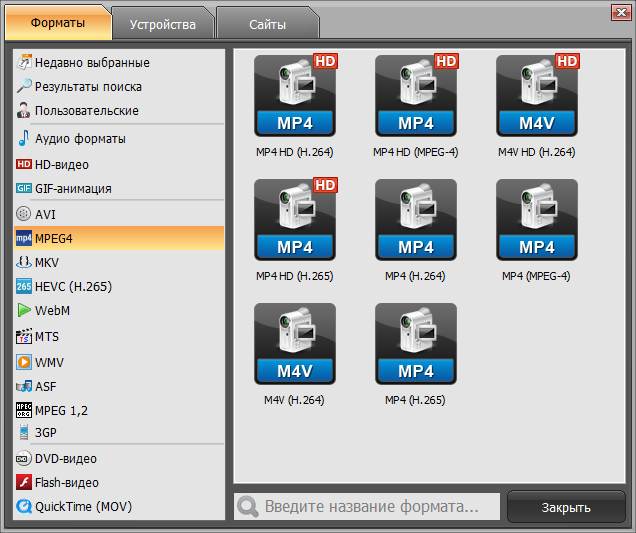
Выбор H.264 не означает «тот же ролик в другом контейнере»: HEVC будет декодирован и снова сжат другим кодеком. Выбор H.265 сохраняет тип кодека, но сам по себе не доказывает отсутствие перекодирования. Если требуется нулевая генерационная потеря, ориентируйтесь на режим, где прямо указано копирование потока без кодирования.
Шаг 3. Не меняйте параметры, которые не относятся к задаче
Если цель — максимально близкая к исходнику копия, сохраните исходное разрешение и не запускайте кадрирование, стабилизацию, эффекты или коррекцию цвета. В окне параметров ВидеоМАСТЕР позволяет менять кодек, разрешение и битрейт. Снижение разрешения всегда удаляет пространственную детализацию, а слишком низкий битрейт при повторном кодировании усиливает блоки, смазывание мелкой фактуры и «кашу» в динамичных сценах.
Для материала с мелким текстом, интерфейсом, листвой, водой, снегом или цифровым шумом особенно важно не занижать качество: такие сцены сложнее сжимаются. Если исходник уже выглядит чисто, фильтры «улучшения» не нужны — любое вмешательство затрудняет прямое сравнение до и после.
Шаг 4. Укажите папку и запустите обработку
В поле папки для сохранения выберите каталог, отличный от места хранения единственного оригинала. Нажмите «Конвертировать». Для нескольких клипов сначала обработайте короткий типичный фрагмент или один файл, откройте результат в целевом устройстве и только затем запускайте всю очередь.
Как проверить результат после ВидеоМАСТЕР
Откройте начало, середину и конец ролика. Проверьте синхронизацию речи и изображения, плавность панорамирования, отсутствие пропусков кадров, наличие нужной аудиодорожки. На стоп-кадрах с мелкими деталями сравните волосы, траву, фактуру ткани, титры и границы контрастных объектов. Для MP4/H.265 дополнительно проверьте воспроизведение именно на том устройстве, ради которого выполнялась конвертация: проблема совместимости с HEVC не исчезает только из-за расширения .mp4.
Способ 2. VLC media player: разовый MP4 без отдельного конвертера
VLC часто уже установлен как проигрыватель, но в настольной версии есть и конвертация. Рабочая последовательность начинается так: Media → Convert/Save → Add → Profile → Destination file → Start. Это удобно для единичного ролика, когда не хочется ставить второй инструмент. Для H.265 в MP4 важно понимать, что стандартный рабочий процесс VLC с профилем является транскодированием.
Шаг 1. Откройте окно Convert/Save
В меню Media выберите Convert/Save. Нажмите Add, укажите исходный файл и перейдите к конвертации. На macOS названия и расположение пунктов интерфейса отличаются, поэтому проще ориентироваться на саму функцию преобразования и выбор профиля, а не на горячие клавиши Windows.
Шаг 2. Выберите профиль MP4 под задачу
В окне Convert задайте конечный файл с расширением .mp4 и откройте список Profile. Если главная проблема — несовместимость HEVC, используйте профиль с H.264 и контейнером MP4. Если выбран профиль с H.265, файл останется HEVC по видеокодеку и старое устройство всё равно должно уметь его декодировать.

Перед запуском полезно открыть редактор выбранного профиля и проверить две вещи: контейнер MP4 и нужный видеокодек. Не полагайтесь только на имя выходного файла. Расширение .mp4 не сообщает, H.264 или H.265 лежит внутри.
Шаг 3. Запустите и дождитесь завершения
Укажите Destination file, нажмите Start. VLC показывает обработку через шкалу воспроизведения, а отдельного большого окна рендера может не быть. Не закрывайте программу до завершения. После появления MP4 проверьте его длительность и воспроизведение в целевом приложении.
Когда VLC подходит, а когда нет
VLC хорош для ситуации «нужно один раз сделать H.264 MP4 на компьютере, где плеер уже установлен». Для регулярной подготовки съемочного материала он менее удобен: контроль качества, очереди, дорожек и воспроизводимость настроек слабее, чем у HandBrake или FFmpeg. Если критично гарантировать отсутствие перекодирования, VLC GUI также не является самым прозрачным вариантом — используйте FFmpeg с -c copy.
Способ 3. FFmpeg: настоящий remux H.265 в MP4 без перекодирования
FFmpeg — наиболее точный инструмент для формулировки «без потери качества», потому что режим stream copy документирован отдельно. Параметр -c copy копирует сжатые пакеты без декодирования и нового кодирования. Такой процесс меняет контейнер и его служебную структуру, но не пересчитывает кадры. Именно поэтому он значительно быстрее обычного рендера и не создает новой генерационной потери.
Для углубления в разницу между контейнером и кодировщиком полезен материал TopFotograf про x265 и кодирование H.265/HEVC: x265 относится к созданию HEVC-потока, тогда как remux уже готового потока может вообще обходиться без энкодера.
Вариант A. Скопировать видео и аудио в MP4
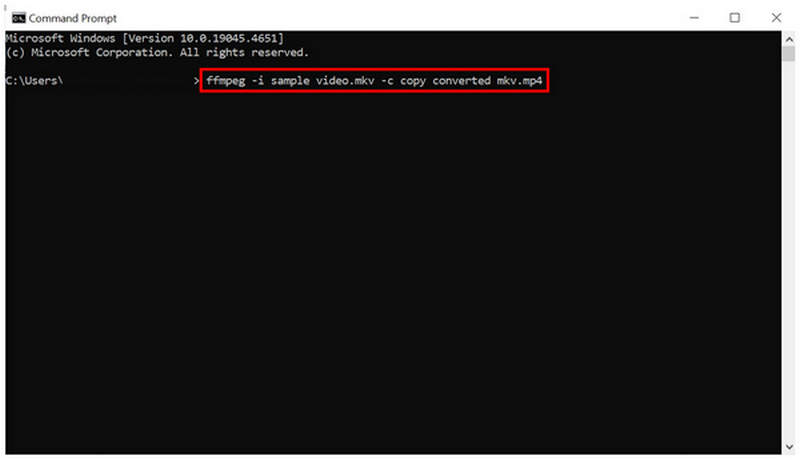
Для обычного MKV с HEVC-видео и совместимым аудио используйте команду:
ffmpeg -i “input.mkv” -map 0:v:0 -map 0:a? -c copy “output.mp4”
-map 0:v:0 выбирает первый видеопоток первого входного файла, -map 0:a? — все аудиопотоки, причем знак вопроса делает отсутствие аудио допустимым. -c copy запрещает перекодирование выбранных потоков. Субтитры, вложения и другие типы данных в этой команде не переносятся намеренно: именно они часто несовместимы с MP4 и мешают простому remux.
Если исходник содержит только одну видео- и одну аудиодорожку, можно использовать еще более короткую команду ffmpeg -i “input.mkv” -c copy “output.mp4”. Но при сложном MKV с несколькими типами потоков явный -map дает более предсказуемый результат.
Вариант B. Оставить HEVC без изменений, а несовместимый звук перекодировать
Иногда MP4 не принимает исходную аудиодорожку. Тогда не нужно перекодировать одновременно и картинку. Оставьте видеопоток нетронутым, а звук переведите в AAC:
ffmpeg -i “input.mkv” -map 0:v:0 -map 0:a? -c:v copy -c:a aac -b:a 192k “output.mp4”
В этой схеме HEVC-видео переносится без потери, но аудио уже кодируется заново. Поэтому корректная формулировка — «без потери видеокачества», а не «файл полностью побитово идентичен». Если звук тоже важен как мастер, сохраните исходник и отдельно решите, какой аудиоформат принимает конечная система.
Вариант C. Нужен именно H.264 внутри MP4
Когда конечное устройство не поддерживает HEVC, поток приходится перекодировать. Для программного x264 пример выглядит так:
ffmpeg -i “input.mkv” -map 0:v:0 -map 0:a? -c:v libx264 -crf 18 -preset slow -c:a aac -b:a 192k “output.mp4”
CRF управляет постоянным уровнем качества: у x264 меньшее число означает более высокое качество и больший файл. Значение 18 — высокий уровень, при котором потери на типичном исходнике часто трудно заметить при обычном просмотре, но это всё равно новое сжатие. Для сложных текстур и материала, который дальше будет монтироваться или краситься, сравнивайте короткий тестовый фрагмент, а не доверяйте одному числу.
Как проверить, что FFmpeg действительно не перекодировал видео
Перед операцией посмотрите параметры исходника через ffprobe:
ffprobe -v error -select_streams v:0 -show_entries stream=codec_name,profile,width,height,pix_fmt -of default=noprint_wrappers=1 “input.mkv”
Повторите ту же команду для output.mp4. При stream copy кодек должен остаться hevc, а разрешение, профиль и пиксельный формат — совпасть. Дополнительно FFmpeg во время обработки не должен показывать выбранный видеоэнкодер вроде libx264 или libx265: в команде уже задан -c copy.
Самая сильная гарантия здесь не визуальная, а техническая: режим stream copy переносит пакеты без декодирования и кодирования. Поэтому в видеоряд не вносится новая компрессия. Контейнерные метаданные и порядок служебных блоков при этом могут отличаться — два MP4-файла не обязаны иметь одинаковый общий хэш.
Что делать при ошибке контейнера
Stream copy работает только тогда, когда MP4 умеет хранить выбранные потоки и исходник содержит информацию, необходимую целевому контейнеру. Если FFmpeg прерывается сообщением о неподдерживаемом потоке, не переключайтесь сразу на полное перекодирование. Сначала исключите субтитры и вложения, затем оставьте -c:v copy и перекодируйте только проблемный звук. Так можно сохранить видео неизменным даже при частичной несовместимости.
Для сложной ручной работы с дорожками и контейнерами на TopFotograf отдельно разобраны GPAC и MP4Box. Это полезное продолжение темы, когда задача выходит за рамки одной конвертации и нужно управлять дорожками, служебной структурой MP4 и подготовкой к публикации.
Способ 4. HandBrake: контролируемый H.264 MP4 для совместимости
HandBrake нужен в другом сценарии: не когда требуется просто сменить контейнер, а когда HEVC должен стать H.264. Программа использует видеоэнкодеры x264, x265 и аппаратные варианты, а стандартные пресеты рассчитаны на кодирование. Для видео у HandBrake нет аналога ffmpeg -c:v copy; passthrough документирован для ряда аудиоформатов, но видеоряд при обычном экспорте кодируется заново.
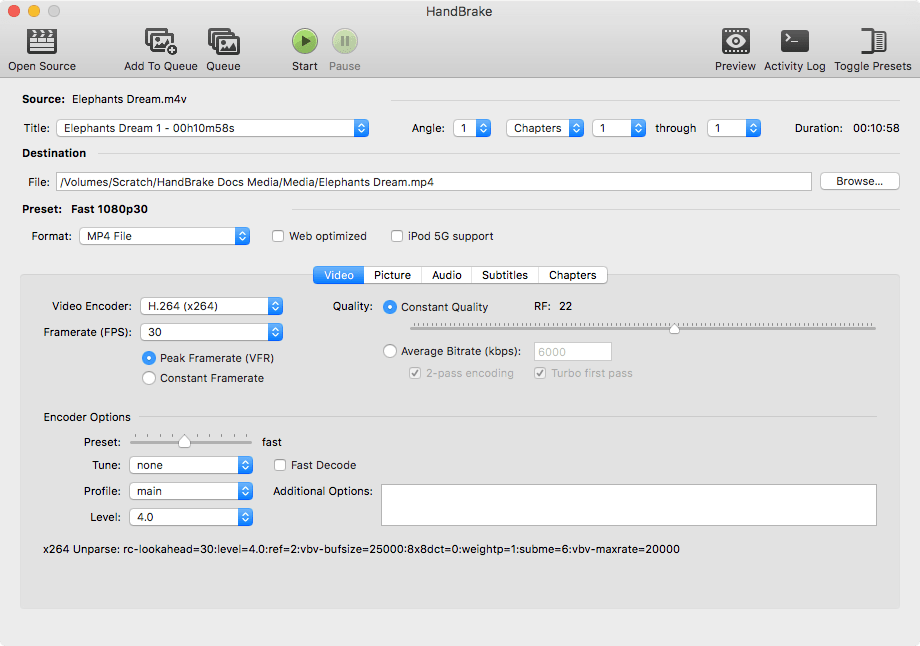
Шаг 1. Откройте Source и выберите подходящий Preset
Загрузите исходник через Open Source. Пресет задаёт набор параметров совместимости. Не выбирайте 1080p-пресет вслепую для 4K-материала: всегда проверьте вкладку Dimensions, чтобы результат не уменьшился до 1920×1080 только из-за готового профиля.
Шаг 2. На Summary установите MP4
В поле Format выберите MP4. Сам этот шаг не определяет качество: MP4 отвечает за контейнер. Ключевые параметры изображения находятся на вкладке Video.
Шаг 3. Выберите H.264 и сохраните частоту кадров исходника
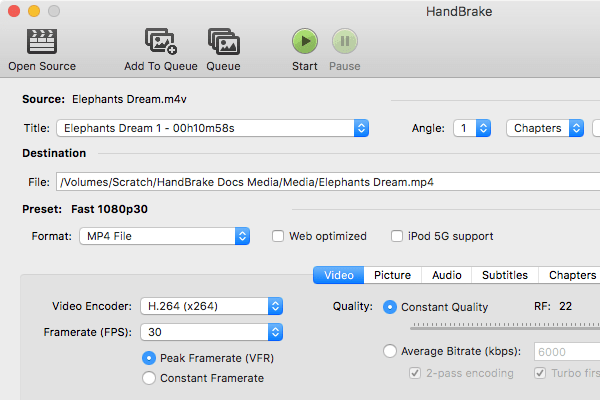
На вкладке Video установите Video Encoder: H.264 (x264), если главная цель — широкая совместимость. В блоке Framerate выберите Same as Source. При Same as Source вместе с VFR HandBrake сохраняет исходную частоту кадров без её преобразования. Это полезно для роликов со смартфонов с переменной частотой кадров и помогает не создавать лишние дубликаты или пропуски кадров.
Шаг 4. Используйте Constant Quality, а не гонитесь за точным размером файла
Для x264 HandBrake применяет шкалу RF: меньшее значение означает более высокое качество и обычно больший файл. Вместо механического копирования одного числа начните со значения выбранного пресета, затем сделайте короткий Preview на сложной сцене и изменяйте RF небольшими шагами. Constant Quality предназначен для заданного визуального уровня, а не для математического сохранения исходного сжатого потока.
Не ставьте RF 0 как способ «сохранить исходник один в один». Такой режим без потерь относится к повторно декодированному видеосигналу и может создать огромный файл, но не возвращает информацию, уже потерянную исходным HEVC-сжатием. Если требуется сохранить именно существующий сжатый поток, нужен stream copy, а не lossless-режим нового энкодера.
Шаг 5. Проверьте Dimensions и Filters
На вкладке Dimensions убедитесь, что ширина и высота совпадают с исходником и не включено нежелательное кадрирование. На Filters оставьте ненужные фильтры выключенными. Deinterlace, denoise, sharpen, colorspace и другие преобразования меняют пиксели и делают сравнение сложнее. Включайте их только для отдельной задачи, например реального чересстрочного исходника.
Шаг 6. Сохраните звук без повторной компрессии, когда контейнер это допускает
HandBrake поддерживает Audio Passthru для ряда форматов, включая AAC, AC3, E-AC3, DTS, DTS-HD, TrueHD, Opus, Vorbis, MP3, MP2, FLAC и ALAC, однако конкретная дорожка должна быть допустима и в целевом контейнере. Режим Auto Passthru копирует совместимую дорожку, а для несовместимой использует запасной энкодер. Проверьте этот момент перед длинной серией: можно сохранить видео на хорошем уровне, но ненамеренно пересжать звук.
Шаг 7. Запустите короткий Preview, затем полный Encode
HandBrake позволяет предварительно кодировать короткий участок. Выберите сцену с движением, мелкой фактурой, градиентами или шумом — на ней дефекты заметнее. Если результат устраивает, укажите имя MP4 и нажмите Start Encode. После завершения снова проверьте файл в целевом устройстве.
Способ 5. Convertio: H.265 в MP4 через браузер, включая режим без перекодирования
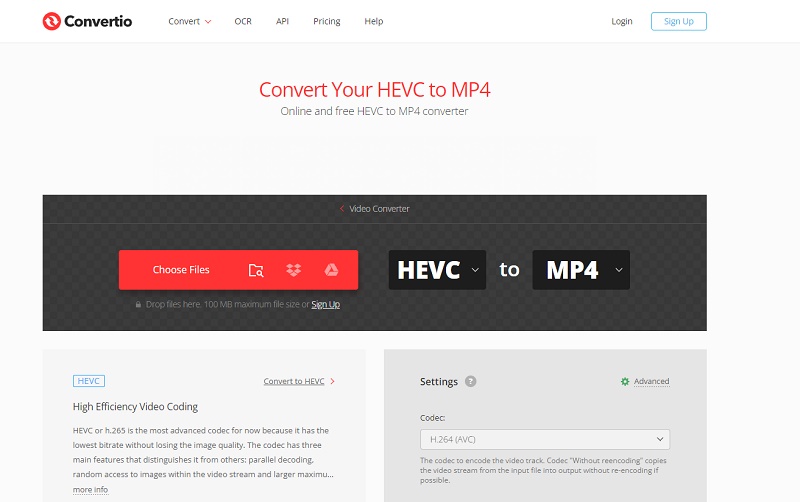
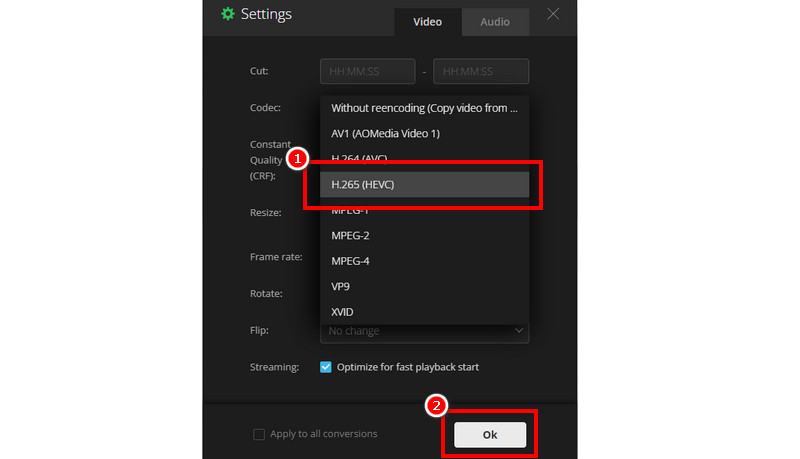
Convertio работает в браузере и выполняет преобразование в облаке. На текущей странице HEVC → MP4 в расширенных настройках есть выбор видеокодека Without reencoding (Copy video from input file). Сервис описывает его как копирование видеопотока из входного файла в выходной без повторного кодирования, когда такая операция допустима для выбранных потоков и контейнера. Это один из немногих онлайн-вариантов, где режим без потери назван прямо и отделён от H.264/H.265-энкодеров.
Шаг 1. Загрузите HEVC и выберите MP4
Добавьте исходный файл, затем назначьте выходной формат MP4. Поскольку обработка облачная, время складывается из загрузки исходника, собственно конвертации и загрузки результата обратно на компьютер. Для многогигабайтных камерных файлов локальный FFmpeg обычно рациональнее уже из-за отсутствия сетевой передачи.
Шаг 2. Для нулевой потери выберите Without reencoding
Откройте расширенные настройки и в поле Codec установите Without reencoding (Copy video from input file). Если исходный HEVC и остальные выбранные параметры совместимы с MP4, сервис копирует видеопоток. Не меняйте разрешение, частоту кадров, поворот и другие параметры, иначе задача перестаёт быть простым переносом потока.
Шаг 3. Для старого устройства выберите H.264
Если MP4/H.265 уже был создан, но всё равно не открывается на нужном телевизоре или редакторе, режим копирования не решает совместимость кодека. В этом случае в Codec выберите H.264 (AVC). Результат будет транскодирован, то есть без абсолютной сохранности исходных сжатых данных, зато причина несовместимости HEVC устраняется.
Шаг 4. Скачайте файл и не оставляйте единственную копию в облаке
После обработки скачайте MP4 локально и проверьте его. Входные и временные файлы Convertio удаляются сразу после конвертации, а выходные — через 24 часа; их также можно удалить вручную раньше. Для конфиденциального коммерческого материала, неопубликованных съемок и больших медиатек локальные способы всё равно предпочтительнее, потому что файл не нужно передавать внешнему сервису.
Что именно означает «без потери качества»
Эта формулировка используется слишком широко, поэтому для видео полезно разделять три разных уровня.
1. Побитовое сохранение уже сжатого видеопотока
Это stream copy. HEVC-пакеты не проходят через декодер и энкодер, а только помещаются в другой контейнер. Кадры после декодирования будут теми же, потому что сжатые данные видео не изменены. В статье этому условию соответствуют FFmpeg с -c copy и Convertio в режиме Without reencoding, когда контейнер принимает поток.
2. Lossless-кодирование декодированных кадров
Некоторые энкодеры имеют без потерь режимы. Они сохраняют декодированный видеосигнал, но файл обычно получается намного больше, а исходная информация, уже отброшенная первым H.265-сжатием, не восстанавливается. Для простой смены MKV на MP4 это лишняя работа: повторное декодирование и кодирование не даёт преимущества перед stream copy.
3. Визуально незаметные потери
Это обычное качественное транскодирование, например HEVC → H.264 с высоким уровнем качества. С точки зрения битов исходник меняется, но на нормальной дистанции просмотра разница часто остаётся незаметной при обычном просмотре. Такой результат подходит для совместимой копии, публикации или просмотра, но его не следует называть переносом мастер-потока без потерь.
Различие особенно важно при последующем монтаже. Один дополнительный качественный экспорт часто выглядит нормально, но многократное пересжатие может накапливать дефекты: ухудшаются градиенты, мелкая фактура, шумоподобные детали, края текста и сложное движение. Если планируется дальнейшая обработка, держите исходный HEVC рядом с совместимой MP4-копией.
Настройки, которые сильнее всего влияют на результат
Разрешение
Уменьшение 4K до Full HD удаляет три четверти пикселей кадра. Даже высокий битрейт не вернёт утраченную пространственную детализацию. Если цель статьи — только сменить контейнер или кодек, оставляйте исходные ширину и высоту. Масштабирование имеет смысл, когда оно отдельно требуется устройству или способу публикации.
Частота кадров
Переход 60 → 30 кадр/с удаляет половину временных отсчётов, а преобразование 25 → 30 может создавать дублирование или интерполяцию в зависимости от метода. Для простого перекодирования выбирайте исходную частоту. В HandBrake для этого предусмотрен Same as Source; в FFmpeg stream copy частота не пересчитывается.
Битрейт и Constant Quality
Фиксированное уменьшение битрейта напрямую повышает риск артефактов, но один и тот же битрейт ведёт себя по-разному на разных сценах. Поэтому при транскодировании удобнее режим постоянного качества: сложные кадры получают больше данных, простые — меньше. При этом размер результата становится заранее непредсказуемым.
Программный и аппаратный энкодер
Аппаратные H.264/H.265-энкодеры используют специализированные блоки GPU или медиадвижка и заметно ускоряют обработку. За скорость приходится принимать другой баланс качества и размера относительно программных x264/x265. Для разовой совместимой копии аппаратное кодирование удобно; для материала, где приоритетом является качество на заданном размере, программный энкодер даёт более предсказуемый контроль.
Пиксельный формат и 10-битный материал
HEVC часто используется для 10-битных файлов и HDR. Если такой исходник просто перепаковать в MP4 через stream copy, сам видеопоток остаётся прежним. При переходе на H.264 или при фильтрации уже нужно следить, не изменился ли пиксельный формат и не потерялись ли HDR-метаданные. В сомнительном случае делайте совместимую SDR/H.264-копию отдельно, не заменяя ею мастер.
Аудио
Нулевая потеря картинки не означает нулевую потерю звука. FFmpeg позволяет скопировать видео и отдельно перекодировать несовместимую аудиодорожку. HandBrake умеет passthrough для ряда аудиоформатов. Если MP4 нужен для просмотра на простом устройстве, AAC обычно выбирают ради совместимости; для мастер-файла исходную звуковую дорожку разумно сохранить в оригинале.
Субтитры, главы и вложения
MKV свободнее хранит сложные наборы дорожек, чем MP4. Графические субтитры, шрифты, вложения и редкие служебные данные могут не переноситься напрямую. Поэтому после любого remux проверяйте не только картинку и звук, но и нужные языки, главы и субтитры. Если эти элементы критичны, исходный контейнер следует сохранить как отдельную резервную копию.
Практический чек-лист перед запуском
- оригинал сохранён отдельно и не будет перезаписан;
- понятно, нужен ли устройству H.264 или достаточно H.265 внутри MP4;
- разрешение и частота кадров зафиксированы и не меняются случайным пресетом;
- для нулевой потери выбран stream copy, а не «очень высокое качество» нового энкодера;
- эффекты, стабилизация, шумоподавление, поворот и масштабирование выключены, если они не нужны отдельно;
- для многодорожечного файла проверено, какие аудио и субтитры должны остаться;
- указана отдельная папка вывода;
- для большой серии сначала обработан короткий тест и проверен на конечном устройстве.
Как проверить готовый MP4, а не просто увидеть, что файл появился
Проверка 1. Кодек внутри контейнера
Если вы делали lossless remux, видеокодек должен остаться HEVC/H.265. Если целью была совместимость через H.264, наоборот, внутри MP4 должен определяться AVC/H.264. Проверка важнее расширения имени: два файла .mp4 могут содержать разные кодеки и по-разному воспроизводиться на одном устройстве.
Проверка 2. Разрешение, частота и пиксельный формат
Сравните ширину и высоту, частоту кадров и пиксельный формат. При stream copy они не должны самопроизвольно измениться. При транскодировании любое расхождение должно быть намеренным и объяснимым выбранной настройкой.
Проверка 3. Начало, середина и конец
Не ограничивайтесь первыми пятью секундами. Промотайте в середину и ближе к финалу, проверьте синхронность звука, работу перемотки и отсутствие внезапного обрыва. Ошибки временных меток иногда проявляются именно при случайном переходе по таймлайну.
Проверка 4. Сложные сцены
Для H.265 → H.264 ищите сцены с движением камеры, водой, дымом, волосами, травой, мелким шрифтом и тёмными градиентами. Там раньше всего появляются блоки, звон по контрастным контурам, смазывание фактуры и полосы в плавных переходах.
Проверка 5. Все дорожки
Переключите языки звука и субтитров, если они нужны. Проверьте многоканальный звук на целевом устройстве. Если после remux осталась только одна аудиодорожка, проблема обычно не в качестве кодека, а в выбранной карте потоков.
Проверка 6. Реальное конечное устройство
Успешное воспроизведение на мощном компьютере не доказывает совместимость старого телевизора. Финальная проверка проводится там, где файл действительно будет использоваться: в монтажной системе, медиаплеере, телевизоре, проекторе или приложении доставки контента.
Диагностика типичных ошибок
| Симптом | Типичная причина | Что сделать |
|---|---|---|
| MP4 создался, но старый телевизор его не открывает | Внутри остался H.265, а устройство не декодирует HEVC или не поддерживает параметры этого потока | Перекодировать видео в H.264, сохранив исходные разрешение и частоту |
| FFmpeg прерывает stream copy | Целевой MP4 не принимает один из выбранных потоков или ему не хватает необходимых контейнерных данных | Скопировать только первый видеопоток и нужное аудио; проблемный звук перекодировать отдельно |
| После HandBrake 4K превратилось в 1080p | Выбран пресет с ограничением 1080p | Перед повторным кодированием проверить Dimensions и выбрать параметры, сохраняющие исходный размер кадра |
| Файл стал заметно хуже в движении | Слишком низкое качество или битрейт при транскодировании | Повысить качество, сделать короткий тест на сложной сцене и сравнить с оригиналом |
| Пропала дополнительная звуковая дорожка | Конвертер выбрал только первую дорожку или схема map ограничила потоки | Вернуть оригинал и явно выбрать необходимые аудиодорожки перед новым экспортом |
| Пропали субтитры | Тип субтитров не был перенесён или не поддерживается выбранным MP4-процессом | Хранить исходный MKV; отдельно подобрать совместимый формат субтитров вместо полного перекодирования видео |
| После обработки цвета выглядят иначе | Изменён пиксельный формат, диапазон, цветовое пространство или HDR-процесс | Для максимальной сохранности вернуться к stream copy; при транскодировании проверить цветовые параметры и отключить ненужные фильтры |
| Convertio не копирует поток без кодирования | Комбинация входного потока и MP4 несовместима с прямым переносом | Использовать локальный FFmpeg для более точной диагностики или выбрать H.264 с осознанным транскодированием |
| MP4 почти такого же размера, как исходник | При remux видеопоток не сжимается заново | Это нормальный результат: смена контейнера почти не меняет размер уже сжатого HEVC |
| MP4 стал больше после H.265 → H.264 | H.264 требует другого объёма данных для сопоставимого визуального качества или выбран слишком высокий уровень качества | Сравнить качество, а затем корректировать RF/CRF; не уменьшать размер за счёт слепого снижения битрейта |
Когда без потери действительно невозможно
H.265 → H.264. Это два разных способа сжатия. Для перехода кадры нужно декодировать из HEVC и заново сжать H.264. Даже если визуально разница не видна, побитовая идентичность исходному видеопотоку отсутствует.
Изменение разрешения. Уменьшение размера кадра отбрасывает пиксели; увеличение создаёт новые значения интерполяцией или алгоритмом апскейла. Оба процесса меняют изображение.
Изменение частоты кадров. Уменьшение FPS удаляет кадры, увеличение требует дублирования или генерации промежуточных кадров.
Цветокоррекция и HDR → SDR. Тональное преобразование, LUT, изменение гаммы, диапазона или цветового пространства требуют пересчёта кадров.
Шумоподавление, резкость, стабилизация, кадрирование, текст и водяной знак. Любой фильтр работает с декодированным изображением, поэтому после него нужен новый видеопоток.
Цель — значительно меньший файл. Настоящий stream copy переносит тот же сжатый HEVC, поэтому экономия за счёт контейнера невелика. Существенное уменьшение размера означает новое кодирование, уменьшение разрешения, изменение частоты кадров, более агрессивное сжатие или комбинацию этих методов.
Как выбрать между H.265 MP4 и H.264 MP4
Оставляйте H.265 в MP4, когда конечное устройство уверенно декодирует HEVC, важна максимальная сохранность уже готового материала и нет необходимости менять изображение. Это особенно логично для 4K, 10-битных и HDR-исходников: stream copy сохраняет существующий видеопоток и избегает лишней генерации компрессии.
Переходите на H.264 MP4, когда конкретный плеер, редактор, телевизор или рабочая система не принимает HEVC. H.264 остаётся более универсальным вариантом для старой техники. Цена совместимости — повторное кодирование и обычно больший поток данных для сопоставимого визуального качества.
Рабочие сценарии
Камера сняла HEVC в MOV, монтажка просит MP4, но умеет H.265
Не меняйте видеокодек. Сначала попробуйте FFmpeg stream copy в MP4. Если аудио совместимо, операция закончится намного быстрее полного кодирования и не затронет качество изображения. Если мешает звук, скопируйте видео и перекодируйте только аудиодорожку.
Телевизор видит флешку и MP4, но пишет «неподдерживаемое видео»
Если внутри такого MP4 остаётся HEVC, расширение контейнера не решает отсутствие HEVC-декодера на телевизоре. Сделайте H.264 MP4 через HandBrake, ВидеоМАСТЕР или VLC. Сохраните исходные разрешение и FPS, не добавляйте фильтры и проверьте тестовый фрагмент на телевизоре до обработки всей коллекции.
Нужно быстро отправить короткий HEVC с чужого компьютера
Если установка программ недоступна, Convertio подходит для разовой задачи. Сначала попробуйте Without reencoding — это самый бережный вариант. Если получатель всё равно не воспроизводит файл, повторите с H.264.
Нужно обработать сотни файлов ночью
FFmpeg лучше подходит для повторяемого процесса. Одинаковую команду можно запускать в цикле, разделить сценарии на «копировать поток» и «кодировать в H.264», а после завершения автоматически проверять выходные файлы через ffprobe. Графический интерфейс в такой задаче становится лишним ручным этапом.
Нужно получить совместимую копию, но сохранить мастер
Оставьте исходный HEVC без изменений и создайте отдельный H.264 MP4. Не пытайтесь превратить совместимую копию в новый мастер-оригинал. Тогда при дальнейшем монтаже, цветокоррекции или переэкспорте всегда можно вернуться к файлу с меньшим числом поколений компрессии.
Частые вопросы
Нужен ли двухпроходный режим при Constant Quality в HandBrake?
Нет. В режиме Constant Quality пользователь задаёт уровень качества, а энкодер сам распределяет битрейт по сценам; отдельный второй проход для этого режима не требуется. Двухпроходное кодирование относится прежде всего к Average Bitrate, когда важнее попасть в заданный средний битрейт или предсказуемее распределить его по ролику. Для преобразования HEVC в H.264 с приоритетом качества разумнее начать с пресета, оставить Constant Quality, сделать Preview на сложном фрагменте и уже после проверки кодировать весь файл. Второй проход не превращает повторное сжатие в операцию без потерь.
Влияет ли аппаратный энкодер на скорость remux без перекодирования?
При stream copy видеокодер вообще не участвует: FFmpeg переносит уже закодированные пакеты из исходного контейнера в MP4. Поэтому выбор NVENC, Quick Sync, VideoToolbox или другого аппаратного энкодера относится к транскодированию, а не к команде с -c copy. Для remux важнее чтение исходного файла, запись результата и работа контейнерного мультиплексора. Если задача состоит только в смене MKV или MOV на MP4 при сохранении HEVC, высокая загрузка GPU не является признаком качества или правильности процесса.
Что означает Web Optimized или fast start у MP4 и влияет ли это на качество?
Эта настройка переносит служебный заголовок MP4 в начало файла, чтобы воспроизведение через HTTP могло начаться до полной загрузки ролика. В HandBrake для этого используется Web Optimised; в FFmpeg аналогичная операция доступна через флаг -movflags +faststart. Видеопоток из-за перестановки контейнерных данных не становится качественнее и не требует другого кодека. Для локального хранения функция не обязательна, а для публикации большого MP4 на обычном веб-сервере она полезна именно как оптимизация начала воспроизведения.
Вывод
Для H.265 в MP4 сначала решите, нужен ли новый видеокодек вообще. Если программа или устройство умеет декодировать HEVC, оптимальный путь — remux: FFmpeg с -c copy локально или Convertio с Without reencoding в браузере. Это сохраняет уже сжатый видеопоток и действительно не добавляет потерь.
Если нужен H.264, выбирайте качество транскодирования, а не обещание «без потерь». ВидеоМАСТЕР удобен на Windows за счёт русского интерфейса и отдельных профилей MP4/H.265 и MP4/H.264; VLC подходит для разовой задачи; HandBrake даёт более точный контроль x264, RF, FPS, размеров и звука; FFmpeg — наиболее гибкий вариант для автоматизации. Во всех случаях держите оригинал, не меняйте разрешение и частоту без причины и проверяйте готовый MP4 на том устройстве, где он будет использоваться.












