


Нужно перенести музыку с аудио-CD на компьютер, телефон, автомобильную магнитолу или домашний сервер — обычное копирование файлов из Проводника здесь не подходит. На Audio CD дорожки хранятся не как готовые MP3, поэтому их сначала считывают с диска, а затем кодируют в нужный формат. При этом выражение «без потери качества» требует уточнения: MP3 использует сжатие с потерями, то есть математически идентичным исходному CD он быть не может. Задача состоит в другом — считать диск без ошибок и выбрать такие параметры MP3, чтобы не добавлять лишних потерь из-за низкого битрейта, повторного перекодирования или ненужного изменения частоты дискретизации.
Для наиболее аккуратной оцифровки полезно разделить работу на два результата. Первый — архивная копия в FLAC или WAV, которую можно хранить как источник для будущих преобразований. Второй — MP3 для устройств, где важны совместимость и меньший размер. Ниже разобраны пять практических способов: АудиоМАСТЕР, Windows Media Player Legacy, VLC media player, Apple Music/iTunes и Exact Audio Copy. Они отличаются не столько самим фактом получения MP3, сколько удобством пакетного риппинга, контролем ошибок чтения и количеством ручных настроек.
- Что означает «без потери качества» при переводе CD в MP3
- Подготовка: что проверить до риппинга
- Какие настройки MP3 выбрать для максимального качества
- Краткое сравнение способов
- Способ 1. АудиоМАСТЕР — прямое сохранение Audio CD в MP3
- Шаг 1. Откройте модуль чтения CD
- Шаг 2. Выберите MP3 и не применяйте эффекты к мастер-копии
- Шаг 3. Сохраните отмеченные дорожки
- Как проверить результат
- Способ 2. Windows Media Player Legacy — риппинг средствами Windows
- Шаг 1. Установите формат до копирования
- Шаг 2. Проверьте дорожки и запустите Rip CD
- Шаг 3. Проверьте не только наличие файлов
- Способ 3. VLC media player — когда проигрыватель уже установлен
- Шаг 1. Откройте источник как Audio CD
- Шаг 2. Выберите профиль Audio — MP3
- Шаг 3. Запустите конвертацию и повторите для следующих треков
- Способ 4. Apple Music на Mac и iTunes на Windows
- Apple Music на Mac
- iTunes на Windows
- Способ 5. Exact Audio Copy — для дисков, где важен контроль чтения
- Шаг 1. Настройте привод и Secure-режим
- Шаг 2. Решите, нужен прямой MP3 или lossless-мастер
- Шаг 3. Запустите извлечение выбранных дорожек
- Шаг 4. Интерпретируйте результат, а не только зелёную полосу прогресса
- Как хранить результат: MP3 отдельно, архив отдельно
- Первый час работы: настройте процесс на одном тестовом диске
- Сначала создайте контрольную пару файлов
- Зафиксируйте схему папок до массового риппинга
- Проверьте целевое устройство заранее
- Сделайте короткий журнал только для проблемных дисков
- Как не ухудшить MP3 после успешного риппинга
- Не повышайте параметры только ради цифр
- Громкость и нормализация — отдельная задача
- Не удаляйте мастер сразу после проверки MP3
- Audio CD и диск с файлами — это разные случаи
- Проверка качества: пять минут после каждого диска
- Диагностика: что делать, если CD не конвертируется нормально
- Если диск поцарапан
- Если дорожки идут без пауз
- Если названия альбома определились неправильно
- Чек-лист перед тем, как извлечь следующий диск
- Что выбрать для конкретной ситуации
- Частые вопросы
- Можно ли просто скопировать CDA-файлы с диска и переименовать их в MP3?
- MP3 320 Кбит/с полностью равен качеству Audio CD?
- Что лучше для архива — FLAC или WAV?
- Нужно ли включать коррекцию ошибок всегда?
- Можно ли повысить качество старого MP3, перекодировав его в 320 Кбит/с?
- Почему после риппинга треки называются Track 01, Track 02?
- Можно ли риппить CD без интернета?
- Что делать с диском, который читается только частично?
- Вывод
- Предложить модель для рейтинга
Что означает «без потери качества» при переводе CD в MP3
Audio CD и MP3 решают разные задачи. На диске записан несжатый цифровой звук, а MP3 уменьшает объём за счёт удаления части информации, которую кодек считает менее заметной для слуха. Поэтому получить MP3, который полностью совпадает с исходным CD на уровне аудиоданных, невозможно. Даже файл 320 Кбит/с остаётся форматом с потерями.
Тем не менее качество конечной копии можно сохранить максимально близким к исходной записи. Для этого важны три этапа: корректное чтение дорожек с диска, разумные параметры кодирования и отсутствие повторных преобразований из одного MP3 в другой. Именно ошибки чтения чаще всего дают щелчки, короткие провалы, повтор фрагментов или искажения на поцарапанных дисках, а слишком низкий битрейт — слышимые артефакты кодирования.
| Цель | Рекомендуемый формат | Что происходит с качеством | Когда использовать |
|---|---|---|---|
| Архивная мастер-копия | FLAC | Сжатие без потерь; аудиоданные можно восстановить без изменений | Коллекция на NAS, резервная копия редких дисков, будущая перекодировка |
| Максимально простой несжатый архив | WAV | Без потерь, но файлы крупнее и работа с тегами менее удобна | Монтаж, обработка, временные мастер-файлы |
| Совместимость с плеерами | MP3 320 Кбит/с | Сжатие с потерями, но без дополнительного понижения битрейта | Магнитолы, старые плееры, флешки, универсальная медиатека |
| Меньший размер | MP3 с более низким битрейтом | Потери возрастают по мере уменьшения битрейта | Когда место важнее максимально возможного качества MP3 |
Если диск ценен, редок или уже имеет царапины, рациональнее сначала снять FLAC/WAV-копию и только потом сделать MP3. Это оставляет качественный исходник: через несколько лет можно получить AAC, Opus или новый MP3, не читая физический диск повторно. Если сразу сохранить только MP3, вернуть удалённые кодеком данные уже нельзя.
Подготовка: что проверить до риппинга
Перед началом вставьте диск в исправный CD/DVD-привод и убедитесь, что система видит именно Audio CD, а не пустой носитель. Для ноутбука без встроенного привода подойдёт внешний USB-привод с поддержкой чтения CD. Если дорожки отображаются как файлы с расширением CDA размером в несколько сотен байт или около килобайта, это нормально: CDA — служебные ссылки на дорожки, а не сами аудиофайлы. Простое копирование таких элементов на SSD или флешку не создаёт автономную музыку.
Поверхность диска стоит осмотреть до чтения. Пыль и отпечатки удаляют мягкой безворсовой салфеткой движениями от центра к краю. Круговое протирание вдоль дорожки нежелательно: длинная царапина по направлению записи сложнее для коррекции, чем короткое радиальное повреждение. Если привод начинает многократно замедляться на одном месте, не нужно бесконечно перезапускать риппинг с теми же настройками — лучше перейти к программе с режимом повторного чтения, например Exact Audio Copy.
Сразу подготовьте папку назначения. Удобная структура для коллекции — «Исполнитель / Год — Альбом / 01 — Название трека.mp3». Для сборников и многодисковых изданий добавляйте номер диска. До массовой оцифровки одного шкафа CD сделайте тест на одном альбоме: проверьте, как программа формирует имена файлов, записывает номера дорожек и сохраняет обложку.
- Для обычного MP3: выбирайте 320 Кбит/с, если программа даёт такой вариант и экономия места не является главной целью.
- Частота дискретизации: оставляйте исходные 44,1 кГц или режим Auto, который не меняет частоту Audio CD без необходимости.
- Каналы: для обычного музыкального CD оставляйте Stereo/Auto; принудительное моно уменьшает объём ценой потери стереопанорамы.
- Эффекты: не включайте нормализацию, эквалайзер, шумоподавление и изменение темпа при создании архивной копии. Обработку лучше делать на отдельной версии.
- Резерв: если диск редкий, сохраняйте также FLAC или WAV. MP3 рассматривайте как производную копию для прослушивания.
Интернет не обязателен для самого считывания звука в большинстве настольных программ, но может понадобиться для автоматического получения названия альбома, исполнителя, трек-листа и обложки. Метаданные нужно просмотреть до запуска: ошибочно распознанный альбом проще исправить один раз перед риппингом, чем переименовывать десятки готовых файлов.
Какие настройки MP3 выбрать для максимального качества
Главный параметр — битрейт. Для MP3 стандартный верхний уровень — 320 Кбит/с. Он создаёт более крупные файлы, чем 128 или 192 Кбит/с, но оставляет кодеру больше данных для сложных фрагментов: ударных, тарелок, реверберации, плотной электрогитары и широкополосного шума. Это не делает MP3 «lossless», зато исключает бессмысленное ухудшение качества ради нескольких десятков мегабайт на альбом.
CBR задаёт постоянный битрейт на всём протяжении трека. VBR меняет его в зависимости от сложности сигнала. Современный качественный VBR может давать эффективный результат при меньшем среднем размере, но для старых магнитол и простых аппаратных плееров CBR 320 Кбит/с остаётся наиболее предсказуемым вариантом. Если устройство новое и нормально читает VBR, высококачественный VBR-профиль тоже подходит. Не стоит ориентироваться только на цифру в свойствах файла: качество определяется и работой кодера, и корректностью исходного чтения.
Частоту дискретизации повышать выше 44,1 кГц при риппинге обычного Audio CD нет смысла. Повышение до 48 или 96 кГц не добавляет информации, которой не было на диске; оно только вводит этап пересчёта и может увеличить файл. По той же причине не нужно сначала получать MP3 128 Кбит/с, а потом «улучшать» его до 320 Кбит/с: новый файл станет больше, но потерянная при первом кодировании информация не восстановится.
| Параметр | Практическое значение | Что выбрать |
|---|---|---|
| Формат | Совместимость почти с любым проигрывателем | MP3 |
| Битрейт | Баланс качества и размера | 320 Кбит/с для максимума в рамках MP3 |
| Режим битрейта | Совместимость или эффективность сжатия | CBR для старых устройств; качественный VBR для современной библиотеки |
| Частота | Не должна искусственно повышаться относительно CD | 44,1 кГц или Auto |
| Каналы | Сохраняют стереопанораму | Stereo/Auto |
| Обработка | Меняет аудиоданные до кодирования | Отключить для архивного рипа |
Если после оцифровки нужно конвертировать уже готовые WAV или FLAC в другие форматы, физический диск больше не нужен. Для таких задач можно использовать отдельный пакетный конвертер; например, на TopFotograf есть разбор Pazera Free Audio Video Pack. Важно, чтобы исходником для новых версий служил lossless-файл, а не ранее сжатый MP3.
Краткое сравнение способов
| Способ | Платформа | Сильная сторона | Ограничение | Подходящий сценарий |
|---|---|---|---|---|
| АудиоМАСТЕР | Windows | Отдельное окно CD-риппинга, выбор треков и MP3 в одном диалоге | Нет специализированной проверки рипа по базе контрольных сумм | Быстро перенести обычный чистый диск в MP3 |
| Windows Media Player Legacy | Windows 10/11 | Риппинг CD без установки стороннего риппера | В Windows 11 может потребоваться включение дополнительного компонента | Разовая задача на ПК с Windows |
| VLC media player | Windows, macOS, Linux | Универсальный проигрыватель уже умеет читать Audio CD и транскодировать | Графический способ неудобен для большого альбома: дорожки приходится задавать отдельно | Нужно извлечь несколько треков, а VLC уже установлен |
| Apple Music / iTunes | macOS / Windows | Импорт прямо в медиатеку, настройка MP3 и коррекции ошибок | По умолчанию используется не MP3, формат нужно изменить заранее | Медиатека Apple и последующая синхронизация устройств |
| Exact Audio Copy | Windows | Secure-режим, повторное чтение и контроль проблемных участков | MP3-кодер нужно настроить отдельно | Редкие, старые или поцарапанные диски |
Для чистого современного диска разница между способами чаще проявляется в удобстве. Для старого носителя приоритет меняется: скорость перестаёт быть главным критерием, а ценность получают повторное чтение, обнаружение ошибок и проверяемый отчёт. Поэтому один и тот же метод не оптимален для всей коллекции.
Способ 1. АудиоМАСТЕР — прямое сохранение Audio CD в MP3
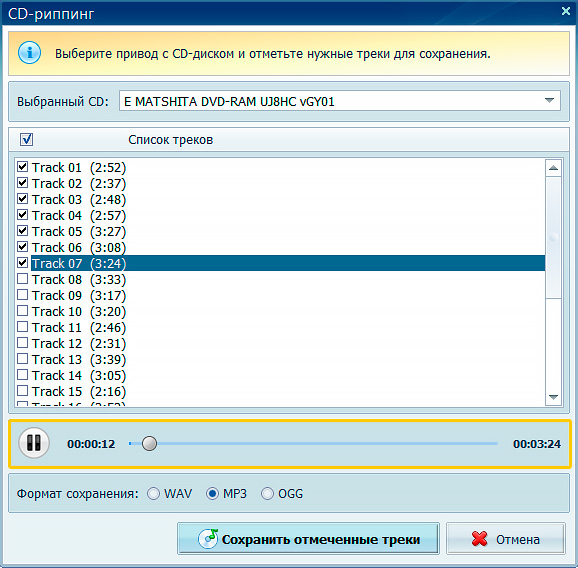
АудиоМАСТЕР работает в Windows и содержит отдельную команду для загрузки дорожек с Audio CD. Этот способ удобен, когда нужен понятный графический маршрут без ручной настройки цепочки из риппера и отдельного кодера. В окне CD-риппинга можно выбрать конкретные композиции, прослушать их и сразу указать MP3 как формат сохранения.
Шаг 1. Откройте модуль чтения CD
Установите и запустите АудиоМАСТЕР, вставьте аудио-CD в привод. В стартовом окне нажмите «Загрузить с аудио CD». После чтения оглавления диска программа покажет список дорожек. Если нужно сохранить весь альбом, отметьте строку «Список треков»; для выборочного риппинга оставьте галочки только у нужных композиций.
Шаг 2. Выберите MP3 и не применяйте эффекты к мастер-копии
В нижней части окна выберите MP3. Если задача — получить максимально чистую копию в рамках этого формата, не добавляйте эквализацию, изменение громкости, реверберацию или другие эффекты до сохранения. Такие операции полезны при реставрации или подготовке отдельной версии, но они не являются частью риппинга.
Если диск важен, выполните второй проход в WAV или FLAC и сохраните его отдельно. Наличие lossless-мастера особенно полезно для старых изданий, которые затем предстоит обрабатывать: удалять щелчки, выравнивать уровни между разными источниками или собирать монтаж.
Шаг 3. Сохраните отмеченные дорожки
Нажмите «Сохранить отмеченные треки», задайте папку назначения и имена файлов, затем подтвердите сохранение. Для MP3 выбирайте высокий битрейт; при наличии варианта 320 Кбит/с он предпочтителен для копии, где размер не критичен. После завершения откройте папку и убедитесь, что число файлов совпадает с числом выбранных дорожек.
Как проверить результат
Прослушайте начало и конец двух-трёх треков, а для диска с заметными царапинами — проблемные места целиком. Откройте свойства MP3 и проверьте битрейт, продолжительность и размер. Если трек длится несколько минут, а файл занимает всего несколько сотен килобайт, скорее всего, сохранена не аудиодорожка либо операция завершилась некорректно.
Когда выбирать этот способ: когда нужен русскоязычный интерфейс Windows, минимум промежуточных действий и обычный CD в хорошем состоянии. Для коллекционного диска с дефектами лучше использовать программу, которая делает повторные чтения и сообщает о сомнительных секторах.
Способ 2. Windows Media Player Legacy — риппинг средствами Windows
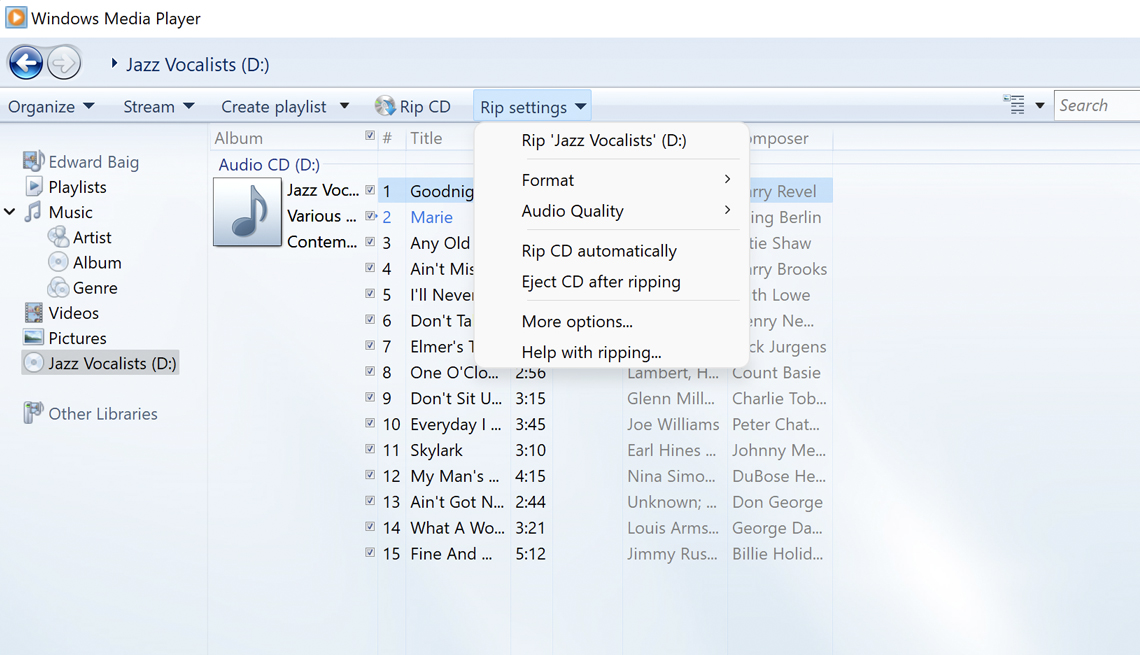
Microsoft по-прежнему документирует копирование Audio CD через Windows Media Player. В Windows 10 и 11 классическое приложение называется Windows Media Player Legacy. В некоторых редакциях Windows 11 оно установлено как дополнительный компонент: Параметры → Система → Дополнительные компоненты → Просмотреть компоненты, после чего нужно найти Windows Media Player Legacy и добавить его.
Шаг 1. Установите формат до копирования
Откройте Windows Media Player Legacy и вставьте диск. Разверните меню Rip settings или его русскоязычный эквивалент «Параметры копирования с компакт-диска». В разделе Format выберите MP3, а в Audio Quality установите максимальное доступное качество, если приоритетом является звук.
Файлы по умолчанию попадают в папку «Музыка». Путь можно изменить в дополнительных параметрах копирования. Это лучше сделать до старта, особенно если библиотека находится на другом SSD или сетевое хранилище затем синхронизируется отдельной программой.
Шаг 2. Проверьте дорожки и запустите Rip CD
В окне диска снимите галочки с композиций, которые не нужны, или оставьте весь альбом отмеченным. Нажмите Rip CD / «Скопировать с компакт-диска». Плеер последовательно создаст MP3-файлы и положит их в настроенную папку.
Подключение к интернету не требуется для самого чтения звука, но помогает получить названия треков, исполнителя и сведения об альбоме. Перед риппингом проверьте, что найдено именно ваше издание: сборники и переиздания могут иметь одинаковую длительность треков, а автоматические метаданные иногда требуют ручной правки.
Шаг 3. Проверьте не только наличие файлов
Откройте несколько MP3 в другом проигрывателе, а не только в самой библиотеке Windows Media Player. Такой контроль исключает ситуацию, когда запись отображается в базе плеера, но файл сохранён не туда, куда ожидалось. Особое внимание уделите последним секундам треков и переходам между композициями.
Ограничение: Windows Media Player удобен для чистых дисков, но не предоставляет такой же подробный контроль ошибок чтения, как специализированные secure-ripper программы. Если слышны щелчки или один и тот же трек стабильно портится, переходите к Exact Audio Copy и сравнивайте результат повторного чтения.
Способ 3. VLC media player — когда проигрыватель уже установлен
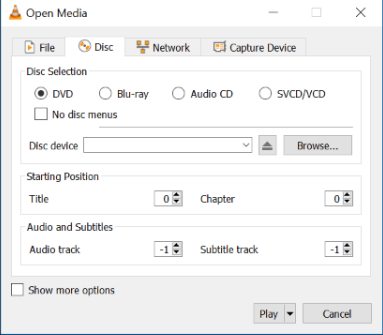
VLC умеет открывать Audio CD через меню Media → Open Disc и преобразовывать медиа через Media → Convert/Save. Для одной-двух дорожек это удобная резервная схема: не нужно ставить отдельный риппер. Для целого альбома графический процесс менее эффективен, потому что номер дорожки и имя выходного файла приходится контролировать вручную.
Шаг 1. Откройте источник как Audio CD
В VLC выберите Media → Convert/Save, перейдите на вкладку Disc и отметьте Audio CD. Укажите привод с диском. В поле начальной позиции задайте номер дорожки. Не оставляйте нулевое значение, если VLC не подхватывает нужный трек автоматически: при CD-риппинге номер дорожки определяет, какую композицию программа будет читать.
Шаг 2. Выберите профиль Audio — MP3
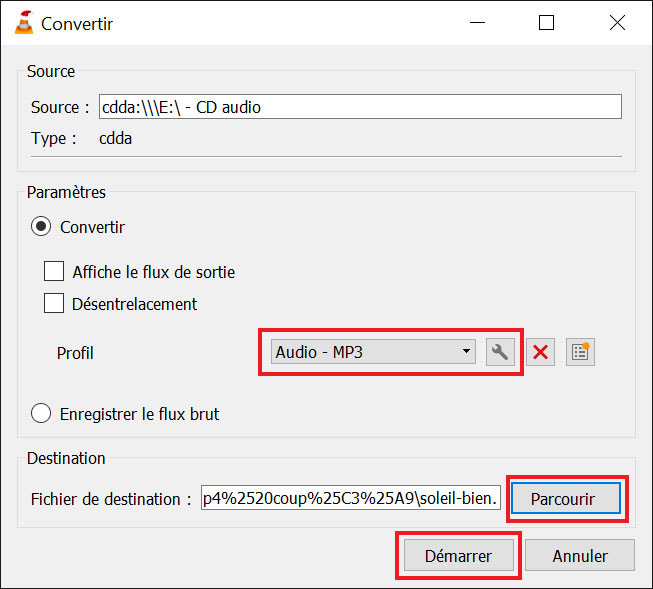
Нажмите Convert/Save. В окне конвертации установите профиль Audio — MP3, затем через Browse укажите имя конечного файла с расширением .mp3. Если открыть редактирование профиля, проверьте аудиокодек, битрейт, число каналов и частоту дискретизации. Для CD оставляйте 44,1 кГц; для высокого качества MP3 используйте 320 Кбит/с, если этот параметр выбран вручную.
Шаг 3. Запустите конвертацию и повторите для следующих треков
Нажмите Start. После завершения откройте получившийся файл и проверьте его длительность. Для следующей композиции повторите процедуру, изменив номер дорожки и имя назначения. Именно этот ручной повтор делает VLC не самым удачным выбором для большого CD на 15–20 композиций, зато способ полезен как аварийный, когда специализированного софта нет.
Если VLC используется у вас и для видео, полезно отдельно ознакомиться с возможностями транскодирования, потоков и диагностикой в подробном обзоре VLC. Для оцифровки большой CD-коллекции всё же лучше программа, которая автоматически проходит весь трек-лист.
Способ 4. Apple Music на Mac и iTunes на Windows
В экосистеме Apple важно сначала изменить формат импорта: по умолчанию Music на Mac использует AAC. Для MP3 нужно явно выбрать MP3 Encoder. На Windows Apple продолжает публиковать руководство по импорту Audio CD в iTunes; там настройка находится в разделе общих параметров. Оба приложения умеют включать коррекцию ошибок чтения — это полезно при щелчках или пропусках, хотя импорт может стать медленнее.
Apple Music на Mac
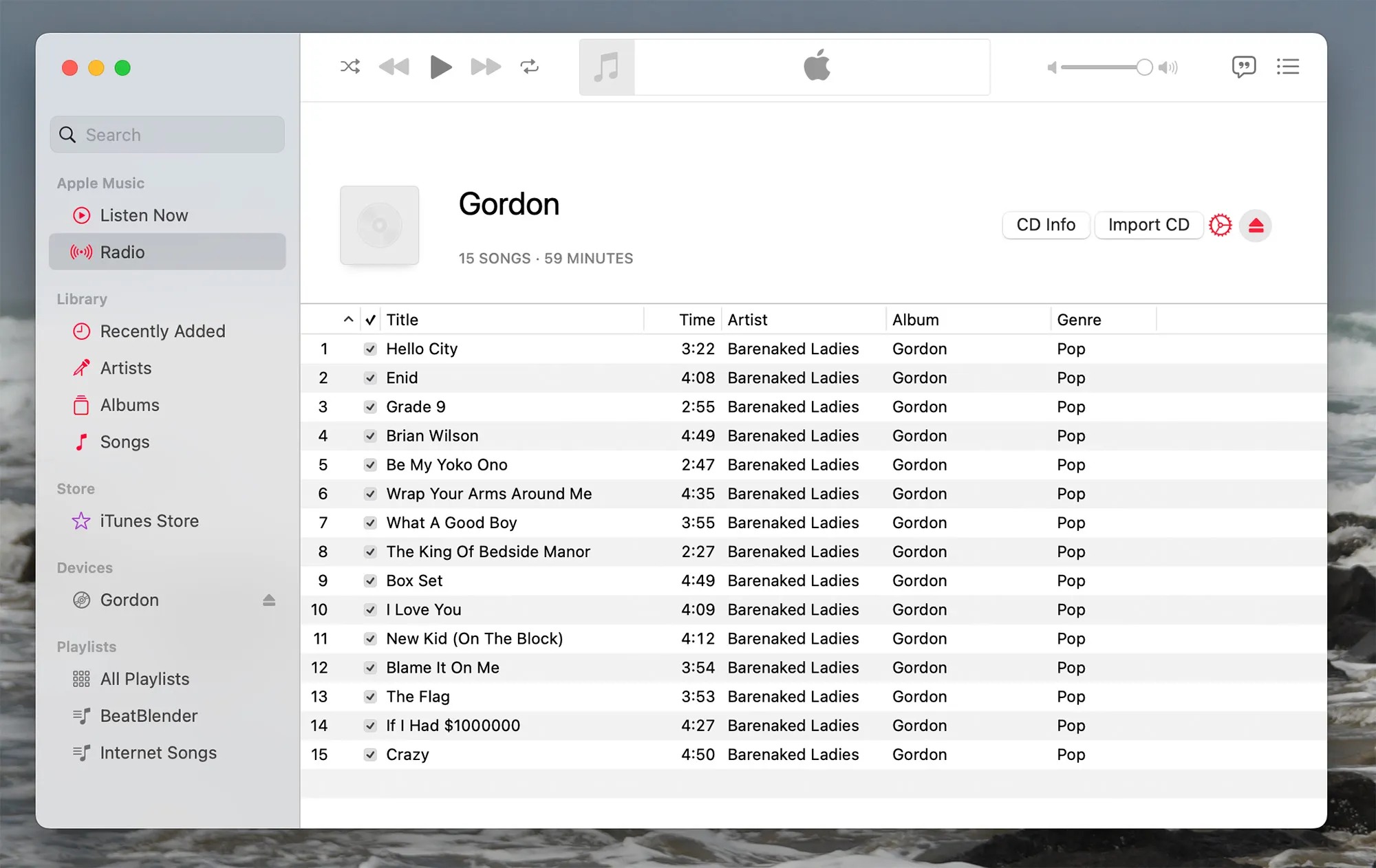
Подключите внешний оптический привод, если в Mac нет встроенного, и вставьте диск. До импорта откройте Music → Settings → Files → Import Settings. В поле Import Using выберите MP3 Encoder. В поле Setting укажите подходящее качество или откройте пользовательскую настройку, если нужен конкретный битрейт.
Для диска с подозрением на ошибки включите Use error correction when reading Audio CDs. Затем вернитесь к представлению диска, отметьте нужные песни и нажмите Import CD. По завершении дорожки появятся в медиатеке Music. Проверьте, что у них корректные названия, номер трека и альбом.
Для серии чистых дисков можно настроить действие при вставке CD: показать диск, воспроизвести, импортировать, импортировать и извлечь либо каждый раз спрашивать. Автоматический импорт удобен только после того, как формат и качество уже настроены правильно; иначе можно незаметно оцифровать несколько альбомов в AAC вместо требуемого MP3.
iTunes на Windows
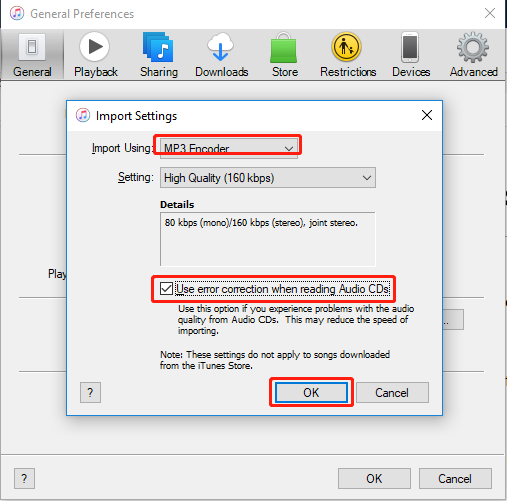
Откройте Edit → Preferences → General → Import Settings. В списке Import Using выберите MP3 Encoder. Настройте качество, а для проблемного диска активируйте Use error correction when reading Audio CDs. После этого вставьте CD, откройте его в iTunes, оставьте отмеченными нужные композиции и нажмите Import CD.
Если импорт одной песни идёт аномально долго или в готовом файле слышны щелчки, Apple рекомендует проверить чистоту диска, повторить импорт с коррекцией ошибок и при необходимости проверить обновления прошивки оптического привода. Перед повтором удалите неудачную версию из медиатеки, чтобы не запутаться в дубликатах.
Когда выбирать способ Apple: когда музыка после риппинга должна сразу оказаться в медиатеке и далее синхронизироваться с устройствами. Если важнее независимая файловая структура и строгая проверка чтения каждого трека, удобнее сначала создать отдельный FLAC/WAV-архив специализированным риппером.
Способ 5. Exact Audio Copy — для дисков, где важен контроль чтения
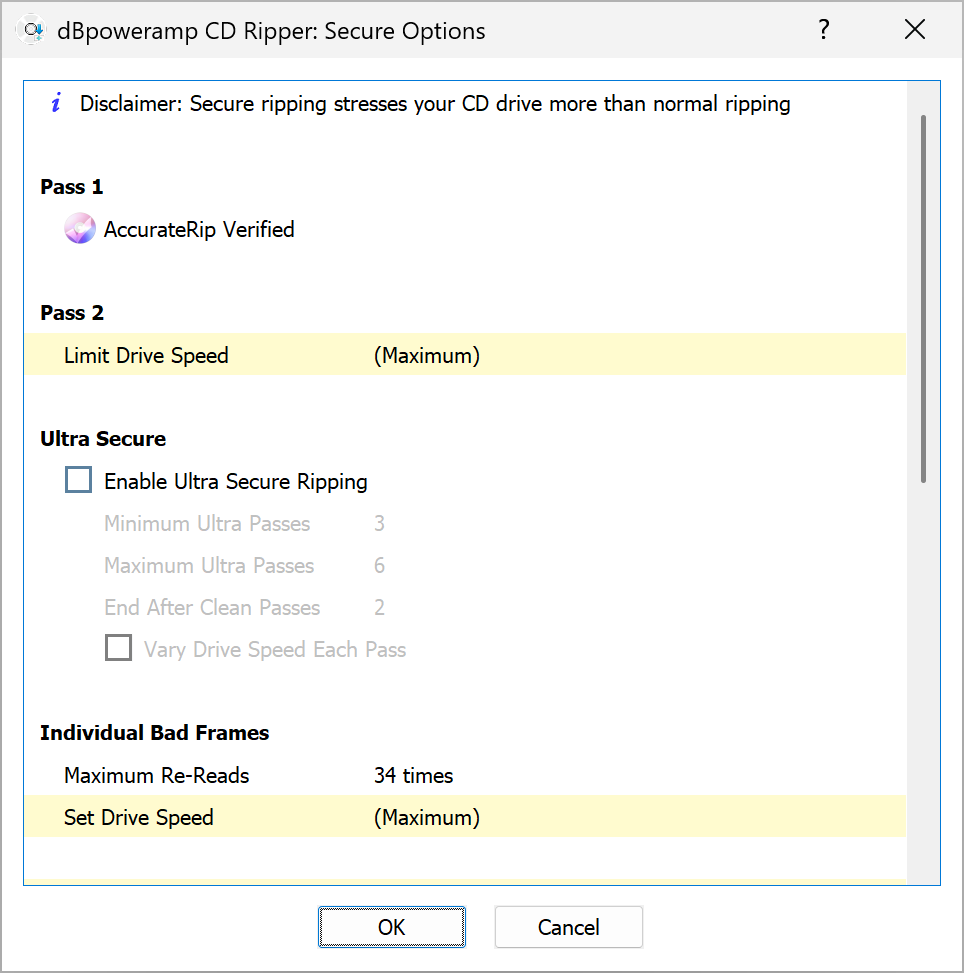
Exact Audio Copy, или EAC, рассчитан именно на извлечение аудио с оптических дисков. Актуальная версия 1.8 сохраняет Secure-режим, обнаружение ошибок чтения, повторные чтения и поддержку AccurateRip. Программа бесплатна для личного использования. Главное отличие от простого «скопировать и забыть» — возможность увидеть, где чтение было сомнительным, и отдельно проверить проблемный участок.
Шаг 1. Настройте привод и Secure-режим
После установки EAC вставьте CD и дождитесь появления трек-листа. Для ценных дисков используйте Secure как метод извлечения. В этом режиме EAC повторно читает данные и пытается определить несовпадения. На чистом диске это может быть медленнее простого burst-чтения, зато даёт больше информации о качестве рипа.
Не копируйте настройки чужого привода вслепую. Способ работы с кэшем, поддержка C2 и смещение чтения зависят от конкретной модели. Если нет уверенности, используйте мастер настройки EAC и консервативный Secure-режим, а затем смотрите итоговый отчёт.
Шаг 2. Решите, нужен прямой MP3 или lossless-мастер
EAC не поставляет собственный MP3-кодек. Для прямого создания MP3 требуется внешний кодер, например LAME, который указывается в параметрах сжатия. Это важный момент: если после установки EAC в списке нет готового MP3-кодера, программа не «сломана» — кодер настраивается отдельно.
Для коллекционного диска надёжнее сначала извлечь дорожки в WAV или FLAC, сохранить отчёт риппинга, а MP3 сделать вторым этапом. Такой маршрут отделяет качество чтения диска от параметров сжатия. При ошибке кодирования не придётся заново читать CD, а при смене формата исходный lossless остаётся нетронутым.
Шаг 3. Запустите извлечение выбранных дорожек
Отметьте треки. Для прямого сжатого вывода используйте Action → Copy Selected Tracks → Compressed; при подготовке несжатого промежуточного файла — соответствующую команду извлечения без сжатия. После окончания EAC формирует отчёт, где нужно обратить внимание на сообщения об ошибках, подозрительных позициях и результат проверки.
Шаг 4. Интерпретируйте результат, а не только зелёную полосу прогресса
При доступной записи в AccurateRip совпадение контрольных сумм с результатами других корректных рипов служит сильным подтверждением, что дорожка считана верно. Если AccurateRip не знает конкретное издание, отсутствие совпадения само по себе не доказывает ошибку: тогда опирайтесь на отчёт EAC, повторяемость CRC и прослушивание отмеченных позиций.
Если EAC указывает подозрительный участок, повторите этот трек. При одинаковом сбое попробуйте другой привод: разные механизмы и прошивки по-разному справляются с повреждёнными секторами. Для важного диска это полезнее, чем «лечить» щелчок постфактум шумоподавлением, потому что корректное повторное чтение может вернуть исходные данные без обработки.
Как хранить результат: MP3 отдельно, архив отдельно
После риппинга легко получить десятки файлов и через год перестать понимать, какой из них исходный. Поэтому мастер-копии и пользовательские MP3 лучше разнести по разным каталогам. Например, папка Music_Archive/FLAC содержит неизменённые рипы, а Music_Portable/MP3 — версии для флешек и устройств. Любые нормализации громкости, обрезки пауз или реставрацию делайте на копии.
| Преобразование | Обратимость | Что происходит |
|---|---|---|
| CD → WAV | Аудиоданные сохраняются без потерь при корректном чтении | Большой несжатый файл |
| CD → FLAC | Без потерь | Меньше размер, удобны теги и архивирование |
| CD/FLAC/WAV → MP3 | Необратимо | Часть данных удаляется кодеком ради уменьшения размера |
| MP3 → MP3 | Необратимо | Повторное кодирование добавляет новые потери |
| MP3 → WAV/FLAC | Потери не восстанавливаются | Файл становится больше, но качество остаётся уровнем исходного MP3 |
Эта схема особенно важна при обработке редких записей. Если позже понадобится удалить шум, подрезать тишину или привести громкость разных альбомов к общему уровню, откройте lossless-мастер, сохраните обработанный результат отдельно и только после этого сделайте MP3. Конвертация старого MP3 обратно в WAV не превращает его в CD-качество.
Если задача уже не связана с оптическим диском и требуется пакетно перекодировать существующие файлы разных типов, можно обратиться к обзору Format Factory. Для командной автоматизации больших библиотек есть отдельный разбор FFmpeg. Эти инструменты полезны уже после риппинга, когда аудио находится на диске компьютера.
Первый час работы: настройте процесс на одном тестовом диске
При оцифровке десятков CD основная потеря времени возникает не на самом кодировании, а на исправлении одинаковой ошибки после нескольких уже обработанных альбомов. Поэтому первый час лучше потратить на один тестовый диск и сформировать постоянный рабочий шаблон. Возьмите обычный чистый CD, который легко перепроверить, и пройдите весь путь от чтения до готовой папки на устройстве, где музыка будет реально слушаться.
Сначала создайте контрольную пару файлов
Снимите одну дорожку в FLAC или WAV и ту же дорожку в MP3 с выбранными настройками. Lossless-файл станет контрольным исходником, а MP3 покажет, как программа именует файл, какие теги записывает и какой размер получается при вашем битрейте. Не нужно оценивать качество только по размеру: откройте оба файла, сравните длительность и прослушайте несколько сложных фрагментов на той системе, где обычно слушаете музыку.
Зафиксируйте схему папок до массового риппинга
Если один альбом лежит в папке исполнителя, второй — в общей «Музыке», а третий получил имя самого диска, коллекция быстро превращается в набор исключений. Выберите единый порядок «Исполнитель → Год — Альбом → номер и название трека». Для сборников можно использовать отдельного альбомного исполнителя или папку «Various Artists», но номер дорожки должен оставаться в имени или теге, иначе файловый менеджер способен отсортировать композиции по алфавиту вместо порядка CD.
Ту же логику применяйте к мастер-копиям: FLAC/WAV и MP3 могут повторять структуру каталогов, но должны находиться в разных корневых папках. Тогда случайное пакетное перекодирование не затронет архив, а перенос MP3 на флешку не потребует вручную отделять тяжёлые lossless-файлы.
Проверьте целевое устройство заранее
После первого рипа скопируйте несколько MP3 туда, где они будут воспроизводиться: в автомобильную систему, портативный плеер, телевизор или медиасервер. Проверьте не только звук, но и сортировку, отображение кириллицы, номера треков и обложку. Старое устройство может корректно читать MP3, но иначе интерпретировать теги или сортировать названия. Лучше обнаружить это на трёх файлах, чем после переноса сотни альбомов.
Если конкретный проигрыватель не любит VBR, сохраните для него отдельный CBR-профиль. Мастер-копию при этом менять не нужно: из FLAC можно в любой момент создать совместимую версию. Такой подход отделяет ограничения устройства от качества архива.
Сделайте короткий журнал только для проблемных дисков
Для обычной домашней коллекции не требуется сложная база. Достаточно помечать диски, которые читались с ошибками, потребовали другой привод или повторный secure-рип. Рядом с FLAC-копией можно хранить лог EAC. Если через год обнаружится артефакт, будет понятно, был ли он замечен при первоначальном чтении и какой носитель стоит перечитать.
Как не ухудшить MP3 после успешного риппинга
После получения хорошего MP3 главная опасность — ненужное повторное кодирование. Обрезка, нормализация, конвертация «для совместимости» и экспорт из редактора часто создают новый MP3 из уже сжатого MP3. Каждый такой цикл снова применяет психоакустическое сжатие. Даже если второй файл имеет 320 Кбит/с, он не становится качественнее исходного 192-Кбит/с файла.
Для редактирования держите lossless-мастер. Если нужно убрать длинную тишину, скорректировать уровень или сделать укороченную версию, откройте FLAC/WAV, внесите изменение и только затем экспортируйте новый MP3. Исходный мастер не перезаписывайте. Это особенно важно для записей, к которым вы будете возвращаться: концертов, редких изданий и собственных CD-R.
Не повышайте параметры только ради цифр
Частота 96 кГц, 24-битный WAV или MP3 320 Кбит/с не добавляют информации, если исходник уже прошёл более грубое сжатие. Увеличение параметров полезно лишь тогда, когда оно соответствует реальному исходному материалу или требованиям рабочего процесса. Для Audio CD достаточно сохранить исходную частоту дискретизации и не вводить лишний ресемплинг.
Громкость и нормализация — отдельная задача
Разные альбомы мастерились с разным средним уровнем, поэтому их громкость может заметно отличаться. Не стоит «лечить» всю коллекцию изменением аудиоданных во время риппинга. Сначала сохраните корректную копию, затем при необходимости используйте отдельный процесс выравнивания громкости на производных файлах или проигрыватель с поддержкой анализа громкости. Так архив остаётся неизменным.
Не удаляйте мастер сразу после проверки MP3
Даже если текущая магнитола понимает только MP3, через несколько лет устройство или медиасервер может поддерживать другой формат. FLAC-мастер позволяет перекодировать коллекцию один раз из исходных данных, а не возвращаться к физическим дискам или делать новое поколение сжатия из старых MP3.
Audio CD и диск с файлами — это разные случаи
Инструкции выше относятся именно к музыкальному Audio CD. Если в Проводнике на диске лежат обычные файлы .mp3, .wav или .flac с привычным размером в мегабайтах, перед вами data CD. Такие файлы можно копировать обычным способом без риппинга: они уже существуют как самостоятельные объекты файловой системы.
На классическом Audio CD вместо готовых аудиофайлов Windows может показывать CDA-элементы. Здесь требуется команда Rip, Import или модуль чтения Audio CD. Есть и комбинированные диски, где вместе с музыкальными дорожками присутствует дополнительная область с программами, клипами или буклетом. В риппере выбирайте аудиодорожки; содержимое data-части при необходимости копируется отдельно как обычные файлы.
Не путайте риппинг и запись. Риппинг считывает существующий музыкальный диск и создаёт файлы на компьютере. Запись выполняет обратную операцию — создаёт новый оптический носитель из файлов. Одинаковый CD/DVD-привод может поддерживать обе функции, но меню и параметры у них разные.
Проверка качества: пять минут после каждого диска
Успешное завершение процесса ещё не гарантирует, что результат пригоден для архива. Быстрая проверка после каждого CD экономит часы при большой коллекции: проблему можно исправить, пока диск ещё в приводе и настройки не забыты.
- Сверьте количество дорожек. Число файлов должно совпадать с числом отмеченных треков. Скрытая бонусная композиция, data-трек на Enhanced CD или длинная пауза могут изменить ожидаемую структуру.
- Проверьте длительность. MP3 не должен обрываться раньше дорожки на диске. Особенно внимательно смотрите последний трек и альбомы с плавными переходами.
- Прослушайте контрольные точки. Для каждого диска достаточно начала нескольких треков, а для повреждённого — мест, где привод замедлялся. Щелчок, короткий повтор или пропуск — повод перечитать дорожку.
- Проверьте параметры файла. Убедитесь, что формат действительно MP3, частота осталась 44,1 кГц, а выбранный битрейт соответствует настройкам.
- Проверьте теги. Исполнитель, альбом, номер трека, год и название должны быть единообразны. Для многодисковых изданий добавьте номер диска, иначе медиатека может перемешать композиции.
При использовании EAC добавьте шестой пункт — сохраните лог рядом с lossless-мастером. Для обычной переносной MP3-копии лог не обязателен, но для редкого издания он фиксирует, как именно был считан диск и были ли сообщения о проблемах.
Диагностика: что делать, если CD не конвертируется нормально
| Симптом | Вероятная причина | Безопасное действие |
|---|---|---|
| В Проводнике видны только маленькие CDA | Это ссылки на дорожки Audio CD | Не копируйте их как музыку; используйте команду Rip/Import/«Загрузить с аудио CD» |
| Программа не видит диск | Привод не распознал носитель, приложение открыто до подключения внешнего привода | Проверьте диск в другом проигрывателе, переподключите привод, перезапустите приложение |
| В MP3 слышны щелчки | Ошибки чтения загрязнённого или повреждённого CD | Очистите диск, включите error correction в Apple Music/iTunes или используйте Secure в EAC |
| Один трек читается очень долго | Привод многократно пытается прочитать сложный участок | Не прерывайте сразу secure-рип; при повторяемом сбое попробуйте другой привод |
| MP3 получился тише или «другим» | Во время экспорта включена обработка, нормализация или изменены каналы | Отключите эффекты и повторите кодирование из lossless-источника |
| Файлы без названий Track 01, Track 02 | Метаданные не получены или не были внесены вручную | Заполните теги до массового импорта либо исправьте их в медиатеке после рипа |
| VLC сохраняет не тот трек | Неверно задан номер дорожки | Вернитесь на вкладку Disc и укажите правильный Audio track перед Convert/Save |
| Windows Media Player отсутствует в Windows 11 | Legacy-компонент не включён | Добавьте Windows Media Player Legacy через «Дополнительные компоненты» |
| iTunes/Apple Music создаёт AAC вместо MP3 | Оставлен формат импорта по умолчанию | До импорта выберите MP3 Encoder в Import Settings и перечитайте нужные треки |
| EAC не создаёт MP3 | Не настроен внешний MP3-кодер | Установите и укажите поддерживаемый кодер, например LAME, либо сначала извлеките FLAC/WAV |
Если диск поцарапан
Начинайте с очистки и повторного чтения, а не с программной реставрации готового файла. Когда обычный риппер даёт дефект в одном и том же месте, переключайтесь на EAC Secure. Если ошибка сохраняется, попробуйте другой привод. У разных приводов отличаются оптика, стратегия повторного чтения и способность работать с повреждёнными секторами.
Если дорожки идут без пауз
Концертные альбомы и миксы часто рассчитаны на непрерывное воспроизведение. MP3 поддерживает информацию, позволяющую современным проигрывателям уменьшать зазоры, но конкретный результат зависит от кодера и плеера. Для архивной копии такого диска сохраняйте исходный порядок, номера дорожек и lossless-версию. Не добавляйте искусственные паузы между файлами.
Если названия альбома определились неправильно
Автоматические базы идентифицируют диск по структуре и длительностям треков, поэтому переиздания и региональные версии иногда совпадают не идеально. Перед массовым импортом сравните хотя бы исполнителя, число композиций и порядок треков с полиграфией диска. Обложку и год можно исправить позже, а вот перепутанный порядок файлов неприятно обнаруживать после оцифровки десятков альбомов.
Чек-лист перед тем, как извлечь следующий диск
- Привод стабильно читает текущий Audio CD, а диск очищен от пыли и отпечатков.
- Для MP3 выбран высокий битрейт; при наличии 320 Кбит/с и отсутствии жёсткого лимита по объёму используйте его.
- Частота дискретизации не повышается выше исходных 44,1 кГц без причины.
- Эффекты и нормализация выключены, если создаётся архивная или контрольная копия.
- Для редкого диска одновременно подготовлен FLAC/WAV-мастер или запланирован отдельный lossless-рип.
- Папка назначения и схема имён проверены до запуска.
- Названия исполнителя, альбома и треков просмотрены до пакетного импорта.
- После окончания будет выполнена проверка длительности, первых/последних секунд и проблемных мест.
Если вы также работаете с записью дисков, ISO-образами и загрузочными носителями, не смешивайте эту задачу с риппингом Audio CD: это другой рабочий процесс. Возможности записи и работы с образами разобраны отдельно в обзоре AnyBurn.
Что выбрать для конкретной ситуации
Нужно просто перенести обычный CD в MP3 на Windows. АудиоМАСТЕР даёт прямой путь через «Загрузить с аудио CD», выбор дорожек и MP3 в одном окне. Windows Media Player Legacy подходит, если не хочется ставить отдельный риппер и приложение уже доступно в системе.
VLC уже установлен и нужно забрать пару композиций. Используйте VLC. Для целого альбома его ручной выбор номера дорожки и имени файла менее удобен, чем пакетный риппинг.
Нужен импорт сразу в медиатеку Mac. Apple Music — логичный вариант, но до первого диска измените Import Using на MP3 Encoder. Если диск читается с артефактами, включите error correction.
На Windows используется iTunes. Принцип тот же: Edit → Preferences → General → Import Settings, затем MP3 Encoder. Не начинайте импорт до проверки этого пункта, иначе получите AAC и придётся перекодировать или перечитывать диск.
Диск редкий, старый, поцарапанный или нужен подтверждаемый архив. Exact Audio Copy полезнее простого плеера благодаря Secure-режиму, повторным чтениям и отчёту. Для такого сценария качество контроля важнее скорости. Лучший маршрут — lossless-мастер плюс отдельная MP3-копия.
Частые вопросы
Можно ли просто скопировать CDA-файлы с диска и переименовать их в MP3?
Нет. CDA — не контейнер с аудиоданными, а служебная запись о дорожке Audio CD. Переименование расширения не извлекает звук. Нужен риппер или медиапроигрыватель с функцией Rip/Import/Convert.
MP3 320 Кбит/с полностью равен качеству Audio CD?
Нет. 320 Кбит/с — высокое качество в рамках MP3, но MP3 остаётся кодеком с потерями. Для математически обратимой архивной копии используйте FLAC или WAV. MP3 320 Кбит/с разумно хранить как совместимую версию для повседневного прослушивания.
Что лучше для архива — FLAC или WAV?
Оба варианта способны хранить аудиоданные без потерь. FLAC обычно удобнее для музыкальной коллекции: занимает меньше места и хорошо поддерживает теги. WAV полезен как простой несжатый формат для монтажа и обмена между аудиопрограммами. Для долгосрочного музыкального архива чаще практичнее FLAC.
Нужно ли включать коррекцию ошибок всегда?
Для чистого диска обычное чтение может быть быстрее и пройти без проблем. Коррекция особенно полезна, когда слышны щелчки, импорт идёт нестабильно или диск имеет царапины. В Apple Music и iTunes её включают в Import Settings; в EAC для сложных носителей используют Secure-режим.
Можно ли повысить качество старого MP3, перекодировав его в 320 Кбит/с?
Нет. Новый файл получит больший целевой битрейт, но данные, удалённые при предыдущем MP3-кодировании, не вернутся. Для улучшенной версии нужен исходный CD, FLAC или WAV.
Почему после риппинга треки называются Track 01, Track 02?
Звук считан, но метаданные альбома не были получены или не были записаны. Сами аудиоданные при этом могут быть полностью исправны. Исправьте исполнитель, альбом, названия и номера дорожек вручную или через медиатеку, затем проверьте порядок файлов.
Можно ли риппить CD без интернета?
Да, само извлечение аудио в рассмотренных настольных программах не требует постоянного подключения. Интернет нужен главным образом для автоматических метаданных, обложек и некоторых проверочных баз. При офлайн-риппинге названия треков можно заполнить вручную.
Что делать с диском, который читается только частично?
Очистите поверхность, попробуйте Secure-рип в Exact Audio Copy, затем при необходимости другой оптический привод. Если несколько приводов стабильно ошибаются в одном месте, сохраните успешные дорожки и зафиксируйте проблемную отдельно. Программная обработка щелчка допустима только на копии и не должна заменять попытку получить корректное чтение.
Вывод
Для перевода Audio CD в MP3 с максимальным качеством важнее всего не название программы, а порядок действий: корректно считать дорожки, не менять без необходимости 44,1 кГц, выбрать высокий битрейт MP3 и не перекодировать уже сжатые файлы повторно. АудиоМАСТЕР и Windows Media Player Legacy удобны для чистых дисков на Windows, VLC — для разовой задачи, Apple Music/iTunes — для импорта прямо в медиатеку, а Exact Audio Copy — для носителей, где требуется контроль ошибок чтения.
Если коллекция представляет ценность, не ограничивайтесь одним MP3. Сначала сохраните FLAC или WAV как мастер-копию, проверьте дорожки и метаданные, затем создайте MP3 для повседневного использования. Такой процесс действительно сохраняет максимум доступного качества и избавляет от повторного чтения физических дисков в будущем.












