


Файл APE удобно хранить как точную сжатую копию исходного аудио, но его поддерживают не все автомагнитолы, телевизоры, портативные плееры и монтажные приложения. MP3 совместим заметно шире, поэтому задача обычно сводится к двум требованиям: получить MP3, который откроется на нужном устройстве, и не ухудшить звук сильнее, чем требует сам формат.
Здесь важно сразу разделить два смысла фразы «без потери качества». APE относится к lossless-форматам: после декодирования восстанавливается исходный аудиопоток. MP3 использует сжатие с потерями и при кодировании отбрасывает часть информации. Поэтому математически точного преобразования APE → MP3 без потерь не существует. Реальная цель — не добавлять ненужную обработку, выбрать качественный режим MP3 и сохранить оригинальный APE отдельно. Для музыки, которую нужно оставить в исходном качестве, вместо MP3 лучше использовать FLAC, ALAC или несжатый WAV.
Ниже разобраны пять практичных способов. На Windows проще начать с АудиоМАСТЕР. Для альбомов APE+CUE и пакетной обработки удобен MediaHuman Audio Converter. foobar2000 полезен, когда образ нужно разделить по CUE и сразу закодировать отдельные треки. FFmpeg дает точный контроль и подходит для автоматизации. Convertio решает разовую задачу в браузере без установки.
- Что именно теряется при переводе APE в MP3
- Подготовка: проверьте APE до конвертации
- Какой способ выбрать
- Способ 1. АудиоМАСТЕР: понятная конвертация на Windows
- Шаг 1. Откройте APE
- Шаг 2. Не применяйте обработку без необходимости
- Шаг 3. Выберите сохранение в MP3
- Шаг 4. Сохраните в отдельную папку
- Шаг 5. Проверьте полученный файл
- Что делать с APE+CUE
- Способ 2. MediaHuman Audio Converter: APE+CUE и пакетная работа
- Шаг 1. Добавьте APE и CUE
- Шаг 2. Проверьте список композиций
- Шаг 3. Выберите MP3 и качество
- Шаг 4. Запустите обработку
- Шаг 5. Откройте папку результата
- Когда MediaHuman удобнее основного способа
- Способ 3. foobar2000: разделение по CUE и MP3 через LAME
- Шаг 1. Убедитесь, что установлен Converter
- Шаг 2. Загрузите CUE или APE
- Шаг 3. Выделите нужные треки
- Шаг 4. Выберите MP3 (LAME)
- Шаг 5. Сохраните и сопоставьте треки
- Почему foobar2000 особенно полезен для старых рипов
- Способ 4. FFmpeg: точный контроль и автоматизация
- Вариант 1. MP3 320 кбит/с CBR
- Вариант 2. Качественный VBR
- Шаг 1. Сделайте один контрольный файл
- Шаг 2. Переходите к пакету только после проверки
- APE+CUE в FFmpeg
- Способ 5. Convertio: APE в MP3 прямо в браузере
- Шаг 1. Загрузите APE
- Шаг 2. Укажите MP3
- Шаг 3. Запустите Convert
- Что происходит с файлами на сервере
- Настройки MP3, которые действительно влияют на результат
- Битрейт: 320 кбит/с CBR или качественный VBR
- Частота дискретизации: сохраняйте исходную
- Каналы: не превращайте стерео в моно случайно
- Нормализация и эквалайзер: это не часть конвертации
- Не кодируйте MP3 повторно
- APE+CUE: как получить отдельные MP3, а не один длинный файл
- Проверьте ссылку FILE внутри CUE
- Сначала убедитесь, что видны отдельные треки
- Не округляйте границы вручную
- Проверьте альбомы с непрерывными переходами
- Теги и имена файлов контролируйте отдельно
- Как проверить качество после конвертации
- Типичные проблемы и безопасное исправление
- Ошибка: битрейт высокий, но качество уже плохое
- Ошибка: принудительно выставлены 96 кГц
- Ошибка: сначала сделали WAV, потом несколько раз меняли MP3
- Ошибка: после CUE названия нормальные, а порядок нарушен
- Чек-лист перед массовой конвертацией
- Когда MP3 лучше не использовать
- FAQ
- Можно ли после MP3 вернуть исходное качество APE?
- Что выбрать: 320 кбит/с CBR или VBR?
- Нужно ли сначала распаковывать APE в WAV?
- Почему из одного APE получается один MP3, хотя это целый альбом?
- Стоит ли менять 44,1 кГц на 48 или 96 кГц?
- Можно ли конвертировать APE в MP3 на телефоне?
- Нужно ли удалять APE после успешного получения MP3?
- Итог: какой маршрут выбрать
- Предложить модель для рейтинга
Что именно теряется при переводе APE в MP3
APE, то есть Monkey’s Audio, уменьшает размер PCM-аудио без удаления музыкальной информации. После распаковки получаются те же отсчеты, которые были до сжатия. MP3 устроен иначе: кодер анализирует сигнал и сокращает данные с учетом психоакустической модели. Чем жестче ограничение по битрейту, тем больше информации приходится убрать. На сложных фрагментах первыми проявляются шероховатость высоких частот, смазывание коротких атак, «песок» на тарелках и пространственных эффектах, менее точное воспроизведение тихих деталей.
Поэтому качество результата определяется не тем, что исходник был APE, а параметрами MP3-кодирования и отсутствием лишних преобразований до него. Перевод APE сначала в WAV, затем в MP3 сам по себе не улучшает звук: WAV будет лишь промежуточным представлением того же декодированного потока. Нужен один этап декодирования APE и один этап кодирования MP3.
Для музыкальной коллекции разумная отправная точка — MP3 с битрейтом 320 кбит/с CBR либо качественный VBR-профиль LAME. CBR держит постоянный битрейт и хорошо совместим со старой аппаратурой. VBR распределяет данные по сложности музыкального фрагмента: простому участку требуется меньше, насыщенному — больше. Современные программные плееры корректно работают с VBR, но отдельные старые устройства точнее показывают длительность и позицию при CBR.
Частоту дискретизации не следует повышать «для качества». Если исходник имеет 44,1 кГц, принудительное преобразование в 48 или 96 кГц не возвращает отсутствующую информацию. Оно лишь добавляет операцию ресемплинга. Для обычных APE 44,1 или 48 кГц сохраняйте исходное значение. Высокочастотный APE с 88,2, 96 кГц и выше перед MP3 придется привести к поддерживаемой MP3-кодером частоте: libmp3lame работает с диапазоном стандартных значений до 48 кГц. То же относится к каналам: стереофайл не нужно превращать в моно, если уменьшение размера не является отдельной задачей.
Главное правило: исходный APE храните отдельно. MP3 рассматривайте как совместимую копию для прослушивания, автомобиля, передачи или устройства, которое не понимает APE.
Подготовка: проверьте APE до конвертации
Несколько минут на проверку исходника предотвращают ситуации, когда уже после обработки обнаруживаются перепутанные треки, отсутствующие названия или один часовой MP3 вместо отдельных песен. Особенно внимательно нужно работать с образом диска APE+CUE.
- Откройте APE в проигрывателе. Прослушайте начало, участок в середине и конец. Конвертер не исправляет поврежденный исходник: щелчок, обрыв или неверная длительность перейдут в результат либо приведут к ошибке декодирования.
- Посмотрите, есть ли рядом файл CUE. Пара APE+CUE часто означает один большой файл с аудио всего диска и текстовую разметку границ треков. Для отдельных MP3 нужен инструмент, который понимает CUE.
- Не переименовывайте APE отдельно от CUE. Внутри CUE обычно указано имя аудиофайла. После несогласованного переименования разметка перестает находить образ. Проще сохранить исходные имена до завершения разделения.
- Проверьте число каналов и частоту дискретизации. Эти параметры пригодятся на этапе экспорта. Для обычного музыкального стерео нет причины менять количество каналов.
- Сохраните исходник до любых изменений. MP3 нельзя превратить обратно в исходный APE с восстановлением отброшенной информации. Возвратное преобразование даст новый lossless-файл, внутри которого останется уже потерянный при MP3-кодировании сигнал.
Для нескольких десятков файлов заранее создайте отдельную папку для результата. Не сохраняйте MP3 поверх исходной коллекции и не смешивайте APE и новые файлы под одинаковыми именами в одной папке: так сложнее проверить полноту обработки и откатиться при неверных настройках.
Какой способ выбрать
| Способ | Где удобнее | Сильная сторона | Что учитывать |
|---|---|---|---|
| АудиоМАСТЕР | Windows | Понятный графический процесс «открыть → сохранить как MP3» и ручная настройка параметров экспорта | Для точного разделения большого APE по CUE удобнее специализированный CUE-сценарий |
| MediaHuman Audio Converter | Windows, macOS, Linux | Пакетная конвертация и автоматическое разделение lossless-образа по CUE | Это конвертер, а не полноценный звуковой редактор |
| foobar2000 | Прежде всего Windows в описанном сценарии | Работа с CUE внутри медиаплеера и экспорт выбранных треков через Converter | Для MP3 в Windows требуется Converter и официальный пакет кодировщиков с LAME |
| FFmpeg | Командная строка, автоматизация | Точные параметры кодирования и удобная обработка большого числа файлов скриптом | Нет обычного графического окна; ошибку в параметрах легко размножить на всю пакетную операцию |
| Convertio | Любая система с современным браузером | APE → MP3 без установки локальной программы | Файл отправляется на сервер и затем скачивается обратно |
Для одной-двух композиций на Windows основной путь ниже проще выполнить в АудиоМАСТЕР. Для альбома APE+CUE рациональнее сразу перейти к MediaHuman или foobar2000: оба сценария позволяют использовать разметку треков вместо ручной нарезки. Для повторяемой обработки папок эффективнее FFmpeg. Браузерный сервис оставьте для разовой работы с данными, которые допустимо передавать в облачную обработку.
Когда задача шире одной аудиоконвертации, на TopFotograf есть отдельный разбор универсального преобразования видео, аудио, изображений и документов. Для файловых операций из Проводника полезен и материал о локальной конвертации через контекстное меню.
Способ 1. АудиоМАСТЕР: понятная конвертация на Windows
АудиоМАСТЕР — настольный русскоязычный аудиоредактор для Windows; на момент подготовки материала актуальна версия 3.58. Начиная с ветки 3.35 программа получила обновленную библиотеку FFmpeg и расширенный импорт lossless-аудио. Старые инструкции по АудиоМАСТЕР упоминали отдельные кодеки для APE, поэтому для этой задачи используйте актуальную сборку. Экспорт в MP3 проходит по короткому маршруту: открыть аудиофайл, перейти в «Файл» → «Сохранить как…», выбрать MP3 и задать режим, тип битрейта и частоту дискретизации. Такой процесс удобен, когда нужно не пакетное производство сотен копий, а контролируемая конвертация нескольких треков с понятным окном сохранения.
Шаг 1. Откройте APE
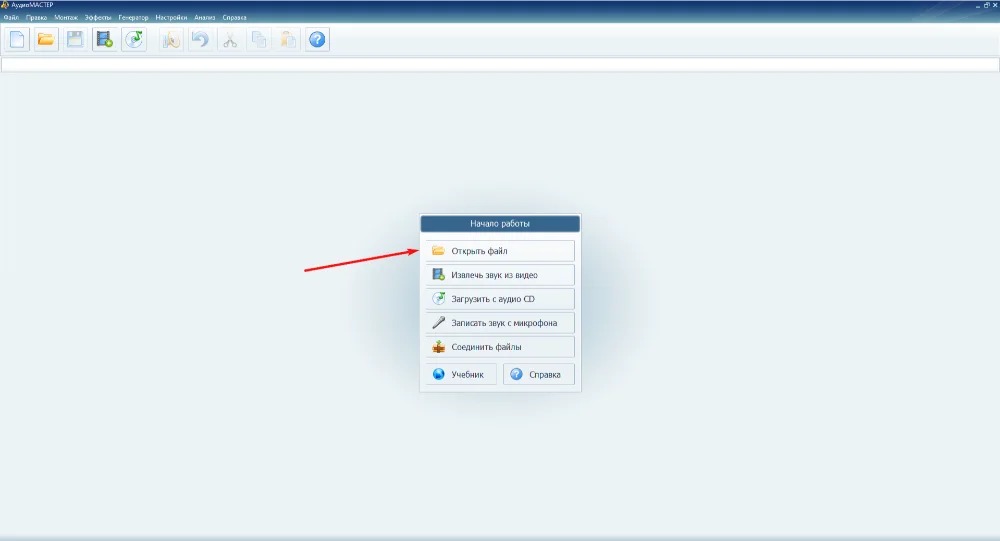
Запустите актуальную версию программы и в окне «Начало работы» нажмите «Открыть файл». Выберите исходный APE на локальном диске. После загрузки в рабочей области появляется звуковая дорожка. До конвертации проверьте длительность: она должна соответствовать исходной записи. Когда конкретный старый или нестандартно созданный APE не декодируется, не меняйте ему расширение и не продолжайте с поврежденной копией: для такого файла используйте MediaHuman Audio Converter, foobar2000 или FFmpeg, где поддержка Monkey’s Audio подтверждена напрямую.
Шаг 2. Не применяйте обработку без необходимости
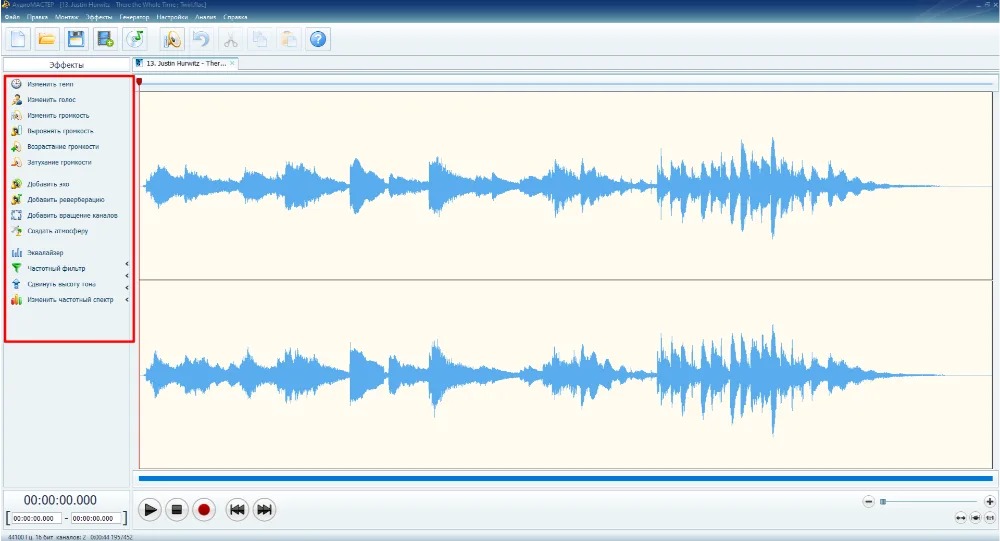
В редакторе доступны изменение громкости, темпа, эквализация и эффекты, но для чистого APE → MP3 они не нужны. Любая такая операция меняет сам аудиосигнал и усложняет контроль результата. Оставьте дорожку без эффектов, если цель — только совместимый формат.
Шаг 3. Выберите сохранение в MP3
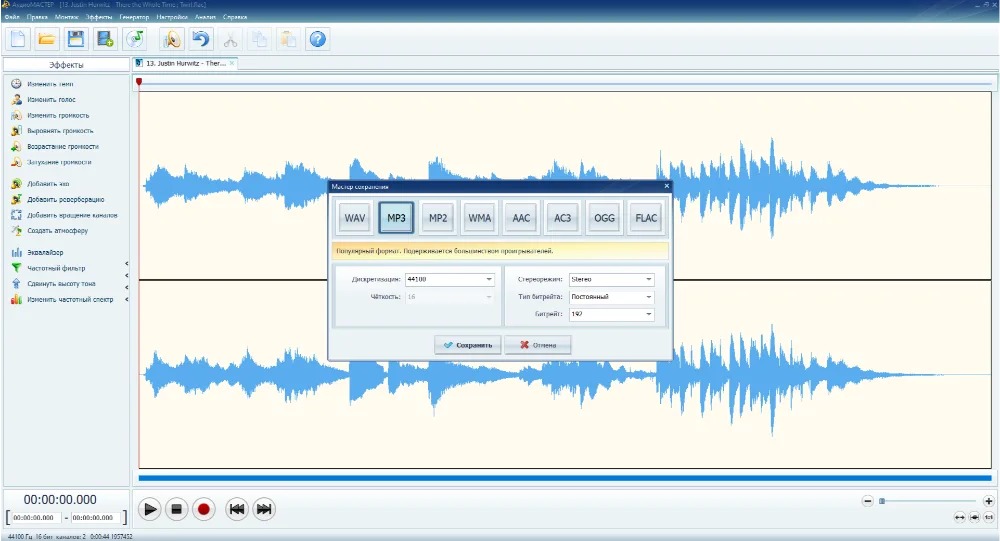
Откройте меню «Файл» и выберите «Сохранить как…». В окне экспорта укажите MP3. На этом этапе задаются параметры кодирования. Для копии высокого качества ориентируйтесь на высокий битрейт; для максимальной совместимости со старой техникой практичен CBR 320 кбит/с. Частоту дискретизации оставляйте равной исходной, когда нет отдельного требования от устройства назначения.
Шаг 4. Сохраните в отдельную папку
Нажмите «Сохранить» и укажите папку результата. Для серии треков используйте каталог вроде «MP3» рядом с исходной папкой, а не место, где лежат APE. Так проще сравнить количество файлов и исключить случайное удаление оригиналов.
Шаг 5. Проверьте полученный файл
Откройте MP3 и сравните длительность с APE. Прослушайте первые секунды, переход в середине и окончание. Особое внимание уделите коротким атакам, тарелкам, реверберации и тихим вступлениям: грубое сжатие слышнее именно на сложных или насыщенных деталями фрагментах. Убедитесь, что нет обрыва начала и конца, а левый и правый каналы сохранились.
Что делать с APE+CUE
Когда APE представляет весь диск одним файлом, а рядом лежит CUE, не стоит вручную отмечать десятки границ по времени только ради получения отдельных MP3. Для такого набора ниже описаны MediaHuman Audio Converter и foobar2000, где CUE используется непосредственно как разметка. АудиоМАСТЕР оставьте для одиночного APE либо для случая, когда нужен отдельный редактор перед экспортом.
Способ 2. MediaHuman Audio Converter: APE+CUE и пакетная работа
MediaHuman Audio Converter особенно полезен для коллекций, где встречаются целые альбомы в одном lossless-файле. Актуальная версия 2.3.8 от 26 августа 2026 года доступна для Windows, macOS и Linux. Среди основных функций прямо указаны пакетная конвертация и автоматическое разделение lossless-треков по CUE. Это снимает типичную проблему: вместо одного часового MP3 можно получить отдельные композиции с границами из разметки.
Шаг 1. Добавьте APE и CUE
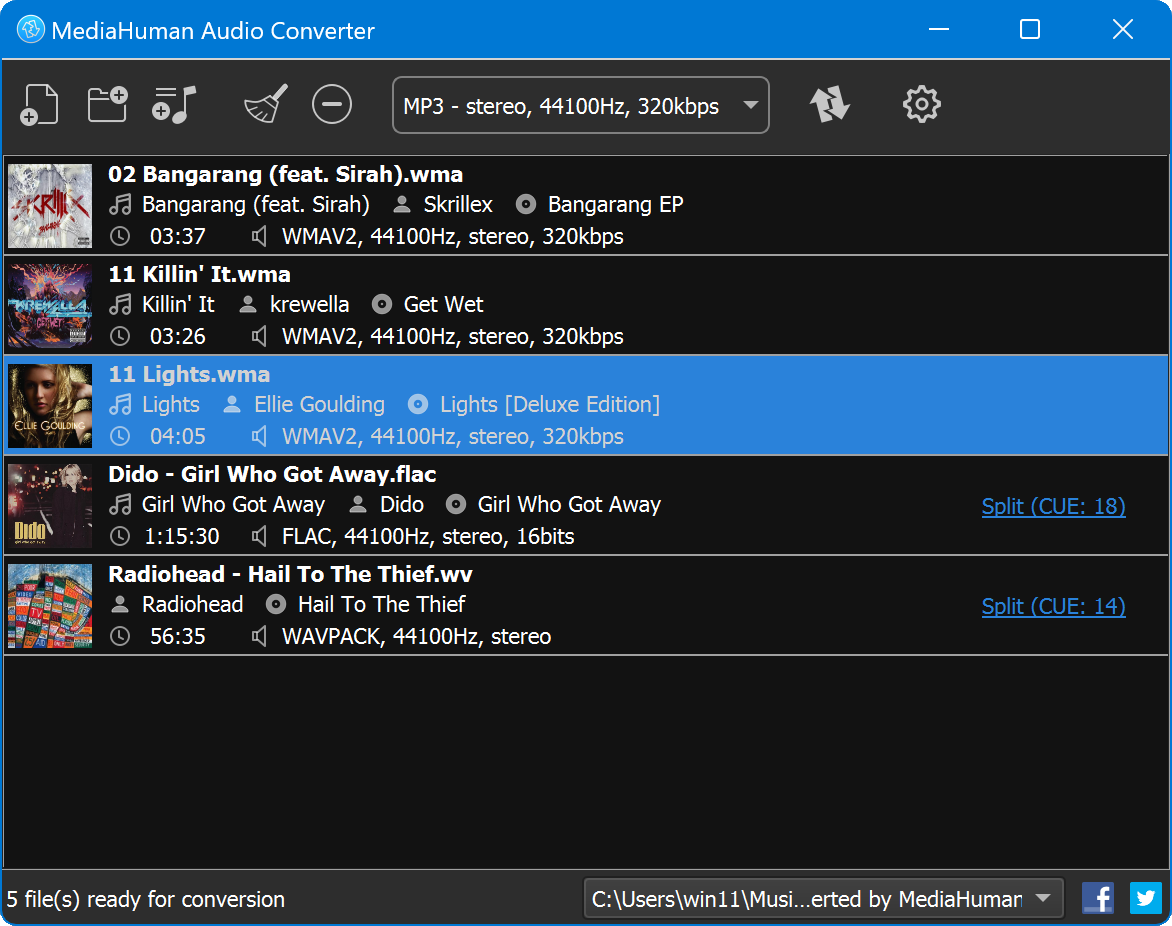
Поместите APE и связанный CUE в одну папку, сохранив исходные имена. В MediaHuman нажмите «Добавить» либо перетащите APE в окно. Когда рядом обнаруживается CUE, программа предлагает использовать разметку и разделить образ на треки. Для альбома соглашайтесь с разделением, а не конвертируйте большой образ как одну запись.
Шаг 2. Проверьте список композиций
До запуска сравните число появившихся позиций с трек-листом. Названия и длительность — простой индикатор того, что CUE прочитан корректно. Когда вместо списка виден один файл, сначала проверьте строку FILE внутри CUE: имя там должно соответствовать реальному APE. Не начинайте пакетную конвертацию, пока разметка не распознана.
Шаг 3. Выберите MP3 и качество
Откройте кнопку «Формат» и выберите MP3. В настройках доступны битрейт, частота дискретизации и каналы. Для музыкальной копии высокого качества выберите 320 кбит/с либо качественный VBR-профиль, когда он нужен вместо постоянного битрейта. Частоту дискретизации не повышайте относительно исходника; каналы сохраняйте стерео для стереозаписи.
Шаг 4. Запустите обработку
Нажмите «Конвертировать». Программа обрабатывает добавленные позиции пакетно. Для большой коллекции полезно сначала сделать пробную обработку одного альбома, проверить имена, порядок, теги и параметры MP3, а уже затем запускать остальные папки с тем же профилем.
Шаг 5. Откройте папку результата
После завершения используйте «Показать», чтобы перейти к готовым файлам. Проверьте количество MP3, последовательность номеров, длительность первого и последнего трека. У альбомов с переходами без пауз отдельно прослушайте стык двух соседних композиций: ошибочная разметка сразу проявится обрезанным вступлением или фрагментом предыдущего трека.
Когда MediaHuman удобнее основного способа
Программа выигрывает не набором эффектов, а организацией потока. В нее можно добавить сразу много файлов, один раз выбрать формат и запустить обработку всей очереди. Для пользователей macOS и Linux это также прямой графический вариант без Windows-программы. Автоматическое CUE-разделение делает MediaHuman особенно уместным для старых lossless-рипов компакт-дисков.
Способ 3. foobar2000: разделение по CUE и MP3 через LAME
foobar2000 известен как аудиоплеер, но настольная версия для Windows умеет конвертировать выбранные треки через компонент Converter. В текущей ветке 2.25 Monkey’s Audio поддерживается нативно, поэтому старые инструкции с обязательной установкой отдельного APE-декодера для современных версий уже не нужны. Для записи MP3 официальный Free Encoder Pack устанавливает LAME и автоматически распознается Converter.
Шаг 1. Убедитесь, что установлен Converter
При установке foobar2000 для Windows компонент конвертации выбирается в Optional Features → Tools → Converter. Для MP3 установите официальный Free Encoder Pack: в нем присутствует MP3-кодировщик LAME. После этого актуальная версия foobar2000 распознает кодировщик автоматически.
Шаг 2. Загрузите CUE или APE
Для альбомного образа удобнее открывать CUE: в плейлисте появляются логические треки с границами из разметки. Для одиночного APE добавьте сам файл. Проверьте порядок и длительность до экспорта. Такой подход не режет аудио «на глаз» и использует временные отметки, записанные при создании CUE.
Шаг 3. Выделите нужные треки
Выделите композиции в плейлисте, щелкните правой кнопкой мыши и откройте Convert. Для быстрой разовой операции подходит Quick Convert. Для повторяемой обработки удобнее настроить полноценный профиль Converter с папкой назначения, именованием и параметрами кодирования.
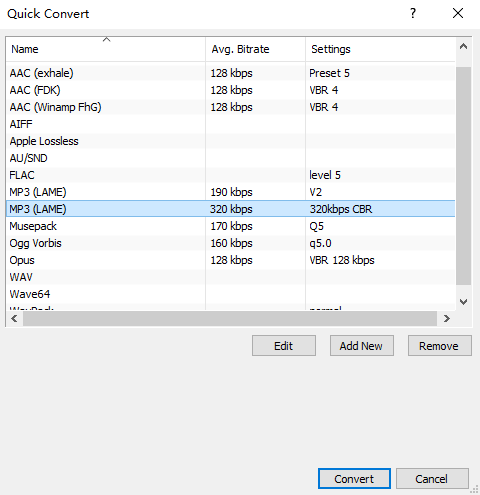
Шаг 4. Выберите MP3 (LAME)
В списке форматов укажите MP3 через LAME. Для простого совместимого профиля используйте 320 кбит/с CBR. При настройке качественного VBR смысл тот же: кодер получает больше свободы распределять данные по сложным участкам. Не уменьшайте битрейт только ради небольшой экономии места, когда исходником служит lossless-музыка и цель — сохранить максимально аккуратную копию.
Шаг 5. Сохраните и сопоставьте треки
Укажите папку, запустите Convert и дождитесь окончания. После обработки сравните число MP3 со списком в плейлисте. Откройте свойства нескольких файлов и проверьте исполнитель, альбом, номер дорожки и название. CUE и теги APE используют другие структуры метаданных, поэтому итоговый набор ID3-полей стоит проверить отдельно, даже когда границы треков перенесены правильно.
Почему foobar2000 особенно полезен для старых рипов
Сильная сторона этого способа — совмещение проигрывания и конвертации. До экспорта можно открыть образ, перейти к конкретному треку по CUE, проверить его начало и только затем запустить кодирование выбранных позиций. Это уменьшает риск получить десятки формально успешных, но неверно разделенных MP3.
Способ 4. FFmpeg: точный контроль и автоматизация
FFmpeg подходит для пользователей, которым важны воспроизводимые параметры и пакетная обработка. Графического окна у базового инструмента нет: команда явно задает входной файл, кодировщик и режим. Для MP3 используется обертка libmp3lame; документация FFmpeg поддерживает установку битрейта для CBR/ABR и параметр качества для VBR.
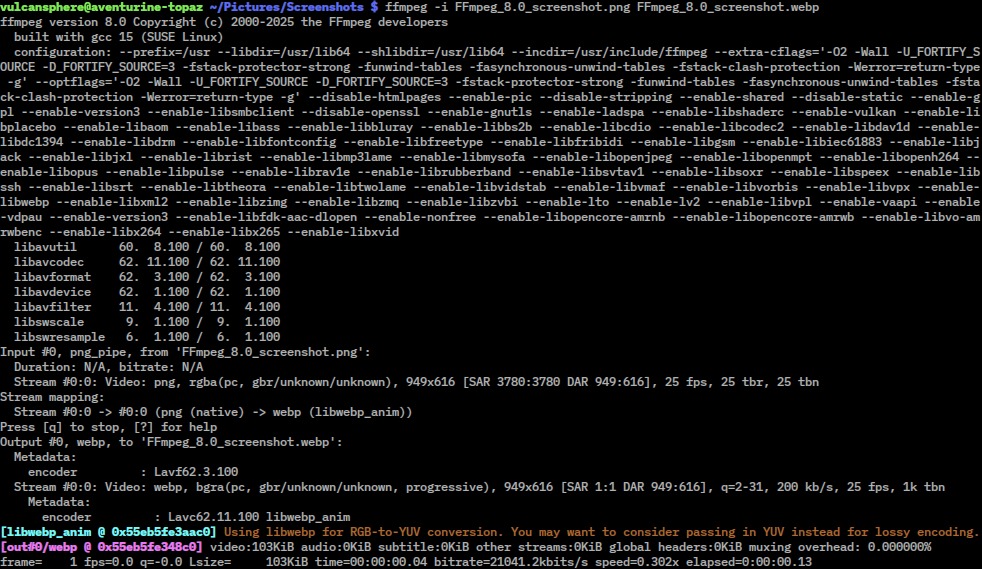
Вариант 1. MP3 320 кбит/с CBR
Для максимально простой совместимости со старой аппаратурой используйте постоянный битрейт 320 кбит/с:
Команда: ffmpeg -i input.ape -map_metadata 0 -c:a libmp3lame -b:a 320k output.mp3
Параметр -i указывает APE, -c:a libmp3lame выбирает LAME, -b:a 320k задает аудиобитрейт. -map_metadata 0 переносит совместимые метаданные из первого входного файла. Форматы тегов APEv2 и ID3 отличаются, поэтому после конвертации все равно проверьте название, исполнителя, альбом и номер дорожки.
Вариант 2. Качественный VBR
Для переменного битрейта FFmpeg передает libmp3lame параметр качества VBR. Профиль с высоким качеством задается так:
Команда: ffmpeg -i input.ape -map_metadata 0 -c:a libmp3lame -q:a 0 output.mp3
В этом режиме битрейт меняется по сложности материала, а не удерживается на одном уровне каждую секунду. Не добавляйте -ar и принудительное число каналов без необходимости: отсутствие лишнего ресемплинга и даунмикса сохраняет исходную структуру сигнала до стадии MP3-кодирования.
Шаг 1. Сделайте один контрольный файл
До пакетной обработки выберите один APE и запустите команду только для него. Откройте полученный MP3, проверьте длительность, каналы, теги и качество. Командная строка полезна именно своей повторяемостью, но это означает, что ошибка в шаблоне так же повторяемо применяется ко всем файлам.
Шаг 2. Переходите к пакету только после проверки
Для серии файлов можно использовать сценарий оболочки вашей операционной системы, подставляя имя каждого APE в одну и ту же команду. Выход лучше направлять в отдельный каталог. Имена с пробелами заключайте в кавычки согласно правилам используемой оболочки. Не удаляйте исходники автоматически в том же сценарии: сначала сравните количество и содержимое результатов.
APE+CUE в FFmpeg
Сам FFmpeg отлично кодирует APE, но альбомный CUE превращает задачу в работу с временными границами и именованием нескольких выходов. Для одного большого образа это можно автоматизировать, однако готовый CUE-сценарий в MediaHuman или foobar2000 проще проверить визуально. FFmpeg рациональнее применять к уже отдельным APE либо в заранее отлаженном пакетном процессе.
Способ 5. Convertio: APE в MP3 прямо в браузере
Convertio поддерживает прямое преобразование APE в MP3 и выполняет кодирование в облаке. Сервис работает через браузер, поэтому локальный декодер устанавливать не нужно. В параметрах аудио доступны битрейт, частота дискретизации и каналы. Этот способ уместен для разовой конвертации, особенно на компьютере, где нельзя устанавливать программы.
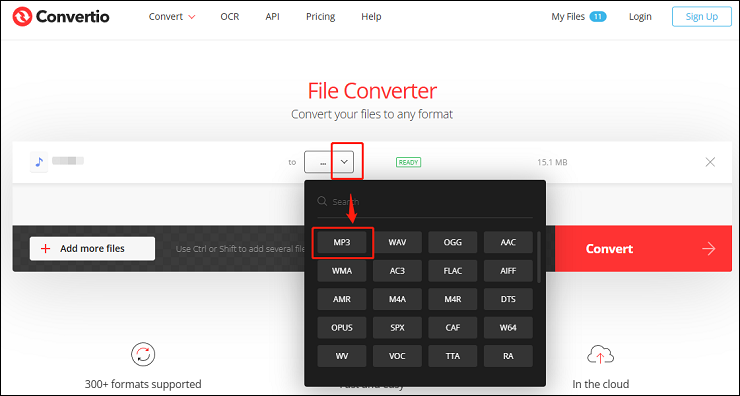
Шаг 1. Загрузите APE
В конвертере APE → MP3 нажмите Choose Files / «Выберите файлы» и добавьте исходник. Обработка происходит на сервере, поэтому фактическое время зависит не только от кодирования, но и от загрузки исходного APE и скачивания результата. Для большой локальной коллекции настольный способ избавляет от повторной передачи каждого файла по сети.
Шаг 2. Укажите MP3
В поле выходного формата выберите MP3. Откройте дополнительные аудионастройки, когда нужно задать битрейт, частоту дискретизации или каналы. Для высококачественной музыкальной копии не снижайте параметры без причины. Повышение частоты выше исходной не добавляет деталей.
Шаг 3. Запустите Convert
Нажмите Convert и дождитесь готовности. После этого скачайте MP3 на устройство и откройте его локально. Не ограничивайтесь тем, что сервис показал успешное завершение: проверьте длительность и воспроизведение уже скачанного файла.
Что происходит с файлами на сервере
По действующей политике Convertio входные и временные файлы удаляются сразу после конвертации. Выходной файл удаляется автоматически через 24 часа либо раньше по команде пользователя. Несмотря на такое удаление, сам принцип работы остается облачным: исходный APE передается стороннему сервису. Для конфиденциальной записи, неопубликованного материала или клиентского аудио разумнее выбрать локальный конвертер.
Настройки MP3, которые действительно влияют на результат
Разница между удачной и неудачной конвертацией чаще связана не с названием программы, а с выбранным профилем. Один и тот же исходный APE можно превратить в компактный MP3 низкого битрейта или в значительно более аккуратную копию. Ниже — параметры, которые стоит проверить перед запуском.
Битрейт: 320 кбит/с CBR или качественный VBR
Битрейт определяет объем данных, доступный MP3-кодеру. При 320 кбит/с CBR кодер использует постоянную высокую скорость потока. Такой файл больше, зато профиль понятен практически любому MP3-устройству. VBR меняет битрейт по сложности материала и обычно эффективнее расходует объем: на простом участке не нужно столько же данных, сколько на насыщенном.
Для современной программной среды качественный VBR — нормальный выбор. Для старой автомагнитолы, бытового плеера или оборудования с неясной реализацией MP3 безопаснее начать с 320 кбит/с CBR. Это не делает MP3 lossless, но снижает вероятность заметных артефактов по сравнению с низкими битрейтами.
Частота дискретизации: сохраняйте исходную
Музыкальные CD используют 44,1 кГц; другие записи встречаются с 48 кГц и выше. Увеличение частоты при экспорте не создает новые высокочастотные детали. Напротив, лишний ресемплинг добавляет еще один этап обработки. Для APE с 44,1 или 48 кГц сохраняйте исходное значение. Для 88,2, 96 кГц и более высокого исходника MP3 требует понижения частоты до поддерживаемого значения; у libmp3lame верхняя поддерживаемая частота составляет 48 кГц.
Отдельное преобразование в 44,1 или 48 кГц имеет смысл только из-за требований конкретного плеера, редактора или производственного процесса. Тогда делайте это один раз вместе с финальным MP3-кодированием, а не через цепочку промежуточных файлов.
Каналы: не превращайте стерео в моно случайно
В настройках некоторых конвертеров рядом с битрейтом находится выбор mono/stereo. Для обычной стереомузыки оставляйте два канала. Даунмикс в моно меняет пространственную картину и необратимо объединяет левый и правый каналы. Он оправдан для речи или специальной задачи экономии места, но не для сохранения музыкальной версии.
Нормализация и эквалайзер: это не часть конвертации
Нормализация меняет уровень сигнала, эквалайзер — спектральный баланс. При простой смене формата отключайте такие операции. Сначала получите нейтральную MP3-копию, затем решайте отдельную задачу громкости или тональной коррекции. Так легче понять, откуда появился дефект: из MP3-кодирования или из обработки.
Не кодируйте MP3 повторно
Самая вредная схема — APE → MP3 → MP3 с другим битрейтом → еще один MP3 после монтажа. Каждое повторное lossy-кодирование снова применяет психоакустическое сокращение данных. Когда нужен другой профиль, возвращайтесь к APE и создавайте новую MP3-копию непосредственно из lossless-исходника. Это особенно важно для материала, который позже пойдет в монтаж или обработку.
| Задача | Режим | Практическая настройка | Комментарий |
|---|---|---|---|
| Максимальная совместимость и высокое качество MP3 | CBR | 320 кбит/с | Удобный вариант для старой и новой техники, когда размер не критичен |
| Высокое качество при более гибком размере | VBR | Высокий профиль качества LAME | Битрейт меняется по сложности аудио |
| Точное хранение исходника | Не MP3 | APE, FLAC, ALAC или WAV | Сохраняется lossless-представление без удаления информации MP3-кодером |
| Старое устройство с проблемами VBR | CBR | 256–320 кбит/с, начиная с 320 | Постоянный битрейт обычно проще для старых реализаций счетчика времени |
APE+CUE: как получить отдельные MP3, а не один длинный файл
APE+CUE — типичная форма старых lossless-релизов: APE содержит непрерывный поток всего диска, а CUE хранит названия и временные отметки дорожек. Сам CUE не содержит звука. Удалив его, вы не повредите APE, но потеряете готовую схему разделения и часть описательной информации.
Проверьте ссылку FILE внутри CUE
Откройте CUE как обычный текстовый файл и найдите строку FILE. Имя в ней должно совпадать с именем APE. Расхождение часто возникает после ручного переименования или переноса файлов из другой системы. Исправляйте именно имя ссылки, не временные отметки INDEX, когда проблема заключается только в названии файла.
Сначала убедитесь, что видны отдельные треки
В MediaHuman после распознавания CUE должен появиться набор композиций для разделения. В foobar2000 CUE открывается как несколько позиций плейлиста. Это контрольная точка до кодирования. Когда программа показывает один часовой объект, остановитесь и восстановите связь CUE с APE; иначе на выходе будет один большой MP3.
Не округляйте границы вручную
В CUE метки INDEX задают точные позиции. Ручная нарезка по показаниям минут и секунд в обычном редакторе дает риск потерять начало атаки, захватить часть соседнего трека или создать ненужную паузу между композициями. Использование готовой разметки точнее и быстрее.
Проверьте альбомы с непрерывными переходами
Концертные записи, миксы и некоторые концептуальные альбомы переходят между треками без тишины. После разделения прослушайте пару соседних файлов подряд. На границе не должно появиться нового щелчка, пропавшей атаки или дополнительной паузы, которой не было в исходном образе.
Теги и имена файлов контролируйте отдельно
CUE способен хранить TITLE, PERFORMER и другие поля, но конкретное сопоставление с ID3 зависит от конвертера и содержимого разметки. После экспорта откройте свойства нескольких MP3 и проверьте исполнитель, альбом, номер трека и название. Для кириллицы дополнительно посмотрите, корректно ли текст отображается на целевом устройстве: старые автомагнитолы иногда ограниченно работают с версиями ID3 и кодировками.
Как проверить качество после конвертации
Размер файла и надпись «320 kbps» не гарантируют, что весь процесс прошел правильно. Контроль должен включать технические параметры, полноту трека и реальное воспроизведение на устройстве, ради которого выполнялась конвертация.
- Сравните длительность. MP3 и соответствующий APE должны содержать один и тот же музыкальный материал. Небольшие особенности отображения длительности VBR не должны превращаться в потерянные секунды или явно обрезанный конец.
- Прослушайте начало и конец. Именно там быстро обнаруживаются ошибочная нарезка, лишняя тишина и обрыв.
- Выберите насыщенный участок. Тарелки, аплодисменты, плотные гитары, реверберация и быстрые атаки лучше выявляют грубое lossy-сжатие, чем тихая ровная нота.
- Проверьте каналы. Стерео должно остаться стерео; не должно исчезнуть содержимое одного канала или произойти случайное сведение в моно.
- Посмотрите теги. Название, исполнитель, альбом, номер трека и обложка важны для библиотеки не меньше самого кодека.
- Сверьте количество файлов. Для CUE-альбома число MP3 должно соответствовать выбранным трекам.
- Откройте MP3 на целевом устройстве. Проверка только на компьютере не выявляет ограничений старой автомагнитолы или телевизора.
- Оставьте APE до завершения контроля. Исходник — единственная точка, из которой можно заново получить другую MP3-версию без повторного lossy-кодирования.
Для субъективного сравнения выровняйте громкость воспроизведения. Более громкая версия часто воспринимается как «лучше», хотя это не связано с меньшими потерями кодека. Не применяйте нормализацию только ради теста; достаточно выставить одинаковый уровень в плеере.
Типичные проблемы и безопасное исправление
| Симптом | Причина | Что проверить | Как исправить |
|---|---|---|---|
| APE не открывается | Повреждение файла, неполная копия или проблема конкретного декодера | Воспроизведение APE в другом актуальном плеере и полную длительность файла | Сначала восстановить корректный исходник; не пытаться «лечить» повреждение MP3-кодированием |
| Получился один длинный MP3 | CUE не был использован как разметка | Есть ли CUE рядом и совпадает ли имя в строке FILE с реальным APE | Открыть CUE в MediaHuman или foobar2000 и конвертировать логические треки |
| Треки начинаются не с того места | Ошибочные или вручную измененные INDEX-метки | Переходы между соседними треками в исходном образе | Вернуть исходный CUE либо исправить его по надежной разметке, затем перекодировать заново из APE |
| Звук стал заметно грубее | Слишком низкий битрейт или повторное MP3-кодирование | Профиль экспорта и происхождение входного файла | Вернуться к APE и создать новую копию 320 кбит/с CBR либо качественный VBR |
| MP3 звучит тише или громче | Во время конвертации была включена нормализация или обработка уровня | Эффекты, нормализацию, усиление и DSP в профиле | Отключить обработку и снова кодировать из исходного APE |
| На автомагнитоле неверно отображается время | Старая реализация работы с VBR | Тот же файл в программном плеере и CBR-версию | Создать из APE CBR-копию, начиная с высокого битрейта 320 кбит/с |
| Пропали названия или номера треков | Поля APEv2/CUE не были полностью сопоставлены с ID3 | Свойства полученных MP3 | Исправить теги после конвертации либо настроить шаблон именования до повторной пакетной операции |
| Файл не появляется после онлайн-конвертации | Результат не был скачан вовремя | Локальную папку загрузок | Скачать результат сразу после обработки; у Convertio серверная копия результата автоматически удаляется через 24 часа |
Ошибка: битрейт высокий, но качество уже плохое
Высокий битрейт не восстанавливает информацию, потерянную раньше. Файл с расширением APE может быть создан не из оригинального lossless-материала, а из MP3. Такой транскод технически становится lossless-контейнером для уже ухудшенного сигнала. Повторный экспорт в 320 кбит/с не вернет удаленные детали. Поэтому происхождение исходника важнее одной строки с форматом.
Ошибка: принудительно выставлены 96 кГц
Повышенная частота на выходе не «улучшает» CD-источник 44,1 кГц. Вы получаете ресемплинг и более сложный процесс без восстановления информации. Вернитесь к исходной частоте либо к частоте, которую прямо требует устройство назначения.
Ошибка: сначала сделали WAV, потом несколько раз меняли MP3
Промежуточный WAV между APE и первым MP3 не ухудшает сигнал при корректном декодировании, но и не дает преимущества. Проблема начинается после первого MP3: каждый следующий lossy-экспорт выполняется уже из урезанного сигнала. Для другой версии снова используйте APE.
Ошибка: после CUE названия нормальные, а порядок нарушен
Проверьте поле номера дорожки и шаблон имени. Файлы «1.mp3, 2.mp3, …, 10.mp3» некоторые файловые списки сортируют лексикографически, размещая 10 перед 2. Двузначное именование «01, 02, …, 10» обеспечивает предсказуемый порядок вне музыкальной библиотеки.
Чек-лист перед массовой конвертацией
- APE воспроизводится полностью и без ошибок;
- для альбомного образа найден и корректно связан CUE;
- выходная папка отделена от папки исходников;
- выбран MP3-кодировщик, а не просто переименование расширения;
- для высокой совместимости установлен 320 кбит/с CBR либо заранее проверен качественный VBR-профиль;
- частота дискретизации не повышается без технической причины;
- стерео не преобразуется в моно случайно;
- эквалайзер, усиление, нормализация и эффекты отключены, когда нужна только конвертация;
- первый контрольный MP3 проверен до запуска всей папки;
- исходные APE не удаляются автоматически после успешного кодирования.
Такой пробный цикл особенно важен для FFmpeg и пакетных конвертеров. Один неверный профиль занимает минуты на исправление в тестовом файле, но при сотнях треков превращается в полную повторную обработку коллекции.
Когда MP3 лучше не использовать
MP3 нужен прежде всего ради совместимости и уменьшения объема. Для хранения мастер-копии, дальнейшего монтажа, реставрации, сведения или повторного экспорта он хуже lossless-форматов. После lossy-кодирования удаленная информация не восстанавливается, даже когда MP3 затем преобразуют обратно в WAV, FLAC или APE.
Для долгосрочной музыкальной библиотеки удобнее сохранить исходный APE или перевести его в более широко поддерживаемый lossless-формат, например FLAC. Такой переход решает проблему совместимости многих современных программ без стадии MP3-потерь. MP3 создавайте как производную копию для телефона, автомобиля, сайта или устройства с ограниченной поддержкой кодеков.
В монтажной цепочке также полезно разделять мастер и доставочную копию. Монтаж и обработку выполняют на lossless-источнике, а MP3 делают один раз в конце. Это тот же принцип, что в фото- и видеопроизводстве: исходник сохраняют отдельно от сжатой версии для публикации, чтобы каждое новое изменение не строилось на уже ухудшенном файле.
FAQ
Можно ли после MP3 вернуть исходное качество APE?
Нет. Преобразование MP3 обратно в APE, FLAC или WAV не восстанавливает данные, которые MP3-кодер удалил. Получится большой lossless-файл, содержащий уже сжатый с потерями сигнал. Для исходного качества нужен первоначальный APE или другой lossless-оригинал.
Что выбрать: 320 кбит/с CBR или VBR?
Для максимальной совместимости со старой техникой проще использовать 320 кбит/с CBR. Для современной программной среды качественный VBR эффективно распределяет битрейт по сложности музыки. Оба режима остаются lossy; различается способ распределения данных.
Нужно ли сначала распаковывать APE в WAV?
Нет. Рассмотренные конвертеры декодируют APE и передают аудиоданные MP3-кодеру напрямую. Отдельный WAV полезен лишь как промежуточный файл в специальном рабочем процессе, а для обычной конвертации создает дополнительный файл и занимает место.
Почему из одного APE получается один MP3, хотя это целый альбом?
Границы песен находятся не в факте наличия расширения APE, а в CUE-разметке или встроенных главах конкретного файла. Для классической пары APE+CUE откройте CUE в MediaHuman или foobar2000 и убедитесь, что до конвертации видны отдельные композиции.
Стоит ли менять 44,1 кГц на 48 или 96 кГц?
Не ради улучшения качества. Повышение частоты не добавляет информации, отсутствующей в исходнике. Сохраняйте исходное значение, а ресемплинг выполняйте только из-за явного требования конкретного устройства или производственного процесса.
Можно ли конвертировать APE в MP3 на телефоне?
Браузерный Convertio работает без настольной установки и поддерживает APE → MP3. Исходник при этом отправляется на сервер. Для личных конфиденциальных записей безопаснее локальная обработка на компьютере, где файл не покидает устройство.
Нужно ли удалять APE после успешного получения MP3?
Для коллекции, где важна возможность повторного экспорта, удалять APE не следует. Он остается lossless-оригиналом. MP3 можно пересоздать из него с другим битрейтом, именованием или тегами без дополнительного поколения lossy-сжатия.
Итог: какой маршрут выбрать
Для нескольких APE на Windows начните с АудиоМАСТЕР: откройте файл, не применяйте лишние эффекты, выберите «Файл» → «Сохранить как…», установите MP3 и качественный профиль. Для APE+CUE переходите к MediaHuman Audio Converter либо foobar2000, потому что в таком сценарии важнее корректно использовать разметку треков, чем вручную нарезать большой образ.
Для повторяемой пакетной работы используйте FFmpeg с заранее проверенной командой: 320 кбит/с CBR дает простой совместимый профиль, а libmp3lame VBR — гибкое распределение битрейта. Convertio оставьте для разовой браузерной задачи, где допустима загрузка исходника в облако.
Независимо от инструмента сохраните исходный APE, не повышайте частоту дискретизации без причины, не включайте обработку звука в обычную конвертацию и проверьте один MP3 до массового запуска. Так потери останутся только теми, которые неизбежно вносит сам MP3-кодек, без дополнительного ухудшения из-за неверных настроек или повторного перекодирования.












