


Когда в Проводнике видны файлы с расширением .cda, обычная смена расширения на .mp3 не помогает: такой файл не содержит саму музыкальную запись. Для получения MP3 нужно прочитать звуковую дорожку с оригинального Audio CD и сохранить её через MP3-кодировщик. Поэтому для этой инструкции нужен сам компакт-диск и рабочий CD/DVD-привод — внутренний либо внешний USB.
Есть и важная оговорка к формулировке «без потери качества». MP3 относится к форматам с потерями: при кодировании часть звуковых данных отбрасывается и вернуть её последующим преобразованием нельзя. Практическая задача состоит в другом — сделать один прямой рип с оригинального диска, выбрать высокий битрейт и не подвергать результат лишним повторным перекодированиям. Для максимально совместимой MP3-копии разумно использовать 320 кбит/с, сохранять стерео и не повышать частоту дискретизации выше исходных для Audio CD 44,1 кГц. Если требуется точная мастер-копия без потерь, параллельно стоит сохранить дорожки в FLAC или WAV, а MP3 сделать отдельной версией для телефона, автомагнитолы и других плееров.
- Сначала разберитесь, что такое CDA и почему его нельзя конвертировать как обычный файл
- Что значит «максимальное качество» при сохранении в MP3
- Подготовка диска и привода: что сделать до риппинга
- Контрольный список перед первым треком
- Какой способ выбрать
- Способ 1. АудиоМАСТЕР — риппинг CD с последующим редактированием
- Шаг 1. Подготовьте диск и папку назначения
- Шаг 2. Загрузите дорожки с Audio CD
- Шаг 3. Не обрабатывайте звук без необходимости
- Шаг 4. Выберите MP3 и параметры сохранения
- Шаг 5. Сохраните и проверьте результат
- Способ 2. Windows Media Player — самый короткий путь в Windows
- Шаг 1. Вставьте CD и откройте его в проигрывателе
- Шаг 2. Задайте MP3 до начала копирования
- Шаг 3. Выберите дорожки и нажмите Rip CD
- Шаг 4. Проверьте файлы в Music
- Способ 3. Apple Music на Mac и iTunes на Windows
- Apple Music на macOS: настройте MP3 Encoder до импорта
- Импортируйте выбранные дорожки в Apple Music
- iTunes на Windows: тот же принцип, другое меню
- Способ 4. VLC media player — универсальный вариант для разных ОС
- Шаг 1. Откройте диск, а не файл CDA
- Шаг 2. Укажите нужную дорожку
- Шаг 3. Перейдите в Convert и выберите Audio — MP3
- Шаг 4. Нажмите Start и проверьте именно эту дорожку
- Настройки MP3, которые действительно влияют на результат
- Битрейт: 320, 256, 192 и 128 кбит/с
- CBR и VBR
- Частота дискретизации: оставьте 44,1 кГц
- Стерео, Joint Stereo и Mono
- Когда сначала лучше сохранить FLAC или WAV, а MP3 сделать потом
- Как организовать MP3 после риппинга: имена, теги и контроль версии
- Как понять, что создана правильная версия
- Почему онлайн-конвертер CDA почти всегда начинается не с того места
- Как проверить качество после риппинга
- Типичные проблемы и безопасные исправления
- Скопировал CDA на компьютер, а файл не играет
- Программа видит диск, но показывает Track 01 вместо названий
- В MP3 появились щелчки, которых нет при обычном прослушивании диска
- Дорожка копируется очень долго
- Файл получился 320 кбит/с, но звучит хуже ожидаемого
- После конвертации музыка стала громче или тише
- Плеер не принимает готовые MP3
- Windows Media Player не показывает Rip CD
- VLC создал пустой или не тот файл
- Чек-лист перед обработкой всей коллекции
- Частые вопросы
- Можно ли просто переименовать .cda в .mp3?
- Можно ли получить MP3 без потерь вообще?
- Какой битрейт выбрать для музыки с CD?
- Нужно ли ставить 48 или 96 кГц?
- Что лучше: сразу MP3 или сначала FLAC?
- Можно ли конвертировать CDA онлайн без привода?
- Почему MP3 320 кбит/с иногда не отличается на слух от 256 кбит/с?
- Нужно ли подключение к интернету?
- Что делать, если на диске концерт без пауз?
- Итог
- Предложить модель для рейтинга
Сначала разберитесь, что такое CDA и почему его нельзя конвертировать как обычный файл
Windows показывает на аудиодиске элементы вида Track01.cda, Track02.cda и так далее. Эти небольшие элементы описывают дорожки на диске, но не содержат PCM-аудио. Поэтому скопированный на SSD файл размером в несколько десятков байт не превращается в музыку после переименования и не становится полноценным MP3 после загрузки в обычный файловый конвертер. Звук остаётся на физическом диске, а .cda служит представлением дорожки.
Отсюда следует простое правило: пока компакт-диск доступен, выполняйте риппинг — чтение аудиодорожек и сохранение их в обычные файлы. Если диска уже нет, а на компьютере остались только .cda, восстановить по ним музыку нельзя. Нужен исходный Audio CD либо ранее сохранённая WAV-, FLAC-, ALAC-, MP3- или другая полноценная копия.
| Что у вас есть | Что делать | Что получится |
|---|---|---|
| Оригинальный Audio CD | Открыть диск в программе с функцией риппинга и выбрать MP3 | Полноценные MP3-файлы с каждой выбранной дорожки |
| Только файлы Track01.cda, скопированные на компьютер | Найти исходный диск или полноценную цифровую копию | Одних CDA недостаточно для восстановления звука |
| WAV или FLAC, ранее снятые с диска | Перекодировать эти файлы в MP3 | MP3 можно получить без повторного чтения CD |
| Уже готовый MP3 | Не перекодировать без необходимости | Повторное MP3→MP3 не улучшает звук и добавляет потери |
Что значит «максимальное качество» при сохранении в MP3
Для музыкального компакт-диска полезно разделять качество чтения и качество кодирования. На первом этапе привод должен корректно считать дорожку без щелчков, выпадений и повторов. На втором этапе MP3-кодировщик определяет степень сжатия. Высокий битрейт уменьшает объём отброшенных данных, но делает файлы крупнее. У стандартного MP3 верхняя типичная ступень — 320 кбит/с для стерео; для большинства коллекций это практичный режим, когда совместимость важнее экономии нескольких мегабайт.
Частоту дискретизации при работе с Audio CD лучше оставить 44,1 кГц. Перевод в 48 или 96 кГц не создаёт новых деталей, которых нет в дорожке диска, а лишь увеличивает объём данных до кодирования. Аналогично не стоит включать шумоподавление, эквалайзер, усиление высоких частот или нормализацию только «для качества»: любая такая обработка меняет исходный сигнал. Используйте её лишь тогда, когда действительно исправляете конкретный дефект или приводите разные записи к единому уровню.
Оптимальный безопасный маршрут: считать трек непосредственно с Audio CD → один раз закодировать в MP3 320 кбит/с → проверить начало, середину и конец композиции → сохранить диск или lossless-копию, если запись ценная.
Подготовка диска и привода: что сделать до риппинга
Перед началом убедитесь, что в приводе именно Audio CD. Проводник Windows показывает такой диск необычно: вместо привычных файлов WAV или MP3 видны маленькие элементы с расширением .cda. Это нормально. Их размер не соответствует длительности музыки, потому что перед вами не копии звуковых дорожек. Поэтому не переносите .cda в рабочую папку «на всякий случай»: для дальнейшего сохранения нужен сам компакт-диск в приводе.
Если используется внешний USB-привод, подключите его напрямую к компьютеру и дождитесь, пока система распознает диск. Перед обработкой большой коллекции разумно начать с одного трека продолжительностью несколько минут. Такой пробный проход сразу покажет, видит ли программа Audio CD, куда она сохраняет результат, какой формат выбран и нет ли ошибок чтения. После этого те же параметры можно применять к остальным дорожкам.
Заранее создайте отдельную папку для альбома. Практичная схема — «Исполнитель — Альбом — Год», а внутри файлы с номером дорожки в начале имени: «01 Название.mp3», «02 Название.mp3» и далее. Нумерация с ведущим нулём сохраняет правильный порядок даже в простых файловых менеджерах и автомобильных магнитолах, которые сортируют записи по имени, а не по тегу Track.
Для поцарапанного или загрязнённого диска сначала проверьте обычное воспроизведение нескольких участков, особенно ближе к концу альбома. Если привод уже при прослушивании долго перечитывает один фрагмент, щёлкает, теряет дорожку или резко снижает скорость, это важнее настроек MP3: ошибка возникает ещё на этапе чтения. В такой ситуации не запускайте сразу пакетное копирование всех дисков. Сначала получите один контрольный файл и прослушайте место, на котором привод работал нестабильно.
При работе с редким или важным диском не удаляйте первый удачный результат сразу после создания MP3. Если пространство позволяет, сохраните параллельно FLAC или WAV. Тогда в будущем можно сделать другую MP3-версию, AAC или иной формат из несжатого либо lossless-источника, не читая оптический диск повторно и не перекодируя уже сжатый MP3.
Контрольный список перед первым треком
- оригинальный Audio CD находится в приводе, а не представлен только скопированными файлами .cda;
- приложение видит список дорожек и их длительность;
- папка назначения выбрана заранее и находится на доступном диске;
- формат MP3, частота 44,1 кГц и требуемый битрейт заданы до запуска риппинга;
- автоматические эффекты, нормализация, изменение темпа и другие лишние преобразования отключены, когда они не нужны;
- для проблемного диска сначала обрабатывается одна дорожка и прослушивается её начало, середина и конец.
Какой способ выбрать
| Способ | Платформа | Работа с Audio CD | Настройка MP3 | Когда подходит |
|---|---|---|---|---|
| АудиоМАСТЕР | Windows | Копирует музыку с CD и затем конвертирует | Формат, 44,1 кГц, стерео, битрейт | Когда после риппинга нужна обрезка или другая ручная обработка |
| Windows Media Player | Windows 10/11 | Встроенный риппинг Audio CD | MP3 и Audio Quality | Когда требуется простой путь без отдельного аудиоредактора |
| Apple Music / iTunes | macOS / Windows | Импортирует дорожки с CD | MP3 Encoder, пресеты или Custom, коррекция ошибок | Для пользователей медиатеки Apple и проблемных дисков |
| VLC media player | Windows, macOS, Linux | Открывает Audio CD и позволяет отправить дорожку в Convert/Save | Профиль Audio — MP3 и параметры кодека | Когда VLC уже установлен и не нужен отдельный риппер |
Первые три способа рассчитаны именно на привычный графический процесс импорта CD. VLC тоже решает задачу, но требует вручную выбрать диск, номер дорожки, профиль и имя выходного файла. Если после риппинга у вас уже есть WAV или FLAC и нужно обрабатывать большие партии файлов, это уже обычная перекодировка: полезны отдельные материалы про конвертацию аудио в Format Factory и пакетную работу с FFmpeg. Для извлечения дорожек непосредственно с Audio CD ниже лучше использовать специализированный путь.
Способ 1. АудиоМАСТЕР — риппинг CD с последующим редактированием
АудиоМАСТЕР работает в Windows 11, 10, 8, 7 и XP. Программа умеет сохранять музыку с CD-диска, конвертировать результат и редактировать аудио в одном интерфейсе. Это удобно, когда после копирования требуется не просто получить MP3, а ещё убрать длинную тишину, вырезать ненужный фрагмент или собрать отдельную версию записи. Для задачи максимального качества любые эффекты лучше оставить выключенными, пока не обнаружен реальный дефект.

Шаг 1. Подготовьте диск и папку назначения
Вставьте Audio CD в привод и дождитесь, когда Windows распознает носитель. До запуска риппинга создайте отдельную папку для альбома. Так проще проверить количество файлов, имена треков и не смешать результат с другими записями. Если диск старый, осмотрите рабочую поверхность: пыль и отпечатки удаляют мягкой безворсовой салфеткой движениями от центра к краю. Сильные царапины не исправляются программой; при слышимых щелчках понадобится повторное чтение или другой привод.
Шаг 2. Загрузите дорожки с Audio CD
Запустите АудиоМАСТЕР и выберите «Загрузить с аудио CD». Программа показывает список дорожек доступного диска. Отметьте композиции, которые нужно перенести. Если требуется весь альбом, не снимайте отметки с треков. На этом этапе не нужно копировать Track01.cda через Проводник: программа должна читать именно дорожки с физического носителя.
Перед дальнейшей работой сопоставьте количество дорожек с вкладышем диска или списком в плеере. Ошибка на этом этапе обычно выглядит просто: в итоговой папке оказывается меньше композиций, чем на CD, потому что часть строк была снята с выбора.
Шаг 3. Не обрабатывайте звук без необходимости
После импорта дорожка открывается в редакторе. Обрезка, изменение громкости, эквалайзер и шумоподавление полезны только для конкретной задачи. Если цель — получить максимально близкую к диску MP3-копию, оставьте всю дорожку без изменений. Особенно не стоит автоматически «улучшать» уже нормально записанный коммерческий CD: дополнительная обработка меняет баланс частот и динамику, а затем результат ещё проходит сжатие MP3.
Для концертной записи или старого самописного диска допустима точечная правка. Например, можно удалить длинную техническую паузу в начале, но не срезайте хвост реверберации и не делайте нормализацию каждой песни по отдельности, если хотите сохранить исходные отношения громкости внутри альбома.
Шаг 4. Выберите MP3 и параметры сохранения
Откройте сохранение и выберите MP3. В мастере сохранения доступны частота дискретизации, стереорежим, тип битрейта и само значение битрейта. Для Audio CD оставьте 44100 Гц и Stereo. Для максимально качественной совместимой копии задайте 320 кбит/с, если эта ступень доступна в установленной версии. Если используется постоянный битрейт, файл будет иметь предсказуемый размер; при высоком качестве разница в удобстве воспроизведения для современных плееров обычно несущественна.

Не увеличивайте частоту дискретизации до 48 или 96 кГц ради «запаса». Для материала с Audio CD это апсемплинг: размер промежуточных данных растёт, а новых деталей не появляется. Также нет смысла сначала сохранить MP3 192 кбит/с, а потом конвертировать его в 320 кбит/с — второй файл станет крупнее, но уже потерянная при первом кодировании информация не восстановится.
Шаг 5. Сохраните и проверьте результат
Укажите подготовленную папку и запустите сохранение. После завершения откройте полученный MP3 вне редактора — например, системным плеером. Проверьте длительность, первые 15–20 секунд, участок в середине и последние секунды. Для старого диска дополнительно прослушайте самые громкие фрагменты: ошибки чтения часто проявляются как короткие щелчки, повтор участка или резкий цифровой треск.
Если важна дальнейшая каталогизация, заполните название композиции, исполнителя, альбом и номер трека. Теги не влияют на звук, но определяют порядок и отображение файлов в медиатеке, телефоне и автомобильном плеере. Обложку лучше добавлять после того, как вы убедились, что все дорожки считаны корректно.
Способ 2. Windows Media Player — самый короткий путь в Windows
Windows Media Player умеет напрямую копировать музыку с Audio CD на компьютер и сохранять её как WMA, WAV или MP3. В Windows 10 и Windows 11 классический Windows Media Player Legacy доступен как системный компонент; в некоторых редакциях Windows 11 он включается через Параметры → Система → Дополнительные компоненты → Просмотр функций, где нужно найти Windows Media Player Legacy и добавить компонент. Для редакций Windows N сначала требуется Media Feature Pack.
Этот способ рационален, когда не нужны монтаж, шумоподавление и отдельная обработка. Проигрыватель читает дорожки, позволяет выбрать формат и качество, после чего складывает результат в музыкальную папку.
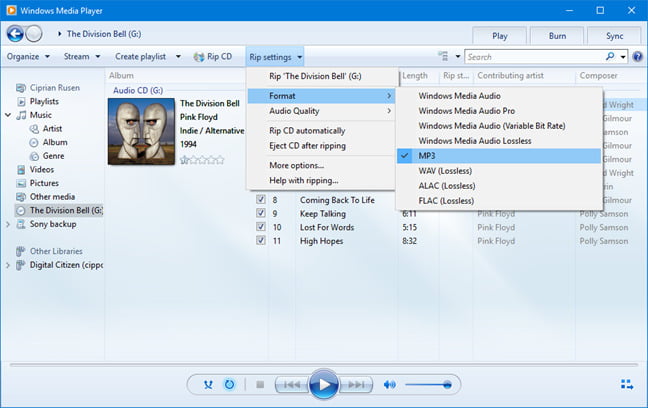
Шаг 1. Вставьте CD и откройте его в проигрывателе
Запустите Windows Media Player и вставьте аудиодиск. В библиотеке появится диск с перечнем композиций. Интернет не обязателен для самого риппинга, но подключение помогает проигрывателю получить сведения об альбоме, исполнителе и названиях песен. Если метаданные не найдены, музыку всё равно можно скопировать, а теги заполнить позднее.
Шаг 2. Задайте MP3 до начала копирования
Откройте Rip settings и в пункте Format выберите MP3. Затем откройте Audio Quality и задайте требуемое качество. Для цели «сохранить максимум в пределах MP3» выбирайте верхнюю доступную ступень, обычно 320 кбит/с. Настройка применяется к новым дорожкам; уже скопированный файл проигрыватель не «улучшит» изменением параметров задним числом.
Если нужно изменить папку, откройте дополнительные параметры риппинга и задайте место сохранения до запуска. По умолчанию Windows Media Player складывает скопированные композиции в папку Music. Для большой коллекции полезно заранее выбрать один корневой каталог и придерживаться структуры «Исполнитель/Альбом», иначе позже придётся вручную разбирать десятки папок.
Шаг 3. Выберите дорожки и нажмите Rip CD
Снимите флажки с композиций, которые не нужны, либо оставьте отмеченным весь диск. Нажмите Rip CD. Проигрыватель последовательно считывает дорожки и создаёт MP3-файлы. Не извлекайте диск и не отключайте внешний USB-привод до завершения. Во время работы лучше не запускать программы, активно обращающиеся к тому же оптическому приводу.
Шаг 4. Проверьте файлы в Music
Откройте папку назначения, посчитайте MP3 и сопоставьте количество с выбранными дорожками. Прослушайте начало и конец нескольких треков. Если диск содержит непрерывный концерт или микс без пауз, отдельно проверьте стыки: обычный риппинг сохраняет отдельные файлы по границам дорожек, поэтому при воспроизведении плеер может добавлять микропаузу между файлами. Это особенность последующего воспроизведения, а не обязательно ошибка чтения.
Способ 3. Apple Music на Mac и iTunes на Windows
Во многих старых инструкциях для CDA фигурирует iTunes. На современных версиях macOS импорт CD выполняется в приложении Apple Music; для Windows Apple по-прежнему поддерживает руководство iTunes 12.13 и отдельные настройки импорта CD. В обоих вариантах логика одинаковая: сначала выбирается MP3 Encoder, затем диск импортируется в медиатеку.
Apple Music на macOS: настройте MP3 Encoder до импорта
Откройте Music → Settings → Files → Import Settings. В поле Import Using выберите MP3 Encoder. Поле Setting позволяет использовать готовый пресет либо пользовательские параметры. Для музыкального CD не повышайте Sample Rate выше 44,100 kHz: Apple прямо указывает, что более высокая частота при кодировании с CD лишь расходует место. При ручной настройке оставляйте Stereo или Auto.
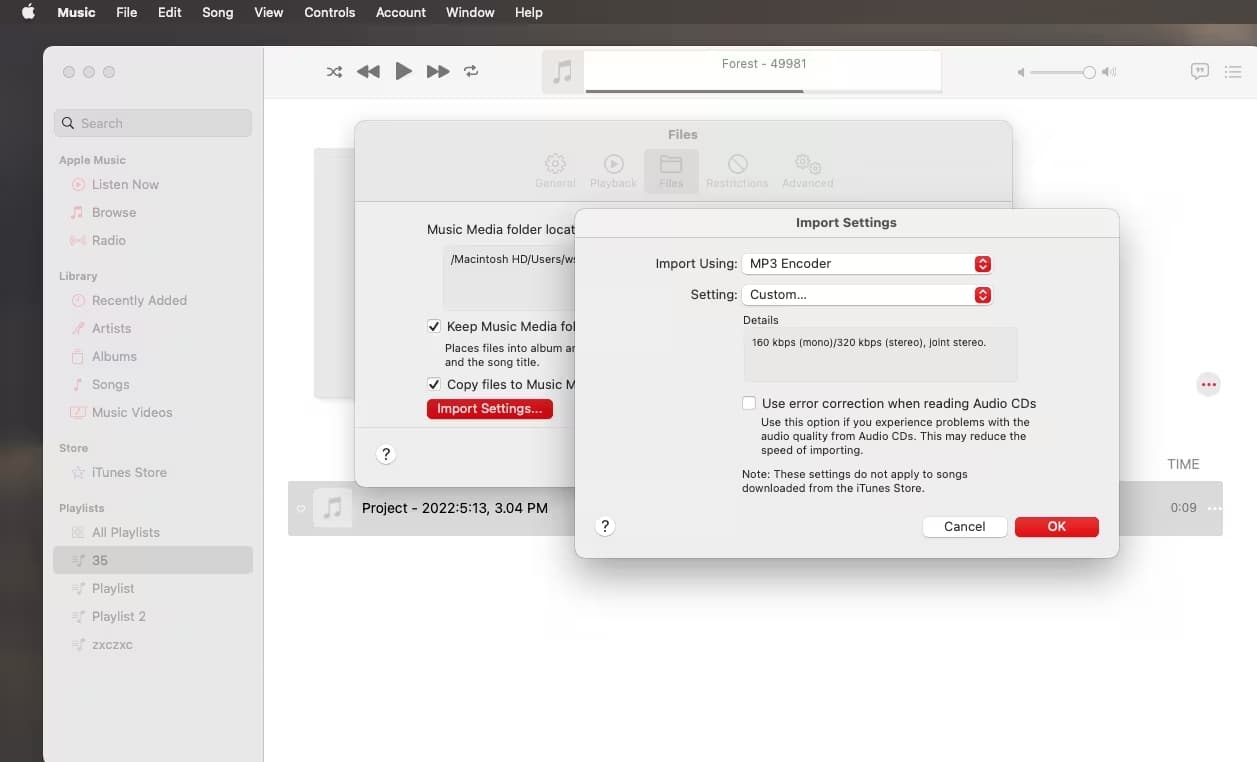
Для поцарапанного или плохо читающегося диска включите Use error correction when reading Audio CDs. Эта опция делает импорт медленнее, но предназначена для более точного чтения при проблемах с качеством. Если диск чистый и считывается без щелчков, постоянное включение коррекции не обязательно; при проблемах Apple рекомендует переключить настройку и повторить импорт.
Импортируйте выбранные дорожки в Apple Music
- Вставьте Audio CD во внутренний или подключённый внешний привод.
- Если содержимое не появилось автоматически, выберите CD в боковой панели в разделе Devices.
- Снимите отметки с композиций, которые не требуется импортировать.
- Нажмите Import CD в правой верхней части окна.
- Убедитесь, что активны нужные Import Settings, и подтвердите импорт.
- После завершения извлеките диск и найдите новые файлы в медиатеке.
Если вместо названий отображаются Track 01, Track 02 и подобные обозначения, это проблема метаданных, а не качества звука. Дорожки можно импортировать и переименовать позже. Если слышны щелчки, удалите дефектную импортированную копию, включите коррекцию ошибок и считайте этот трек повторно.
iTunes на Windows: тот же принцип, другое меню
В iTunes для Windows откройте Edit → Preferences → General → Import Settings. В Import Using выберите MP3 Encoder. Для тонкой настройки выберите Custom: доступны битрейт, Sample Rate, Channels и переменный битрейт. Для диска частоту дискретизации оставляйте 44,100 kHz либо Auto; для музыки выбирайте Stereo или Auto. При необходимости включите Use error correction when reading Audio CDs.
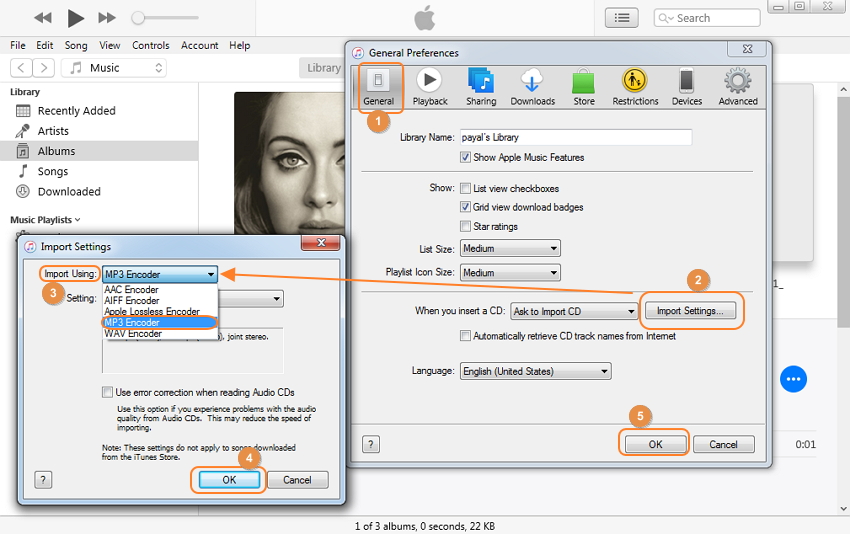
После настройки вставьте CD. Если сведения о диске не открылись, нажмите кнопку CD в верхней части iTunes. Оставьте отмеченными нужные песни и нажмите Import CD. После окончания проверьте файлы в медиатеке. Не нужно затем выделять только что импортированный MP3 и создавать ещё одну MP3-версию: это повторное сжатие без практической выгоды.
Способ 4. VLC media player — универсальный вариант для разных ОС
VLC бесплатен, имеет открытый исходный код и работает на Windows, macOS и Linux. Плеер умеет открывать Audio CD и конвертировать медиапотоки. Для большого количества дисков интерфейс менее удобен, чем у системных импортёров: номер дорожки и файл назначения приходится контролировать вручную. Зато способ полезен на компьютере, где VLC уже установлен и нужен единый инструмент для воспроизведения и конвертации.
Шаг 1. Откройте диск, а не файл CDA
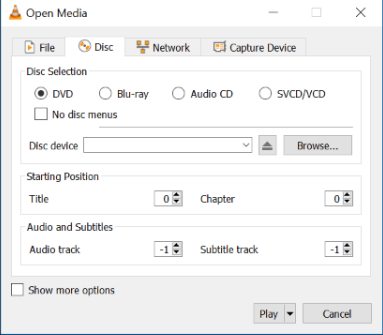
В VLC выберите Media → Convert/Save, затем вкладку Disc. Отметьте Audio CD и укажите привод в поле Disc device. Такой путь принципиально отличается от команды Open File: VLC должен читать физический носитель, а не маленький .cda, заранее скопированный на накопитель.
Шаг 2. Укажите нужную дорожку
В области Starting Position задайте номер трека. В VLC это особенно важно: при пакетной работе легко случайно сохранить не ту дорожку или перезаписать предыдущий файл. Для альбома из десяти композиций удобнее заранее создать папку и последовательно использовать имена вида 01-title.mp3, 02-title.mp3 и так далее.
Шаг 3. Перейдите в Convert и выберите Audio — MP3
Нажмите стрелку у кнопки воспроизведения либо Convert/Save, перейдите к окну конвертации и выберите аудиопрофиль MP3. Укажите полный путь к файлу назначения с расширением .mp3. При редактировании профиля контролируйте аудиокодек, битрейт, каналы и частоту дискретизации. Для музыкального CD сохраняйте 44,1 кГц и стерео; высокий битрейт уменьшает потери от кодирования.
VLC документирует общий процесс конвертации через профиль и Destination file. Это означает, что выходное имя нужно задать до запуска. Не используйте одно и то же имя для нескольких треков: в зависимости от поведения версии можно получить конфликт сохранения либо перезапись.
Шаг 4. Нажмите Start и проверьте именно эту дорожку
Запустите конвертацию, дождитесь завершения и сразу воспроизведите новый MP3. Сопоставьте длительность с дорожкой CD. Затем переходите к следующему номеру трека. Такой поштучный контроль медленнее, но снижает вероятность обнаружить после обработки всего диска, что номера и имена файлов смещены.
Настройки MP3, которые действительно влияют на результат
Битрейт: 320, 256, 192 и 128 кбит/с
Битрейт задаёт объём данных, выделенный на одну секунду сжатого звука. Чем ниже значение, тем агрессивнее MP3-кодировщик отбрасывает детали. На сложной музыке это раньше проявляется на тарелках, реверберации, широких стереопанорамах и насыщенных высокочастотных фрагментах. Для речи требования мягче, но музыкальный CD обычно стоит сохранять с более высоким запасом.
| Битрейт | Практический смысл | Когда использовать |
|---|---|---|
| 320 кбит/с | Максимальная распространённая ступень MP3, крупный файл | Основная MP3-копия музыкального CD, когда размер не критичен |
| 256 кбит/с | Высокое качество при немного меньшем размере | Большая коллекция для телефона или портативного плеера |
| 192 кбит/с | Заметно меньший объём | Когда важнее экономия места и материал не требует максимального запаса |
| 128 кбит/с | Сильнее выражено сжатие | Речь и ситуации с жёстким ограничением объёма; не лучший выбор для мастер-копии музыки |
Повышать битрейт после первого сжатия бессмысленно. Если трек уже был создан в 128 кбит/с, перекодирование в 320 кбит/с увеличит размер, но не вернёт удалённые данные. Для изменения параметров с максимальным качеством нужно снова прочитать оригинальный CD либо взять сохранённый lossless-файл и кодировать MP3 заново.
CBR и VBR
CBR использует постоянный битрейт на протяжении всего файла. Его преимущество — предсказуемый размер и максимальная совместимость со старыми устройствами. VBR меняет битрейт в зависимости от сложности фрагмента: простым участкам выделяется меньше данных, сложным — больше. Современные плееры обычно работают с VBR нормально, но для старой автомагнитолы или другого чувствительного устройства CBR 320 кбит/с остаётся понятным вариантом.
Не смешивайте выбор битрейта с «громкостью» или «детализацией» эквалайзера. Битрейт относится к степени сжатия, а громкость — к уровню сигнала. Файл 320 кбит/с не становится громче 192 кбит/с сам по себе.
Частота дискретизации: оставьте 44,1 кГц
Audio CD хранит музыку с частотой 44,1 кГц. Кодирование MP3 с 48 или 96 кГц не извлечёт дополнительные частоты из уже готового диска. Более того, лишнее преобразование частоты добавляет ненужную операцию в цепочку. Поэтому при ручном выборе задавайте 44100 Гц; режим Auto в iTunes также корректно использует исходную частоту.
Стерео, Joint Stereo и Mono
Для обычного музыкального CD сохраняйте стерео. Mono имеет смысл для изначально монофонического материала или речи, когда важен минимальный размер. Joint Stereo — способ кодирования стереосигнала, который может эффективнее распределять данные между каналами; сам по себе этот пункт не означает ухудшение до моно. Если вы не сравниваете кодировщики и не строите специальный профиль, безопаснее использовать готовый высококачественный стереорежим программы.
Когда сначала лучше сохранить FLAC или WAV, а MP3 сделать потом
Если диск редкий, поцарапанный, больше не продаётся или вы переносите большую семейную коллекцию один раз, разумно разделить хранение и повседневное прослушивание. Сначала сделайте lossless-копию: FLAC уменьшает размер без удаления аудиоданных, WAV хранит несжатое аудио и широко поддерживается редакторами. Затем из этой копии можно в любой момент создать MP3 с другим битрейтом, не перечитывая диск.
Такой подход особенно полезен, когда позже выясняется, что автомагнитола лучше работает с CBR, телефон достаточно хорошо воспроизводит VBR, а для домашней медиатеки хочется оставить более компактные файлы. Из FLAC или WAV можно сделать каждую версию независимо. Из уже сжатого MP3 получить эквивалент исходному CD нельзя.
Для разовой бытовой задачи отдельный lossless-этап не обязателен: прямой рип CD → MP3 исключает лишнее преобразование и быстрее. Но после завершения убедитесь, что диск остаётся доступным, пока все файлы не проверены.
Как организовать MP3 после риппинга: имена, теги и контроль версии
Успешный риппинг заканчивается не в момент появления файла, а когда запись можно однозначно найти и воспроизвести на другом устройстве. Для музыкальной коллекции полезнее всего заполнить базовые теги: название трека, исполнитель, альбом, номер дорожки, год и жанр. Эти сведения хранятся внутри MP3 и используются музыкальными приложениями независимо от имени файла. Если метаданные с диска не определились автоматически, их можно внести вручную после сохранения.
Имя файла и тег Track решают разные задачи. Тег нужен медиатеке, а номер в начале имени помогает при копировании на флешку, NAS, старый плеер или автомобильную систему. Не полагайтесь только на одно из двух. Если альбом состоит из нескольких дисков, добавьте номер диска в структуру папок или в метаданные, чтобы две дорожки «01» не смешались после импорта в общую библиотеку.
Обложка альбома не влияет на качество звука, но слишком крупное встроенное изображение увеличивает размер каждого MP3. Для коллекции на компьютере это редко критично, а на старых аппаратных проигрывателях чрезмерно большие картинки иногда усложняют отображение медиатеки. Если совместимость важнее декоративного оформления, достаточно умеренного JPEG-изображения и стандартных текстовых тегов.
Редактирование тегов само по себе не требует повторного сжатия аудиопотока. Это принципиально отличается от сохранения MP3 через аудиоредактор после изменения громкости, эквализации или других эффектов: в последнем случае звук обычно кодируется заново. Поэтому исправлять название альбома или номер дорожки безопаснее в редакторе метаданных либо в медиатеке, а не через полный повторный экспорт звука.
Как понять, что создана правильная версия
- Откройте свойства готового файла и убедитесь, что это MP3, а длительность совпадает с дорожкой на CD.
- Проверьте частоту дискретизации 44,1 кГц и выбранный битрейт. Для CBR 320 кбит/с приложение должно показывать соответствующее значение; для VBR показатель может отображаться как переменный или средний.
- Прослушайте начало и окончание трека. Так обнаруживаются обрезанный первый удар, лишняя тишина, неправильная граница дорожки или случайно выбранный соседний трек.
- Для диска с царапинами дополнительно прослушайте фрагменты, где привод замедлялся. Щелчки и краткие провалы в одном и том же месте указывают на проблему чтения, а не на недостаточный битрейт MP3.
- Скопируйте один файл на устройство, для которого готовится коллекция. Если оно видит название, исполнителя, длительность и воспроизводит трек без ошибок, только после этого запускайте массовый перенос.
Если позднее понадобится другая версия, вернитесь к FLAC/WAV-мастеру или повторно считайте исходный диск. Цепочка «MP3 192 → MP3 320» не повышает качество: новый файл станет больше, но уже отброшенная при первом кодировании информация не восстановится. По той же причине не имеет смысла повышать частоту дискретизации с 44,1 до 96 кГц при подготовке MP3 из Audio CD.
Почему онлайн-конвертер CDA почти всегда начинается не с того места
Веб-сервис получает файл, который пользователь загружает через браузер. Но .cda на жёстком диске не содержит звуковую дорожку. Поэтому сайт не может восстановить музыку из скопированного Track01.cda без доступа к исходному Audio CD. Некоторые страницы принимают название CDA как маркетинговую формулировку, хотя фактически для работы нужен уже извлечённый WAV, FLAC, AIFF или другой полноценный аудиофайл.
Рабочая схема с браузерным конвертером выглядит так: сначала локально считать CD в WAV или FLAC, затем при необходимости загрузить эти файлы и получить MP3. Но это добавляет передачу больших файлов через сеть и промежуточный этап. Для обычного компьютера с оптическим приводом проще сразу получить MP3 в АудиоМАСТЕР, Windows Media Player, Apple Music/iTunes или VLC.
Если важна конфиденциальность редкой записи, локальный способ предпочтительнее ещё и потому, что аудио не покидает компьютер. Для коммерческого релиза, интервью или неопубликованной записи это избавляет от необходимости отдельно разбираться, где сервис хранит загрузки и как долго они остаются на сервере.
Как проверить качество после риппинга
Сам факт появления файла с расширением .mp3 ещё не доказывает, что дорожка считана корректно. Ошибка чтения оптического диска и низкий битрейт выглядят по-разному, поэтому проверка должна охватывать и технические параметры, и само звучание.
- Сравните длительность. MP3 не должен неожиданно обрываться раньше дорожки на CD.
- Прослушайте три участка. Начало, середину и последние 15–20 секунд. Для проблемного диска добавьте место, где привод заметно замедлялся.
- Проверьте щелчки и цифровой треск. Единичный резкий артефакт чаще указывает на чтение носителя, а не на обычное MP3-сжатие.
- Посмотрите параметры файла. Убедитесь, что это MP3 с ожидаемым битрейтом и стереорежимом.
- Сопоставьте число файлов. В папке должно быть столько композиций, сколько вы отметили при риппинге.
- Проверьте порядок. Номер трека в имени или теге должен соответствовать позиции на CD.
- Откройте результат другим плеером. Так проще отделить дефект файла от сбоя конкретной программы воспроизведения.
Для большого набора дисков полезно сначала полностью обработать один альбом и прослушать его на устройстве, где музыка будет использоваться чаще всего. Если автомобильный плеер корректно понимает теги, обложки, стерео и выбранный битрейт, этот профиль можно повторить для остальных дисков.
Типичные проблемы и безопасные исправления
Скопировал CDA на компьютер, а файл не играет
Причина: скопировано представление дорожки, а не аудиоданные. Исправление: снова вставьте оригинальный Audio CD и выполните Rip/Import/Convert через одну из описанных программ. Если физического диска и полноценной цифровой копии нет, по одному .cda восстановить композицию нельзя.
Программа видит диск, но показывает Track 01 вместо названий
Причина: сведения об альбоме не получены из сети или конкретный релиз не найден в базе метаданных. Исправление: сам риппинг можно продолжить; после копирования вручную заполните Artist, Album, Title и Track Number. Не удаляйте полученные файлы только из-за отсутствия названий, если звук прочитан нормально.
В MP3 появились щелчки, которых нет при обычном прослушивании диска
Причина: привод мог некорректно считать отдельные участки. Исправление: очистите диск мягкой безворсовой салфеткой, повторите именно проблемную дорожку и сравните результат. В Apple Music и iTunes включите Use error correction when reading Audio CDs. Если сбой повторяется на одном приводе, попробуйте другой исправный CD/DVD-привод.
Дорожка копируется очень долго
Сильное замедление на одном месте часто сопровождает повторные попытки чтения повреждённого участка. Не прерывайте процесс сразу, если программа продолжает отвечать. Если одна композиция обрабатывается несоразмерно дольше остальных и в результате содержит артефакты, очистите диск и повторите. В приложениях Apple включённая коррекция ошибок сама по себе также делает импорт медленнее.
Файл получился 320 кбит/с, но звучит хуже ожидаемого
Высокий битрейт не исправляет ошибку чтения и не возвращает данные, потерянные раньше. Проверьте, что MP3 создавался непосредственно с CD или lossless-копии, а не из старого MP3. Затем прослушайте диск в том же месте. Если дефект слышен только в новом файле, повторите риппинг; если он присутствует на самом диске, кодировщик здесь ни при чём.
После конвертации музыка стала громче или тише
Проверьте, не была ли включена нормализация, усиление громкости, ReplayGain-подобная обработка или ручное изменение амплитуды. Для нейтральной копии эти операции не требуются. Вернитесь к исходной дорожке и сохраните её без эффектов. Если цель — выровнять громкость между разными альбомами, безопаснее хранить неизменённую мастер-копию и применять корректировку отдельно к версии для повседневного прослушивания.
Плеер не принимает готовые MP3
Сначала проверьте простые параметры совместимости: расширение .mp3, стерео, 44,1 кГц и CBR. Старые автомагнитолы и портативные устройства иногда хуже работают с необычными тегами, крупными встроенными обложками или VBR. Создайте один тестовый файл CBR 320 или 256 кбит/с без огромной обложки и проверьте устройство. Если он воспроизводится, применяйте тот же профиль к коллекции.
Windows Media Player не показывает Rip CD
Убедитесь, что открыт именно аудиодиск, а не папка со скопированными .cda. В Windows 11 при отсутствии классического интерфейса включите Windows Media Player Legacy в дополнительных компонентах. На редакциях Windows N установите Media Feature Pack, поскольку без медиакомпонентов работа с аудио-CD ограничена.
VLC создал пустой или не тот файл
Проверьте три пункта: выбран ли режим Audio CD, указан ли правильный Disc device и совпадает ли номер Starting Position с нужной дорожкой. Затем задайте новое уникальное имя назначения и повторите Convert/Save. Не пытайтесь исправить пустой результат повторной конвертацией: сначала нужно получить корректное чтение с диска.
Чек-лист перед обработкой всей коллекции
- Оригинальный Audio CD читается приводом, а не заменён папкой с маленькими .cda.
- Для MP3 выбран высокий битрейт; для максимального качества — 320 кбит/с.
- Частота дискретизации оставлена 44,1 кГц или Auto без апсемплинга.
- Музыкальные дорожки сохраняются в Stereo, если сам материал не монофонический.
- Эффекты, шумоподавление и нормализация отключены, если для них нет конкретной причины.
- Каждая композиция кодируется непосредственно с CD или lossless-копии, а не из другого MP3.
- Для ценной коллекции сохранена отдельная FLAC- или WAV-копия.
- До извлечения диска проверены количество файлов, длительность и несколько участков звучания.
- Имена и теги приведены к единой схеме до переноса на телефон или автомагнитолу.
Частые вопросы
Можно ли просто переименовать .cda в .mp3?
Нет. Расширение не превращает представление дорожки в аудиоданные. Нужно считать звук с физического Audio CD и закодировать его в MP3.
Можно ли получить MP3 без потерь вообще?
Нет в строгом техническом смысле: MP3 использует сжатие с потерями. Можно минимизировать их, если кодировать один раз непосредственно с оригинального CD и выбирать высокий битрейт. Для точного хранения используйте FLAC или WAV, а MP3 держите как совместимую копию.
Какой битрейт выбрать для музыки с CD?
Если размер файлов не критичен, 320 кбит/с — понятный вариант для максимально качественной MP3-версии и широкой совместимости. 256 кбит/с уменьшает размер при высоком качестве. 128 кбит/с рациональнее для речи или сильной экономии памяти, но не для основной музыкальной копии.
Нужно ли ставить 48 или 96 кГц?
Нет. Для Audio CD используйте 44,1 кГц или Auto. Более высокая частота не добавляет деталей к уже записанному материалу и создаёт лишнее преобразование.
Что лучше: сразу MP3 или сначала FLAC?
Для одного обычного диска достаточно прямого риппинга в MP3. Для редкой или большой коллекции лучше сначала сохранить FLAC или WAV, проверить чтение, а затем создавать MP3. Это позволяет менять битрейт и формат позже без повторного обращения к диску.
Можно ли конвертировать CDA онлайн без привода?
Нет, если у вас есть только скопированный .cda. Браузерному сервису нужен полноценный аудиофайл, а сам звук находится на CD. Сначала необходимо считать дорожку локально.
Почему MP3 320 кбит/с иногда не отличается на слух от 256 кбит/с?
Восприятие зависит от записи, акустики, наушников и самого слушателя. Более высокий битрейт выделяет кодировщику больше данных, но это не гарантирует слышимую разницу на каждом материале. Выбор 320 кбит/с в этой задаче нужен прежде всего как консервативный профиль с минимальным сжатием в пределах MP3, а не как обещание слышимого улучшения на любой системе.
Нужно ли подключение к интернету?
Для самого чтения Audio CD оно не обязательно. Сеть полезна для получения сведений об альбоме и названий треков. Аудио можно импортировать и без метаданных, затем заполнить их вручную.
Что делать, если на диске концерт без пауз?
Сохраните все дорожки последовательно и не обрезайте края без необходимости. После риппинга проверьте переходы. Пауза при воспроизведении может зависеть от плеера и его поддержки gapless playback, поэтому не стоит сразу перекодировать файлы повторно.
Итог
Чтобы перевести CDA в MP3 правильно, работайте не со скопированным .cda, а с исходным Audio CD. На Windows АудиоМАСТЕР удобен, когда риппинг нужно совместить с ручной обработкой; Windows Media Player закрывает базовое копирование без отдельного редактора. На Mac актуальный путь проходит через Apple Music, а iTunes остаётся рабочим вариантом для Windows. VLC подходит как кроссплатформенный инструмент, но требует больше ручных действий.
Для качества важнее всего четыре решения: читать оригинальный диск, кодировать MP3 только один раз, использовать 44,1 кГц и высокий битрейт, а ценные записи дополнительно сохранять в FLAC или WAV. После риппинга обязательно прослушайте несколько участков каждого проблемного диска и только затем переносите коллекцию на другие устройства.












