


Нужно заменить зелёный фон, встроить экран в телефон, посадить 3D-объект в снятую сцену или собрать один кадр из нескольких дублей — это уже не только монтаж. Здесь важен композитинг: отдельные изображения, фрагменты видео, графика, маски и эффекты сводятся в один кадр так, чтобы зритель воспринимал его как цельную сцену. Ниже разберём, из чего складывается правдоподобный композит, как подготовить съёмку, какие операции выполняются после неё и как сделать первый простой вариант в ВидеоМОНТАЖе, а затем перейти к After Effects, Fusion, Nuke или Blender.
Композитинг не сводится к удалению зелёного цвета. Убедительный результат появляется только тогда, когда совпадают перспектива, масштаб, направление света, контраст, глубина резкости, движение, характер размытия и фактура изображения. Поэтому хороший рабочий процесс начинается ещё на площадке, продолжается выделением нужных областей кадра и заканчивается не эффектом, а проверкой границ, цвета и движения на всей длительности плана.
- Что такое композитинг и чем он отличается от обычного монтажа
- Из чего состоит композит
- Два способа организации: слои и ноды
- Что делает композит правдоподобным
- Перспектива, масштаб и линия горизонта
- Свет, тени и отражения
- Резкость, глубина резкости и размытие движения
- Цвет, экспозиция и фактура
- Основные техники композитинга
- Хромакей: удаление однотонного фона
- Маски и ротоскопинг
- Трекинг и match move
- Matte painting и расширение декораций
- CGI и проходы 3D-рендера
- Как подготовить съёмку под композитинг
- Первый композит: замена однотонного фона
- ВидеоМОНТАЖ: простой способ для однотонного фона
- 1. Подготовьте два файла
- 2. Загрузите передний план
- 3. Добавьте новый фон
- 4. Укажите удаляемый цвет
- 5. Настройте границу и положение
- 6. Просмотрите движение, а не один кадр
- 7. Экспортируйте контрольную версию
- Плюсы и минусы такого способа
- Когда нужен более точный инструмент
- Adobe After Effects: слои, ротоскопинг и трекинг
- DaVinci Resolve: нодовый композитинг на странице Fusion
- Nuke: большой нодовый граф для VFX-плана
- Blender: композитинг рядом с 3D
- Пошаговый универсальный рабочий процесс
- Как проверять матт и края
- Дерево диагностики: почему композит выглядит искусственно
- Зелёный фон удалён, но край всё равно плохой
- Трекинг держится несколько секунд и затем срывается
- Цветовая коррекция не спасает совмещение
- Что сохранять, чтобы не потерять возможность правок
- Чек-лист перед экспортом
- Частые вопросы
- Что такое clean plate и зачем он нужен?
- Нужно ли сохранять прозрачность в финальном файле?
- Работают ли те же принципы для фотографии?
- Когда хромакея уже недостаточно?
- Зачем смотреть промежуточный результат, а не только финал?
- Вывод
- Предложить модель для рейтинга
Что такое композитинг и чем он отличается от обычного монтажа
Композитинг — это объединение двух или более визуальных источников в итоговое изображение или последовательность кадров. Источниками служат снятое видео, фотографии, компьютерная графика, текст, части другого дубля, атмосферные элементы, тени, отражения и отдельные проходы 3D-рендера. Каждый компонент сохраняет собственную роль, пока не будет согласован с остальными по геометрии, цвету и движению.
Монтаж в первую очередь отвечает за то, какие кадры идут друг за другом во времени: где заканчивается один план, начинается другой, как строится ритм сцены и синхронизируется звук. Композитинг отвечает за то, что находится внутри одного кадра. Например, склейка двух интервью — монтажная операция. Замена окна за спиной героя, добавление надписи на движущуюся стену или совмещение нескольких дублей одного человека в одной комнате — композитинговые задачи.
Граница между дисциплинами не жёсткая. Современный видеоредактор умеет накладывать дорожки, менять прозрачность, использовать маски и хромакей, поэтому простую сборку можно выполнить прямо на таймлайне. Но с ростом сложности удобнее отдельная композитинговая среда: десятки взаимосвязанных операций проще контролировать как систему слоёв или схему нод, чем как длинный набор эффектов на одной дорожке.
Из чего состоит композит
У любого композита есть как минимум передний и задний планы, но реальный кадр часто сложнее. Между ними появляются полупрозрачные волосы, дым, стекло, отражения, световые блики, части декора, которые должны перекрывать героя, и локальные коррекции. Поэтому полезнее мыслить не двумя картинками «объект + фон», а набором элементов с собственным порядком и прозрачностью.
- Источник изображения. Снятый план, фотография, графический элемент, последовательность кадров или 3D-рендер.
- Матт. Чёрно-белое или градационное представление области видимости: белое сохраняет объект, чёрное убирает, серые значения создают частичную прозрачность.
- Альфа-канал. Канал прозрачности, который может храниться вместе с RGB-данными и использоваться при наложении одного элемента на другой.
- Трансформация. Положение, масштаб, поворот и при необходимости перспективное искажение элемента.
- Цвет и свет. Экспозиция, баланс белого, контраст, насыщенность, оттенок, тени и локальные световые изменения, которые связывают элементы.
- Временное согласование. Трекинг, анимация масок, размытие движения, изменение фокуса и другие свойства, которые должны оставаться правдоподобными не на одном стоп-кадре, а на всём плане.
Два способа организации: слои и ноды
В послойной системе элементы расположены вертикально: верхний слой перекрывает нижний, а маски, эффекты и режимы смешивания прикрепляются к конкретному слою. Такой принцип легко читать в короткой композиции и удобно использовать для титров, моушн-дизайна, экранной графики и несложного совмещения. After Effects строит работу прежде всего вокруг композиций и слоёв.
Нодовая система показывает обработку как поток: один узел получает изображение, другой создаёт матт, третий корректирует цвет, четвёртый объединяет передний план с фоном. Fusion, Nuke и Blender Compositor используют этот подход. Когда в кадре много ответвлений, проходов 3D-рендера и повторно используемых масок, схема помогает видеть причинно-следственную связь и быстро выяснять, на каком этапе появился дефект.
Что делает композит правдоподобным
Технически наложить один объект на другой легко. Сложность начинается после удаления фона: человеческое зрение быстро замечает несоответствия, даже когда не может назвать их словами. Перед тонкой цветокоррекцией стоит проверить физику кадра — геометрию, освещение и оптику. Исправление этих основ даёт больше, чем десяток декоративных эффектов.
Перспектива, масштаб и линия горизонта
Передний план должен подчиняться той же перспективе, что и фон. Если человек снят камерой примерно на уровне груди, а новый интерьер выглядит так, будто камера стояла у потолка, фигура будет казаться вклеенной. Аналогичная проблема появляется при неверном масштабе: высота двери, мебели, автомобилей и других знакомых объектов задаёт зрителю ориентир.
Начинайте подгонку с крупных геометрических признаков. Сопоставьте высоту камеры, направление сходящихся линий и положение опорной поверхности. Только после этого уточняйте масштаб и координаты. Для вставки изображения на экран телефона, вывеску или монитор требуется ещё и перспективное искажение по четырём углам, а при движении камеры — отслеживание этой плоскости во времени.
Свет, тени и отражения
Направление основного света должно совпадать между слоями. Если фон освещён окном справа, а на лице героя читается жёсткий источник слева, одной коррекцией цвета конфликт не убрать. Не менее важны длина и мягкость теней: резкая контактная тень в облачном пейзаже выглядит так же неестественно, как полностью отсутствующая тень под объектом, который должен стоять на полу.
Отражающие поверхности добавляют ещё один уровень проверки. Стекло, глянцевый металл и мокрый асфальт реагируют на окружение. Когда объект отражает источник, которого нет в фоновом кадре, или не отражает яркое окружение, совмещение выдаёт себя. Для простого проекта достаточно внимательно контролировать самые заметные блики и контакт с поверхностью; сложная 3D-интеграция требует более полного воспроизведения освещения сцены.
Резкость, глубина резкости и размытие движения
Новый фон не должен быть резче объекта только потому, что взят из фотографии с другой камеры. Сначала определите, где в исходном плане находится зона фокуса. Элемент на той же дистанции должен иметь близкую детализацию, а более дальний фон — соответствующее размытие. Искусственное размытие «на глаз» лучше проверять на контрастных границах: слишком большой радиус быстро превращает фон в декоративную подложку.
В движении работает тот же принцип. Быстро перемещающийся объект в исходнике содержит смаз, зависящий от движения и параметров съёмки. Если добавленная графика остаётся идеально резкой на каждом кадре, она отделяется от сцены. Поэтому трекинг должен передавать не только координаты, а финальная интеграция — учитывать характер движения и смаза.
Цвет, экспозиция и фактура
Перед сведением элементов удобно разделять две задачи. Сначала выполняется согласование: яркость, контраст, баланс белого и насыщенность нового элемента приводятся к окружению. Затем весь собранный кадр получает общую художественную обработку. Если сразу накладывать общий стиль на плохо согласованные источники, различия часто остаются, только становятся менее заметными на первом просмотре.
Фактура тоже должна быть общей. Кадр с камеры содержит шум или зерно, следы повышения резкости и компрессии. Слишком чистый 3D-объект на шумном фоне выглядит отдельным рендером. Обратная ситуация тоже плоха: сильное искусственное зерно на одном элементе заметно по краям. Фактуру добавляют после основных пространственных и цветовых коррекций, когда уже понятно, какую часть изображения нужно приблизить к остальным.
Основные техники композитинга
В реальном проекте техники редко используются по одной. Зеленый фон ускоряет отделение человека, маска ограничивает область обработки, трекинг переносит движение, а цветовая коррекция и работа с краями завершают интеграцию. Ниже — операции, которые повторяются в учебных и производственных схемах чаще всего.
Хромакей: удаление однотонного фона
Хромакей превращает выбранный диапазон цвета в прозрачность. Зелёный и синий фоны распространены потому, что их удобно отделять от многих объектов съёмки, но сама операция не привязана к одному оттенку. Хороший исходник имеет равномерно освещённый фон, достаточное расстояние между человеком и полотном и отсутствие крупных деталей одежды того же цвета, который будет удаляться.
После первичного удаления фона проверяется матт. Внутренняя область объекта должна оставаться непрозрачной, фон — прозрачным, а волосы и полупрозрачные детали — сохранять естественный переход. Затем убирается цветной рефлекс по краям. Если сразу смотреть только на готовый фон, мелкие дырки и остаточные пятна легко пропустить.
Маски и ротоскопинг
Маска задаёт вручную очерченную область. Для статичной фотографии достаточно одного контура, а в видео его форму и положение приходится менять по времени. Ротоскопинг — более трудоёмкое выделение движущегося объекта по кадрам или с помощью автоматического распространения выделения. Он нужен, когда фон неоднородный, цвета объекта и окружения пересекаются или требуется точная изоляция части сцены.
Не стоит сразу обводить каждый волос. Сначала отделите крупную форму, проверьте движение границы на нескольких характерных кадрах, затем работайте с тонкими деталями. Такая последовательность быстрее выявляет системную ошибку: неверную область, плохой трек или кадр, на котором объект перекрывается другим элементом.
Трекинг и match move
Трекинг вычисляет движение характерной области кадра и позволяет привязать к нему другой объект, маску или эффект. Для плоской поверхности — экрана, плаката, стены — полезен планарный трекинг, который учитывает положение, масштаб, вращение и перспективное изменение плоскости. Для интеграции 3D-элемента в движущийся кадр применяется восстановление движения камеры.
Стабильный трек требует видимых деталей, которые не меняют форму и не исчезают за другими объектами. Сильное размытие, блики, повторяющийся узор и выход точки за пределы кадра ухудшают анализ. После автоматического прохода всегда просматривайте результат в реальном времени: медленное «сползание» заметнее на нескольких секундах, чем на одном стоп-кадре.
Matte painting и расширение декораций
Matte painting создаёт или дополняет окружение изображениями и цифровой живописью. В современном процессе статичную или частично анимированную декорацию подгоняют под перспективу кадра, разделяют по глубине, при необходимости проецируют на простую 3D-геометрию и добавляют атмосферу. Такой фон может заменить дальний городской пейзаж, небо или часть декорации, но всё равно должен совпадать со снятым материалом по свету, фокусу и движению камеры.
CGI и проходы 3D-рендера
3D-изображение удобно выводить не только одним готовым кадром, а несколькими составляющими. Отдельные проходы позволяют в композитинге менять вклад освещения, отражений, глубины и других компонентов без полного пересчёта сцены. Формат OpenEXR широко используется именно для сложного обмена рендер-данными; Blender и Nuke работают с такими производственными схемами.
Преимущество разделения проявляется при правках. Если объект геометрически уже верен, а отражение слишком яркое, композер может скорректировать соответствующую составляющую. Но возможности ограничены тем, что было выведено из 3D-пакета: композитинг не заменяет пересчёт, когда требуется изменить модель, камеру или физически важный источник света.
Как подготовить съёмку под композитинг
Чем меньше неопределённости заложено на съёмке, тем меньше приходится восстанавливать в постобработке. Для сложной сцены полезно заранее решить, какие части останутся реальными, что будет заменено, какие элементы перекроют друг друга и где понадобится трекинг. Для простого ролика с заменой фона достаточно короткого чек-листа.
- Не меняйте без необходимости параметры между дублями. При сборке нескольких частей одной сцены различия экспозиции, диафрагмы, баланса белого и фокусного расстояния сразу усложняют совмещение.
- Зафиксируйте камеру, если задумка не требует движения. Для группового фотокомпозита или нескольких дублей одного ракурса это резко уменьшает объём выравнивания.
- Осветите однотонный фон равномерно. Светлые и тёмные пятна расширяют диапазон удаляемых оттенков и повышают риск затронуть объект.
- Отделите объект от фона физически. Это уменьшает цветной рефлекс от полотна и помогает сохранить волосы и полупрозрачные края.
- Снимите чистый фон без актёра, когда это возможно. Такой кадр полезен для удаления предметов, восстановления фрагментов декорации и сравнения.
- Следите за направлением света. Если новый фон уже выбран, направление основного источника на объекте должно соответствовать сцене.
- Не обрезайте важные части объекта. Кисть, локоть, волосы или реквизит, вышедшие за границу кадра, нельзя восстановить простой маской.
- Оставляйте запас по качеству. Сильное сжатие ухудшает цветные границы и мелкие детали, а именно они чаще всего требуют точного отделения.
Для кадра с движущейся камерой добавьте визуальные ориентиры, которые можно отслеживать, и не закрывайте их на всём нужном отрезке. Для 3D-интеграции полезно зафиксировать параметры камеры и собрать референсы освещения. Это уже подготовка производственного уровня, но принцип тот же: композитинг опирается на информацию, которая действительно есть в исходнике.
Первый композит: замена однотонного фона
ВидеоМОНТАЖ: простой способ для однотонного фона
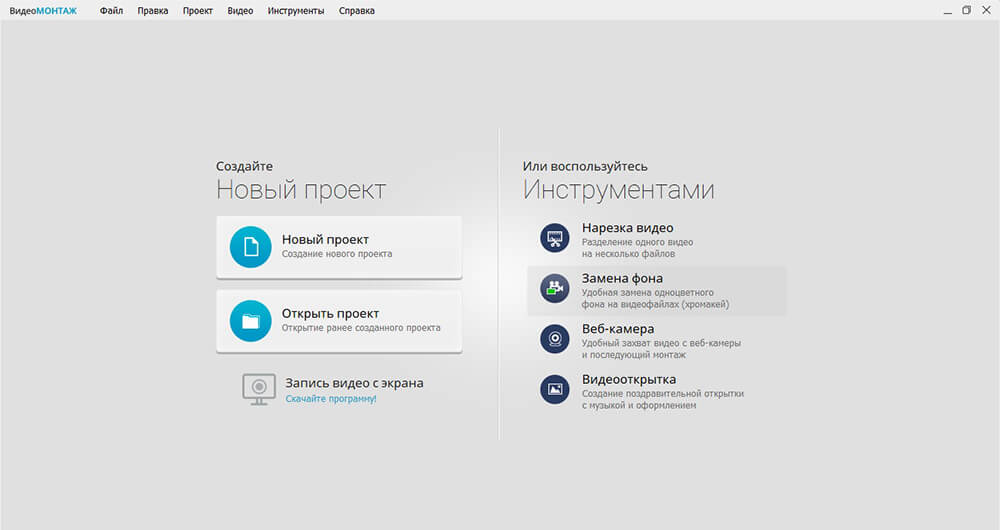
ВидеоМОНТАЖ подходит для базовой задачи на Windows, когда исходник уже снят на однотонном фоне и не требуется сложный ротоскопинг или 3D-трекинг. В стартовом окне есть отдельный модуль «Замена фона», а в нём — последовательные шаги импорта переднего плана, выбора нового фона, указания удаляемого цвета и настройки результата. Этот способ полезен как первый практический опыт: он показывает саму логику композитинга без нодовой схемы и длинной панели эффектов.
1. Подготовьте два файла
Нужны исходный ролик с одноцветным фоном и изображение либо видео, которое станет новым задним планом. До работы сохраните исходник отдельно: экспортированный композит не должен быть единственной копией материала. Для первой проверки лучше взять короткий фрагмент, где объект не выходит из кадра и фон освещён достаточно ровно.
Запустите программу. Для отдельной операции выберите «Замена фона». Если после совмещения планируется более широкий монтаж с обрезкой, титрами и звуком, можно начать с «Новый проект», но сам модуль замены фона остаётся отдельной последовательностью действий.
2. Загрузите передний план
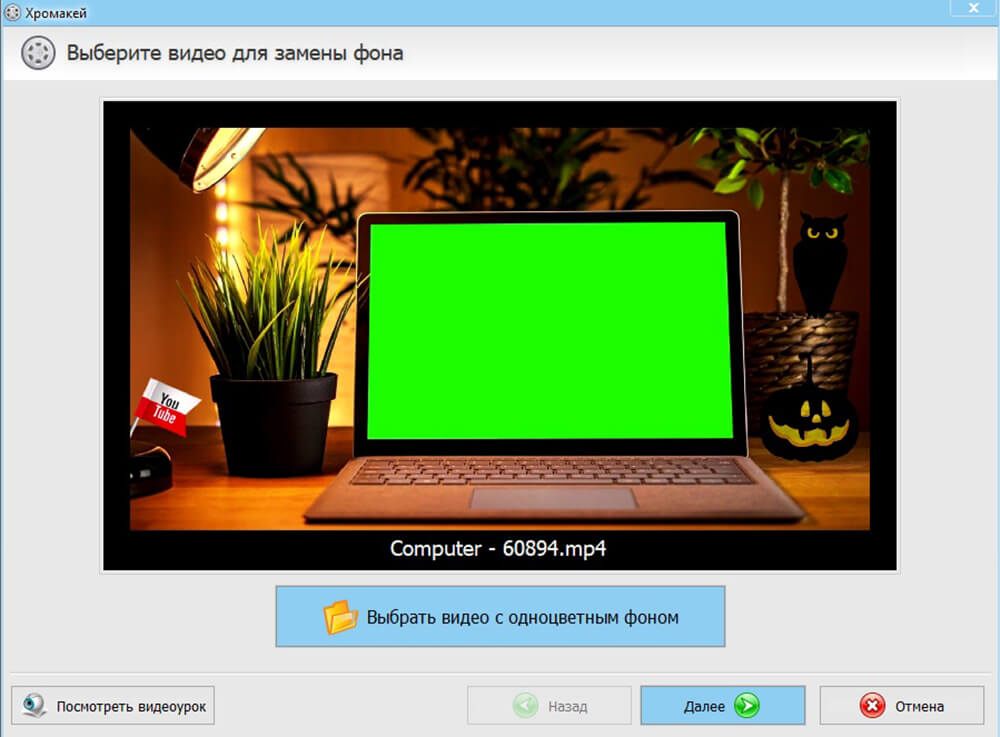
Нажмите «Выбрать видео с одноцветным фоном», укажите файл и перейдите дальше. На этом этапе проверьте не только наличие зелёного или синего полотна, но и края объекта: волосы, полупрозрачные детали и быстрые движения определят, насколько чисто можно удалить фон автоматическим способом.
3. Добавьте новый фон
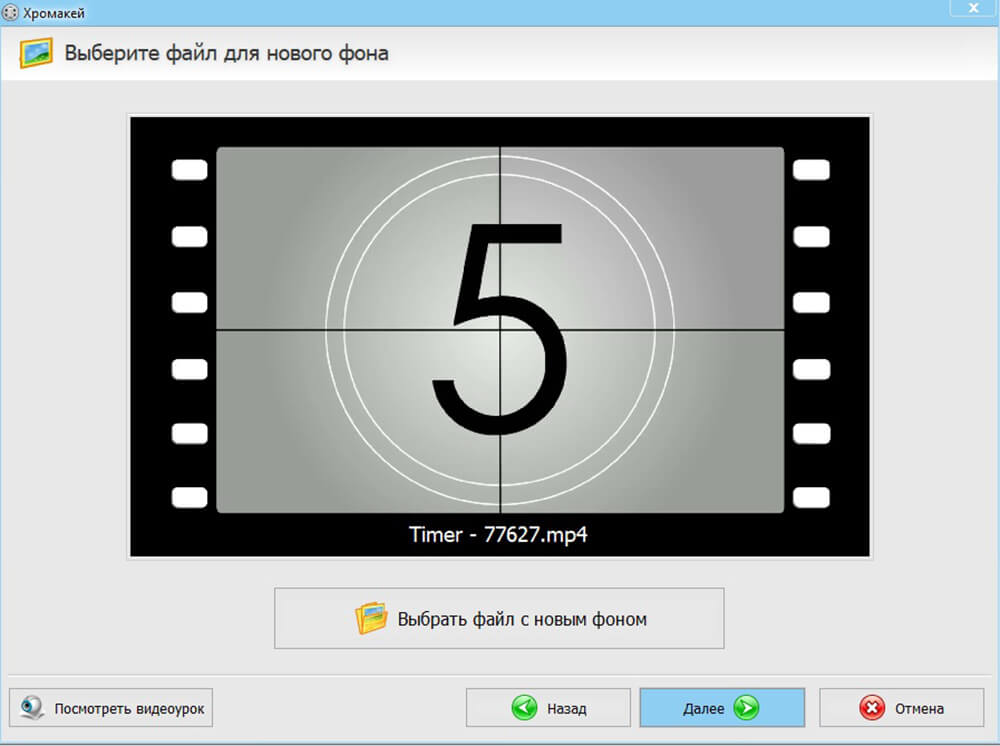
На следующем шаге нажмите «Выбрать файл с новым фоном» и загрузите фотографию или видеоролик. Сразу оцените композицию: направление света, высоту горизонта и масштаб предметов на фоне. Даже чисто удалённый зелёный цвет не сделает сцену убедительной, если человек по перспективе выглядит выше дверного проёма или освещён с противоположной стороны.
4. Укажите удаляемый цвет
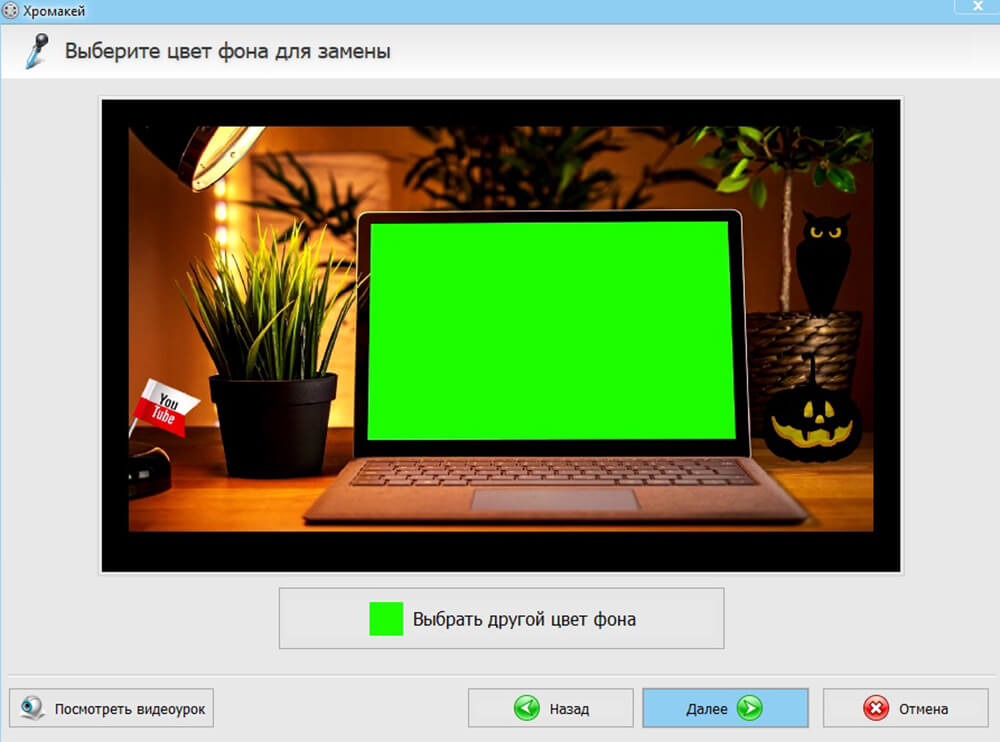
Пипеткой выберите оттенок фона в окне просмотра. Не пытайтесь сразу компенсировать плохой исходник широким диапазоном: чем сильнее расширяется удаляемая область, тем выше риск потерять детали похожего цвета на одежде, реквизите и по краям объекта.
5. Настройте границу и положение
После первичного удаления фонового оттенка открывается окно с параметрами. Масштаб и положение переднего плана можно менять в предпросмотре. Параметр «Допуск» управляет границей удаляемого цветового диапазона, а «Смешивание» меняет прозрачность переднего видео. Двигайте настройки небольшими шагами и проверяйте не только крупный силуэт, но и волосы, пальцы, края одежды и предметы с отражениями.
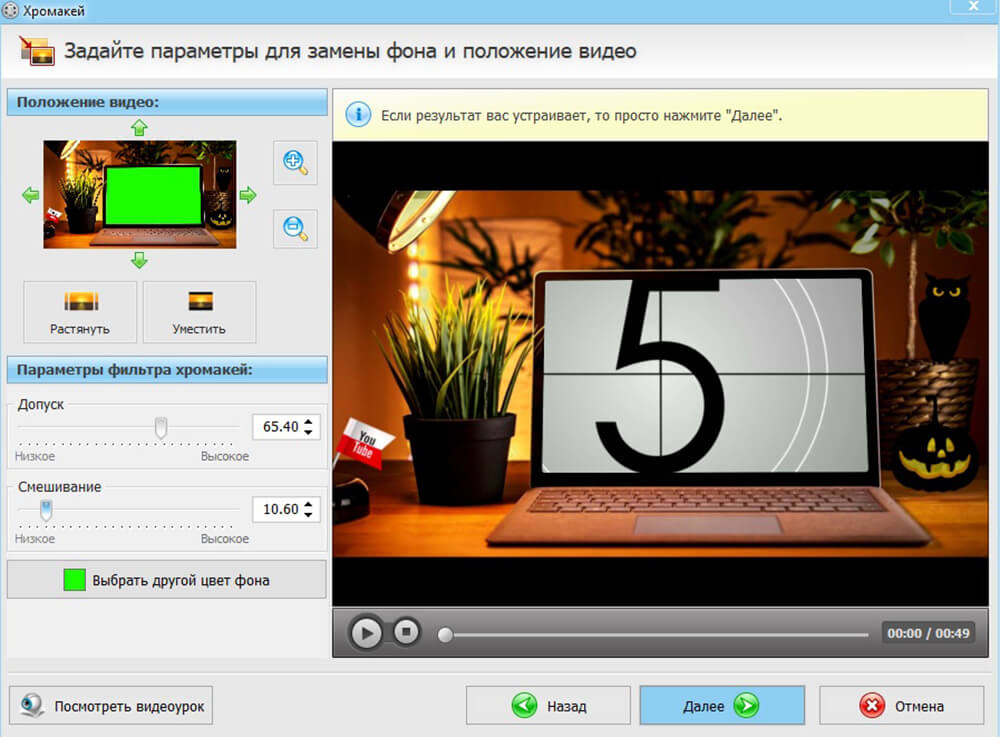
Ожидаемый результат: однотонный фон исчезает, новый задний план виден за объектом, а контур не содержит крупных цветных участков. Если часть объекта пропала, уменьшите «Допуск». Если вокруг силуэта осталась широкая полоса исходного цвета, увеличивайте параметр постепенно и возвращайтесь назад при потере деталей.
6. Просмотрите движение, а не один кадр
Прокрутите весь короткий фрагмент. Ошибка часто появляется только в движении: локоть приближается к фону, волосы разлетаются, на одежде возникает блик, а цвет полотна меняется из-за неравномерного света. Если настройки подходят в начале, но разрушают контур позже, проблема уже не в одном значении параметра — исходнику требуется более точный инструмент или дополнительная маска в другой программе.
7. Экспортируйте контрольную версию
На завершающем шаге выберите подходящий вариант создания видео и сохраните ролик. Перед длинным экспортом полезно вывести короткий тест с самым сложным движением. Он покажет реальные границы после кодирования и избавит от повторного рендера всего проекта, если на мелких деталях появились артефакты.
В текущей версии для Windows доступны варианты экспорта через мастер сохранения, а сама программа имеет пробный режим. Для окончательного проекта учитывайте условия используемой редакции и сначала проверяйте, что выбранный способ экспорта соответствует требуемому разрешению и формату.
Плюсы и минусы такого способа
Когда нужен более точный инструмент
Переходить от простого модуля к профессиональной композитинговой среде стоит не из-за статуса программы, а из-за задачи. Если нужно удалить неоднотонный фон, вести маску по движущемуся объекту, заменить экран в руке, привязать графику к движению камеры, собрать многослойный 3D-рендер или несколько разветвлённых обработок, требуется больше контроля.
| Задача | Подходящий рабочий принцип | Что проверить |
|---|---|---|
| Быстро заменить ровный однотонный фон | Пошаговый хромакей в ВидеоМОНТАЖе | Цветной ореол, потерю волос и деталей одежды |
| Совместить графику, маски, анимацию и трекинг | Послойная композиция в After Effects | Матт по кадрам, движение и совпадение цвета |
| Собрать VFX внутри монтажно-цветового проекта | Ноды Fusion в DaVinci Resolve | Порядок нод, качество матта и выход MediaOut |
| Большой VFX-план с разветвлённой обработкой | Нодовый граф Nuke | Структуру ветвей, каналы, цветовое управление |
| Совместить 3D-рендер и постобработку в одном пакете | Blender Compositor | Render Layers, альфа, проходы и финальный Composite |
Adobe After Effects: слои, ротоскопинг и трекинг
After Effects удобен, когда композит тесно связан с анимацией, текстом и моушн-дизайном. Прозрачность здесь создаётся масками, маттами, Roto Brush и эффектами хромакея; движение можно переносить обычным и 3D-трекингом. Для зелёного экрана Adobe рекомендует начинать с Keylight, а затем при необходимости использовать Key Cleaner и Advanced Spill Suppressor для очистки границы и цветного рефлекса.
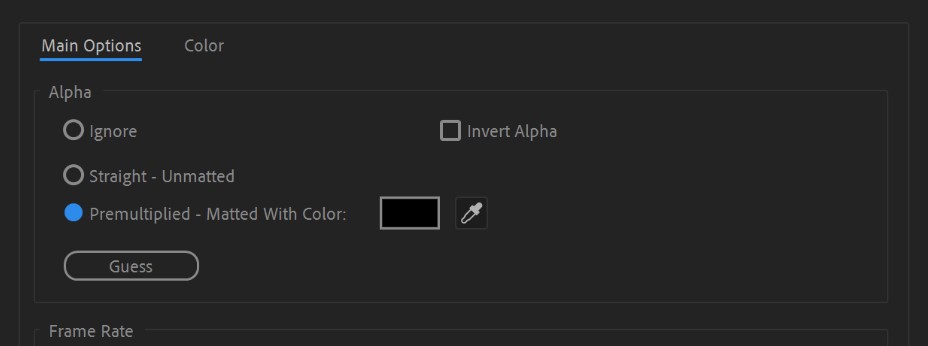
Для неоднотонного фона откройте видеослой в Layer panel, выберите Roto Brush, проведите штрих внутри объекта и уточните выделение дополнительными штрихами. Удерживание Alt в Windows или Option в macOS переключает штрих на исключение области. После распространения по нужному диапазону просмотрите границу, используйте настройки Roto Brush Matte и зафиксируйте результат через Freeze.
Перед такой работой частоту кадров композиции лучше привести к частоте исходного слоя: актуальная документация After Effects отдельно предупреждает о несоответствии при Roto Brush. Для вставки 3D-элемента при движении камеры применяют 3D Camera Tracker: он анализирует видеоряд и восстанавливает движение камеры и данные сцены, после чего к вычисленному пространству можно привязать новые элементы.
DaVinci Resolve: нодовый композитинг на странице Fusion
Fusion внутри DaVinci Resolve подходит, когда монтаж, композитинг, цвет и звук нужно держать в одном проекте. В нодовой схеме изображение проходит через последовательность операций, а объединение выполняется через Merge. Для зелёного или синего фона используется Delta Keyer: его помещают между передним планом и Merge, затем пипеткой выбирают фон и уточняют матт в Inspector.

Минимальная схема для зелёного экрана состоит из четырёх действий:
- Откройте клип на странице Fusion и найдите его MediaIn в нодовом графе.
- Добавьте Delta Keyer из Effects Library и включите его в цепочку перед объединением переднего плана с фоном.
- В Inspector пипеткой выберите цвет экрана, затем просмотрите матт отдельно от готовой картинки.
- Уточните границу во вкладках Pre-Matte, Matte, Fringe и Tuning, после чего проверьте итоговый поток в MediaOut.
У Delta Keyer есть отдельные группы настройки предварительного матта, основной границы, цветного края и тонкой доводки. Для проблемных волос, дыма и отражений Blackmagic также предлагает Clean Plate. Планарный трекер Fusion переносит движение, масштаб, вращение и перспективу плоской поверхности — это удобно для замены вывески, экрана или билборда.
Рабочая проверка здесь особенно наглядна: вывод одной ноды можно отправить во Viewer и увидеть промежуточный результат, не разрушая остальную схему. Если нужно понять, где возник зелёный край или потеря деталей, смотрите матт сразу после Delta Keyer, а не только финальный MediaOut.
Для более широкого понимания связки монтажа, цвета, Fusion и Fairlight пригодится разбор рабочего процесса DaVinci Resolve.
Nuke: большой нодовый граф для VFX-плана
Nuke — специализированная нодовая система Foundry для цифрового композитинга. В ней отдельные операции соединяются в граф, а Viewer используется для проверки любой точки цепочки. Такой подход хорошо соответствует кадру, где одновременно работают несколько масок, проходы OpenEXR, цветовые преобразования, 2D- и 3D-элементы и несколько вариантов одного эффекта.
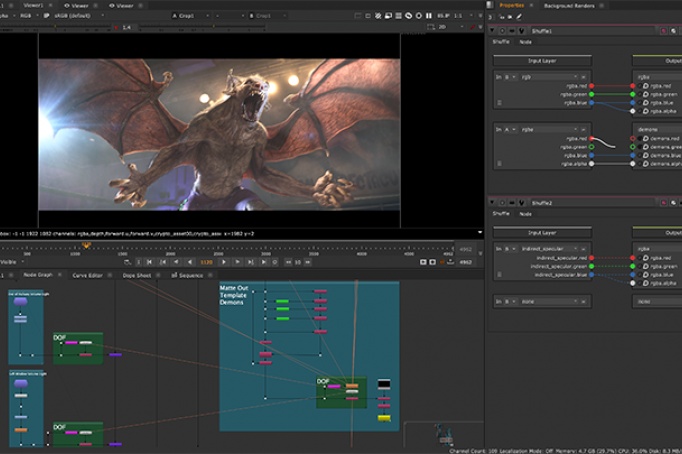
В актуальном описании Foundry Nuke остаётся ядром семейства для нодового композитинга, поддерживает OpenEXR, OpenColorIO и ACES и содержит встроенную 3D-среду. Для практики это означает, что программа рассчитана не на мастер «выбрать фон — нажать Далее», а на построение управляемой схемы кадра.
Для первого упражнения достаточно короткой цепочки. Добавьте два Read-источника, подготовьте альфа-канал переднего плана через существующий матт или Roto, соедините передний и задний планы нодой Merge и подключите Viewer к результату. Затем временно подключайте Viewer к промежуточным нодам: так сразу видно, ошибка появилась в матте, цветовой коррекции или уже при объединении. В текущей документации Foundry Merge описан как основной узел наложения изображений, а Viewer — как диагностический вывод, который не меняет данные.
Для первого знакомства полезно ограничиться минимальным графом: два источника, операция объединения, одна коррекция переднего плана и Viewer. Затем добавлять маску, трекинг и очистку краёв по одному. Если сразу строить десятки узлов, новичок перестаёт понимать, какая операция повлияла на конкретный дефект.
Blender: композитинг рядом с 3D
Blender особенно логичен, когда источник нового элемента уже создаётся в 3D. В актуальной документации Blender 5.2 LTS Compositor описан как нодовая среда для цветовой коррекции, фильтрации, смешивания, хромакея, масок и другой обработки изображений. Рабочее пространство Compositing объединяет Image Editor, Properties, Compositor и Timeline.
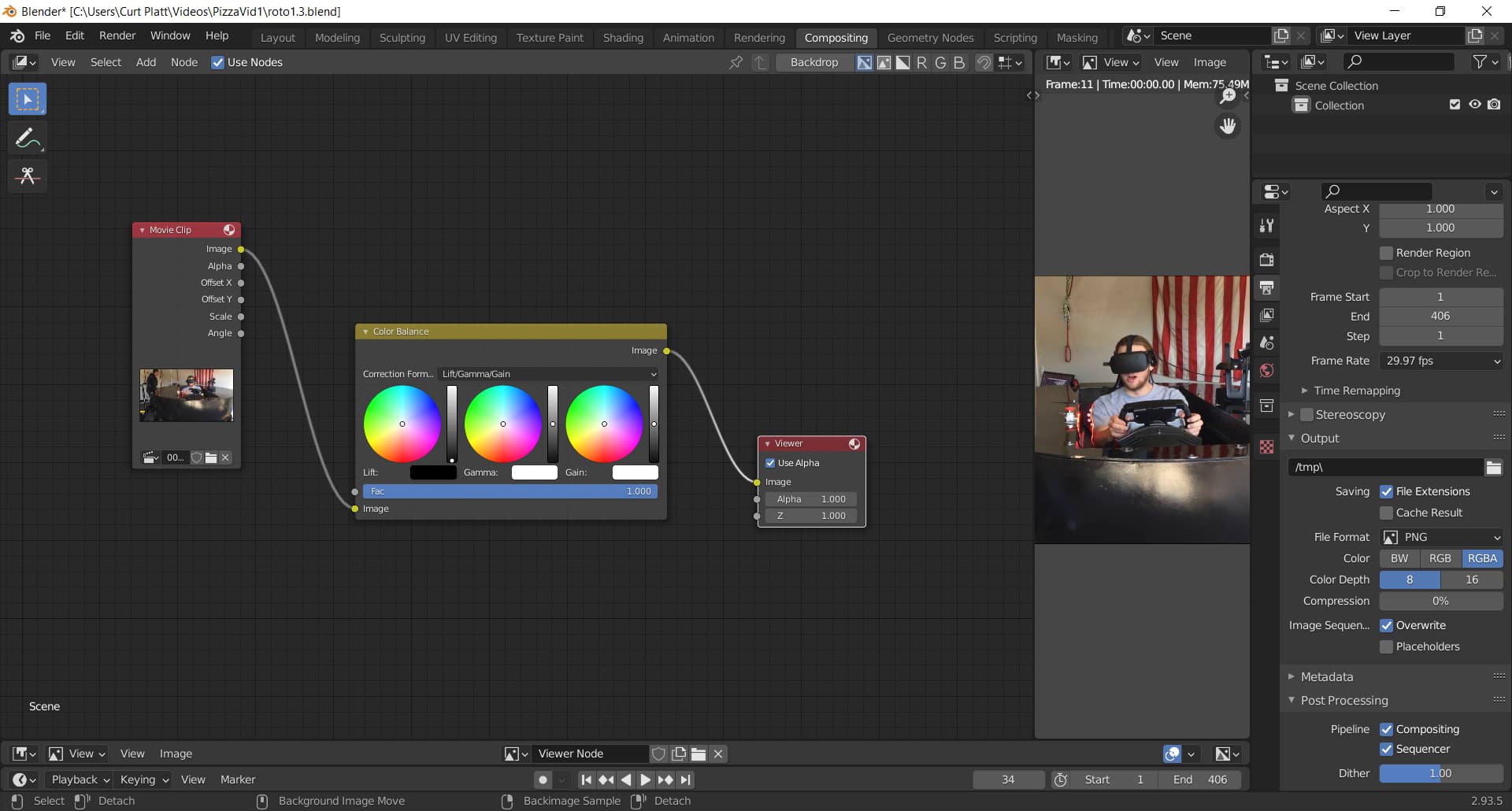
Базовая схема строится от Render Layers, изображения или Movie Clip к узлам обработки и затем к Composite; Viewer используется как диагностический выход. Маски Blender применяются и для ротоскопинга, а данные рендера могут поступать в композитор отдельными проходами. Это удобно, когда нужно доработать 3D-кадр без экспорта каждого промежуточного слоя в другую программу.
Для простого двухслойного композита откройте рабочее пространство Compositing, подайте фон и передний план в Compositor, соедините их через Alpha Over и направьте результат в Composite. Дополнительно подключите Viewer, чтобы видеть результат до финального рендера. Alpha Over в Blender 5.2 принимает отдельные входы Background и Foreground и объединяет изображения по альфа-каналу. При работе с видео проверьте частоту кадров сцены: документация Image node отдельно указывает, что видеоматериал воспроизводится с частотой сцены, а не автоматически с частотой исходного файла.
В Blender 5.2 нодовые группы композитора можно задействовать и в Video Sequencer через compositor strips и modifiers. Это не отменяет разницы между монтажом и композитингом, но позволяет держать обе операции в одном проекте. Отдельный материал TopFotograf о монтаже внутри Blender Video Sequence Editor помогает разобраться именно с временной сборкой клипов.
Пошаговый универсальный рабочий процесс
Независимо от программы порядок действий остаётся похожим. Отличаются названия инструментов и глубина настройки, но сама логика композита строится от подготовки исходников к выделению, движению, свету, цвету и финальной проверке.
- Соберите исходники и сохраните оригиналы. Разделите снятые планы, фоны, графику, 3D-рендеры и вспомогательные материалы. Не перезаписывайте единственную копию камеры.
- Приведите кадр к общей геометрии. Определите размер композиции, частоту кадров и продолжительность. Перед цветом исправьте масштаб, положение и перспективу.
- Создайте прозрачность. Используйте хромакей для однотонного фона, маску для простой области или ротоскопинг для сложного движущегося объекта.
- Проверьте матт отдельно. Найдите отверстия внутри объекта, остатки фона, дрожащие края и потерянные полупрозрачные детали.
- Согласуйте движение. Выполните трекинг поверхности или камеры, если новый элемент должен следовать за исходным кадром.
- Настройте перекрытия. Определите, что находится перед новым объектом и что за ним. При необходимости создайте дополнительные маски для переднего плана.
- Согласуйте свет и цвет. Сначала приведите передний план к окружению, затем применяйте общий творческий стиль ко всему кадру.
- Согласуйте оптику. Подберите резкость, глубину резкости, искажение и размытие движения.
- Добавьте фактуру. Шум или зерно вводятся в конце, когда основные геометрические и цветовые несоответствия уже исправлены.
- Просмотрите кадр в движении. Проверяйте начало, середину, конец и самые быстрые участки; один удачный стоп-кадр не гарантирует стабильность.
Как проверять матт и края
Большинство слабых композитов выдаёт не фон, а граница объекта. Проверять её лучше в нескольких представлениях. Сначала смотрите чёрно-белый матт: непрозрачная область должна быть цельной, фон — чистым, а мягкие детали — содержать градации. Затем подставьте временный контрастный фон, на котором хорошо видны светлые и тёмные ореолы.
После этого верните настоящий фон и смотрите кадр в движении. На волосах и пальцах часто появляется дрожание границы — отдельные пиксели то включаются, то исчезают. Слишком сильное сжатие или агрессивная очистка матта усиливают проблему. Увеличение мягкости границы маскирует часть дефектов, но одновременно делает силуэт мыльным, поэтому сначала исправляют источник выделения, а не просто размывают контур.
Цветной ореол по краю означает, что свет от зелёного или синего полотна попал на объект. Его корректируют инструментами подавления цветового рефлекса и локальной коррекцией. Полностью обесцвечивать весь край тоже опасно: кожа, ткань и реальные цветные детали могут стать серыми. Лучше ограничить обработку зоной, где действительно присутствует нежелательный оттенок.
Дерево диагностики: почему композит выглядит искусственно
| Симптом | Что проверить первым | Исправление |
|---|---|---|
| Вокруг объекта зелёная или синяя кайма | Матт и цветной рефлекс по границе | Уточнить удаляемый диапазон, затем локально подавить отражённый цвет |
| Волосы исчезают или становятся сплошной массой | Слишком агрессивную очистку матта | Вернуть полупрозрачные значения и доработать тонкие края |
| Объект выглядит вырезанным ножницами | Жёсткость границы и отсутствие естественного смаза | Сопоставить мягкость, резкость и motion blur с исходной сценой |
| Фигура будто висит над полом | Точку контакта, тень, масштаб и перспективу | Исправить положение, добавить согласованную контактную тень |
| Новый объект «плавает» при движении камеры | Качество трекинга | Выбрать более устойчивую область, пересчитать трек, проверить перспективу |
| Маска дрожит от кадра к кадру | Кадры с перекрытиями и быстрым движением | Добавить ручные коррекции и проверить весь диапазон ротоскопинга |
| CG выглядит слишком чисто | Резкость, шум, зерно и компрессию фона | Согласовать фактуру после цветовой и оптической подгонки |
| Цвет совпадает на паузе, но меняется в движении | Автоэкспозицию, изменение света или неоднородный фон | Анимировать коррекцию или переснять нестабильный участок |
| На одном участке матт хороший, на другом ломается | Изменение освещения и сходство цветов объекта с фоном | Разделить план на участки или перейти к маске/ротоскопингу |
Зелёный фон удалён, но край всё равно плохой
Не расширяйте диапазон удаления бесконечно. Сначала посмотрите матт. Если сам силуэт чистый, а проблема только в зелёном оттенке, требуется работа с цветным рефлексом, а не ещё более агрессивное удаление фона. Если внутри объекта появляются прозрачные участки, наоборот, диапазон уже захватывает полезные цвета.
Трекинг держится несколько секунд и затем срывается
Найдите кадр, где отслеживаемая деталь меняет форму, закрывается рукой, теряет контраст или выходит за границу. Часто быстрее разделить трек на два стабильных участка, чем заставлять один маркер пережить заведомо плохой момент. Для плоского экрана или вывески используйте планарный метод, если программа его предоставляет: он опирается на область, а не на единственную точку.
Цветовая коррекция не спасает совмещение
Вернитесь к свету и геометрии. Цвет не исправит неправильную перспективу или тень, направленную в другую сторону. После физического согласования сравните яркость средних тонов, контраст и температуру, а художественный LUT или общий стиль оставьте на заключительный этап.
Что сохранять, чтобы не потерять возможность правок
Финальный видеоролик — это только результат, а не замена исходникам и проекту. Для обратимости важны три уровня: оригиналы, редактируемая структура и промежуточные файлы, которые не заставляют пересобирать тяжёлую сцену с нуля.
| Что сохранить | Зачем | Что потеряется без этого |
|---|---|---|
| Оригинальные видео, фото и 3D-рендеры | Повторная обработка без накопленных потерь | Возможность заново построить матт или цвет из исходных данных |
| Файл проекта и связанные медиа | Маски, ноды, слои, треки и анимация остаются редактируемыми | После одного финального рендера структуру обработки восстановить нельзя |
| Промежуточные рендеры сложных элементов | Быстрее вернуться к монтажу без тяжёлого пересчёта | Каждая мелкая правка потребует заново считать весь сложный участок |
| Версию с прозрачностью, когда она нужна дальше | Передний план можно использовать на другом фоне | При уже подложенном фоне прозрачность теряется |
| Контрольный финальный файл | Сравнение после обновлений и переноса проекта | Сложнее заметить изменение цвета, масштаба или границы после правок |
Формат промежуточного файла выбирают под следующий этап. Для сложной графики и 3D удобно хранить последовательности кадров или OpenEXR, когда требуется альфа и дополнительные данные. Для простого ролика важнее не конкретное расширение, а правило: не превращать единственный сжатый финальный файл в мастер, из которого затем снова делают все версии.
Чек-лист перед экспортом
- Просмотреть план целиком в реальном времени, а не только несколько стоп-кадров.
- Проверить матт на чёрном, белом и контрастном временном фоне.
- Убедиться, что волосы, дым, стекло и другие полупрозрачные детали не превратились в жёсткие вырезы.
- Посмотреть места, где объект быстро движется, частично выходит из кадра или перекрывается.
- Сравнить направление и мягкость света на переднем плане и фоне.
- Проверить контактные тени и отражения там, где они должны быть видны.
- Сопоставить резкость, глубину резкости и размытие движения.
- Оценить шум, зерно и следы повышения резкости при масштабе 100%.
- Проверить, что трекинг не дрейфует на длинном участке.
- Убедиться, что частота кадров и длительность результата соответствуют проекту.
- Сохранить редактируемый проект и исходники до финального вывода.
- Сделать короткий тест сложного фрагмента и посмотреть именно экспортированный файл.
Частые вопросы
Что такое clean plate и зачем он нужен?
Clean plate — чистый вариант участка сцены без объекта, который требуется удалить или отделить. Это может быть отдельный дубль пустой декорации либо восстановленный фон. Он помогает заполнять область после удаления предмета и упрощает работу с неоднородным зелёным экраном в системах, где clean plate используется как дополнительная информация для матта.
Нужно ли сохранять прозрачность в финальном файле?
Прозрачность нужна только тогда, когда готовый элемент ещё будет накладываться на другой фон или передаваться на следующий этап постобработки. Для обычной публикации зрителю чаще требуется уже собранный кадр. Поэтому разумно хранить отдельно редактируемый проект и мастер переднего плана с альфа-каналом, а файл для просмотра выводить под конкретную площадку.
Работают ли те же принципы для фотографии?
Да. В статичном композите остаются те же задачи: маска, перспектива, масштаб, свет, тени, цвет, резкость и фактура. Исчезает только временная часть — не требуется отслеживать движение и проверять стабильность границы на последовательности кадров. При сборке нескольких дублей одной сцены особенно важны неизменное положение камеры и согласованное освещение.
Когда хромакея уже недостаточно?
Переход к ротоскопингу или комбинированному матту нужен, когда фон неоднородный, часть объекта имеет близкий цвет, по краям много прозрачных деталей либо освещение меняется по времени. В таких сценах один диапазон цвета не описывает границу достаточно точно, поэтому выделение дополняют масками и ручной коррекцией отдельных кадров.
Зачем смотреть промежуточный результат, а не только финал?
Промежуточный просмотр отделяет причины друг от друга. Чёрно-белый матт показывает качество выделения без отвлечения на фон, результат трекинга — стабильность движения, а цветовая коррекция переднего плана — совпадение экспозиции до общего грейда. Такая диагностика быстрее, чем менять несколько параметров сразу и оценивать только окончательную картинку.
Вывод
Композитинг начинается не с эффекта, а с решения, какие части будущего кадра будут сняты или созданы отдельно и как они должны взаимодействовать. Для простой замены ровного однотонного фона достаточно пошагового хромакея в ВидеоМОНТАЖе: импортировать передний план, добавить фон, выбрать удаляемый цвет, настроить границу и проверить движение. Когда появляются неоднотонный фон, сложные волосы, трекинг, 3D или много взаимосвязанных элементов, переходите к After Effects, Fusion, Nuke или Blender — в зависимости от того, удобнее ли вам слои, ноды и насколько тесно задача связана с 3D.
Перед финальным экспортом смотрите на четыре вещи: чистоту матта, совпадение геометрии, согласованность света и стабильность во времени. Если они исправлены, цвет, фактура и художественная обработка связывают кадр окончательно. Если нет — декоративные эффекты только скрывают проблему на отдельных стоп-кадрах, но она снова проявится при воспроизведении.












