


Видео может открываться на компьютере, но не загружаться на сайт; нормально проигрываться на смартфоне, но тормозить в монтажной программе; иметь расширение MP4 и при этом не запускаться на старом телевизоре. Причина в том, что «формат видео» — не один параметр. В одном файле одновременно работают контейнер, видеокодек, аудиокодек, разрешение, частота кадров, битрейт, глубина цвета и другие настройки.
Поэтому выбирать формат только по расширению файла неправильно. Для отправки готового ролика важнее совместимость, для монтажа — удобство декодирования и запас по качеству, для веб-страницы — поддержка браузерами и эффективность сжатия, для архива — сохранность оригинала и понятная стратегия хранения. Ниже разберём популярные контейнеры от MP4 и MOV до MKV, WebM, MPEG-TS и MXF, отдельно рассмотрим кодеки H.264, HEVC, VP9, AV1 и ProRes, а затем пошагово изменим формат готового файла.
- Коротко: какой формат выбрать для типичной задачи
- Формат, контейнер, кодек и расширение — это разные вещи
- Контейнер не задаёт качество сам по себе
- Расширение нельзя «конвертировать» простым переименованием
- Какие параметры видео не зависят напрямую от расширения
- Разрешение
- Частота кадров
- Битрейт
- Глубина цвета и цветовая субдискретизация
- Цветовое пространство и HDR
- Аудио внутри видео
- Основные форматы и контейнеры видео
- MP4 (.mp4) — универсальный контейнер для готового ролика
- MOV (.mov) — контейнер QuickTime и производственные процессы
- MKV (.mkv) — гибкий контейнер Matroska
- WebM (.webm) — контейнер для открытого веб-видео
- AVI (.avi) — старый контейнер Windows, который всё ещё встречается
- WMV и ASF — форматы эпохи Windows Media
- MPEG/MPG — семейство, а не один современный контейнер
- VOB (.vob) — часть структуры DVD-Video
- MPEG-TS, MTS и M2TS — транспорт и камера
- AVCHD — формат записи камер, а не просто одно расширение
- FLV и F4V — наследие Flash Video
- 3GP (.3gp) — мобильный формат ранней эпохи
- Ogg/OGV — открытый контейнер, который уступил место WebM в новых веб-проектах
- M4V (.m4v) — близкий родственник MP4
- MXF (.mxf) — профессиональный обмен и вещание
- Кодеки: что находится внутри контейнера
- H.264/AVC — ориентир по совместимости
- H.265/HEVC — экономнее H.264, но не универсальнее
- VP9 — зрелый кодек для веб-видео
- AV1 — современное открытое сжатие
- ProRes — монтажный кодек, а не формат публикации
- DNxHD/DNxHR и другие монтажные кодеки
- FFV1 — отдельный сценарий долговременного хранения
- Как выбрать формат по реальному сценарию
- Готовое видео для клиента, семьи или коллег
- YouTube и другие видеохостинги
- Видео на собственном сайте
- Монтаж и цветокоррекция
- Домашняя медиатека с дорожками и субтитрами
- Архив исходников
- Как изменить формат видео в ВидеоМОНТАЖ
- ВидеоМОНТАЖ: основной способ сменить формат
- Шаг 1. Сначала определите цель экспорта
- Шаг 2. Создайте проект и добавьте исходник
- Шаг 3. Запустите сохранение
- Шаг 4. Настройте размер кадра и качество
- Шаг 5. Сохраните новый файл отдельно
- Шаг 6. Проверьте результат до удаления временных файлов
- Что важно знать о пробном режиме
- Как изменить контейнер без повторного ухудшения качества
- Как понять, что находится внутри видеофайла
- Что портит качество при конвертации
- Слишком низкий битрейт
- Многократное перекодирование
- Необоснованное изменение разрешения
- Неверная частота кадров
- Ошибки цвета при HDR и SDR
- Неподходящий аудиокодек
- Диагностика типичных проблем
- Чек-лист перед экспортом
- Частые вопросы о форматах видео
- MP4 — это формат или кодек?
- Какой видеоформат даёт самое высокое качество?
- Что лучше: MKV или MP4?
- Почему два MP4-файла ведут себя по-разному?
- Можно ли просто поменять .mov на .mp4?
- Почему новый формат получился хуже исходника?
- Какой формат выбрать для 4K?
- Нужно ли конвертировать видео перед монтажом?
- Какой формат оставить для старых записей?
- Итог
- Предложить модель для рейтинга
Коротко: какой формат выбрать для типичной задачи
| Задача | Практичный вариант | Почему | Что проверить |
|---|---|---|---|
| Отправить ролик большинству пользователей | MP4, видео H.264, звук AAC | Высокая совместимость с телефонами, компьютерами, браузерами и телевизорами | Разрешение, частоту кадров и итоговый битрейт |
| Загрузить обычное SDR-видео на YouTube | MP4 + H.264 + AAC | Это рекомендованная Google связка для загрузки; частоту кадров лучше сохранять исходной | Прогрессивную развёртку, Rec.709, отсутствие лишнего пересчёта FPS |
| Разместить видео на собственной веб-странице | WebM с современным кодеком и MP4 как совместимый вариант | WebM создан для веб-среды, а MP4 остаётся широко поддерживаемым резервным вариантом | Реальное воспроизведение в нужных браузерах и на мобильных устройствах |
| Передать материал в монтаж | MOV с ProRes либо другой согласованный монтажный кодек | Монтажные кодеки рассчитаны на многократное декодирование кадров и постобработку | Разрядность, субдискретизацию цвета, частоту кадров и объём диска |
| Хранить фильм с несколькими дорожками и субтитрами | MKV | Matroska удобно объединяет видео, несколько аудиодорожек, субтитры, главы и метаданные | Поддержку MKV конкретным телевизором или приложением |
| Работать с вещательным или профессиональным обменом | MXF по требованиям конкретного производства | MXF стандартизирован SMPTE как контейнер для профессиональных медиаданных и метаданных | Операционный шаблон, кодек и требования принимающей системы |
| Сохранить старую запись | Оставить исходник и отдельно сделать современную копию для просмотра | Конвертация не возвращает уже потерянную детализацию и может усложнить дальнейшее восстановление | Читаемость исходника, резервную копию и контрольный экспорт |
Если нет специальных требований, MP4 с H.264 остаётся самым безопасным вариантом для готового ролика. Это не означает, что MP4 «самый качественный»: качество задаётся прежде всего кодеком и его настройками. Один MP4-файл может быть лёгким и сильно сжатым, другой — заметно тяжелее и визуально чище.
Формат, контейнер, кодек и расширение — это разные вещи
В повседневной речи форматами называют и MP4, и H.264, но технически это разные уровни. MP4, MOV, MKV, WebM, AVI и MXF — прежде всего контейнеры. Контейнер описывает, как внутри файла упакованы видеопоток, звук, субтитры, главы, временные метки и служебные данные. H.264, HEVC, VP9, AV1, ProRes и другие кодеки определяют, как именно закодирован видеопоток.
Удобная аналогия: контейнер — коробка с согласованной разметкой, кодек — способ упаковать содержимое этой коробки. Расширение имени файла, например .mp4 или .mkv, сообщает приложению, какой контейнер перед ним, но не гарантирует конкретный кодек внутри. Поэтому два файла с одинаковым расширением могут иметь разную совместимость.
Для воспроизведения устройство должно уметь открыть сам контейнер и декодировать потоки внутри него. Телевизор может распознавать .mp4, но не поддерживать конкретный профиль или кодек данного MP4-файла. Именно поэтому фраза «телевизор поддерживает MP4» сама по себе недостаточна: в инструкции техники нужно смотреть ещё и поддерживаемые видеокодеки, аудиокодеки, разрешения, уровни и ограничения по битрейту.
Контейнер не задаёт качество сам по себе
Нельзя расположить MP4, MOV, AVI и MKV в линейку от «плохого» к «хорошему». Один и тот же исходник можно упаковать в разные контейнеры без изменения видеопотока, если выбранное сочетание разрешено спецификацией и поддерживается программой. Такая операция называется перемультиплексированием, или remux: потоки перекладываются в другой контейнер без повторного кодирования.
Транскодирование устроено иначе. При нём исходный видеопоток декодируется и кодируется заново. Если оба кодека используют сжатие с потерями, повторная обработка способна добавить новые артефакты. Поэтому перед конвертацией полезно определить, требуется ли действительно перекодировать видео или площадке нужен только другой контейнер.
Расширение нельзя «конвертировать» простым переименованием
Переименование movie.mov в movie.mp4 не меняет структуру файла. Иногда отдельное приложение всё равно распознает содержимое, но это не делает MOV настоящим MP4. Для корректной смены контейнера нужен mux/remux, а для смены кодека — полноценное перекодирование.
Этот момент особенно важен при передаче файлов между телефоном, камерой, монтажной системой и веб-платформой. Если приложение сообщает о неподдерживаемом формате, сначала выясняют, что именно не поддерживается: расширение, контейнер, видео, звук или конкретные параметры кодека.
Какие параметры видео не зависят напрямую от расширения
Файл с расширением .mp4 может быть 720p или 4K, 24 или 60 кадров/с, с низким или высоким битрейтом, с 8- или 10-битным цветом. Эти характеристики часто воспринимают как свойства формата, хотя они задаются отдельно. При выборе настроек экспорта полезно идти от параметров исходного материала и назначения ролика, а не пытаться «улучшить» его заменой расширения.
Разрешение
Разрешение описывает размер кадра в пикселях: например, 1920×1080 для Full HD или 3840×2160 для UHD 4K. Повышение разрешения при экспорте не добавляет деталей, которых нет в исходнике. Если ролик снят в 1920×1080, сохранение в 3840×2160 лишь создаст больше пикселей на основе уже имеющейся картинки и обычно увеличит объём или требования к битрейту.
Уменьшение разрешения, наоборот, может быть оправдано для пересылки, превью или старого устройства. Важно оценить конечный экран: уменьшенный ролик, который хорошо выглядит на смартфоне, может заметно проигрывать на большом телевизоре.
Частота кадров
Частота кадров показывает, сколько кадров приходится на секунду. Распространены 23,976/24, 25, 29,97/30, 50 и 59,94/60 кадр/с. Без специальной причины готовое видео лучше экспортировать с той же базовой частотой, с которой снят и смонтирован материал. Искусственное превращение 30 кадров/с в 60 не создаёт полноценного движения между исходными кадрами, если редактор не выполняет специальную интерполяцию.
Для загрузки на YouTube Google прямо рекомендует сохранять исходную частоту кадров. Это хороший универсальный ориентир и для других сценариев: сначала сохраняют временную структуру материала, а затем меняют FPS только под конкретное техническое требование.
Битрейт
Битрейт показывает, какой объём данных кодек тратит на единицу времени. Для сжатого видео он напрямую связан с размером файла и сильно влияет на количество артефактов. Недостаточный битрейт особенно быстро проявляется в листве, воде, конфетти, мелком тексте, дыме, зерне и быстрых движениях — там кадр сложнее сжимать.
Приблизительный размер можно оценить до экспорта. Видео с потоком 12 Мбит/с длительностью 10 минут занимает около 900 МБ только по видеоданным: 12 × 600 / 8. К результату добавляется аудио и небольшой служебный объём контейнера. Эта оценка удобна, когда нужно уложиться в ограничение по размеру файла.
Глубина цвета и цветовая субдискретизация
8-битный сигнал хранит меньше градаций на канал, чем 10-битный. В обычной публикации 8 бит часто достаточно, но материал для активной цветокоррекции и HDR-производства выигрывает от более высокой разрядности, если она присутствует в исходнике и поддерживается всей цепочкой. Субдискретизация 4:2:0 типична для доставки, а 4:2:2 и 4:4:4 чаще встречаются в производственных кодеках и задачах, где цвет будут сильно менять.
Ни MOV, ни MP4 сами по себе не гарантируют 10 бит или 4:2:2. Нужно смотреть параметры видеопотока. Это одна из причин, почему профессиональные системы описывают мастер не одним расширением, а связкой «контейнер + кодек + профиль + параметры цвета».
Цветовое пространство и HDR
Для обычного SDR-видео распространён Rec.709. YouTube рекомендует BT.709 для SDR-загрузок. HDR требует согласованной цветовой цепочки: большей разрядности, подходящей передаточной характеристики, корректных метаданных и устройства воспроизведения. Простое сохранение HDR-материала в другой контейнер не делает его SDR и не исправляет неверное отображение цвета.
Если после конвертации картинка стала бледнее, темнее или потеряла насыщенность, проблема может быть не в расширении, а в преобразовании цветового пространства или неверно интерпретированных метаданных. В таком случае повторное кодирование с ещё большим битрейтом не обязательно решит проблему.
Аудио внутри видео
Контейнер хранит не только изображение. В MP4 часто встречается AAC, в WebM — Opus или Vorbis, в MKV можно встретить широкий набор аудиокодеков и несколько дорожек. Бывает, что телевизор показывает изображение, но молчит: контейнер и видеокодек ему понятны, а звуковой поток — нет. Поэтому при диагностике совместимости аудиокодек проверяют отдельно.
Основные форматы и контейнеры видео
Среди наиболее распространённых названий встречаются AVI, MOV, MP4, MPEG, WMV, MKV и FLV; также важны WebM, AVCHD, 3GP, Ogg/OGV и транспортные форматы TS/MTS/M2TS. Этот список отражает не только современную практику, но и наследие старых камер, дисков, веб-технологий и Windows-программ. Поэтому полезнее разделять актуальные форматы доставки, производственные контейнеры и наследованные форматы.
MP4 (.mp4) — универсальный контейнер для готового ролика
MP4, точнее MPEG-4 Part 14, — один из основных современных контейнеров. Он широко поддерживается браузерами, мобильными устройствами, телевизорами, редакторами и видеохостингами. Внутри MP4 часто находится H.264/AVC, но контейнер способен нести и другие видеокодеки, включая HEVC и AV1 в поддерживающих их реализациях.
Связка MP4 + H.264 + AAC удобна для выдачи готового файла клиенту, пересылки, публикации и загрузки на YouTube. Её сильная сторона — предсказуемая совместимость. Ограничение — MP4 не является гарантией маленького размера: объём зависит от разрешения, длительности, кодека и битрейта. Точно так же MP4 не гарантирует высокое качество, если видео пережато.
Когда выбирать: готовый ролик для просмотра на разных устройствах, обычная веб-публикация, соцсети, передача заказчику без специальных требований.
MOV (.mov) — контейнер QuickTime и производственные процессы
MOV вырос из QuickTime File Format Apple. Он тесно связан с производственными видеопроцессами и часто используется как оболочка для монтажных кодеков. Например, семейство Apple ProRes обычно встречается в .mov. Сам контейнер не делает изображение более качественным, чем MP4: преимущество появляется из-за того, какой видеокодек, разрядность и цветовые параметры в него записаны.
Для монтажа MOV полезен, когда программа, камера или принимающая студия ожидает конкретный QuickTime-профиль. Для массовой доставки он менее предсказуем, чем MP4, потому что под одним .mov могут скрываться очень разные кодеки. Перед отправкой MOV-файла стоит согласовать, чем его будут открывать.
Когда выбирать: обмен материалами в постпродакшене, ProRes-процессы, камеры и приложения, которые нативно создают MOV.
MKV (.mkv) — гибкий контейнер Matroska
Matroska — контейнер, а не кодек. Он способен хранить несколько видео- и аудиопотоков, субтитры, главы и метаданные в одном файле. Поэтому MKV удобен для фильмов, локальных медиатек и случаев, когда в одном файле нужны разные языковые дорожки или субтитры. Спецификация Matroska строится на EBML и рассчитана на расширяемость.
MKV не является универсальным форматом публикации в браузере и не поддерживается одинаково всеми монтажными программами и телевизорами. В профессиональном архивировании есть отдельный важный сценарий: Библиотека Конгресса США включает сочетание FFV1 версии 3 и Matroska в число предпочтительных файловых форматов для сохранения движущихся изображений. Это не означает, что любой бытовой MKV автоматически архивный.
Когда выбирать: локальная коллекция, несколько аудиодорожек и субтитров, отдельные архивные процессы с заранее определённым кодеком.
WebM (.webm) — контейнер для открытого веб-видео
WebM основан на подмножестве Matroska и создан для веб-среды. Современные браузеры поддерживают WebM, а типичные видеокодеки для него — VP8, VP9 и AV1; для звука широко применяются Vorbis и Opus. Веб-страница может предлагать браузеру несколько файлов одного ролика, например WebM и резервный MP4.
Главное достоинство WebM — хорошая пригодность для веб-доставки и современные открытые кодеки. Главный компромисс — не каждая монтажная программа, телевизор или старое устройство относится к WebM так же хорошо, как к MP4. Поэтому WebM часто рассматривают как формат публикации, а не как единственный мастер-файл проекта.
Когда выбирать: собственный сайт, веб-приложение, видео для браузеров при возможности протестировать целевой парк устройств.
AVI (.avi) — старый контейнер Windows, который всё ещё встречается
AVI появился в экосистеме Microsoft задолго до современных контейнеров. Его до сих пор можно встретить в старых камерах, программах, оцифровках и медиатеках. Сам AVI ничего не говорит о степени сжатия: внутри могли использоваться разные кодеки, от старых DivX/Xvid до практически несжатых потоков.
Для нового универсального экспорта AVI обычно не даёт преимуществ перед современными контейнерами. Файлы могут быть крупными, а поддержка новых метаданных, субтитров и современных кодеков менее предсказуема. Зато при работе с наследованным оборудованием или старым ПО AVI иногда остаётся нужным форматом совместимости.
Когда выбирать: только когда этого требует конкретная старая система или установленный производственный процесс.
WMV и ASF — форматы эпохи Windows Media
ASF — контейнер Microsoft, а WMV — семейство видеокодеков и распространённое расширение файлов Windows Media. В старой Windows-инфраструктуре такие файлы встречаются часто. Для новой кроссплатформенной публикации связка уступает MP4 и WebM по универсальности.
Старые WMV-файлы не обязательно нужно срочно пересохранять. Если они читаются и ценны как оригиналы, сначала делают резервную копию, а затем создают отдельный современный файл для просмотра. Такой подход безопаснее, чем заменять единственный экземпляр новой пережатой версией.
MPEG/MPG — семейство, а не один современный контейнер
Расширения .mpg и .mpeg обычно связаны с MPEG-1 или MPEG-2 и историческими программными потоками. MPEG-2 долго использовался в телевидении и DVD-процессах. Сегодня такие файлы чаще встречаются в архивах, на старом оборудовании и при импорте с дисков, чем как основной формат публикации.
Важно не смешивать MPEG-2 и MPEG-4 только из-за похожего названия. MP4 — контейнер семейства MPEG-4, но это не «новое расширение MPG». При переносе старого MPEG-файла в современный процесс сначала определяют реальный кодек и параметры, а уже потом решают, нужен ли новый экспорт.
VOB (.vob) — часть структуры DVD-Video
VOB встречается внутри папки VIDEO_TS на DVD-Video. Такой файл относится к дисковой структуре и может содержать MPEG-2-видео, звук и субтитры; меню и навигация зависят от всей структуры DVD, а не от одного VOB. Для обычной отправки отдельного ролика VOB неудобен; его ценность — в совместимости с наследованным DVD-процессом.
Если задача — сохранить старый домашний DVD, не стоит удалять исходную структуру сразу после создания MP4-копии. MP4 удобнее для просмотра, но не заменяет все возможности оригинального диска, включая меню и разбиение по главам.
MPEG-TS, MTS и M2TS — транспорт и камера
MPEG Transport Stream создавался для устойчивой передачи аудио и видео в вещательных системах. Расширение .ts встречается в телевещании и потоковых процессах, .mts и .m2ts — в камерах, AVCHD и Blu-ray-среде. Эти файлы часто содержат H.264 или HEVC, но конкретное наполнение нужно проверять отдельно.
Транспортный поток хорошо переносит условия передачи, где важна возможность продолжить декодирование после ошибок. Для повседневной пересылки он менее удобен, чем MP4. При монтаже камерных MTS/M2TS безопаснее сначала скопировать всю структуру карты памяти: некоторые редакторы используют не только отдельные клипы, но и сопровождающие метаданные.
AVCHD — формат записи камер, а не просто одно расширение
AVCHD — система записи, построенная вокруг структуры каталогов и потоков MTS/M2TS, а не просто «ещё один файл с расширением AVCHD». Она широко встречается у видеокамер прошлых поколений и рассчитана на HD-видео. Если материал снят камерой в AVCHD, архивировать полезно полную структуру носителя, а не только вытащенные клипы.
Для готовой публикации AVCHD почти никогда не нужен как конечный формат. Монтажная программа импортирует материал, после чего итог обычно экспортируют в контейнер, соответствующий площадке или устройству.
FLV и F4V — наследие Flash Video
FLV был важным форматом раннего потокового веб-видео, но его исходная экосистема больше не является современной веб-платформой: Adobe прекратила поддержку Flash Player 31 декабря 2020 года и заблокировала воспроизведение Flash-контента в самом плеере с января 2021 года. Поэтому новый сайт не следует строить вокруг FLV.
Старые FLV-файлы могут содержать полезные записи, и их стоит воспринимать как исходный материал для миграции. После резервного копирования такой контент обычно переводят в современный контейнер и кодек, сохраняя оригинал отдельно.
3GP (.3gp) — мобильный формат ранней эпохи
3GP создавался для мобильной связи и устройств с ограниченными ресурсами и пропускной способностью. Контейнер способен хранить разные видео- и аудиокодеки, но сегодня его чаще встречают в старых телефонах и архивах. Для нового ролика преимущества 3GP практически всегда уступают MP4.
При восстановлении старого мобильного видео сначала сохраняют оригинальный 3GP. Даже если разрешение и битрейт очень низкие, повторное кодирование в «4K MP4» не восстановит деталей; оно лишь создаст более крупный файл.
Ogg/OGV — открытый контейнер, который уступил место WebM в новых веб-проектах
Ogg — открытый контейнер, а .ogv обычно используют для видео. Он связан с Theora и открытыми аудиокодеками, однако в новом веб-проекте чаще выбирают WebM и MP4. Ogg по-прежнему поддерживается частью браузеров и может встречаться в старых HTML5-проектах.
Если сайт уже содержит OGV и он стабильно работает у нужной аудитории, срочная миграция не всегда оправдана. Для нового контента проще строить современную матрицу совместимости и тестировать WebM/MP4 на реальных устройствах.
M4V (.m4v) — близкий родственник MP4
M4V относится к семейству MPEG-4 и исторически широко использовался Apple для видео. По структуре он близок к MP4, но отдельные M4V-файлы из коммерческих экосистем могли иметь защиту доступа. Для собственного нового ролика, где нет специального требования к M4V, обычный MP4 понятнее большинству пользователей.
MXF (.mxf) — профессиональный обмен и вещание
Material eXchange Format стандартизирован SMPTE как профессиональный контейнер для аудиовизуальных потоков и связанных метаданных. MXF встречается в вещании, камерах, постпродакшене, архивах и системах обмена мастерами. Один .mxf может сильно отличаться от другого по кодеку и структуре.
MXF нельзя считать «форматом лучшего качества» для обычного пользователя. Его выбирают потому, что конкретная камера, телеканал, архив или монтажный комплекс требует определённую спецификацию. Для просмотра на смартфоне или отправки в мессенджер из MXF обычно делают отдельную копию доставки.
Кодеки: что находится внутри контейнера
После выбора контейнера остаётся второй слой — видеокодек. Он определяет степень сжатия, нагрузку на процессор и видеокарту, поддержку аппаратного декодирования, возможные профили цвета и конечный размер. В одном и том же MP4 можно получить совершенно разный результат, выбрав H.264, HEVC или AV1 и разные параметры этих кодеков.
H.264/AVC — ориентир по совместимости
H.264 остаётся одним из самых распространённых кодеков доставки. Его декодирование поддерживает огромное количество компьютеров, смартфонов, телевизоров и браузеров, а аппаратное ускорение присутствует на многих поколениях устройств. В MP4 он образует особенно совместимую связку.
Для ролика, который должен открыться у максимально широкой аудитории, H.264 обычно разумнее более нового, но менее предсказуемого кодека. Недостаток — при сопоставимом визуальном качестве он часто требует больше данных, чем современные HEVC или AV1.
H.265/HEVC — экономнее H.264, но не универсальнее
HEVC разработан для более эффективного сжатия и особенно полезен при высоком разрешении и ограниченном битрейте. Его широко применяют в 4K- и HDR-процессах. Однако программная и браузерная поддержка неоднородна, а лицензирование сложнее, чем у открытых веб-кодеков.
Поэтому HEVC подходит, когда известно, на каких устройствах будет воспроизводиться файл: например, внутри совместимой телевизионной, мобильной или монтажной экосистемы. Для неизвестного получателя MP4 с H.264 обычно безопаснее.
VP9 — зрелый кодек для веб-видео
VP9 тесно связан с веб-видео и контейнером WebM. Он обеспечивает более эффективное сжатие, чем старые схемы, и широко декодируется современными браузерами. Для локального обмена файлами VP9 менее универсален, чем H.264: старые телевизоры, редакторы и аппаратные плееры могут его не поддерживать.
AV1 — современное открытое сжатие
AV1 создан Alliance for Open Media для интернет-видео и обеспечивает высокую эффективность сжатия. Современные браузеры и всё больше устройств умеют его декодировать. При этом кодирование AV1 вычислительно тяжелее, а аппаратный энкодер есть не на каждом компьютере.
AV1 хорош, когда важен размер потока и инфраструктура точно его поддерживает. Для разовой ручной отправки файла человеку с неизвестной техникой выигрыш в размере может не оправдать риск совместимости и время кодирования.
ProRes — монтажный кодек, а не формат публикации
Apple ProRes — семейство профессиональных монтажных кодеков с вариантами для 10-битного 4:2:2 и 4:4:4 материала, высоких разрешений и многопоточного воспроизведения в постпродакшене. ProRes обычно хранится в MOV и занимает значительно больше места, чем H.264-доставка.
Большой размер здесь не ошибка, а плата за удобство редактирования: ProRes использует внутрикадровое кодирование, поэтому каждый кадр не требует восстановления длинной цепочки соседних кадров. После монтажа мастер можно сохранить в ProRes, а для публикации сделать отдельный MP4 или WebM.
DNxHD/DNxHR и другие монтажные кодеки
В профессиональном монтаже встречаются DNxHD/DNxHR и другие промежуточные кодеки. Их назначение похоже: дать монтажной системе материал, который удобно многократно читать, перематывать и обрабатывать. Они не являются автоматическим выбором для публикации и требуют согласования с принимающей системой.
FFV1 — отдельный сценарий долговременного хранения
FFV1 — без потерь, поэтому его применяют там, где важно сохранить декодируемое изображение без потери информации при сжатии. Комбинация FFV1 v3 + Matroska используется в профессиональных архивах и включена Библиотекой Конгресса США в предпочтительные варианты для файлового видео. Для бытовой медиатеки такой подход избыточен по объёму и организации.
Как выбрать формат по реальному сценарию
Готовое видео для клиента, семьи или коллег
Когда неизвестно, на каком устройстве откроют файл, приоритет — совместимость. Начните с MP4, H.264 и AAC, сохраните исходное разрешение и частоту кадров, а битрейт подберите по длительности и детализации материала. Если нужен небольшой файл, сначала уменьшайте битрейт разумно, а не разрешение до минимума.
Перед отправкой откройте экспортированный файл не только в монтажной программе, но и обычным системным плеером. Проверьте начало, середину и финал, звук и синхронизацию. Такой тест быстрее обнаружит повреждённый экспорт, чем просмотр одной миниатюры в проводнике.
YouTube и другие видеохостинги
Для YouTube актуальная рекомендация Google — MP4, H.264, прогрессивная развёртка и исходная частота кадров; для обычного стереозвука практичным вариантом остаётся AAC-LC. Такой профиль понятен большинству редакторов и соответствует типовой схеме пользовательского экспорта.
Не нужно заранее пережимать видео до крошечного размера только потому, что платформа всё равно выполнит собственное перекодирование. Сильное предварительное сжатие оставляет сервису меньше качественных данных и делает блоки, шум и звонкие контуры заметнее после повторной обработки.
Видео на собственном сайте
Для веб-страницы разумно ориентироваться на MP4 и WebM. Современный HTML позволяет указать несколько источников одного ролика: браузер выбирает тот, который понимает. WebM удобен для VP9/AV1, а MP4 с H.264 даёт широкий запас совместимости.
Помимо контейнера важны начало воспроизведения до полной загрузки, серверные заголовки, размер файла и адаптация под мобильную сеть. Очень большой 4K-файл с огромным битрейтом останется плохим веб-видео, даже если расширение выбрано правильно.
Монтаж и цветокоррекция
Монтажный формат выбирают не по принципу «меньше файл», а по удобству декодирования, качеству и требованиям проекта. Для тяжёлого H.264/HEVC-материала редактор может создать прокси — облегчённые копии для монтажа, не заменяя оригиналы. Для обмена мастером используют согласованные производственные кодеки и контейнеры, например MOV/ProRes или MXF с конкретным профилем.
Главное — не потерять свойства исходника раньше времени. Если камера сняла 10-битный материал, перевод в 8-битную доставочную копию до цветокоррекции уменьшит запас для дальнейшей обработки. Финальный MP4 создают уже после монтажа и сведения цвета.
Домашняя медиатека с дорожками и субтитрами
MKV удобен, если нужно держать фильм, несколько аудиодорожек, субтитры и главы в одном файле. Но конкретный телевизор способен поддерживать MKV-контейнер и одновременно не понимать один из аудиокодеков. Перед массовой перекладкой всей коллекции сделайте тест на одном типичном файле и проверьте дорожки, перемотку и субтитры.
Архив исходников
Для личного архива главный принцип — не уничтожать оригинал ради удобной копии. Храните файл с камеры, телефона или старого диска отдельно, а для просмотра создавайте MP4 или другой доступный вариант. Оригинал остаётся исходной точкой для будущего более качественного перекодирования.
В профессиональном сохранении требования строже: применяют открыто описанные форматы, контрольные суммы, несколько копий и регулярную проверку носителей. Само расширение файла не решает задачу долговременного хранения.
Как изменить формат видео в ВидеоМОНТАЖ
Для практической части нужен локальный редактор, который позволяет импортировать ролик, выбрать контейнер и настроить экспорт. ВидеоМОНТАЖ версии 25.0 работает в Windows 11, 10, 8 и 7, требует минимум 4 ГБ оперативной памяти и 500 МБ свободного места. Пробный режим действует 5 дней и сохраняет видео с водяным знаком, поэтому для чистого итогового файла это ограничение нужно учитывать заранее.
Перед началом не удаляйте исходник и не сохраняйте новый файл поверх него. Создайте отдельную папку для результата. Если материал важен, держите ещё одну копию исходника на другом диске. Конвертация — производная операция: к исходному файлу всегда должно быть можно вернуться.
ВидеоМОНТАЖ: основной способ сменить формат
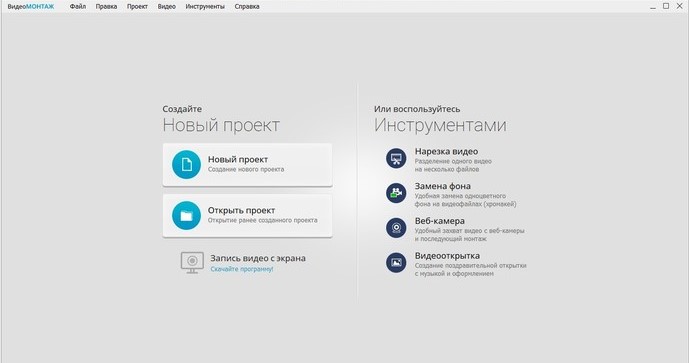
Шаг 1. Сначала определите цель экспорта
Не выбирайте формат случайно. Если файл нужно отправить человеку или загрузить на YouTube, начните с MP4. Если принимающая монтажная система просит MOV, используйте MOV. Если устройство требует AVI, выбирайте AVI именно как формат совместимости. Цель должна быть сформулирована до запуска экспорта, иначе легко получить большой файл, который всё равно придётся пересохранять.
Шаг 2. Создайте проект и добавьте исходник
Запустите программу и нажмите «Новый проект». В рабочем окне используйте «Добавить видео и фото» и выберите исходный ролик. Загруженный клип появится на таймлайне. Если задача только в смене формата, не применяйте фильтры, кадрирование и улучшения без необходимости: каждое вмешательство усложняет проверку результата.
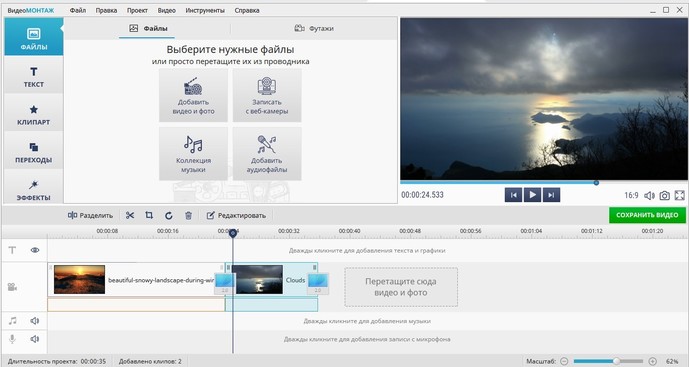
Шаг 3. Запустите сохранение
Когда файл загружен, нажмите «Сохранить видео». Программа предлагает варианты экспорта для файла и устройств. Для ручного выбора формата откройте сохранение в нужный контейнер и проверьте доступные варианты. Для сохранения доступны MP4, AVI, MOV, MKV и другие варианты.
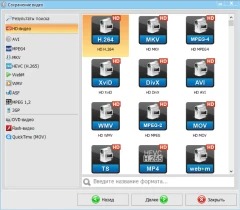
Шаг 4. Настройте размер кадра и качество
После выбора контейнера проверьте параметры кадра и качества. Для обычного преобразования не увеличивайте разрешение выше исходного. Если материал снят в Full HD, экспортируйте Full HD, пока площадка не требует иного. Снижение разрешения используйте осознанно — например, для лёгкой копии, а не как обязательную часть конвертации.
Качество и размер файла связаны через параметры кодирования. Если ролик получился слишком большим, уменьшайте степень сжатия постепенно и каждый раз проверяйте динамичные сцены. Если изображение разваливается на блоки, мелкие текстуры «плывут», а контуры становятся грязными, настройки слишком агрессивны.
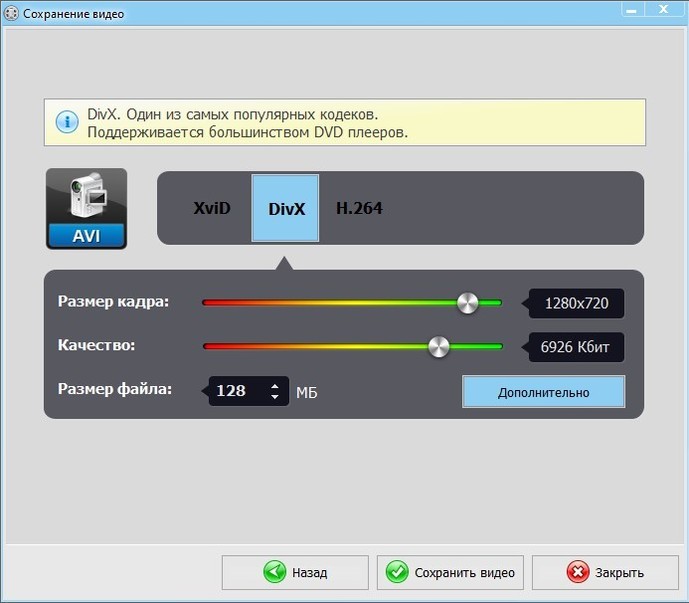
Шаг 5. Сохраните новый файл отдельно
Укажите отдельное имя, например family-trip_mp4.mp4, и папку результата. Не заменяйте исходный MOV, MTS или AVI новым файлом, пока экспорт не проверен. Если проект нужно позже править, сохраните и файл проекта программы отдельно от готового видео.
Шаг 6. Проверьте результат до удаления временных файлов
Откройте новый файл обычным плеером и проверьте минимум пять точек: первые секунды, динамичную сцену, тёмный или градиентный участок, место с речью и самый конец. Сравните длительность с исходником, оцените синхронизацию звука и изображения, убедитесь, что нет обрезанных краёв, чёрных полос или неожиданного изменения пропорций.
После этого проверьте файл на устройстве, для которого он создавался. Успешное воспроизведение на монтажном компьютере ещё не гарантирует, что старый телевизор или браузер понимает тот же кодек. Только после контрольного просмотра можно считать конвертацию завершённой.
Что важно знать о пробном режиме
Пробная версия ВидеоМОНТАЖ действует 5 дней и добавляет водяной знак в сохранённое видео. Это не влияет на проверку совместимости контейнера и основных параметров, но такая копия не подходит как чистый финальный мастер. Если нужно только понять, откроется ли MP4 на конкретном устройстве, короткого тестового фрагмента достаточно.
Как изменить контейнер без повторного ухудшения качества
Иногда задача формулируется как «перевести MKV в MP4», хотя видео внутри уже закодировано подходящим H.264. В таком случае теоретически достаточно перемультиплексировать потоки: заменить контейнер, не пережимая видео. При remux видеоданные не кодируются заново, поэтому визуальное качество и битрейт видеопотока остаются прежними.
Но remux возможен только тогда, когда новый контейнер допускает имеющиеся потоки, а устройство назначения умеет их декодировать. Если MKV содержит кодек, который целевой телевизор не поддерживает, простая смена контейнера не поможет — потребуется транскодирование в совместимый кодек.
Для более глубокого разбора локального перекодирования и сжатия полезен материал о конвертации и перекодировании видео. А когда требуется автоматизация большого числа файлов и полный контроль над потоками, пригодится разбор командной обработки видео и кодеков. Сначала всё равно нужно понять контейнер и кодек исходника — инструмент выбирают уже после диагностики.
Как понять, что находится внутри видеофайла
Если файл ведёт себя странно, не ориентируйтесь только на имя. Технический отчёт по медиафайлу показывает контейнер, видеокодек, профиль, уровень, разрешение, частоту кадров, битрейт, глубину цвета, аудиокодек и число каналов. Это позволяет отличить «не поддерживается MP4» от реальной причины вроде HEVC Main 10 или необычного аудиокодека.
Отдельный разбор технических параметров медиафайла пригодится перед массовой конвертацией. Если десять файлов сняты одной камерой с одинаковыми настройками, достаточно детально проверить несколько типичных клипов, а затем настроить единый профиль экспорта.
Что портит качество при конвертации
Слишком низкий битрейт
Самая частая причина — агрессивное сжатие. Статичный кадр может выглядеть нормально, а на панораме, воде или листве появляются квадраты, «каша» и потеря мелких деталей. Проверять такой экспорт нужно именно на сложных сценах, а не на одном спокойном стоп-кадре.
Многократное перекодирование
Каждый новый цикл сжатия с потерями способен закреплять старые артефакты и добавлять новые. Правильный процесс выглядит так: монтаж ведётся от исходников или качественного промежуточного материала, а доставочная копия создаётся один раз в конце. Пересохранять MP4 в MP4 после каждой мелкой правки — плохая стратегия.
Необоснованное изменение разрешения
Апскейл не возвращает настоящие детали, даунскейл уменьшает их. Если исходник 4K нужен для кадрирования и стабилизации, преждевременный перевод в 1080p лишит монтаж запаса. Если итог всё равно будет Full HD, уменьшение лучше выполнять на финальном экспорте.
Неверная частота кадров
Принудительное изменение 25 на 30 или 30 на 60 кадров/с может привести к повторению или удалению кадров и изменить характер движения. Если конкретная площадка принимает исходную частоту, сохраняйте её. Для смешанного проекта частоту временной шкалы определяют заранее, до финального экспорта.
Ошибки цвета при HDR и SDR
Если программа не учитывает цветовые метаданные или пользователь выбирает неподходящий профиль, HDR-материал после конвертации может стать серым, пересвеченным или слишком тёмным. Для важных HDR-проектов не используйте «универсальный» экспорт вслепую: сначала проверьте, сохраняется ли нужная передаточная характеристика и разрядность.
Неподходящий аудиокодек
Файл может показывать картинку и не давать звук. Для универсального MP4 обычно выбирают совместимый аудиопоток, например AAC. Если контейнер содержит несколько дорожек, после конвертации убедитесь, что выбрана нужная и она не была случайно сведена или удалена.
Диагностика типичных проблем
| Симптом | Вероятная причина | Что проверить | Безопасное действие |
|---|---|---|---|
| MP4 не открывается на телевизоре | Неподдерживаемый кодек, профиль, уровень или звук | Видео- и аудиокодек, разрешение, битрейт | Создать отдельную MP4-копию H.264/AAC с параметрами, которые поддерживает телевизор |
| Видео есть, звука нет | Устройство не декодирует аудиопоток | Аудиокодек и число каналов | Перекодировать звук в поддерживаемый формат, исходник сохранить |
| После конвертации файл стал больше | Выбран более высокий битрейт или менее эффективный кодек | Средний битрейт, разрешение, FPS | Повторить экспорт с обоснованным битрейтом, не снижая параметры наугад |
| Движение стало дёрганым | Изменена частота кадров или нарушена временная структура | FPS исходника и результата | Вернуться к исходной частоте кадров либо пересобрать проект в согласованном FPS |
| Лицо и небо покрылись полосами | Слишком сильное сжатие или низкая разрядность после обработки | Битрейт и параметры цвета | Увеличить качество экспорта; для серьёзной цветокоррекции вернуться к более качественному исходнику |
| Цвет стал бледным или слишком тёмным | Неверное преобразование HDR/SDR или цветовых метаданных | Rec.709/Rec.2020, HDR-параметры, 8/10 бит | Не перезаписывать исходник; повторить экспорт с корректной цветовой цепочкой |
| Файл переименовали, но сайт его не принимает | Расширение изменилось, контейнер остался прежним | Реальный контейнер и кодек | Выполнить remux или транскодирование, а не переименование |
| Редактор тормозит на H.265/AV1 | Сложное декодирование или нет аппаратного ускорения | Кодек исходника и возможности компьютера | Создать прокси или монтажную копию, оригинал не трогать |
| Субтитры или вторая дорожка пропали | Новый контейнер или экспортный профиль их не перенёс | Состав потоков до и после | Вернуться к исходнику и выбрать контейнер/способ, поддерживающий нужные дорожки |
Чек-лист перед экспортом
- Определите назначение файла. Публикация, монтаж, архив и просмотр на телевизоре требуют разных приоритетов.
- Запишите параметры исходника. Контейнер, видеокодек, разрешение, FPS, разрядность и звук нужны для сравнения результата.
- Не увеличивайте разрешение без задачи. Большее число пикселей не восстанавливает снятую камерой детализацию.
- Сохраняйте исходную частоту кадров, пока техническое требование не требует иного.
- Выберите совместимый кодек. Для неизвестного получателя обычно проще H.264; HEVC/AV1 выбирают при понятной поддержке.
- Проверьте звук. Особенно при многоканальных и многодорожечных файлах.
- Экспортируйте в новый файл. Исходник и проект не перезаписывайте.
- Просмотрите сложные сцены. Быстрое движение, вода, мелкая фактура, тёмные участки и градиенты раньше других показывают артефакты.
- Проверьте устройство назначения. Совместимость на монтажном ПК не равна совместимости телевизора или браузера.
- Только после проверки очищайте временные копии. До этого новый файл считается неподтверждённым результатом.
Частые вопросы о форматах видео
MP4 — это формат или кодек?
В обычной речи MP4 называют форматом, а технически это контейнер. Внутри находится видеопоток, закодированный отдельным кодеком, и аудио. Поэтому фраза «MP4 H.264» точнее, чем просто «MP4».
Какой видеоформат даёт самое высокое качество?
Сам контейнер не определяет максимальное качество. Важнее кодек, его профиль, битрейт, разрядность, субдискретизация цвета и параметры исходника. MOV с ProRes может быть качественным производственным файлом, но MOV с сильно пережатым потоком таким не станет. То же верно для MP4 и MKV.
Что лучше: MKV или MP4?
Для универсальной выдачи обычно проще MP4. Для локальной медиатеки с несколькими аудиодорожками, субтитрами и главами удобнее MKV. Сравнивать их без сценария бессмысленно: контейнеры решают разные задачи и могут содержать одинаково качественный видеопоток.
Почему два MP4-файла ведут себя по-разному?
У них могут отличаться кодеки, профили, уровни, битрейт, разрядность, частота кадров и звук. Один MP4 может содержать H.264 8-bit 4:2:0, другой — HEVC 10-bit. Старое устройство способно открыть первый и отказаться от второго.
Можно ли просто поменять .mov на .mp4?
Нет. Переименование меняет только имя. Для настоящей смены контейнера выполняют remux, если потоки совместимы, либо транскодируют видео и звук. Исходный файл при этом лучше оставить нетронутым.
Почему новый формат получился хуже исходника?
Обычно причина в повторном сжатии: недостаточном битрейте, уменьшении разрешения, изменении FPS, переходе на более низкую разрядность или цветовой ошибке. Сам факт смены MP4 на MOV или наоборот не обязан ухудшать картинку; ухудшение появляется, когда видеопоток кодируют заново с потерями.
Какой формат выбрать для 4K?
Разрешение 4K не привязано к одному контейнеру. Для универсального просмотра подходит MP4 с совместимым кодеком; для эффективной доставки на известные современные устройства используют HEVC или AV1; для монтажа — производственный кодек, согласованный с редактором. В каждом случае нужно проверить поддержку конкретного профиля и разрядности.
Нужно ли конвертировать видео перед монтажом?
Не всегда. Если редактор плавно работает с исходником, сохраняет нужный цвет и звук, дополнительная конвертация только создаёт лишнюю копию. Если материал тяжёлый для декодирования, лучше использовать прокси или согласованный монтажный кодек, не удаляя оригиналы.
Какой формат оставить для старых записей?
Самый безопасный принцип — хранить оригинальный файл и отдельно сделать современную копию для доступа. Старый AVI, MPEG, VOB или 3GP содержит тот материал, который реально сохранился. Новый MP4 удобнее смотреть, но он не должен быть единственной версией ценного исходника.
Итог
Выбор формата начинается не с расширения, а с назначения. Для обычной доставки чаще всего достаточно MP4 с H.264 и совместимым аудио. Для веб-страницы имеет смысл тестировать WebM и держать MP4 как совместимый вариант. Для монтажа важнее производственный кодек и сохранение цветовой информации, поэтому MOV/ProRes и другие монтажные связки могут быть правильнее. Для фильма с несколькими дорожками удобен MKV, а MXF нужен там, где его требует профессиональный процесс.
Перед конвертацией определите, нужно ли менять контейнер или действительно перекодировать видео. Сохраните исходник, оставьте исходную частоту кадров без необходимости её менять, не увеличивайте разрешение ради цифры и после экспорта проверьте файл на реальном устройстве назначения. Такой порядок важнее любого списка «самых лучших форматов»: он позволяет получить совместимый файл и не потерять качество раньше времени.












