


Слишком светлый ролик обычно хочется исправить одним движением ползунка яркости, но это не всегда даёт аккуратный результат. В одном случае нужно приглушить весь кадр, в другом — вернуть фактуру в светлых областях, в третьем — сделать только плавный уход изображения в чёрный перед титрами. Эти задачи выглядят похоже, однако решаются разными инструментами. Ниже разобраны шесть редакторов, в которых можно сделать видео темнее, а также порядок коррекции, позволяющий не получить вместо светлого ролика серую или проваленную в чёрный картинку.
Основной принцип простой: сначала меняют общий уровень света, затем отдельно оценивают самые яркие и самые тёмные участки, и только после этого трогают контраст. Так легче сохранить лица, не потерять фактуру белой одежды, облаков и бликов и не превратить тени в сплошные пятна. Для финального затемнения используется другой подход — изменение прозрачности или переход в чёрный, а не постоянное снижение яркости всего клипа.
- Сначала определите, какое затемнение вам нужно
- Подготовка: как не испортить исходник
- Какой способ выбрать
- Способ 1. ВидеоМОНТАЖ: затемнить весь ролик на Windows
- Пошаговая коррекция яркости
- Как понять, что затемнили не слишком сильно
- Типичная ошибка и откат
- Способ 2. iMovie: ручная коррекция яркости на Mac
- Как сделать клип темнее
- Когда лучше трогать не яркость, а света
- Ошибка: сделать фон нормальным ценой слишком тёмного лица
- Способ 3. CapCut: затемнение через Exposure и Highlights
- Как затемнить слишком светлый клип
- Как затемнить только финал, а не весь ролик
- Ошибка: использовать фильтр вместо исправления света
- Способ 4. Adobe Premiere Pro: точная коррекция через Lumetri Color
- Базовый порядок действий
- Контроль через Lumetri Scopes
- Когда использовать Color Wheels
- Ошибка: гнаться за одинаковыми числами во всех клипах
- Способ 5. Wondershare Filmora: Exposure, Brightness и отдельные световые области
- Как уменьшить светлоту
- Когда Exposure лучше Brightness
- Плавное изменение света внутри клипа
- Ошибка: корректировать всё сразу
- Способ 6. Clideo: затемнить видео в браузере
- Пошаговая обработка
- Когда браузерный вариант оправдан
- Как сделать плавное затемнение в конце видео
- Вариант 1: готовый Fade Out
- Вариант 2: изменение непрозрачности во времени
- Вариант 3: чёрный слой поверх изображения
- Как затемнить только часть клипа
- Разрезать клип на участки
- Анимировать параметр
- Использовать маску для локальной области
- Как работать с пересветом и не потерять детали
- 1. Сначала уменьшайте светлую часть диапазона
- 2. Не пытайтесь восстановить то, чего нет в файле
- 3. Смотрите на цвет кожи после каждого крупного шага
- 4. Не компенсируйте тёмный результат насыщенностью
- 5. Согласуйте соседние планы
- Контроль результата перед экспортом
- Проверьте несколько типов кадров
- Сравните до и после
- Проверьте экспорт отдельно
- Не меняйте разрешение и частоту кадров без причины
- Типичные проблемы: симптом → причина → исправление
- Видео стало серым, хотя яркость уменьшена
- Лицо стало тёмным, а окно всё равно белое
- Тени превратились в сплошной чёрный
- После затемнения цвета выглядят слишком насыщенными
- На склейке заметен скачок яркости
- Затемнение в конце выглядит как резкое выключение
- После экспорта ролик выглядит иначе, чем в окне редактора
- Картинка стала «грязной» после сильной стилизации
- Чек-лист перед сохранением
- Вопросы о затемнении видео
- Что лучше уменьшать: Brightness или Exposure?
- Можно ли полностью исправить пересвеченное видео?
- Почему после уменьшения яркости кадр выглядит хуже?
- Как сделать видео темнее только по краям?
- Нужно ли затемнять вертикальное видео иначе?
- Можно ли затемнить ролик без повторного кодирования?
- Что делать, если освещение меняется в середине дубля?
- Вывод
- Предложить модель для рейтинга
Сначала определите, какое затемнение вам нужно
Перед монтажом полезно посмотреть проблемный фрагмент от начала до конца и определить, что именно выглядит слишком светлым. Видеоредактор не может изменить условия съёмки задним числом: он перераспределяет уже записанный тональный диапазон. Поэтому результат зависит не только от выбранного регулятора, но и от того, сохранилась ли детализация в исходнике.
- Весь кадр выглядит светлее, чем соседние планы. Начинайте с Exposure или «Яркость» — название зависит от редактора. После небольшого затемнения сравните клип с соседними кадрами на таймлайне.
- Пересвечены главным образом окно, небо, белая одежда или блики. Снижайте Highlights/«Света» раньше, чем затемнять весь кадр. Общая коррекция способна сделать нормальные средние тона слишком тёмными, хотя проблема находится только в светах.
- Картинка плоская и молочная. Одного уменьшения яркости мало. После выравнивания света проверьте контраст и точку чёрного. Увеличивать контраст следует после базовой коррекции, иначе светлые и тёмные участки одновременно быстрее упрутся в пределы диапазона.
- Нужен атмосферный вечерний вид. Сначала нормализуйте экспозицию, а стилизацию делайте вторым этапом. Простое сильное затемнение дневного кадра не превращает его в естественную ночную сцену: направление и жёсткость света, рефлексы и цвет источников остаются дневными.
- Нужно, чтобы изображение погасло в конце. Это fade-out. Яркость исходного клипа не требуется уменьшать на всей длине; нужно плавно изменить прозрачность, поставить переход или накрыть финал чёрным слоем.
Яркость и экспозиция в монтажной программе — не одно и то же, что экспозиция при съёмке. После записи нельзя физически уменьшить количество света, попавшего на матрицу камеры. Ползунок Exposure в редакторе меняет уже записанные значения изображения. Если светлая область в исходном файле полностью потеряла фактуру, её затемнение сделает участок серее или темнее, но не восстановит отсутствующие детали. Именно поэтому пересвет лучше оценивать отдельно от общей светлоты кадра.
Подготовка: как не испортить исходник
Коррекция яркости относится к тем операциям, где результат легко оценить неправильно из-за монитора или случайного стоп-кадра. До изменения параметров оставьте исходный файл отдельно от экспортируемой копии и работайте в проекте редактора. Так можно вернуться к первоначальному изображению, сравнить варианты и повторить экспорт с другими настройками.
- Проверьте исходник вне редактора. Откройте его обычным проигрывателем и убедитесь, что слишком светлым выглядит сам файл, а не только окно предварительного просмотра.
- Выберите контрольный фрагмент. Для длинного ролика найдите несколько кадров: лицо, самый яркий участок, тёмный участок и сцену со средними тонами. Настройка по одному удачному кадру часто даёт ошибку на остальной части клипа.
- Сравнивайте с соседними планами. Если ролик смонтирован из нескольких дублей, визуальное совпадение между кадрами важнее произвольного числового значения ползунка.
- Не начинайте с фильтра или LUT. Сначала исправьте базовую светлоту. Готовый стиль может одновременно менять контраст, насыщенность и цвет, поэтому становится труднее понять причину пересвета.
- Оценивайте картинку при нормальной яркости дисплея. Слишком яркий экран подталкивает затемнять сильнее, чем нужно. Для ответственной цветокоррекции особенно важно отключить случайные режимы усиленной яркости и динамического контраста самого монитора.
Если вместе с коррекцией требуется удалить лишние края или изменить композицию, сначала завершите монтажную геометрию. Для отдельной разовой операции пригодится материал про обрезку, кадрирование и экспорт видео в браузере. После кадрирования снова проверьте свет: в поле зрения могли исчезнуть самые яркие или самые тёмные объекты, на которые вы ориентировались.
Какой способ выбрать
| Инструмент | Где находится основная коррекция | Когда способ особенно удобен | Что проверить после затемнения |
|---|---|---|---|
| ВидеоМОНТАЖ | «Редактировать» → «Изображение» → «Яркость» | Быстрая локальная обработка на Windows без сложного цветового интерфейса | Лица, тени, переходы между соседними клипами |
| iMovie | Color Correction и многопозиционный регулятор | Монтаж на Mac с ручной коррекцией светов, теней и общей яркости | Светлые детали и равномерность всего клипа |
| CapCut | Adjustment, параметры Exposure, Highlights и другие световые настройки | Вертикальные ролики, быстрый монтаж и коррекция на разных устройствах | Не ушли ли кожа и фон в чрезмерно тёмные значения |
| Adobe Premiere Pro | Lumetri Color → Basic Correction | Точная работа с несколькими планами и контроль по видеоскопам | Exposure, Highlights, Shadows, Whites, Blacks и форму сигнала на scopes |
| Wondershare Filmora | Color → Basic → Light | Когда нужно сочетать простые ползунки с более подробной тоновой коррекцией | Highlights, Shadows, White, Black после изменения Exposure/Brightness |
| Clideo | Adjust Video → Brightness и Contrast | Разовая обработка в браузере без установки настольного редактора | Предпросмотр после загрузки и итоговый файл после экспорта |
Для любой программы порядок оценки остаётся одинаковым: общий свет → самые яркие зоны → тени → контраст → цвет → экспорт. Такой маршрут проще, чем одновременно передвигать пять–шесть ползунков и затем пытаться понять, какой из них испортил изображение.
Способ 1. ВидеоМОНТАЖ: затемнить весь ролик на Windows
ВидеоМОНТАЖ подходит для ситуации, когда нужен понятный настольный процесс без отдельной профессиональной панели цветокоррекции. В актуальной версии программа работает в Windows 11, 10, 8 и 7; для базовой задачи достаточно открыть клип, перейти к параметрам изображения и уменьшить яркость. Важно не путать этот шаг с готовым эффектом затемнения: здесь меняется светлота самого клипа на всей его продолжительности.
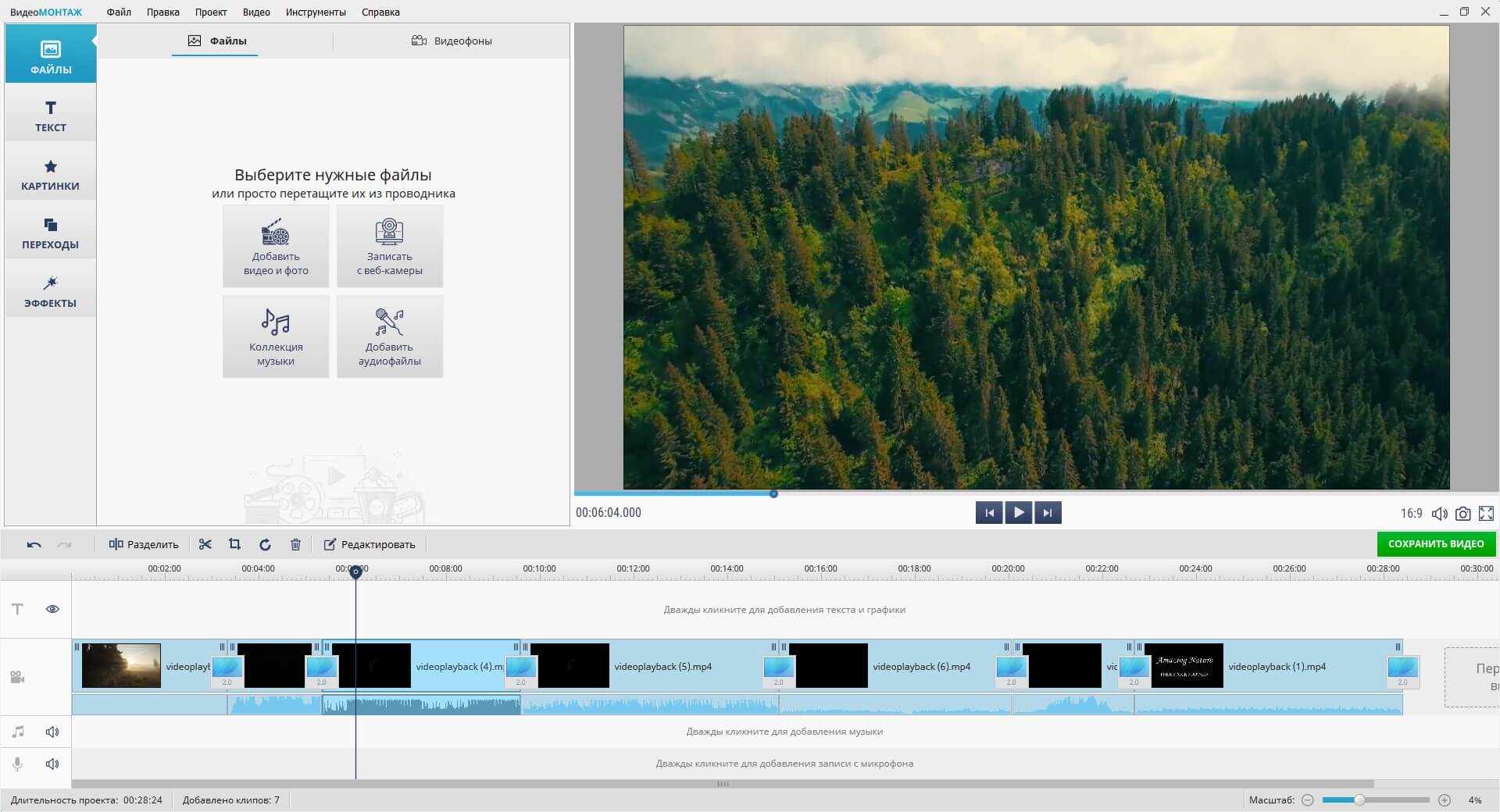
Пошаговая коррекция яркости
- Создайте проект и добавьте исходник. Поместите нужное видео на монтажный стол. Если в проекте несколько фрагментов, сначала выберите именно тот, который светлее остальных.
- Выделите клип. Щёлкните по нему на таймлайне, чтобы дальнейшие изменения относились к выбранному материалу.
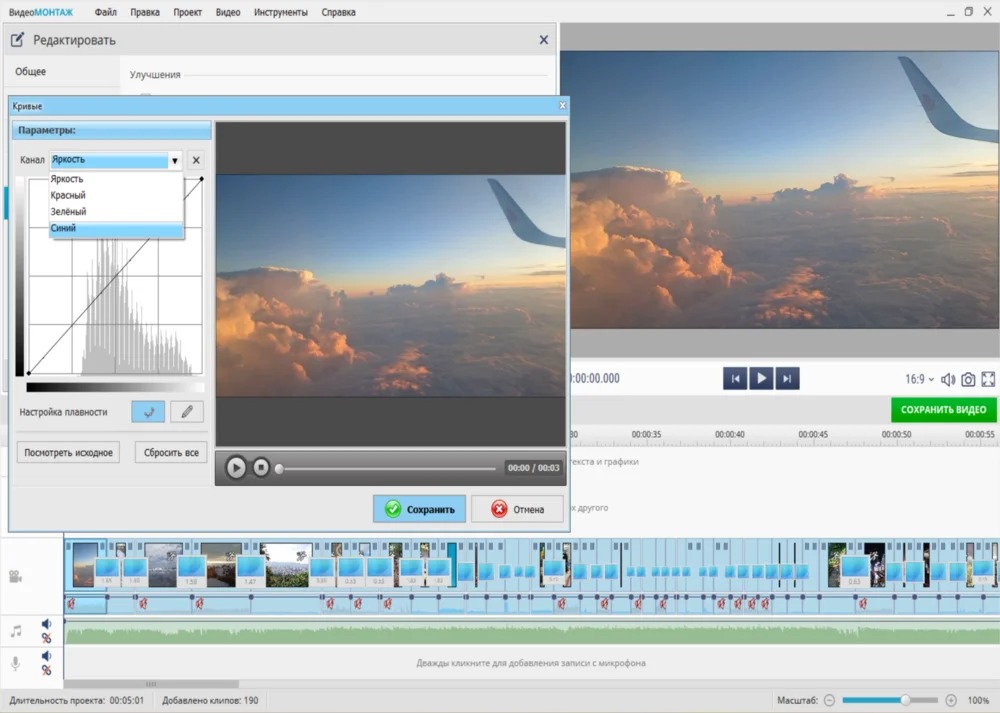
- Нажмите «Редактировать». В панели редактирования откройте раздел «Изображение». В этом блоке находятся базовые параметры картинки, включая яркость и контраст.
- Уменьшите «Яркость». Двигайте регулятор в сторону уменьшения небольшими шагами. После каждого изменения просматривайте не один кадр, а несколько секунд ролика.
- Проверьте «Контрастность». Не уменьшайте или увеличивайте её автоматически вместе с яркостью. Корректируйте контраст только тогда, когда после затемнения изображение стало плоским либо, наоборот, тени и света слишком разошлись.
- Сравните с исходным видом. Оцените лицо, белые объекты, тёмную одежду и фон. Хорошая коррекция должна сделать клип спокойнее по свету, но не уничтожить различия внутри теней.
- Сохраните результат. Используйте команду «Сохранить видео», выберите подходящий вариант экспорта и после кодирования откройте готовый файл обычным проигрывателем.
Как понять, что затемнили не слишком сильно
Поставьте курсор на участок, где одновременно видны светлая и тёмная детали. После коррекции светлая область должна перестать отвлекать, но в тенях должны различаться границы предметов. Затем переместитесь на другой момент клипа. Если первый кадр выглядит хорошо, а через несколько секунд человек превращается в силуэт, единая настройка яркости не подходит всему фрагменту. В таком случае клип лучше разрезать в месте резкой смены освещения и обработать части отдельно.
Для кадров с сильным пересветом общая яркость — только начало. Автокоррекция и кривые в ВидеоМОНТАЖ могут использоваться для дальнейшей работы с изображением, но их не стоит включать одновременно «на всякий случай». Сначала зафиксируйте базовый результат, затем добавляйте одну коррекцию и сразу оценивайте, что именно она изменила.
Типичная ошибка и откат
Частая ошибка — затемнить клип, а затем резко поднять контраст, чтобы вернуть «объём». В результате лица остаются приемлемыми, но детали в волосах, чёрной одежде или интерьере исчезают. Вернитесь к состоянию до повышения контраста, оставьте только умеренное уменьшение яркости и снова сравните тени. При необходимости разделите клип на части вместо того, чтобы искать одно экстремальное значение для всей сцены.
Способ 2. iMovie: ручная коррекция яркости на Mac
В iMovie на Mac ручная коррекция объединяет общую яркость с отдельным управлением тенями, светами и контрастом. Это полезнее одного ползунка, когда кадр не просто слишком светлый, а имеет яркое окно или небо при нормально экспонированном человеке. Apple отдельно указывает, что цветовая коррекция выбранного диапазона применяется ко всему клипу, поэтому выбор части внутри клипа не создаёт самостоятельную локальную цветовую настройку.
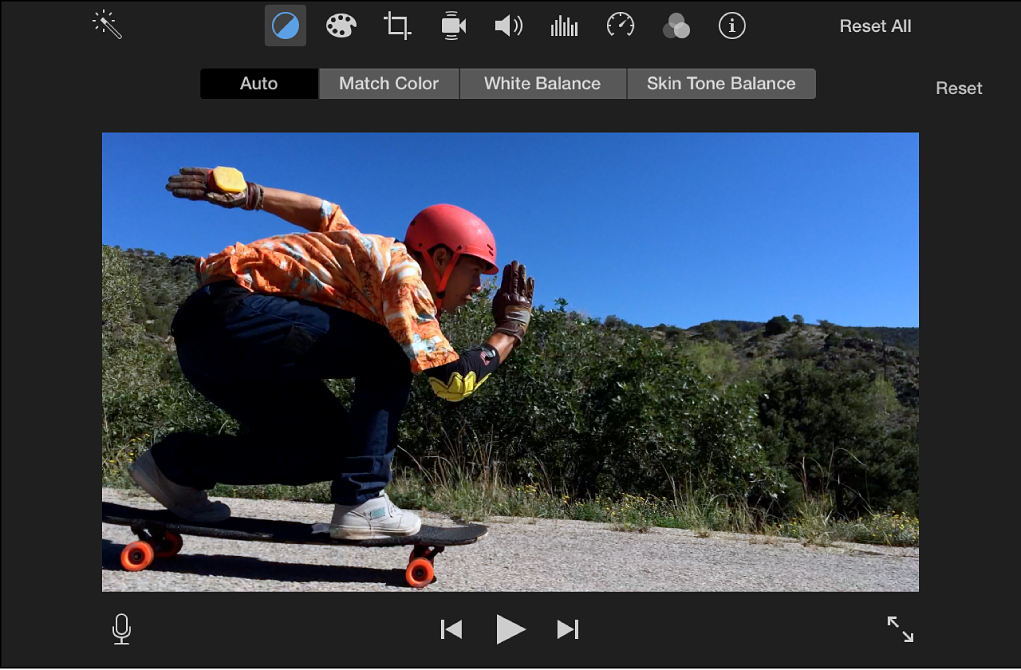
Как сделать клип темнее
- Выберите клип в браузере или на таймлайне. Переместите курсор на характерный кадр, где хорошо видны и светлые, и тёмные области.
- Нажмите Color Correction. В строке инструментов над Viewer откроются ручные элементы цветокоррекции.
- Сдвиньте серый регулятор общей яркости. Для затемнения двигайте его в сторону более тёмного результата и следите прежде всего за средними тонами — лицом, стенами, одеждой.
- Отдельно проверьте белый регулятор светов. Если проблема сосредоточена в ярких участках, уменьшение светов часто выглядит естественнее, чем дальнейшее затемнение всего изображения.
- Оцените чёрный регулятор теней. Не опускайте тени до состояния, когда разные тёмные предметы сливаются в один участок.
- Контраст меняйте последним. Полулунные регуляторы влияют на различие светлых и тёмных областей. После их изменения снова посмотрите на оба края тонального диапазона.
- Просмотрите клип целиком. Особенно внимательно проверьте моменты, где камера поворачивается к окну, небу, лампе или от них: единая коррекция должна оставаться приемлемой на всей длине.
Когда лучше трогать не яркость, а света
Представьте интервью у окна: кожа выглядит нормально, но за спиной слишком светлое окно. Если уменьшить общую яркость до тех пор, пока фон станет комфортным, лицо может оказаться недоэкспонированным визуально. В таком кадре разумнее сначала уменьшить светлую часть диапазона и только после этого слегка скорректировать общую яркость. Обратная ситуация — равномерно светлый кадр без выраженного пересвета — лучше реагирует на общий регулятор.
Ошибка: сделать фон нормальным ценой слишком тёмного лица
Вернитесь к общей яркости и поднимите её до уровня, на котором лицо снова читается естественно. Затем уменьшайте только светлую часть диапазона. Если окно в исходнике уже записано без фактуры, не пытайтесь «вытянуть» его сильным затемнением всего кадра: отсутствующие детали не появятся, а основной объект станет хуже.
Способ 3. CapCut: затемнение через Exposure и Highlights
CapCut удобен, когда ролик уже собирается для короткого формата и затемнение нужно сделать внутри того же проекта. В актуальном редакторе световые параметры собраны в Adjustment: там доступны Exposure, Contrast, Highlights, Shadows, Whites и другие настройки. Для пересвеченного видео важна последовательность: сначала Exposure, затем Highlights, после этого тени и контраст.
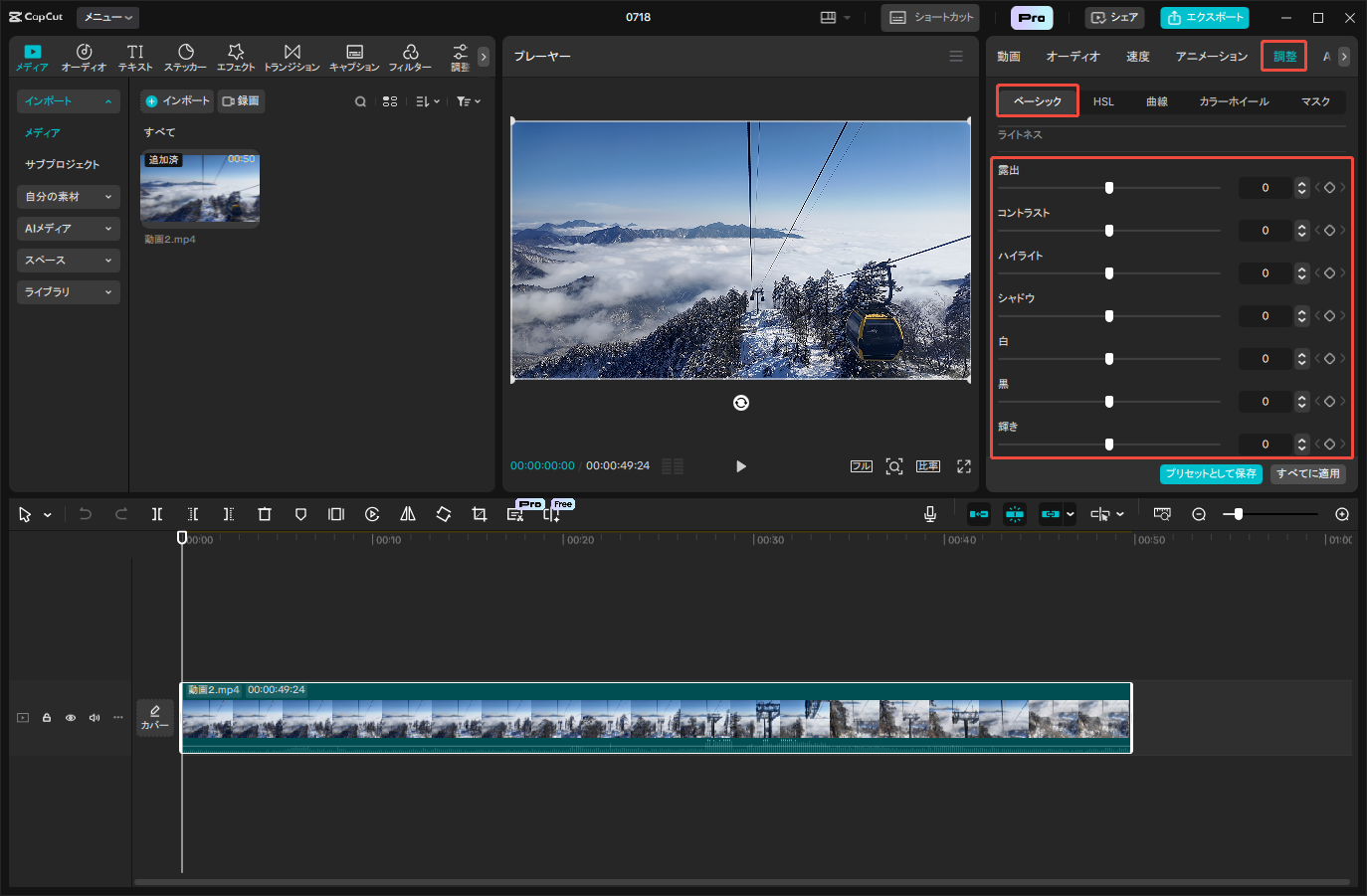
Как затемнить слишком светлый клип
- Импортируйте видео и поместите его на таймлайн. Выберите конкретный фрагмент, который нужно исправить.
- Откройте Adjustment. Перейдите к световым параметрам выбранного клипа.
- Уменьшите Exposure. Делайте небольшое изменение и смотрите на лицо либо другой главный объект. Цель — убрать ощущение общей избыточной светлоты, а не сразу сделать кадр драматически тёмным.
- Уменьшите Highlights, когда выбиваются яркие участки. Этот шаг полезен для облаков, окон, бликов на коже, белой одежды и отражающих поверхностей.
- Проверьте Shadows и Whites. Они нужны не для обязательного «улучшения», а для точечной доводки. Если тёмные детали уже теряются, не продолжайте снижать тени.
- Контраст оставьте на финал. После изменения Contrast снова посмотрите на самые светлые и самые тёмные участки, потому что именно они первыми становятся чрезмерными.
- Запустите предпросмотр. Смотрите ролик в движении. Коррекция, приятная на стоп-кадре, может дать заметный скачок яркости на склейке.
- Экспортируйте и перепроверьте файл. Не ограничивайтесь окном проекта: посмотрите итоговое видео после кодирования.
Как затемнить только финал, а не весь ролик
Для концовки нужен fade-out. Самый чистый монтажный приём — сделать так, чтобы последние секунды постепенно уходили в чёрный, а предыдущая часть клипа оставалась без постоянного снижения яркости. В CapCut для этого можно использовать анимацию выхода либо управлять непрозрачностью во времени. Второй вариант даёт точнее задать момент начала и длину затухания.
- Поставьте курсор в точку, где должен начаться визуальный финал.
- Оставьте в этой точке полную видимость клипа.
- В конце ролика задайте нулевую видимость либо используйте готовый Fade Out в параметрах анимации выхода.
- Просмотрите последние секунды вместе со звуком. Слишком короткое затухание воспринимается как резкое гашение, а слишком длинное начинает затемнять важное действие.
- Когда поверх финала остаются титры, удобнее использовать отдельный чёрный слой: тогда изображение под ним можно погасить независимо от текста.
Не путайте fade-out с коррекцией экспозиции. У fade-out конечная цель — чёрный кадр или исчезновение изображения. У обычного затемнения цель — сохранить видимый кадр, только сделать его светлоту правильной.
- готовые фильтры и стили легко спутать с технической коррекцией: они могут одновременно менять цвет, контраст и насыщенность;
- на небольшом экране телефона труднее заметить слабое проваливание теней и небольшие различия между соседними планами, поэтому финальный просмотр на крупном дисплее полезнее.
Ошибка: использовать фильтр вместо исправления света
Если после фильтра кадр действительно стал темнее, это ещё не означает, что пересвет исправлен. Отключите фильтр и сначала добейтесь нормальной картинки через Exposure и Highlights. Затем включите стиль обратно и решите, нужен ли он вообще. Такой порядок отделяет техническое исправление от художественного тонирования и упрощает откат.
Способ 4. Adobe Premiere Pro: точная коррекция через Lumetri Color
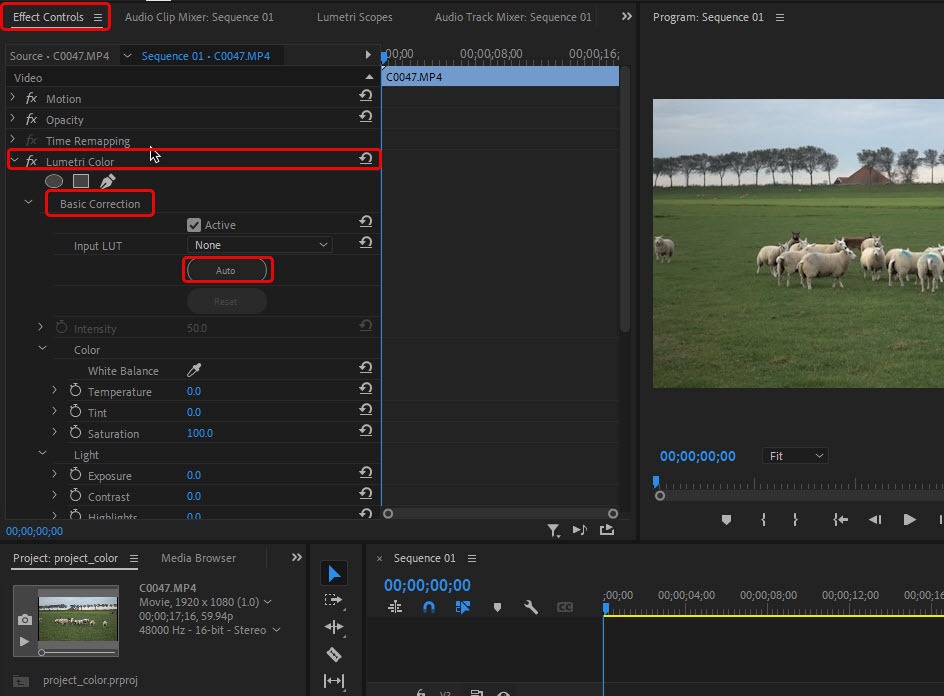
Premiere Pro подходит, когда свет нужно не просто уменьшить, а согласовать между несколькими планами и проверить инструментально. В панели Lumetri Color раздел Basic Correction содержит Exposure, Contrast, Highlights, Shadows, Whites и Blacks. Adobe рекомендует начинать базовую цветокоррекцию именно с этого блока, а для более точной оценки можно открыть Lumetri Scopes.
Базовый порядок действий
- Выберите клип на Timeline. Поставьте playhead на кадр, по которому удобно оценивать основной объект и фон.
- Откройте Window → Lumetri Color. Перейдите в Basic Correction.
- Уменьшите Exposure. Работайте небольшими шагами. Смотрите на общий баланс средних тонов, а не только на самое яркое место.
- Скорректируйте Highlights. Затемняйте светлые детали отдельно, если общий Exposure уже выглядит нормально.
- Проверьте Whites. Этот регулятор влияет на верхнюю часть диапазона; после него особенно важно убедиться, что яркие детали не стали неестественно серыми.
- Проверьте Shadows и Blacks. Их не нужно опускать только ради «киношного» контраста. Если фактура тёмной одежды или волос пропадает, верните часть значения назад.
- Настройте Contrast после тональных крайних точек. Он должен связывать изображение, а не компенсировать слишком сильный Exposure.
Контроль через Lumetri Scopes
Откройте Window → Lumetri Scopes и оставьте рядом Program Monitor. Видеоскопы полезны потому, что показывают распределение сигнала независимо от яркости вашего дисплея. Waveform помогает увидеть, где находится основная масса изображения и не скапливаются ли значения у крайней тёмной или светлой границы. Histogram удобен для общей оценки распределения тонов, но не показывает, где именно в кадре находится проблемный объект.
Сначала смотрите глазами на сюжетно важный объект, затем сверяйтесь со scope. Обратный подход — «подогнать картинку к красивому графику» — тоже ведёт к ошибке: разные сцены по природе имеют разное распределение света. Снег, белая студия и ночной интерьер не обязаны давать одинаковую форму сигнала.
Когда использовать Color Wheels
Если общий Exposure уже правильный, но только тени или только света требуют дополнительной коррекции, в Premiere есть Color Wheels & Match. Отдельные колёса и световые регуляторы работают с shadows, midtones и highlights. Такой способ удобнее, чем продолжать уменьшать общий Exposure: можно затемнить светлую область диапазона, не делая одновременно лицо и фон чрезмерно тёмными.
Для проектов, где световая коррекция переходит в полноценный грейдинг нескольких камер, полезен отдельный разбор монтажа и работы с цветом в DaVinci Resolve. Но для простой задачи «сделать клип темнее» переходить в другой редактор необязательно: Basic Correction закрывает базовый сценарий.
Ошибка: гнаться за одинаковыми числами во всех клипах
Значение Exposure не является универсальным рецептом. Два клипа с разным освещением, профилем камеры и исходной экспозицией могут визуально совпасть при разных настройках. Сравнивайте сам результат и сигнал на scopes, а не копируйте одно число на всю последовательность. Если нужно перенести коррекцию на серию действительно одинаковых дублей, сначала проверьте как минимум начало, середину и конец каждого.
Способ 5. Wondershare Filmora: Exposure, Brightness и отдельные световые области
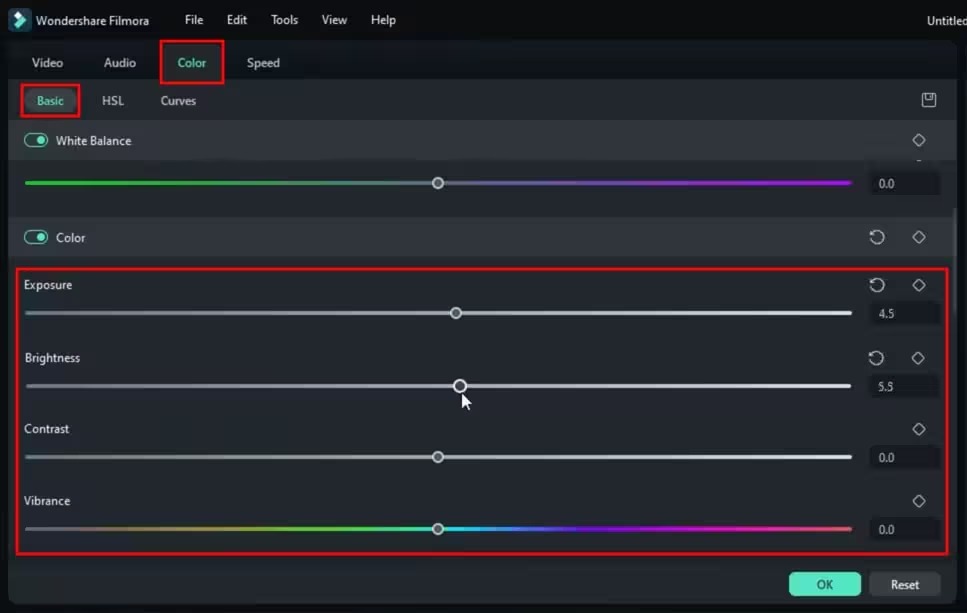
Filmora разделяет Exposure и Brightness, а в блоке Light даёт отдельные настройки Highlights, Shadows, White и Black. По документации редактора отрицательное Exposure делает изображение темнее, а Brightness используется для общей светлоты. Это позволяет сначала выбрать основной способ затемнения, а затем довести конкретные участки кадра.
Как уменьшить светлоту
- Добавьте клип на timeline и выделите его. Откройте свойства изображения в правой панели.
- Перейдите Color → Basic → Light. В текущем интерфейсе здесь собраны Exposure, Brightness, Contrast, Highlight и Shadow.
- Начните с Exposure или Brightness, но не двигайте оба резко одновременно. Уменьшите один параметр и оцените изменения. Так легче понять, какой характер затемнения лучше подходит конкретному исходнику.
- Снизьте Highlight, если остаются навязчивые светлые области. После этого проверьте лицо и средние тона.
- Проверьте Shadow. При необходимости верните немного светлоты в тёмные участки вместо того, чтобы отменять всю коррекцию.
- Только затем настройте Contrast. Сильный контраст после значительного затемнения быстро превращает глубокие тени в однородный чёрный.
- Просмотрите ролик в движении и экспортируйте тестовый фрагмент. Для длинного проекта достаточно сначала вывести небольшой характерный участок и проверить его вне программы.
Когда Exposure лучше Brightness
В Filmora эти два регулятора не описываются как полные дубликаты. Exposure ориентирован на коррекцию недо- и переэкспонированного вида и заметно работает со светлой частью изображения; Brightness меняет общую светлоту. Поэтому при явно переэкспонированном кадре логично начать с Exposure. Когда клип просто субъективно кажется слишком светлым и не имеет выраженного пересвета, Brightness даёт более прямую базовую настройку.
Плавное изменение света внутри клипа
Filmora поддерживает изменение цветовых параметров во времени. Это удобно для сцены, где камера входит из тёмного помещения в яркую комнату или где нужно постепенно приглушить изображение перед концовкой. Поставьте временную точку в начале участка, сохраните исходный уровень, затем переместитесь дальше и задайте более тёмное значение. Редактор рассчитает промежуточное изменение между этими состояниями. Для полного ухода в чёрный логичнее работать с непрозрачностью либо отдельным переходом, а не тянуть Exposure до экстремального значения.
Ошибка: корректировать всё сразу
Если после нескольких движений уже непонятно, почему кадр стал слишком тёмным, верните Light к исходному состоянию через Reset либо удалите конкретную настройку кнопкой возврата рядом с соответствующим параметром. Затем повторите коррекцию по одному регулятору: Exposure или Brightness → Highlight → Shadow → Contrast. Такой порядок медленнее на первые полминуты, но заметно быстрее поиска ошибки после пяти одновременных изменений.
Способ 6. Clideo: затемнить видео в браузере
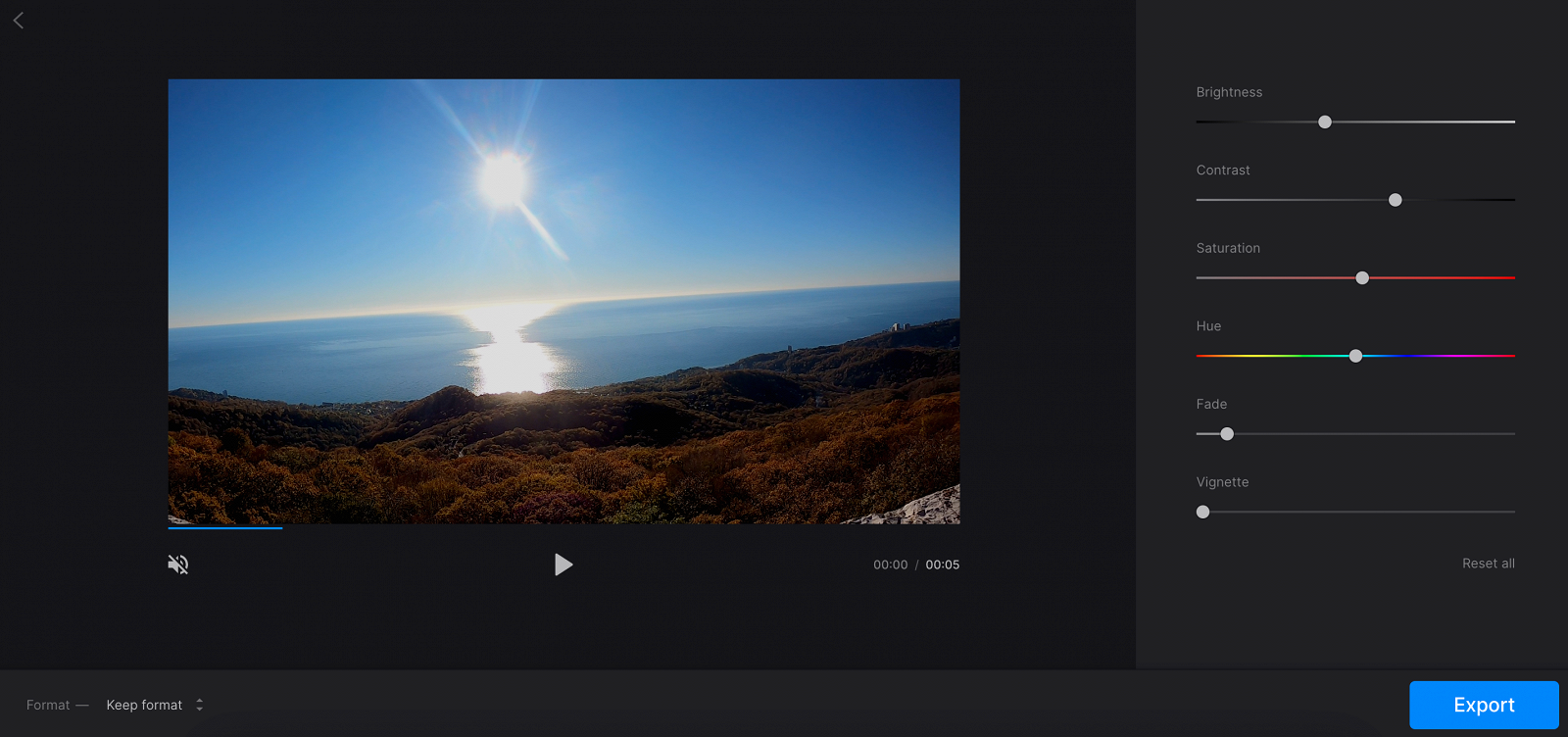
Clideo подходит для разовой задачи, когда не требуется устанавливать настольный редактор. В инструменте Adjust Video после загрузки файла справа от плеера доступны Brightness, Contrast, Saturation, Hue, Fade и Vignette. Для обычного затемнения нужен прежде всего Brightness; остальные регуляторы стоит менять только при конкретной необходимости.
Пошаговая обработка
- Откройте Adjust Video и добавьте файл. Сервис принимает файл с устройства; в интерфейсе также предусмотрено добавление из поддерживаемых облачных хранилищ.
- Найдите Brightness справа от плеера. Сдвигайте значение в сторону затемнения и ориентируйтесь на окно предпросмотра.
- Проверьте Contrast. После уменьшения Brightness контраст может уже выглядеть достаточным. Не повышайте его по привычке.
- Не используйте Fade вместо яркости. Fade в наборе Clideo — отдельный визуальный параметр и не является прямой заменой нормальной коррекции общей светлоты.
- При неудачном результате нажмите Reset all. Эта команда возвращает настройки к исходному состоянию, после чего коррекцию можно повторить меньшими шагами.
- Выберите формат и нажмите Export. После обработки загрузите готовый файл и проверьте его локально, а не только в браузерном плеере.
Когда браузерный вариант оправдан
Clideo удобен для короткого ролика, который нужно быстро приглушить по свету на чужом компьютере или устройстве без установленного монтажного ПО. Для большого проекта с десятками клипов браузерная загрузка и повторный экспорт каждого файла создают лишние операции. Кроме того, полноценное согласование планов проще выполнять в проекте, где все клипы находятся на одном таймлайне и видны рядом.
Для чувствительного или закрытого материала локальный редактор предпочтительнее уже по самой организации процесса: исходник остаётся на компьютере и не требует загрузки в веб-инструмент. Для обычного несекретного короткого файла Clideo остаётся понятным вариантом, если задача действительно сводится к паре базовых ползунков.
Как сделать плавное затемнение в конце видео
Финальное затемнение отличается от коррекции светлого материала по цели и по технике. Оно должно менять изображение только на коротком участке времени: кадр остаётся нормальным, затем начинает постепенно исчезать и приходит к чёрному. Такой приём обозначает завершение сцены, переход к титрам или смысловую паузу. Постоянно уменьшать Brightness на всём клипе ради этого не нужно.
Вариант 1: готовый Fade Out
Это самый быстрый способ. В редакторе выбирается анимация выхода или переход Fade Out, после чего задаётся длительность. Метод удобен, когда нужен ровный стандартный уход в чёрный без сложной формы затухания. Контроль здесь ограничивается начальной точкой и длительностью, зато результат легко повторить на нескольких одинаковых концовках.
Вариант 2: изменение непрозрачности во времени
Этот способ даёт больше контроля. В начале финального участка клип остаётся полностью видимым, в конце его непрозрачность становится нулевой. Расстояние между двумя временными точками определяет длительность перехода. Если затухание начинается слишком рано, приблизьте первую точку к концу; если выглядит резким — раздвиньте их. Такой подход удобен, когда видеоряд должен точно совпасть с музыкальной паузой или появлением титров.
Вариант 3: чёрный слой поверх изображения
Добавьте сплошной чёрный фон на дорожку выше основного видео и плавно увеличивайте его непрозрачность от нуля до полной. Смысл способа в том, что исходный клип не меняется: затемнение создаёт отдельный слой. Это удобно, когда под чёрным фоном должны независимо продолжать жить текст, логотип или другие элементы композиции.
При любом варианте сначала определите момент, где действие уже закончилось. Затемнение не должно скрывать важный жест, выражение лица или предмет, который зритель должен успеть увидеть. Длина эффекта подбирается по монтажному ритму, а не по универсальной цифре: короткий динамичный ролик и спокойная финальная сцена требуют разного темпа.
Как затемнить только часть клипа
Проблема часто меняется во времени: человек начинает в помещении, подходит к окну, камера поворачивается к небу или автоматика камеры меняет экспозицию. Одно значение Brightness или Exposure на весь клип тогда создаёт компромисс, который плохо выглядит и в светлой, и в тёмной части.
Разрезать клип на участки
Самый понятный метод для новичка — разрезать исходник в точках заметной смены освещения и настроить фрагменты отдельно. Он особенно хорош, когда свет меняется скачком: например, монтажная склейка уже существует или камера резко переходит из помещения на улицу. Старайтесь не делать разрез посреди плавного автоматического изменения экспозиции камеры, иначе на стыке может появиться заметный скачок.
Анимировать параметр
В редакторах, поддерживающих изменение цветовых настроек во времени, можно задать более светлое состояние в начале проблемного участка и более тёмное в конце. Промежуточные значения рассчитываются автоматически. Этот метод полезен при плавном изменении освещения, но требует просмотра в реальном времени: технически ровная интерполяция не всегда выглядит естественно, если автоматика самой камеры одновременно меняла экспозицию.
Использовать маску для локальной области
Когда проблема находится в одном месте кадра — например, яркое окно сбоку — профессиональные редакторы позволяют ограничить коррекцию маской и воздействовать только на часть изображения. Это уже не базовое затемнение всего ролика. Маска должна быть мягкой по краям, а при движении камеры или объекта её положение приходится отслеживать. Для простой бытовой задачи лучше сначала проверить, достаточно ли уменьшения Highlights: часто это решает проблему без локальной маски.
Как работать с пересветом и не потерять детали
Пересвет — не синоним светлой картинки. Светлый кадр может содержать полный рисунок в белых объектах, а пересвеченный участок может быть записан почти однородным. Это различие определяет, насколько хорошо материал поддаётся коррекции.
1. Сначала уменьшайте светлую часть диапазона
Если лицо нормальное, а белая рубашка, облака или окно слишком яркие, не затемняйте всю сцену до тех пор, пока проблема исчезнет. Уменьшите Highlights/«Света», затем снова оцените средние тона. В Premiere, Filmora, CapCut и iMovie для этого есть отдельные регуляторы, хотя названия и интерфейс различаются.
2. Не пытайтесь восстановить то, чего нет в файле
Полностью выбитая белая область после затемнения становится темнее, но сама по себе не приобретает фактуру. Если на исходном кадре облака превратились в равномерное белое пятно, сильное снижение Exposure не нарисует облачную структуру. В такой ситуации задача коррекции — сделать пересвет менее отвлекающим и сохранить основной объект, а не обещать невозможное восстановление.
3. Смотрите на цвет кожи после каждого крупного шага
Лицо быстро показывает ошибку общей коррекции. При слишком сильном затемнении кожа становится тяжёлой и грязной, а последующее увеличение насыщенности только подчёркивает проблему. Сначала верните нормальную светлоту, затем работайте с цветом. Для интервью и портретного ролика главный объект важнее идеально приглушённого окна на заднем плане.
4. Не компенсируйте тёмный результат насыщенностью
После уменьшения яркости цвет субъективно может казаться плотнее. Добавление Saturation поверх этого часто приводит к слишком яркой коже, красным предметам и неону. Насыщенность проверяют отдельно после того, как свет и контраст уже установлены.
5. Согласуйте соседние планы
Даже хорошо обработанный клип выглядит ошибочно, если после него идёт значительно более яркий план той же сцены. Поставьте два кадра рядом и переключайтесь между ними. Смотрите не только на общий фон, но и на один постоянный объект — лицо, стену, стол, одежду. Небольшое расхождение может быть естественным, если направление камеры изменилось; резкий скачок обычно требует дополнительной коррекции.
Контроль результата перед экспортом
После затемнения не спешите выводить весь проект. Проверка занимает меньше времени, чем повторное кодирование длинного видео. Она должна отвечать на четыре вопроса: сохранилась ли фактура, не стали ли тени пустыми, совпадает ли клип с соседними планами и выглядит ли экспорт так же, как предпросмотр.
Проверьте несколько типов кадров
- Самый яркий кадр. Убедитесь, что он больше не выбивается и при этом главный объект не стал слишком тёмным.
- Самый тёмный кадр. Посмотрите, различаются ли волосы, тёмная одежда, мебель и фон или они слились.
- Лицо. Оно не должно требовать отдельного мысленного «привыкания» после каждого монтажного стыка.
- Кадр с нейтральными объектами. Серые, белые и чёрные предметы помогают заметить, что вместе с яркостью случайно изменился цвет.
- Переход между клипами. Воспроизведите хотя бы несколько секунд до и после склейки, а не сравнивайте только два стоп-кадра.
Сравните до и после
Хорошее сравнение делается на одном и том же моменте. Запомните или отметьте позицию на таймлайне, временно отключите коррекцию и включите её снова. Если «после» выглядит лишь темнее, но не лучше согласуется с задачей, уменьшите силу изменения. Затемнение само по себе не является показателем качества.
Проверьте экспорт отдельно
После тестового вывода откройте файл вне монтажной программы. Проверьте те же контрольные кадры и плавное затемнение в конце, если оно использовалось. Смотрите на полосы в градиентах неба и стен, мелкие детали в тенях и момент fade-out. Сильная повторная компрессия может сделать ровные тёмные переходы менее гладкими, поэтому не стоит ухудшать параметры экспорта без необходимости только ради минимального размера файла.
Не меняйте разрешение и частоту кадров без причины
Коррекция яркости не требует сама по себе уменьшать разрешение или частоту кадров. Если исходник и целевая площадка допускают исходные параметры, сохраняйте их на этапе теста. Так легче отделить качество цветовой правки от артефактов масштабирования и преобразования движения. Изменение формата и размера — отдельная задача экспорта, а не обязательная часть затемнения.
Типичные проблемы: симптом → причина → исправление
Видео стало серым, хотя яркость уменьшена
Причина. Слишком сильно уменьшен контраст или подняты тени одновременно с общей коррекцией. Чёрные области перестают быть глубокими, поэтому кадр выглядит выцветшим.
Исправление. Верните контраст и тени ближе к исходному состоянию, оставьте только умеренное уменьшение Exposure/Brightness и снова оцените крайние тона. После этого добавляйте контраст небольшими шагами.
Лицо стало тёмным, а окно всё равно белое
Причина. Проблема находится в светах, но исправлялась общим Exposure. При этом окно могло быть уже записано без деталей.
Исправление. Верните часть общей яркости, уменьшите Highlights/Whites. Если фактуры в окне нет, отдайте приоритет лицу и не затемняйте весь кадр ради попытки восстановить отсутствующую информацию.
Тени превратились в сплошной чёрный
Причина. Одновременно уменьшены Exposure, Shadows/Black и повышен Contrast. Несколько воздействий складываются.
Исправление. Сбросьте Black/Shadows к исходным значениям, настройте только общий уровень, затем возвращайтесь к теням при реальной необходимости. На профессиональном редакторе дополнительно посмотрите waveform.
После затемнения цвета выглядят слишком насыщенными
Причина. Насыщенность была повышена до коррекции света либо применён фильтр, который меняет цвет вместе с тоном.
Исправление. Отключите фильтр и дополнительные цветовые настройки, завершите световую коррекцию, после чего оценивайте Saturation отдельно. Не используйте насыщенность как средство вернуть потерянный объём.
На склейке заметен скачок яркости
Причина. Каждый клип настраивался изолированно. На одном экране они выглядят приемлемо по отдельности, но отличаются в последовательности.
Исправление. Воспроизводите участок с двумя соседними планами и выравнивайте их по общему объекту. Если сцены действительно сняты при разном освещении, не стремитесь сделать их идентичными; уберите именно неестественный скачок.
Затемнение в конце выглядит как резкое выключение
Причина. Fade-out слишком короткий либо начинается после того, как действие уже почти закончилось.
Исправление. Начните затухание раньше или увеличьте расстояние между начальным и конечным состоянием непрозрачности. Просматривайте переход вместе со звуком: визуальный и звуковой финал должны восприниматься как один монтажный жест, если это задумано.
После экспорта ролик выглядит иначе, чем в окне редактора
Причина. Сначала исключите простые факторы: другой проигрыватель, иной режим экрана, автоматическое изменение яркости дисплея или слишком агрессивные параметры кодирования. Сравнение двух приложений на разных устройствах само по себе не является точным тестом цветопередачи.
Исправление. Откройте исходный и экспортированный файл в одном проигрывателе на одном дисплее. Сравните одинаковые кадры. Если различия появляются только после сильного сжатия, повторите тест с более щадящим экспортом.
Картинка стала «грязной» после сильной стилизации
Причина. Техническая коррекция и художественный эффект смешаны в один шаг: одновременно затемнены средние тона, поднят контраст, изменена температура и добавлена виньетка.
Исправление. Отключите стилизацию. Сначала получите нейтральный, читаемый кадр. После этого добавляйте художественные изменения по одному и сохраняйте возможность отключить каждый из них отдельно.
Чек-лист перед сохранением
- исходный файл сохранён отдельно и не перезаписывается;
- яркость проверена минимум на нескольких моментах клипа, а не на одном стоп-кадре;
- самые светлые области не заставили затемнить лицо сильнее необходимого;
- в волосах, одежде и тёмном фоне остаётся видимая фактура там, где она была в исходнике;
- контраст настроен после базовой светлоты, а не используется как первый способ исправления;
- насыщенность и фильтры оцениваются отдельно от технической коррекции;
- соседние планы просмотрены в движении, чтобы исключить скачок яркости;
- fade-out в конце не скрывает важное действие и заканчивается в нужной монтажной точке;
- тестовый экспорт открыт вне редактора и сравнен с предпросмотром;
- разрешение и частота кадров не изменены случайно в процессе экспорта.
Вопросы о затемнении видео
Что лучше уменьшать: Brightness или Exposure?
Зависит от реализации конкретного редактора. В Filmora эти параметры разделены: Exposure используется для коррекции пере- и недоэкспонированного вида, а Brightness меняет общую светлоту. В CapCut и Premiere удобно начинать с Exposure, затем отдельно проверять Highlights и Shadows. В простом редакторе с одним регулятором яркости используйте его, но оценивайте весь тональный диапазон после каждого заметного изменения.
Можно ли полностью исправить пересвеченное видео?
Только в пределах информации, которая сохранилась в исходном файле. Если в светлой области ещё есть градации и фактура, уменьшение Exposure, Highlights и Whites способно сделать их заметнее. Если участок записан однородно без деталей, затемнение изменит его светлоту, но не восстановит утраченную структуру.
Почему после уменьшения яркости кадр выглядит хуже?
Чаще всего причина в слишком большой величине коррекции или в сочетании нескольких параметров. Уменьшение яркости плюс снижение теней плюс повышение контраста может дать намного более сильный эффект, чем ожидается. Сбросьте дополнительные настройки и повторите процесс с одного регулятора, затем добавляйте остальные по очереди.
Как сделать видео темнее только по краям?
Для этого используют виньетирование либо отдельную маску, а не общий Brightness. Виньетка затемняет периферию кадра и оставляет центр светлее. Она подходит как стилистический приём, но не исправляет технический пересвет в центре и не должна применяться только потому, что исходник в целом слишком светлый.
Нужно ли затемнять вертикальное видео иначе?
Сам принцип не меняется. Разница в контроле композиции: в вертикальном ролике лицо и светлый фон часто занимают большую часть кадра, поэтому ошибка заметнее на небольшом экране. Проверяйте результат в размере, близком к реальному просмотру на телефоне, но хотя бы один раз оцените экспорт и на крупном дисплее.
Можно ли затемнить ролик без повторного кодирования?
Изменение пикселей изображения требует пересчёта видеопотока при экспорте. Монтаж без перекодирования возможен для некоторых операций разрезания или объединения совместимых потоков, но цветовая коррекция меняет содержимое каждого обработанного кадра. Поэтому качество итогового файла зависит и от настроек экспорта.
Что делать, если освещение меняется в середине дубля?
При резкой смене света разделите клип и настройте части отдельно. При плавной смене используйте изменение параметров во времени в редакторе, который это поддерживает. После этого воспроизведите участок целиком: переход между состояниями должен быть незаметнее исходной проблемы, иначе лучше упростить коррекцию.
Вывод
Чтобы сделать видео темнее аккуратно, не начинайте с сильного фильтра. Сначала уменьшите общую светлоту через Brightness или Exposure, затем отдельно проверьте Highlights, Shadows, Whites и Blacks там, где редактор их предоставляет. Контраст и насыщенность оставьте на следующий этап. Если задача состоит не в исправлении света, а в красивом завершении ролика, используйте fade-out или изменение непрозрачности — это другой монтажный приём.
Для быстрого настольного решения на Windows достаточно базовой коррекции в ВидеоМОНТАЖ. На Mac iMovie позволяет отдельно работать с тенями, светами и общей яркостью. CapCut удобен для коротких проектов и финального fade-out, Premiere Pro — для точного согласования нескольких планов и контроля по видеоскопам, Filmora — для последовательной работы с Exposure, Brightness и блоком Light, а Clideo — для разовой правки в браузере. Какой бы инструмент ни использовался, финальная проверка одинакова: лицо остаётся читаемым, тени сохраняют фактуру, яркие области не отвлекают, соседние планы не скачут по свету, а экспорт выглядит так же убедительно, как предпросмотр.












