


Хороший летсплей начинается не с заставки и не с монтажа, а с короткой технической проверки: игра должна идти стабильно одновременно с записью, голос — оставаться разборчивым на фоне игрового звука, а итоговый файл — без пропавших кадров, рассинхронизации и случайно попавших в кадр окон. Для первой записи не нужен сложный студийный комплект. Нужны исправно работающий компьютер, микрофон или гарнитура, наушники, несколько гигабайт свободного места и программа захвата, подходящая под конкретный сценарий.
Ниже разобран полный рабочий процесс: от подготовки игры и выбора рекордера до проверки тестового фрагмента, комментария во время прохождения, монтажа и экспорта. В качестве первого способа используется Экранная Камера: у неё простой сценарий записи экрана и встроенная базовая обработка. Затем идут Bandicam и OBS Studio для более специализированного игрового захвата, а Fraps рассматривается отдельно как устаревший, но часто встречающийся в старых инструкциях вариант.
- Что подготовить до записи летсплея
- Какой рекордер выбрать
- Способ 1. Записываем первый летсплей в Экранной Камере
- Экранная Камера — простой путь от захвата до готового файла
- Шаг 1. Подготовьте игру и папку для исходников
- Шаг 2. Нажмите «Запись экрана» и выберите область
- Шаг 3. Настройте системный звук и микрофон
- Шаг 4. Начните запись и управляйте ею с клавиатуры
- Шаг 5. Проверьте запись сразу после остановки
- Шаг 6. Уберите лишнее в редакторе
- Шаг 7. Сохраните мастер-файл и посмотрите его отдельно от редактора
- Способ 2. Bandicam для игрового режима и facecam
- Bandicam — отдельный режим записи игры
- Как записать игру в Bandicam
- Способ 3. OBS Studio для сцен, источников и отдельного контроля
- OBS Studio — когда летсплей состоит из нескольких источников
- Соберите сцену летсплея
- Почему для OBS удобно писать в MKV
- Как сделать facecam в OBS
- Способ 4. Fraps — только для старых сценариев
- Fraps — почему старые инструкции до сих пор его упоминают
- Как выбрать разрешение и частоту кадров
- Как настроить звук, чтобы голос не тонул в игре
- Микрофон и положение
- Игра и голос
- Когда полезна отдельная аудиодорожка
- Нужна ли веб-камера в летсплее
- Как говорить во время летсплея
- Сделайте короткое вступление
- Комментируйте решения, а не интерфейс
- Не бойтесь короткой тишины
- Держите рядом заметки, а не полный сценарий
- Записывайте повторную озвучку только там, где она действительно помогает
- Пятиминутная проверка перед длинной записью
- Как монтировать летсплей без потери темпа
- Что обычно стоит вырезать
- Как работать с длинными исходниками
- Не пережимайте видео несколько раз
- Экспорт для YouTube: что не нужно менять без причины
- Как снимать летсплей на ноутбуке
- Как записать консольный летсплей
- Диагностика: что делать, когда запись идёт не так
- OBS показывает чёрный Game Capture
- Bandicam не показывает индикатор FPS
- Fraps создаёт гигантские AVI
- Запись оборвалась или файл не открывается
- Чек-лист перед основной сессией
- Чек-лист перед экспортом и публикацией
- Частые вопросы
- Что лучше для летсплея — 30 или 60 кадров/с?
- Обязательно ли записывать голос одновременно с игрой?
- Можно ли начать без отдельного микрофона?
- Нужна ли веб-камера?
- Почему ролик после записи выглядит хуже самой игры?
- Нужно ли использовать Fraps, если его советует старый гайд?
- Какой формат выбрать в OBS для длинной записи?
- Вывод: рабочая схема первого летсплея
- Предложить модель для рейтинга
Что подготовить до записи летсплея
Во время летсплея компьютер одновременно выполняет как минимум две тяжёлые задачи: рассчитывает игру и кодирует видеопоток. Если параллельно работают браузер, голосовой чат, веб-камера и несколько фоновых приложений, нагрузка увеличивается. Поэтому первая цель подготовки — не получить максимально «тяжёлые» настройки, а найти режим, при котором игра и запись работают устойчиво.
- Освободите место на диске. Длинная запись в высоком разрешении занимает заметно больше места, чем готовый ролик после монтажа и экспорта. Оставляйте запас не только под исходник, но и под проект, временные файлы и финальную копию.
- Закройте ненужные программы. Особенно те, которые активно используют процессор, видеокарту, диск или показывают уведомления поверх игры. Это одновременно снижает лишнюю нагрузку и уменьшает риск показать личные сообщения в кадре.
- Подключите микрофон и наушники до запуска рекордера. Так проще выбрать правильные устройства ввода и вывода. Наушники уменьшают вероятность того, что звук игры из колонок снова попадёт в микрофон и появится заметное эхо.
- Проверьте горячие клавиши. Старт, пауза и остановка записи не должны конфликтовать с управлением в игре. Если одна клавиша уже занята, переназначьте её до съёмки.
- Решите, нужна ли камера. Лицо автора не обязательно для летсплея. Веб-камера полезна, когда реакция является частью формата. Если она закрывает интерфейс игры, её положение нужно изменить ещё на тестовой сцене.
- Сделайте короткий пробный ролик. Запишите 3–5 минут того же игрового эпизода, который по нагрузке похож на основную сессию: движение, бой, эффекты, голос и, при необходимости, веб-камера. После этого обязательно воспроизведите файл от начала до конца.
Тест важнее цифр в настройках. Два компьютера с разным железом могут по-разному справляться с одной и той же комбинацией разрешения, частоты кадров и кодека. Даже OBS прямо рекомендует перед полноценной записью сделать короткий пробный фрагмент. Если тест идёт рывками, сначала уменьшайте нагрузку, а не начинайте часовой дубль в надежде, что проблема исчезнет сама.
Какой рекордер выбрать
| Инструмент | Когда удобен | Что учитывать |
|---|---|---|
| Экранная Камера | Первый летсплей в Windows, когда нужен прямой путь от захвата к обрезке и сохранению | Основной рабочий процесс строится вокруг записи экрана, системного звука и микрофона; для готовой композиции с отдельной веб-камерой удобнее OBS Studio или Bandicam |
| Bandicam | Игровая запись в Windows с отдельным Game Recording mode и наложением веб-камеры | Перед сессией нужно выбрать источник звука, микрофон, формат и проверить, что игра определяется игровым режимом |
| OBS Studio | Сцены, несколько источников, веб-камера, раздельная организация звука, запись и стриминг | Настроек значительно больше; требуется время на сцену, источники, микшер и выходной формат |
| Fraps | Старые игры и старые конфигурации Windows, где программа уже проверена пользователем | Последняя официальная версия выпущена в 2013 году, а на странице загрузки перечислены Windows XP, Server 2003, Vista и 7; файлы AVI получаются очень крупными |
Для первого ролика разумнее освоить один рабочий процесс и только потом усложнять схему. Если нужен обычный захват игры с голосом и последующая обрезка, нет смысла начинать с десятка сцен и фильтров. Если планируется facecam, отдельные источники, несколько аудиодорожек или переход к стримам, OBS Studio быстрее оправдает время на настройку. Для специализированной записи игр в Windows Bandicam даёт отдельный игровой режим. Fraps полезно знать из-за огромного числа старых руководств, но строить на нём современный процесс без уже работающей старой системы не стоит.
Способ 1. Записываем первый летсплей в Экранной Камере
Экранная Камера — простой путь от захвата до готового файла
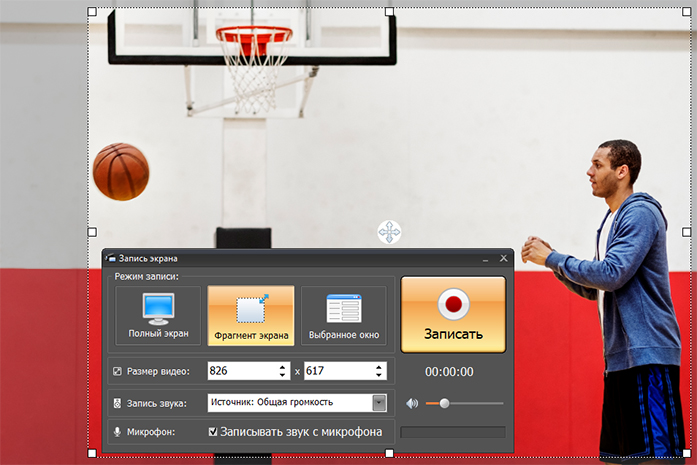
Экранная Камера работает в Windows и объединяет захват экрана с базовым редактором. В окне записи доступны три режима: полный экран, фрагмент экрана и выбранное окно. Можно писать системный звук и включить запись с микрофона, а после остановки открыть ролик в предпросмотре, обрезать начало и конец, добавить заставку или музыку и перейти к созданию видео. Такой порядок удобен для первого летсплея, где важнее не построение сложной сцены, а получение предсказуемого исходника.
Шаг 1. Подготовьте игру и папку для исходников
До запуска записи решите, куда складывать исходники. Для одного выпуска удобно создать отдельную папку и хранить в ней захват, дополнительные звуковые файлы и финальную версию. Это не влияет на качество картинки, но сильно упрощает монтаж: длинные записи легко перепутать, особенно когда за вечер сделано несколько дублей.
Закройте уведомления и окна с личной информацией. Если игра поддерживает оконный режим без рамки и он работает стабильно, с ним проще переключаться между приложениями во время настройки. Однако сам способ отображения выбирайте по поведению конкретной игры: тестовая запись должна показывать ровное движение и не ломать захват после Alt+Tab.
Шаг 2. Нажмите «Запись экрана» и выберите область
В стартовом окне откройте «Запись экрана». Для летсплея обычно подходят полный экран или захват конкретного окна. Фрагмент экрана полезен, когда нужно скрыть часть рабочего стола или записать игру, которая запускается в небольшом окне. Если вы меняете размер области вручную, следите, чтобы в неё полностью помещался игровой кадр и не обрезались меню, субтитры или элементы интерфейса.
Не увеличивайте небольшое окно игры только ради большого выходного разрешения. Принудительное растягивание не создаёт новых деталей и может сделать текст и интерфейс мягче. Гораздо надёжнее записывать картинку в том масштабе, в котором она реально выводится, а итоговый размер определять на этапе экспорта.
Шаг 3. Настройте системный звук и микрофон
В панели записи выберите источник системного звука и включите «Записывать звук с микрофона», если комментарий идёт одновременно с прохождением. До основного дубля произнесите несколько обычных фраз тем же голосом, которым будете говорить в ролике. Одновременно вызовите в игре громкий эпизод: бой, транспорт, музыку или меню с резким звуковым эффектом. Такой тест лучше тихой заставки показывает, не теряется ли речь.
Микрофон держите на постоянном расстоянии и не направляйте прямо на клавиатуру, если она хорошо слышна. Не нужно пытаться компенсировать тихий голос выкручиванием усиления до предела: перегруженный сигнал уже нельзя полноценно восстановить монтажом. Если голос тонет в игре, сначала уменьшите игровой уровень и повторите тест.
Шаг 4. Начните запись и управляйте ею с клавиатуры
Нажмите «Записать», дождитесь обратного отсчёта и переключитесь в игру. В Экранной Камере F8 используется для паузы, а F10 — для остановки. Эти сочетания стоит проверить заранее в конкретной игре. Если F8 или F10 выполняют игровое действие, изменение поведения нужно заметить на пробном ролике, а не после длинной сессии.
Не ставьте запись на паузу при каждом коротком молчании. Частые остановки мешают естественному темпу и увеличивают риск забыть возобновить захват. Пауза полезна в предсказуемых местах: длинная загрузка, необходимость отойти от компьютера, настройка игры вне кадра. Обычные паузы в речи проще оценить при монтаже.
Шаг 5. Проверьте запись сразу после остановки
После F10 откройте предпросмотр. Сначала проверьте не содержание, а технику: движение не должно превращаться в серию заметных рывков, голос должен совпадать по времени с действиями, а игра — оставаться слышимой под комментарием. Затем посмотрите начало и конец, где чаще всего остаются переключения окон, курсор на рабочем столе и несколько секунд подготовки.
Если тест плохой, не начинайте новый длинный дубль с теми же параметрами. При рывках снизьте нагрузку игры или записи и повторите тот же короткий эпизод. При плохом звуке выберите правильное устройство, уменьшите громкость игры либо измените положение микрофона. При неверной области захвата вернитесь к настройке размера, а не пытайтесь исправлять сильное кадрирование после съёмки.
Шаг 6. Уберите лишнее в редакторе
Встроенная обработка Экранной Камеры рассчитана на простые операции. Для летсплея в первую очередь нужна обрезка: удалите подготовку до начала игры, долгие загрузки, случайные переключения и пустой хвост после финальной фразы. Не вырезайте каждую секунду тишины. Небольшие паузы поддерживают естественный ритм и дают зрителю время рассмотреть происходящее.
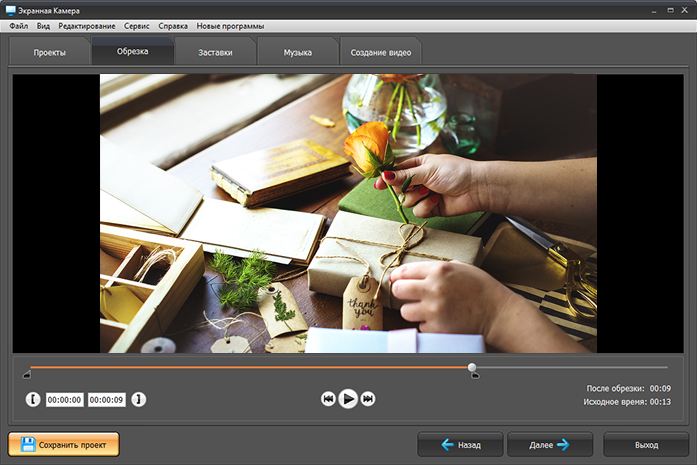
Если комментарий в одном месте испорчен, программа позволяет добавить озвучку позже. Для длинного выпуска с большим количеством склеек, несколькими дорожками, сложной коррекцией звука и графикой уже удобнее отдельный видеоредактор. В рамках первого летсплея полезнее сделать чистую структуру — вступление, основная сессия, заключение — чем перегружать запись эффектами.
Шаг 7. Сохраните мастер-файл и посмотрите его отдельно от редактора
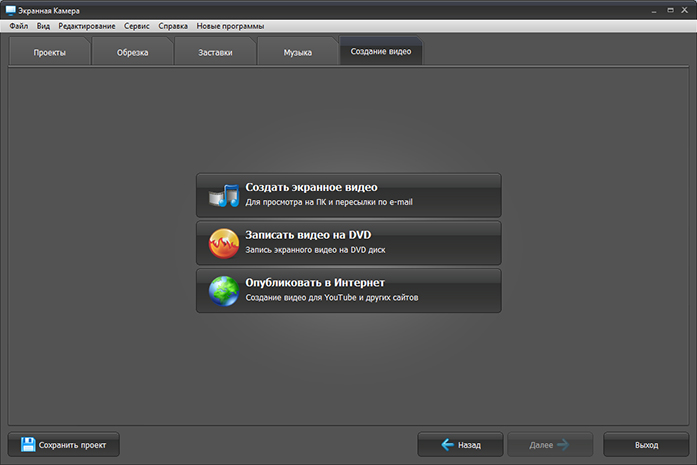
После редактирования перейдите к созданию видео. Экранная Камера предлагает сохранение для компьютера и форматы AVI, MP4, MKV, MOV и другие варианты. Для загрузки на YouTube удобен MP4; официальные рекомендации YouTube для обычной публикации используют контейнер MP4, видео H.264 и аудио AAC-LC. Частоту кадров при финальном кодировании лучше сохранять той же, в которой исходник был записан: сервис прямо рекомендует не менять её при загрузке.
Не считайте успешный экспорт доказательством, что ролик готов. Откройте финальный файл вне программы, проверьте первые секунды, середину динамичного эпизода, самый громкий момент и финал. Именно в готовом файле видно, не появилась ли рассинхронизация, не пропал ли звук и не ухудшилось ли движение после кодирования.
Способ 2. Bandicam для игрового режима и facecam
Bandicam — отдельный режим записи игры
Bandicam удобен, когда нужен специализированный игровой захват в Windows. В Game Recording mode программа подключается к игре, использующей DirectX, OpenGL или Vulkan, показывает индикатор FPS и запускает или останавливает запись кнопкой REC либо горячей клавишей F12. Для летсплея также можно выбрать системный звук и микрофон, а веб-камеру добавить поверх геймплея.
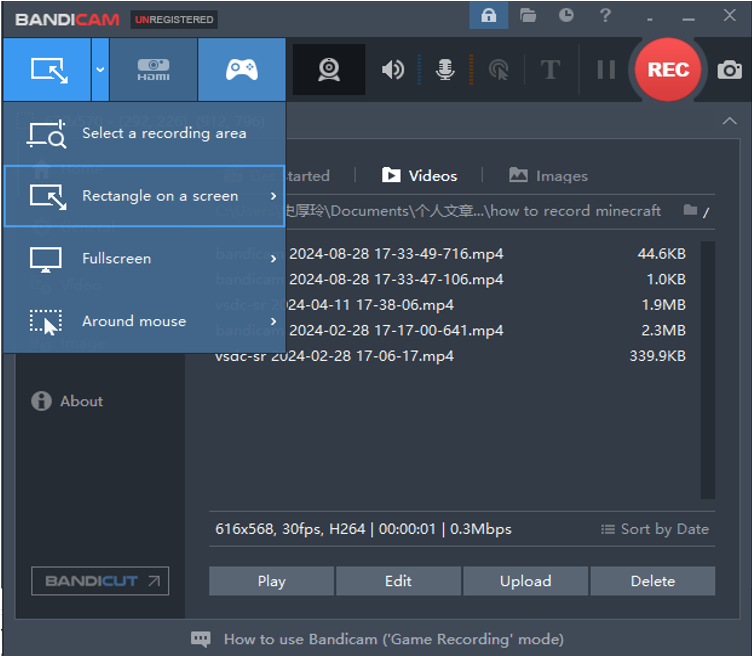
Текущая Windows-версия Bandicam поддерживает Windows 11, 10, 8 и 7 в 64-битном варианте. В бесплатном режиме актуальной редакции запись ограничена пятью минутами на файл; обычная запись сохраняется без водяного знака, но экспорт отредактированного видео содержит его. Это важно учитывать именно для летсплея: пятиминутного теста достаточно, а для длинной сессии бесплатное ограничение уже определяет рабочий процесс.
Как записать игру в Bandicam
- Запустите Bandicam и выберите значок геймпада — Game Recording mode.
- Разрешите запуск с требуемыми правами. Игровой режим использует повышенные права для корректного обнаружения процессов; без них некоторые игры, в том числе запущенные с правами администратора, могут не определиться.
- В настройках звука выберите устройство воспроизведения и нужный микрофон. Произнесите фразу и убедитесь, что выбран именно тот вход, который будет использоваться в сессии.
- Для facecam включите Add webcam overlay to video. В настройках оверлея задайте устройство, размер и положение окна. Не ставьте лицо поверх мини-карты, субтитров, здоровья или инвентаря.
- Запустите игру. При корректном захвате появляется индикатор FPS. Нажмите REC или F12 для начала, тем же способом остановите запись.
- Откройте список записанных роликов и воспроизведите тест. Проверьте плавность, голос, игровой звук и границы facecam до начала длинного дубля.
Если игра не определяется, сначала проверьте права запуска: в документации Bandicam прямо указано, что часть игровых процессов не захватывается стандартным пользователем. Не меняйте одновременно кодек, частоту кадров, разрешение и права — при таком подходе непонятно, что именно исправило или сломало захват. Меняйте по одному параметру и каждый раз повторяйте короткий тест.
Bandicam позволяет менять размер видео, FPS, кодек, битрейт или качество. Для летсплея не следует ставить максимальные значения автоматически. Если игра во время теста теряет плавность, сначала проверьте более умеренный профиль. Задача записи — сохранить движение без заметных провалов, а не заставить компьютер одновременно выдавать предельный игровой FPS и самый тяжёлый режим кодирования.
Способ 3. OBS Studio для сцен, источников и отдельного контроля
OBS Studio — когда летсплей состоит из нескольких источников
OBS Studio подходит, когда нужно собрать в одном кадре игру, веб-камеру и дополнительные элементы, а также отдельно контролировать звук. Программа работает в Windows 10/11, macOS и Linux. При первом запуске можно использовать Auto-Configuration Wizard: он подбирает стартовые параметры с учётом задачи и ресурсов компьютера. Это хороший исходный пункт, но итог всё равно проверяется реальной игровой записью.
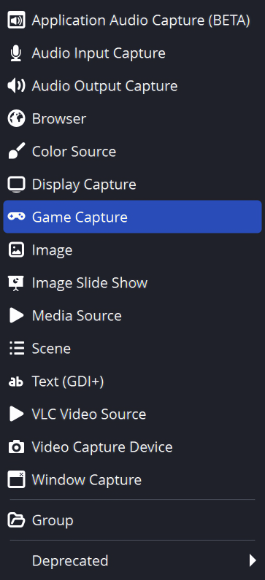
Основные понятия OBS — Scene и Source. Сцена — готовая композиция кадра, а источники — её элементы. На Windows для игры используется Game Capture; веб-камера и карта захвата добавляются как Video Capture Device. Для рабочего стола есть Display Capture, а для отдельного окна — Window Capture. Источник, который расположен выше в списке, отображается поверх нижних, поэтому facecam нужно держать выше игрового источника.
Соберите сцену летсплея
- Откройте Tools → Auto-Configuration Wizard и выберите сценарий записи, если запускаете OBS впервые или хотите вернуться к безопасной базовой конфигурации.
- В блоке Sources нажмите «+» и добавьте Game Capture. Для постоянной игры удобно выбрать режим захвата конкретного окна и указать запущенную игру.
- Если нужна камера, добавьте Video Capture Device, выберите веб-камеру и уменьшите её рамку в окне предпросмотра. Проверьте положение на разных игровых экранах: HUD может меняться между меню, боем и картой.
- В Audio Mixer проверьте движение индикаторов системного звука и микрофона. Если полоса не реагирует, откройте Settings → Audio и назначьте устройства вручную.
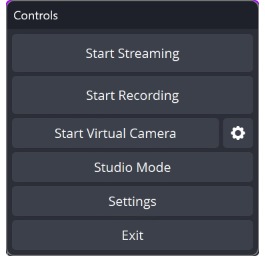
- Откройте Settings → Output, выберите папку записи и формат. Для локального захвата OBS рекомендует MKV: при аварийном завершении записи этот контейнер устойчивее обычного MP4.
- Нажмите Start Recording, сыграйте несколько минут с тем же количеством источников, которое будет в реальном выпуске, затем остановите запись и посмотрите файл.
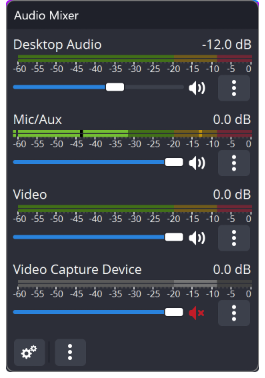
Не ориентируйтесь только на то, что индикатор микрофона двигается. Он подтверждает наличие сигнала, но не показывает, комфортно ли слушать голос вместе с игрой. Запишите короткий бой или другой громкий эпизод, затем прослушайте его в обычных наушниках. Если слова приходится угадывать, уровень игры нужно уменьшить или микрофонный тракт настроить до повторной записи.
Почему для OBS удобно писать в MKV
Для длинных сессий важна не только картинка, но и сохранность исходника. В стандартном руководстве OBS формат MKV рекомендован потому, что внезапное завершение программы или системы не делает весь файл непригодным так же легко, как незавершённый обычный MP4. После записи MKV можно без повторного кодирования переупаковать в MP4 через File → Remux Recordings. Также в настройках доступно автоматическое преобразование после остановки.
Для монтажа это практичный маршрут: сначала получить устойчивый мастер, затем создать совместимый MP4-контейнер. Не путайте remux с перекодированием. При remux меняется контейнер, а уже записанные потоки видео и звука не пережимаются заново, поэтому операция выполняется значительно быстрее полноценного экспорта.
Как сделать facecam в OBS
Добавьте веб-камеру через Video Capture Device и разместите её поверх Game Capture. Размер меняется маркерами рамки в предпросмотре. Для кадра с лицом выбирайте угол, где игра редко показывает важную информацию. В соревновательных проектах это могут быть мини-карта, список команды, боезапас или журнал событий; в сюжетных — субтитры и варианты диалога.
Не стремитесь сделать facecam крупной только потому, что свободное место есть в меню. Проверьте боевую сцену и интерфейс инвентаря. Если камера приходится на важный элемент, перенесите её до записи. В готовом одном слое с уже наложенным лицом исправить расположение значительно сложнее.
Способ 4. Fraps — только для старых сценариев
Fraps — почему старые инструкции до сих пор его упоминают
Fraps много лет был типичным инструментом записи DirectX- и OpenGL-игр, поэтому он постоянно встречается в старых руководствах по летсплеям. Однако его статус нужно оценивать по текущей официальной странице, а не по возрасту статьи: последняя версия Fraps 3.5.99 датирована 26 февраля 2013 года, а в разделе загрузки перечислены Windows XP, Server 2003, Vista и Windows 7. Поэтому Fraps разумно использовать только там, где уже есть совместимая старая система и программа реально работает с нужной игрой.
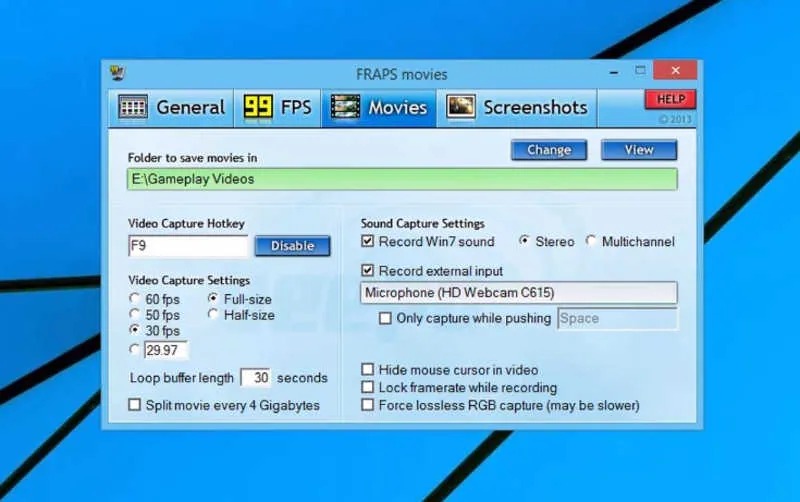
Во вкладке Movies выбираются папка, горячая клавиша, частота кадров, Full-size или Half-size и запись звука. Старт и остановка по умолчанию выполняются F9. Fraps пишет AVI с лёгким сжатием, поэтому исходники получаются очень большими; сама документация предлагает после захвата использовать другой инструмент для сжатия и монтажа.
Если вы нашли руководство, где Fraps назван основным способом, перенесите из него только общий принцип: настроить папку, FPS и звук, сделать тест, затем записать игру. Сам выбор программы сегодня лучше пересмотреть. Для Windows 10/11 разумнее использовать актуально поддерживаемые рекордеры, рассмотренные выше, а для сложных сцен — OBS Studio.
Как выбрать разрешение и частоту кадров
У летсплея есть три связанные величины: разрешение игры, разрешение записи и частота кадров. Ошибка — выставить максимально возможные значения во всех пунктах и оценивать только то, запускается ли запись. Если кодировщик не успевает обрабатывать кадры, итоговый ролик может выглядеть дёрганым даже при высокой частоте кадров в самой игре.
| Ситуация | Что сделать | Что проверить в тесте |
|---|---|---|
| Спокойная стратегия, квест, пошаговая игра | Начать с 30 кадров/с, если это соответствует стилю исходника | Читаемость интерфейса, плавность панорамирования, голос |
| Шутер, гонка, динамичный экшен | Проверить 60 кадров/с, если компьютер удерживает нагрузку | Рывки в движении, пропуски кадров, нагрузку в сложной сцене |
| Слабый ноутбук | Снизить нагрузку игры и записи до устойчивого режима | Не только средний FPS, но и отсутствие длинных подвисаний |
| Очень большое разрешение монитора | Не повышать выходной размер автоматически; выбрать разумный мастер под площадку | Читаемость мелкого текста после масштабирования |
Для публикации на YouTube нет необходимости искусственно пересчитывать 30 кадров/с в 60. Сервис рекомендует загружать видео с той же частотой, с которой оно было записано. Искусственное удвоение не возвращает промежуточные игровые состояния, а только создаёт дополнительные кадры в файле. Обратная ситуация тоже нежелательна: если динамичная запись сделана в 60 кадров/с и компьютер уверенно её тянет, финальный проект разумно сохранить с той же частотой.
Разрешение тоже лучше держать последовательным. Если игра записывается в 1920×1080, экспорт в 3840×2160 не создаёт детализацию, которой не было в исходнике. Масштабирование иногда используется под конкретный производственный процесс, но для обычного летсплея оно добавляет время кодирования и увеличивает файл без восстановления утраченных деталей.
Как настроить звук, чтобы голос не тонул в игре
Зритель легче простит скромную графику, чем речь, которую приходится расшифровывать. В летсплее голос и игровые эффекты конкурируют за внимание, поэтому настройку звука лучше начинать до сессии, а не после неё. Сначала добейтесь чистого микрофонного сигнала, затем подстройте игру под голос.
Микрофон и положение
Закрепите микрофон так, чтобы расстояние до рта не менялось при каждом движении. Если устройство лежит рядом с клавиатурой, оно чаще слышит удары клавиш и вибрацию стола. Перемещение микрофона ближе к голосу и дальше от источников шума обычно полезнее, чем сильное программное усиление слабого сигнала.
Перед записью произнесите спокойную фразу, затем более эмоциональную. Летсплей часто содержит внезапные громкие реакции, поэтому тест только тихой речью не показывает реальный запас. Если громкая реплика искажается, уменьшите уровень до того, как начнётся основной дубль.
Игра и голос
Запустите самый шумный фрагмент, который реально встретится в выпуске. Музыка меню почти всегда менее показательна, чем бой с эффектами. Запишите минуту комментария и послушайте без изменения громкости проигрывателя. Если во время взрыва или музыки слова пропадают, уменьшите системный уровень игры или соответствующий канал в рекордере.
В OBS уровни видны в Audio Mixer, но визуальный индикатор не заменяет прослушивание. В Bandicam нужно заранее выбрать нужное устройство вывода и микрофон. В Экранной Камере доступны системный звук и запись с микрофона. Независимо от программы контрольный файл остаётся одинаково важным.
Когда полезна отдельная аудиодорожка
Раздельные дорожки дают больше свободы на монтаже: можно уменьшить игру под тихую фразу, обработать голос отдельно или удалить случайный звук. OBS поддерживает выбор аудиодорожек в расширенном режиме записи. Если такой контроль нужен регулярно, лучше настроить его один раз и сохранить рабочую сцену, чем записывать всё в один канал и пытаться разделить готовый микс.
Если программа пишет голос и игру только в общий микс, относитесь к тесту особенно строго. После сведения двух источников вместе не получится независимо исправить слишком громкий выстрел и слишком тихий комментарий. В этом случае баланс нужно получить до старта.
Нужна ли веб-камера в летсплее
Facecam — элемент формата, а не обязательное условие. Она оправдана, если выражение лица и реакция дополняют происходящее. В спокойном прохождении, где основной смысл в объяснении механики или сюжета, камера может вообще не давать дополнительной информации. Решение лучше принимать по идее выпуска, а не потому, что «так делают стримеры».
Когда facecam нужна, у неё три технические задачи: не закрывать игру, не отвлекать плохим светом и синхронно записываться со звуком. В Bandicam веб-камера добавляется как overlay, её можно перемещать и менять размер. В OBS она является отдельным Video Capture Device и располагается поверх Game Capture. Такая схема удобна тем, что положение видно до начала сессии.
- Выберите угол после запуска самой игры, а не на пустом рабочем столе.
- Откройте карту, инвентарь, диалог и бой — интерфейс может занимать разные зоны.
- Не делайте рамку слишком большой: лицо не должно превращать игровой кадр в фон.
- Проверьте, что камера не меняет экспозицию и фокус настолько резко, что это отвлекает от геймплея.
- Если света мало, лучше улучшить освещение лица, чем усиливать тёмную веб-камеру до заметного шума.
Для первого выпуска полезно записать две короткие версии одной сцены — с камерой и без неё — и сравнить не красоту рамки, а информативность. Если реакция ничего не добавляет, отказ от facecam одновременно освобождает место в кадре и уменьшает количество источников, которые компьютер должен обрабатывать.
Если вместо веб-камеры вы снимаете ведущего отдельной камерой, требования уже ближе к обычному видеоблогу: нужен чистый HDMI или последующая синхронизация отдельного файла, устойчивый автофокус и удобный контроль кадра. Для выбора такой техники пригодится рейтинг видеокамер для блогера. А когда важнее компактность и возможность видеть себя при съёмке, можно свериться с подборкой фотоаппаратов с поворотным экраном.
Как говорить во время летсплея
Главная ошибка новичка — пытаться комментировать каждое действие без пауз. Летсплей не требует непрерывной речи. Зрителю полезнее понимать, почему автор принимает решение, что заметил в игре и чего ожидает дальше. Фразы «иду вперёд», «открываю дверь» и «подбираю предмет» быстро превращаются в дублирование картинки.
Сделайте короткое вступление
В начале достаточно назвать игру, текущую цель и контекст выпуска. Если это серия, в одном-двух предложениях напомните, на чём закончилась предыдущая часть. Не пересказывайте сюжет за пять минут до первого действия: зритель должен быстро увидеть саму игру.
Комментируйте решения, а не интерфейс
Полезный комментарий добавляет то, чего нет на экране: план, сомнение, оценку механики, сравнение вариантов, объяснение ошибки. В соревновательной игре это может быть причина сменить позицию; в стратегии — логика строительства; в сюжетной игре — реакция на развилку. Такая речь легче сохраняет смысл даже после монтажа.
Не бойтесь короткой тишины
Во время сложного боя концентрация важнее обязательной реплики. Короткая пауза звучит естественнее, чем поток случайных слов. Если молчание затянулось на загрузке или повторной попытке, этот участок проще сократить на монтаже.
Держите рядом заметки, а не полный сценарий
Для прохождения удобно выписать несколько опорных пунктов: цель серии, что нужно напомнить зрителю, отдельные темы для разговора и финальную мысль. Полный текст часто мешает реагировать на игру. Заметки возвращают направление после длинного боя или неожиданного события, но не превращают комментарий в чтение с листа.
Записывайте повторную озвучку только там, где она действительно помогает
Если важная фраза испорчена шумом или вы поняли объяснение уже после прохождения, небольшой фрагмент можно озвучить отдельно. При этом голос должен соответствовать сцене по смыслу. Полностью заменять живой комментарий постфактум необязательно: такой подход меняет характер летсплея и превращает его скорее в монтажный разбор прохождения.
Пятиминутная проверка перед длинной записью
Один короткий тест способен спасти часовой дубль. Его стоит проводить после изменения рекордера, драйвера, игры, разрешения, микрофона или схемы с веб-камерой. Проверка должна повторять реальную нагрузку, а не пустой рабочий стол.
- Запустите игру в рабочей сцене. Откройте место с активным движением и эффектами.
- Включите все источники. Если в выпуске будет веб-камера и микрофон, они должны работать и в тесте.
- Запишите 3–5 минут. Поговорите нормальным голосом, несколько раз поверните камеру, откройте меню и пройдите динамичный фрагмент.
- Остановите запись штатной кнопкой. Убедитесь, что файл появился именно в выбранной папке.
- Посмотрите его вне рекордера. Не ограничивайтесь миниатюрой или окном предпросмотра.
- Оцените четыре вещи: плавность, резкость интерфейса, синхронность звука и разборчивость речи.
Если всё хорошо, запишите ещё несколько секунд после переключения в игру и обратно. Некоторые проблемы проявляются именно при смене окон: источник может потеряться, картинка — стать чёрной, а звук — переключиться на другое устройство. После такой проверки уже можно начинать основной дубль.
Как монтировать летсплей без потери темпа
Монтаж летсплея не обязан превращать прохождение в клип с эффектом на каждом переходе. Его основная задача — убрать технический мусор и участки, которые не несут игрового или авторского содержания. Чем длиннее выпуск, тем важнее не количество эффектов, а чистая структура.
Что обычно стоит вырезать
- время до фактического начала выпуска, когда автор ещё переключает окна;
- долгие загрузки без комментария и события;
- повторяющиеся неудачные попытки, если каждая следующая не добавляет нового;
- настройки графики, звука и управления, если они не являются темой выпуска;
- случайные паузы, телефонные звонки и уход от компьютера;
- ошибочный фрагмент, где пропала картинка или микрофон.
Не вырезайте реакцию только потому, что она не идеально сформулирована. В летсплее живое прохождение — часть ценности. Монтаж нужен для ясности, а не для превращения каждого предложения в студийный дубль.
Как работать с длинными исходниками
Сначала сделайте грубую сборку: уберите очевидно ненужные большие участки. Затем посмотрите выпуск целиком и только после этого правьте мелкие паузы. Такой порядок быстрее, чем полировать первые пять минут, пока в конце ещё остаётся двадцатиминутная загрузка или неудачная попытка.
Если редактор позволяет оставлять маркеры, отмечайте во время просмотра сильные игровые моменты, проблемы со звуком и места для сокращения. Когда маркеров нет, достаточно записать время в заметки. Главное — не принимать решение о каждой мелочи во время первого просмотра: сначала оцените общую динамику.
Не пережимайте видео несколько раз
Сохраняйте исходную запись отдельно и монтируйте её напрямую. Цепочка «записал → экспортировал → снова импортировал → снова экспортировал» добавляет лишние этапы сжатия и тратит время. Если OBS пишет в MKV, перед монтажом используйте Remux Recordings в MP4, когда редактор не принимает MKV: это смена контейнера без повторного кодирования.
Если нужен более сложный многодорожечный монтаж, цвет, эффекты и детальная работа со звуком, переходите к отдельному видеоредактору. Для простого первого выпуска встроенной обрезки рекордера может быть достаточно.
Экспорт для YouTube: что не нужно менять без причины
После монтажа цель — получить файл, близкий к исходнику по геометрии и частоте кадров. Для обычного SDR-видео YouTube рекомендует MP4 с H.264 и звуком AAC-LC; частота дискретизации аудио — 48 кГц. Частота кадров должна совпадать с записью. Среди распространённых значений сервис принимает 24, 25, 30, 48, 50 и 60 кадров/с.
Если летсплей записан в 1080p60, сохраняйте проект в 1080p60, пока нет отдельной причины менять размер или FPS. Если исходник 1080p30, экспорт в 60 кадров/с не добавит реально снятых промежуточных кадров. Аналогично не стоит увеличивать 1080p до 4K только ради цифры в свойствах файла.
Перед загрузкой посмотрите экспорт локально. Проверяйте не только первые десять секунд: перемотайте к динамичному бою, тихой реплике, громкому эффекту, месту со склейкой и финалу. Если в этих контрольных точках всё синхронно, изображение не рассыпается на заметные артефакты и голос остаётся понятным, файл готов к публикации.
Как снимать летсплей на ноутбуке
На ноутбуке тот же процесс требует более строгого контроля нагрузки. Компактная система быстрее упирается в общие ограничения охлаждения и энергопотребления, а игра и кодирование одновременно используют CPU и GPU. Поэтому для ноутбука особенно важен короткий тест именно после прогрева, а не только сразу после запуска.
- Подключите питание и используйте штатный производительный режим системы, в котором обычно играете.
- Не закрывайте вентиляционные отверстия и не ставьте ноутбук на мягкую поверхность во время длинной сессии.
- Начните с привычных игровых настроек, затем при проблемах уменьшайте самые тяжёлые параметры до стабильной записи.
- Не пытайтесь компенсировать слабую производительность повышением приоритета сразу всех процессов; важнее найти устойчивую комбинацию игры и кодировщика.
- Сделайте тест не только в меню, а в сцене, где обычно падает FPS: бой, город, дождь, большое количество объектов.
Если запись нормальна первые две минуты, а через двадцать появляются рывки, причиной может быть изменение нагрузки или температурного режима. В таком случае короткий тест надо увеличить и повторить на тяжёлом эпизоде. Снижать качество лучше в одном месте за раз — например, сначала ограничить нагрузку игры, затем проверить режим записи. Так понятно, какое изменение дало результат.
Как записать консольный летсплей
Для консоли схема отличается: компьютерная программа не может напрямую захватить HDMI-сигнал без соответствующего пути ввода. В OBS официальный вариант — карта захвата, добавленная как Video Capture Device. Консоль соединяется с устройством захвата, а OBS получает видео как отдельный источник. В той же сцене можно добавить веб-камеру и микрофон.
Для части консолей доступен путь через официальное удалённое воспроизведение: приложение выводит игру в окно компьютера, которое затем захватывается программой. Такой способ проще по оборудованию, но зависит от работы удалённого соединения и добавляет ещё один программный слой. Для длительного проекта с постоянной записью карта захвата даёт более прямой рабочий тракт.
Перед записью консоли отдельно проверьте звук. HDMI может нести игровой аудиопоток через карту, а голос — поступать с микрофона компьютера. Если один из источников отсутствует, не начинайте запись: в готовом видео восстановить несуществующую дорожку уже нельзя.
Диагностика: что делать, когда запись идёт не так
| Симптом | Что проверить первым | Безопасное действие |
|---|---|---|
| Игра идёт нормально, а ролик дёргается | Тестовый файл в самой тяжёлой сцене, нагрузку кодировщика, разрешение и FPS записи | Снизить один параметр нагрузки и повторить тот же тест |
| Игра начинает тормозить только при записи | Совместную нагрузку игры, камеры и кодирования | Уменьшить тяжёлые графические настройки или режим записи, убрать ненужные источники |
| В OBS чёрный экран вместо игры | Тип источника Game Capture, выбранное окно, активность игры | Пересоздать Game Capture для нужного окна; на системах с несколькими GPU проверить выбор графического адаптера |
| Bandicam не видит игру | Запущен ли Game Recording mode и разрешены ли необходимые права | Перезапустить игровой режим с подтверждением UAC и снова открыть игру |
| Микрофон не записался | Выбранное устройство и реакцию индикатора до старта | Назначить нужный микрофон, сделать 30-секундный тест и только потом продолжать |
| Голос есть, но его закрывает игра | Баланс на тестовом фрагменте с громкими эффектами | Снизить игровой звук и повторить запись; при раздельных дорожках скорректировать баланс на монтаже |
| Файл занимает слишком много места | Формат и способ кодирования | Для Fraps учитывать, что большие AVI являются нормальной особенностью рабочего процесса; для других рекордеров выбрать более подходящий профиль и проверить качество |
| После долгой записи звук уехал относительно картинки | Проявляется ли рассинхронизация в исходнике и растёт ли она к концу | Сделать новый короткий тест с теми же устройствами; не маскировать систематическую проблему ручным сдвигом одного участка |
OBS показывает чёрный Game Capture
Сначала убедитесь, что источник настроен именно на запущенную игру. В режиме Capture specific window нужное приложение должно быть открыто, чтобы его можно было выбрать в списке. На компьютерах с несколькими графическими адаптерами OBS отдельно рекомендует проверить выбор GPU: некоторые игровые захваты требуют, чтобы игра и OBS работали на совместимом графическом пути.
Не заменяйте Game Capture на захват всего экрана автоматически. Display Capture действительно может показать картинку, но вместе с ней в запись легко попадают уведомления и другие окна. Сначала исправьте игровой источник, а обходной путь используйте только после теста.
Bandicam не показывает индикатор FPS
В Game Recording mode зелёный индикатор служит признаком того, что цель захвата обнаружена. Если его нет, проверьте запуск игрового режима с правами администратора. Bandicam отдельно предупреждает, что игры, работающие с повышенными правами, могут не определяться обычным процессом рекордера.
Fraps создаёт гигантские AVI
Для Fraps это не признак поломки. В официальной справке прямо объясняется, что программа выполняет сравнительно лёгкое сжатие во время захвата, поэтому файлы велики. Старый рабочий процесс предполагал последующее редактирование и сжатие отдельным инструментом. Если экономия места важна уже на этапе записи, рациональнее перейти на современный рекордер, а не пытаться заставить Fraps вести себя как новый кодировщик.
Запись оборвалась или файл не открывается
Сначала сохраните исходник и не перезаписывайте его новым экспортом с тем же именем. Проверьте свободное место и папку назначения. В OBS для длинной записи безопаснее использовать MKV и после штатной остановки выполнять remux в MP4. Такая схема снижает риск потерять целую сессию из-за некорректного завершения обычного MP4-файла.
Чек-лист перед основной сессией
- Игра запускается в нужном режиме и не меняет неожиданно разрешение после входа в полноэкранный режим.
- Рекордер захватывает именно игру, а не пустой рабочий стол или служебное окно.
- В папке назначения достаточно места под длинный исходник и будущий экспорт.
- Системный звук есть в тестовом файле.
- Микрофон выбран правильно, голос не искажается на громкой реплике.
- Если используется facecam, она не закрывает HUD и действительно присутствует в записанном файле.
- Горячие клавиши записи не конфликтуют с управлением игры.
- Пробный фрагмент длительностью несколько минут просмотрен после записи, а не только записан.
- Отключены уведомления и закрыты окна, которые нельзя показывать зрителю.
- Запись начинается за несколько секунд до первой фразы и заканчивается после финальной реплики — этот запас проще обрезать, чем восстанавливать недостающие слова.
Чек-лист перед экспортом и публикацией
- В начале нет случайного рабочего стола, курсора над личными файлами и служебной подготовки.
- Долгие загрузки и пустые повторения сокращены, но естественный ритм игры сохранён.
- Голос остаётся разборчивым и в тихих, и в громких сценах.
- Facecam не перекрывает важный интерфейс и не прыгает по размеру между монтажными фрагментами.
- Разрешение проекта соответствует исходнику, если отдельная причина для масштабирования отсутствует.
- Частота кадров финала совпадает с исходной записью.
- Для YouTube подготовлен совместимый файл; MP4 с H.264 и AAC-LC соответствует официальным рекомендациям площадки.
- Финальный файл открыт после экспорта и проверен минимум в нескольких точках, включая динамичный эпизод и конец.
- Исходники не удалены до тех пор, пока опубликованная версия не просмотрена и не подтверждено, что с ней всё в порядке.
Частые вопросы
Что лучше для летсплея — 30 или 60 кадров/с?
Оба режима нормальны. Для динамичной игры 60 кадров/с передают движение подробнее, но требуют большей производительности и создают более тяжёлый поток. Для спокойной игры 30 кадров/с часто достаточно. Решение принимает тест: если система уверенно пишет 60 без пропусков и сама игра сохраняет стабильность, этот режим можно оставить. Если запись начинает дёргаться, устойчивые 30 полезнее нестабильных 60.
Обязательно ли записывать голос одновременно с игрой?
Нет. Живой комментарий даёт естественную реакцию, но отдельная озвучка после прохождения тоже используется, особенно для объясняющего формата. Если речь пишется одновременно, заранее контролируйте баланс с игрой. Если отдельно — оставляйте понятные ориентиры для синхронизации и не удаляйте исходный игровой звук до окончания монтажа.
Можно ли начать без отдельного микрофона?
Для пробного выпуска подойдёт исправная гарнитура, если речь в тестовой записи разборчива и не перегружена. Отдельный микрофон становится особенно полезен, когда слышны клавиатура, вентиляторы, эхо комнаты или уровень голоса постоянно меняется. Покупка оборудования не заменяет правильное положение и настройку: сначала добейтесь лучшего результата из имеющегося устройства.
Нужна ли веб-камера?
Нет. Она нужна тогда, когда реакция автора — часть содержания. Для объясняющего прохождения или спокойного сюжетного формата голос часто даёт достаточно авторского присутствия. Если камера используется, заранее проверьте её положение на игровом HUD и запишите тест с тем же освещением, которое будет во время выпуска.
Почему ролик после записи выглядит хуже самой игры?
Причина обычно находится в одном из этапов: захват, масштабирование или экспорт. Сравните исходный файл до монтажа с финальной версией. Если проблема уже в исходнике, корректируйте параметры рекордера и нагрузку. Если исходник чистый, а ухудшение появилось после монтажа, проверяйте настройки проекта и экспорта. Такой порядок быстрее, чем менять всё одновременно.
Нужно ли использовать Fraps, если его советует старый гайд?
Только при старой совместимой системе и уже проверенной игре. Официальная последняя версия Fraps вышла в 2013 году, а официально перечисленные системы заканчиваются Windows 7. Для современного компьютера есть актуально поддерживаемые рекордеры, поэтому старое руководство полезнее как объяснение принципа захвата, чем как перечень программ на сегодняшний день.
Какой формат выбрать в OBS для длинной записи?
OBS рекомендует MKV для локальной записи из-за устойчивости при нештатном завершении. После остановки материал можно переупаковать в MP4 через File → Remux Recordings и использовать в редакторе или перед дальнейшей публикацией. Если работа идёт с несколькими аудиодорожками, перед удалением MKV убедитесь, что нужные дорожки присутствуют и после remux.
Вывод: рабочая схема первого летсплея
Для первого выпуска достаточно последовательности из семи действий: подготовить игру и звук, выбрать рекордер, сделать 3–5-минутный тест, проверить полученный файл, записать основной дубль, убрать технические паузы и экспортировать с исходной частотой кадров. Самая дорогая ошибка — пропустить тест и обнаружить после часового прохождения, что микрофон не записался или игровой захват шёл рывками.
Экранная Камера подходит для простого Windows-процесса «захват → обрезка → сохранение». Bandicam удобен, когда нужен отдельный игровой режим и facecam поверх игры. OBS Studio даёт больше контроля над сценами, источниками, камерой, звуком и форматом записи, но требует внимательной первоначальной настройки. Fraps имеет смысл оставлять только для старой совместимой среды, где его ограничения уже известны.
Начните не с длинного прохождения, а с короткого сложного эпизода. Если в нём одновременно чисто записываются движение, игровой звук, голос и камера, техническая основа готова. После этого качество летсплея определяется уже не максимальными цифрами в настройках, а тем, насколько хорошо запись сохраняет игру и авторский комментарий без лишних помех.












