


Запись конференции нужна не сама по себе, а ради конкретного результата: пересмотреть демонстрацию экрана, разобрать обсуждение проекта, сохранить лекцию или подготовить протокол по точным формулировкам. В Zoom есть штатная запись, но она зависит от роли участника и настроек аккаунта. Поэтому полезно заранее понимать два разных подхода: записывать встречу средствами Zoom либо фиксировать окно конференции отдельным экранным рекордером.
Ниже разобраны пять способов, которые регулярно встречаются в инструкциях по этой задаче и закрывают основные сценарии на Windows, macOS, Linux, iPhone, iPad и Android. Первый вариант — Экранная Камера для Windows: он подходит, когда нужна локальная запись вместе с последующей обрезкой. Затем рассмотрим штатный рекордер Zoom, OBS Studio, системную запись экрана iPhone и iPad и AZ Screen Recorder для Android. Для каждого способа указаны подготовка, последовательность действий, контроль результата и типичные ошибки со звуком.
Перед началом: запись разговора затрагивает конфиденциальность участников. Сообщите о записи заранее и соблюдайте правила вашей организации и применимые требования. Штатная запись Zoom сама сопровождается уведомлением для участников; сторонний экранный рекордер работает отдельно от механизма разрешений Zoom, поэтому ответственность за корректное уведомление остаётся у того, кто запускает запись.
- Какой способ выбрать для записи Zoom
- Подготовка: что проверить до начала конференции
- Способ 1. Экранная Камера — локальная запись Zoom на Windows
- Как настроить захват конференции
- Как закончить запись и обрезать лишнее
- Как сохранить запись
- Что делать, когда записался только ваш микрофон
- Плюсы
- Минусы
- Способ 2. Zoom — встроенная запись на компьютер и в облако
- Как записать Zoom на компьютер от имени ведущего
- Как разрешить запись участнику
- Где Zoom сохраняет локальную запись
- Как записать встречу в облако и с телефона
- Что означает отсутствие кнопки Record
- Плюсы
- Минусы
- Способ 3. OBS Studio — точный контроль окна и звука
- Как собрать сцену для Zoom
- Почему для длинной записи стоит выбрать MKV
- Как отделить звук Zoom от микрофона
- Что делать, когда в OBS есть изображение, но нет звука
- Плюсы
- Минусы
- Способ 4. Системная запись экрана iPhone и iPad
- Как запустить запись
- Почему в видео может не оказаться голосов собеседников
- Что ещё ограничивает системную запись
- Плюсы
- Минусы
- Способ 5. AZ Screen Recorder — запись Zoom на Android
- Как записать встречу через AZ Screen Recorder
- Что делать, когда внутренний звук Zoom не записывается
- Плюсы
- Минусы
- Как получить разборчивый звук, а не просто файл с видео
- Для Экранной Камеры
- Для Zoom
- Для OBS Studio
- Для телефона
- Как настроить изображение для лекции, интервью и демонстрации экрана
- Лекция со слайдами
- Интервью и рабочее совещание
- Демонстрация программы
- Что перестаёт работать первым при длинной записи
- Чек-лист перед записью на час и дольше
- Как сохранить результат без потери исходника
- Какие альтернативы есть для других сценариев
- Частые вопросы
- Может ли обычный участник записать конференцию встроенными средствами Zoom?
- Можно ли записать Zoom на телефон прямо в память устройства?
- Почему на записи Zoom нет звука, хотя во время встречи всё было слышно?
- Какой формат оставить для хранения — MP4 или MKV?
- Как понять, что запись действительно готова?
- Какой способ использовать в конкретной ситуации
- Предложить модель для рейтинга
Какой способ выбрать для записи Zoom
| Способ | Где работает | Когда удобен | Что проверить заранее |
|---|---|---|---|
| Экранная Камера | Windows | Нужен локальный файл, захват системного звука и простая обрезка после встречи | Источник системного звука, микрофон и границы области захвата |
| Встроенная запись Zoom | Windows, macOS, Linux; облачная запись также на iOS и Android | Вы ведущий либо ведущий дал участнику право на запись | Доступность кнопки Record, место сохранения и нужный вид конференции |
| OBS Studio | Windows, macOS, Linux | Нужны отдельные источники изображения и звука, точный контроль кадра и надёжная локальная запись | Источник Window Capture или Display Capture, движение индикаторов Audio Mixer и путь записи |
| Запись экрана iPhone/iPad | iOS и iPadOS | Нужен системный способ без установки отдельного рекордера | Попадает ли в тестовую запись звук Zoom: отдельные приложения iOS могут блокировать системный захват аудио или видео |
| AZ Screen Recorder | Android | Нужен сторонний мобильный рекордер с паузой и базовой обрезкой | Разрешения приложения и фактический захват внутреннего звука на конкретном устройстве |
Для ведущего самый прямой путь — встроенная запись Zoom: она не требует отдельной настройки области захвата. Для участника штатная запись на компьютере появляется после того, как ведущий выдаст соответствующее право. Экранные рекордеры решают другую задачу: они записывают изображение, которое выводит операционная система. Это удобно для локальной копии и монтажа, но не отменяет необходимость согласовать сам факт записи.
Подготовка: что проверить до начала конференции
Большинство неудачных записей портит не изображение, а звук. Перед длинной встречей запишите тест продолжительностью 20–30 секунд: включите в Zoom голос собеседника или тестовый звук, произнесите короткую фразу в свой микрофон, остановите рекордер и прослушайте файл. Проверять надо именно готовый файл, а не только индикатор микрофона во время встречи. Индикатор может двигаться, пока системный звук собеседников в запись не попадает.
- Определите, какие дорожки нужны. Для лекции достаточно голоса докладчика и демонстрации экрана. Для совещания полезно записать и системный звук Zoom, и собственный микрофон. В OBS эти источники видны отдельно в микшере; в Экранной Камере системный звук и микрофон включаются в панели захвата.
- Подготовьте раскладку Zoom. Штатная компьютерная запись фиксирует конференцию в том виде, в котором её видит записывающий участник: активный докладчик, галерея или демонстрация экрана. До старта выберите нужное представление и не перестраивайте окно без необходимости.
- Проверьте место сохранения. Zoom рекомендует хранить компьютерную запись на локальном диске, а не сразу в синхронизируемой облачной папке, на сетевом или внешнем диске. Для OBS заранее откройте Settings → Output и посмотрите Recording Path.
- Уберите лишние уведомления. Системный экранный рекордер записывает то, что появляется в захватываемой области. Закройте личные чаты и документы, включите режим без отвлекающих уведомлений и оставьте только окна, которые должны попасть в ролик.
- Подключите питание. Для часовой конференции ноутбук или смартфон лучше держать на зарядке. Одновременный видеозвонок, декодирование видео и запись экрана нагружают устройство сильнее обычного просмотра.
- Используйте наушники, когда пишется микрофон. Так голос собеседников меньше возвращается с динамиков в микрофон и в записи не появляется выраженное эхо.
После теста проверьте четыре вещи: виден ли весь нужный интерфейс, слышны ли собеседники, слышен ли ваш голос, совпадает ли звук с изображением. Только после этого запускайте длинную запись. Такой короткий контроль полезнее попытки восстановить пропущенное аудио после часовой встречи.
Способ 1. Экранная Камера — локальная запись Zoom на Windows
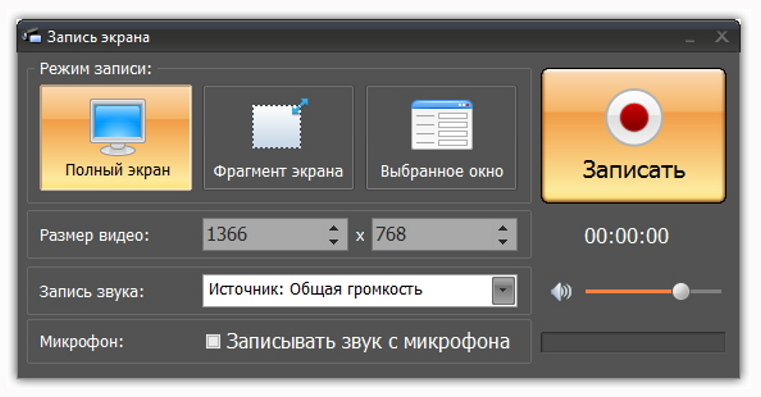
Экранная Камера — настольный рекордер AMS Software для Windows. Актуальная доступная версия — 6.25; программа поддерживает Windows 11, 10, 8, 7 и XP. Для захвата предусмотрены три режима: полный экран, фрагмент и выбранное окно. После остановки запись открывается для предпросмотра и простой обработки: можно обрезать ненужные части, добавить заставки, титры, музыку или голосовой комментарий. Экспорт доступен, в частности, в MP4, AVI, MOV и других видеоформатах.
Для Zoom здесь важны две особенности. Во-первых, можно ограничить кадр только окном конференции и не показывать остальной рабочий стол. Во-вторых, панель захвата отдельно управляет системным звуком и микрофоном. Поэтому перед началом встречи можно проверить, что собеседники и ваш голос действительно попадают в тестовый ролик.
Как настроить захват конференции
- Откройте Zoom и войдите во встречу заранее. Расположите окно так, как оно должно выглядеть на записи: оставьте панель участников, чат или демонстрацию только тогда, когда они действительно нужны в кадре.
- Запустите Экранную Камеру и нажмите «Запись экрана». Появится рамка захвата и компактная панель управления.
- Для конференции в отдельном окне выберите «Выбранное окно». Режим «Фрагмент экрана» полезен, когда нужно исключить боковую панель, служебные элементы или часть рабочего стола. Полный экран оставляйте для демонстраций, где окно Zoom постоянно меняет размер.
- В блоке «Запись звука» выберите системный источник. В интерфейсе этот источник обозначен как «Общая громкость»: этот режим предназначен для звука, который воспроизводит компьютер.
- Активируйте «Записывать звук с микрофона», когда в итоговом ролике должен быть слышен и ваш голос. При односторонней лекции, где вы только слушаете, микрофон можно не добавлять.
- Нажмите «Записать». Перед началом захвата программа показывает обратный отсчёт; используйте эти секунды, чтобы вернуть фокус в Zoom.
- Через 20–30 секунд остановите тест, прослушайте его в наушниках и убедитесь, что записались обе нужные стороны разговора. Затем запустите основную запись.
При записи выбранного окна не переносите конференцию на другой виртуальный рабочий стол и не закрывайте её на длительное время. Для демонстрации нескольких приложений безопаснее использовать полный экран или заранее очерченный фрагмент, который охватывает рабочую область.
Как закончить запись и обрезать лишнее
После встречи нажмите «Остановить». Экранная Камера открывает результат для просмотра. Сначала проверьте последние 20–30 секунд: так быстро обнаруживается ситуация, когда звук исчез в середине разговора после смены аудиоустройства. Затем перейдите к обрезке и удалите техническое начало, ожидание подключения и паузу после окончания обсуждения.
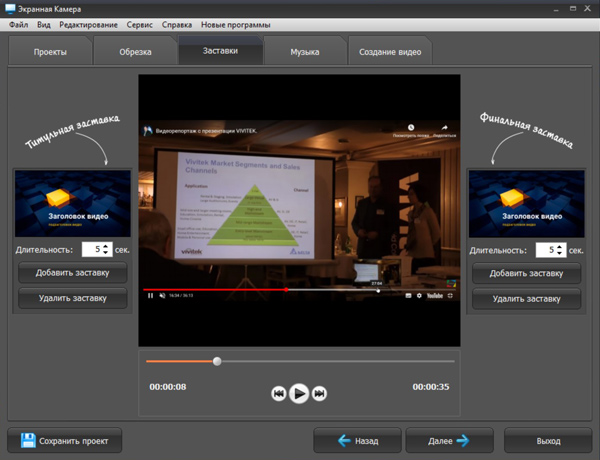
Для рабочей копии совещания не стоит перегружать видео эффектами. Обычно достаточно точной обрезки начала и конца. Титр полезен для даты, темы или номера занятия; музыка в записи деловой конференции чаще мешает разборчивости речи.
Как сохранить запись
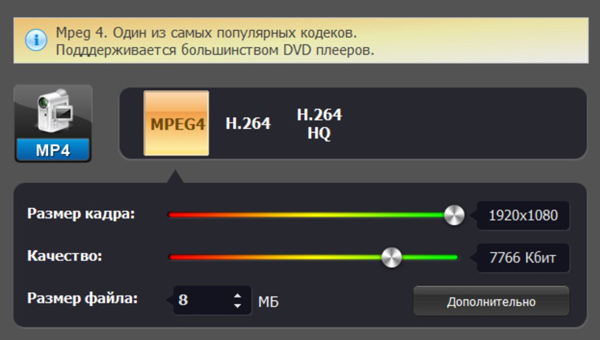
Перейдите к созданию видео и выберите формат. Для обычной передачи коллегам, загрузки в облачное хранилище или просмотра на большинстве устройств практичнее MP4. В Экранной Камере при сохранении можно выбрать профиль и параметры кадра. Не увеличивайте разрешение выше того, которое реально было захвачено: апскейл не добавит деталей интерфейса и лишь увеличит файл.
После экспорта откройте готовый файл обычным проигрывателем и проверьте не только первые секунды. Перемотайте в середину и к концу, найдите фрагмент с демонстрацией экрана и фрагмент с активным диалогом. У текста на слайдах должны сохраняться читаемые контуры, а речь не должна обрываться при смене докладчиков.
Что делать, когда записался только ваш микрофон
Это типичная ошибка экранных рекордеров: микрофон выбран правильно, а системный звук Zoom не попал в файл. В Экранной Камере вернитесь в панель «Запись экрана» и проверьте источник в блоке «Запись звука». Для голосов собеседников нужен системный источник, а не только микрофон. После изменения настройки снова сделайте короткую пробу. Уже пропущенное аудио экранный рекордер восстановить не сможет; при важной встрече уточните у ведущего, существует ли штатная запись Zoom.
Плюсы
- три понятных режима захвата позволяют писать весь дисплей, конкретный фрагмент или отдельное окно Zoom;
- системный звук и микрофон настраиваются до старта записи, поэтому можно проверить обе стороны разговора;
- после захвата доступна обрезка без перехода в отдельный видеоредактор;
- результат можно сохранить в MP4, AVI, MOV и других форматах.
Минусы
- программа рассчитана на Windows и не закрывает сценарии macOS, Linux, iPhone или Android;
- экранный рекордер работает отдельно от Zoom, поэтому нужно самостоятельно контролировать область захвата, аудиоисточники и уведомление участников;
- в длинной конференции ошибка выбора источника звука обнаруживается только при контрольном прослушивании, поэтому предварительный тест обязателен.
Способ 2. Zoom — встроенная запись на компьютер и в облако
Штатная запись Zoom разделена на два режима. Computer recording сохраняет встречу на компьютер и доступна для бесплатных и платных аккаунтов в настольном приложении Windows, macOS и Linux. Cloud recording сохраняет материалы в облаке Zoom и относится к платным аккаунтам с включённой облачной записью. На iOS и Android локальная запись через приложение Zoom не поддерживается: мобильный клиент использует облачный режим при подходящем аккаунте и правах ведущего или соведущего.
Главное отличие от стороннего рекордера — права внутри конференции. По умолчанию компьютерную запись начинает ведущий. Он также может выдать отдельному участнику право записывать встречу на его компьютер. Zoom уведомляет участников о начале штатной записи; в клиентах появляется уведомление о записи и согласии, а для подключившихся по телефону используются аудиосообщения.
Как записать Zoom на компьютер от имени ведущего
- Запустите конференцию в настольном приложении Zoom под учётной записью ведущего.
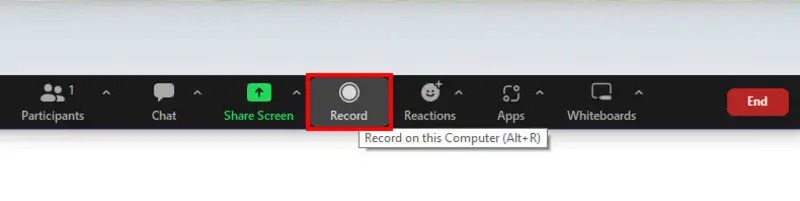
- На панели управления нажмите Record — в русской локализации это команда записи.
- Когда Zoom предлагает выбор, укажите Record on this Computer. После старта в окне появляется индикатор Recording.
- Во время встречи используйте Pause Recording, когда нужно временно исключить паузу из текущего файла, либо Stop Recording для завершения сегмента. После остановки и повторного старта Zoom создаёт новый видеофайл; пауза и продолжение остаются в одном сегменте.
- Завершите конференцию или остановите запись. После обработки откройте папку с результатом и проверьте видео и звук.
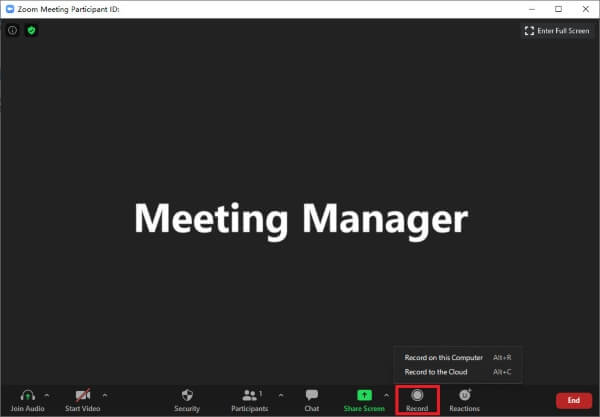
Компьютерная запись фиксирует конференцию в том виде, в котором её видит записывающий участник. Перед началом определитесь, нужен активный докладчик, галерея либо демонстрация экрана. Локальный режим не создаёт отдельные файлы для активного докладчика, галереи и демонстрации одновременно — такая многовариантность относится к облачной записи.
Как разрешить запись участнику
Ведущий может передать право записи конкретному участнику во время встречи. Откройте Participants, найдите имя человека, нажмите More и выберите Allow Record. После этого участник получает уведомление и может начать компьютерную запись на своём устройстве. Для отзыва права используется команда Forbid Record.
Такой порядок удобен для учебного занятия или интервью, когда ведущий занят презентацией, а локальную копию сохраняет ассистент. Файл остаётся на компьютере того, кто фактически запускал компьютерную запись. Поэтому после встречи важно сразу согласовать, кто передаст итоговый MP4 и где будет храниться мастер-копия.
Где Zoom сохраняет локальную запись
По умолчанию папка называется Zoom и находится в Documents. Стандартные пути: C:Users[Username]DocumentsZoom в Windows, /Users/[Username]/Documents/Zoom в macOS и home/[Username]/Documents/Zoom в Linux. Путь меняется в приложении через Settings → Recording.
Сохранение компьютерной записи прямо в синхронизируемую облачную папку, на сетевой или внешний диск может вызвать проблемы при записи и обработке. Для важной конференции оставьте запись на локальном внутреннем диске, дождитесь обработки, откройте файл и только после проверки копируйте его в NAS, облако или другое хранилище.
Стандартный комплект компьютерной записи включает видео MP4, аудио M4A и текст чата, когда соответствующие данные присутствуют. В настройках локальной записи можно также включить отдельный аудиофайл для каждого участника. Такой вариант полезен для дальнейшего монтажа интервью: отдельные голоса проще балансировать и чистить, чем единственную сведённую дорожку.
Как записать встречу в облако и с телефона
Облачная запись доступна платным аккаунтам с включённой функцией и запускается ведущим или соведущим. На компьютере при старте записи выберите Record to the Cloud. После завершения Zoom обрабатывает материал и размещает его в разделе записей веб-портала.
На iOS и Android локальный режим Zoom отсутствует. Для штатной мобильной записи требуется подходящий платный аккаунт, включённая Cloud Recording и роль ведущего или соведущего. В мобильном приложении откройте управление записью на панели встречи, нажмите Record, затем Start Recording. Остановка и пауза выполняются через ту же панель. После завершения обработанный материал появляется среди облачных записей аккаунта.
Для участника мобильной конференции без роли ведущего облачная запись не становится заменой системному захвату экрана. В таком случае рациональнее получить готовую запись у организатора либо, при согласованной необходимости локальной копии, использовать системный рекордер iPhone/iPad или Android и обязательно сделать тест звука.
Что означает отсутствие кнопки Record
Сначала определите устройство и роль. На iPhone и Android локальной кнопки записи на устройство нет по устройству самого Zoom. На компьютере участник без выданного права также не сможет начать штатную локальную запись. Если ведущий ожидает кнопку, но её нет, следует проверить, разрешена ли Computer Recording в настройках аккаунта или группы. Организационный администратор может централизованно отключить эту функцию.
Не стоит сразу переходить на сторонний рекордер только потому, что кнопка исчезла. Для корпоративной или учебной учётной записи сначала уточните настройки у администратора и роль в конференции. Так сохраняется штатная логика уведомлений, а у участников остаётся понятный индикатор записи.
Плюсы
- компьютерная запись доступна в настольном Zoom на Windows, macOS и Linux как для бесплатных, так и для платных аккаунтов;
- ведущий может передать право локальной записи конкретному участнику средствами самой конференции;
- Zoom автоматически показывает участникам уведомление о штатной записи;
- локальный результат включает стандартный MP4, аудиофайл M4A и при наличии текст чата;
- облачный режим позволяет записывать с мобильного приложения при подходящем аккаунте и роли.
Минусы
- участник не начинает компьютерную запись без права, выданного ведущим;
- локальная запись не поддерживается в мобильном приложении Zoom на iOS и Android;
- облачная запись относится к платным аккаунтам и зависит от настроек организации;
- компьютерный режим фиксирует текущую раскладку записывающего пользователя и не создаёт одновременно отдельные варианты активного докладчика, галереи и демонстрации экрана.
Способ 3. OBS Studio — точный контроль окна и звука
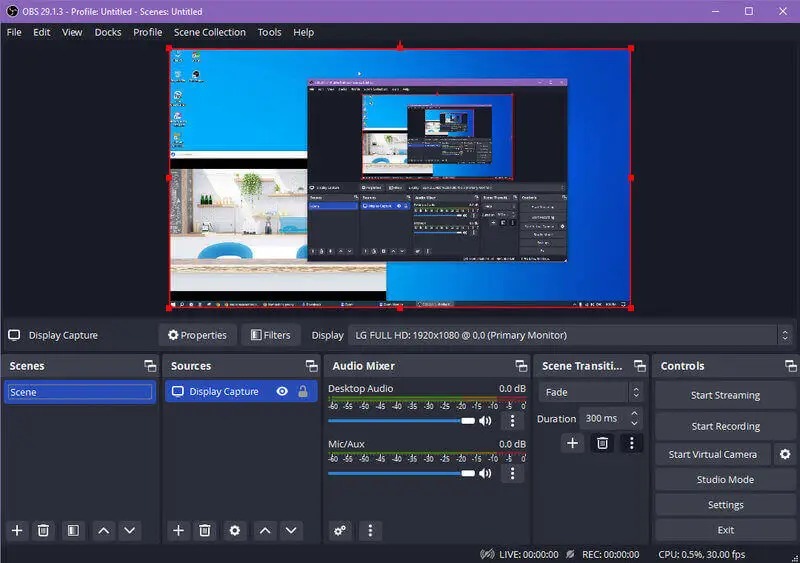
OBS Studio полезен, когда одной кнопки записи недостаточно: нужно отдельно видеть источник Zoom, системный звук и микрофон, записывать только нужное окно или собрать сцену из нескольких элементов. Интерфейс построен вокруг Scenes, Sources, Audio Mixer и Controls. Для Zoom обычно достаточно одной сцены, источника захвата окна и двух аудиоканалов.
Перед важной записью OBS стоит сначала настроить через Auto-Configuration Wizard, добавить источник, проверить Audio Mixer и сделать несколько минут тестовой записи. Для конференции это особенно полезно: по движению индикаторов видно, получает ли OBS звук от компьютера и микрофона.
Как собрать сцену для Zoom
- Запустите OBS Studio. При первом старте используйте Tools → Auto-Configuration Wizard и выберите сценарий с приоритетом записи, а не трансляции.
- В блоке Scenes создайте отдельную сцену с понятным названием, например Zoom. Это не влияет на качество, но снижает риск случайно записать старую игровую или стриминговую раскладку.
- В Sources нажмите +. В Windows и Linux выберите Window Capture для отдельного окна Zoom или Display Capture для всего экрана. На современных версиях macOS используется macOS Screen Capture.
- Выберите окно Zoom и проверьте предпросмотр. В кадре не должно быть рабочего стола за пределами выбранной области, когда он не нужен по задаче.
- Посмотрите на Audio Mixer. При воспроизведении голоса собеседника должен двигаться канал системного звука, при вашей речи — канал микрофона. Когда индикатор не реагирует, откройте Settings → Audio и явно выберите используемое устройство.
- Откройте Settings → Output и проверьте Recording Path. Для длительной встречи путь должен вести на диск с достаточным свободным местом.
- Запустите 1–2 минуты пробной записи кнопкой Start Recording, остановите её и прослушайте файл целиком. Только после этого начинайте основную конференцию.
Для рабочего Zoom-звонка чаще выгоднее Window Capture: он не показывает окна, которые пользователь открывает поверх рабочего стола. Display Capture нужен, когда во время встречи вы самостоятельно переключаетесь между Zoom, презентацией, браузером и другим ПО и хотите зафиксировать весь рабочий процесс.
Почему для длинной записи стоит выбрать MKV
В разделе Output OBS позволяет выбирать контейнер записи. Для длинной сессии рационально использовать MKV: при неожиданном завершении работы такой контейнер снижает риск потерять весь ролик из-за некорректного закрытия файла. Для просмотра и передачи коллегам MKV затем можно перевести в MP4 без повторного кодирования через встроенное ремультиплексирование.
- В Settings → Output задайте Recording Format: MKV.
- После встречи остановите запись и убедитесь, что MKV открывается и содержит звук.
- В OBS выберите File → Remux Recordings.
- Укажите исходный MKV и выполните remux в MP4. Эта операция меняет контейнер без полноценного пересчёта изображения, поэтому выполняется значительно быстрее обычного видеокодирования.
Такой порядок особенно полезен для двухчасовых лекций и интервью: сначала приоритет отдаётся сохранности исходной записи, затем — совместимости MP4 с плеерами и сервисами.
Как отделить звук Zoom от микрофона
Для простого совещания достаточно Desktop Audio и Mic/Aux. Перед стартом выключите в микшере источники, которые не нужны: второй микрофон ноутбука, аудио платы захвата или старое устройство после смены гарнитуры. Чем меньше неизвестных каналов, тем проще контролировать запись.
В Windows OBS также поддерживает захват звука конкретного приложения. Такой режим полезен, когда не хочется записывать системные уведомления или звук браузера вместе с Zoom. Но для первой записи не усложняйте сцену без необходимости: отдельный источник приложения имеет смысл только после теста, в котором он стабильно показывает активный уровень и записывает речь собеседников.
Что делать, когда в OBS есть изображение, но нет звука
Смотрите не на интерфейс Zoom, а на Audio Mixer. Если во время речи собеседника канал Desktop Audio не двигается, откройте Settings → Audio и выберите реальное устройство вывода, через которое вы слышите конференцию. После смены гарнитуры OBS нередко продолжает смотреть на другой системный выход. Аналогично проверьте Mic/Aux для своего голоса.
Если индикаторы двигаются, а в файле дорожка молчит, сделайте новый короткий тест с простой сценой и только двумя каналами. Так проще исключить сложную маршрутизацию и старые источники. Не начинайте длинную встречу, пока контрольный ролик не воспроизводится с двумя нужными сторонами разговора.
Плюсы
- источники изображения и звука видны раздельно, поэтому ошибки обнаруживаются до начала основной записи;
- можно захватывать отдельное окно Zoom или весь дисплей и строить собственную композицию сцены;
- OBS доступен на Windows, macOS и Linux;
- запись в MKV снижает риск потерять весь длинный файл при некорректном завершении, а встроенный Remux Recordings позволяет подготовить MP4 без повторного монтажа.
Минусы
- перед первой встречей требуется настроить сцену, источники и аудио, поэтому старт дольше, чем у встроенной кнопки Zoom;
- лишние источники и неправильное аудиоустройство легко дают немую дорожку, пока пользователь не проверит Audio Mixer;
- OBS решает задачу записи, а не быстрого бытового монтажа, поэтому чистку длинной встречи после захвата удобнее делать отдельным редактором.
Способ 4. Системная запись экрана iPhone и iPad
На iPhone и iPad запись изображения с экрана запускается из Пункта управления и сохраняется в приложение «Фото». Это системная функция iOS/iPadOS, поэтому отдельный рекордер устанавливать не нужно. Для Zoom этот способ следует рассматривать как локальный экранный захват, а не как замену облачной записи Zoom: некоторые приложения iOS не разрешают системную запись аудио или видео.
Из-за этого главный этап на iPhone — не само нажатие кнопки, а тест. Перед важной конференцией запишите короткий фрагмент Zoom, где слышна речь второго участника, затем остановите запись и откройте её в «Фото». Только реальное воспроизведение подтверждает, что нужный звук попал в файл на этом устройстве и в текущей конфигурации.
Как запустить запись
- Откройте Zoom и подготовьте конференцию, но основную часть встречи ещё не начинайте.
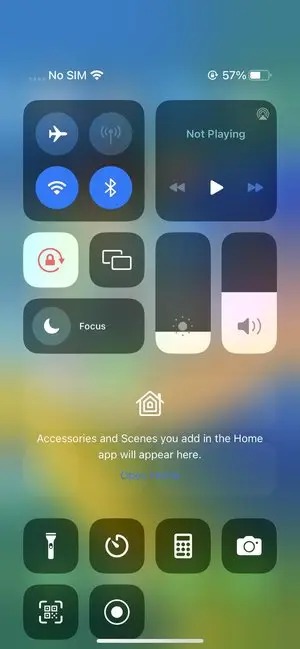
- Смахните вниз от правого верхнего угла экрана, чтобы открыть Пункт управления.
- Нажмите серую кнопку «Запись». iPhone показывает трёхсекундный обратный отсчёт.
- Вернитесь в Zoom. Не переключайтесь на личные переписки и приложения с уведомлениями: всё видимое на экране может оказаться в ролике.
- Для остановки коснитесь индикатора записи в верхней части экрана и подтвердите остановку либо снова откройте Пункт управления и нажмите красную кнопку записи.
- Откройте «Фото» и найдите сохранённый ролик в медиатеке.
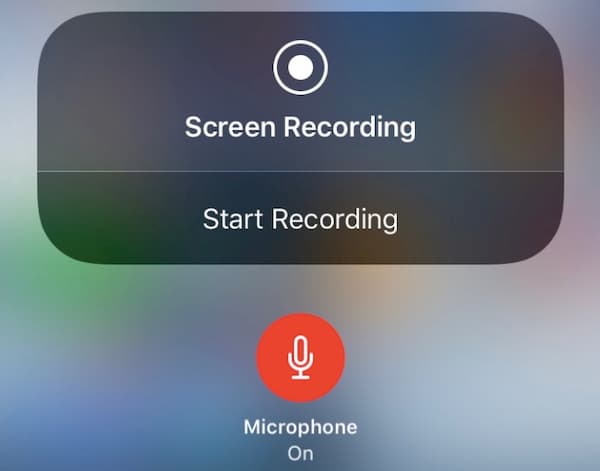
Когда в запись нужен ваш голос поверх системного содержимого, удерживайте кнопку записи экрана в Пункте управления и включите Microphone перед стартом. Это управляет микрофоном устройства. Наличие микрофона не гарантирует захват удалённого звука Zoom: этот компонент всё равно следует проверять отдельным тестом.
Почему в видео может не оказаться голосов собеседников
Системная запись iOS подчиняется ограничениям приложения-источника. Некоторые приложения не разрешают записывать аудио или видео. Поэтому отсутствие голоса в готовом ролике нельзя исправить увеличением громкости уже после встречи: исходной дорожки в файле нет.
Безопасная последовательность такая: запустить тест, дать другому участнику сказать несколько фраз, остановить запись, надеть наушники и проверить ролик в «Фото». Когда удалённый звук не записался, для важной встречи используйте штатную облачную запись Zoom при наличии подходящих прав или попросите ведущего сохранить конференцию и передать файл. Экспериментировать с настройками уже во время выступления поздно.
Что ещё ограничивает системную запись
Apple не разрешает одновременно записывать экран и использовать дублирование экрана. Это важно для занятия, где iPhone выводит изображение на телевизор или проектор: сначала определите, что приоритетнее — трансляция экрана наружу или локальная запись. Также режим не предоставляет отдельный микшер Zoom и микрофона, как OBS, поэтому баланс голосов нельзя заранее оценить по раздельным индикаторам.
Для записи Zoom на Mac используется другой системный сценарий. Он разобран отдельно в материале TopFotograf о записи и экспорте в QuickTime Player; не переносите шаги iPhone буквально на macOS.
Плюсы
- функция встроена в iPhone и iPad и не требует установки отдельного рекордера;
- запись останавливается из системного интерфейса и автоматически появляется в приложении «Фото»;
- при необходимости можно включить микрофон устройства перед стартом.
Минусы
- отдельные приложения iOS могут не разрешать запись аудио или видео, поэтому Zoom необходимо проверять коротким тестом;
- нельзя одновременно выполнять системную запись экрана и дублирование экрана;
- нет раздельных измерителей системного звука и микрофона, поэтому контроль аудио слабее, чем в настольном OBS.
Способ 5. AZ Screen Recorder — запись Zoom на Android
AZ Screen Recorder остаётся доступным в Google Play и обновлялся в августе 2026 года. В магазине приложение сейчас называется Screen Recorder – AZ Recorder, а разработчик указан как AZ Screen Recorder. Приложение записывает экран, поддерживает микрофон и внутренний звук, паузу и продолжение, а после захвата предлагает базовые операции: обрезку, удаление фрагмента и объединение роликов. В бесплатной модели присутствует реклама и покупки внутри приложения.
AZ поддерживает внутреннее аудио начиная с Android 10. Но экранный рекордер не контролирует политику стороннего приложения и особенности аудиомаршрутизации конкретного устройства. Поэтому для Zoom действует то же правило, что на iPhone: перед длинной встречей обязательно запишите и прослушайте короткий разговор.
Как записать встречу через AZ Screen Recorder
- Установите AZ Screen Recorder из Google Play и откройте приложение до подключения к важной встрече.
- Предоставьте разрешения, без которых рекордер не сможет показывать элементы управления поверх других приложений и захватывать звук. Не выдавайте доступы автоматически: читайте системные диалоги и разрешайте только то, что требуется выбранному режиму записи.
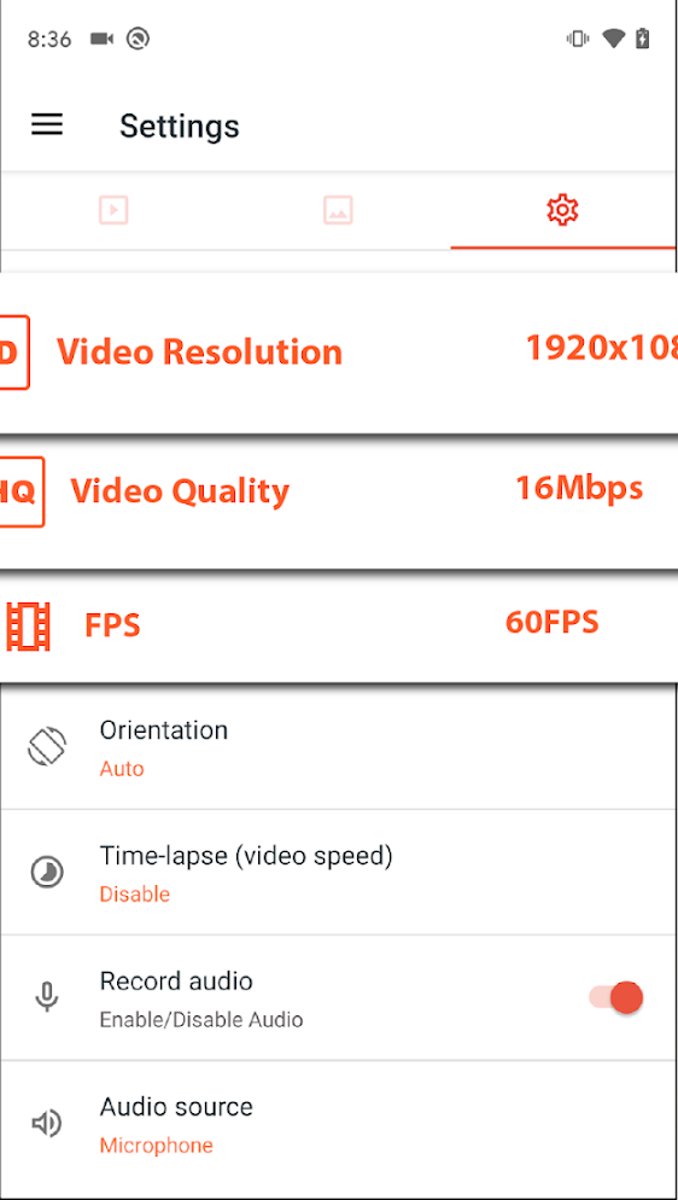
- Откройте настройки видео. Для конференции нет смысла гнаться за максимальными 60 кадрами в секунду: у Zoom основная информация — лица, презентация и текст. Умеренная частота кадров снижает нагрузку на телефон и размер файла. Разрешение оставляйте достаточным для чтения мелкого текста на слайдах.
- Выберите источник аудио. Для Android 10 и новее AZ поддерживает внутренний звук; также доступна запись с микрофона. Проверьте нужный режим тестом, потому что доступность удалённого звука зависит не только от самого рекордера.
- Запустите короткую запись через плавающую кнопку AZ, перейдите в Zoom и попросите собеседника сказать несколько фраз.
- Остановите тест, откройте файл и убедитесь, что видна конференция, слышен удалённый голос и, при необходимости, ваш микрофон.
- Запустите основную запись. Во время длинного перерыва можно использовать паузу, чтобы не накапливать пустой видеоряд.
- После встречи остановите рекордер. В редакторе AZ обрежьте техническое начало и конец; исходник сохраните до тех пор, пока не проверите готовую версию.
Что делать, когда внутренний звук Zoom не записывается
Сначала убедитесь, что телефон работает на версии Android, где AZ предлагает Internal Audio, и что именно этот источник выбран в приложении. Затем запишите 20 секунд и прослушайте результат в наушниках. Не ориентируйтесь только на громкость динамика во время конференции: слышимый пользователем звук и доступный для системного захвата поток — разные вещи.
Когда тест остаётся без удалённого голоса, не начинайте важную встречу с надеждой на случайный результат. Используйте штатную облачную запись Zoom при подходящих правах либо договоритесь, чтобы ведущий записал конференцию со своей стороны. Вариант с внешним микрофоном телефона, который слышит динамик, технически возможен, но даёт хуже контролируемый звук и легче создаёт эхо, поэтому для деловой записи его стоит считать резервным, а не основным.
Плюсы
- приложение предназначено для Android и управляется поверх записываемого приложения;
- поддерживаются старт, остановка, пауза и продолжение записи;
- доступны микрофон и внутренний звук, а после захвата — обрезка и другие базовые операции;
- запись не получает водяной знак и не ограничена встроенным лимитом продолжительности.
Минусы
- бесплатная модель содержит рекламу и покупки внутри приложения;
- поддержка Internal Audio не означает, что любой сторонний сервис отдаст звук в системный захват, поэтому Zoom нужно проверять тестовой записью;
- сторонний рекордер требует дополнительных разрешений Android и создаёт ещё одну точку отказа во время длинного звонка.
Как получить разборчивый звук, а не просто файл с видео
У экранной записи конференции два независимых звуковых потока: то, что приходит из Zoom, и то, что говорит пользователь в свой микрофон. Ошибка возникает, когда рекордер видит только один из них. Поэтому настройка должна строиться от результата, а не от названия кнопки. Сначала определите, какие голоса нужны в итоговой записи, затем найдите соответствующие индикаторы или переключатели и подтвердите всё контрольным воспроизведением.
Для Экранной Камеры
Системный звук задаётся в блоке «Запись звука», а собственный голос — отдельным переключателем микрофона. Для обычного созвона с двухсторонним разговором нужны оба. Для просмотра чужой лекции без ваших реплик достаточно системного аудио: лишний активный микрофон только добавляет шум комнаты, щелчки клавиатуры и дыхание.
Для Zoom
Штатная запись снимает аудио встречи внутри клиента, поэтому не требует захвата звука с динамиков. Для последующего монтажа ведущий может включить отдельные аудиофайлы участников в настройках Computer Recording. Это полезнее единственной общей дорожки, когда интервью нужно чистить, выравнивать и собирать по репликам.
Для OBS Studio
Audio Mixer даёт визуальный контроль ещё до старта. Во время речи собеседника должен двигаться системный канал, во время вашей речи — микрофонный. Слишком высокий уровень заметен по постоянному упору в верхнюю часть шкалы и слышимым искажениям. Слишком низкий уровень заставляет поднимать громкость на монтаже вместе с фоновым шумом. Для речи оставляйте запас по уровню и ориентируйтесь на чистое звучание тестового файла, а не на максимальную амплитуду.
Для телефона
На мобильных устройствах надёжность системного аудио нельзя оценить по одному переключателю. iOS прямо допускает блокировку аудио или видео отдельными приложениями; Android-рекордер также зависит от доступности внутреннего потока. Поэтому единственный воспроизводимый контроль — реальная короткая запись Zoom и её прослушивание. Делайте этот тест после обновления ОС, замены гарнитуры или самого приложения Zoom, даже когда предыдущая встреча записывалась нормально.
Как настроить изображение для лекции, интервью и демонстрации экрана
Для конференций важнее читаемость интерфейса и слайдов, чем высокая частота кадров. Речь, лица в небольших окнах и презентации меняются медленно. Поэтому разумнее направить ресурсы компьютера на стабильный Zoom и чистый звук, а не увеличивать параметры записи ради цифр, которые не дают заметной пользы в статичном контенте.
Лекция со слайдами
Проверьте мелкий текст на слайде. Откройте тестовый файл в масштабе 100% и убедитесь, что подписи графика, формулы и интерфейс программы читаются без размытия. При захвате фрагмента не делайте область слишком маленькой: последующее увеличение такого видео не возвращает потерянные детали. Для штатной записи Zoom заранее выберите представление, где демонстрация экрана занимает основную часть кадра.
Интервью и рабочее совещание
Для разговора нескольких людей важнее стабильная галерея или активный докладчик. Частое ручное переключение раскладки делает запись нервной и усложняет просмотр. Если позже нужен монтаж по отдельным голосам, используйте возможность Zoom создавать отдельный аудиофайл каждого участника или заранее настройте раздельные дорожки в OBS.
Демонстрация программы
Когда докладчик показывает интерфейс с мелкими кнопками, захватывайте окно без лишних полей. В Экранной Камере для этого подходят «Выбранное окно» и «Фрагмент экрана», в OBS — Window Capture. Полный экран полезен только при переходах между несколькими приложениями. Перед записью увеличьте масштаб интерфейса самой демонстрируемой программы до комфортного чтения: это эффективнее последующего цифрового увеличения уже сжатого видео.
Что перестаёт работать первым при длинной записи
У каждой схемы есть своя слабая точка. Понимание этой точки позволяет не проверять всё подряд, когда что-то пошло не так.
| Симптом | Что проверить первым | Безопасное действие |
|---|---|---|
| В Zoom нет Record | Роль участника, разрешение ведущего, настройки Computer Recording или тип устройства | Для участника ведущий выдаёт Allow Record; на iOS/Android для штатной записи используется облачный режим подходящего аккаунта |
| Видео есть, собеседников не слышно | Системный аудиоисточник в экранном рекордере | Включить системный звук, сделать новый 20–30-секундный тест и прослушать файл |
| Собеседников слышно, вашего голоса нет | Микрофон и выбранное устройство ввода | Включить микрофон в рекордере либо выбрать правильный Mic/Aux в OBS |
| OBS показывает не то окно | Источник в Sources | Повторно выбрать Zoom в Window Capture либо перейти на Display Capture, когда нужен весь дисплей |
| Zoom не удаётся найти после встречи | Settings → Recording → Storage location | Открыть локальную папку записи на том же компьютере; для облачной записи проверить раздел Recordings веб-портала |
| На iPhone ролик есть, но аудио отсутствует | Результат тестовой записи и ограничения приложения | Не продолжать длинную запись вслепую; перейти на штатную облачную запись Zoom или получить файл от ведущего |
| Запись обрывается при нагрузке | Свободное место, фоновые программы и параметры захвата | Освободить диск, закрыть лишние приложения, снизить избыточную частоту кадров и снова выполнить тест |
Диагностика должна начинаться с наблюдаемого симптома. Например, отсутствие кнопки Record нельзя исправить настройкой микрофона, а немую дорожку нельзя лечить изменением разрешения видео. Такой порядок экономит время и снижает риск внести новые проблемы непосредственно перед конференцией.
Чек-лист перед записью на час и дольше
- Согласование: участники знают, что встреча будет записываться, а правила вашей организации соблюдены.
- Питание: компьютер или смартфон подключён к зарядке, энергосберегающий режим не должен неожиданно остановить нужное приложение.
- Свободное место: выбранный локальный диск имеет запас, а Zoom не пишет прямо в сетевую или синхронизируемую папку.
- Кадр: в тестовом ролике видны нужные окна, презентация не обрезана, личные вкладки и уведомления исключены.
- Звук собеседников: тестовый файл содержит удалённую речь.
- Ваш микрофон: собственный голос присутствует только тогда, когда он действительно нужен в записи.
- Наушники: при двухстороннем разговоре они снижают вероятность акустического эха.
- Путь сохранения: вы знаете, где искать готовый файл после остановки.
- Формат: в OBS для длинной записи выбран устойчивый MKV с последующим remux в MP4; в Экранной Камере формат экспорта выбирается после захвата.
- Контроль: 20–30-секундный тест просмотрен и прослушан, а не просто успешно «записан» по индикатору.
- Старт: запись включена немного раньше содержательной части встречи, чтобы не потерять первую реплику или начало демонстрации.
- Финиш: после конференции файл открыт, проверены начало, середина и конец; только после этого исходник копируется, переименовывается или удаляется.
Для особо важного интервью полезно создать резерв другим способом: например, ведущий включает штатную запись Zoom, а оператор параллельно пишет локальный OBS. Это не требуется для каждой встречи, но снижает цену единичного сбоя, когда переснять разговор невозможно. Обе записи должны запускаться с уведомлением участников и в рамках согласованного процесса.
Как сохранить результат без потери исходника
После встречи не начинайте монтаж с единственной копией. Сначала убедитесь, что исходный файл открывается и содержит весь нужный диапазон времени. Затем сделайте копию для обработки. Особенно это важно при длинном OBS-MKV и локальной записи Zoom: повторная конференция не восстановит точные реплики, показанные окна и реакцию участников.
Для Screen Camera логика простая: исходный захват сначала просматривается, затем выполняется обрезка и экспорт. Для OBS сохраните MKV как мастер, а MP4 после remux используйте для просмотра и передачи. Для Zoom не переносите незавершённую запись в сетевую папку до окончания обработки. На iPhone и Android откройте ролик в галерее, перемотайте в середину и конец, а затем создавайте копии или отправляйте файл.
Если запись пойдёт в монтаж, полезно не переименовывать файлы хаотично. Рабочее имя может включать дату, тему и номер части: например, 2026-09-17_design-review_part-01. Важно не название само по себе, а возможность однозначно сопоставить исходник, обработанную версию и итоговый экспорт.
Какие альтернативы есть для других сценариев
Пять разобранных способов закрывают основные варианты, но задача может сместиться от простой фиксации к полноценному монтажу. На Mac отдельный процесс системной записи рассмотрен в уже упомянутом материале о QuickTime Player. Для Windows существует и Icecream Screen Recorder с записью экрана и звука. Переходить на другой рекордер имеет смысл не ради самого названия, а когда текущий не обеспечивает требуемый источник аудио, формат, область захвата или последующую обработку.
Онлайн-рекордеры встречаются в инструкциях часто, но для длинной деловой конференции требуют особенно внимательного отношения к приватности и стабильности браузера. Когда материал содержит внутренние документы, персональные данные или коммерческую информацию, локальный настольный рекордер даёт более прозрачный путь файла: запись создаётся на вашем устройстве и затем копируется в выбранное хранилище.
Частые вопросы
Может ли обычный участник записать конференцию встроенными средствами Zoom?
Да, на компьютере ведущий может выдать конкретному участнику право Computer Recording. Для этого ведущий открывает Participants, выбирает More напротив имени и нажимает Allow Record. Без этого права участник не запускает штатную локальную запись. Сторонний экранный рекордер технически работает отдельно от этой кнопки, но использовать его следует только при согласованной записи.
Можно ли записать Zoom на телефон прямо в память устройства?
Сам Zoom не поддерживает локальную запись в мобильном приложении iOS и Android. Штатный мобильный вариант — Cloud Recording для подходящего платного аккаунта с включённой облачной записью и ролью ведущего или соведущего. Локальную копию экрана создают системная запись iPhone/iPad или сторонний Android-рекордер, но для них обязательно проверяется захват звука.
Почему на записи Zoom нет звука, хотя во время встречи всё было слышно?
Потому что воспроизведение и захват — разные аудиомаршруты. В настольном экранном рекордере мог быть выбран только микрофон вместо системного звука; в OBS мог использоваться неверный Desktop Audio; на мобильном устройстве приложение или ОС могли ограничить внутренний аудиопоток. Исправление одно по логике: выбрать правильный источник, записать короткий тест и прослушать готовый файл до основной встречи.
Какой формат оставить для хранения — MP4 или MKV?
Для передачи и обычного воспроизведения MP4 удобнее благодаря широкой совместимости. В OBS для самой длинной записи рациональнее сначала писать MKV, потому что MKV устойчивее к потере всего файла при некорректном завершении записи, а после остановки использовать File → Remux Recordings для получения MP4. В Zoom компьютерная запись формируется в MP4 автоматически.
Как понять, что запись действительно готова?
Не ограничивайтесь наличием файла. Откройте его и проверьте минимум три точки: начало, середину и последние минуты. В каждой точке оцените изображение и звук. Отдельно найдите момент демонстрации экрана с мелким текстом и активный диалог двух участников. Запись можно считать пригодной к долговременному хранению только после такого просмотра.
Какой способ использовать в конкретной ситуации
На Windows, когда нужен простой локальный захват и обрезка, Экранная Камера даёт прямой маршрут: выбрать окно или область Zoom, включить системный звук и микрофон, записать, убрать лишнее и экспортировать MP4.
Когда вы ведущий и хотите сохранить конференцию штатно, используйте запись Zoom. Бесплатный и платный настольные аккаунты поддерживают Computer Recording, а платный облачный режим добавляет хранение и обработку на стороне Zoom. Для участника правильный путь — получить Allow Record от ведущего.
Когда нужны отдельные источники и максимальный контроль, OBS Studio удобнее: окно, дисплей и аудио видны как независимые элементы, состояние звука контролируется по Audio Mixer, а длинную сессию можно сначала сохранить в MKV и затем перевести в MP4 без повторного кодирования.
На iPhone и iPad системная запись экрана подходит как локальный вариант без установки приложения, но только после короткой проверки аудио: Apple не гарантирует запись звука и видео из любого приложения. На Android AZ Screen Recorder даёт управление записью, микрофон, внутренний звук и базовую обрезку, однако внутренний звук Zoom также следует подтвердить тестом на конкретном телефоне.
Независимо от выбранного инструмента, порядок один: согласовать запись, определить нужные источники звука, сделать короткую пробу, проверить готовый файл и только затем запускать длинную конференцию. Именно эта последовательность защищает от самой неприятной ошибки — получить после важной встречи час видео без нужной речи или с обрезанной демонстрацией экрана.












