


Нужно сделать песню на 20% быстрее, растянуть минусовку для репетиции, подогнать трек под заданный BPM или сократить музыку до хронометража ролика — во всех этих случаях меняется длительность аудио, но результат может звучать по-разному. Один редактор сохраняет высоту нот и голоса, другой работает как ускоренная пластинка и вместе со скоростью поднимает тональность. Поэтому перед обработкой важно определить не только желаемый коэффициент, но и то, должна ли сохраниться музыкальная высота.
Ниже разобраны шесть способов для разных рабочих ситуаций: АудиоМАСТЕР для быстрой обработки в Windows, Audacity для бесплатной точной настройки, FL Studio для синхронизации с темпом проекта, Adobe Audition для постобработки, AudioTrimmer для разовой операции в браузере и Music Speed Changer для телефона. Для каждого варианта указано, какой регулятор менять, как проверить длительность и строй, что делать при артефактах и как сохранить результат отдельным файлом.
- Сначала определите, что именно нужно изменить
- Подготовка: сохраните оригинал и задайте контрольную величину
- Способ 1. АудиоМАСТЕР — быстро изменить скорость песни в Windows
- Как ускорить или замедлить весь трек
- Как обработать только куплет, фразу или припев
- Как сохранить результат и не потерять оригинал
- Способ 2. Audacity — сохранить высоту и изменить темп бесплатно
- Как изменить темп без изменения тональности
- Когда использовать Change Speed and Pitch
- Как проверить качество и точность длительности
- Способ 3. FL Studio — подогнать песню под BPM проекта
- Как синхронизировать готовую песню с темпом проекта
- Когда нужен Resample
- Почему клип иногда играет с неправильной скоростью
- Способ 4. Adobe Audition — точное растяжение в постобработке
- Как изменить длительность и сохранить высоту
- Почему процент Stretch легко понять неправильно
- Как бороться с металлическим оттенком и фазовыми артефактами
- Способ 5. AudioTrimmer — ускорить или замедлить песню в браузере
- Пошаговая обработка
- Способ 6. Music Speed Changer — изменить скорость на телефоне
- Как замедлить песню без понижения тона
- Веб-версия как вариант без установки
- Когда связывать Tempo и Pitch
- Сравнение способов: что выбрать для конкретной задачи
- Как пересчитать скорость, BPM и длительность
- Коэффициент скорости по BPM
- Новая длительность
- Percent Change в Audacity
- Stretch в Adobe Audition
- Проверка результата за 15 минут
- Как уменьшить артефакты при сильном ускорении и замедлении
- Не оценивайте алгоритм только на одном типе сигнала
- Используйте специализированный режим, когда он есть
- Не маскируйте проблему последующей обработкой
- Сильное изменение разбивайте по задаче, а не по количеству проходов
- Сохраняйте промежуточную версию без потерь
- Дерево диагностики: если песня звучит или длится неправильно
- После ускорения голос стал выше
- В Audacity после замедления слышно эхо или в конце появилась тишина
- В FL Studio клип изменяет тональность при смене BPM
- FL Studio растянул песню сразу после импорта
- В Adobe Audition вокал стал металлическим или «тоннельным»
- После изменения скорости музыка перестала совпадать с видео
- Экспортированный файл играет с исходной скоростью
- AudioTrimmer не принимает файл
- Чек-лист перед финальным экспортом
- Частые вопросы
- Можно ли ускорить песню так, чтобы голос не стал выше?
- Чем 1,25× отличается от +25%?
- Почему 50% в Adobe Audition делает запись вдвое короче?
- Как понять, какой BPM поставить вместо процента?
- Можно ли изменить только один припев?
- Что лучше для разучивания соло — настольный редактор или приложение?
- Почему после сильного замедления слышны «фазовые» переливы?
- Нужно ли менять частоту дискретизации, чтобы сделать песню быстрее?
- Какой способ выбрать
- Предложить модель для рейтинга
Сначала определите, что именно нужно изменить
В бытовой речи «ускорить песню» и «изменить темп» часто означают одно и то же. В аудиоредакторах эти операции разделены. От выбранного режима зависит не только длительность, но и высота голоса, атака ударных, естественность гласных и совместимость с видеорядом.
| Задача | Что меняется | Что происходит с высотой | Типичный инструмент |
|---|---|---|---|
| Сделать трек быстрее или медленнее без смены тональности | Темп и длительность | Остаётся прежней | Time Stretch, Change Tempo, Stretch |
| Получить эффект ускоренной или замедленной ленты | Скорость, темп, длительность | Меняется вместе со скоростью | Resample, Change Speed and Pitch |
| Перенести песню в другую тональность без изменения хронометража | Высота тона | Меняется отдельно | Pitch Shift, Change Pitch |
| Подогнать готовый луп или песню к BPM проекта | Длительность относительно сетки | Зависит от режима растяжения | Fit to tempo, Project tempo |
Time stretching, или растяжение по времени, меняет длительность аудио и старается сохранить исходную высоту. Алгоритм разбивает сигнал на короткие участки, перестраивает их во времени и сглаживает переходы. Чем сильнее изменение, тем сложнее сохранить естественные транзиенты — короткие атаки барабана, щелчки медиатора, согласные в вокале. На сильном замедлении могут появиться дрожание, фазовый оттенок, «металл» на голосе и размытые тарелки.
Resampling ведёт себя как изменение скорости магнитной ленты или виниловой пластинки. При ускорении частоты поднимаются, а при замедлении опускаются. Такой режим не пытается удерживать исходную тональность, зато закономерность проста: скорость 2× поднимает высоту примерно на октаву, скорость 0,5× опускает её примерно на октаву. Этот вариант нужен для специальных эффектов, а не для обычной подгонки песни под темп.
Перед началом сформулируйте результат одной фразой: «нужна версия 1,25× с тем же голосом», «нужно замедлить до 90 BPM без транспонирования» или «нужен эффект ускоренной плёнки». Такая формулировка сразу исключает неподходящие режимы.
Подготовка: сохраните оригинал и задайте контрольную величину
Работайте с копией файла. Это особенно важно в редакторах, где обычная команда сохранения может записать изменения поверх открытого аудио. Для первого прохода достаточно короткого фрагмента длиной 20–30 секунд: куплет с вокалом, ударными и тарелками быстрее выявит артефакты, чем тихое вступление. После проверки параметр можно применить ко всей песне.
Заранее запишите одну измеримую цель. Это может быть коэффициент скорости, новый BPM или новая длительность. Если исходная песня длится 3:00 и нужна скорость 1,25×, ожидаемая длительность равна 2:24. Если исходник имеет 100 BPM, а нужно 120 BPM при сохранении высоты, коэффициент равен 1,2×. Такие расчёты позволяют отличить правильный результат от случайно выбранного положения ползунка.
Если аудио уже смонтировано с видео, сначала решите, где должна происходить синхронизация. При монтаже клипа, рекламы или короткого вертикального ролика часто безопаснее менять скорость прямо в видеопроекте, чтобы видеть монтажные точки. В таком сценарии полезно заранее разобраться с таймлайн-монтажом и изменением параметров клипа. Если работа включает сведение, цвет и звук в одном проекте, пригодится материал о совместной обработке видео, цвета и аудио. Отдельный аудиоредактор удобнее, когда результат нужен как самостоятельный музыкальный файл.
При многократной обработке не стоит на каждом промежуточном этапе снова сохранять MP3 или AAC. Эти форматы используют сжатие с потерями, поэтому повторное кодирование добавляет ещё одно поколение потерь. Для промежуточной версии практичнее WAV или FLAC, а конечный MP3 создавать один раз, когда скорость и остальные параметры уже утверждены.
Способ 1. АудиоМАСТЕР — быстро изменить скорость песни в Windows
ОС: Windows 11, 10, 8, 7, XP.
Лицензия: пробный период 5 дней; полная версия приобретается один раз и работает без ограничения по времени.
Русский язык: есть.
АудиоМАСТЕР удобен, когда нужна одна понятная операция без настройки проекта и дорожек. В текущей версии исходная скорость принимается за 100%, а инструмент «Изменить темп» позволяет задавать значение от 20% до 200%. Важно учитывать особенность именно этого редактора: в материалах программы по работе с голосом отдельно отмечено, что изменение темпа влияет на высоту звучания. Поэтому вариант подходит для обычного ускорения, замедления и специальных эффектов, а для сохранения тональности требуется особенно внимательно контролировать голос и музыкальный строй.
Как ускорить или замедлить весь трек
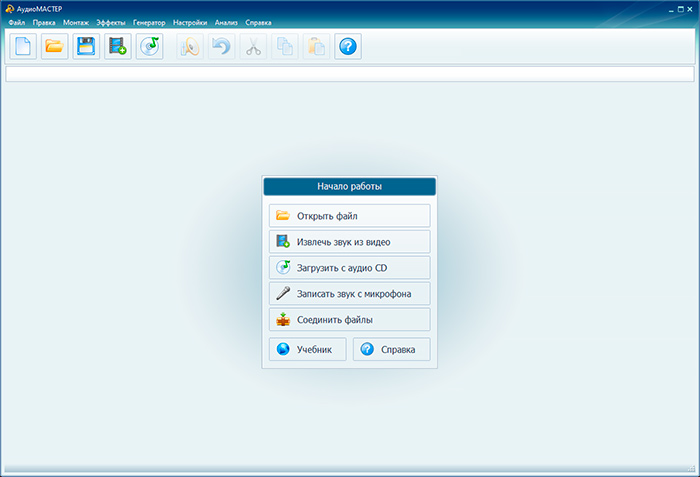
- Откройте аудио. На стартовом экране нажмите «Открыть файл» и выберите песню. После импорта появится звуковая волна.
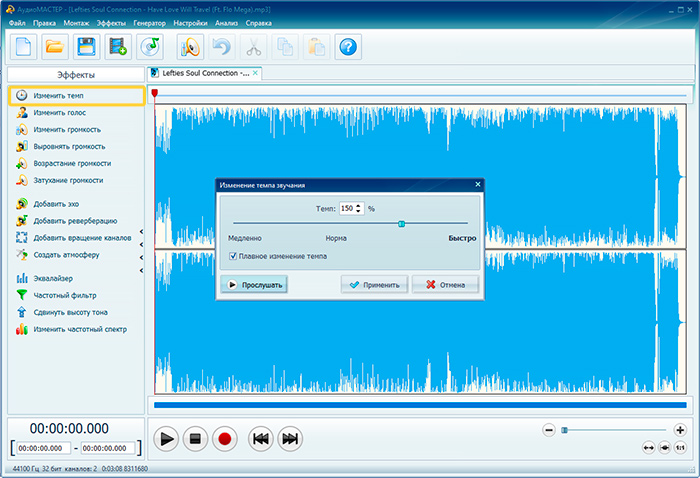
- Откройте настройку скорости. В колонке «Эффекты» выберите «Изменить темп». Исходное значение равно 100%.
- Задайте процент. Значение 125% означает воспроизведение в 1,25 раза быстрее исходного, 80% — в 0,8 раза. Диапазон инструмента — от 20% до 200%.
- Прослушайте до применения. Нажмите «Прослушать». В первую очередь оцените вокал, атаку барабанов и строй инструментов. Если высота стала нежелательно выше или ниже, отмените операцию и используйте редактор с независимым time stretching, например Audacity.
- Примените обработку. Нажмите «Применить». Опция «Плавное изменение темпа» делает переход к установленному значению постепенным. Для одинаковой скорости на всём выделении оставьте её выключенной; для разгона или замедления во времени — включите.
Как обработать только куплет, фразу или припев
Выделите нужный участок мышью на звуковой волне и только после этого откройте «Изменить темп». Эффект применяется к выделенному фрагменту. Для точного попадания в начало слова или удара увеличьте масштаб волны: при локальном ускорении даже небольшая ошибка в границе заметна как скачок ритма.
После обработки прослушайте минимум несколько секунд до и после границы. Если переход звучит резко, отмените действие, расширьте выделение до логичной музыкальной точки — паузы, конца фразы или сильной доли — и повторите. Плавное изменение параметра помогает при художественном разгоне, но не исправляет неудачно выбранную точку монтажа.
Как сохранить результат и не потерять оригинал
Используйте «Файл» → «Сохранить как». Эта команда создаёт отдельный файл и позволяет выбрать формат. Для дальнейшей обработки подойдут WAV или FLAC, для готовой копии с меньшим размером — MP3. Если нужен только обработанный фрагмент, в программе предусмотрено «Сохранить выделенное».
Не используйте обычное сохранение поверх единственной копии песни. Безопасная схема — исходник, рабочая версия без потерь и финальный файл. Если после экспорта обнаружится неверная скорость или тональность, к исходному файлу можно вернуться без дополнительного перекодирования.
Способ 2. Audacity — сохранить высоту и изменить темп бесплатно
ОС: Windows, macOS, Linux.
Лицензия: бесплатно, открытый исходный код, GPL v3.
Русский язык: есть.
Audacity удобен, когда скорость нужно менять независимо от высоты. В актуальном руководстве функции разделены: Change Tempo меняет темп и длительность без изменения высоты, а Change Speed and Pitch меняет скорость вместе с высотой. Это принципиальное различие: для обычной минусовки, вокала или учебной записи чаще нужен первый эффект; для эффекта ленты — второй.
Как изменить темп без изменения тональности
- Импортируйте песню и выделите весь клип либо нужный диапазон.
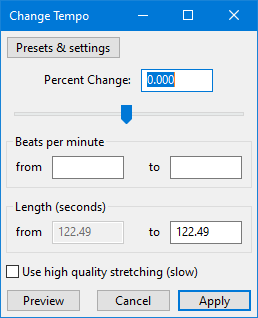
- Откройте Effect → Pitch and Tempo → Change Tempo.
- Выберите способ расчёта. В поле Percent Change вводится относительное изменение: +25% означает скорость 1,25×, а −20% — 0,8×. Если известен BPM, заполните значения from и to. Для точного хронометража можно задать новую длину в секции Length.
- Для небольших и умеренных изменений включите Use high quality stretching (slow). Обработка займёт больше времени, но этот режим обычно лучше сохраняет перкуссию и полный диапазон выделения.
- Прослушайте результат, примените эффект и экспортируйте отдельную копию.
У Audacity есть важная тонкость: ползунок воспроизведения с изменённой скоростью сам по себе не делает экспорт быстрее или медленнее. Он нужен для прослушивания. Чтобы новый темп сохранился в файле, примените Change Tempo, Change Speed and Pitch или другой эффект, который реально изменяет аудио.
Когда использовать Change Speed and Pitch
Откройте Effect → Pitch and Tempo → Change Speed and Pitch, если нужен аналог ускоренной пластинки. Параметр Speed Multiplier показывает коэффициент напрямую: 2.000 — вдвое быстрее с подъёмом высоты примерно на октаву, 0.500 — вдвое медленнее с понижением примерно на октаву. Поле Percent Change связано с ним: +20% соответствует 1,2×, −20% — 0,8×.
Как проверить качество и точность длительности
Для результата, который должен попасть в точный тайминг, сравните рассчитанную и фактическую длительность после применения. В документации Audacity отмечено, что быстрый алгоритм Change Tempo иногда оставляет короткую тишину в конце или не растягивает край точно до границы. При важном хронометраже включайте высококачественное растяжение и проверяйте конец клипа.
Если замедленная ударная партия стала звучать с эхом, это также типичный признак быстрого алгоритма. Вернитесь назад и повторите обработку с Use high quality stretching (slow). Для экстремального растяжения обычный Change Tempo сам по себе уже не рассчитан на максимально естественный результат: чем дальше параметр от исходного, тем заметнее артефакты.
Способ 3. FL Studio — подогнать песню под BPM проекта
ОС: Windows 10/11, macOS 10.15.7 и новее.
Лицензия: бессрочный по времени пробный режим; можно сохранять и экспортировать, но собственные сохранённые проекты нельзя повторно открыть без покупки редакции.
Русский язык: официального русского интерфейса нет.
FL Studio нужен не столько для разового «сделать 1,2×», сколько для работы с музыкальной сеткой. Здесь удобнее привязать аудиоклип к темпу проекта, а затем менять BPM всей композиции. При правильном режиме растяжения голос и ноты остаются в исходной тональности. При Resample поведение противоположное: высота меняется вместе со скоростью, как у пластинки.
Как синхронизировать готовую песню с темпом проекта
- Перетащите аудиофайл в Playlist. Для готовой песни удобнее работать с Audio Clip, чтобы видеть начало, конец и положение относительно сетки.
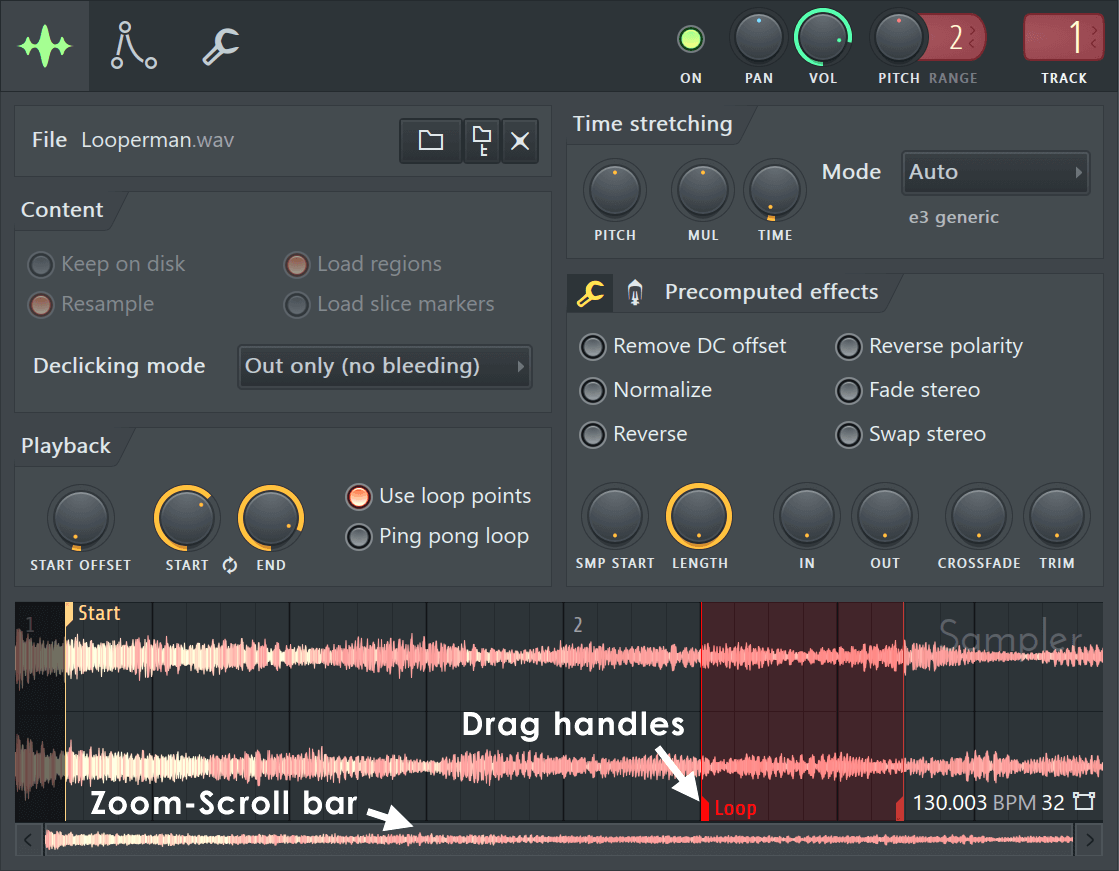
- Откройте настройки клипа. Дважды щёлкните Audio Clip и найдите секцию Time stretching.
- Выберите режим сохранения высоты. Для динамического изменения BPM используйте Mode → Realtime → Stretch. Этот режим удерживает высоту, пока проект меняет темп.
- Привяжите клип к проекту. Нажмите правой кнопкой на TIME и выберите Project tempo. Альтернативный путь — меню Audio Clip → Fit to tempo → значение, помеченное (project).
- Измените BPM проекта. После привязки клип будет растягиваться относительно новой сетки и сохранять исходную высоту при подходящем методе Stretch.
- Прослушайте проблемные места — вокал, хай-хэты, плотные барабаны. При статическом растяжении можно подобрать другой метод; в руководстве Image-Line для широкого спектра материала указан e3 Generic, а для монофонических партий вроде соло-вокала — e3 Mono.
- Экспортируйте аудио после проверки. В пробном режиме FL Studio разрешает экспорт, но закрытый собственный FLP потом не откроется до покупки лицензии, поэтому для разовой задачи финальный WAV или MP3 нужно получить до завершения сессии.
Когда нужен Resample
Выбирайте Resample, если высота должна следовать за скоростью. Image-Line описывает его как поведение ленты или пластинки: ускорение повышает высоту, замедление понижает. Для обычной синхронизации вокала и минусовки этот режим легко принять за ошибку — песня попадёт в нужный BPM, но уйдёт из тональности.
Почему клип иногда играет с неправильной скоростью
FL Studio умеет читать темп из метаданных WAV. Если в файле записан неверный BPM, программа способна растянуть клип не так, как ожидалось. Для диагностики временно поставьте TIME в (none), убедитесь, что исходник снова играет с естественной длительностью, затем задайте корректный темп и повторно синхронизируйте с проектом. Это безопаснее, чем компенсировать ошибочную метку случайным вращением TIME.
Способ 4. Adobe Audition — точное растяжение в постобработке
ОС: Windows 11 v24H2; macOS Sonoma 14 и новее для актуальной версии 26.5.
Лицензия: подписка Creative Cloud, полнофункциональный пробный период 7 дней.
Русский язык: есть.
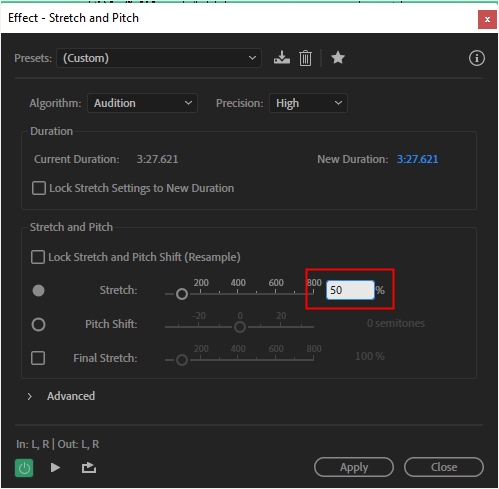
Adobe Audition подходит, когда скорость — часть более крупной звуковой обработки: реставрации, монтажа речи, подготовки под видео или точной подгонки длительности. Эффект Stretch and Pitch работает в Waveform Editor и позволяет независимо менять длительность и высоту. Для проекта с несколькими дорожками нужно понимать, что это офлайн-обработка конкретного файла, а не обычный регулятор воспроизведения.
Как изменить длительность и сохранить высоту
- Откройте файл в Waveform Editor и выделите всю запись либо нужный фрагмент.
- Перейдите в Effects → Time and Pitch → Stretch and Pitch.
- Выберите алгоритм. Для независимого растяжения Adobe предлагает iZotope Radius и алгоритм Audition. iZotope Radius обрабатывает дольше, но рассчитан на уменьшение числа артефактов.
- Установите Precision. Более высокая точность увеличивает время обработки, поэтому сначала удобно проверить 20–30 секунд сложного фрагмента.
- Задайте New Duration или Stretch. Здесь процент означает долю новой длительности относительно старой. Stretch 50% делает запись вдвое короче, то есть воспроизведение становится примерно 2×. Stretch 125% делает запись длиннее в 1,25 раза, что соответствует скорости примерно 0,8×.
- Оставьте Pitch Shift на 0, если тональность должна сохраниться. Если высоту тоже нужно изменить, задавайте её отдельно в полутонах.
- Примените эффект и сравните обработанный файл с исходной копией по длительности и звучанию.
Почему процент Stretch легко понять неправильно
В Audition растяжение описывает не скорость, а длительность. Поэтому 80% Stretch — это не «80% скорости». Новая длина составляет 0,8 от исходной, а скорость равна 1 / 0,8 = 1,25×. И наоборот, 125% Stretch увеличивает продолжительность в 1,25 раза и даёт скорость 0,8×. Если есть точный хронометраж для ролика, проще вводить New Duration, а не пересчитывать процент вручную.
Как бороться с металлическим оттенком и фазовыми артефактами
При iZotope Radius для сольной партии доступны специальные параметры, включая режим для голоса или инструмента, сохранение характеристик речи и управление согласованностью высоты. При алгоритме Audition на результат влияют размер обрабатываемых фрагментов и перекрытие. Слишком неудачные значения могут давать «тоннельный» тембр, дребезг, хоровой эффект или прерывистость.
Безопасная диагностика — вернуться к исходной копии, выбрать короткий проблемный участок, повысить Precision и сравнить алгоритмы. Не стоит пытаться исправить артефакт эквалайзером, пока не исключена причина в самом растяжении: EQ меняет спектральный баланс, но не восстанавливает разрушенную временную структуру.
Способ 5. AudioTrimmer — ускорить или замедлить песню в браузере
ОС: веб-браузер на компьютере или мобильном устройстве.
Лицензия: бесплатно.
Русский язык: есть.
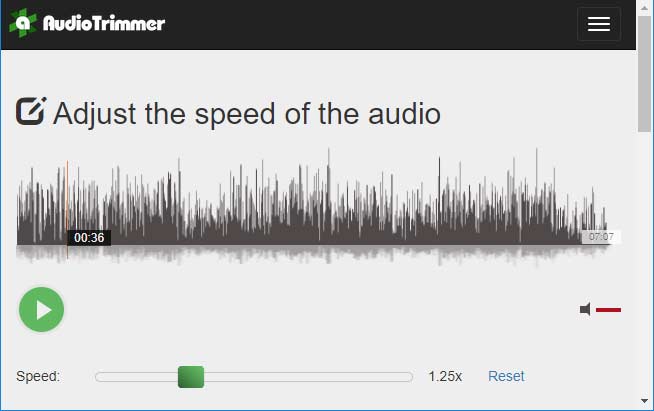
AudioTrimmer подходит для разовой операции без установки программы. Сервис принимает аудиофайл, показывает ползунок скорости и после обработки выдаёт готовую копию. Максимальный размер файла для инструмента изменения скорости — 100 МБ. Алгоритм time stretching сохраняет высоту, поэтому голос не должен превращаться в «бурундука» только из-за ускорения.
Пошаговая обработка
- Откройте инструмент изменения скорости и загрузите локальный аудиофайл. Если файл больше 100 МБ, предварительно используйте локальный редактор или подготовьте рабочую копию меньшего размера.
- Перемещайте зелёный регулятор Скорость. Значение 1,25× ускорит запись на 25%, 0,8× замедлит на 20%.
- Нажмите «Изменить скорость». Сервис выполнит обработку с сохранением высоты.
- Прослушайте готовую версию и нажмите «Скачать».
- Сравните продолжительность файла с расчётной. Для скорости 1,25× трёхминутная песня должна стать примерно 2:24; небольшая разница в отображении может возникать из-за округления длительности контейнером, но заметное расхождение означает неверно выбранный коэффициент.
AudioTrimmer перечисляет среди поддерживаемых форматов MP3, WAV, WMA, OGG, M4A, AAC, FLAC, AIF, Opus и другие. Для конфиденциальной записи, неопубликованной музыки или коммерческого материала локальная программа предпочтительнее: браузерный сценарий здесь начинается с загрузки файла на сервис, тогда как Audacity и другие настольные редакторы могут выполнить операцию локально.
Способ 6. Music Speed Changer — изменить скорость на телефоне
ОС: Android, iOS/iPadOS; также есть веб-приложение для браузера на Windows, macOS, Linux и мобильных устройствах.
Лицензия: Android — бесплатно, с рекламой и встроенными покупками; iOS/iPadOS — бесплатно, есть встроенные покупки.
Русский язык: есть в версии для iOS/iPadOS.
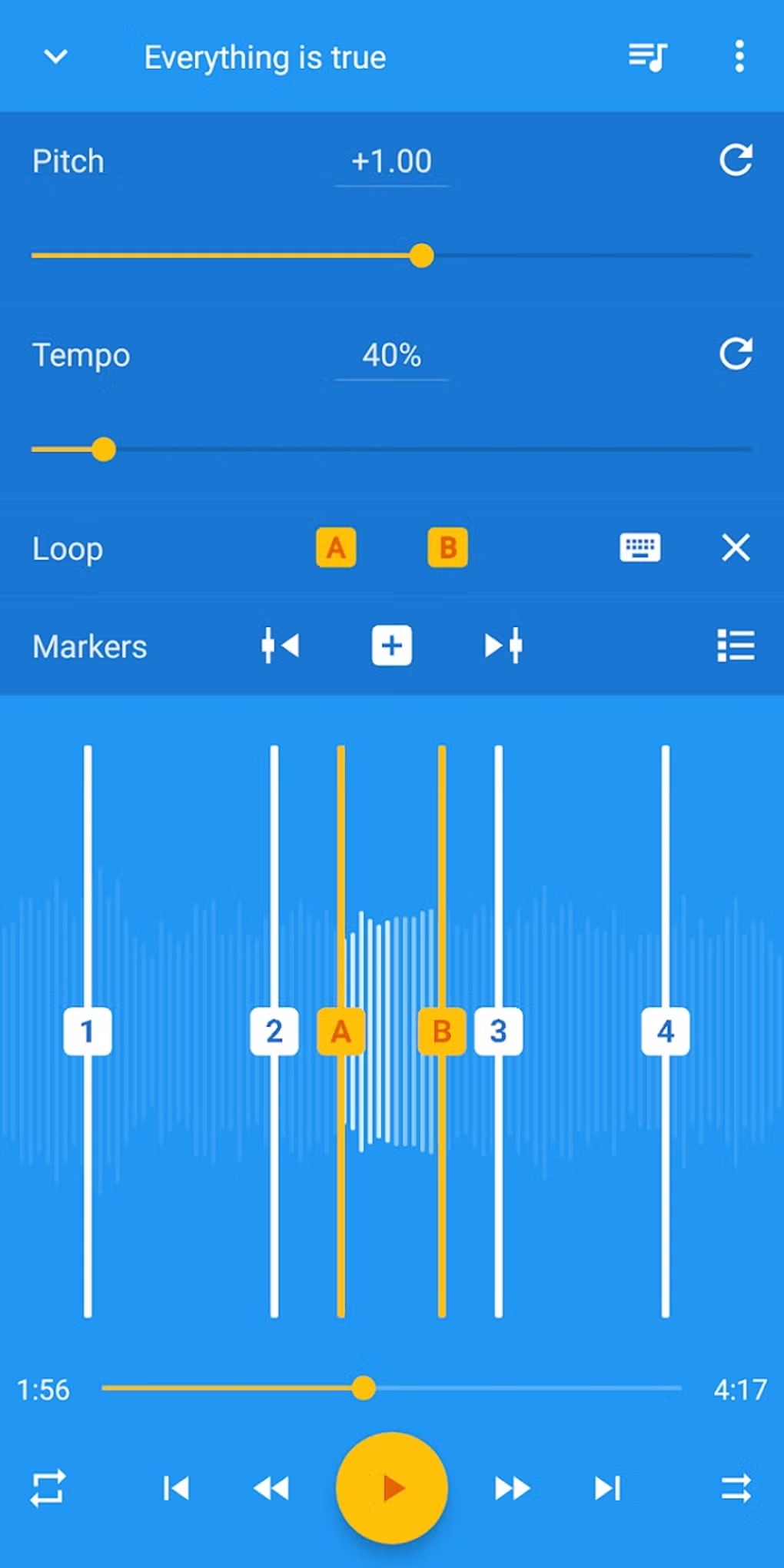
Music Speed Changer рассчитан на прослушивание и тренировку: скорость и высота регулируются независимо в реальном времени, а трудный фрагмент можно зациклить. Это удобный сценарий для гитариста, вокалиста, танцора или человека, который разбирает быструю речь. На Android обработанную версию можно сохранить в MP3, FLAC или WAV.
Как замедлить песню без понижения тона
- Выберите песню на вкладке Songs. Композиция начнёт воспроизводиться, а внизу появится синяя панель мини-плеера.
- Откройте редактор. Нажмите на синюю панель или потяните её вверх. Появятся отдельные регуляторы Pitch и Tempo.
- Оставьте Pitch в исходном положении и измените Tempo. Для точного значения нажмите на отображаемое число над регулятором и введите нужную величину. Для тренировки удобно сначала снизить скорость умеренно, а после чистого исполнения уменьшать её дальше.
- Зациклите трудный участок. Установите точку A в начале фразы и точку B в конце. Повтор позволяет сравнивать исполнение на одной и той же скорости без ручной перемотки.
- Сохраните обработанную версию. Откройте меню с тремя точками в правом верхнем углу, выберите Export edited, задайте имя и подтвердите экспорт. Android-версия сохраняет обработанное аудио в MP3, FLAC или WAV.
Веб-версия как вариант без установки
Разработчик предлагает веб-приложение Music Speed Changer, которое работает с локальными аудиофайлами прямо на устройстве: файлы не передаются на сервер или третьей стороне. Его можно запускать в браузере на компьютере и телефоне; поддерживаемые браузеры также позволяют установить веб-приложение на устройство. Это отличается от AudioTrimmer, где обработка начинается с загрузки файла на сайт.
Когда связывать Tempo и Pitch
Приложение умеет не только раздельное изменение, но и общий режим, в котором скорость и высота двигаются вместе. Он нужен для эффектов типа ускоренной пластинки, nightcore или намеренного «slowed» звучания. Для репетиции в исходной тональности параметры лучше держать раздельно: Tempo меняется, Pitch остаётся на исходном значении.
Сравнение способов: что выбрать для конкретной задачи
| Инструмент | Лучший сценарий | Высота при изменении скорости | Как задаётся результат | Главное ограничение |
|---|---|---|---|---|
| АудиоМАСТЕР | Быстрое ускорение или замедление в Windows | Нужно контролировать: изменение темпа может влиять на высоту | 20–200% от исходной скорости | Только Windows, пробный период 5 дней |
| Audacity | Бесплатная обработка с сохранением строя | Change Tempo сохраняет; Change Speed and Pitch меняет | Percent Change, BPM или новая длина | Сильное растяжение даёт артефакты |
| FL Studio | Привязка песни или лупа к BPM проекта | Stretch сохраняет; Resample меняет | Project tempo, Fit to tempo, BPM | Пробный FLP нельзя повторно открыть |
| Adobe Audition | Точная подгонка длительности и постобработка | Pitch Shift можно оставить на 0 | New Duration или Stretch | Подписка после 7 дней |
| AudioTrimmer | Разовая обработка без установки | Time stretching сохраняет | Коэффициент скорости | До 100 МБ, файл загружается на сервис |
| Music Speed Changer | Репетиция и обработка на телефоне | Tempo и Pitch регулируются отдельно | Темп в реальном времени | Реклама и часть функций за покупку |
Для одного MP3 на Windows самый короткий путь даёт АудиоМАСТЕР. Если высота должна гарантированно оставаться независимой от скорости и не нужна платная лицензия, логичнее Audacity. Для музыкального проекта с сеткой и автоматизацией темпа нужен FL Studio. Для профессиональной подгонки голоса или фонограммы к заданной длительности — Adobe Audition. Для разовой обработки без установки — AudioTrimmer, а для репетиции на телефоне с циклами — Music Speed Changer.
Если перед изменением скорости сначала требуется извлечь звук из видео или преобразовать несовместимый файл, пригодится инструкция по конвертации и обработке видео перед дальнейшей работой со звуком, а затем полученное аудио можно открыть в выбранном редакторе.
Как пересчитать скорость, BPM и длительность
Одни программы показывают абсолютную скорость в процентах, другие — относительное изменение, третьи — долю новой длительности. Ошибка в интерпретации 20–50% легко даёт результат в полтора-два раза не тот, который нужен. Три простые формулы снимают эту путаницу.
Коэффициент скорости по BPM
k = новый BPM / исходный BPM. Например, 120 / 100 = 1,2. Значит, дорожка должна играть в 1,2 раза быстрее. Если исходник 128 BPM нужно замедлить до 96 BPM, коэффициент 96 / 128 = 0,75×.
Новая длительность
Новая длительность = исходная длительность / k. Песня 4:00 при 1,25× станет 3:12. Те же четыре минуты при 0,8× станут 5:00. Такая проверка особенно полезна после экспорта: если редактор показывает 1,25×, а четырёхминутный файл остался примерно четырёхминутным, изменение применено только к прослушиванию, а не к самому аудио.
Percent Change в Audacity
Percent Change = (k − 1) × 100%. Для 1,25× вводится +25%, для 0,8× — −20%. Здесь «+100%» означает удвоение скорости, то есть 2×. Это не то же самое, что «100% скорости», которое в других программах означает исходное воспроизведение.
Stretch в Adobe Audition
Audition показывает долю новой длительности. Если нужна скорость 1,25×, новая длина равна 1 / 1,25 = 0,8 исходной, поэтому Stretch составляет 80%. Для скорости 0,8× длительность должна стать 1 / 0,8 = 1,25 исходной — Stretch 125%.
| Желаемая скорость | Абсолютная скорость | Percent Change | Новая длительность | Stretch в Audition |
|---|---|---|---|---|
| 0,75× | 75% | −25% | 133,33% исходной | 133,33% |
| 0,8× | 80% | −20% | 125% | 125% |
| 1× | 100% | 0% | 100% | 100% |
| 1,25× | 125% | +25% | 80% | 80% |
| 1,5× | 150% | +50% | 66,67% | 66,67% |
| 2× | 200% | +100% | 50% | 50% |
Проверка результата за 15 минут
Перед обработкой всей песни сделайте короткий контрольный проход. Он занимает меньше времени, чем повторный экспорт полного трека и быстро показывает, подходит ли выбранный алгоритм.
- Выберите сложные 20–30 секунд. Лучше взять фрагмент, где одновременно есть вокал, ударные, бас и яркие высокочастотные элементы.
- Скопируйте исходник. Контрольная версия должна остаться без изменений.
- Примените целевой коэффициент. Не выбирайте приблизительное значение: рассчитайте его по BPM или длительности.
- Сверьте хронометраж. Рассчитайте ожидаемую длину по формуле и сравните с фактической.
- Проверьте высоту. Если тональность должна сохраниться, голос и ноты не должны заметно подняться или опуститься. Для уверенной проверки можно одновременно проиграть короткую устойчивую ноту исходника и обработанной копии.
- Послушайте атаки. Сравните барабаны, хлопки, согласные и тарелки. Размытая атака, «песок», эхо или двойной щелчок указывают на артефакты растяжения.
- Проверьте начало и конец. Не должно появиться незапланированной тишины, щелчка или обрезанной атаки.
- Только после этого обработайте весь трек. Сохраняйте в новый файл, чтобы откат не зависел от истории отмены редактора.
Как уменьшить артефакты при сильном ускорении и замедлении
Time stretching не восстанавливает «идеальный сигнал», которого не было в исходнике. Он перестраивает уже записанный материал. Поэтому увеличение качества алгоритма помогает, но не отменяет физическую сложность задачи. Чем сильнее растяжение, тем заметнее вмешательство в микроструктуру звука.
Не оценивайте алгоритм только на одном типе сигнала
Вокал, барабаны и протяжные синтезаторы реагируют по-разному. Метод, который хорошо сохраняет гласные, может сильнее размывать тарелки. При выборе между алгоритмами слушайте не только «среднее впечатление», а три отдельные вещи: тембр голоса, атаку перкуссии и стабильность музыкальной высоты.
Используйте специализированный режим, когда он есть
В Audacity для малых и средних изменений есть высококачественное растяжение. В FL Studio для монофонического вокала и соло-инструмента предусмотрен e3 Mono, а e3 Generic рассчитан на широкий набор материала. В Audition у iZotope Radius есть настройки для сольного голоса и инструмента. Эти режимы не гарантируют отсутствие артефактов, но дают алгоритму больше информации о характере сигнала.
Не маскируйте проблему последующей обработкой
Если после растяжения голос стал фазовым или тарелки превратились в шуршащий хвост, сначала верните исходную копию и измените алгоритм или величину растяжения. Компрессор, эквалайзер и шумоподавление могут сделать дефект менее заметным в одном месте, но одновременно усилить его в другом. Исправлять причину обычно безопаснее, чем накапливать обработку поверх неудачного time stretch.
Сильное изменение разбивайте по задаче, а не по количеству проходов
Два последовательных преобразования по 1,2× не обязательно звучат лучше одного 1,44×: каждый проход заново анализирует уже изменённый сигнал и способен добавить новые артефакты. Смысл нескольких версий — сравнить разные алгоритмы или параметры, а не многократно перекодировать один и тот же файл.
Сохраняйте промежуточную версию без потерь
Если после изменения скорости планируются шумоподавление, эквализация, монтаж и финальная нормализация, промежуточный WAV или FLAC уменьшает число поколений сжатия с потерями. MP3 удобен для доставки и прослушивания, но не как рабочий мастер между несколькими этапами обработки.
Дерево диагностики: если песня звучит или длится неправильно
После ускорения голос стал выше
Причина: выбран режим, который связывает скорость и высоту, либо конкретный редактор меняет оба параметра вместе. Исправление: в Audacity используйте Change Tempo вместо Change Speed and Pitch; в FL Studio — Stretch вместо Resample; в Music Speed Changer меняйте Tempo при исходном Pitch. В АудиоМАСТЕРЕ изменение темпа способно влиять на высоту, поэтому при критичном сохранении тональности лучше перейти на независимый time stretching.
В Audacity после замедления слышно эхо или в конце появилась тишина
Причина: быстрый алгоритм Change Tempo хуже подходит для части материала и может неточно обрабатывать край. Исправление: отмените действие и повторите с Use high quality stretching (slow). Для очень сильного изменения оцените другой метод, потому что высококачественный режим рассчитан прежде всего на небольшие и умеренные величины.
В FL Studio клип изменяет тональность при смене BPM
Причина: активен Resample или клип не привязан к проектному темпу подходящим способом. Исправление: выберите Realtime → Stretch и синхронизируйте через Project tempo либо Fit to tempo → (project). После этого снова поменяйте BPM и сравните высоту.
FL Studio растянул песню сразу после импорта
Причина: в WAV записана информация о темпе, которую программа прочитала как основание для синхронизации, либо включено автоматическое чтение темпа. Исправление: установите TIME в (none), проверьте естественную длительность, затем задайте корректный BPM и выполните синхронизацию заново.
В Adobe Audition вокал стал металлическим или «тоннельным»
Причина: величина растяжения слишком велика для текущих настроек либо алгоритм не подходит материалу. Исправление: вернитесь к исходной копии, обработайте короткий фрагмент с более высокой Precision и сравните iZotope Radius с Audition. Для сольного голоса используйте профиль, ориентированный на Voice, а Pitch Shift держите на нуле, если тональность менять не нужно.
После изменения скорости музыка перестала совпадать с видео
Причина: аудио изменило длительность, а видеомонтаж сохранил прежние монтажные точки. Исправление: вычислите новый хронометраж и заново синхронизируйте начало, важные удары и конец. Если аудио тесно связано с монтажом, повторите изменение скорости непосредственно в видеоредакторе, где видны кадры и таймлайн.
Экспортированный файл играет с исходной скоростью
Причина: скорость была изменена только для предварительного прослушивания. Это характерно, например, для Play-at-Speed в Audacity. Исправление: примените постоянный эффект Change Tempo или Change Speed and Pitch, а затем экспортируйте новую копию.
AudioTrimmer не принимает файл
Причина: файл превышает лимит 100 МБ либо формат не поддерживается. Исправление: используйте локальный редактор или подготовьте совместимую рабочую копию. Не снижайте битрейт единственного мастер-файла только ради прохождения лимита: сохраните оригинал отдельно.
Чек-лист перед финальным экспортом
- Оригинал не изменён. Есть отдельная копия, к которой можно вернуться.
- Понятен смысл процента. Вы не перепутали 125% скорости, +125% изменения и 125% длительности.
- Фактическая длительность совпадает с расчётом. Разница не указывает на неверный коэффициент или только временное ускоренное прослушивание.
- Высота ведёт себя ожидаемо. При time stretching тональность сохранена; при эффекте ленты её изменение намеренное.
- Проверены сложные участки. Вокал, тарелки, барабаны и согласные не дают неприемлемых артефактов.
- Проверены границы. Начало не срезано, в конце нет случайной тишины, на локально обработанном фрагменте нет щелчка.
- Рабочий мастер сохранён без лишних потерь. Если обработка продолжится, используется WAV или FLAC; MP3 создаётся как конечная копия.
- Видео пересинхронизировано. После изменения длительности проверены монтажные точки, речь, губная синхронизация и финальный кадр, если песня используется в ролике.
- Файл получил новое имя. По названию понятно, какая это версия: например, song_125pct.wav или song_96bpm.wav.
Частые вопросы
Можно ли ускорить песню так, чтобы голос не стал выше?
Да. Нужен алгоритм time stretching, который меняет длительность и темп независимо от высоты. В Audacity это Change Tempo, в FL Studio — режим Stretch, в Adobe Audition — Stretch and Pitch с Pitch Shift 0, в AudioTrimmer используется растяжение с сохранением высоты, а в Music Speed Changer Tempo и Pitch разделены.
Чем 1,25× отличается от +25%?
В данном случае ничем: 1,25× означает 125% исходной скорости, то есть увеличение на 25%. Но +125% уже означает прибавку ещё 125% к исходному значению, то есть 2,25×. Поэтому всегда смотрите, показывает программа абсолютную скорость или процент изменения.
Почему 50% в Adobe Audition делает запись вдвое короче?
Потому что Stretch в Audition задаёт процент новой длительности. 50% означает половину исходной длины, а значит скорость становится примерно 2×. Если нужен обычный режим 50% скорости, новая длительность должна стать 200%.
Как понять, какой BPM поставить вместо процента?
Умножьте исходный BPM на коэффициент скорости. Для 100 BPM и 1,2× получится 120 BPM. Для 128 BPM и 0,75× — 96 BPM. Если программа принимает Percent Change, преобразуйте коэффициент по формуле (k − 1) × 100%.
Можно ли изменить только один припев?
Да, если редактор умеет работать с выделением или отдельным клипом. В АудиоМАСТЕРЕ и Audacity выделите нужный диапазон до применения эффекта. В FL Studio практичнее отделить участок как самостоятельный Audio Clip, чтобы его границы были видны на сетке. После локальной обработки обязательно прослушайте переходы до и после участка.
Что лучше для разучивания соло — настольный редактор или приложение?
Для регулярной тренировки удобнее Music Speed Changer: он меняет темп в реальном времени и умеет повторять отрезок A/B. Для сохранения отдельной учебной версии с точным процентом подойдёт Audacity. Если задача состоит только в одном разовом файле без установки, достаточно AudioTrimmer.
Почему после сильного замедления слышны «фазовые» переливы?
При сильном растяжении алгоритму приходится создавать существенно больше времени из того же записанного материала. Он перестраивает короткие участки и их спектр, поэтому на сложном миксе могут появляться модуляция, размазанные атаки и металлический оттенок. Снизьте степень растяжения, сравните другой алгоритм или примените профиль для конкретного материала.
Нужно ли менять частоту дискретизации, чтобы сделать песню быстрее?
Нет. Для обычной задачи скорости используется time stretching или resampling внутри редактора. Принудительная смена частоты дискретизации — отдельная техническая операция и не является заменой корректному инструменту темпа. Если нужен эффект «ленты», выбирайте режим Change Speed and Pitch или Resample, а не вручную меняйте параметры файла наугад.
Какой способ выбрать
Для быстрого изменения скорости на Windows без сложного проекта начните с АудиоМАСТЕРА: процент задаётся напрямую, а короткий фрагмент можно обработать отдельно. Перед полной обработкой обязательно проверьте высоту голоса, потому что в этом редакторе изменение темпа способно влиять на тональность.
Если главное условие — сохранить музыкальный строй и не платить за программу, Audacity даёт наиболее прозрачное разделение операций: Change Tempo оставляет высоту, Change Speed and Pitch намеренно меняет её вместе со скоростью. Для проекта, где песня должна следовать за BPM сетки, удобнее FL Studio с Project tempo и Stretch. Для точного попадания в заданный хронометраж и сложной постобработки используйте Adobe Audition и ввод New Duration.
Когда установка программы не нужна, AudioTrimmer решает разовую задачу в браузере, если файл укладывается в 100 МБ. Для занятий на телефоне Music Speed Changer удобнее за счёт независимых регуляторов Tempo и Pitch, A/B-циклов и экспорта обработанной версии.
Независимо от выбранного инструмента безопасная последовательность одна: сохраните оригинал, рассчитайте коэффициент, обработайте 20–30 секунд сложного фрагмента, проверьте длительность, высоту и транзиенты, а затем применяйте параметр ко всей песне и экспортируйте новую копию. Такой контроль быстрее выявляет неверный режим и избавляет от повторной обработки полного трека.












