


Большой видеофайл обычно нужно уменьшить по одной из трёх причин: он не помещается в лимит отправки, слишком долго загружается или занимает лишнее место на накопителе. Самая частая ошибка — сразу уменьшать разрешение или ставить минимальный битрейт. Такой подход действительно сокращает объём, но вместе с ним исчезают мелкие детали, появляются блоки на движении и «сыпятся» градиенты. Рациональнее сначала сохранить геометрию и частоту кадров исходника, а размер снижать за счёт более эффективного кодирования и аккуратного подбора качества.
В этой инструкции разобраны четыре способа: ВидеоМОНТАЖ для простого экспорта в Windows, HandBrake для точной настройки качества, VLC media player для разовой конвертации и Clideo для работы в браузере. Перед практической частью важно разобраться, что именно означает «без потери качества»: математически без потерь и визуально без заметных потерь — разные режимы.
- Можно ли действительно сжать видео без потери качества
- Что влияет на размер файла сильнее всего
- Подготовка: как не испортить исходник
- Какой способ выбрать
- Способ 1. ВидеоМОНТАЖ — сжатие при экспорте в Windows
- Порядок действий
- Как подобрать качество, не угадывая
- Плюсы
- Минусы
- Что проверить после экспорта
- Способ 2. HandBrake — точный контроль качества и размера
- Быстрый безопасный сценарий
- Как понимать RF
- Когда Constant Quality не подходит
- H.264 или H.265
- Плюсы
- Минусы
- Способ 3. VLC media player — разовая конвертация без отдельного компрессора
- Пошаговая конвертация
- Как сделать файл меньше, а не просто другим
- Плюсы
- Минусы
- Способ 4. Clideo — сжатие в браузере
- Порядок действий
- Когда браузерный способ рационален
- Плюсы
- Минусы
- Как выбрать кодек без лишней потери качества
- Битрейт: главный параметр, когда нужен конкретный размер
- Расчёт по лимиту файла
- Почему один и тот же битрейт выглядит по-разному
- Разрешение: когда 4K действительно стоит уменьшить до 1080p
- FPS: почему 60 → 30 — не универсальный способ экономии
- Звук: где можно уменьшить размер без видимого влияния на картинку
- Матрица: задача → настройка → что проверить
- Как проверить качество правильно
- 1. Сравнивайте один и тот же таймкод
- 2. Смотрите масштаб 100%
- 3. Не ограничивайтесь стоп-кадром
- 4. Проверьте тени и градиенты
- 5. Проверьте цвет и уровни
- 6. Прослушайте звук и проверьте синхронизацию
- 7. Сверьте длительность
- Почему после сжатия файл почти не уменьшился
- Причина 1. Исходник уже эффективно сжат
- Причина 2. Выбран слишком высокий уровень качества
- Причина 3. Сложный материал требует много данных
- Причина 4. Остались лишние дорожки
- Причина 5. Вы только поменяли контейнер
- Почему изображение стало заметно хуже
- Квадратные блоки на движении
- Лица и волосы стали «пластиковыми»
- Появились ступени на небе
- Движение стало дёрганым
- Видео не открывается у получателя
- Чек-лист перед финальным экспортом
- Что не работает или работает плохо
- Архив ZIP или RAR
- Многократное перекодирование
- Снижение всего сразу
- «Самый новый кодек» без проверки
- Как сжать видео для разных сценариев
- Для отправки по почте или в форме с лимитом
- Для хранения на ноутбуке или внешнем диске
- Для сайта
- Для мессенджера
- Для монтажа
- Частые вопросы
- Можно ли уменьшить MP4 без перекодирования?
- Почему H.265 меньше H.264, но иногда воспроизводится хуже?
- Какой RF поставить в HandBrake для 1080p?
- Нужно ли снижать 60 fps до 30 fps?
- Можно ли восстановить качество после сильного сжатия?
- Почему ролик после конвертации стал больше?
- Вывод
- Предложить модель для рейтинга
Можно ли действительно сжать видео без потери качества
Видео уже хранится в сжатом виде почти во всех бытовых форматах. MP4, MOV и MKV — это контейнеры, внутри которых находится видеопоток, например H.264/AVC или H.265/HEVC, звук и дополнительные дорожки. Простая замена расширения или контейнера не делает видеопоток существенно меньше. Для заметного уменьшения размера обычно приходится перекодировать видео, а большинство практичных режимов перекодирования являются сжатием с потерями.
Строго без потерь означает, что после декодирования сохраняется каждый пиксель каждого кадра. Такой режим полезен для промежуточных мастер-файлов, графики и архивов, но он редко решает бытовую задачу экономии места. Если исходник уже сжат камерой или смартфоном в H.264 или HEVC, повторное кодирование в lossless-режиме способно дать файл заметно больше исходного: утраченные при первой записи данные не восстанавливаются, а новый кодек лишь сохраняет уже декодированное изображение без дальнейшего отбрасывания информации.
Визуально без заметной потери — более полезная цель. Кодек удаляет часть информации, но при нормальном просмотре разница с исходником не бросается в глаза. Здесь нет одного числа, которое подходит всем роликам. Шумная ночная съёмка, трава, вода, конфетти, мелкий текст и быстрые панорамы требуют большего потока данных, чем статичная лекция или запись экрана с крупными элементами интерфейса.
Практическое правило: сначала добейтесь визуально приемлемого результата на коротком сложном фрагменте, а уже после кодируйте весь ролик. Размер файла — следствие выбранного качества, длительности, кодека, разрешения, частоты кадров и звуковых дорожек.
Что влияет на размер файла сильнее всего
| Параметр | Что происходит при уменьшении | Когда менять |
|---|---|---|
| Длительность | Размер уменьшается почти пропорционально удалённым секундам | Всегда сначала удаляйте дубли, паузы, технические хвосты и ненужные сцены |
| Видеобитрейт | Меньше данных приходится на каждую секунду | Главный инструмент, когда нужно сохранить исходное разрешение |
| Кодек | Более эффективный кодек способен дать сопоставимое визуальное качество при меньшем потоке | Когда устройства и площадка поддерживают выбранный кодек |
| Разрешение | Сокращается число пикселей в кадре | Когда 4K или 1440p действительно не нужны на конечном экране |
| Частота кадров | Кодируется меньше кадров в секунду | Только когда более низкий FPS соответствует задаче; для динамики изменение заметно сильнее |
| Аудио | Сокращается битрейт или число дорожек | Когда в файле несколько языков, многоканальный звук не нужен либо аудиопоток чрезмерен для задачи |
Самый безопасный порядок такой: удалить лишнее по времени, оставить исходные разрешение и FPS, выбрать подходящий кодек, затем снижать поток данных до момента, когда артефакты становятся заметны. Уменьшение 4K до 1080p даёт сильный выигрыш в объёме, но это уже необратимая потеря пространственной детализации. Снижение 60 до 30 кадров/с уменьшает объём потенциально ещё сильнее, но меняет характер движения и не должно быть первым действием.
Чтобы понимать, что записано внутри файла, полезно смотреть не только расширение. Контейнер MP4 может содержать разные кодеки и разные битрейты. Для технической диагностики пригодится отдельный разбор того, как читать параметры медиафайла: перед перекодированием особенно важны кодек, разрешение, средний или общий битрейт, FPS и набор аудиодорожек.
Подготовка: как не испортить исходник
- Оставьте исходный файл отдельно. Экспортируйте результат под новым именем и в другую папку. Компрессия с потерями необратима: из слишком пережатой копии нельзя восстановить исчезнувшую текстуру, мелкие детали и нормальные градиенты.
- Проверьте исходные параметры. Запишите разрешение, FPS, видеокодек, длительность и примерный битрейт. Это база для сравнения.
- Определите цель. Для «занимает слишком много места» важнее качество на один мегабайт. Для «нужно ровно до 100 МБ» важнее расчёт целевого битрейта. Для «не воспроизводится на телевизоре» сначала важна совместимость кодека и контейнера.
- Выберите сложный тестовый участок. Подойдут движение камеры, волосы, листва, вода, снег, дым, зерно, титры и мелкая фактура. Если такой участок выглядит нормально, спокойные сцены обычно переживут те же настройки легче.
- Не перекодируйте цепочкой. Схема «исходник → одна сжатая копия → ещё одна сжатая копия» накапливает потери. Все настройки лучше применить за один финальный экспорт из наиболее качественного доступного источника.
Какой способ выбрать
| Способ | Где работает | Контроль качества | Нужен интернет | Когда удобнее |
|---|---|---|---|---|
| ВидеоМОНТАЖ | Windows | Размер кадра и качество при экспорте, выбор формата | Нет для локальной обработки | Нужно быстро уменьшить ролик и при необходимости перед этим обрезать или смонтировать его |
| HandBrake | Windows, macOS, Linux | Пресеты, кодек, Constant Quality/RF, FPS, разрешение, аудиодорожки | Нет | Нужен предсказуемый контроль визуального качества и несколько пробных кодирований |
| VLC media player | Windows, macOS, Linux и другие поддерживаемые платформы | Профиль конвертации и параметры кодека | Нет | Нужно разово уменьшить файл в уже установленном плеере |
| Clideo | Браузер | Готовые режимы Basic, Strong и Superb | Да | Небольшой файл нужно обработать без установки программы |
Из этих вариантов самый гибкий именно для компрессии — HandBrake: он позволяет оставлять исходный FPS, менять кодек и работать в режиме постоянного качества. ВидеоМОНТАЖ проще, когда сжатие — финальный этап монтажа. VLC подходит, если не хочется устанавливать отдельный транскодер. Clideo переносит обработку в браузер, но бесплатный режим ограничивает размер загружаемого файла и добавляет водяной знак.
Способ 1. ВидеоМОНТАЖ — сжатие при экспорте в Windows
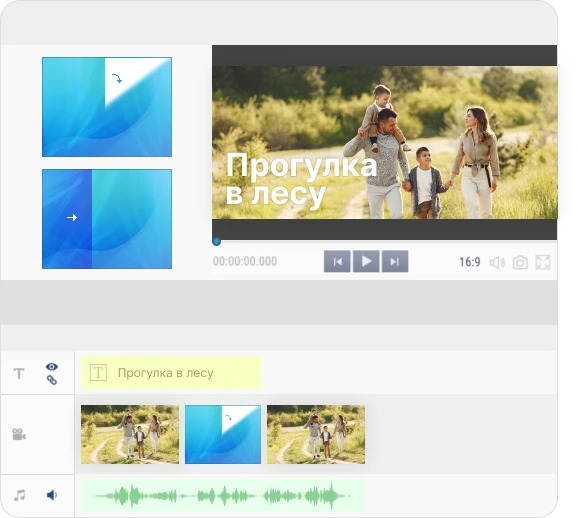
ВидеоМОНТАЖ — настольный редактор AMS Software для Windows 11, 10, 8 и 7. Редактор экспортирует MP4, AVI, MKV и другие форматы, а при сохранении позволяет вручную задавать размер и качество кадра. Для этой задачи важно не количество монтажных эффектов, а то, что компрессию можно совместить с удалением ненужных фрагментов: сначала сокращается длительность, затем настраивается выходной файл.
Порядок действий
- Создайте новый проект и добавьте исходный ролик в раздел с файлами. Перенесите материал на таймлайн.
- До компрессии удалите ненужные фрагменты. Это единственный способ уменьшить объём без ухудшения оставшихся кадров: удалённые секунды просто перестают входить в выходной файл.
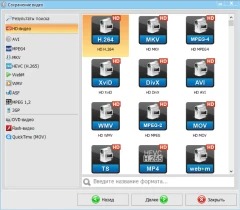
- Нажмите «Сохранить видео». Для универсального файла выберите «Сохранить видео в других форматах».
- Выберите MP4 с H.264, если приоритет — широкая совместимость. После выбора формата нажмите «Далее».
- Проверьте «Размер кадра». Если исходник 1920×1080 и ролик нужен для просмотра на обычном Full HD-экране, сначала оставьте 1920×1080. Не уменьшайте разрешение до 1280×720 только ради экономии, пока не проверили, достаточно ли снизить качество кодирования.
- Отрегулируйте «Качество». Этот параметр влияет на поток данных и итоговый объём. Начните с умеренного уменьшения, а не с крайнего положения ползунка.
- Сохраните файл под новым именем. После окончания кодирования сравните исходник и копию на сложном участке.
Как подобрать качество, не угадывая
Сделайте две короткие версии одного и того же сложного фрагмента. В первой оставьте качество ближе к исходному, во второй немного уменьшите. Сравнивайте не стоп-кадр из спокойной сцены, а движение, мелкую фактуру, тёмные участки и плавные градиенты. Если разницы не видно на том экране, где ролик будет реально смотреться, можно кодировать весь материал с более компактной настройкой.
Когда цель — отправка или архивная копия, оставляйте исходное разрешение до тех пор, пока компрессия по качеству даёт нужный объём. Снижение размера кадра имеет смысл, когда конечному устройству более высокое разрешение не нужно. Для вертикального ролика та же логика сохраняется: не превращайте 1080×1920 в 720×1280 без необходимости.
Плюсы
- сжатие совмещается с обрезкой и монтажом, поэтому не требуется промежуточный экспорт;
- формат, размер кадра и качество задаются в одном сценарии сохранения;
- русскоязычный интерфейс и ориентация на Windows упрощают работу без терминала и сложных профилей кодировщика.
Минусы
- настольная версия рассчитана на Windows, поэтому для macOS и Linux нужен другой способ;
- ползунок качества удобен для визуального подбора, но хуже подходит для задачи, где итоговый файл обязан попасть в жёсткий размер до мегабайта.
Что проверить после экспорта
Откройте начало, середину и конец ролика, проверьте синхронность звука, титры и переходы. Затем посмотрите участок с максимальным движением в масштабе 100%. Если появились квадратные блоки, «каша» в листве, ступеньки на градиентах или распад мелкого текста, верните более высокое качество. Если артефактов нет, а файл всё ещё слишком велик, только после этого решайте, допустимо ли уменьшить разрешение.
Способ 2. HandBrake — точный контроль качества и размера
HandBrake — свободный транскодер для Windows, macOS и Linux. Его сильная сторона в этой задаче — режим Constant Quality: программа подбирает битрейт по сложности сцены, чтобы удерживать заданный уровень качества. В простых фрагментах поток падает, в сложных растёт. Поэтому два ролика одинаковой длительности, обработанные с одним RF, могут получить разный размер.
Быстрый безопасный сценарий
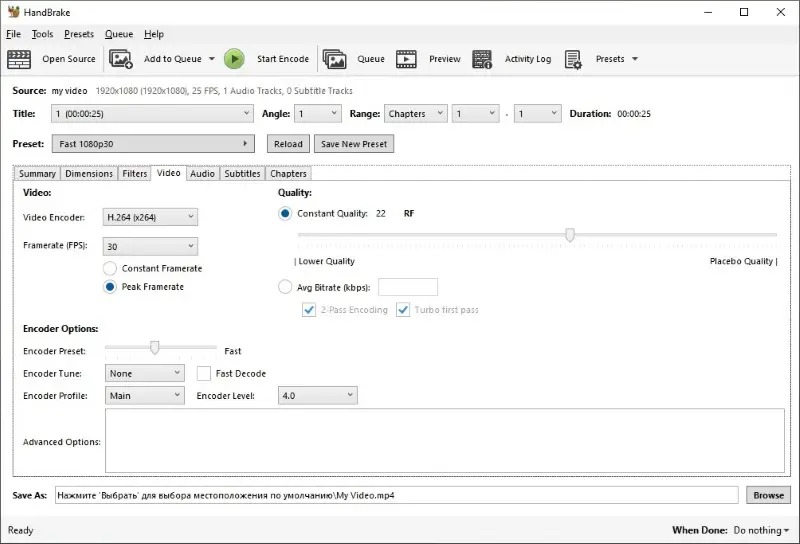
- Запустите HandBrake и нажмите Open Source. Выберите исходный файл. После анализа программа покажет параметры источника.
- В списке Preset возьмите за отправную точку Fast 1080p30, если нужен универсальный 1080p-файл и исходник не требует сохранения более высокой частоты кадров. Если исходное видео 50/60 FPS и плавность важна, не оставляйте пресет вслепую: проверьте ограничение FPS в настройках Video.
- На вкладке Summary выберите контейнер MP4 для широкой совместимости либо другой контейнер, требуемый рабочим процессом.
- На вкладке Video выберите H.264/x264, если ролик должен без лишних сюрпризов открываться на большом числе устройств. H.265/x265 уместен, когда важнее меньший поток при сопоставимом визуальном качестве и целевые устройства декодируют HEVC.
- Оставьте режим Constant Quality. Для x264 и x265 в HandBrake ориентир составляет RF 20–24 для 1080p и RF 22–28 для 2160p/4K. Меньшее число означает более высокое качество и, как правило, больший файл. Начинайте с середины диапазона и двигайтесь на 1–2 пункта.
- В Framerate (FPS) выберите Same as Source, если нет отдельной причины менять частоту. Это защищает от ненужного удаления кадров только ради размера.
- Проверьте Dimensions или параметры разрешения. Если нужно сохранить детализацию, оставьте исходную геометрию. Ограничение Resolution Limit используйте только осознанно.
- Укажите путь и имя в Save As, затем сделайте короткую проверку через Preview. После оценки фрагмента нажмите Start Encode для полного файла.
Как понимать RF
RF — не процент качества и не «уровень сжатия от 0 до 100». У x264 и x265 меньшее значение означает более высокое качество. Значения нельзя напрямую переносить между разными кодировщиками: RF 24 у x264, x265 и AV1 не означает один и тот же визуальный результат. Поэтому полезен цикл «короткий тест → просмотр → один шаг по RF → новый тест».
Для 1080p начните, например, с RF 22 в x264 или x265, затем сделайте тест. Если мелкая фактура распадается — снизьте RF до 21 или 20. Если картинка выглядит так же, а размер хочется сократить ещё, увеличьте RF на один пункт. На 4K допустимый диапазон сдвигается выше, но итог всё равно зависит от материала. Зернистое кино, высокое ISO и искусственный шум хуже сжимаются, потому что кодировщик воспринимает постоянно меняющуюся фактуру как информацию, которую нужно описывать.
Когда Constant Quality не подходит
Режим постоянного качества не обещает конкретный размер файла. Если нужно попасть в жёсткий лимит, например подготовить ролик «не больше 100 МБ», удобнее считать целевой средний битрейт и использовать Average Bitrate. Для более точного распределения битов по сценам применяют многопроходное кодирование, когда выбранный кодировщик и режим его поддерживают.
При заданном лимите общий средний битрейт можно оценить формулой:
общий битрейт, кбит/с ≈ размер в МБ × 8000 ÷ длительность в секундах.
Для пяти минут и цели 100 МБ получается примерно 2667 кбит/с на видео, звук и служебные данные вместе. Если звуковая дорожка занимает 128 кбит/с, на видеопоток остаётся около 2539 кбит/с. На практике оставьте небольшой запас, потому что контейнер и дополнительные потоки тоже занимают место. Такой расчёт даёт отправную точку, а не гарантию размера до байта.
H.264 или H.265
H.264/AVC остаётся удобным вариантом, когда важна совместимость. H.265/HEVC обычно позволяет получить сопоставимое субъективное качество при меньшем битрейте, особенно на высоком разрешении, но поддержка старых телевизоров, браузерных сценариев и аппаратных декодеров неодинакова. Если файл предназначен не только для вашего компьютера, сначала проверьте воспроизведение на целевом устройстве.
Подробно принцип программного H.264-кодирования разобран в материале о сжатии H.264/AVC, а особенности HEVC — в разборе H.265/HEVC. Для самой инструкции важно одно: более эффективный кодек не отменяет контроль на реальном материале.
Плюсы
- режим Constant Quality хорошо подходит для задачи «сделать меньше, не задавая размер любой ценой»;
- есть отдельный контроль кодека, разрешения, FPS, звука, субтитров и пресетов;
- Preview позволяет проверять короткий участок вместо многократного кодирования всего фильма;
- работает локально и не требует выгружать исходник на сторонний сервер.
Минусы
- порог входа выше, чем у редактора с одним ползунком качества;
- в Constant Quality размер результата заранее непредсказуем;
- неудачный пресет способен незаметно ограничить разрешение, FPS или набор аудиодорожек, поэтому пресет нужно рассматривать как стартовую настройку, а не как окончательный ответ.
Способ 3. VLC media player — разовая конвертация без отдельного компрессора
VLC известен как медиаплеер, но в версии 3.x в нём есть штатный сценарий Convert/Save. Он удобен, когда VLC уже установлен и нужно один раз перекодировать файл. По степени контроля это не замена HandBrake: интерфейс конвертации построен вокруг профилей, поэтому для серии материалов с точным подбором качества специализированный транскодер удобнее.

Пошаговая конвертация
- Откройте меню Media → Convert/Save.
- Нажмите Add и выберите исходное видео.
- Нажмите Convert/Save, чтобы перейти к окну конвертации.
- В поле Profile выберите профиль с нужным контейнером и кодеком. Для универсального результата подходит профиль H.264 + AAC в MP4.
- Через Browse задайте новый файл назначения. Не указывайте исходный файл в качестве результата.
- Нажмите Start. VLC начнёт транскодирование; продолжительность зависит от исходника и выбранных параметров.
- После завершения откройте новый файл и проверьте его длительность, звук и самые сложные сцены.
Как сделать файл меньше, а не просто другим
Одна конвертация «MP4 в MP4» не гарантирует уменьшения. Если профиль задаёт такой же или более высокий поток данных, результат способен оказаться сопоставимым по размеру или даже больше. Для компрессии нужен профиль с более экономным кодированием или меньшим видеобитрейтом. Если вы не хотите разбираться в параметрах профиля VLC, используйте HandBrake: там изменение качества вынесено в отдельный понятный контрол.
Разрешение и FPS в VLC также не стоит уменьшать автоматически. Сначала проверьте, чего удалось добиться профилем кодирования. Переход с 1080p на 720p оставляйте для ситуации, когда конечный экран или площадка действительно не требуют Full HD. Для записи экрана с мелким текстом снижение разрешения особенно заметно: буквы и тонкие линии теряют резкость раньше, чем крупные объекты в обычной съёмке.
Плюсы
- не требуется устанавливать отдельную программу, если VLC уже используется как плеер;
- обработка выполняется локально;
- есть готовые профили конвертации и возможность задать файл назначения.
Минусы
- сценарий Convert/Save менее нагляден для подбора компрессии, чем Constant Quality в HandBrake;
- нет столь удобного цикла предварительного сравнения нескольких RF-настроек;
- неправильно выбранный профиль может изменить совместимость или не дать ожидаемого выигрыша в размере.
Способ 4. Clideo — сжатие в браузере
Clideo подходит для ситуации, когда на компьютер нельзя или не хочется устанавливать программу. Компрессор работает в браузере: файл загружается на сервер, после чего выбирается один из готовых режимов. Бесплатные посетители и зарегистрированные пользователи могут загружать файлы до 500 МБ; экспорт в бесплатном режиме получает небольшой водяной знак Clideo. Поэтому способ удобен для небольших несекретных роликов, но хуже подходит для исходников большого объёма, клиентских материалов и файлов, которые нельзя передавать стороннему сервису.
Порядок действий
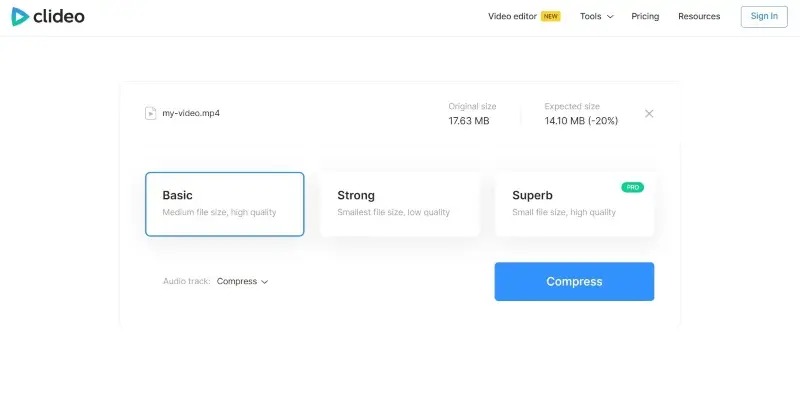
- Откройте инструмент Compress Video и нажмите Choose file либо перетащите файл в окно браузера. Также сервис принимает материал из поддерживаемых облачных хранилищ.
- Дождитесь загрузки. На этом этапе скорость зависит уже не от процессора компьютера, а прежде всего от исходящего интернет-канала и размера файла.
- Выберите Basic или Strong. Режим Superb требует Clideo Pro. Сервис показывает предварительную оценку Expected size и коэффициент сжатия; итоговое число может отличаться.
- При необходимости проверьте параметр Audio track. Часть действий со звуком относится к Pro, поэтому не закладывайте их в бесплатный рабочий процесс без проверки.
- Нажмите Compress и дождитесь обработки.
- На странице результата запустите предпросмотр кнопкой Play. Проверьте движение, текст, звук и начало/конец.
- Нажмите Download. Удаление водяного знака связано с Pro-планом.
Когда браузерный способ рационален
Clideo полезен для короткого клипа, когда важнее отсутствие установки, чем точный контроль кодировщика. Для длинной 4K-съёмки локальная программа обычно практичнее: нет двойной передачи «загрузка на сервер → скачивание результата», легче сохранять конфиденциальность, а пробные варианты можно кодировать подряд без повторного аплоада.
Предварительное число Expected size воспринимайте как оценку. Перед отправкой всё равно проверьте реальный размер скачанного файла. Если задача связана с жёстким лимитом, а сервис не попал в него с первого раза, лучше перейти к вычисляемому битрейту в HandBrake, чем многократно пережимать уже сжатый результат.
Плюсы
- не требуется установка и ручная настройка кодека;
- результат можно просмотреть до скачивания;
- доступны несколько уровней компрессии и предварительная оценка размера.
Минусы
- файл отправляется на удалённый сервер и зависит от скорости интернет-соединения;
- в бесплатном режиме действует лимит 500 МБ на файл;
- бесплатный экспорт содержит водяной знак;
- готовые режимы дают меньше контроля, чем ручная настройка RF или целевого битрейта.
Как выбрать кодек без лишней потери качества
Кодек определяет, каким способом описываются изменения между кадрами. При одинаковом размере два кодека способны давать разный визуальный результат. Но эффективность — только одна часть выбора: ещё есть скорость кодирования, аппаратная поддержка и совместимость с программами воспроизведения.
| Кодек | Практический смысл | Что проверить |
|---|---|---|
| H.264/AVC | Самый безопасный выбор для обмена и большого числа устройств | Достаточен ли размер при выбранном качестве |
| H.265/HEVC | Более эффективен при высоких разрешениях и помогает уменьшить поток при сопоставимом субъективном качестве | Поддерживает ли его телевизор, браузер, монтажная система или получатель |
| AV1 | Современный вариант с высокой эффективностью, доступный в актуальных транскодерах | Скорость кодирования и аппаратное декодирование на целевых устройствах |
Для отправки незнакомому получателю обычно разумнее MP4 + H.264 + AAC: это компромисс между размером и воспроизводимостью. Для личного архива, где вы контролируете устройства, HEVC или AV1 могут быть выгоднее. Не меняйте кодек только потому, что он новее: сначала откройте тестовый файл на тех устройствах и в тех программах, где он будет использоваться.
Битрейт: главный параметр, когда нужен конкретный размер
Битрейт показывает, сколько данных в среднем тратится на секунду. При фиксированной длительности он сильнее всего связан с размером. Грубо говоря, в два раза меньший суммарный средний битрейт даёт примерно в два раза меньший файл, если длительность не меняется. Но одинаковый битрейт не означает одинаковое качество для разных кодеков и разных сцен.
Расчёт по лимиту файла
Сначала переведите желаемый размер в общий битрейт: МБ × 8000 ÷ секунды. Из результата вычтите аудиобитрейт. Например, для 300 секунд и 100 МБ общий ориентир — около 2667 кбит/с. При аудио 128 кбит/с для видео остаётся около 2539 кбит/с. Если в контейнере будут дополнительные звуковые дорожки или субтитры, их вклад тоже нужно учитывать.
Такой расчёт нужен именно для задачи «попасть в размер». Когда жёсткой границы нет, постоянное качество удобнее: кодировщик сам отдаёт больше битов сложным сценам и меньше — простым. Поэтому нельзя одновременно требовать абсолютно фиксированный размер и абсолютно фиксированное визуальное качество на любом исходнике.
Почему один и тот же битрейт выглядит по-разному
- статичная говорящая голова с ровным фоном сжимается легче, чем спортивная съёмка;
- цифровой шум и плёночное зерно постоянно меняются от кадра к кадру и требуют больше данных;
- мелкие листья, волосы, вода, дождь и конфетти содержат много высокочастотных деталей;
- резкие повороты камеры и сложное движение повышают нагрузку на межкадровое предсказание;
- запись интерфейса с тонкими линиями может выглядеть резкой при умеренном потоке, но при недостатке битрейта текст быстро получает ореолы и размытие.
Разрешение: когда 4K действительно стоит уменьшить до 1080p
Разрешение — самый грубый рычаг. В 3840×2160 примерно в четыре раза больше пикселей, чем в 1920×1080. Но это не означает, что 4K-файл обязан быть ровно в четыре раза больше: современные кодеки используют пространственную и временную избыточность, а итог зависит от качества и сцены. Тем не менее переход с 4K на 1080p резко сокращает объём данных, которые нужно кодировать.
Снижайте разрешение, когда конечный просмотр действительно ограничен меньшим экраном или площадкой, а возможность кадрировать исходник в будущем не нужна. Для мастер-копии после съёмки уменьшение разрешения нежелательно: дополнительная детализация полезна для стабилизации, цифрового кадрирования, рефрейминга и последующей обработки.
Если исходник уже 1080p, не поднимайте его до 4K перед компрессией. Апскейл не создаёт реальных деталей, но увеличивает число пикселей, которые нужно хранить и кодировать. Точно так же не следует менять 1920×1080 на 1280×720 только ради небольшой разницы в размере, если тот же результат достигается умеренной настройкой качества.
FPS: почему 60 → 30 — не универсальный способ экономии
Частота кадров влияет не только на объём, но и на движение. Спорт, игры, панорамы, съёмка с экшн-камеры и материал для замедления чувствительны к снижению FPS. Если исходник 60 fps снят именно ради плавности, перевод в 30 fps меняет визуальный характер ролика. Это уже не «незаметная компрессия», а творческое решение.
Когда исходник 25, 29.97 или 30 fps, повышение частоты до 50/60 fps при экспорте не улучшит реальную плавность без отдельной интерполяции; оно лишь создаст дополнительные кадры или дубли и усложнит поток. Поэтому при обычной компрессии держите частоту как у источника. В HandBrake для этого служит Same as Source.
Звук: где можно уменьшить размер без видимого влияния на картинку
Аудиодорожка обычно занимает меньшую долю файла, чем видео, но на длинной записи её вклад становится заметным. Сначала удалите ненужные языковые дорожки и комментарии. Для ролика, который будет смотреться в стерео, многоканальная дорожка может быть избыточной, но преобразование 5.1 в стерео меняет звуковую сцену и должно быть осознанным.
Не стоит чрезмерно сжимать звук ради нескольких мегабайт, если изображение остаётся на очень высоком битрейте. Сначала оптимизируйте видеопоток. После экспорта обязательно слушайте речь, музыку, тихие участки и проверяйте синхронизацию губ со звуком.
Матрица: задача → настройка → что проверить
| Задача | Первое действие | Следующее действие | Контроль |
|---|---|---|---|
| Освободить место, сохранив вид | Обрезать ненужное | Constant Quality с исходными разрешением и FPS | Сложные сцены и размер результата |
| Попасть в лимит МБ | Рассчитать общий битрейт | Задать средний видеобитрейт с учётом аудио | Фактический размер и артефакты |
| Подготовить для старого устройства | Выбрать совместимый H.264-профиль | Не завышать разрешение и FPS | Реальное воспроизведение на устройстве |
| Уменьшить 4K для телефона | Оценить необходимость 4K | При необходимости сделать 1080p и подобрать качество | Текст, мелкая фактура, движение |
| Сжать запись экрана | Сохранить читаемое разрешение | Подбирать качество без снижения масштаба интерфейса | Мелкий текст, курсор, тонкие линии |
| Сжать шумную ночную съёмку | Тестировать сложный отрезок | Дать кодировщику больше битов либо аккуратно работать с шумом | Тени, зерно, лица, цветные блоки |
Как проверить качество правильно
1. Сравнивайте один и тот же таймкод
Откройте исходник и сжатую копию на одинаковом моменте. Память на детали ненадёжна: если смотреть ролики последовательно, мелкие отличия быстро забываются. Для технического контроля лучше переключаться между двумя версиями.
2. Смотрите масштаб 100%
Окно плеера, уменьшенное до четверти экрана, скрывает артефакты. На 100% заметнее потеря фактуры, размытие мелкого текста, блочные структуры и ringing — светлые или тёмные ореолы около контрастных границ.
3. Не ограничивайтесь стоп-кадром
Межкадровое сжатие проявляет проблемы именно в движении. Прокрутите динамичный участок в реальном времени. Хороший стоп-кадр не гарантирует, что при панорамировании не появятся блоки и «грязь» вокруг движущихся объектов.
4. Проверьте тени и градиенты
Тёмное небо, стены с мягким светом, дым и расфокусированный фон быстро показывают banding — ступени вместо плавного перехода. При сильной компрессии этот дефект становится заметнее даже тогда, когда резкость объектов кажется нормальной.
5. Проверьте цвет и уровни
Перекодирование не должно неожиданно превращать чёрный в серый или выбеливать светлые области. Если после экспорта картинка визуально меняет контраст, проблема может быть не только в битрейте, но и в преобразовании диапазона или цвета. В таком случае увеличение качества само по себе не исправит несоответствие.
6. Прослушайте звук и проверьте синхронизацию
Посмотрите несколько мест с речью. Губы и звук должны совпадать, каналы не должны пропасть, а громкость — внезапно измениться. Особенно внимательно проверяйте материал с переменной частотой кадров и записи экрана.
7. Сверьте длительность
Исходник и результат должны иметь ожидаемую длину. Несколько потерянных секунд в конце или ошибочно выбранный диапазон в транскодере важнее небольшого выигрыша в мегабайтах.
Почему после сжатия файл почти не уменьшился
Причина 1. Исходник уже эффективно сжат
Современный смартфон или камера часто записывает материал сразу с эффективным кодеком и умеренным битрейтом. Если повторно кодировать его с почти теми же параметрами и высоким качеством, большого выигрыша не будет. В таком случае придётся выбрать: немного сильнее снизить качество, перейти на более эффективный кодек при сохранении совместимости или уменьшить разрешение.
Причина 2. Выбран слишком высокий уровень качества
В HandBrake слишком низкий RF для x264/x265 означает высокий уровень качества и большой поток. Установка RF 0 ради «идеального сохранения» не возвращает потерянные данные исходника; она лишь создаёт lossless-кодирование уже декодированных кадров и часто приводит к огромному файлу.
Причина 3. Сложный материал требует много данных
Шум, зерно, вода, листва и быстрые движения плохо ужимаются без видимых потерь. При Constant Quality это нормально: кодировщик увеличивает поток, чтобы удержать качество. Снижение битрейта любой ценой даст нужный размер, но заплатит за него артефактами.
Причина 4. Остались лишние дорожки
Фильм с несколькими звуковыми дорожками, комментариями и субтитрами может быть заметно тяжелее однодорожечного файла. Если дополнительные дорожки не нужны, исключите их перед финальным кодированием. Не удаляйте их из архивного мастера без копии.
Причина 5. Вы только поменяли контейнер
Перемещение того же видеопотока из MKV в MP4 без перекодирования называется remux. Оно полезно для совместимости и происходит быстро, но обычно почти не меняет размер видеоданных. Для реальной компрессии нужен новый кодек или новые параметры кодирования.
Почему изображение стало заметно хуже
Квадратные блоки на движении
Причина — недостаточный поток для сложности сцены. Увеличьте качество: в x264/x265 уменьшите RF или поднимите целевой битрейт. Если вы одновременно уменьшили разрешение и битрейт, сначала верните исходное разрешение и оцените, какой фактор дал больший дефект.
Лица и волосы стали «пластиковыми»
Сильная компрессия уничтожила мелкую фактуру. Верните более высокий уровень качества. Если до кодирования применялось шумоподавление, сравните также версию без него: агрессивный денойз способен стереть текстуру ещё до работы кодека.
Появились ступени на небе
Это banding. Он заметен на гладких градиентах при недостаточной точности или слишком сильном сжатии. Повышение качества помогает, но если проблема появилась из-за преобразования глубины цвета или диапазона, нужно проверять и саму цепочку экспорта.
Движение стало дёрганым
Проверьте FPS. Частая причина — перевод 50/60 кадров в 25/30 или принудительное преобразование переменной частоты в неподходящую постоянную. Если цель не требовала изменения частоты, вернитесь к Same as Source или эквивалентной настройке.
Видео не открывается у получателя
Размер здесь ни при чём. Скорее всего, выбран кодек или профиль, который устройство не умеет декодировать. Перекодируйте тест в MP4 с H.264 и распространённым звуком AAC. Для архива можно хранить более эффективную HEVC-копию отдельно, но файл для обмена должен учитывать реальные устройства получателей.
Чек-лист перед финальным экспортом
- исходник сохранён отдельно и не будет перезаписан;
- удалены только действительно ненужные фрагменты;
- выбран контейнер, который открывается на целевых устройствах;
- кодек соответствует требуемому балансу совместимости и эффективности;
- разрешение не снижено без причины;
- FPS сохранён как у источника, если задача не требует иного;
- режим качества подобран на коротком сложном участке;
- при жёстком лимите рассчитан целевой средний битрейт;
- ненужные звуковые дорожки исключены, нужные — сохранены;
- путь и имя результата отличаются от исходника;
- после кодирования проверены начало, середина, конец, звук и сложные сцены;
- фактический размер соответствует цели, а файл воспроизводится там, где будет использоваться.
Что не работает или работает плохо
Архив ZIP или RAR
Обычное видео уже сжато специализированным видеокодеком. Универсальный архиватор почти не находит в таком потоке повторяющихся данных, которые можно было бы дополнительно сократить. Архив полезен для объединения нескольких файлов и сохранения структуры папки, но не как основной способ уменьшения MP4 или MKV.
Многократное перекодирование
Каждый новый lossy-экспорт работает уже не с оригиналом, а с предыдущей сжатой версией. Ошибки и артефакты накапливаются. Если второй результат не устраивает, возвращайтесь к исходнику и меняйте настройки в одной операции.
Снижение всего сразу
Одновременно уменьшить битрейт, разрешение и FPS — быстрый способ получить маленький файл, но невозможно понять, какая настройка испортила изображение. Меняйте один главный параметр за раз и сравнивайте короткие образцы.
«Самый новый кодек» без проверки
Эффективность кодека не помогает, если файл не воспроизводится на телевизоре, в браузере или редакторе заказчика. Сначала проверьте совместимость на коротком фрагменте, затем запускайте полный экспорт.
Как сжать видео для разных сценариев
Для отправки по почте или в форме с лимитом
Здесь размер является жёстким ограничением. Удалите лишнее, посчитайте целевой средний битрейт по длительности и задайте его в транскодере. Оставьте запас под звук и контейнер. После кодирования проверьте реальный размер, а не только расчёт.
Для хранения на ноутбуке или внешнем диске
Если вы контролируете устройства воспроизведения, можно использовать более эффективный кодек и режим постоянного качества. Сохраните исходник хотя бы до тех пор, пока не проверили архивную копию целиком. Для семейного видео особенно внимательно смотрите лица, волосы и тёмные сцены — именно там чрезмерная компрессия становится заметна спустя годы на более крупном экране.
Для сайта
На веб-странице важны не только мегабайты, но и время старта, совместимость браузеров, размер кадра и способ доставки. Не храните один огромный 4K-файл только потому, что он «качественнее», если видео в макете показывается небольшим. Для сложных проектов веб-доставка может использовать несколько вариантов качества; это уже отдельная задача от простой локальной компрессии.
Для мессенджера
Если площадка сама пережимает видео, имеет смысл отправлять файл достаточно качественным, но не гигантским. Сильное предварительное сжатие плюс повторная компрессия на стороне сервиса ухудшит картинку дважды. Если критично сохранить исходное качество, используйте режим отправки файла/документа там, где он доступен, вместо автоматической отправки как медиаролика.
Для монтажа
Не превращайте компактную копию в единственный мастер. Для дальнейшей цветокоррекции, стабилизации, кадрирования и повторного экспорта лучше хранить максимально качественный исходник или монтажный мастер. Сжатая версия — файл доставки, а не обязательно источник для следующей обработки.
Частые вопросы
Можно ли уменьшить MP4 без перекодирования?
Можно удалить ненужные дорожки, обрезать материал без перекодирования при подходящих условиях или сменить контейнер, но заметное уменьшение размера при сохранении всей длительности обычно требует нового кодирования видеопотока. Простое переименование расширения ничего не сжимает.
Почему H.265 меньше H.264, но иногда воспроизводится хуже?
«Меньше» относится к эффективности хранения, а «воспроизводится» — к совместимости. HEVC сложнее и требует поддержки декодера. Старое устройство может идеально проигрывать H.264 и не поддерживать конкретный HEVC-профиль. Поэтому совместимость нужно проверять отдельно от визуального качества.
Какой RF поставить в HandBrake для 1080p?
Для x264 и x265 в HandBrake используйте диапазон RF 20–24 для 1080p как отправную точку. Начните с середины и проверьте короткий сложный фрагмент. Меньшее число повышает качество и обычно размер, большее — уменьшает качество и обычно размер. Для других кодировщиков шкала может работать иначе, поэтому числа между ними напрямую не сравниваются.
Нужно ли снижать 60 fps до 30 fps?
Только если более низкая частота соответствует конечной задаче. Для спорта, игр и динамичной съёмки разница заметна. Если цель — лишь уменьшить объём, сначала попробуйте другой кодек или качество при исходных 60 fps.
Можно ли восстановить качество после сильного сжатия?
Точно восстановить отброшенные кодеком данные нельзя. Алгоритмы улучшения способны маскировать отдельные дефекты, повышать резкость или подавлять блоки, но это не возвращает исходные пиксели. Поэтому мастер-файл нужно сохранять отдельно.
Почему ролик после конвертации стал больше?
Выбранный выходной профиль мог использовать более высокий битрейт, менее эффективный кодек, более высокое разрешение или lossless-режим. Сравните параметры исходника и результата. Сам факт конвертации не означает сжатие.
Вывод
Для большинства задач «сжать без потери качества» означает не математически безупречное сохранение каждого пикселя, а отсутствие заметных артефактов при реальном просмотре. Самый безопасный маршрут — оставить исходник, обрезать ненужное, сохранить разрешение и FPS, выбрать совместимый кодек и подобрать качество на коротком сложном фрагменте.
ВидеоМОНТАЖ удобен, когда компрессия идёт сразу после монтажа в Windows. HandBrake даёт наиболее прозрачный контроль через Constant Quality и подходит для нескольких итераций подбора. VLC решает разовую задачу в уже установленном плеере. Clideo позволяет работать без установки, но требует загрузки файла в сеть и в бесплатном режиме ограничивает размер и добавляет водяной знак. Если есть жёсткий лимит в мегабайтах, переходите от субъективного «качества» к расчёту среднего битрейта; если лимита нет, выбирайте режим постоянного качества и проверяйте результат глазами на реальном материале.












