


Когда сайт, личный кабинет, почта или форма загрузки принимает фотографию только до 2 МБ, задача сводится не к тому, чтобы сделать картинку как можно меньше, а к тому, чтобы уверенно пройти лимит и не испортить изображение. Для безопасного запаса разумно готовить файл примерно до 1,9 МБ: такой результат останется ниже границы и при десятичном подсчёте мегабайтов, и при двоичном.
Самый бережный порядок действий такой: сохранить исходник отдельно, обрезать ненужные края, сначала снизить качество JPEG без уменьшения пиксельных размеров, затем при необходимости уменьшить ширину и высоту, а уже после этого удалить лишние метаданные. Для одного снимка удобен редактор с предпросмотром, для серии — пакетная обработка, а для строгого ограничения по весу полезен инструмент, в котором можно задать целевой размер файла.
- Что значит «фотография до 2 МБ»
- Что сделать перед сжатием
- 1. ФотоМАСТЕР — основной способ с локальным контролем
- Как уменьшить одну фотографию до 2 МБ
- Что менять, если файл всё ещё тяжелее 2 МБ
- Как обработать серию
- 2. ImageCompressor 11zon — когда важен заданный размер
- Пошаговый порядок
- 3. iLoveIMG — быстрое автоматическое сжатие в браузере
- Как работать с лимитом 2 МБ
- 4. RIOT — локальная оптимизация с визуальным сравнением
- Как довести фотографию до лимита
- 5. Adobe Photoshop — ручная доводка в привычном рабочем процессе
- Сначала качество JPEG, потом размеры
- На что смотреть в окне предпросмотра
- Какой способ выбрать
- Практикум: как получить меньше 2 МБ без лишней потери деталей
- 1. Файл весит 2,1–3 МБ: не трогайте разрешение первым
- 2. Исходник 20–40 МБ: уменьшайте количество пикселей
- 3. Ночной кадр с шумом: следите за зернистой фактурой
- 4. Портрет: контролируйте кожу, волосы и контуры
- 5. Пейзаж: проверяйте листву, траву и небо
- 6. Фото с текстом, вывеской или документом: приоритет читаемости
- 7. Удаление метаданных: небольшой выигрыш и вопрос приватности
- 8. Серия фотографий: сортируйте результат по весу
- Три стратегии сжатия: какую применять к конкретному исходнику
- Стратегия 1. Сохранить все пиксели и уменьшить только вес JPEG
- Стратегия 2. Сначала уменьшить размеры, затем подобрать качество
- Стратегия 3. Точная доводка под форму загрузки
- Формат тоже влияет на результат
- Как сохранить цвет и детализацию при жёстком лимите
- Как проверить качество после сжатия
- Почему фотография всё ещё больше 2 МБ
- Сжатие ухудшилось после нескольких попыток
- Файл выглядит резким в редакторе, но мягким после экспорта
- Сервис сообщил нужный вес, а проводник показывает другое число
- Чек-лист перед отправкой
- Частые вопросы
- 2 МБ — это сколько килобайт и байтов?
- Можно ли уменьшить фотографию до 2 МБ совсем без потери качества?
- Почему два JPEG с одинаковым качеством весят по-разному?
- Нужно ли ставить 72 DPI, чтобы файл стал меньше?
- Стоит ли переводить HEIC или PNG в JPEG?
- Как сделать так, чтобы сразу вся папка была меньше 2 МБ на файл?
- Вывод
- Предложить модель для рейтинга
Что значит «фотография до 2 МБ»
Размер файла и разрешение изображения — разные параметры. Фотография 6000×4000 пикселей может занимать и несколько мегабайт, и десятки мегабайт в зависимости от формата, степени сжатия, количества мелких деталей, шума, встроенного цветового профиля и метаданных. Поэтому нельзя назвать одно универсальное значение качества JPEG, которое всегда даст ровно 2 МБ.
Кроме того, обозначение МБ встречается в двух вариантах. В десятичной системе 2 МБ — это 2 000 000 байт, а 2 МиБ в двоичной системе — 2 097 152 байта. Интерфейсы нередко показывают просто «МБ» без пояснения. Если ограничение строгое и способ подсчёта неизвестен, ориентир около 1,9 МБ оставляет практический запас.
| Что менять | Как влияет на вес | Что происходит с изображением | Когда применять |
|---|---|---|---|
| Качество JPEG | Обычно даёт заметное уменьшение без изменения ширины и высоты | При сильном сжатии появляются блоки, ореолы и потеря мелкой фактуры | Первый шаг для обычной фотографии |
| Пиксельные размеры | Уменьшает количество данных, которые нужно кодировать | Снижается запас детализации для крупного просмотра и печати | Когда одного сжатия JPEG недостаточно |
| Кадрирование | Удаляет часть пикселей вместе с ненужной областью кадра | Меняется композиция | Если по краям есть лишнее пространство |
| Метаданные | Даёт небольшой дополнительный выигрыш | Из изображения исчезают служебные сведения, но пиксели не меняются | После основных способов или ради приватности |
| Формат | Разные кодеки дают разный объём при одинаковой картинке | Может измениться поддержка прозрачности и совместимость | Только когда принимающая система допускает другой формат |
Для фотографий JPEG остаётся практичным вариантом, когда принимающая система его поддерживает: этот формат использует регулируемое сжатие с потерями и хорошо подходит для непрерывных тонов. PNG полезен для графики, текста и прозрачности, но полноцветная фотография в PNG обычно получается тяжелее. WebP способен уменьшать объём, однако использовать его для документов и анкет стоит только тогда, когда он явно разрешён в требованиях.
Отдельно стоит помнить о DPI или PPI. Простая замена числа точек на дюйм без пересчёта пикселей не является надёжным способом уменьшить фотографию. Для загрузки в интернет важнее фактические пиксельные размеры и параметры кодирования. В Photoshop, например, уменьшение объёма данных происходит при включённом Resample и уменьшении Width/Height в пикселях.
Что сделать перед сжатием
Сначала создайте копию исходника. Нельзя строить несколько попыток на одном уже пережатом JPEG: каждое новое сохранение с потерями добавляет собственные артефакты. Если первая версия получилась слишком большой или слишком плохой, вернитесь к исходной фотографии и экспортируйте заново с другими параметрами.
- Проверьте требования места загрузки: допустимый формат, максимальный вес, ограничения по ширине и высоте, ориентации и имени файла.
- Посмотрите текущий вес фотографии в свойствах файла. Если она занимает 2,1–2,5 МБ, часто достаточно небольшого снижения качества JPEG. Если исходник весит 15–30 МБ, вероятнее всего потребуется ещё и уменьшение пиксельных размеров.
- Если кадр снят камерой или современным смартфоном в полном разрешении, оцените, действительно ли принимающей системе нужны все мегапиксели. Для анкеты или веб-публикации уменьшенная копия часто рациональнее, чем сильное JPEG-сжатие огромного кадра.
- Для паспорта, медицинских документов, семейных снимков и других чувствительных изображений предпочтительнее локальная обработка без отправки файла на сторонний сервер.
- Перед финальной загрузкой открывайте готовый файл отдельно от редактора и проверяйте не только его вес, но и вид на масштабе 100%.
Если регулярно приходится уменьшать десятки фотографий, полезен отдельный материал про пакетное сжатие фотографий. Для разовой задачи ниже разобраны пять способов, которые дают разный баланс между точностью, скоростью и приватностью.
1. ФотоМАСТЕР — основной способ с локальным контролем
ФотоМАСТЕР подходит, когда фотографию нужно уменьшить на компьютере и одновременно проверить кадрирование, резкость и общий вид. Актуальная версия 23.0 работает в Windows 11, 10, 8 и 7, а версия для macOS требует macOS 12.0 или новее. Интерфейс русскоязычный. В пробной версии срок работы составляет 5 дней, но сохранение фотографий недоступно, поэтому для получения итогового файла нужна редакция, разрешающая экспорт.
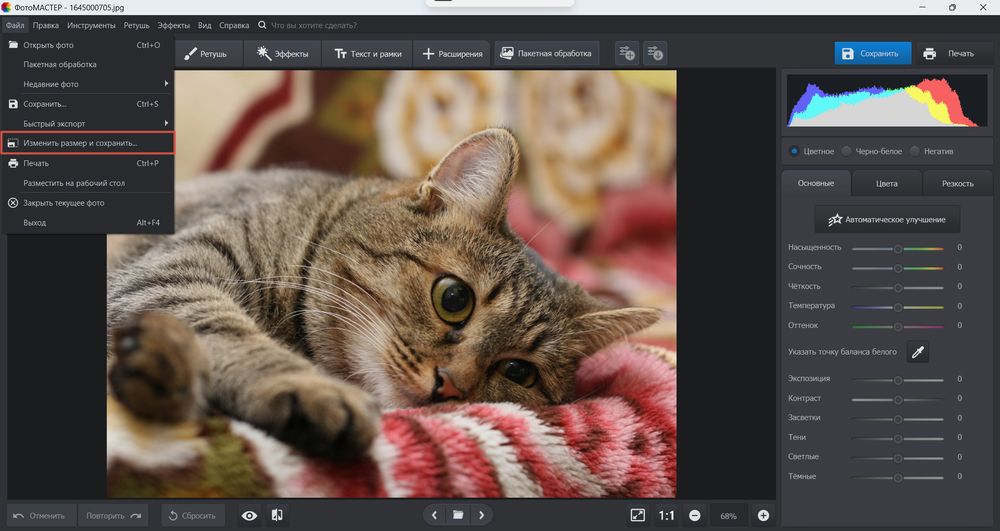
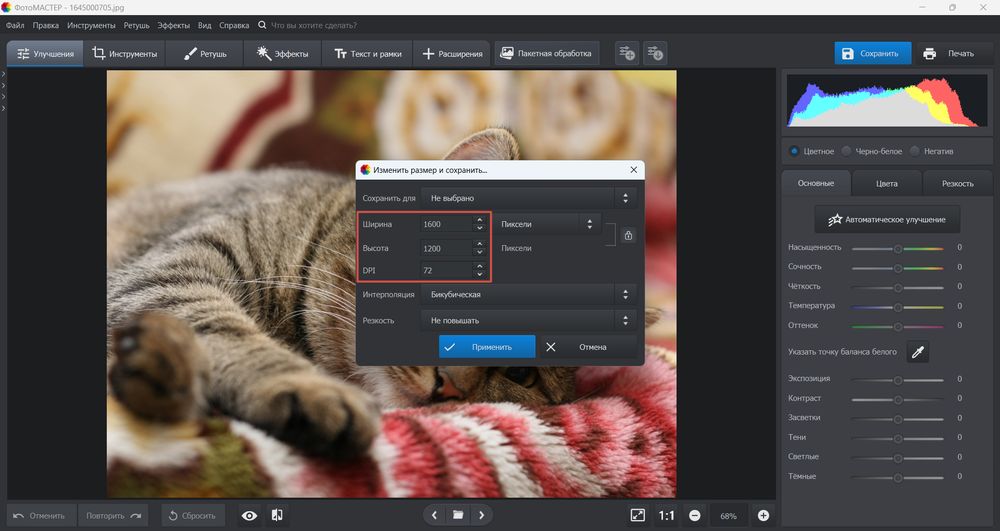
Для задачи до 2 МБ удобна команда «Файл» → «Изменить размер и сохранить». Она позволяет изменить ширину и высоту, сохранить пропорции и затем управлять качеством при записи JPEG. Такой процесс хорош тем, что оба главных рычага — пиксельные размеры и степень JPEG-сжатия — находятся в одном маршруте, а исходник остаётся отдельным файлом, если сохранить копию под новым именем.
Как уменьшить одну фотографию до 2 МБ
- Откройте исходник. Запустите редактор и выберите «Открыть фото». Для безопасной работы не перезаписывайте единственный оригинал.
- При необходимости кадрируйте снимок. Удаление ненужной области по краям одновременно улучшает композицию и сокращает количество пикселей, которые придётся кодировать.
- Откройте «Файл» → «Изменить размер и сохранить». Появится окно с параметрами изображения.
- Оставьте единицы измерения в пикселях. Значок замка связывает ширину и высоту, поэтому изменение одной стороны сохраняет пропорции. Это исключает случайное растяжение лица, предмета или горизонта.
- Не уменьшайте разрешение без необходимости. Если исходник весит ненамного больше 2 МБ, сначала оставьте текущие пиксельные размеры. Уменьшение количества пикселей используйте как второй этап.
- Нажмите «Применить» и перейдите к сохранению. Для обычной фотографии выберите JPG, если именно этот формат допускается местом загрузки.
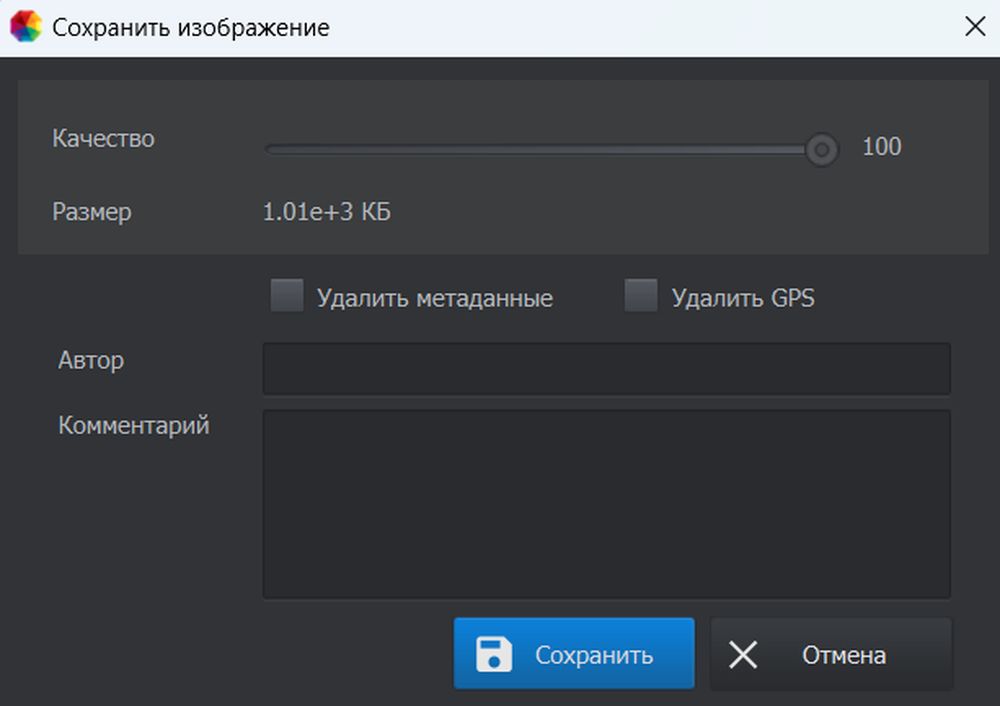
- Снижайте качество постепенно. В окне сохранения есть ползунок качества. Отслеживайте отображаемый размер и остановитесь, когда он станет примерно 1,9 МБ или меньше.
- Сохраните под новым именем. Например, добавьте к имени суффикс «-2mb». Затем откройте файл отдельно и проверьте вес в свойствах.
Что менять, если файл всё ещё тяжелее 2 МБ
Не стоит сразу тянуть качество к минимуму. Сначала вернитесь к исходнику и немного уменьшите длинную сторону изображения, сохранив пропорции. После этого снова подберите качество JPEG. При таком подходе часто удаётся получить визуально более чистый результат, чем при попытке сохранить огромное разрешение с чрезмерно сильным сжатием.
Для оценки смотрите на участки, где JPEG-артефакты заметнее всего: тонкие волосы, траву, листву, мелкий текст в кадре, границы предметов на контрастном фоне и плавные градиенты неба. Если вокруг контуров появились светлые или тёмные ореолы, мелкая фактура стала «кашей», а в ровных областях видны квадраты, качество опущено слишком сильно. Вернитесь к исходнику, немного уменьшите размеры и экспортируйте заново с более высоким качеством.
Как обработать серию
В программе есть «Пакетная обработка». Она применяет одинаковые операции к группе снимков, а при сохранении JPG позволяет настроить качество и при необходимости удалить метаданные. В блоке изменения размера можно сохранить исходные размеры, задать процент, ширину, высоту, большую или меньшую сторону. Это удобно для однотипной съёмки, например серии карточек товара или фотографий мероприятия.
При этом фиксированные настройки качества не гарантируют одинаковый вес всех файлов. Кадр с чистым фоном и кадр с листвой, шерстью, мелким текстилем или высоким ISO могут сильно отличаться по объёму после экспорта. Поэтому после пакетной обработки отсортируйте результаты по размеру и отдельно доработайте те, что остались выше лимита.
2. ImageCompressor 11zon — когда важен заданный размер
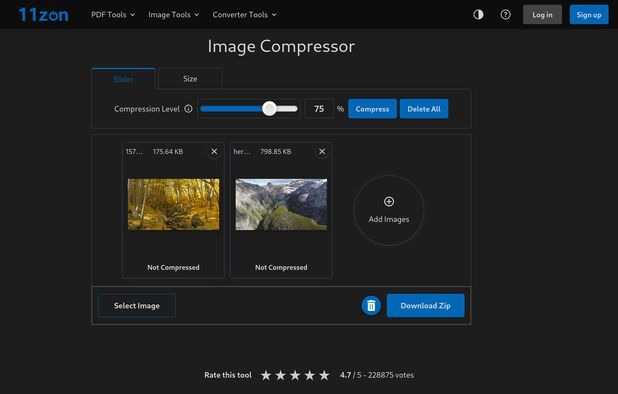
Браузерный компрессор 11zon полезен в ситуации, когда не нужно редактировать кадр, а требуется попасть в конкретный предел. В интерфейсе есть режимы Slider, Size и Compression Level, а для целевого веса можно выбрать единицы KB, MB или Bytes. Для ограничения 2 МБ лучше задавать не 2,00, а примерно 1,9 МБ, чтобы оставить запас для систем, которые считают мегабайты по-разному.
Пошаговый порядок
- Откройте компрессор изображений 11zon и нажмите «Select Image» либо перетащите фотографию в область загрузки.
- Переключитесь на режим «Size».
- Выберите MB и введите значение около 1,9.
- Запустите «Compress». После обработки проверьте показанный вес результата.
- Скачайте отдельный файл. Для набора изображений интерфейс также предлагает «Download ZIP».
- Откройте готовую фотографию на компьютере и осмотрите её в масштабе 100%, особенно мелкие детали и контрастные границы.
Этот способ особенно удобен для фотографии, которая уже имеет подходящие размеры и не требует ретуши. При сильном уменьшении исходника, например с 20–30 МБ до 1,9 МБ, автоматике приходится агрессивнее снижать объём. Поэтому после загрузки обязательно оцените не только число мегабайтов, но и фактическое качество.
Файл обрабатывается на сервере. 11zon указывает, что загруженные материалы автоматически и окончательно удаляются в течение двух часов. Для обычных изображений это приемлемый веб-процесс, однако документы и приватные фотографии всё равно рациональнее обрабатывать локально, если нет необходимости отправлять их стороннему сервису.
3. iLoveIMG — быстрое автоматическое сжатие в браузере
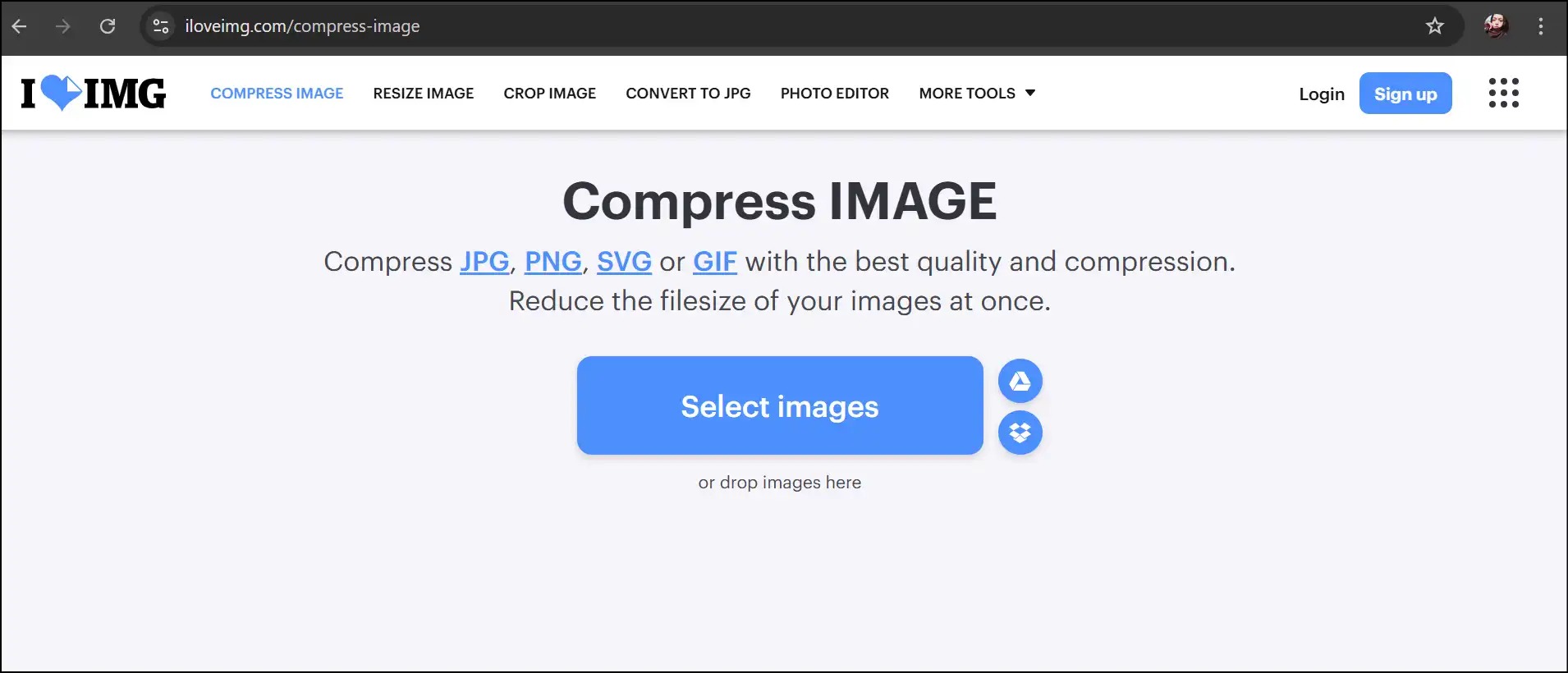
iLoveIMG подходит для случая, когда фотография лишь немного превышает ограничение и нужен быстрый первый проход без ручной настройки качества. Страница Compress IMAGE принимает JPG, PNG, SVG и GIF и обрабатывает сразу несколько файлов. Текущий интерфейс не требует от пользователя выставлять конкретный вес: сервис автоматически выбирает соотношение качества и размера, поэтому после обработки итог нужно проверять вручную.
Как работать с лимитом 2 МБ
- Перейдите в инструмент «Compress IMAGE».
- Нажмите «Select images» или перетащите снимки в окно браузера.
- Нажмите «Compress images».
- Скачайте результат и проверьте размер каждого файла в свойствах.
- Если конкретная фотография всё ещё тяжелее 2 МБ, не повторяйте автоматическое сжатие много раз по уже сжатому файлу. Вернитесь к исходнику и уменьшите пиксельные размеры либо используйте инструмент с целевым размером.
iLoveIMG удобен для серии фотографий с похожими параметрами, но автоматический режим не является механизмом точного попадания в 2 МБ. Для части кадров он даст большой запас, а детализированный снимок может остаться тяжелее желаемого порога. Именно поэтому контроль результата является обязательной частью процесса.
Сервис обрабатывает данные на своих серверах и автоматически удаляет файлы в течение двух часов после обработки. При необходимости их можно удалить вручную со страницы скачивания. Для конфиденциальных материалов всё равно предпочтительнее настольный редактор или локальный оптимизатор.
Если требуется сравнить разные современные форматы и увидеть эффект сжатия непосредственно в браузере, на сайте есть отдельный разбор браузерного сжатия и сравнения форматов.
4. RIOT — локальная оптимизация с визуальным сравнением
RIOT в сентябре 2026 года перешёл на новую ветку 2026.9 и был полностью переписан как кроссплатформенное настольное приложение. Текущая стабильная версия — 2026.9.2. Она доступна для Windows, macOS и Linux, работает локально, не требует аккаунта и не отправляет изображения в облако. Это важное отличие от старого классического RIOT, который был только Windows-приложением и имел другой интерфейс.
Новая версия открывает JPEG, PNG, WebP, GIF, TIFF, HEIC и AVIF, а сохраняет JPEG, PNG, WebP и GIF. В автоматическом режиме доступны пресеты HQ, Standard, Eco и Lossless, а Manual оставляет ручное управление параметрами. Для проверки качества предусмотрено сравнение исходника и оптимизированного изображения, панорамирование и масштабирование. Отдельно доступны изменение размера в пикселях или процентах, управление метаданными и пакетная обработка.
Как довести фотографию до лимита
- Добавьте исходную фотографию в RIOT.
- Для первой попытки выберите подходящий автоматический пресет и посмотрите расчёт выходного размера.
- Откройте сравнение исходника и результата. Осмотрите лицо, волосы, фактуру ткани, листву, надписи и плавные переходы.
- Если файл остаётся тяжелее 1,9 МБ, переключитесь в Manual и уменьшите качество JPEG либо задайте меньшие пиксельные размеры.
- Снова сформируйте предпросмотр и сравните его с оригиналом на 100% масштабе.
- Сохраните отдельную копию и проверьте фактический размер на диске.
Сильная сторона такого подхода — визуальный контроль до сохранения. Вместо последовательности «экспортировать — открыть — удалить — повторить» можно видеть, как настройки влияют на изображение, и сопоставлять это с ожидаемым объёмом. Особенно это полезно для ночных снимков, кадров с шерстью, травой и другой мелкой текстурой: такие изображения хуже поддаются сильному JPEG-сжатию без заметных следов.
В текущей ветке интерфейс локализован на английский, испанский и румынский языки. Русского языка в официальном списке нет. Для пользователя, которому важны русские названия команд, это заметное ограничение.
5. Adobe Photoshop — ручная доводка в привычном рабочем процессе
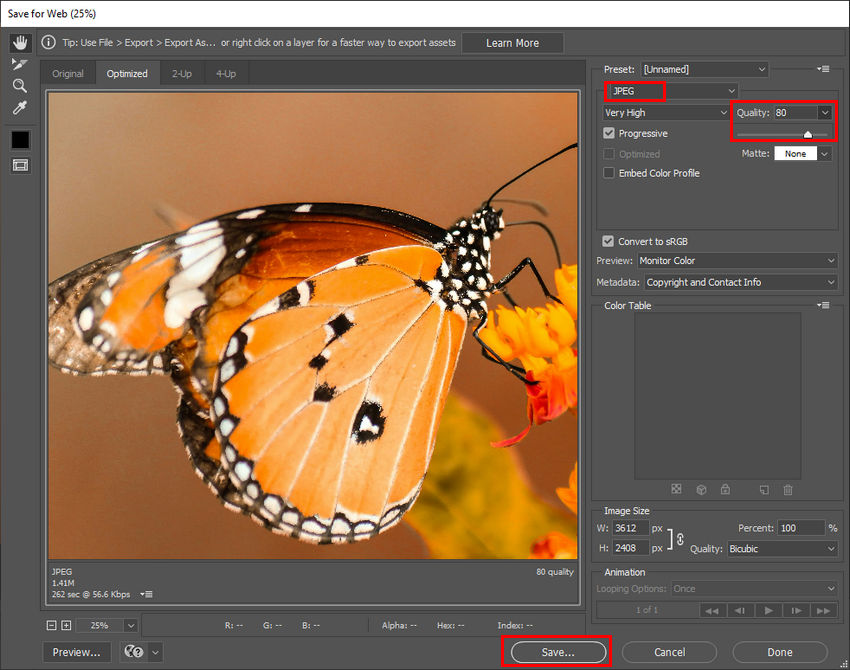
Photoshop рационален, когда фотография уже обрабатывается в нём и нет смысла переносить готовый кадр в отдельный компрессор. В актуальной настольной версии команда «File» → «Export» → «Save for Web» позволяет выбрать JPEG, PNG, GIF или WBMP, изменить качество и увидеть предварительный размер перед сохранением. Для задачи до 2 МБ это даёт прозрачный цикл: немного изменить качество, посмотреть вес, оценить изображение и только затем записать копию.
Сначала качество JPEG, потом размеры
- Откройте готовую фотографию и сохраните рабочий документ отдельно от экспортной копии.
- Выберите «File» → «Export» → «Save for Web».
- Для фотографии установите JPEG.
- Меняйте Quality небольшими шагами и смотрите на предварительный размер файла.
- Остановитесь на результате около 1,9 МБ, если изображение визуально чистое.
- Нажмите «Save», задайте новое имя и сохраните копию.
Если при приемлемом качестве файл остаётся больше лимита, закройте окно экспорта без сохранения и уменьшите пиксельные размеры через «Image» → «Image Size». Убедитесь, что включён «Resample», оставьте связь пропорций и уменьшите Width или Height в пикселях. После этого вернитесь в Save for Web и повторно настройте JPEG.
Менять только Resolution в PPI без уменьшения количества пикселей недостаточно. При выключенном Resample Photoshop меняет параметры физического размера для печати, но количество данных изображения не сокращается. Для веб-лимита требуется либо реальное уменьшение пиксельных размеров, либо более сильное кодирование, либо их комбинация.
На что смотреть в окне предпросмотра
Не оценивайте только общий вид уменьшенной фотографии. При масштабе Fit сильное сжатие легко пропустить. Приблизьте изображение до 100% и проверьте высококонтрастные границы, мелкий повторяющийся рисунок, кожу, волосы и градиенты. Если портрет выглядит пластичным, надписи получают грязные ореолы, а небо распадается на участки, качество снижено слишком далеко.
Для сложного кадра лучше чуть сократить пиксельные размеры и поднять Quality, чем сохранять десятки мегапикселей с очень агрессивным JPEG-сжатием. Но если фотография предназначена ещё и для печати, уменьшенную копию нужно хранить отдельно: облегчённый файл под ограничение не должен заменять мастер.
Какой способ выбрать
| Сценарий | Подходящий способ | Почему | Что проверить |
|---|---|---|---|
| Нужно сжать одну фотографию локально и по-русски | ФотоМАСТЕР | Размеры и качество JPG настраиваются в одном маршруте сохранения | Фактический вес и артефакты после экспорта |
| Нужно попасть в конкретный предел без установки | ImageCompressor 11zon | Есть ввод целевого размера в KB, MB или Bytes | Качество после сильного уменьшения |
| Нужен быстрый автоматический первый проход для нескольких файлов | iLoveIMG | Пакетная загрузка и автоматическое сжатие без ручной настройки | Каждый итоговый файл, потому что точный вес не задаётся |
| Нужна бесплатная локальная работа в Windows, macOS или Linux | RIOT | Локальная оптимизация, предпросмотр и пакетный режим | Размер по предпросмотру и отсутствие заметных артефактов |
| Кадр уже готовится в профессиональном редакторе | Adobe Photoshop | Save for Web и Image Size позволяют довести результат без промежуточной программы | Quality, Resample, пиксельные размеры и финальный вес |
Если лимит формальный и фотография нужна только для загрузки в личный кабинет, важнее предсказуемый вес и достаточная читаемость. Если снимок пойдёт на сайт, в портфолио или клиенту, контроль артефактов становится не менее важным, чем число мегабайтов. Для серии однотипных изображений приоритет смещается к пакетной обработке, но выбросы по размеру всё равно придётся проверять отдельно.
Практикум: как получить меньше 2 МБ без лишней потери деталей
1. Файл весит 2,1–3 МБ: не трогайте разрешение первым
При небольшом превышении нет смысла сразу уменьшать фотографию в полтора-два раза. Начните с более умеренного качества JPEG. Если исходник был сохранён почти без сжатия, небольшая коррекция часто даёт нужный запас при минимальной визуальной разнице. Оценивать результат нужно по реальному изображению, а не по числу на ползунке: шкалы качества разных кодировщиков не эквивалентны друг другу.
После первой попытки проверьте размер. Если получили 1,98–2,00 МБ, лучше сделать ещё один небольшой шаг и выйти примерно к 1,9 МБ. Так файл не окажется на границе из-за различий в подсчёте или округлении.
2. Исходник 20–40 МБ: уменьшайте количество пикселей
Большой JPEG с камеры часто содержит гораздо больше пикселей, чем нужно анкете или веб-форме. Если пытаться оставить исходные 40–60 мегапикселей и втиснуть их в 2 МБ только качеством, мелкая фактура начнёт разрушаться. Рациональнее сделать отдельную копию меньшего разрешения, а затем настроить JPEG.
Сначала определите минимально необходимую ширину и высоту по требованиям места загрузки. Если конкретных размеров нет, не выбирайте случайное число только ради уменьшения. Делайте последовательные версии и оценивайте, хватает ли детализации для назначения: лицо должно оставаться резким, мелкие надписи — читаемыми, а важные элементы — различимыми.
3. Ночной кадр с шумом: следите за зернистой фактурой
Шум и мелкая хаотичная фактура плохо дружат с жёстким ограничением размера: кодировщику приходится описывать множество быстро меняющихся деталей. При сильном сжатии шум превращается в грубые пятна и блоки. Если фотография уже обработана, не добавляйте перед экспортом лишнее искусственное зерно и чрезмерную резкость. Они увеличивают визуальную сложность кадра и делают артефакты заметнее.
Проверяйте тени, ночное небо и волосы. Если сжатие стало заметным именно там, немного сократите пиксельные размеры и верните более высокое качество JPEG. Для фото на документы и анкет лучше чистая уменьшенная копия, чем крупный, но разрушенный компрессией файл.
4. Портрет: контролируйте кожу, волосы и контуры
На портрете два типа ошибок заметны особенно быстро. Слишком сильное JPEG-сжатие «склеивает» тонкую фактуру кожи и отдельных волос, а чрезмерное уменьшение делает лицо мягким. Откройте итог на 100% и сравните глаза, ресницы, волосы по контуру головы и границу лица с фоном.
Если общий кадр выглядит нормально, но мелкие детали распадаются, увеличьте качество. Если при этом файл снова выходит за лимит, немного уменьшите размеры. Такой обмен обычно предсказуемее, чем дальнейшее снижение качества при неизменном огромном разрешении.
5. Пейзаж: проверяйте листву, траву и небо
Листва, хвоя, мелкие ветки и трава содержат множество высокочастотных деталей. Небо, наоборот, часто состоит из плавных тональных переходов. В одном кадре нужно одновременно контролировать обе зоны: сильное сжатие может замылить растительность и создать ступени или пятна в градиенте.
Просматривайте не только центр, но и углы. После уменьшения размера чрезмерная резкость иногда проявляется светлыми контурами вокруг веток и зданий. Если такие следы появились, вернитесь к исходнику и экспортируйте мягче, а нужный вес доберите небольшим уменьшением пикселей.
6. Фото с текстом, вывеской или документом: приоритет читаемости
JPEG хорошо подходит обычной фотографии, но мелкий текст и тонкие линии требуют отдельной проверки. При низком качестве вокруг букв появляются ореолы, а небольшие символы могут сливаться. Если это снимок документа, таблички или серийного номера, читаемость важнее сохранения исходного разрешения.
Сделайте тестовую копию, откройте её на 100% и проверьте самые мелкие символы. Если они ухудшились, увеличьте качество и сократите размеры настолько, насколько это допускает назначение. Когда принимающая система разрешает PNG и изображение в основном состоит из текста и плоской графики, PNG может быть уместнее, но для полноцветной фотографии он часто тяжелее.
7. Удаление метаданных: небольшой выигрыш и вопрос приватности
EXIF может содержать модель камеры, параметры съёмки, дату, а у некоторых файлов — координаты. Удаление этих сведений уменьшает файл лишь на сравнительно небольшую величину и не заменяет работу с качеством или пиксельными размерами. Зато для публикации снимка в открытом доступе это может быть полезным шагом с точки зрения приватности.
В ФотоМАСТЕРе метаданные JPG можно исключить при сохранении, а RIOT позволяет выбирать, сохранять или удалять EXIF, XMP, IPTC, ICC и другие служебные блоки. Перед удалением убедитесь, что эти сведения не нужны рабочему процессу, каталогу или заказчику.
8. Серия фотографий: сортируйте результат по весу
Даже если все кадры сняты одной камерой и имеют одинаковые размеры, одинаковый уровень JPEG-качества не означает одинаковый объём. Фото белого предмета на чистом фоне и кадр леса могут различаться существенно. Поэтому после пакетного экспорта откройте папку, включите сортировку по размеру и найдите файлы, которые не проходят порог.
Не пересжимайте всю серию из-за нескольких тяжёлых кадров. Оставьте подходящие файлы как есть, а выбросы обработайте отдельно. Это уменьшает число лишних перекодирований и сохраняет больше деталей там, где они уже уложились в ограничение.
Три стратегии сжатия: какую применять к конкретному исходнику
Одинаковая граница в 2 МБ не означает одинаковую обработку. Фотография со смартфона, JPEG после обработки и исходник с камеры приходят к этому весу разными путями. Перед началом полезно определить, что именно создаёт лишний объём: слишком высокое качество кодирования, избыточное количество пикселей или сочетание обоих факторов.
Стратегия 1. Сохранить все пиксели и уменьшить только вес JPEG
Этот путь подходит, когда файл совсем немного превышает ограничение либо его пиксельные размеры действительно нужны. Сохраняйте исходную ширину и высоту, а качество JPEG снижайте небольшими шагами. После каждой версии оценивайте размер и артефакты. Такой метод наиболее осторожен по отношению к геометрической детализации: число пикселей остаётся тем же, поэтому снимок сохраняет исходный запас для кадрирования и увеличения.
Граница этой стратегии становится видна, когда дальнейшее снижение качества уже разрушает фактуру, а файл всё ещё не проходит лимит. В этот момент продолжать «дожимать» JPEG нерационально. Вернитесь к мастер-файлу и переходите к умеренному уменьшению размеров.
Стратегия 2. Сначала уменьшить размеры, затем подобрать качество
Такой порядок эффективнее для очень крупных кадров. После уменьшения ширины и высоты кодировщику нужно описать меньше пикселей, поэтому заданный объём распределяется на более компактное изображение. На экране это нередко выглядит чище, чем исходное разрешение, сжатое до того же веса очень низким качеством JPEG.
Уменьшение выполняйте один раз от мастер-версии. Сохраняйте пропорции сторон и не делайте цепочку из нескольких последовательных ресайзов. После нового размера подбирайте качество заново, потому что прежнее значение ползунка уже не отражает тот же баланс веса и деталей.
Стратегия 3. Точная доводка под форму загрузки
Если система проверяет файл строго и отклоняет всё, что превышает порог даже на несколько килобайт, нужен дополнительный финальный шаг. Получите визуально хороший результат в настольном редакторе, затем проверьте точный вес. Файл, который занимает, например, 2,05 МБ, можно довести до 1,9 МБ небольшим изменением качества. Для этого удобен инструмент с вводом целевого размера или предпросмотром веса.
Такая схема отделяет творческую часть от технической. Редактор отвечает за кадрирование, цвет и детализацию, а компрессор — за попадание в предел. При этом финальная копия создаётся один раз из качественно подготовленного источника, а не пережимается многократно.
Формат тоже влияет на результат
Формат нельзя выбирать только по минимальному числу мегабайтов. Сначала действует требование принимающей системы, затем особенности изображения. Для обычной фотографии без прозрачности JPEG чаще всего даёт удобный регулируемый баланс. Для схем, интерфейсных скриншотов и графики с резкими линиями PNG может сохранить края чище, хотя полноцветная фотография в нём нередко получается больше. WebP полезен для веб-публикаций, но анкета или государственная форма может его не принимать.
| Исходник | Что делать первым | Чего не делать | Контроль |
|---|---|---|---|
| JPEG из камеры или смартфона | Умеренно снизить качество; для большого кадра затем уменьшить пиксели | Не сохранять много раз подряд из уже сжатой копии | Лицо, мелкая фактура, небо, контрастные края |
| PNG с обычной фотографией | Проверить, разрешён ли JPEG; при разрешении сделать отдельную JPEG-копию | Не удалять прозрачность, когда она действительно нужна | Фон, тонкие края, цветовые переходы |
| HEIC со смартфона | Сначала проверить, принимает ли система HEIC; при необходимости конвертировать копию | Не удалять исходный HEIC после конвертации | Цвет, ориентация, фактический вес JPEG-копии |
| Скан документа или фото с мелким текстом | Сохранять читаемость символов и умеренно уменьшать размеры | Не опускать JPEG-качество до появления ореолов вокруг букв | Самые мелкие цифры и строки на 100% |
Конвертация сама по себе не гарантирует нужные 2 МБ. После смены формата всё равно нужно проверить реальный вес и качество. Если система принимает только JPG, задача упрощается: остаются два основных регулятора — качество и пиксельные размеры. Если формат фиксирован как PNG, возможности сильного уменьшения фотографического содержимого ограниченнее, поэтому большую роль начинает играть уменьшение разрешения.
Как сохранить цвет и детализацию при жёстком лимите
Сжатие оценивают не только по резкости. На фотографии важны цветовые переходы, оттенки кожи и локальный контраст. После сильного JPEG-кодирования насыщенные границы иногда выглядят грубее, а мелкие цветные детали теряют чистоту. Поэтому контроль должен включать не один «резкий» участок, а несколько зон с разным характером изображения.
Для портрета сравните кожу в светах и тенях, глаза, волосы и границу лица с фоном. Для предметной фотографии проверьте мелкий логотип, швы, фактуру материала и края предмета. Для пейзажа — небо, ветви, воду и траву. Если один из этих участков разваливается, не компенсируйте проблему усилением резкости после сжатия: это подчёркивает уже появившиеся дефекты. Правильнее вернуться к исходнику и изменить соотношение качества и размеров.
При подготовке файла для печати сохраните полноразмерный мастер отдельно. Копия до 2 МБ — технический вариант для отправки, а не новый мастер-файл. Это особенно важно для RAW-процесса: исходный RAW и мастер после обработки сохраняют максимум данных, тогда как JPEG под лимит создаётся только как конечный производный файл.
Как проверить качество после сжатия
Файл, который показал 1,9 МБ, ещё не считается готовым, пока не пройдена визуальная проверка. Откройте его обычным просмотрщиком, а не оставляйте оценку только по миниатюре редактора. Увеличьте изображение до 100% и пройдите по нескольким характерным областям.
- Контрастные края. Ищите светлые и тёмные ореолы вокруг букв, веток, очков, проводов и границ предметов.
- Мелкая текстура. Волосы, шерсть, ткань, трава и листва не должны превращаться в крупные бесформенные пятна.
- Плавные градиенты. Небо, стены и мягкие тени проверяйте на ступени, квадраты и резкие переходы.
- Лица. Глаза и ресницы должны оставаться различимыми, а кожа — не распадаться на пятна от компрессии.
- Текст. Все важные надписи должны читаться без догадок.
Если дефект виден только при 300–400% увеличении, а файл предназначен для небольшой веб-формы, это ещё не обязательно проблема. Оценка должна соответствовать реальному назначению. Но явные квадраты, ореолы и потеря значимых деталей на 100% масштабе — повод переделать экспорт.
Почему фотография всё ещё больше 2 МБ
| Симптом | Вероятная причина | Что проверить | Безопасное действие |
|---|---|---|---|
| Качество снижено, а файл всё ещё большой | Слишком высокие пиксельные размеры или очень детализированный кадр | Width и Height в пикселях | Вернуться к исходнику, немного уменьшить размеры и экспортировать заново |
| После изменения DPI вес почти не изменился | Количество пикселей осталось прежним | Включено ли фактическое пересэмплирование | Изменить пиксельные Width/Height с сохранением пропорций |
| Файл меньше 2 МБ, но фотография выглядит плохо | Сжатие слишком агрессивное | Блоки, ореолы, потерю текстуры | Поднять качество и уменьшить пиксельные размеры умеренно |
| Автоматический веб-компрессор дал больше 2 МБ | У него нет обязательного целевого веса | Фактический размер результата | Использовать режим с целевым размером или ручной экспорт |
| Несколько кадров проходят лимит, один нет | У кадров разная визуальная сложность | Шум, листву, мелкую фактуру | Доработать только тяжёлый файл, а не пересжимать всю серию |
| Файл меньше 2 МБ, но форма его отвергает | Причина не в весе | Формат, расширение, ширину, высоту и правила имени | Свериться с требованиями и исправить конкретный параметр |
Сжатие ухудшилось после нескольких попыток
Частая причина — каждая новая попытка делалась из предыдущего JPEG. Так накапливаются потери от повторного кодирования. Решение одно: вернуться к исходному файлу или к мастер-версии после обработки и выполнить новый экспорт с правильными параметрами. Предыдущие облегчённые копии использовать как новый источник не нужно.
Файл выглядит резким в редакторе, но мягким после экспорта
Сравните исходник и итог на одинаковом масштабе. Если были уменьшены размеры, часть мелких деталей неизбежно исчезла. Если размеры те же, а мягкость появилась вместе с квадратами и грязными контурами, проблема скорее в слишком низком качестве JPEG. Поднимите качество и компенсируйте вес умеренным уменьшением количества пикселей.
Сервис сообщил нужный вес, а проводник показывает другое число
Сначала сравните единицы измерения. Один интерфейс может округлять мегабайты до одного знака, другой показывать двоичные единицы или более точное число байтов. Именно поэтому полезно оставлять запас, а не целиться в значение 2,00 МБ вплотную. Если ограничение на сайте сформулировано строго в байтах, ориентируйтесь на это число.
Чек-лист перед отправкой
- Оригинал сохранён отдельно и не перезаписан уменьшенной копией.
- Итоговый формат разрешён местом загрузки.
- Фактический размер файла ниже 2 МБ; для запаса лучше около 1,9 МБ.
- Ширина и высота соответствуют требованиям, пропорции не искажены.
- На масштабе 100% нет заметных блоков, ореолов и разрушения важных деталей.
- Лица, номера, подписи и мелкий текст остаются читаемыми.
- Метаданные удалены только тогда, когда они действительно не нужны.
- Если обработка была онлайн, чувствительный файл не отправлялся в сервис без необходимости.
- После скачивания веб-результата проверен именно локальный файл, а не только число на странице сервиса.
- Финальная копия открывается без ошибок и проходит пробную загрузку в нужную форму.
Для отдельной задачи изменения ширины и высоты без сложной обработки можно также использовать браузерный редактор для изменения размеров изображений. Если же приоритет — полностью локальная работа на macOS, пригодится отдельный разбор локального сжатия на Mac.
Частые вопросы
2 МБ — это сколько килобайт и байтов?
В десятичной системе 2 МБ равны 2 000 000 байт, то есть 2000 КБ при использовании 1000 байт в килобайте. В двоичной системе 2 МиБ равны 2 097 152 байтам, или 2048 КиБ. В интерфейсах это различие часто не подписывается явно, поэтому готовая фотография около 1,9 МБ безопаснее файла, стоящего ровно на границе.
Можно ли уменьшить фотографию до 2 МБ совсем без потери качества?
Это зависит от исходного файла и требуемой степени уменьшения. Удаление метаданных и оптимизация без потерь могут сократить объём без изменения пикселей, но их потенциал ограничен. Если фотография весит значительно больше 2 МБ, для строгого лимита обычно приходится либо применять сжатие с потерями, либо уменьшать количество пикселей. Практическая цель — сделать потери визуально незаметными для конкретного назначения, а не обещать математически неизменный файл.
Почему два JPEG с одинаковым качеством весят по-разному?
Вес зависит от содержимого. Ровный фон и большие плавные области кодируются проще, чем листва, мех, мелкий узор, ночной шум или текстура камня. Поэтому фиксированное качество 80 или 90 не соответствует одному постоянному числу мегабайтов. Для строгого порога нужно проверять каждый итоговый файл.
Нужно ли ставить 72 DPI, чтобы файл стал меньше?
Нет, само значение DPI не является гарантией уменьшения файла. Если количество пикселей остаётся прежним, изменение плотности печати может не сократить объём изображения. Для веб-загрузки ориентируйтесь на реальную ширину и высоту в пикселях, формат и параметры сжатия.
Стоит ли переводить HEIC или PNG в JPEG?
Только когда принимающая система разрешает JPEG и в исходнике нет прозрачности, которую необходимо сохранить. Для обычной фотографии JPEG часто удобнее по совместимости и управляемому весу. Но исходный HEIC или PNG лучше оставить отдельно: конвертированная копия предназначена именно для отправки под конкретные требования.
Как сделать так, чтобы сразу вся папка была меньше 2 МБ на файл?
Используйте пакетное изменение размера и качества, затем отсортируйте результаты по размеру. Полностью гарантировать одинаковый предел одними фиксированными параметрами нельзя, потому что содержимое кадров различается. Файлы, которые остались тяжелее порога, обрабатывайте отдельно инструментом с целевым размером или ручной доводкой.
Вывод
Для фотографии, которая лишь немного тяжелее лимита, начинайте с качества JPEG и не уменьшайте разрешение раньше времени. Для крупного камерного исходника разумнее сделать отдельную копию меньших пиксельных размеров, а затем подобрать качество. ФотоМАСТЕР удобен для локального русскоязычного процесса, 11zon — когда нужно задать размер напрямую, iLoveIMG — для быстрого автоматического прохода, RIOT — для бесплатного локального сравнения, Photoshop — для ручной доводки уже обработанного кадра.
Финальное действие всегда одинаково: сохраните отдельную копию примерно до 1,9 МБ, откройте её на 100%, проверьте важные детали и только после этого загружайте. Так ограничение по весу выполняется без ненужного ухудшения исходной фотографии и без риска потерять мастер-файл.












