


Плохое видео редко страдает только от одной проблемы. В одном ролике одновременно могут быть дрожание камеры, недоэкспонированные тени, цветовой сдвиг, цифровой шум, мягкая детализация и слишком сильное сжатие. Поэтому попытка сразу увеличить разрешение до 4K обычно не решает задачу: апскейлер увеличит не только полезные детали, но и часть уже существующих дефектов. Надёжнее сначала определить, что именно портит кадр, исправить обратимые проблемы, а уже затем повышать разрешение и готовить файл к публикации.
Ниже разобран воспроизводимый порядок обработки для телефонных роликов, старых домашних записей, экранных видео и обычного материала с камеры. Первый способ построен вокруг ВидеоМОНТАЖА — настольного редактора для Windows. Для других сценариев показаны CapCut, Topaz Video, DaVinci Resolve, Wondershare Filmora и Adobe Premiere. У каждого инструмента своя сильная сторона: быстрые автоматические правки, AI-апскейл, точная цветокоррекция, шумоподавление или контролируемый экспорт.
- Сначала определите, что именно ухудшает видео
- Правильный порядок улучшения: от геометрии к экспорту
- Подготовка перед обработкой
- Способ 1. ВидеоМОНТАЖ: базовое улучшение на Windows
- Как улучшить ролик по шагам
- Как проверить результат
- Способ 2. CapCut: быстрое AI-улучшение и экспорт для соцсетей
- Порядок обработки в CapCut Desktop
- Где CapCut начинает ошибаться
- Способ 3. Topaz Video: когда нужен специализированный AI-апскейл
- Как сделать контролируемый апскейл
- Аппаратные требования — не формальность
- Способ 4. DaVinci Resolve: цвет, стабилизация и Studio-инструменты восстановления
- Стабилизация без отдельного плагина
- Шумоподавление в Studio
- Super Scale для низкого разрешения
- Базовая схема коррекции цвета
- Способ 5. Wondershare Filmora: стабилизация и AI Video Enhancer в одном проекте
- Сначала стабилизация
- Затем AI Video Enhancer
- Способ 6. Adobe Premiere: стабилизация, Lumetri Color и контролируемый экспорт
- Warp Stabilizer
- Auto Color как отправная точка
- Экспорт без потери уже исправленного качества
- Как выбрать программу под конкретный дефект
- Что делать с основными дефектами
- Дрожание камеры
- Цифровой шум
- Недостаток резкости
- Слишком низкое разрешение
- Плохая экспозиция
- Неверный баланс белого и насыщенность
- Компрессионные блоки
- Чек-лист перед финальным экспортом
- Диагностика: почему после улучшения стало хуже
- Лицо стало «восковым»
- Вокруг букв и веток появились ореолы
- После стабилизации кадр сильно увеличился
- На движении появились двойные контуры
- После осветления тени стали грязными
- Экспорт выглядит хуже preview
- Файл стал огромным, а качество почти не изменилось
- 4K-версия выглядит искусственнее 1080p
- Как снять исходник так, чтобы потом не спасать его программой
- Частые вопросы
- Можно ли превратить 480p в настоящее 4K?
- Что важнее: разрешение или битрейт?
- Нужно ли всегда делать 60 fps?
- Можно ли улучшить видео только на телефоне?
- Когда стоит отказаться от AI-улучшения?
- Вывод
- Предложить модель для рейтинга
Сначала определите, что именно ухудшает видео
«Качество» — не один параметр. Разрешение 720p или 1080p описывает только размер кадра в пикселях. На восприятие сильнее могут влиять выдержка при съёмке, фокус, шум, компрессия, стабильность камеры, экспозиция и баланс белого. Из ролика с хорошим 1080p-исходником часто получается визуально более чистый результат, чем из формально 4K-файла, который снят в темноте, пересжат несколько раз и имеет сильный смаз.
| Симптом | Что происходит | Что делать первым | Что проверить после |
|---|---|---|---|
| Кадр постоянно дрожит | Ручная съёмка или резкие движения камеры | Стабилизация с умеренной силой | Кроп, деформация краёв, «желе» на движущихся объектах |
| В тенях цветная крупа | Высокое ISO, недоэкспозиция, усиление теней | Шумоподавление до сильного повышения резкости | Не исчезла ли фактура кожи, ткани и травы |
| Видео мягкое | Недостаток резкости, компрессия или промах фокуса | Слабое повышение резкости; при низком разрешении — тест AI-улучшения | Ореолы вокруг контрастных границ, искусственная текстура |
| Картинка слишком тёмная или бледная | Ошибочная экспозиция, контраст или баланс белого | Коррекция яркости, теней, светов и цвета | Клиппинг светов, провал теней, неестественный оттенок кожи |
| Изображение «сыпется» на движении | Сильная компрессия и низкий битрейт | Не шарпить агрессивно; сначала мягкое подавление артефактов | Блоки, звон по контурам, распад мелких деталей |
| Движение рваное | Низкая частота кадров, пропуски кадров или неверное преобразование FPS | Сохранить исходный FPS; интерполяцию применять только после теста | Дубли, «призраки», искажение рук, колёс и мелких объектов |
Есть дефекты, которые программой полностью не восстанавливаются. Если объект ушёл из фокуса или пересвеченный участок записан без полезной информации, редактор не получает отсутствующие данные обратно. AI-модель способна синтезировать правдоподобные детали, но это уже реконструкция, а не возврат исходной фактуры. Для семейного ролика такая реконструкция может быть приемлемой; для документального материала, доказательной съёмки, каталожного видео или технической фиксации она требует осторожности.
Правильный порядок улучшения: от геометрии к экспорту
Порядок операций важен, потому что каждый следующий этап получает результат предыдущего. Если сначала резко усилить детализацию, а потом подавлять шум, алгоритм будет воспринимать часть усиленной крупы как структуру кадра. Если сначала сделать 4K-апскейл, а затем стабилизировать, придётся считать больше пикселей без практической пользы.
- Сохраните исходник. Работайте с копией и не перезаписывайте оригинальный файл. Для старых записей это особенно важно: повторное перекодирование необратимо меняет картинку.
- Проверьте геометрию. Обрежьте технические края, исправьте ориентацию, затем стабилизируйте дрожание. Стабилизатор почти всегда использует запас по краям кадра, поэтому после него оценивают композицию заново.
- Исправьте экспозицию и баланс белого. Сначала добейтесь читаемых теней и естественных светов, затем корректируйте насыщенность и творческую стилизацию.
- Уберите шум и грубые артефакты. Порог должен быть минимальным, при котором дефект перестаёт отвлекать. Слишком сильный denoise превращает мелкую фактуру в пластик.
- Верните локальную резкость. Повышение резкости применяют после шумоподавления и контролируют на 100% масштабе или в увеличенном предпросмотре.
- Только теперь увеличивайте разрешение. AI-апскейл оправдан для действительно низкого разрешения, старого материала или крупного финального экрана. Для чистого 4K-источника увеличение до 8K обычно не является этапом «улучшения» само по себе.
- Интерполяцию кадров используйте отдельно. Она нужна для изменения частоты кадров и плавного slow motion, а не как обязательное средство улучшения каждого ролика.
- Экспортируйте один раз из мастер-проекта. Разрешение и FPS должны соответствовать задаче, а битрейт — не быть настолько низким, чтобы заново разрушить уже исправленную картинку.
Для оценки любого автоматического улучшения достаточно короткого тестового фрагмента, где одновременно есть лицо или кожа, мелкий текст, контрастная граница, фактура и движение. Такой отрезок быстрее показывает перешарп, «восковую» кожу, двоение и ошибки стабилизации, чем просмотр статичного кадра.
Подготовка перед обработкой
До открытия редактора зафиксируйте характеристики исходника: размер кадра, частоту кадров и длительность. Не нужно менять 25 fps на 30 или 30 fps на 60 только потому, что экспортный список предлагает большее число. Если новых кадров в исходнике нет, обычное перекодирование их не создаст; а AI-интерполяция требует отдельной проверки на движении.
Сделайте отдельную папку проекта и сохраните туда исходный ролик без переименования и перезаписи. Рядом удобно хранить тесты: «стабилизация», «denoise», «апскейл» и финальную версию. Такая схема позволяет вернуться на шаг назад без повторной обработки уже сжатого файла.
Для длинного видео выберите 10–30 секунд наиболее сложного материала. В тест должны попасть тёмный эпизод, движение камеры, мелкие волосы или трава, надпись и участок с ровным градиентом — например, небо. На этих областях быстрее всего видны характерные ошибки: размазывание, звонкие контуры, блочные артефакты, полосы на градиенте и неверная генерация мелких деталей.
Способ 1. ВидеоМОНТАЖ: базовое улучшение на Windows
ОС: Windows 11, 10, 8 и 7.
Цена: «Стандарт» — 1150 ₽ за год; «Делюкс» — 2940 ₽ за бессрочную лицензию. На странице покупки могут действовать временные скидки, поэтому для сравнения тарифов ориентируйтесь на обычную цену и состав редакции.
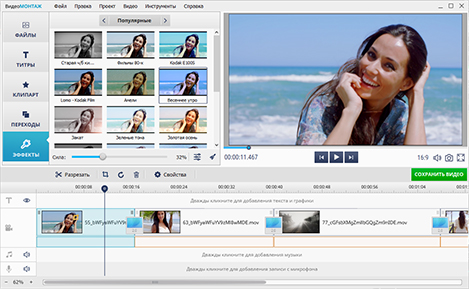
ВидеоМОНТАЖ удобен, когда нужно исправить обычный телефонный ролик без перехода в сложную систему цветокоррекции. В программе есть кадрирование, коррекция цвета, стабилизация, автоматические улучшения и ручная работа с кривыми. В «Делюкс» дополнительно заявлены повышение резкости и устранение шума на изображении. Если задача сводится к дрожанию, тусклой картинке и подготовке MP4, этого набора достаточно, чтобы пройти весь цикл в одном проекте.
Как улучшить ролик по шагам
- Запустите программу и в стартовом окне выберите «Новый проект». Добавьте исходный файл и перенесите его на временную шкалу.
- Выделите клип и нажмите «Редактировать» на панели над таймлайном. В разделе «Изображение» начните с яркости, контраста и насыщенности. Меняйте один параметр за раз, чтобы было понятно, какая коррекция действительно помогает.
- Перейдите в «Улучшения» и включите стабилизацию для дрожащего материала. После анализа просмотрите начало, середину и конец клипа: на сильной тряске главным ограничением становится увеличение кропа и искажение краёв.
- Для быстрого выравнивания изображения попробуйте «Комплексное улучшение» и «Автоуровни». Автоматику не стоит принимать без просмотра: на сценах с контровым светом или намеренно тёмным кадром ручная версия может сохранить замысел лучше.
- Когда нужна точная коррекция, откройте «Коррекцию с помощью кривых». Сначала поправьте общий тон, затем цветовые каналы. Сравнивайте результат с исходником через предусмотренный просмотр, а не по памяти.
- В редакции «Делюкс» добавляйте шумоподавление и резкость умеренно. Сначала убирайте заметную крупу, затем возвращайте контурную чёткость. Обратная последовательность усиливает шум.
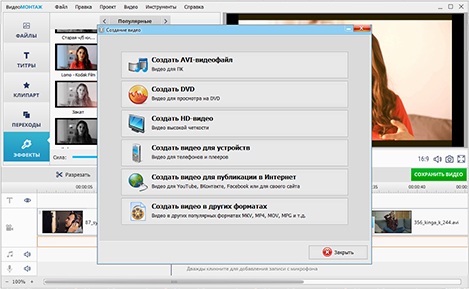
- Нажмите «Сохранить» внутри окна коррекции, завершите монтаж и экспортируйте финальный ролик. Не увеличивайте частоту кадров без отдельной причины и не делайте несколько промежуточных MP4-файлов между этапами.
Как проверить результат
Сравните исходник и экспорт на одном мониторе при одинаковом масштабе. На стоп-кадре смотрите волосы, траву, ткань и текст; в движении — края людей и предметов. Хорошая коррекция делает дефект менее заметным, но не меняет естественную структуру сцены. Если кожа стала гладкой как пластик, а вокруг веток появились светлые или тёмные ореолы, уменьшите шумоподавление или резкость.
Способ 2. CapCut: быстрое AI-улучшение и экспорт для соцсетей
ОС: Windows, macOS, iOS, Android; доступна веб-версия.
Цена: базовые функции доступны бесплатно; CapCut Pro оформляется по подписке, а итоговая стоимость зависит от региона, устройства, налогов и текущих предложений.
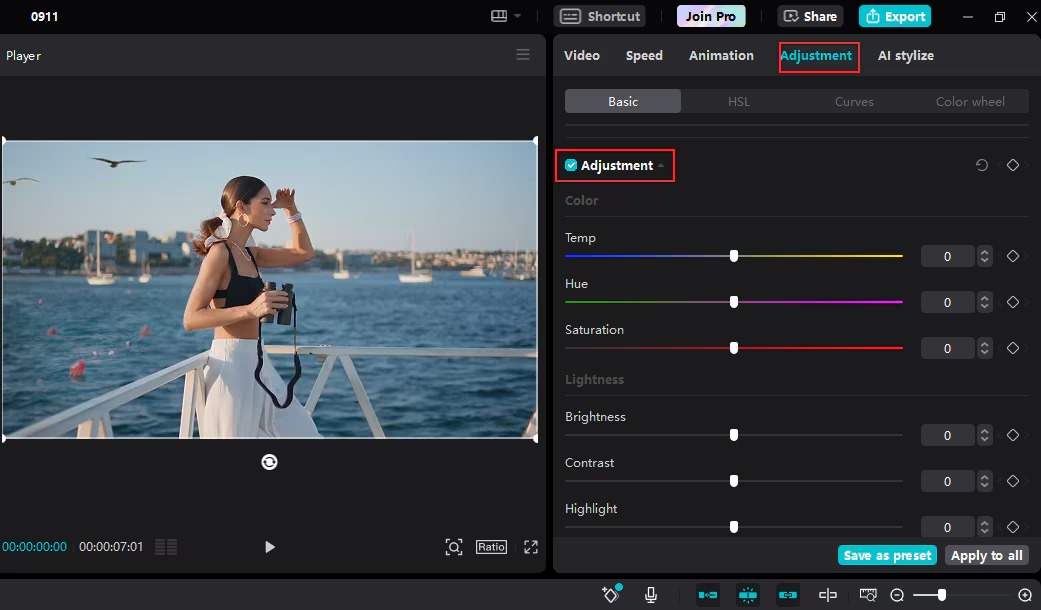
CapCut особенно удобен для роликов, которые сняты на смартфон и должны быстро попасть в вертикальный или горизонтальный монтаж. В настольной версии текущий путь к AI-улучшению проходит через правую панель Video → Basic → Enhance quality. Доступные уровни зависят от текущей версии и плана. В настольной версии используются режимы HD и UHD, а для поддерживаемых сценариев доступен и 4K-апскейл. Поэтому ориентироваться нужно на варианты, которые программа предлагает именно для загруженного клипа.
Порядок обработки в CapCut Desktop
- На стартовом экране выберите Create project, затем Import и добавьте ролик. Перенесите его на таймлайн.
- Выделите клип. Справа откройте Video → Basic, найдите Enhance quality и включите улучшение. Начинайте с меньшего уровня: переход от низкого разрешения к HD даёт алгоритму более реалистичную задачу, чем максимальный апскейл одним шагом.
- Если в вашей версии рядом доступен Reduce image noise, проверьте его на тёмной сцене. Шумоподавление оценивают в движении: алгоритм не должен оставлять за предметами грязные шлейфы.
- Для дрожащего ролика включите Stabilize. У CapCut встречаются варианты силы стабилизации; чем агрессивнее режим, тем внимательнее контролируйте кроп и геометрические искажения.
- Цвет корректируйте в Adjust. Сначала выровняйте экспозицию и баланс, затем добавляйте насыщенность. Не пытайтесь «вытянуть» тени до дневной яркости, если они изначально записаны с сильным шумом.
- Нажмите Export справа сверху. Проверьте разрешение, frame rate, bitrate, codec и format. Частоту кадров оставляйте равной исходной, пока вы сознательно не применяли интерполяцию.
Где CapCut начинает ошибаться
Автоматическое Enhance quality хорошо подходит для быстрого визуального улучшения, но на низкокачественном исходнике оно не знает, какие мелкие детали действительно были в сцене. Проверяйте глаза, зубы, пальцы, волосы, мелкий текст, тонкие ветки и сетчатые узоры. Именно там синтезированная резкость быстрее становится искусственной.
Отдельно смотрите на экспорт. Часть функций и настроек в CapCut относится к Pro, а некоторые AI-операции используют кредиты. Если проект содержит платный эффект, программа показывает ограничение до финального сохранения. Поэтому короткий тестовый экспорт полезнее, чем обработка всего часового ролика с настройками, которые потом окажутся недоступны в выбранном плане.
Способ 3. Topaz Video: когда нужен специализированный AI-апскейл
ОС: Windows 10/11 и macOS 13+ на Apple Silicon; Linux и Intel Mac в актуальной ветке не поддерживаются.
Цена: подписка; тариф Personal — $299 в год при годовой оплате. Есть отдельные Pro-лицензии и облачные кредиты.
Topaz Video — текущая настольная линия Topaz Labs для видео; прежняя ветка называлась Topaz Video AI. Внутри одного приложения собраны Enhancement, Denoise, Stabilization, Motion Deblur, Frame Interpolation и SDR to HDR. Это не монтажный редактор в обычном смысле: инструмент рациональнее использовать на отдельных проблемных клипах, после чего возвращать обработанный файл в основной монтаж.
Если нужен контекст по прежней ветке, на TopFotograf есть отдельный разбор Topaz Video AI. Для текущего рабочего процесса ориентируйтесь именно на интерфейс Topaz Video и его актуальные модели.
Как сделать контролируемый апскейл
- Откройте Topaz Video и выберите Browse Videos либо перетащите файл в окно. После импорта выберите Start from scratch, чтобы не смешивать тест с готовым пресетом.
- В правой панели включите Enhancement и задайте Output Resolution. Для плохого 480p- или 720p-источника сначала проверьте умеренное увеличение. Формальное 4× не гарантирует полезной детализации.
- Выберите AI Model. Для разных типов исходника предназначены разные модели, поэтому корректнее сравнить два варианта на одном фрагменте, а не назначать один режим всем роликам.
- Используйте Render Preview. Текущая документация позволяет задавать короткий фрагмент предпросмотра и сравнивать версии в Single, Split или Side-by-Side. Это главный контроль перед длинным рендером.
- Если дрожание действительно мешает, отдельно включите Stabilization. Не сочетайте максимальную стабилизацию, сильный апскейл и агрессивное восстановление деталей без промежуточной проверки: каждое звено меняет структуру кадра.
- Интерполяцию Frame Interpolation включайте только для повышения FPS или замедления. На сложном движении она способна ошибаться в областях перекрытий, поэтому проверяйте руки, колёса, воду, листву и быстрые панорамы покадрово.
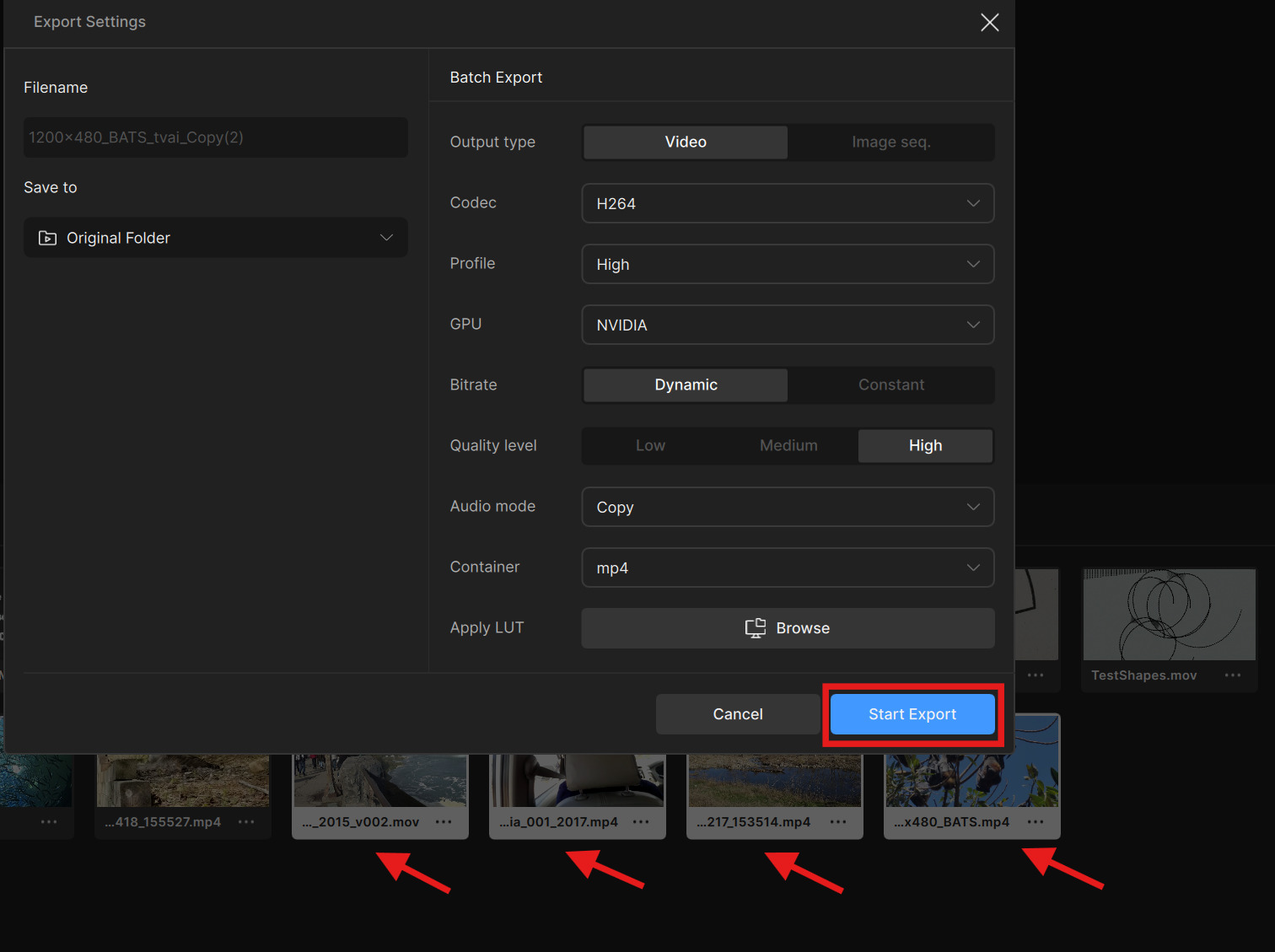
- Откройте Codec Settings, выберите подходящий кодек и выполните Export или Quick Export. Для промежуточного мастера между программами предпочтительнее вариант с меньшими потерями, если место на диске позволяет.
Аппаратные требования — не формальность
Topaz Video заметно требовательнее простых монтажных редакторов. Минимум для Windows включает 16 ГБ ОЗУ и современную графику; для ряда актуальных моделей требуется больше видеопамяти. На macOS поддерживается Apple Silicon, Intel Mac не относится к текущей поддерживаемой конфигурации. Приложению также нужен интернет для установки, активации, загрузки моделей, обновлений и облачного рендера. Локальный рендер после загрузки моделей остаётся основной сильной стороной продукта, но перед большим проектом надо проверить совместимость конкретного компьютера.
Способ 4. DaVinci Resolve: цвет, стабилизация и Studio-инструменты восстановления
ОС: Windows, macOS и Linux.
Цена: DaVinci Resolve 21 — бесплатно; DaVinci Resolve Studio 21 — $295.
Resolve стоит выбирать, когда «плохое качество» на самом деле означает неодинаковую экспозицию между кадрами, ошибочный баланс белого, слишком высокий контраст или необходимость точно контролировать цвет. Бесплатная версия уже включает полноценный монтаж и развитую страницу Color. Studio добавляет расширенные инструменты, среди которых AI UltraNR, Super Scale и дополнительные возможности Neural Engine.
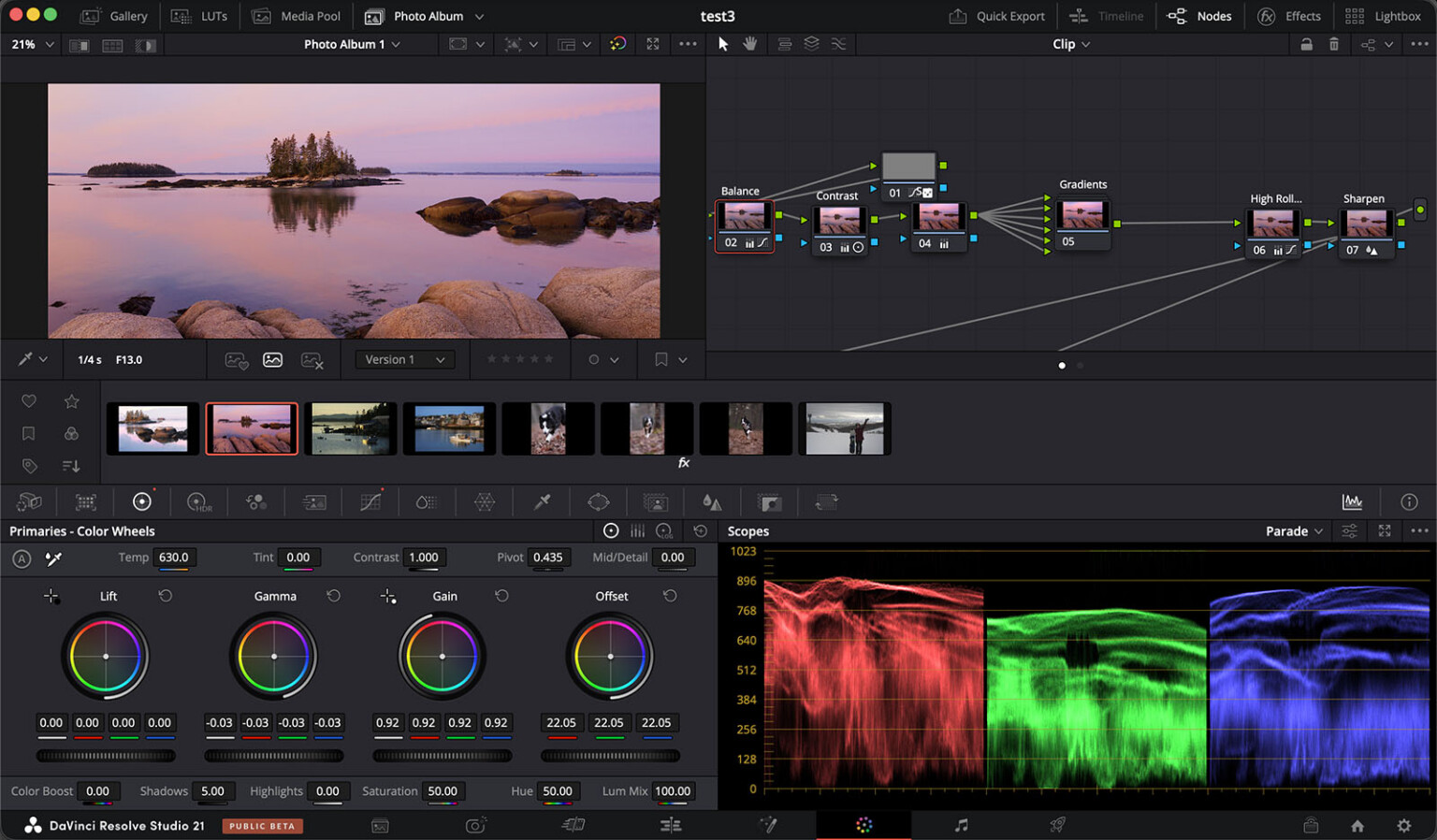
Стабилизация без отдельного плагина
На странице Edit выделите клип и откройте Inspector. Встроенный блок Stabilization содержит параметры Camera Lock, Zooming, Crop Ratio, Smoothing и Strength. После выбора настроек запускается Stabilize. Для обычной ручной съёмки разумнее начинать со слабой или средней коррекции: задача — убрать раздражающую микротряску, а не превратить динамичный операторский кадр в полностью неподвижный.
Шумоподавление в Studio
На странице Color инструменты Temporal и Spatial Noise Reduction находятся в палитре Motion Effects. Логика Blackmagic проста: сначала добавляют temporal NR, который сравнивает несколько кадров, и лишь затем понемногу spatial NR для остаточного шума внутри одного кадра. Слишком высокий spatial NR быстрее стирает мелкую фактуру. При движении temporal NR контролируют особенно тщательно, потому что чрезмерная обработка может оставить шлейфы.
Super Scale для низкого разрешения
Super Scale относится к Studio. Его параметры доступны для клипа через Video Inspector или Clip Attributes. Этот режим увеличивает исходное разрешение самого клипа и заметно повышает вычислительную нагрузку. Для старого SD или 720p-материала он полезнее, чем простое растягивание в UHD-таймлайне. После включения Super Scale имеет смысл создать кэш или оптимизированный файл, иначе воспроизведение тяжёлого проекта может перестать быть реальным временем.
Базовая схема коррекции цвета
- Сначала приведите клипы к правильной интерпретации цвета, особенно если материал снят в LOG или широком цветовом пространстве.
- По waveform или другим scopes выставьте экспозицию так, чтобы важные света и тени не были срезаны без необходимости.
- Исправьте баланс белого и только после этого оценивайте насыщенность.
- Сравните соседние планы между собой. Отдельно красивый кадр может выглядеть чужим внутри последовательности.
- Творческий grade делайте после технической коррекции, а не вместо неё.
Способ 5. Wondershare Filmora: стабилизация и AI Video Enhancer в одном проекте
ОС: Windows и macOS; здесь рассматривается настольная Filmora 15.
Цена: есть бесплатный режим с водяным знаком на экспорте; для США — Basic $49.99 в год, Advanced $59.99 в год и Perpetual $79.99. Бессрочная покупка относится к обновлениям Filmora 15, а не ко всем будущим основным версиям.
Filmora занимает промежуточное положение между простым редактором и тяжёлым профессиональным пакетом. В актуальной Filmora 15 есть AI Video Enhancer, стабилизация и обычная цветокоррекция. Для короткого ролика это позволяет не экспортировать промежуточный файл из отдельного AI-сервиса.
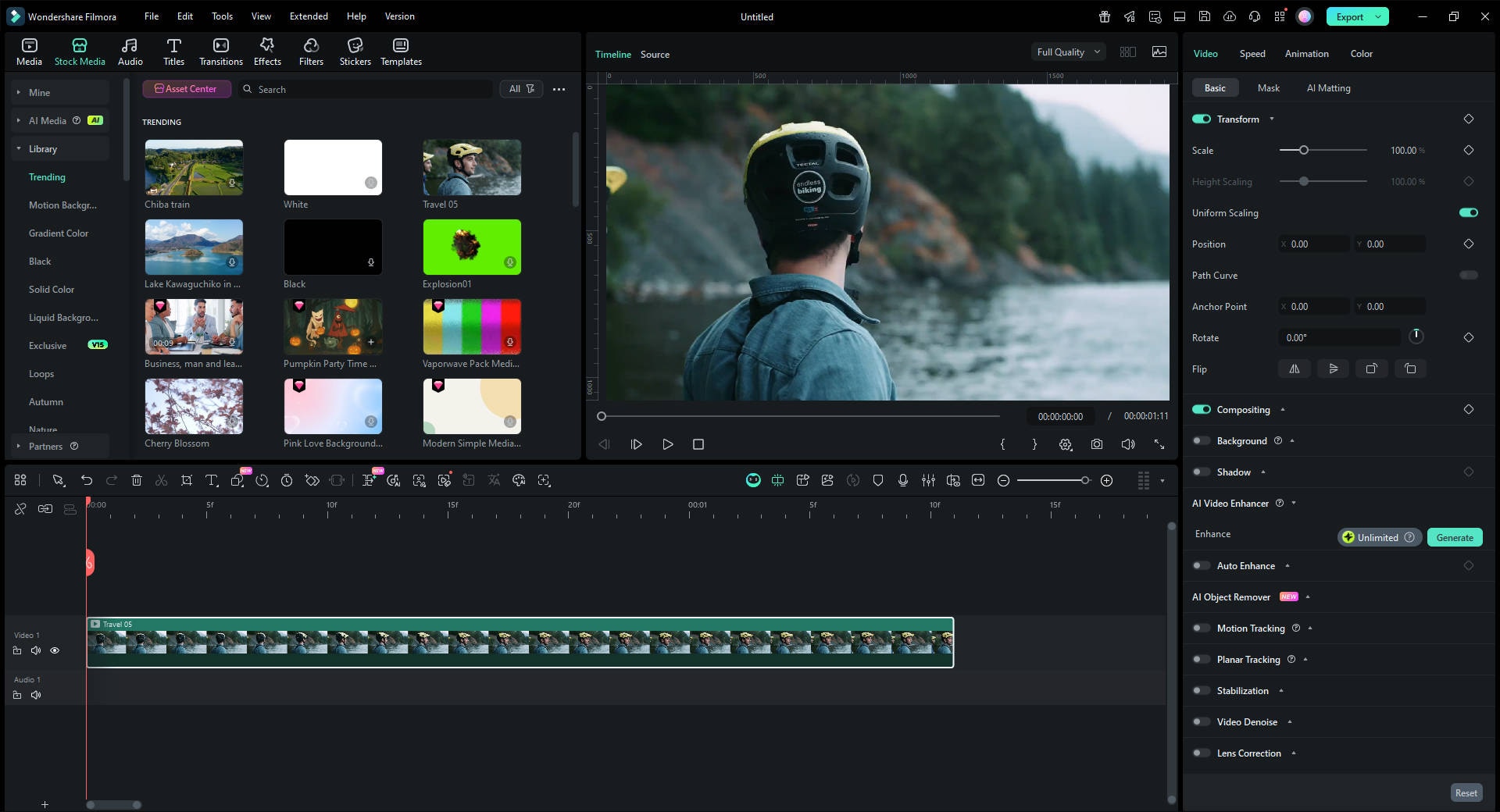
Сначала стабилизация
- Создайте New Project, импортируйте видео и разместите его на таймлайне.
- Выделите клип и откройте его свойства справа. В разделе Video → Basic включите Video Stabilization.
- Дождитесь анализа и отрегулируйте силу. После этого обязательно просмотрите края изображения: стабилизация использует запас кадра и может увеличить кроп.
Затем AI Video Enhancer
Текущий путь в Filmora 15: выделить клип, открыть Video → Basic → AI Video Enhancer, выбрать модель и нажать Generate. Среди актуальных вариантов Wondershare описывает Enhance, Topaz Starlight и AI Night View. Генеративный режим рассчитан на клипы до 3 минут, до 60 fps и до 3840×2160. Это важное ограничение: длинный фильм удобнее сначала разрезать на действительно проблемные фрагменты, а не отправлять весь материал в AI-обработку.
После генерации просмотрите результат в окне preview до экспорта. Если цель — убрать лёгкую мягкость, не добавляйте одновременно максимальное автоматическое улучшение и сильный ручной sharpen. Суммирование двух методов чаще даёт ореолы, чем дополнительные реальные детали.
Способ 6. Adobe Premiere: стабилизация, Lumetri Color и контролируемый экспорт
ОС: Windows и macOS.
Цена: 7-дневная пробная версия; индивидуальный план Premiere для США — US$22.99/мес. при годовом плане с помесячной оплатой.
Adobe сейчас использует название Premiere для актуального настольного редактора. Для улучшения качества здесь важны три части: Warp Stabilizer, Lumetri Color и аккуратный финальный экспорт.
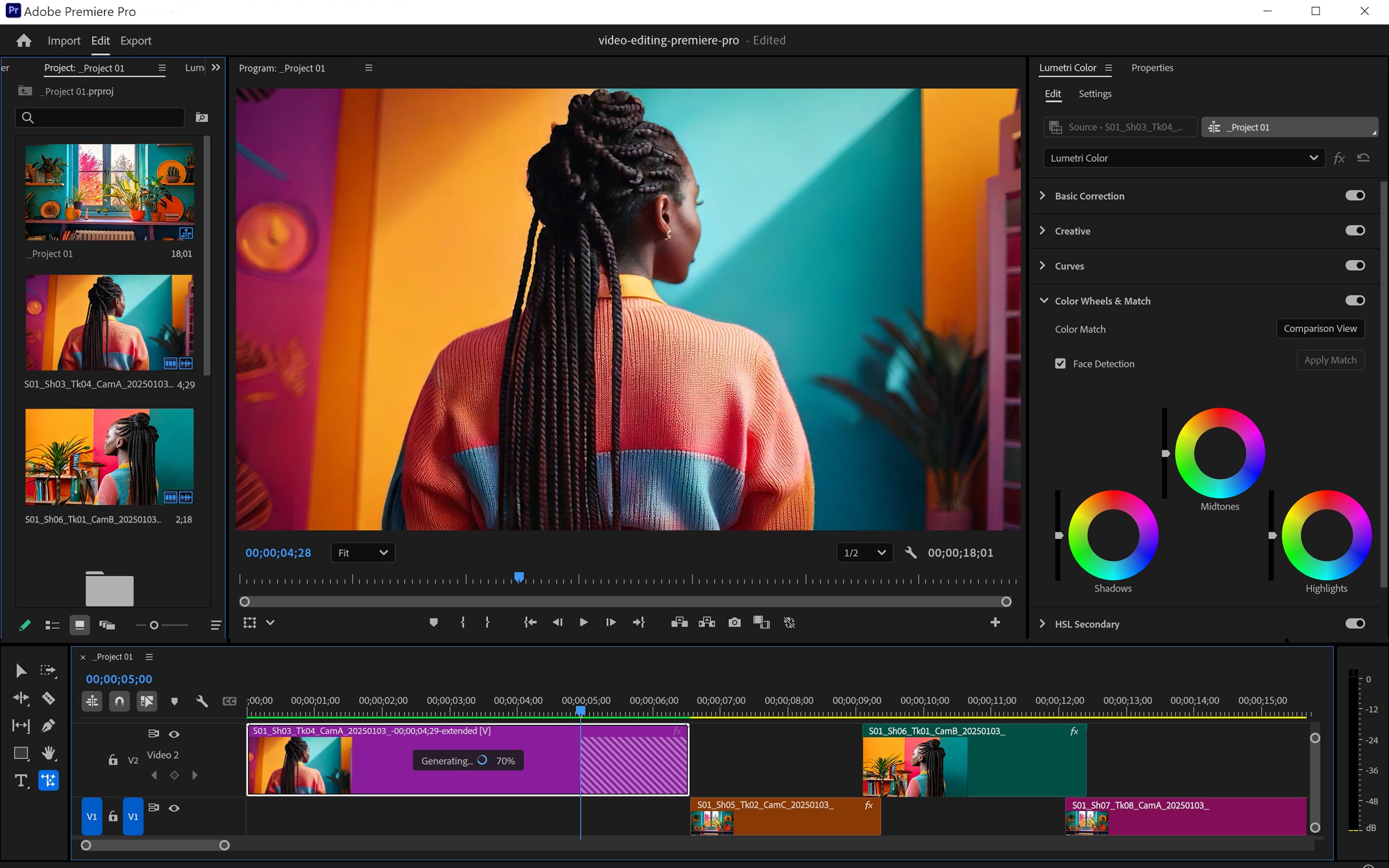
Warp Stabilizer
Выделите проблемный клип и примените эффект Warp Stabilizer. При первом применении анализ запускается автоматически. Затем оцените Smoothing, Method и параметры границ. Если картинка начинает «плавать», не повышайте Smoothness: вернитесь к меньшему значению или более простому методу трансформации. Иногда лучший результат — не полная неподвижность, а сохранённое естественное движение камеры без мелкой дрожи.
Auto Color как отправная точка
Откройте Window → Lumetri Color. В Basic Correction нажмите Auto. Auto Color корректирует экспозицию, баланс белого и контраст; после автоматического прохода ползунки остаются доступными для ручной доводки. Для важного проекта это хороший старт, но не замена просмотру scopes и сравнению соседних кадров.
Premiere поддерживает современное управление цветом для RAW и LOG-материала. Если камера сняла LOG, не пытайтесь вернуть контраст случайным повышением Saturation и Contrast. Сначала убедитесь, что клип правильно интерпретируется в рабочем цветовом пространстве последовательности, затем выполняйте техническую коррекцию.
Экспорт без потери уже исправленного качества
Экспортный файл должен соответствовать конечной задаче. Для обычной публикации H.264 остаётся практичным вариантом; аппаратное кодирование используется, когда оно поддерживается конфигурацией. Параметр Maximum Render Quality полезен прежде всего при масштабировании кадра и увеличивает время рендера и расход памяти. Adobe отдельно предупреждает, что на сильно сжатом исходнике он иногда делает артефакты заметнее из-за повышения резкости — поэтому включать его механически для каждого ролика не нужно.
Как выбрать программу под конкретный дефект
| Задача | Рациональный инструмент | Почему | Главный риск |
|---|---|---|---|
| Телефонный ролик: дрожит, тусклый, нужен быстрый MP4 | ВидеоМОНТАЖ на Windows или CapCut | Стабилизация, базовый цвет и экспорт без сложной конфигурации проекта | Слишком сильная автоматическая коррекция |
| Старый 480p/720p-файл, мало деталей | Topaz Video | Специализированные модели Enhancement и контролируемый preview | Синтез несуществующих деталей и большой рендер |
| Ночная съёмка с шумом | DaVinci Resolve Studio, Topaz Video или Filmora AI | Есть специализированные средства шумоподавления | Пластиковая текстура и temporal-шлейфы |
| Съёмка нормального разрешения, но плохой цвет | DaVinci Resolve или Adobe Premiere | Scopes, управление цветом, ручная коррекция | Неверная интерпретация LOG/HDR и клиппинг |
| Короткий контент для соцсетей | CapCut или Filmora | Быстрый монтаж, AI-функции и понятный экспорт | Зависимость части функций от подписки и кредитов |
| Большой монтажный проект с разными камерами | DaVinci Resolve или Adobe Premiere | Многодорожечный монтаж, управление цветом, стабильный постпродакшен-процесс | Время на настройку проекта и требования к компьютеру |
Универсального «улучшить всё» режима нет. Чем ценнее материал, тем полезнее разделить задачу на этапы и для каждого дефекта выбирать конкретный инструмент. Например, старый семейный ролик можно сначала мягко стабилизировать и почистить, затем обработать AI-моделью, а монтаж и финальный цвет сделать отдельно. Для обычного телефонного клипа такой конвейер избыточен: одного настольного редактора обычно достаточно.
Что делать с основными дефектами
Дрожание камеры
Стабилизация анализирует движение между кадрами и компенсирует его сдвигом, масштабированием или более сложной деформацией изображения. Цена этого процесса — потеря части поля кадра и риск искажений. Чем меньше исходный запас по краям, тем осторожнее должна быть сила. После стабилизации обязательно проверяйте прямые линии, лица у края кадра и фон во время панорамирования.
Цифровой шум
Шум особенно заметен в тенях и на однородных участках. Temporal-методы сравнивают соседние кадры и способны отделять случайную крупу от устойчивой детали; spatial-методы работают внутри текущего кадра. Первый тип обычно лучше сохраняет текстуру, но чувствителен к сложному движению. Второй проще, но быстрее «замыливает» фактуру. Лучший ориентир — минимальная сила, при которой шум перестаёт отвлекать при обычном просмотре.
Недостаток резкости
Sharpen увеличивает локальный контраст на границах и не возвращает потерянный фокус. Поэтому промах фокусировки нельзя исправить так же, как чуть мягкую компрессию. При чрезмерной резкости вокруг контрастных объектов появляются светлые и тёмные каймы, а цифровой шум превращается в крупную «песчаную» фактуру.
Слишком низкое разрешение
Обычный ресайз увеличивает число пикселей интерполяцией. AI-апскейл пытается восстановить или синтезировать более убедительную структуру. Для просмотра старой записи это может дать существенный визуальный выигрыш, но физически исходный файл не содержит всех деталей будущего 4K-кадра. Чем хуже компрессия и меньше исходное разрешение, тем осторожнее надо относиться к мелким надписям, лицам и повторяющимся узорам.
Плохая экспозиция
Недоэкспонированный кадр можно осветлить, но вместе с тенями поднимется шум. Пересвет сложнее: если канал упёрся в максимум и фактура записалась сплошным белым, ползунок Highlights не создаст исходную информацию заново. Поэтому коррекцию экспозиции оценивают не только по общей яркости, но и по сохранности деталей в крайних тонах.
Неверный баланс белого и насыщенность
Сначала нейтрализуйте явный цветовой сдвиг, затем корректируйте насыщенность. Увеличение Saturation поверх неверного баланса белого только делает ошибку заметнее. Для кожи лучше ориентироваться на естественность, а не на максимальную яркость цвета.
Компрессионные блоки
Блочность и «москитный» шум вокруг контрастных линий появляются, когда исходный поток был слишком сильно сжат. Агрессивный sharpen делает их сильнее. Здесь полезнее мягкое подавление артефактов, умеренная детализация и экспорт с достаточным битрейтом, чем попытка сделать каждый контур максимально резким.
Чек-лист перед финальным экспортом
- Разрешение. Оно соответствует конечной площадке и не увеличено без причины. Если делался AI-апскейл, сравнен хотя бы один короткий фрагмент исходника и результата.
- Частота кадров. FPS не изменён случайно. При интерполяции просмотрены сложные движения и переходы между объектами.
- Стабилизация. Края кадра не «дышат», прямые линии не изгибаются, важные объекты не обрезаны чрезмерным кропом.
- Шум. Крупа стала менее заметной, но кожа, ткань, волосы и трава сохранили натуральную фактуру.
- Резкость. Нет белых и тёмных ореолов вокруг текста, веток и контрастных граней.
- Цвет. Кожа не ушла в неестественный оттенок, белые объекты остаются нейтральными там, где должны быть нейтральными, а световые источники не потеряли характерный цвет.
- Света и тени. После коррекции не появились новые большие участки чистого белого или глухого чёрного без необходимости.
- Битрейт и кодек. Финальное сжатие не разрушает мелкую фактуру и движение сильнее, чем исходник. Для промежуточного мастера между программами используйте менее разрушительное кодирование, чем для финальной публикации.
- Звук. Улучшение картинки не должно отвлекать от клиппинга, сильного шума или рассинхронизации аудио; после тяжёлого рендера проверьте начало и конец ролика со звуком.
- Полный просмотр. Финальный файл открывается вне монтажной программы и проигрывается от начала до конца без пропусков кадров, зависаний и отсутствующих фрагментов.
Диагностика: почему после улучшения стало хуже
Лицо стало «восковым»
Причина — слишком сильное шумоподавление или AI-модель, которая сгладила высокочастотную фактуру. Вернитесь к исходному клипу, уменьшите denoise и проверьте менее агрессивную модель. Добавлять резкость поверх уже пластикового лица не нужно: это создаст контуры, но не вернёт естественную пору и волоски.
Вокруг букв и веток появились ореолы
Это типичный перешарп. Уменьшите Sharpen, Detail или аналогичный параметр. Если ореолы уже были в исходнике после предыдущего перекодирования, AI-модель может их усилить; тогда сначала нужен режим, работающий с компрессионными артефактами, а не дополнительная резкость.
После стабилизации кадр сильно увеличился
Стабилизатору не хватает запаса по краям. Ослабьте Smoothness/Strength, смените режим или оставьте часть естественного движения камеры. Иногда небольшой handheld выглядит лучше, чем чрезмерно увеличенный и «плавающий» кадр.
На движении появились двойные контуры
Проблема связана с temporal-обработкой или интерполяцией. Выключите Frame Interpolation и проверьте исходный FPS. Для temporal noise reduction уменьшите силу и количество анализируемых кадров. Особое внимание уделяйте объектам, которые быстро перекрывают друг друга.
После осветления тени стали грязными
В исходнике недостаточно сигнала. Верните часть затемнения, затем примените умеренное шумоподавление. Попытка сделать тёмную ночную область такой же яркой, как дневную, обычно сильнее подчёркивает шум и цветные пятна.
Экспорт выглядит хуже preview
Проверьте разрешение, FPS, кодек и битрейт. Низкий битрейт особенно заметен на воде, траве, конфетти, дыме и быстром движении — там энкодеру нужно описать много мелких изменений. Если preview чистый, а файл распадается на блоки, проблема находится не в коррекции, а на этапе кодирования.
Файл стал огромным, а качество почти не изменилось
Слишком высокий битрейт не создаёт новых деталей. Он лишь уменьшает дополнительные потери на этапе экспорта. Сравните два коротких теста с разными настройками и выберите меньший поток, при котором отличия перестают быть заметными в целевом просмотре.
4K-версия выглядит искусственнее 1080p
Модель получила слишком сложную задачу. Вернитесь к меньшему коэффициенту увеличения и сравните. Для низкого исходника аккуратный 1080p часто выглядит естественнее, чем агрессивно реконструированный 4K, особенно на лицах и мелком тексте.
Как снять исходник так, чтобы потом не спасать его программой
Самое качественное улучшение происходит до нажатия Record. Программная обработка эффективна, когда исправляет умеренный дефект; она значительно менее предсказуема, когда пытается восстановить полностью потерянную информацию.
- Дайте камере свет. В темноте смартфон и небольшая камера поднимают усиление, а вместе с ним растёт шум. Даже простой перенос человека ближе к окну обычно полезнее последующего агрессивного denoise.
- Очистите объектив. Жировой след на смартфоне снижает локальный контраст и создаёт засветку вокруг источников. Такой «софт-фокус» нельзя убрать без побочных эффектов.
- Не используйте цифровой зум без необходимости. Он кадрирует и масштабирует уже имеющееся изображение. Лучше подойти ближе или снять шире и выполнить контролируемый кроп позже, если композиция позволяет.
- Стабилизируйте камеру физически. Две руки, опора, штатив или стабилизатор сохраняют больше поля кадра, чем программная компенсация после съёмки.
- Следите за фокусом. AI может сделать промах фокуса визуально убедительнее, но не восстанавливает точную реальную фактуру объекта.
- Не гонитесь за максимальным разрешением при дефиците света. Выбирайте режим, в котором устройство снимает стабильно и не перегревается, а экспозиция остаётся предсказуемой.
- Избегайте лишних пересылок через мессенджеры перед монтажом. Работайте с оригинальным файлом камеры или смартфона, а не с копией, которая уже прошла дополнительное сжатие.
Если снимаете материал для последующего цветокора, полезно сохранять одинаковые настройки между дублями и не давать автоматике резко менять баланс белого внутри одной сцены. В монтаже выравнивать два немного разных клипа проще, чем исправлять скачок цвета посередине непрерывного кадра.
Частые вопросы
Можно ли превратить 480p в настоящее 4K?
Можно создать файл размером 3840×2160 и сделать его визуально чище с помощью AI, но исходная камера не записала 4K-объём реальной информации. Часть мелких деталей будет реконструирована алгоритмом. Поэтому правильная формулировка — апскейл до 4K, а не восстановление настоящего 4K-оригинала.
Что важнее: разрешение или битрейт?
Эти параметры отвечают за разное. Разрешение определяет размер кадра, а битрейт — объём данных, выделенный на кодирование во времени. Высокое разрешение при слишком низком битрейте может выглядеть хуже меньшего разрешения с аккуратным кодированием. При экспорте важно не только выбрать 4K или 1080p, но и не пересжать движение и мелкую фактуру.
Нужно ли всегда делать 60 fps?
Нет. Если исходник снят в 25 или 30 fps, простая смена цифры экспорта не создаёт новых естественных моментов времени. Для настоящего преобразования используют интерполяцию кадров, которая генерирует промежуточные кадры и может давать ошибки. Оставляйте исходный FPS, если нет конкретной задачи slow motion или согласования с другим материалом.
Можно ли улучшить видео только на телефоне?
Да, для коротких роликов достаточно мобильного CapCut или другого редактора с цветом, стабилизацией и экспортом. Но длинный AI-апскейл, сложное шумоподавление и контроль цвета удобнее выполнять на настольной системе, где есть больший экран, больше вычислительных ресурсов и подробный preview.
Когда стоит отказаться от AI-улучшения?
Когда исходник уже чистый и проблема решается обычной экспозицией, цветом или правильным экспортом. Также AI требует осторожности, если критична документальная достоверность мелких деталей. В таком материале синтезированная текстура может выглядеть убедительно, но не быть фактической частью исходной сцены.
Вывод
Начинайте не с выбора максимального разрешения, а с диагностики исходника. Для обычного ролика на Windows ВидеоМОНТАЖ закрывает базовую цепочку: стабилизация, цвет, автоматические улучшения, ручные кривые и экспорт. CapCut удобнее для быстрого кроссплатформенного процесса и короткого контента. Topaz Video имеет смысл подключать, когда действительно нужен специализированный AI-апскейл, denoise или интерполяция. DaVinci Resolve даёт наиболее глубокий контроль цвета и сильные Studio-инструменты восстановления, Filmora объединяет понятный монтаж с AI Video Enhancer, а Premiere хорошо встраивает стабилизацию и цвет в большой монтажный проект.
Главный критерий успешной обработки — не максимальные значения ползунков, а отсутствие новых дефектов. Сохраните оригинал, сделайте короткий тест на сложном фрагменте, исправляйте проблемы в правильной последовательности и сравнивайте результат с исходником в движении. После этого можно запускать полный рендер и оценивать уже финальный файл, а не только красивый кадр в окне редактора.












