


Убрать водяной знак с фото технически проще всего тогда, когда надпись или логотип лежат на ровном фоне: небе, стене, размытом боке, воде без выраженной фактуры. Намного сложнее ретушировать полупрозрачную надпись поверх волос, лица, мелкой листвы, архитектурных линий или ткани. Поэтому хороший результат зависит не столько от одной кнопки, сколько от правильного выбора метода: автоматическое восстановление подходит для простого фона, а на границах объектов нужен инструмент, который позволяет контролировать область замены.
Ниже разобраны шесть способов, которые чаще всего повторяются в практических материалах по теме: настольные редакторы, браузерные инструменты и специализированные сервисы. В качестве первого способа используется ФотоМАСТЕР: в нем есть «Восстанавливающая кисть», «Штамп» и «Заплатка», поэтому одну и ту же задачу можно решать по-разному в зависимости от фона. Отдельно показаны варианты для Photoshop, WatermarkRemover.io, DeWatermark, Pixlr и Cleanup.pictures.
Важно: удаляйте водяные знаки с собственных фотографий, файлов, на которые у вас есть лицензия, или изображений, которые вам разрешено редактировать. Если знак стоит на превью платного фотостока или обозначает автора чужой работы, правильный путь — получить чистый лицензированный оригинал, а не стирать обозначение правообладателя.
- Перед удалением: сохраните исходник и определите сложность участка
- Какой способ выбрать
- Если один водяной знак проходит через разные части кадра
- Сначала обработайте самые простые зоны
- Затем восстановите контуры
- В конце пройдите уникальные детали
- 1. ФотоМАСТЕР — удалить знак локально на Windows и macOS
- Шаг 1. Откройте копию фотографии и увеличьте участок
- Шаг 2. Для небольшого знака выберите «Ретушь» → «Восстанавливающая кисть»
- Шаг 3. На повторяющейся фактуре переключитесь на «Штамп»
- Шаг 4. Для крупной надписи используйте «Заплатку» по частям
- Шаг 5. Сравните результат при 100% и уменьшенном масштабе
- 2. Adobe Photoshop — когда важен максимальный контроль
- Шаг 1. Сохраните исходный слой и работайте неразрушающе
- Шаг 2. Начните с Remove tool
- Шаг 3. Если автоматическая кисть ошиблась, используйте Content-Aware Fill
- Шаг 4. Большой знак можно убрать через Generative Fill без текстового описания
- Шаг 5. Экспортируйте копию, а мастер-файл сохраните со слоями
- 3. WatermarkRemover.io — автоматическое удаление без ручной разметки
- Шаг 1. Загрузите исходный файл, а не уменьшенную копию
- Шаг 2. Дождитесь автоматического удаления
- Шаг 3. Проверьте участок до скачивания
- Шаг 4. Скачайте результат и сравните его с исходником
- 4. DeWatermark — автоматический проход с ручной AI-кистью
- Шаг 1. Загрузите фото и оцените автоматическую маску
- Шаг 2. Выберите другой режим только при реальной необходимости
- Шаг 3. Остатки пройдите ручной AI-кистью
- Шаг 4. Скачайте в подходящем формате
- 5. Pixlr — Heal/Repair и Remove Object прямо в браузере
- Шаг 1. Откройте Pixlr Express и загрузите фото
- Шаг 2. Откройте Retouch → Heal
- Шаг 3. Выберите режим качества и сделайте короткий проход
- Шаг 4. При необходимости переключитесь на Clone или Remove Object
- Шаг 5. Сохраните и проверьте экспорт
- 6. Cleanup.pictures — кистью закрасить знак и восстановить фон
- Шаг 1. Перетащите изображение в окно
- Шаг 2. Закрасьте знак с небольшим запасом
- Шаг 3. Для длинной надписи работайте сегментами
- Шаг 4. Скачайте только после проверки границ
- Как проверить, что ретушь действительно незаметна
- Проверьте масштаб 100%
- Посмотрите изображение уменьшенным
- Проверьте линии и контуры
- Проверьте повтор текстуры
- Сравните резкость и шум
- Посмотрите на изображение до и после попеременно
- Типичные ошибки и как их исправлять
- После удаления осталось мутное пятно
- Появились одинаковые листья, камни или кирпичи
- Сломалась линия горизонта или край предмета
- Исчезли волосы или мелкая фактура кожи
- AI дорисовал правдоподобную, но неправильную деталь
- После скачивания качество стало хуже
- Знак удалился не полностью
- После ретуши изменилась яркость вокруг знака
- Как выбрать метод по виду водяного знака
- Чек-лист перед сохранением
- FAQ
- Можно ли полностью восстановить то, что было под водяным знаком?
- Что лучше для большого полупрозрачного знака: AI-сервис или ручной редактор?
- Почему нельзя просто размыть водяной знак?
- Как удалить знак с фотографии для печати?
- Можно ли обрабатывать RAW-файл?
- Как понять, что онлайн-сервис подходит для конфиденциального снимка?
- Что делать, если после удаления знак все еще угадывается?
- Итог
- Предложить модель для рейтинга
Перед удалением: сохраните исходник и определите сложность участка
Начинайте не с ретуши, а с копии файла. Если чистый исходник сохранился на карте камеры, лучше сначала перенести его на компьютер — для этого есть отдельная инструкция как перекинуть фото с фотоаппарата на компьютер. Ретушировать единственный экземпляр рискованно: после сохранения поверх JPEG уже нельзя вернуть затертые детали, а повторное сжатие может усилить блочные артефакты вокруг обработанного участка.
Сделайте рабочую копию и оцените знак при масштабе 100–200%. На уменьшенном превью дефект часто выглядит чистым, но при реальном размере становятся заметны повторяющаяся текстура, размытые края букв, «пластилиновая» кожа, разрывы прямых линий и одинаковые клонированные фрагменты. Если знак занимает несколько разных зон, не пытайтесь стереть его одним длинным мазком: разделите работу по типу фона.
- Однородный фон. Небо, стена, расфокусированный фон и спокойная вода обычно хорошо восстанавливаются автоматической кистью или AI-inpainting.
- Повторяющаяся фактура. Трава, песок, кирпич, ткань и листва требуют коротких проходов и контроля повторов. Здесь полезны «Штамп» или ручная доработка после автоматического удаления.
- Граница объекта. Буквы поверх плеча, волос, горизонта, рамы окна или края товара лучше удалять маленькими участками. Алгоритм не должен одновременно угадывать фон и точную геометрию контура.
- Лицо и мелкие детали. Не замазывайте большую область одним проходом. Важнее сохранить поры кожи, ресницы, волосы и естественный переход света, чем добиться идеально гладкой поверхности.
- Большой полупрозрачный знак. Если он проходит через половину кадра, автоматический результат обязательно проверяйте по отдельным зонам. На сложных местах ручная коррекция почти всегда дает более управляемый результат.
Если исходник лежит на карте памяти, не очищайте носитель до копирования нужных файлов. Когда резервная копия уже сделана, порядок безопасной очистки карты описан в материале как отформатировать карту памяти на фотоаппарате. Для самой ретуши лучше работать с максимально качественным оригиналом, а не со скриншотом из мессенджера: чем больше реальных деталей вокруг знака, тем проще алгоритму восстановить правдоподобный фон.
Какой способ выбрать
| Инструмент | Подход | Где особенно уместен | Главное ограничение |
|---|---|---|---|
| ФотоМАСТЕР | Восстанавливающая кисть, Штамп, Заплатка | Локальная ретушь на компьютере, когда нужен русский интерфейс и ручной контроль | Пробная версия действует 5 дней и не сохраняет фото |
| Adobe Photoshop | Remove tool, Content-Aware Fill, Generative Fill | Сложные края, крупные области, многослойная доработка | Больше настроек и более высокий порог освоения |
| WatermarkRemover.io | Автоматическое распознавание | Простой знак на достаточно предсказуемом фоне | Результат в основном определяется автоматикой |
| DeWatermark | Автоудаление плюс ручная AI-кисть | Когда автоматика почти справилась, но оставила отдельные фрагменты | Для тяжелых вариантов используются платные модели и кредиты |
| Pixlr | Heal/Repair и Remove Object в браузере | Точечная ретушь без установки настольного редактора | На сложной фактуре требуется несколько коротких проходов |
| Cleanup.pictures | Кисть поверх удаляемого элемента и inpainting | Разовая очистка текста, логотипа или штампа | Бесплатный экспорт ограничен разрешением 720p |
Для одиночной надписи на ровном фоне можно начинать с автоматического сервиса. Если знак пересекает геометрию объекта, фактуру или лицо, разумнее сразу выбрать редактор с ручной доработкой. Это экономит время: исправлять неудачно «дорисованные» волосы, фасад или контур товара обычно сложнее, чем аккуратно пройти участок кистью или штампом с самого начала.
Если один водяной знак проходит через разные части кадра
Самый сложный вариант — длинная полупрозрачная надпись по диагонали, которая одновременно закрывает небо, волосы, одежду и фон. Не выбирайте один инструмент для всего слова. Разбейте знак по естественным границам изображения: каждый фрагмент должен восстанавливаться из похожего окружения. Такой маршрут дольше автоматического удаления, зато не заставляет алгоритм одновременно угадывать несколько несовместимых текстур.
Сначала обработайте самые простые зоны
Начните с неба, стены, размытого фона и других предсказуемых участков. Они дают быстрый ориентир: если базовый метод уже здесь создает пятна или заметный сдвиг цвета, на волосах и фактуре результат будет еще труднее контролировать. На ровном участке используйте минимальную область маски и сравните ее яркость с окружением до перехода к следующему фрагменту.
Затем восстановите контуры
Места, где буква пересекает плечо, край товара, горизонт, оконную раму или ветку, обрабатывайте отдельно. Сначала восстановите одну сторону границы, затем сам контур и только после этого вторую сторону. Если есть возможность выбрать донорскую область вручную, берите ее вдоль той же линии, а не поперек нее. Так сохраняется направление фактуры и меньше риск получить ступеньку.
В конце пройдите уникальные детали
Лицо, волосы, мелкий декор и текст на самом объекте оставляйте на финальный этап. Здесь автоматическая замена особенно легко выглядит убедительно издалека и неверно в увеличении. Работайте короткими мазками, постоянно переключая до и после. Если водяной знак полностью закрыл уникальный символ или часть лица, не пытайтесь выдать синтезированную область за точное восстановление: это визуальная реконструкция, а не извлечение скрытого оригинала.
После такой поэтапной ретуши сделайте общий просмотр кадра. Отдельные исправления могут быть чистыми сами по себе, но отличаться по резкости или зерну. Финальная задача — не только убрать буквы, но и сделать все восстановленные сегменты одинаковыми по характеру с окружающим изображением.
1. ФотоМАСТЕР — удалить знак локально на Windows и macOS
Платформы: Windows 11, 10, 8 и 7; macOS 12 и новее.
Регистрация: для скачивания и запуска пробной версии не требуется; оформление лицензии выполняется отдельно.
ФотоМАСТЕР подходит, когда нужно работать локально и видеть, какой участок восстанавливается. Актуальная версия 23.0 содержит раздел «Ретушь» и три полезных для этой задачи инструмента. «Восстанавливающая кисть» автоматически берет информацию из окружающей области, «Штамп» переносит выбранный фрагмент вручную, а «Заплатка» заменяет выделенный участок другой областью фотографии. Поэтому не нужно пытаться одним алгоритмом обработать и небо, и волосы, и прямую кромку предмета.
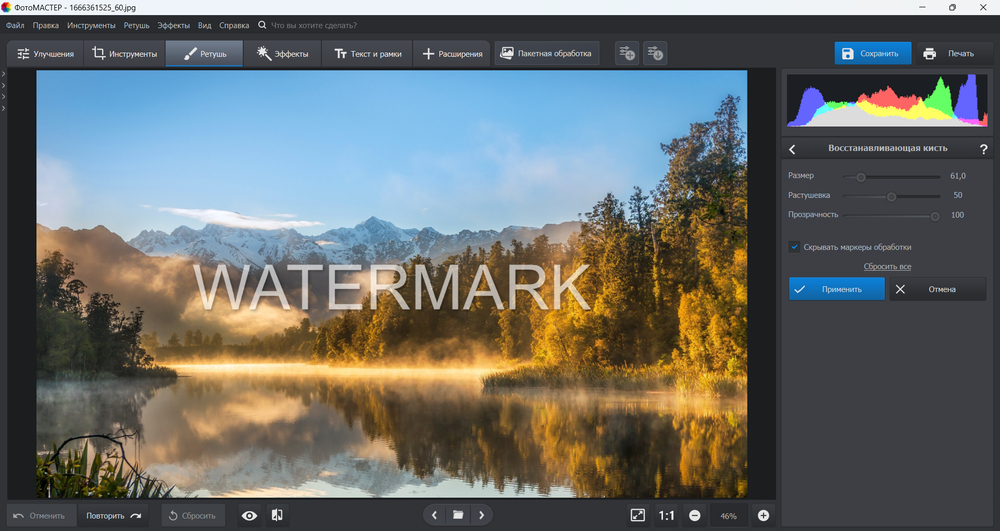
Шаг 1. Откройте копию фотографии и увеличьте участок
Запустите редактор, откройте рабочую копию снимка и перейдите к месту со знаком. Начальный масштаб должен позволять видеть и саму надпись, и окружающую фактуру. Если увеличить изображение слишком сильно и потерять контекст, легко подобрать текстуру, которая подходит локально, но заметно отличается по свету или рисунку на соседнем участке.
Шаг 2. Для небольшого знака выберите «Ретушь» → «Восстанавливающая кисть»
Установите размер кисти немного больше толщины буквы или линии, которую удаляете. В справке ФотоМАСТЕРа для естественных текстур рекомендуют растушевку в диапазоне 50–85%; она смягчает границу исправления. Не закрашивайте длинное слово одним жестом. Пройдите по нему короткими фрагментами, особенно там, где фон меняется с темного на светлый.
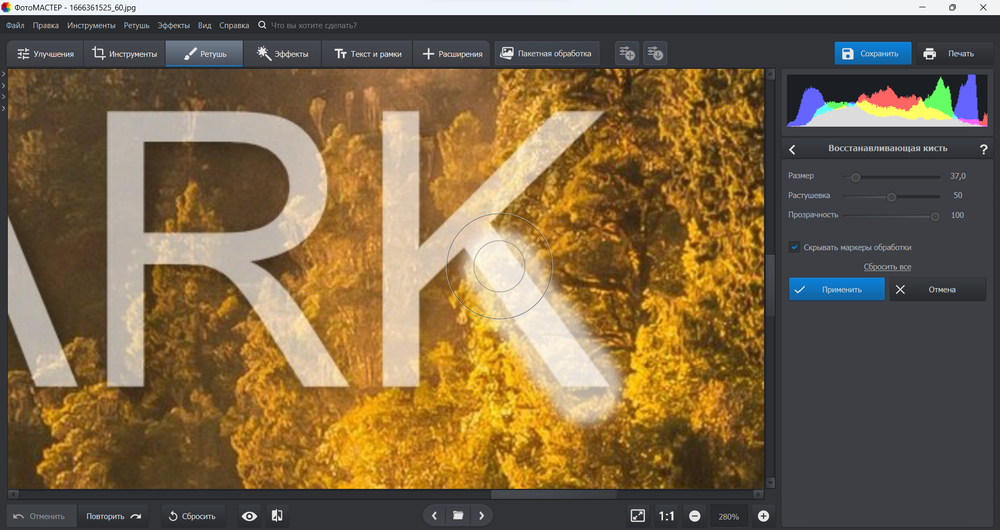
Шаг 3. На повторяющейся фактуре переключитесь на «Штамп»
Если после автоматической кисти появляется «мыло» или одинаковое пятно, используйте «Штамп». Логика инструмента другая: вы сами задаете донорскую область, откуда копируется фактура. Для травы, кирпича, ткани или дерева выбирайте участок на похожем расстоянии от камеры и с таким же освещением. Не берите образец из единственной заметной детали — яркого листа, камня или окна: повтор такого элемента сразу выдает клонирование.
Работайте небольшими мазками и периодически меняйте донорскую точку. На границе неба и горы отдельно восстановите небо, затем отдельно контур горы. Один мазок, пересекающий две разные поверхности, почти неизбежно смешает их и даст заметный шов.
Шаг 4. Для крупной надписи используйте «Заплатку» по частям
«Заплатка» удобна, когда знак закрывает сравнительно большой однородный фрагмент. Обведите участок, содержащий одну букву или компактную группу пикселей, затем перенесите выделение на чистую область с похожей фактурой. Не выбирайте донор на другом уровне яркости: даже корректная текстура будет выглядеть наклейкой, если ее светотеневой рисунок не совпадает с окружением.
Шаг 5. Сравните результат при 100% и уменьшенном масштабе
Сначала проверьте пиксельный уровень: нет ли размытых ореолов, повторов, резкой границы мазка и «сломанных» линий. Затем уменьшите кадр до размера, в котором он будет публиковаться. Некоторые дефекты заметнее именно при уменьшении: повторяющиеся пятна складываются в ритм, а локально более резкий участок начинает выделяться на общем фоне.
Пробная версия ФотоМАСТЕРа действует 5 дней, но сохранение результата в ней недоступно. Поэтому пробный режим подходит для знакомства с интерфейсом и оценки инструментов, а для реального экспорта потребуется лицензия.
2. Adobe Photoshop — когда важен максимальный контроль
Платформы: настольный Photoshop для Windows и macOS; часть функций также доступна в Photoshop on the web.
Регистрация: требуется учетная запись Adobe.
Photoshop удобен для сложных случаев, потому что не привязывает работу к одному способу восстановления. Для небольших и средних областей есть Remove tool, для контролируемого заполнения по окружающим пикселям — Content-Aware Fill, для крупных фрагментов — Generative Fill. Последний создает новый контент и поэтому требует особенно внимательной проверки: он может визуально правдоподобно дорисовать то, чего в исходнике не было.
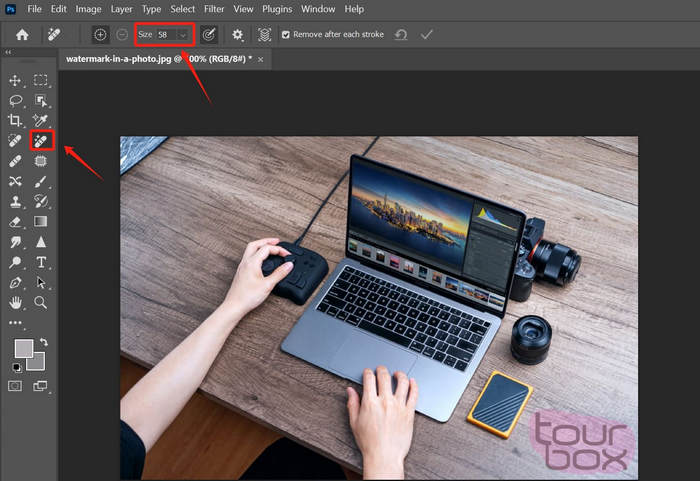
Шаг 1. Сохраните исходный слой и работайте неразрушающе
Откройте изображение и создайте копию слоя. Для Remove tool можно включить Sample All Layers и выполнять исправления на отдельном пустом слое. Такой подход полезен не только для отмены: слой с ретушью можно временно скрыть и сразу увидеть, где алгоритм изменил структуру изображения.
Шаг 2. Начните с Remove tool
Выберите Remove tool на панели инструментов. Если он не виден, удерживайте Spot Healing Brush и раскройте группу. В строке параметров установите размер кисти чуть больше удаляемой линии. Photoshop предлагает режимы Generative AI on, Generative AI off и Auto. Для короткой надписи на простой текстуре сначала разумно использовать обычное восстановление без генерации; для сложной области можно сравнить с генеративным вариантом.
Закрасьте знак или обведите его петлей. Для длинной надписи можно отключить Remove after each stroke и набрать несколько мазков перед вычислением результата. На границе объекта лучше обрабатывать каждую сторону отдельно: сначала участок на фоне, затем участок, пересекающий контур.
Шаг 3. Если автоматическая кисть ошиблась, используйте Content-Aware Fill
Создайте выделение вокруг проблемной буквы или части логотипа, нажмите правой кнопкой внутри выделения и выберите Content-Aware Fill. В отдельном рабочем пространстве можно управлять зоной, из которой Photoshop берет образец. Sampling Brush позволяет убрать из выборки неподходящие области — например, лицо, яркую вывеску, край предмета или повторяющийся узор.
Это особенно полезно возле геометрических линий. Если знак лежит на стене рядом с оконной рамой, алгоритму не нужно давать образец со всего кадра. Оставьте в зоне выборки только стену с похожим светом и фактурой, а затем подтвердите заполнение. Так вероятность случайно протянуть внутрь ретуши чужую деталь заметно ниже.
Шаг 4. Большой знак можно убрать через Generative Fill без текстового описания
Выделите область вокруг водяного знака с небольшим запасом, выберите Generative Fill и оставьте поле текстового описания пустым. В таком режиме содержимое строится на основе окружающего изображения. После Generate Photoshop предложит варианты на отдельном Generative Layer. Просмотрите их при 100% и не выбирайте вариант только потому, что он «красиво» выглядит в уменьшенном масштабе.
Генеративное заполнение не подходит для случаев, где важна документальная точность: номер оборудования, фактура товара, архитектурная деталь, научный снимок. Если знак перекрывал информацию, которой вокруг нет, нейросеть не восстанавливает исторически истинные пиксели — она создает правдоподобную замену. Для технической фотографии это принципиальное различие.
Шаг 5. Экспортируйте копию, а мастер-файл сохраните со слоями
Photoshop поддерживает широкий набор графических форматов, включая PSD, PNG, JPEG, TIFF, WebP, HEIC/HEIF и другие. Для дальнейшей доработки сохраните многослойный PSD, а отдельную копию подготовьте в целевом формате. JPEG удобен для обычной публикации фотографии, PNG нужен, когда важна прозрачность или вы хотите избежать дополнительного JPEG-сжатия на промежуточном этапе.
3. WatermarkRemover.io — автоматическое удаление без ручной разметки
Платформы: веб-браузер на компьютере и мобильных устройствах; есть приложение для Android.
Регистрация: до двух изображений в день можно обработать без аккаунта; для большего объема и дополнительных функций нужна учетная запись.
WatermarkRemover.io рассчитан на максимально короткий сценарий: загрузить файл, дождаться автоматического распознавания и скачать результат. Для изображения сервис принимает PNG, JPEG/JPG, WebP и HEIC с разрешением до 5000 × 5000 пикселей. Такой вариант удобен, когда знак явно отделяется от фона и не требуется вручную строить маску.
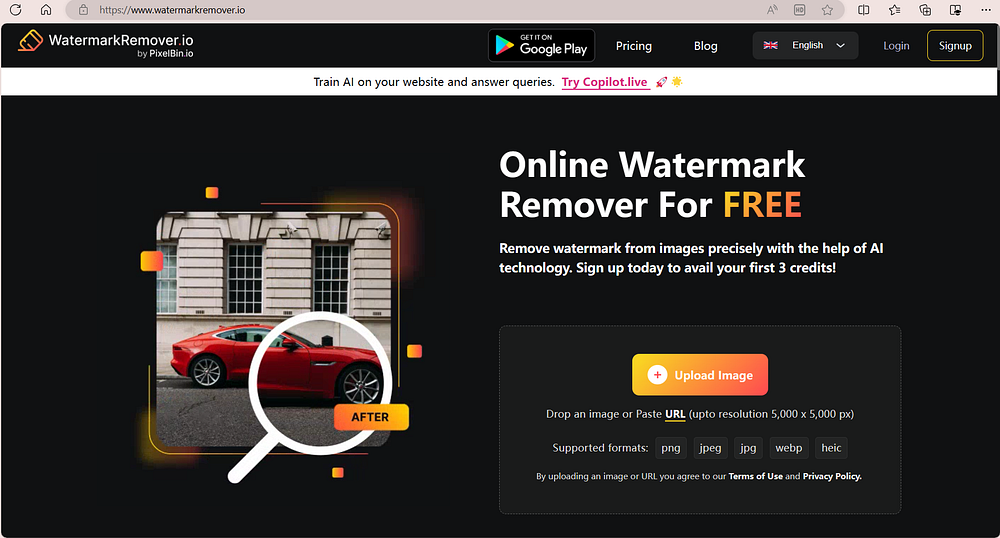
Шаг 1. Загрузите исходный файл, а не уменьшенную копию
Нажмите Upload и выберите фотографию. Если у вас есть оригинальный HEIC со смартфона и пересланный через мессенджер JPEG, лучше начинать с оригинала: лишнее сжатие уменьшает количество деталей, по которым алгоритм восстанавливает фон. Не увеличивайте маленький файл искусственно перед загрузкой — это не вернет утраченные текстуры.
Шаг 2. Дождитесь автоматического удаления
Сервис сам определяет область водяного знака, поэтому вручную обводить каждую букву обычно не нужно. Это главное отличие от кистевых редакторов. Такой подход особенно удобен для небольшого логотипа в углу, даты на однородном фоне или полупрозрачной надписи поверх плавной текстуры.
Шаг 3. Проверьте участок до скачивания
Автоматическое распознавание не освобождает от контроля. Посмотрите на границы предметов, мелкий текст, волосы и повторяющиеся структуры. Если алгоритм принял часть изображения за знак или, наоборот, оставил фрагмент буквы, переходите к инструменту с ручной маской: повторная автоматическая обработка того же кадра не всегда исправляет локальную ошибку.
Шаг 4. Скачайте результат и сравните его с исходником
После обработки используйте Download. Сравнивайте не только центр удаленной надписи, но и область на 20–50 пикселей вокруг нее: именно там часто появляются ореолы или размытие, если знак был полупрозрачным. Для публикации можно дополнительно проверить файл на другом экране — тонкие следы ретуши иногда сильнее видны на дисплее с другой контрастностью.
4. DeWatermark — автоматический проход с ручной AI-кистью
Платформы: веб-браузер; приложения доступны в Apple App Store и Google Play.
Регистрация: бесплатный режим дает до трех изображений в день без входа в аккаунт.
DeWatermark сочетает автоматическое распознавание и ручную доработку. Это полезно, когда большая часть надписи удалена правильно, а на отдельных буквах остались следы. Сервис принимает JPG/JPEG, PNG, WebP и AVIF до 10 МБ или 6000 × 6000 пикселей, а результат можно скачать в JPG, PNG или WebP. Для сложных случаев доступны несколько моделей удаления и ручная AI-кисть.
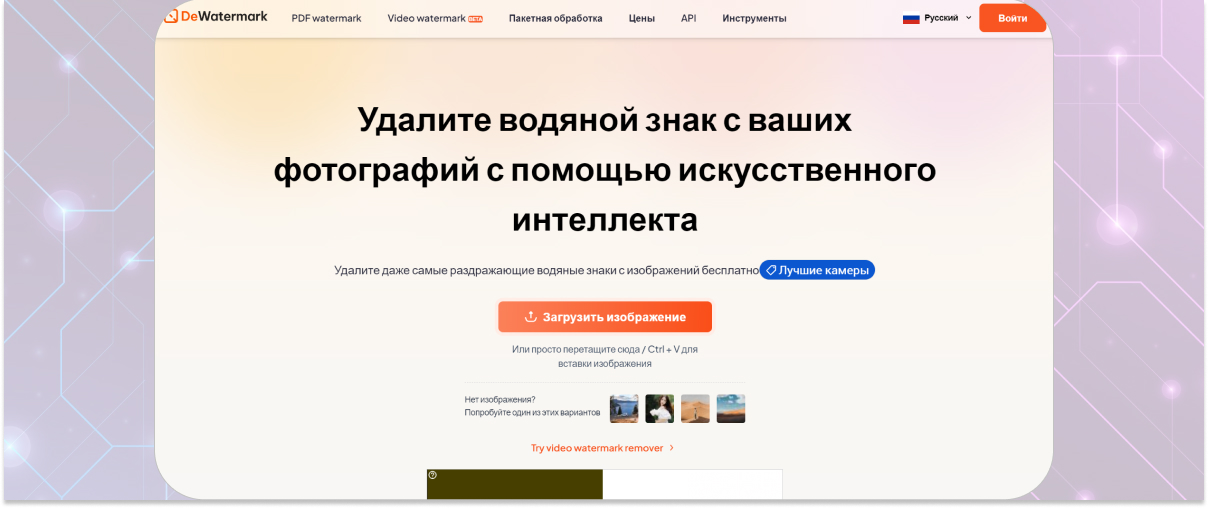
Шаг 1. Загрузите фото и оцените автоматическую маску
Перетащите файл в окно или выберите его через Upload. Сервис автоматически ищет водяной знак и восстанавливает закрытую область. Сразу после первого прохода не спешите скачивать изображение: увеличьте каждый участок, где надпись пересекала заметную фактуру.
Шаг 2. Выберите другой режим только при реальной необходимости
На странице DeWatermark доступны разные модели автоматического удаления. Для обычной надписи нет смысла сразу переходить к наиболее затратному режиму. Сначала оцените базовый результат. Более сложный режим нужен тогда, когда знак многослойный, слабоконтрастный или проходит через неоднородные детали и предыдущий вариант оставил фрагменты.
Шаг 3. Остатки пройдите ручной AI-кистью
Закрасьте только то, что осталось от знака. Не расширяйте маску на чистую область «для надежности»: чем меньше корректируемая зона, тем меньше новых пикселей приходится синтезировать. На волосах, ветках и текстуре ткани используйте несколько отдельных мазков. Если результат ухудшился, откатите локальную правку и уменьшите область кисти.
Шаг 4. Скачайте в подходящем формате
Для обычной фотографии подойдет JPG, для промежуточной обработки без дополнительного JPEG-сжатия — PNG, для веб-публикации при поддержке площадкой — WebP. Бесплатный режим дает возможность проверить технологию без входа, но для регулярной и пакетной работы используются кредитные и платные варианты. Пакетный режим рассчитан на несколько изображений, однако одинаковая маска не гарантирует одинакового качества на разных кадрах: каждый результат все равно нужно просмотреть.
5. Pixlr — Heal/Repair и Remove Object прямо в браузере
Платформы: веб-браузер; у Pixlr также есть мобильные и настольные приложения, но этот способ описывает Pixlr Express в браузере.
Регистрация: базовый Heal/Repair доступен из веб-инструмента; аккаунт требуется для части подписочных и облачных возможностей.
Pixlr полезен тем, что оставляет пользователя в полноценном редакторе, а не только в окне «загрузить — скачать». В Pixlr Express откройте Retouch и выберите Heal Tool. У него есть Spot для небольших дефектов и Object для более крупных участков, регулируемый размер и режимы Speed, Balanced и Quality. Для отдельного объекта также доступен Remove Object в разделе AI Tools.
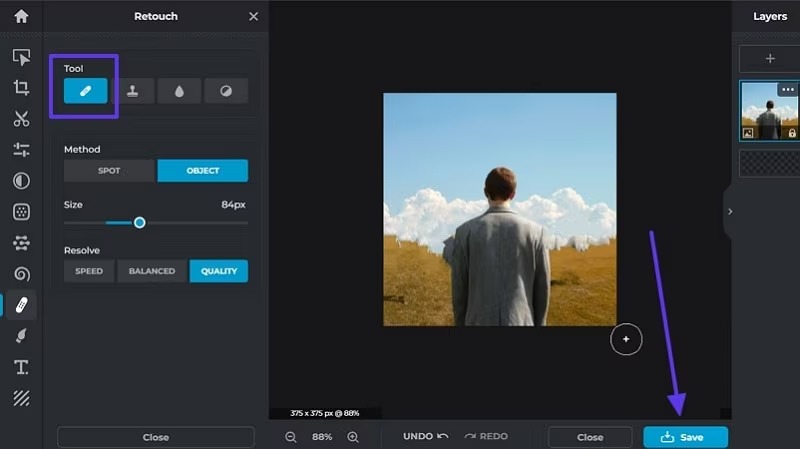
Шаг 1. Откройте Pixlr Express и загрузите фото
Используйте Open Image или перетащите файл в редактор. Pixlr принимает распространенные растровые форматы, включая JPG, PNG, BMP, WebP и TIFF. Перед ретушью убедитесь, что работаете с нужным слоем и что масштаб позволяет точно провести кистью по надписи.
Шаг 2. Откройте Retouch → Heal
Для мелкой точки, даты или тонкой буквы используйте Spot. Для крупного логотипа или фрагмента слова выберите Object. Размер кисти должен покрывать удаляемую часть, но не большую площадь вокруг. Если знак идет вдоль края предмета, обрабатывайте его кусками по обе стороны границы.
Шаг 3. Выберите режим качества и сделайте короткий проход
Speed ориентирован на более быстрый результат, Balanced — на компромисс, Quality — на более тщательную обработку. Для финального файла разумно оценить Quality хотя бы на сложном фрагменте. Длинные диагональные надписи делите на части: один проход через несколько совершенно разных текстур повышает риск неестественного смешивания.
Шаг 4. При необходимости переключитесь на Clone или Remove Object
Если Heal размыл структуру, используйте Clone для ручного переноса подходящей фактуры. Если знак крупный и хорошо отделяется от окружения, можно протестировать AI Tools → Remove Object: обведите область курсором и оцените заполнение. Такой переход между автоматическим и ручным способом — сильная сторона редактора по сравнению с сервисом, где пользователь получает только один автоматический результат.
Шаг 5. Сохраните и проверьте экспорт
После ретуши нажмите Save. Для результата доступны JPG, PNG, PDF и WebP. Перед скачиванием проверьте качество и размер, особенно для JPEG. Не уменьшайте качество сильнее, чем нужно: артефакты сжатия вокруг бывшей надписи могут замаскировать мелкие ошибки на экране, но затем проявиться после повторного сохранения площадкой.
6. Cleanup.pictures — кистью закрасить знак и восстановить фон
Платформы: веб-приложение, работает на компьютере и мобильных устройствах через браузер.
Регистрация: бесплатную обработку можно начать со страницы сервиса; для Pro используется подписка.
Cleanup.pictures специализируется на inpainting — восстановлении области после удаления объекта. Сервис прямо описывает сценарии удаления текста, логотипов, дат и водяных знаков. Его принцип простой: загрузить изображение и кистью полностью перекрыть нежелательный элемент. Бесплатный режим разрешает неограниченное число изображений, но экспорт ограничен 720p; Pro снимает ограничение по разрешению и добавляет более качественный refiner.
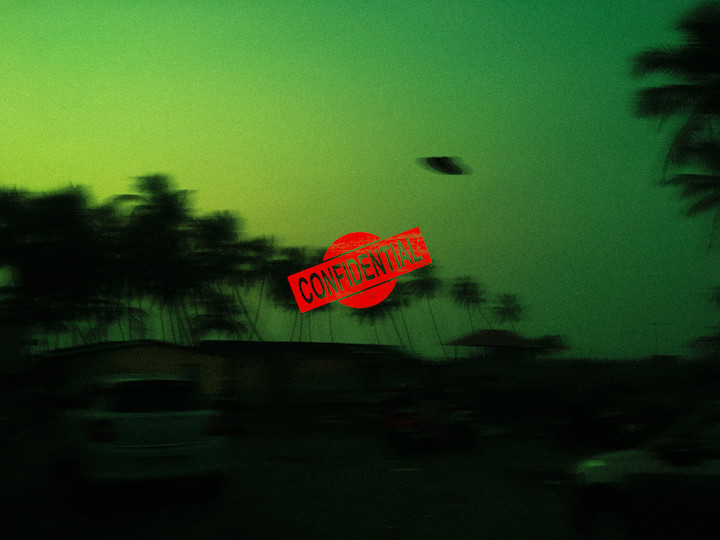
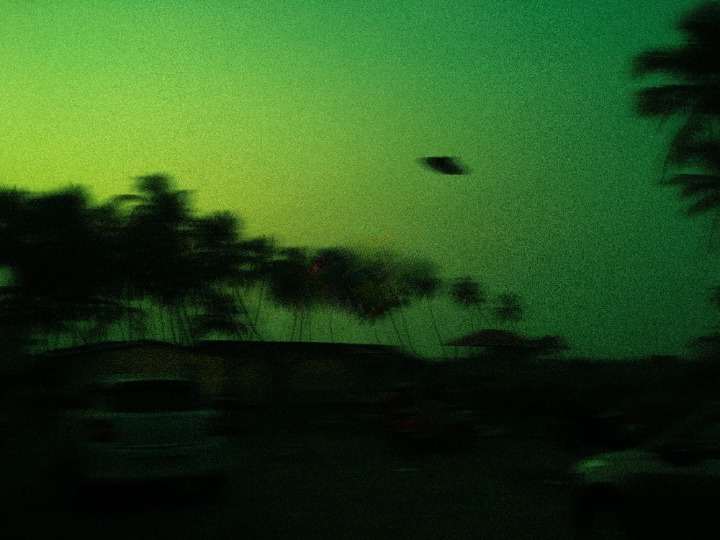
Шаг 1. Перетащите изображение в окно
Откройте сервис и загрузите фото. Если исходник большой, бесплатный режим все равно ограничит экспорт 720p, поэтому этот способ лучше подходит для публикации небольшого размера, проверки технологии или ситуации, где высокое разрешение не требуется.
Шаг 2. Закрасьте знак с небольшим запасом
Проведите кистью поверх всей надписи или логотипа. Сам сервис рекомендует слегка выходить за пределы удаляемого объекта: алгоритму важно получить цельную маску, а не оставить полупрозрачную кромку букв. При этом «слегка» не означает закрашивать половину кадра — лишняя площадь увеличивает объем восстанавливаемых данных.
Шаг 3. Для длинной надписи работайте сегментами
Если знак проходит через несколько объектов, разделите его. Сначала удалите участок на стене, затем на одежде, затем на фоне. После каждого прохода оценивайте переходы. При плохом результате отмените последний участок и уменьшите кисть. Такой порядок проще, чем пытаться исправлять одну огромную синтезированную область.
Шаг 4. Скачайте только после проверки границ
Перед экспортом осмотрите края ретуши, повторяющиеся элементы и места изменения яркости. На гладком фоне небольшая ошибка почти незаметна, а на линии горизонта или ткани даже сдвиг в несколько пикселей бросается в глаза. Бесплатное ограничение 720p учитывайте заранее: если финал нужен для печати или крупного каталога, лучше использовать инструмент без такого лимита.
Как проверить, что ретушь действительно незаметна
Плохое удаление водяного знака редко выглядит как «оставшаяся буква». Чаще след проявляется косвенно: фон становится слишком гладким, листья повторяются, линия внезапно изгибается, зерно исчезает, оттенок участка немного меняется. Поэтому проверка результата должна быть отдельным этапом, а не быстрым взглядом после нажатия Download.
Проверьте масштаб 100%
Откройте финальный файл без масштабирования. Ищите ореол по контуру бывшего знака, резкие переходы резкости и повторяющиеся детали. Если обработка выполнялась AI-инструментом, сравните мелкие структуры с соседними зонами: нейросеть иногда строит правдоподобную, но слишком «идеальную» текстуру на фоне реального шума камеры.
Посмотрите изображение уменьшенным
После пиксельной проверки уменьшите кадр до размера публикации. На малом масштабе становятся заметны крупные тональные пятна, которые не бросались в глаза при сильном увеличении. Особенно это касается неба и стен: локальный участок может быть всего на несколько процентов светлее, но визуально восприниматься как заплатка.
Проверьте линии и контуры
Проведите взглядом по горизонту, кромке мебели, одежде, архитектурным линиям, ремням, проводам, прядям волос. Если знак пересекал такую границу, алгоритм должен продолжить ее по естественной траектории. Излом на прямой линии заметнее, чем небольшое несовпадение случайной фактуры.
Проверьте повтор текстуры
«Штамп» и некоторые автоматические алгоритмы могут создавать дубликаты. На траве это две одинаковые яркие травинки, на кирпиче — один и тот же скол, на коже — повтор пор или блика. Если повтор виден, возьмите другой донор или обработайте только один из дублирующихся фрагментов.
Сравните резкость и шум
Не накладывайте сильное размытие только ради сокрытия следов. Участок должен иметь примерно такую же микроконтрастность и зернистость, как окружение. Если восстановленная зона слишком гладкая, лучше вернуть шаг и переделать меньшей кистью, чем размывать все вокруг и терять детализацию.
Посмотрите на изображение до и после попеременно
Переключение версий помогает обнаружить непреднамеренные изменения рядом со знаком. В настольных редакторах используйте скрытие слоя или историю, в браузерных — сохраните оригинал в соседней вкладке. Задача проверки не в том, чтобы «вернуть знак», а в том, чтобы убедиться, что ретушь не съела важную деталь объекта.
Типичные ошибки и как их исправлять
После удаления осталось мутное пятно
Причина: алгоритм восстанавливал слишком большую область или смешал несколько разных текстур. Исправление: отмените последний проход, уменьшите кисть и разбейте знак на части. В настольном редакторе используйте «Штамп» или Content-Aware Fill с более подходящей областью образца. Если мутное пятно уже сохранено в JPEG поверх исходника, вернитесь к рабочей копии: дальнейшее размытие ситуацию не улучшит.
Появились одинаковые листья, камни или кирпичи
Причина: один донорский фрагмент использовался слишком много раз. Исправление: меняйте точку клонирования и чередуйте короткие мазки. На случайной фактуре повторяемость — главный визуальный маркер ретуши. В AI-сервисе можно заново обработать только повторяющийся участок ручной кистью, не затрагивая уже удачные зоны.
Сломалась линия горизонта или край предмета
Причина: знак и геометрический контур обрабатывались одним мазком. Исправление: восстановите фон отдельно, затем край отдельным инструментом. В Photoshop помогает Content-Aware Fill с ограниченной зоной выборки; в ФотоМАСТЕРе — «Штамп» с донором вдоль той же линии.
Исчезли волосы или мелкая фактура кожи
Причина: маска захватила слишком большую область с уникальными деталями. Исправление: откатите результат и уменьшите область воздействия. Для волос лучше удалить остатки знака серией коротких мазков между прядями. На лице оценивайте не только цвет, но и сохранность естественной текстуры — слишком гладкий участок будет заметен даже при правильном тоне.
AI дорисовал правдоподобную, но неправильную деталь
Причина: генеративный инструмент не знает, что было скрыто под знаком, и создает новое содержание. Исправление: используйте генерацию только там, где точность исходной информации не критична, либо замените ее клонированием из реальной соседней области. Для товарных, документальных и технических изображений это особенно важно.
После скачивания качество стало хуже
Причина: сервис ограничивает разрешение или файл несколько раз пересохранялся в JPEG. Исправление: проверяйте ограничения до обработки, работайте с исходником максимального размера и избегайте цепочки «JPEG → сервис → JPEG → мессенджер → JPEG». Для промежуточной передачи между редакторами используйте формат без дополнительной потери, если он доступен в выбранном инструменте.
Знак удалился не полностью
Причина: полупрозрачные края букв не попали в маску либо автоматика распознала только контрастную часть. Исправление: увеличьте изображение и пройдите остатки отдельной кистью. В Cleanup.pictures маска должна немного выходить за край удаляемого текста; в DeWatermark для остаточных фрагментов предназначена ручная AI-кисть.
После ретуши изменилась яркость вокруг знака
Причина: донор взят с другой освещенностью или заполнение захватило градиент. Исправление: подбирайте образец на той же стороне светотени и на похожем расстоянии от источника света. На небе или стене лучше делать несколько узких исправлений вдоль градиента, чем заменять большой прямоугольник одной заплаткой.
Как выбрать метод по виду водяного знака
| Вид знака | С чего начать | Когда нужен ручной контроль |
|---|---|---|
| Небольшой логотип в углу | WatermarkRemover.io или DeWatermark | Если рядом край предмета, рамка или мелкий текст |
| Дата или время на однотонном фоне | ФотоМАСТЕР «Восстанавливающая кисть» или Pixlr Heal | Если цифры пересекают лицо или одежду |
| Полупрозрачная надпись по центру | Разделить на сегменты и работать в ФотоМАСТЕРе или Photoshop | Почти всегда на волосах, траве, архитектуре и деталях товара |
| Большой знак на простом фоне | Cleanup.pictures либо Photoshop Remove/Generative Fill | Если фон содержит линии, повторяющийся узор или градиент |
| Знак поверх сложной текстуры | Photoshop или ФотоМАСТЕР со «Штампом» | Сразу: нужен выбор реального донорского участка |
| Серия одинаково размеченных кадров | Сначала проверить один эталонный кадр | Каждый кадр просматривать отдельно, даже при пакетной обработке |
Главный критерий — не размер букв сам по себе, а количество реальной информации, которую они перекрывают. Белая надпись на синем небе может занимать четверть кадра и удаляться чисто. Маленький логотип на ресницах или тонком проводе может потребовать больше времени, потому что ошибка в геометрии заметна сразу.
Чек-лист перед сохранением
- исходный файл сохранен отдельно и не перезаписывается;
- вся надпись удалена, включая полупрозрачные края и тени;
- контуры предметов продолжаются естественно и не имеют изломов;
- в восстановленной зоне нет повторяющихся листьев, кирпичей, камней и других дубликатов;
- резкость и шум не отличаются от соседней области;
- цвет и яркость совпадают с окружающим фоном;
- результат проверен при 100% и в масштабе публикации;
- выбранный формат и разрешение соответствуют дальнейшему использованию;
- для генеративной ретуши проверено, что новая деталь не искажает важную фактическую информацию;
- финальный файл сохранен как новая версия, а не поверх единственного оригинала.
FAQ
Можно ли полностью восстановить то, что было под водяным знаком?
Нет, если знак физически заменил или изменил пиксели исходного изображения. Ретуширующие алгоритмы строят замену по окружающей области, а генеративные модели могут создавать новое содержание. Они способны сделать участок визуально правдоподобным, но не извлечь скрытые исходные детали, которых нет в файле.
Что лучше для большого полупрозрачного знака: AI-сервис или ручной редактор?
На ровном фоне можно начать с AI-сервиса. Если надпись проходит через лицо, волосы, предмет, архитектурные линии или мелкую фактуру, редактор с ручной доработкой дает больше контроля. Практичный маршрут — автоматический первый проход, затем исправление только проблемных участков кистью, штампом или управляемым заполнением.
Почему нельзя просто размыть водяной знак?
Размытие уничтожает и знак, и полезную информацию под ним. В результате получается мягкое пятно, которое часто заметнее исходной надписи. Инструменты inpainting, healing и clone пытаются восстановить структуру из окружающих областей, поэтому их результат обычно естественнее, если исходная текстура доступна рядом.
Как удалить знак с фотографии для печати?
Используйте исходник максимального разрешения и избегайте сервисов с ограниченным размером экспорта. После ретуши проверяйте изображение при 100%, а затем оцените участок с учетом будущего физического размера отпечатка. Для печати особенно нежелательно многократно пересохранять JPEG: лучше сохранить мастер-файл без дополнительной потери и только затем подготовить печатную копию.
Можно ли обрабатывать RAW-файл?
Если редактор поддерживает ваш RAW, сначала выполните базовую проявку и сохраните рабочую версию с достаточным запасом по качеству. Ретушь водяного знака чаще относится к растровому этапу после проявки. В Photoshop RAW можно открыть через соответствующий рабочий процесс, а ФотоМАСТЕР также поддерживает ряд RAW-форматов камер. Для браузерных сервисов надежнее заранее использовать поддерживаемый ими формат из официального списка.
Как понять, что онлайн-сервис подходит для конфиденциального снимка?
Перед загрузкой изучите условия обработки и политику конфиденциальности конкретного сервиса. Если фотография содержит персональные данные, документы, закрытые рабочие материалы или сведения клиента, локальный настольный редактор предпочтительнее: файл остается на вашем компьютере, а ретушь не требует отправки изображения на сторонний сервер.
Что делать, если после удаления знак все еще угадывается?
Не усиливайте размытие и не повторяйте весь алгоритм без разбора. Определите, что именно выдает обработку: остаточный контур буквы, неправильная яркость, повтор фактуры, сломанная линия или слишком гладкий участок. Затем исправьте только этот дефект подходящим инструментом. Локальная коррекция почти всегда дает более чистый результат, чем новое полное удаление.
Итог
Для локальной работы на Windows и macOS удобно начать с ФотоМАСТЕРа: небольшие элементы убираются «Восстанавливающей кистью», фактура контролируется «Штампом», а крупный участок можно заменить «Заплаткой». Photoshop нужен, когда водяной знак пересекает сложные контуры и требуется управлять слоями, выборкой для Content-Aware Fill или генеративным заполнением. WatermarkRemover.io подходит для быстрого автоматического прохода, DeWatermark — когда после автоматики нужна ручная AI-кисть, Pixlr — для браузерной ретуши с Heal/Repair, а Cleanup.pictures — для разовой кистевой очистки с учетом лимита бесплатного экспорта 720p.
Независимо от инструмента, качество определяет финальная проверка: сохраните оригинал, удаляйте знак небольшими зонами, не допускайте повторов текстуры, следите за геометрией контуров и сравнивайте результат при 100% и в размере публикации. Если знак скрывал уникальную деталь, не путайте визуально правдоподобное заполнение с восстановлением реальных исходных пикселей.












