


Замазанный фрагмент на фотографии может означать две разные задачи. Первая — попытаться прочитать текст под маркером, размытием или пикселизацией. Вторая — убрать саму кляксу, полосу или прямоугольник, чтобы кадр выглядел аккуратно. Эти задачи нельзя смешивать: тональная коррекция иногда усиливает остаточный сигнал от букв, а ретушь вроде штампа или восстанавливающей кисти лишь заменяет испорченный участок соседними пикселями и не возвращает спрятанные символы.
Главное ограничение определяется тем, что осталось в файле. Полупрозрачный маркер смешивается с исходным изображением, поэтому под ним сохраняются различия яркости и цвета. Полностью непрозрачная заливка при сохранении в обычный растровый файл заменяет исходные пиксели цветом заливки. После такого сведения слоёв точного текста в этой области уже нет. Усиление контраста, нейросеть, OCR или «волшебный» фильтр не извлекут данные, которых файл не содержит. В этом случае рабочий путь — найти исходник до редактирования либо только визуально восстановить фон.
Коротко: сначала установите тип замазки. Если через неё хотя бы немного просматриваются перепады тона, используйте кривые, каналы и локальную коррекцию. Если область однородная и непрозрачная, не тратьте время на экстремальные настройки: ищите исходный файл или ретушируйте фон без претензии на восстановление скрытого текста.
- Что именно можно восстановить, а что уже потеряно
- Подготовка: сохраните доказуемый исходник и не ухудшайте сигнал
- Способ 1. ФотоМАСТЕР: кривые, каналы и локальная коррекция
- Как проверить полупрозрачную замазку через «Кривые»
- Когда лучше использовать «Корректор»
- Как убрать саму замазку, если скрытый текст не нужен
- Способ 2. Adobe Photoshop: корректирующие слои и поканальный анализ
- Пошаговый поканальный метод
- Почему Remove Tool не «расшифровывает» текст
- Способ 3. Snapseed: быстрая проверка на смартфоне
- Как провести тест без разрушения слабых деталей
- Healing для красивого кадра, а не для «восстановления»
- Способ 4. Pixlr: проверка через браузер без установки редактора
- Последовательность для полупрозрачного маркера
- Способ 5. GIMP: бесплатный поканальный анализ на компьютере
- Как строить кривую и не потерять контроль
- Матрица сохранности: какой результат считать настоящим
- Практикум: восемь типичных ситуаций
- 1. Чёрный полупрозрачный маркер поверх чёрного текста на белом фоне
- 2. Яркий цветной маркер поверх тёмных букв
- 3. Полоса сделана кистью с мягкими краями
- 4. Текст закрыт пикселизацией
- 5. Надпись сильно размыта
- 6. Скриншот несколько раз пересылали и сжимали
- 7. Замазка полностью непрозрачная, но нужен аккуратный кадр
- 8. Есть PSD/XCF или проект мобильного редактора
- Дерево диагностики: что делать по результату первого теста
- Где искать исходный текст, когда пиксели уничтожены
- Задача → инструмент → результат → проверка
- Почему популярные «лайфхаки» иногда срабатывают и часто обманывают
- «Поставьте яркость на максимум, а контраст на минимум»
- «Сохраните в PNG — там останутся слои»
- «Нейросеть дорисует исходную надпись»
- «OCR прочитает даже полностью закрытое»
- «Инверсия цвета обязательно покажет буквы»
- Как отличить реальное проявление текста от артефакта
- Чек-лист перед сохранением результата
- Как правильно замазывать текст, чтобы его нельзя было проявить обратно
- Частые вопросы
- Сохраняет ли обычный скриншот скрытые слои исходного документа?
- Поможет ли увеличить яркость самого монитора?
- Есть ли смысл преобразовать 8-битный JPEG в 16 бит перед сильной коррекцией?
- Может ли нужная информация остаться не в пикселях, а в самом файле?
- Почему изображение выглядит чуть иначе в разных редакторах?
- Вывод: сначала определите, есть ли в файле данные для восстановления
- Предложить модель для рейтинга
Что именно можно восстановить, а что уже потеряно
При полупрозрачном наложении итоговый цвет пикселя складывается из цвета исходника и цвета кисти. Чем ниже непрозрачность кисти, тем больше исходной информации остаётся в результате. Поэтому буквы, которые почти не видны глазом, иногда отличаются от фона на несколько уровней яркости или по одному из цветовых каналов. Кривые и уровни растягивают эту небольшую разницу, делая контур заметнее.
При непрозрачности 100% происходит другое: итоговый пиксель равен цвету нанесённой заливки. Информация о символе, находившемся под ним, в сведённом JPEG, PNG или другом обычном растровом изображении не сохраняется. Формат PNG сам по себе не является «слоистым»: отдельные слои остаются только в редактируемом проекте программы, например PSD или XCF, либо в истории редактирования приложения, если она действительно была сохранена.
| Тип скрытия | Что осталось в пикселях | Реалистичная цель | Что проверять |
|---|---|---|---|
| Полупрозрачный маркер | Смешанный сигнал текста и цвета маркера | Усилить контраст букв | Разницу в RGB-каналах и полутонах |
| Непрозрачный прямоугольник или кисть | Только цвет заливки | Найти исходник либо восстановить фон | Однородность области при сильной коррекции |
| Размытие | Усреднённые соседние пиксели | Иногда повысить читаемость крупных символов | Сохранившиеся границы и повторяемые штрихи |
| Пикселизация | Укрупнённые блоки усреднённого цвета | Оценить структуру, но не обещать точное чтение | Размер блока относительно толщины букв |
| Редактируемый проект со слоями | Исходный слой может оставаться под маской | Отключить или удалить слой с замазкой | Панель слоёв, историю и версии проекта |
Размытие и пикселизация занимают промежуточное положение. Они не заменяют участок одним цветом, но специально уничтожают часть высокочастотных деталей. Из крупного текста после слабого размытия могут сохраниться достаточно устойчивые контуры. При сильном размытии или крупной мозаике несколько разных надписей способны давать очень похожую картину. Любая «расшифровка» в таком случае требует проверки по независимому источнику, а не доверия одному визуально правдоподобному результату.
Подготовка: сохраните доказуемый исходник и не ухудшайте сигнал
Перед обработкой сделайте копию файла и работайте только с ней. Для JPEG это особенно важно: каждое новое сохранение с потерями добавляет блоковые артефакты и ringing около резких границ. На слабом остаточном тексте такие артефакты легко принять за штрихи букв. Не пересылайте единственный экземпляр через мессенджер и не делайте повторный скриншот перед анализом — сначала сохраните оригинальный файл в отдельную папку.
- Сравните варианты изображения. Проверьте исходный файл, копию из чата, фотографию в облачной медиатеке и экспорт из редактора. Иногда замазка присутствует только в одной версии, а оригинал остался без правок.
- Увеличьте область без интерполяции результата. Масштаб 200–800% удобен для просмотра пикселей, но простое увеличение не добавляет деталей. Цель — увидеть, есть ли внутри замазки реальные перепады, а не «дорисовать» их.
- Оцените однородность. У полностью непрозрачной заливки большая внутренняя область часто имеет одинаковые или почти одинаковые RGB-значения. Полупрозрачный мазок повторяет текстуру и тон исходника, поэтому значения меняются вместе с объектами под ним.
- Сделайте контрольный кроп. Скопируйте небольшой прямоугольник с частью замазки и небольшим участком незакрытого текста того же размера. Так проще сравнивать толщину штрихов и не подгонять трактовку под желаемый ответ.
- Не используйте сразу резкость и AI-апскейл. Сначала проверьте исходный тональный сигнал. Шарпинг подчёркивает уже существующие границы, а генеративные методы способны создавать убедительные, но отсутствовавшие в оригинале детали.
Для конфиденциальных документов, переписки и чужих персональных данных учитывайте цель обработки. Техническая возможность усилить полупрозрачную маску не означает, что скрытую информацию следует раскрывать или распространять. Для собственной фотографии, рабочего макета или случайно испорченного скриншота методика ниже помогает отделить восстановление реального сигнала от художественной реконструкции.
Способ 1. ФотоМАСТЕР: кривые, каналы и локальная коррекция
ФотоМАСТЕР подходит для первого настольного прохода, когда замазка полупрозрачная и нужно понять, сохранились ли под ней буквы. В программе есть «Кривые» с общей RGB-кривой и отдельными цветовыми каналами, локальный «Корректор», а также инструменты ретуши. Такой набор закрывает обе части задачи: проявление остаточного сигнала и отдельное визуальное удаление самой кляксы, когда текст восстановить нельзя.
Как проверить полупрозрачную замазку через «Кривые»
- Откройте копию изображения и увеличьте область с закрытым текстом. Не обрезайте оригинал без сохранённой копии: соседние участки понадобятся для сравнения тона и, при ретуши, как источник фактуры.
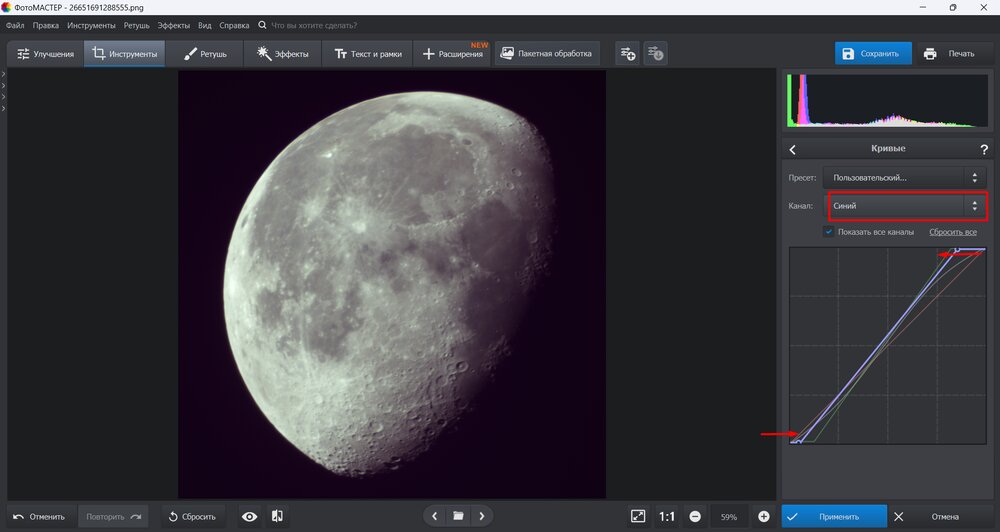
- Перейдите в «Инструменты» → «Кривые». Сначала работайте с общей RGB-кривой. Нижняя левая часть графика управляет тенями, центральная — средними тонами, верхняя правая — светами.
- Поставьте две контрольные точки по обе стороны от тонального диапазона, в котором находится замазка, и увеличьте наклон отрезка между ними. Более крутой участок кривой повышает локальный контраст. Не делайте S-кривую по всему диапазону слишком сильной: белые и чёрные области быстро уйдут в клиппинг, а полезная слабая разница исчезнет.
- По очереди выберите красный, зелёный и синий канал. Цветной маркер часто сильнее перекрывает один канал и слабее другой. Ищите не «красивую» картинку, а канал, где контуры символов отделяются от фона стабильнее всего.
- Сравнивайте результат с исходником через режим «До/после». Настоящий остаточный текст должен повторяться при нескольких умеренных вариантах кривой. Контур, возникающий только при экстремальном положении одной точки и исчезающий при малом изменении, ненадёжен.
- Нажмите «Применить» только после того, как определили рабочий канал и диапазон. Для следующего эксперимента сохраните отдельную копию, чтобы не накапливать необратимые изменения.
Цвет канала выбирают по контрасту, а не по цвету маркера в бытовом понимании. Например, ярко-жёлтый полупрозрачный маркер содержит сильные красную и зелёную компоненты, поэтому синий канал нередко показывает подложку иначе. Универсального «правильного канала» нет: значения определяются конкретным цветом кисти, цветом букв и фоном. Практический критерий один — устойчивое разделение штриха и окружающих пикселей.
Когда лучше использовать «Корректор»
Глобальная кривая меняет весь кадр. Если замазка занимает небольшую область, перейдите в «Ретушь» → «Корректор». Этот инструмент позволяет кистью обозначить фрагмент и менять его освещение, цвет, насыщенность и резкость. Для проверки скрытого текста полезно ограничить коррекцию только зоной маркера, сохранив остальную фотографию нормальной.
Работайте короткими сериями: слегка поднимите или опустите экспозицию, затем отдельно измените насыщенность и резкость. Не складывайте десять сильных эффектов одновременно. Когда видны тонкие буквы, важнее понимать, какой именно параметр их проявил. При чрезмерной резкости вокруг границ появляются светлые и тёмные ореолы; они выглядят как дополнительные штрихи и мешают чтению.
Как убрать саму замазку, если скрытый текст не нужен
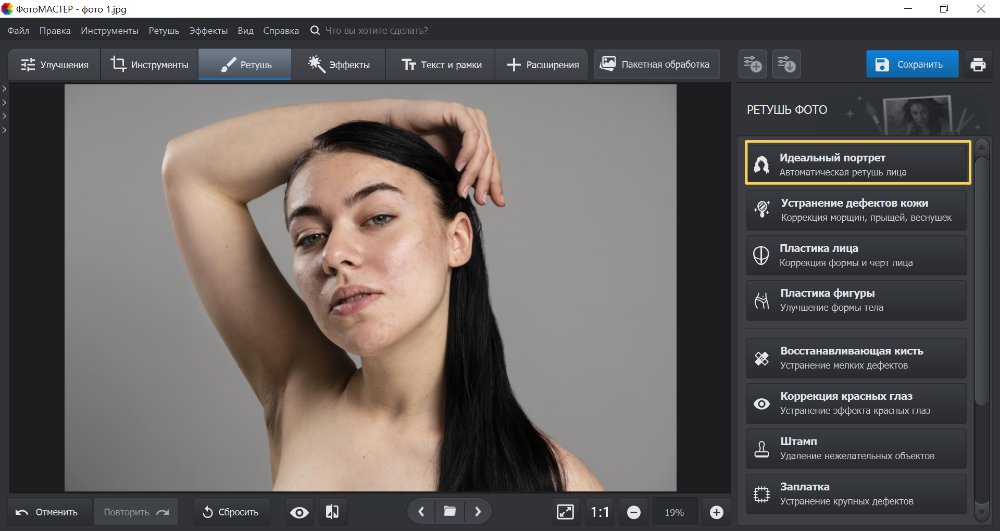
Для эстетической ретуши задача меняется. Откройте вкладку «Ретушь» и используйте инструменты замены фактуры. На однотонной стене, небе или бумаге удобно брать чистый участок рядом и переносить его на кляксу. На неоднородной фактуре источник нужно менять чаще, иначе повторяющийся рисунок выдаст ретушь.
Такой результат нельзя называть восстановлением содержимого. После обработки на месте замазки будет новый фон, построенный по соседним пикселям. Для семейной фотографии, каталожного кадра или иллюстрации это нормальная цель. Для документа, где важно установить исходную надпись, такая ретушь уничтожает диагностические признаки и должна выполняться только на копии после завершения анализа.
Способ 2. Adobe Photoshop: корректирующие слои и поканальный анализ
Photoshop полезен, когда важно сохранить правки обратимыми и проверить несколько гипотез на одном файле. Корректирующий слой Curves не меняет исходный слой: кривую можно отключить, перенастроить или ограничить маской. Это особенно удобно при слабом остаточном сигнале, где требуется сравнить несколько каналов и не потерять исходную версию.
Пошаговый поканальный метод
- Откройте изображение через File → Open. Дублировать Background необязательно, если вся диагностика выполняется корректирующими слоями, но отдельная копия файла всё равно нужна.
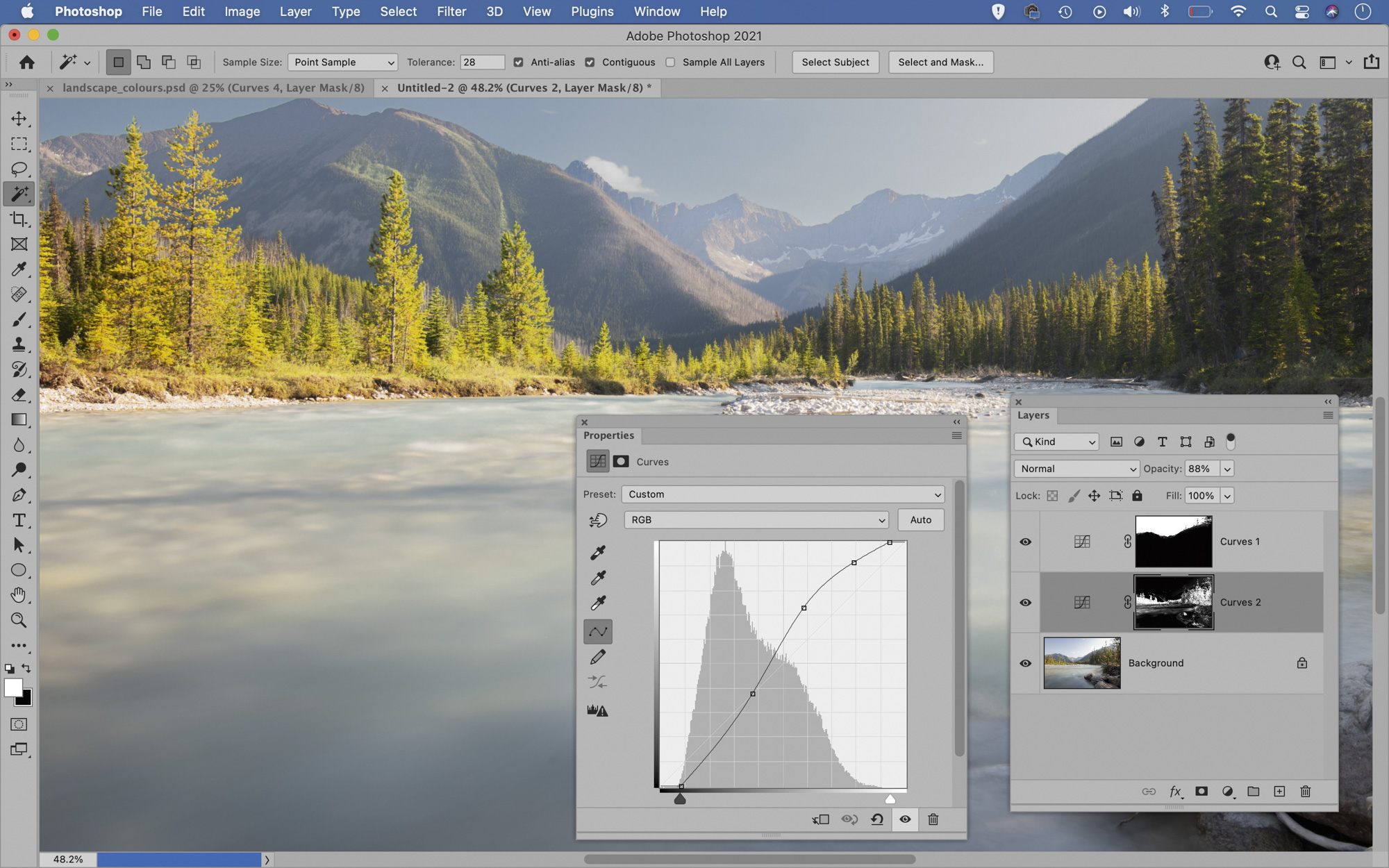
- Выберите Layer → New Adjustment Layer → Curves. Используйте именно корректирующий слой, а не Image → Adjustments → Curves: прямое применение меняет пиксели слоя и хуже подходит для серии сравнений.
- В панели Properties начните с RGB. Добавьте две-три точки около диапазона замазки. Участок кривой с увеличенным наклоном усиливает контраст соответствующих тонов; плоский участок его уменьшает.
- Откройте список каналов слева от Auto и по очереди проверьте Red, Green и Blue. Для каждого канала временно делайте умеренную S-образную коррекцию вокруг интересующего диапазона и фиксируйте, где буквы отделяются от фона лучше.
- Инвертируйте маску корректирующего слоя в чёрную и белой мягкой кистью откройте эффект только над замазанной областью. Так соседний незакрытый текст останется контрольным образцом и не изменит вид.
- При необходимости добавьте отдельные корректирующие слои Levels или Exposure. Один слой — одна функция: такая схема позволяет быстро выключать правки и видеть, какая операция действительно улучшает читаемость.
- Увеличьте область до масштаба, при котором видны отдельные пиксели. Сопоставьте предполагаемые символы с незакрытыми буквами того же шрифта: высота, толщина вертикалей, интервалы и базовая линия должны согласовываться.
У Photoshop есть ещё один удобный приём: инструмент On-image adjustment в Curves. Он позволяет щёлкнуть по конкретному тону на изображении и поставить на кривой точку, соответствующую этому диапазону. Для замазки это уменьшает число случайных движений: сначала выбирается тон проблемного фрагмента, затем корректируется именно его участок кривой.
Почему Remove Tool не «расшифровывает» текст
Актуальный Remove Tool предназначен для удаления нежелательных объектов и замены выбранной области подходящим содержимым. Он может работать с генеративным режимом и автоматически искать отвлекающие элементы. Для кляксы на стене, одежде или фоне это удобная ретушь. Для чтения закрытой надписи инструмент неприменим как доказательство: он формирует новое содержимое, а не извлекает исходные символы из непрозрачных пикселей.
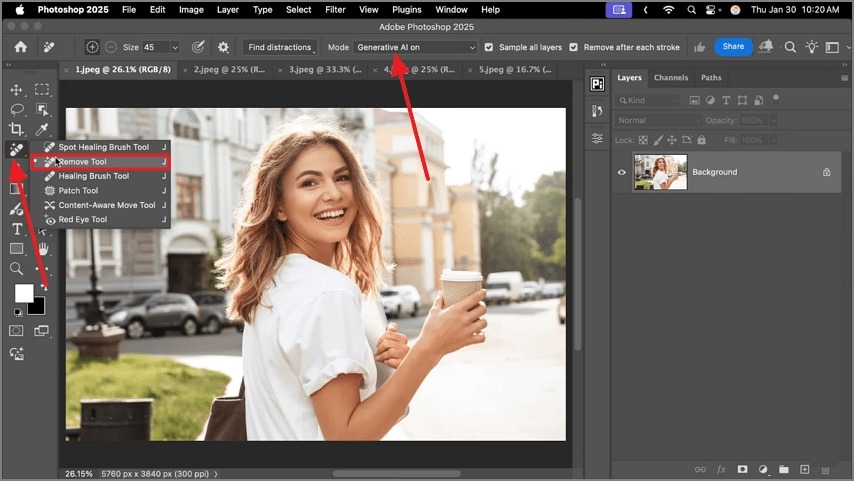
Для аккуратной ретуши создайте пустой слой, включите Sample All Layers и рисуйте по замазке на новом слое. Тогда сгенерированную или вычисленную замену можно отключить. Если цель — анализ текста, Remove Tool используйте только после того, как сохранена отдельная диагностическая версия с Curves и каналами.
Способ 3. Snapseed: быстрая проверка на смартфоне
Snapseed подходит, когда исходник находится на телефоне и нужно быстро понять, есть ли смысл переносить файл на компьютер. Инструмент Tune Image регулирует Brightness, Contrast, Ambiance, Shadows, Highlights и Warmth; изменения задаются жестами. Healing пригодится только для визуального удаления пятна, а не для восстановления того, что было под непрозрачной маской.
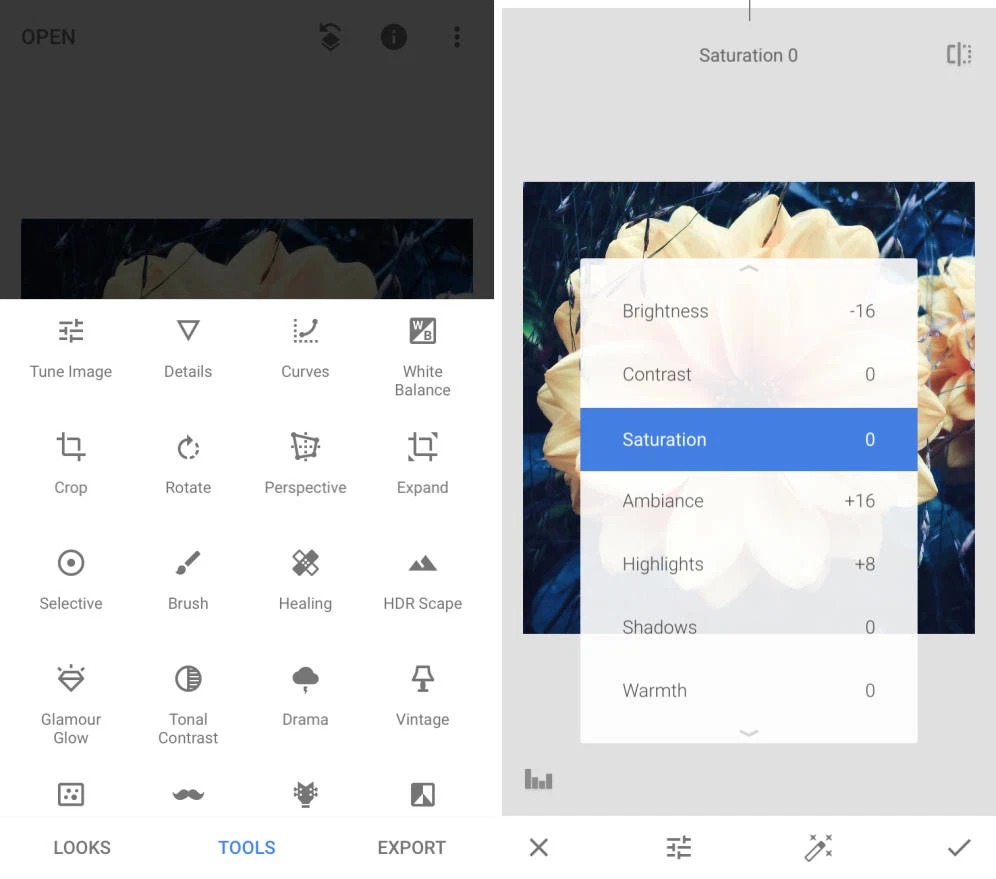
Как провести тест без разрушения слабых деталей
- Откройте исходную копию и выберите TOOLS → Tune Image. Вертикальный жест выбирает параметр, горизонтальный меняет его значение.
- Начните с Shadows и Highlights, а не с максимального Contrast. У полупрозрачной замазки полезная разница часто сосредоточена в одном тональном диапазоне; отдельная коррекция теней или светов сохраняет больше информации в остальных областях.
- Добавьте небольшое изменение Brightness, затем отдельно проверьте Contrast. После каждого действия увеличивайте фрагмент и сравнивайте форму предполагаемых букв. Не ориентируйтесь только на общий визуальный эффект.
- Следите за гистограммой. Когда значительная часть данных прижимается к левому или правому краю, возникает клиппинг: несколько разных оттенков превращаются в чистый чёрный или белый. Для чтения слабого текста это потеря, а не улучшение.
- Сделайте несколько вариантов с разными сочетаниями Shadows/Highlights и сохраните их как отдельные экспортные копии. Стабильные элементы букв должны присутствовать в нескольких вариантах.
На маленьком экране легко принять пиксельную сетку или след JPEG-сжатия за контур. Поэтому Snapseed лучше использовать как быстрый фильтр решения: есть устойчивые штрихи — переходите к поканальному анализу на компьютере; участок остаётся совершенно однородным при нескольких умеренных коррекциях — поиск исходника даст больше пользы.
Healing для красивого кадра, а не для «восстановления»
Инструмент Healing удаляет выбранные пятна, подбирая замену из окружения. Он уместен, когда надпись уже не нужна, а требуется очистить фотографию от нарисованной линии. Чем однороднее фон, тем естественнее результат. На тексте, лице, узоре ткани и других структурированных областях ретушь требует особенно тщательной проверки на повторяющиеся фрагменты и ломанные границы.
Способ 4. Pixlr: проверка через браузер без установки редактора
Pixlr E полезен для разовой работы за чужим или временным компьютером. В актуальном редакторе раздел Adjustment содержит Brightness and contrast, Highlights and shadows, Exposure, Curves и Levels. По смыслу это тот же диагностический набор: сначала растягивается тональный диапазон, затем проверяются отдельные области изображения, а результат сравнивается с исходником.
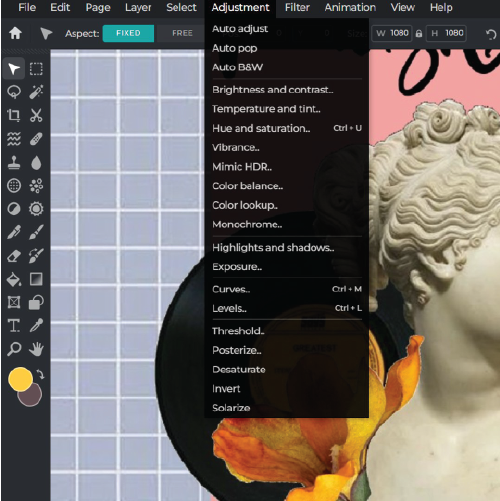
Последовательность для полупрозрачного маркера
- Откройте Pixlr E и загрузите копию изображения через Open Image.
- В меню Adjustment сначала откройте Curves. Сформируйте небольшой участок повышенного наклона вокруг тонов замазанной области. Избегайте резкого «ломаного» графика: он быстро превращает плавные переходы в постеризацию.
- Проверьте Levels. Сдвиг чёрной и белой точек к границам реального гистограммного диапазона увеличивает общий контраст, а средний ползунок помогает менять средние тона. Не обрезайте хвосты гистограммы без необходимости.
- Вернитесь к исходной версии и отдельно попробуйте Highlights and shadows или Exposure. Несколько независимых умеренных вариантов надёжнее одной экстремальной коррекции.
- Если буквы стали различимы, экспортируйте диагностическую копию в PNG, чтобы не добавлять новое JPEG-сжатие перед дальнейшим изучением. Исходный файл сохраните отдельно.
Браузерная среда удобна для быстрой оценки, но для конфиденциального изображения локальный редактор даёт более понятный контроль над тем, где хранится рабочая копия. Не загружайте чужие документы, медицинские данные, платёжные реквизиты и иную чувствительную информацию в веб-инструмент только ради эксперимента с контрастом.
Способ 5. GIMP: бесплатный поканальный анализ на компьютере
GIMP даёт полный настольный набор для диагностики без привязки к платному редактору. В GIMP 3.0 инструмент Colors → Curves работает с Value, Red, Green, Blue и Alpha. Value меняет воспринимаемую яркость, отдельные RGB-каналы помогают отделять цветной маркер от текста, а Alpha относится к прозрачности активного слоя, когда она в нём действительно есть.
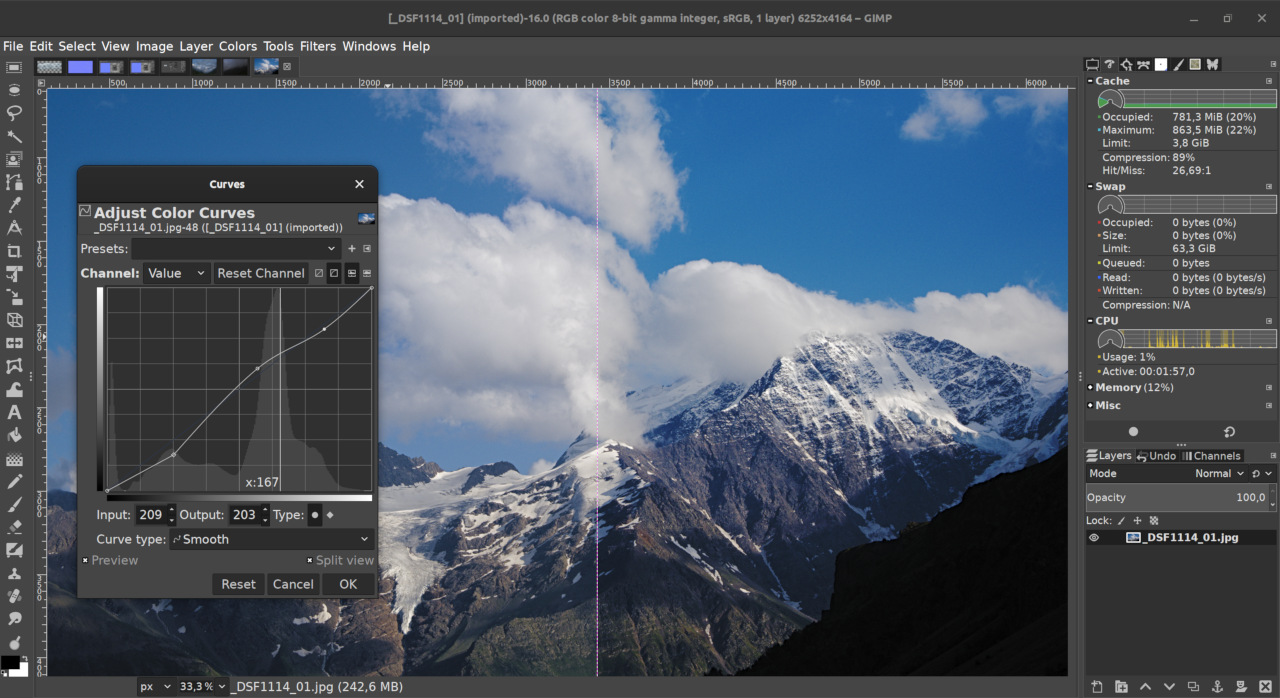
Как строить кривую и не потерять контроль
- Откройте копию изображения и сделайте дубликат слоя. Сохраните рабочий проект в XCF, если планируется несколько вариантов: в отличие от обычного экспортированного PNG или JPEG, проект сохраняет слои и структуру редактирования.
- Выделите прямоугольником область с замазкой плюс небольшой участок незакрытого фона. Это позволяет сравнивать уровни в одном масштабе и не отвлекаться на весь кадр.
- Откройте Colors → Curves. Начните с канала Value. Поставьте две точки и увеличьте наклон только в нужной части тонального диапазона.
- По очереди переключитесь на Red, Green и Blue. Цветная замазка может выглядеть почти однородно в композитном изображении, но заметно различаться по каналам.
- Включайте и выключайте Preview или используйте Split view, чтобы сравнить обработанную и исходную часть. Реальный штрих должен иметь логичное продолжение и одинаковую геометрию на соседних строках текста.
- После Curves при необходимости проверьте Colors → Levels. Уровни удобны для установки чёрной, белой и средней точки; Curves лучше подходит для точного усиления узкого диапазона.
В GIMP особенно удобно проверить логарифмическую гистограмму на изображениях с большой однотонной областью. Обычная линейная гистограмма может быть визуально «забита» одним пиком замазки, а логарифмический вид делает малочисленные значения заметнее. Это не создаёт новых данных, но помогает увидеть, что внутри области присутствуют разные уровни, а не один сплошной цвет.
Матрица сохранности: какой результат считать настоящим
| Действие | Что сохраняется | Что может потеряться | Насколько обратимо |
|---|---|---|---|
| Корректирующий слой или отдельный рабочий слой | Исходные пиксели нижнего слоя | Ничего до сведения проекта | Высокая обратимость |
| Экспорт обработанной копии в PNG | Видимый результат без JPEG-сжатия | Слои и история проекта | Исходник нужен отдельно |
| Повторное сохранение JPEG | Видимый кадр | Часть мелких деталей из-за сжатия | Потери необратимы |
| Healing, штамп, Content-Aware или Remove | Визуально правдоподобный фон | Диагностические признаки замазки в обработанной зоне | Обратимо только при работе на отдельном слое/копии |
| Непрозрачная заливка и сведение слоёв | Цвет самой заливки | Пиксели исходного текста под ней | Необратимо в сведённом файле |
Эта матрица полезна и при восстановлении, и при защите данных. Для анализа сохраняйте максимум исходной информации: оригинал, проект и независимые диагностические копии. Для безопасного сокрытия, наоборот, требуется полностью заменить чувствительную область непрозрачным содержимым и затем убедиться, что экспортированный файл не содержит отдельного слоя с оригиналом.
Практикум: восемь типичных ситуаций
1. Чёрный полупрозрачный маркер поверх чёрного текста на белом фоне
Сначала уменьшите общую яркость или опустите средние тона так, чтобы фон маркера перестал сливаться с буквами, затем повысьте локальный контраст внутри диапазона серого. Чёрный текст под полупрозрачной чёрной кистью обычно остаётся темнее окружающей бумаги, потому что два исходных тона смешиваются с одним и тем же цветом кисти. Главное — не увести оба значения в чистый чёрный: после клиппинга различие исчезнет.
Проверка: штрихи букв должны сохраняться при двух-трёх близких настройках кривой. Ошибка: поднимать резкость до появления двойных контуров. Откат: отключить резкость и вернуться к варианту только с Curves/Levels.
2. Яркий цветной маркер поверх тёмных букв
Переходите к каналам раньше, чем к общей насыщенности. Цветной маркер добавляет разное количество красного, зелёного и синего, поэтому в одном канале он способен почти сравнять текст с фоном, а в другом оставить заметную разницу. В ФотоМАСТЕРе, Photoshop или GIMP по очереди просмотрите RGB-каналы, а затем работайте кривой только с наиболее информативным.
Проверка: сравните форму предполагаемых букв с незакрытым текстом той же строки. Ошибка: считать любой тёмный шум частью символа. Откат: вернуться к исходному масштабу и проверить, сохраняется ли структура после небольшого изменения кривой.
3. Полоса сделана кистью с мягкими краями
У мягкой кисти непрозрачность меняется по краю: центр может быть почти непрозрачным, а периферия — заметно прозрачнее. Анализируйте не только середину мазка. Части букв у края иногда содержат больше исходного сигнала и помогают установить высоту строки, шрифт и форму нескольких символов. Но центральную полностью перекрытую часть нельзя автоматически «достроить» как достоверный текст.
Проверка: отделяйте фактически видимый контур от логического предположения о продолжении буквы. Ошибка: дорисовать середину по смыслу слова и принять это за восстановление. Откат: хранить вариант с выделенными только наблюдаемыми фрагментами.
4. Текст закрыт пикселизацией
Не используйте AI-апскейл как первый шаг. Мозаика объединяет группы исходных пикселей в крупные блоки, поэтому внутри каждого блока мелкая структура символов уже потеряна. Увеличение изображения делает блоки крупнее, но не возвращает исходное расположение точек. При мелкой сетке можно оценивать повторяемую форму строки, интервалы и крупные символы; при крупной сетке число совместимых вариантов быстро растёт.
Проверка: результат должен подтверждаться исходной геометрией блоков, а не деталями, появившимися после генеративного увеличения. Ошибка: считать «чёткие» буквы после нейросети доказательством. Откат: сравнить с nearest-neighbor увеличением исходной мозаики без дорисовки.
5. Надпись сильно размыта
Слабое размытие оставляет низкочастотную форму крупных букв. Начните с Levels/Curves, затем осторожно повышайте локальный контраст границ. Резкость полезна только после того, как найден устойчивый перепад. Она не обращает размытие математически и не восстанавливает утраченные высокие частоты; слишком высокий радиус и сила создают ореолы.
Проверка: контуры должны совпадать с базовой линией и высотой соседнего текста. Ошибка: подбирать слово только по контексту. Откат: убрать резкость и оставить тонально усиленный исходник для повторной оценки.
6. Скриншот несколько раз пересылали и сжимали
Сначала найдите версию с наибольшими размерами и наименьшим числом повторных сохранений. На JPEG вокруг букв и границы маркера появляются блоки 8×8 и волнообразные ореолы. После сильной кривой они становятся очень контрастными и могут имитировать фрагменты символов. Версия из исходной галереи или оригинальный экспорт редактора обычно диагностически ценнее копии из переписки.
Проверка: сравните одинаковый фрагмент в нескольких версиях. Настоящая деталь присутствует в более качественном исходнике; артефакт сжатия меняется вместе с качеством JPEG. Ошибка: анализировать самый маленький скриншот только потому, что он доступен первым. Откат: вернуться к версии максимального разрешения.
7. Замазка полностью непрозрачная, но нужен аккуратный кадр
Переключите цель с «прочитать» на «отретушировать». На простом фоне используйте штамп, Healing, Content-Aware или Remove Tool и берите материал из соседней неповреждённой области. Сложные линии — край стола, рамка, текстура кирпича — сначала восстанавливайте геометрию, затем фактуру. На новом слое легче исправить ошибку и показать исходную версию по требованию.
Проверка: уменьшите изображение до обычного размера просмотра и затем снова увеличьте до 100%. Ищите повторяющийся рисунок, разрыв перспективы и мягкие пятна. Ошибка: выдавать реконструированный участок за исходное содержимое. Откат: отключить слой ретуши.
8. Есть PSD/XCF или проект мобильного редактора
Сначала исследуйте структуру проекта, а не экспортированную картинку. Если замазка находится на отдельном слое, достаточно отключить его видимость. Если применена маска, проверьте, не скрывает ли она исходный слой без удаления данных. История и версии проекта также ценнее любых попыток «проявить» сведённый JPEG. После получения исходного текста экспортируйте отдельную копию и не перезаписывайте проект.
Проверка: выключение верхнего слоя должно сразу возвращать реальные нижние пиксели без генерации и ретуши. Ошибка: сначала свести слои и только потом анализировать экспорт. Откат: открыть исходный проект повторно.
Дерево диагностики: что делать по результату первого теста
- Внутри замазки видна текстура, линии или разный тон. Продолжайте с Curves и каналами. Это признак того, что часть исходного сигнала сохранилась.
- В RGB картинка выглядит однородно, но один канал показывает различия. Работайте поканально. Не возвращайте насыщенность и цвет до завершения чтения — цвет в этот момент вторичен.
- Все каналы дают одинаково ровную область. Проверьте несколько точек и гистограмму. Если различий нет, тональная коррекция исчерпана; переходите к поиску исходника.
- После усиления видна только граница мазка и JPEG-блоки. Уменьшите коррекцию и сравните с более качественной версией файла. Не интерпретируйте артефакты как буквы.
- После размытия видны крупные формы, но отдельные буквы неразличимы. Фиксируйте только наблюдаемую структуру. Точный текст без внешнего подтверждения считать восстановленным нельзя.
- Нужно только убрать кляксу с фотографии. Завершите диагностическую часть, сделайте копию и используйте ретушь. Такой вариант решает эстетическую, а не информационную задачу.
Удобное правило остановки — три независимых умеренных обработки. Если Curves, Levels и поканальная коррекция не показывают повторяемой структуры, дальнейшее «выкручивание» параметров обычно усиливает шум, а не информацию. Следующий разумный шаг — поиск другой версии изображения.
Где искать исходный текст, когда пиксели уничтожены
Непрозрачная заливка в сведённом изображении не является тупиком для всей задачи: текст часто можно вернуть из другой копии. Ищите источник данных, а не фильтр. Это особенно эффективно для собственных документов и скриншотов, где редакторская копия создавалась поверх оригинала.
- Галерея и медиатека устройства. Проверьте исходную фотографию, дубликаты и версии до редактирования. Некоторые приложения сохраняют правки отдельно от оригинала, но рассчитывать на это без проверки конкретного файла нельзя.
- Облачная синхронизация и резервные копии. Найдите файл по дате съёмки или создания, а не только по текущему имени. Экспорт после редактирования часто получает новое время и имя.
- Исходный чат или письмо. Если замазка была нанесена уже после получения изображения, более раннее вложение может оставаться без неё.
- Редактируемый проект. PSD, XCF и проекты других редакторов способны сохранять отдельные слои. Отключение слоя с заливкой возвращает настоящий нижний слой, в отличие от AI-реконструкции.
- Серия кадров или соседние страницы. Для собственной съёмки текст на табличке, экране или документе мог попасть в другой кадр. Такой источник надёжнее попытки угадать содержимое по пикселизации.
Не путайте поиск исходника с восстановлением удалённых файлов. Если оригинал физически удалён с накопителя, это отдельная задача хранения данных, где важны резервные копии и минимизация новых записей на носитель. Здесь рассматривается только анализ изображения, которое уже доступно.
Задача → инструмент → результат → проверка
| Задача | Инструмент | Ожидаемый результат | Контроль |
|---|---|---|---|
| Проявить слабые тёмные буквы под серым маркером | Curves/Levels в ФотоМАСТЕРе, Photoshop или GIMP | Увеличение тонального разрыва | Буквы видны при нескольких близких настройках |
| Отделить цветной маркер от текста | RGB-каналы | Один канал показывает более высокий контраст | Контур совпадает с геометрией строки |
| Быстро проверить скриншот на телефоне | Snapseed Tune Image | Понятно, присутствует ли остаточная структура | Нет клиппинга, гистограмма не упирается в края |
| Проверить без установки настольной программы | Pixlr E Adjustment | Несколько диагностических вариантов | Экспорт отдельной копии, исходник не перезаписан |
| Убрать непрозрачную кляксу с кадра | Healing, штамп, Remove/Content-Aware | Реконструированный фон | Нет повторов текстуры и сломанных линий |
| Получить точный текст под непрозрачной заливкой | Исходный файл или проект до сведения | Настоящие исходные пиксели | Источник существует независимо от реконструкции |
Если исходник сохранился только на карте памяти камеры, сначала перенесите его без промежуточной обработки и повторного сохранения. На TopFotograf отдельно разобрано, как перенести фото с фотоаппарата на компьютер. Для этой задачи важен именно самый ранний файл: повторные экспорты и пересылки добавляют изменения, которые мешают отличать слабые штрихи от артефактов.
Почему популярные «лайфхаки» иногда срабатывают и часто обманывают
«Поставьте яркость на максимум, а контраст на минимум»
Такой рецепт срабатывает только на части полупрозрачных масок и не является универсальным. Если маркер затемняет область, повышение яркости способно разнести значения текста и фона. Но при другой комбинации цвета и непрозрачности полезный сигнал находится в тенях или одном канале, а глобальная яркость его, наоборот, обрежет. Правильнее смотреть на гистограмму и кривую, чем механически ставить ползунки в крайние положения.
«Сохраните в PNG — там останутся слои»
Обычный экспорт PNG сохраняет итоговое растровое изображение с поддержкой прозрачности, но не структуру Photoshop/GIMP-слоёв как редактируемый проект. Если непрозрачный прямоугольник уже сведён с текстом, перевод JPEG в PNG не создаст потерянные пиксели. Слои нужно сохранять в проектном формате до сведения.
«Нейросеть дорисует исходную надпись»
Генеративная модель способна создать текст, похожий по форме или смыслу, но это синтез, а не извлечение скрытых данных. Для художественного восстановления фотографии такой подход допустим, если результат явно считается реконструкцией. Для установления номера, имени, суммы, адреса или иной точной информации он не подходит без независимого подтверждения.
«OCR прочитает даже полностью закрытое»
OCR распознаёт видимые признаки символов. Под непрозрачной заливкой таких признаков нет. После слабого маркера сначала нужно проявить реальный контраст, а уже затем распознавание может помочь с крупным и достаточно чистым текстом. OCR не следует запускать как генератор догадок по мозаике или сплошной полосе.
«Инверсия цвета обязательно покажет буквы»
Инверсия меняет каждое имеющееся значение на противоположное, но не создаёт различий между одинаковыми пикселями. Если область полностью однотонная, после инверсии она останется однотонной. Если слабый перепад сохранился, инверсия иногда делает его субъективно заметнее, но тот же сигнал можно точнее контролировать кривыми.
Как отличить реальное проявление текста от артефакта
Чем сильнее коррекция, тем больше визуального мусора. JPEG-блоки, шум матрицы, граница мазка, ореолы резкости и неоднородность дисплея становятся заметнее вместе с буквами. Поэтому любой результат нужно проверять не по впечатлению «похоже на слово», а по нескольким признакам.
- Стабильность. Один и тот же штрих виден при нескольких близких настройках и в более качественной версии файла.
- Геометрия. Вертикали, округлости и межбуквенные интервалы совпадают с соседним открытым текстом.
- Канальная согласованность. Деталь может быть сильнее в одном канале, но её положение не должно случайно прыгать между каналами.
- Связность. Предполагаемые буквы образуют строку на одной базовой линии, а не отдельные пятна в случайных местах.
- Независимое подтверждение. Для точной информации результат проверяется по оригинальному документу, исходному скриншоту, другой фотографии или доступной версии проекта.
Не используйте смысловую правдоподобность как единственный критерий. Человек легко достраивает знакомые слова из нескольких фрагментов. В техническом анализе полезнее сначала описать наблюдаемые штрихи без буквенных интерпретаций, а затем сопоставлять варианты символов.
Чек-лист перед сохранением результата
- Исходный файл лежит отдельно и ни разу не был перезаписан.
- Диагностическая версия и ретушированная версия имеют разные имена.
- Для полупрозрачной маски сохранён вариант с наиболее информативным каналом или тональной коррекцией.
- Нет клиппинга, который превратил слабые различия в чистый чёрный или белый.
- Резкость не создала двойные светлые и тёмные ореолы вокруг предполагаемых букв.
- Если использовался Healing, штамп, Remove Tool или генеративная заливка, результат помечен как реконструированный, а не восстановленный.
- Для дальнейшего анализа промежуточная копия сохранена без дополнительного JPEG-сжатия.
- Редактируемый проект со слоями сохранён отдельно, если использовались маски и корректирующие слои.
- Точная расшифровка важной информации подтверждена независимым источником, а не одной обработанной картинкой.
Как правильно замазывать текст, чтобы его нельзя было проявить обратно
Обратная сторона задачи важна для тех, кто скрывает номера документов, адреса, телефоны, банковские данные или переписку перед публикацией. Полупрозрачный маркер, размытие и слабая пикселизация рассчитаны прежде всего на визуальное маскирование и могут оставлять измеримый сигнал. Для надёжного сокрытия чувствительной области используйте полностью непрозрачную заливку, которая физически заменяет каждый пиксель закрываемой зоны в итоговом изображении.
- Создайте копию изображения для публикации, не редактируйте единственный оригинал.
- Закройте весь чувствительный фрагмент непрозрачной фигурой или кистью с opacity 100%. Учитывайте поля вокруг символов: части букв не должны выступать по краям.
- Экспортируйте публичную копию как обычное сведённое растровое изображение. Не отправляйте редактируемый проект, где исходный текст остаётся на нижнем слое.
- Откройте именно экспортированный файл заново и проведите атакующую проверку: Curves, Levels, повышение/понижение яркости и просмотр RGB-каналов. Закрытая область должна оставаться без структуры исходных букв.
- Проверьте, нет ли той же информации в других частях кадра, отражениях, миниатюрах, соседних страницах или подписи к публикации.
Размытие особенно плохо подходит для коротких предсказуемых строк. Даже когда точные детали уничтожены, длина, положение и крупная форма могут сузить число вариантов. Непрозрачное перекрытие устраняет этот класс утечки в самом растре, хотя исходная информация всё ещё может существовать в другом файле или истории проекта.
Частые вопросы
Сохраняет ли обычный скриншот скрытые слои исходного документа?
Нет. Скриншот фиксирует уже отрисованную картинку экрана как растр. Слои Photoshop, маски, текстовые объекты и история проекта в такой снимок не переносятся. Если на экране непрозрачная фигура закрывала надпись, в пикселях скриншота останется именно видимый результат. Поэтому редактируемый PSD/XCF или исходный документ нужно искать отдельно.
Поможет ли увеличить яркость самого монитора?
Яркость дисплея меняет только то, как экран показывает уже существующие значения. Она может сделать слабый контраст удобнее для глаза, но не изменит файл и не создаст скрытые детали. Для воспроизводимой проверки меняйте Curves, Levels, Brightness или каналы в копии изображения, а затем сравнивайте численно одинаковые пиксели.
Есть ли смысл преобразовать 8-битный JPEG в 16 бит перед сильной коррекцией?
Такое преобразование не возвращает градации, которые уже отсутствуют в 8-битном JPEG, но последующие вычисления в более высокой разрядности уменьшают дополнительное округление при серии тональных операций. Для простой проверки это не обязательно; для длинной цепочки Curves/Levels полезнее работать в проекте с большей разрядностью и всё равно хранить исходный JPEG отдельно.
Может ли нужная информация остаться не в пикселях, а в самом файле?
У обычной фотографии отдельно существуют метаданные: сведения о камере, времени, ориентации и другие поля. Они не являются копией закрытого текста и обычно не помогают прочитать нарисованную поверх строки маску. В редактируемом проекте ситуация другая: исходный текст способен оставаться на отдельном слое или в версии документа. Поэтому проверка структуры проекта важнее анализа экспортированного растра.
Почему изображение выглядит чуть иначе в разных редакторах?
На отображение влияют цветовой профиль, управление цветом, масштаб просмотра и алгоритм интерполяции. Эти различия способны менять визуальное впечатление от слабого контраста, но не превращают полностью одинаковые пиксели непрозрачной заливки в исходные буквы. При сравнении используйте один и тот же файл, масштаб и по возможности одинаковое управление цветом.
Вывод: сначала определите, есть ли в файле данные для восстановления
Для полупрозрачного маркера начинайте с умеренных кривых и поканальной проверки. На Windows простой первый маршрут даёт ФотоМАСТЕР; для максимально контролируемой многослойной работы подходят Photoshop и GIMP; на смартфоне быстрый предварительный тест удобно сделать в Snapseed; в браузере ту же тональную логику можно проверить в Pixlr. Общий принцип у всех один: усиливать уже существующую разницу пикселей и постоянно сравнивать результат с исходником.
При полностью непрозрачной замазке стратегия должна измениться сразу. Кривые, OCR и генеративные инструменты не вернут точные пиксели, которые были заменены цветом. Ищите оригинальную фотографию, более раннюю копию или редактируемый проект. Если же требуется не прочитать скрытое, а сделать кадр аккуратным, используйте ретушь и честно воспринимайте полученную область как реконструкцию. Такое разделение задач экономит время и не позволяет принять красиво дорисованный результат за восстановленный исходник.












