


Водяной знак на видео проще всего убрать, когда он расположен у края кадра и не перекрывает важные детали: достаточно аккуратно кадрировать изображение. Со статичным логотипом в центре лучше работают маска, размытие или восстановление фона, а для движущейся надписи нужен инструмент, который учитывает её положение во времени. Поэтому один и тот же способ не подходит для всех роликов.
Ниже разобраны восемь вариантов, которые закрывают разные ситуации: локальный монтаж в Windows, специализированное удаление логотипов, обработку в браузере и работу на смартфоне. Сначала стоит сохранить копию исходного файла и убедиться, что видео разрешено редактировать. Водяной знак нередко обозначает авторство, лицензию или условия использования контента; удалять такую маркировку с чужих материалов без разрешения правообладателя не следует. Инструкция рассчитана на собственные ролики, материалы клиента с разрешением на обработку и другие случаи, где изменение изображения допустимо.
- Как выбрать способ удаления водяного знака
- Что подготовить до редактирования
- Сравнение восьми способов
- 1. ВидеоМОНТАЖ — кадрирование знака у края
- Как убрать водяной знак кадрированием
- 2. VSDC Free Video Editor — DeLogo без изменения размера кадра
- Как применить DeLogo
- Когда имеет смысл Telea inpainting
- 3. HitPaw Watermark Remover — несколько режимов для статичных и движущихся знаков
- Порядок работы
- 4. Apowersoft Watermark Remover — выделение области и точного времени
- Как удалить знак в настольной версии
- Когда использовать браузерный вариант
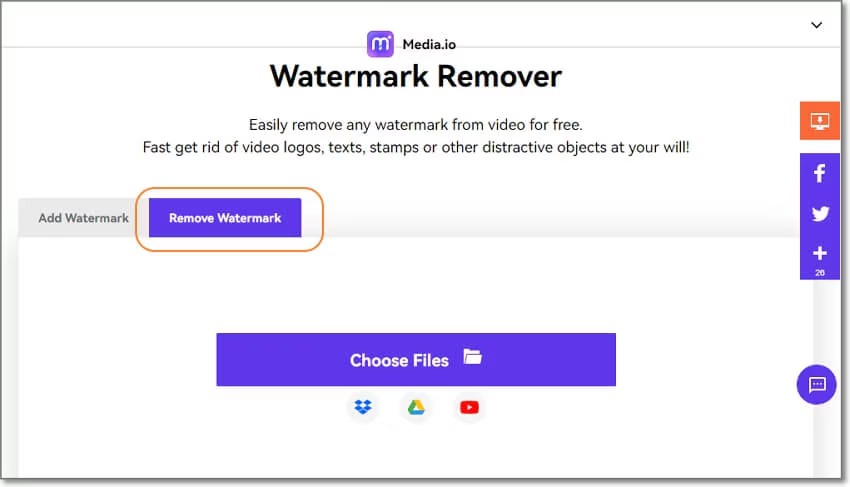
- 5. Media.io AI Video Eraser — восстановление области в браузере
- Как работать с AI Video Eraser
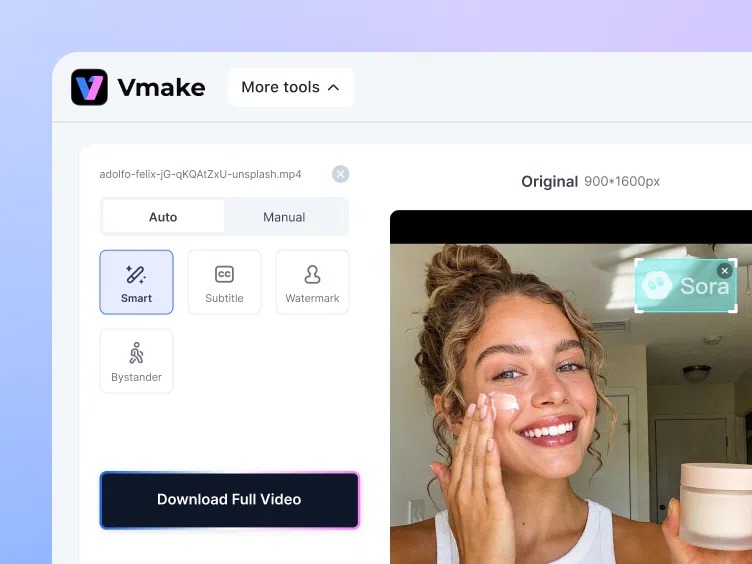
- 6. Vmake Labs — автоматический и ручной выбор удаляемого объекта
- Пошаговый маршрут
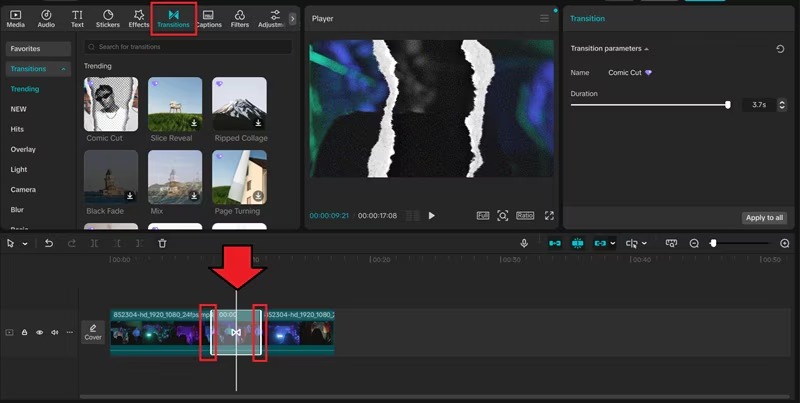
- 7. CapCut — AI remove, Crop и удаление отдельной заставки
- Как удалить встроенный знак через AI remove
- Когда лучше использовать Crop
- Если знак добавлен самим шаблоном
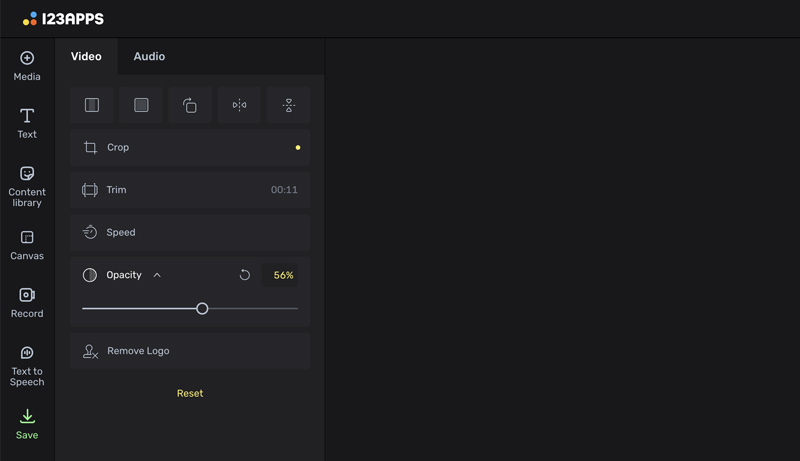
- 8. 123apps — Remove Logo без установки
- Как воспользоваться Remove Logo
- Почему после удаления остаётся пятно
- Кадрирование
- Размытие и мозаика
- Копирование соседней области
- ИИ-восстановление
- Как работать с движущимся водяным знаком
- Как не потерять качество при экспорте
- Дерево диагностики: что делать, если результат выглядит плохо
- Чек-лист перед финальным сохранением
- Частые вопросы
- Можно ли убрать водяной знак без потери качества?
- Какой способ лучше для знака в углу?
- Как удалить движущуюся маркировку?
- Можно ли обойтись без установки программы?
- Почему после обработки появляется новый водяной знак?
- Удаляет ли обработка скрытую информацию о происхождении файла?
- Какой способ выбрать в итоге
- Предложить модель для рейтинга
Как выбрать способ удаления водяного знака
Перед обработкой прокрутите ролик от начала до конца и посмотрите, меняются ли положение, размер и прозрачность маркировки. Особенно важно проверить моменты со сменой плана, панорамированием камеры и быстрым движением: область, которая выглядит однотонной в одном кадре, через секунду может пересекать лицо, текстуру одежды или мелкие детали фона.
| Тип водяного знака | Что делать | Что меняется в кадре |
|---|---|---|
| Небольшой знак в углу | Кадрирование | Уменьшается полезная площадь изображения; иногда приходится заново выровнять композицию |
| Статичный знак на простом фоне | Восстановление фона или заливка | Размер кадра сохраняется, но на месте знака формируются новые пиксели |
| Статичный знак на сложной текстуре | ИИ-восстановление или маска из соседней области | Возможны повторяющиеся узоры, смазанные края и заметный «пластырь» |
| Движущийся знак | Инструмент с временным диапазоном или отслеживанием положения | Проверять нужно весь путь маркировки, а не один стоп-кадр |
| Надпись поверх быстро меняющегося фона | ИИ-восстановление с покадровой проверкой | На сложных участках могут появляться мерцание и искажения |
| Фирменная заставка отдельным клипом | Удаление этого клипа из редактируемого проекта | Основное изображение не изменяется |
Кадрирование — самый предсказуемый метод: программа ничего не дорисовывает, а просто исключает часть изображения. Его недостаток — потеря композиции. Размытие сохраняет размер кадра, но не удаляет объект, а делает его нечитаемым. Восстановление фона пытается заполнить выбранную область содержимым из окружения; результат зависит от движения, фактуры и того, что находилось под логотипом в исходных кадрах.
Что подготовить до редактирования
- Копию исходника. Работайте с дубликатом. После кадрирования или повторного кодирования вернуть отрезанные границы уже из готового MP4 нельзя.
- Короткий тестовый фрагмент. Для длинного ролика сначала обработайте 10–30 секунд с наиболее сложным фоном. Так быстрее оценить артефакты и ограничения выбранного метода.
- Исходное разрешение и частоту кадров. Перед экспортом запишите эти параметры, чтобы случайно не получить 720p вместо 1080p или 30 кадров/с вместо 60.
- Границы появления знака. Если логотип виден только в части ролика, отметьте время начала и конца. Не нужно обрабатывать кадры, где маркировки нет.
- Проверку прав на материал. Видимая маркировка может быть частью обязательной атрибуции. В таком случае правильнее получить исходный файл без неё или разрешение на изменение.
Чем меньше операций перекодирования между исходником и финальным файлом, тем легче сохранить детализацию. Если ролик сначала выгрузить из одного сервиса, затем снова загрузить в другой, а после ещё раз перекодировать в редакторе, каждое дополнительное сжатие способно усилить блоки, ореолы на контрастных границах и потерю мелких деталей. Оптимальный маршрут — выполнить очистку и остальные правки в одном проекте, а затем сделать один финальный экспорт.
Сравнение восьми способов
| Инструмент | Основной метод | Где работает | Когда выбирать | Главное ограничение |
|---|---|---|---|---|
| ВидеоМОНТАЖ | Кадрирование | Локально | Знак находится у края и его можно отрезать без вреда композиции | Часть кадра теряется |
| VSDC Free Video Editor | DeLogo: пикселизация, размытие, мозаика; в Pro — Telea inpainting | Локально | Нужно скрыть статичную область без изменения пропорций | Бесплатный DeLogo заметен на сложном фоне |
| HitPaw Watermark Remover | Пять режимов заполнения и размытия, временной диапазон | Локально | Нужен специализированный интерфейс для одного или нескольких знаков | Экспорт в пробной версии ограничен |
| Apowersoft Watermark Remover | Выделение области с настройкой времени | Браузер и Windows | Логотип появляется только на определённом участке ролика | Название настольного продукта сейчас соседствует с брендом PicWish |
| Media.io AI Video Eraser | Кисть и ИИ-модель | Браузер | Нужно восстановить фон без установки программы | Бесплатный экспорт имеет ограничения; чистый 1080p относится к платным планам |
| Vmake Labs | Автоопределение и ручное выделение | Браузер | Нужно удалить водяной знак, текст или логотип и проверить сложный движущийся участок | Полный доступ к специализированному удалению зависит от тарифа |
| CapCut | AI remove, кадрирование, удаление отдельной заставки | ПК, Mac, смартфон, веб | Проект уже монтируется в CapCut | Часть ИИ-функций и шаблонов относится к Pro |
| 123apps | Remove Logo и кадрирование | Браузер на компьютере | Нужна быстрая обработка без установки | Remove Logo пока не работает в мобильной версии сайта |
Это не рейтинг качества восстановления. Кадрирование изначально решает другую задачу, чем ИИ-реконструкция: первое сохраняет исходные пиксели внутри оставшейся области, второе сохраняет геометрию кадра, но создаёт новое изображение на месте удалённого объекта. Выбирать нужно по расположению маркировки и допустимой цене ошибки.
1. ВидеоМОНТАЖ — кадрирование знака у края
Первым способом стоит проверить кадрирование: оно не имитирует скрытый фон и поэтому даёт наиболее понятный результат. ВидеоМОНТАЖ подходит для такого сценария, когда водяной знак расположен в углу, вдоль нижней границы или рядом с боковой рамкой. Если логотип перекрывает лицо или предмет в центре, этот метод уже не годится: ради удаления придётся отрезать слишком большую часть изображения.
Платформа: Windows 11, 10, 8 и 7.
Стоимость: программа доступна для бесплатной загрузки; на текущей странице продажи указана цена от 690 ₽.

Как убрать водяной знак кадрированием
- Запустите программу и нажмите «Новый проект».
- Нажмите «Добавить видео и фото» и выберите исходный ролик. После импорта клип появится на таймлайне.
- Выделите клип и откройте «Кадрирование». Рамкой обозначьте область изображения, которую нужно оставить.
- Подведите границу рамки вплотную к водяному знаку. Не обрезайте лишние пиксели «с запасом»: каждый дополнительный процент кропа сильнее меняет композицию.
- Проверьте начало, середину и конец ролика. Если знак перемещается, простое кадрирование подходит только тогда, когда он всё время остаётся за новой границей.
- Нажмите «Сохранить видео» и выберите формат и качество вывода.
После кадрирования оцените не только исчезновение маркировки. Проверьте, не оказался ли человек слишком близко к краю, не срезаны ли субтитры, нижняя треть или важная деталь композиции. Для роликов 16:9 полезно сохранить исходное соотношение сторон: свободное изменение рамки способно привести к необычной геометрии, которую затем придётся компенсировать масштабированием или полями.
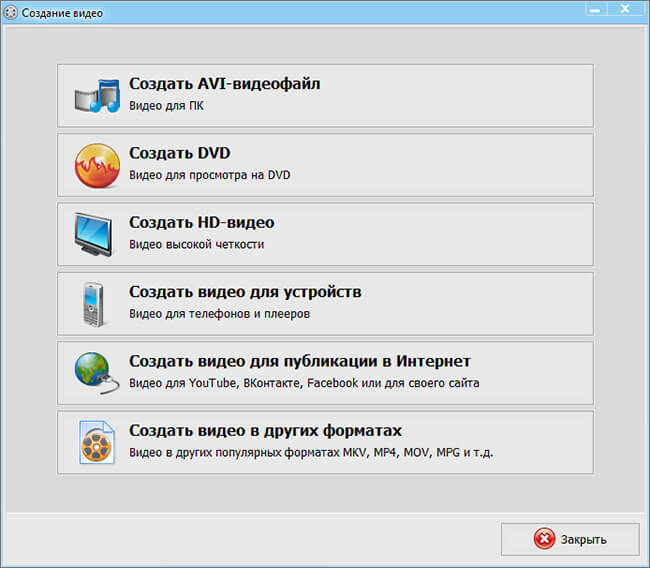
Проверка результата: поставьте масштаб предпросмотра так, чтобы видеть весь кадр, затем просмотрите несколько сцен с людьми и объектами у краёв. Если после обрезки композиция стала тесной, отмените кадрирование и переходите к локальному скрытию или восстановлению фона.
2. VSDC Free Video Editor — DeLogo без изменения размера кадра
VSDC удобен, когда размер кадра нужно сохранить. В бесплатной редакции есть фильтр DeLogo: он закрывает выбранную область пикселизацией, размытием или мозаикой. Это именно маскирование, а не восстановление исходных деталей. В VSDC Pro для более естественной реконструкции доступен режим Telea inpainting, который заполняет выделенную область по окружающему изображению.
Платформа: Windows.
Стоимость: Free-редакция бесплатна; VSDC Pro стоит $29,99 в год.
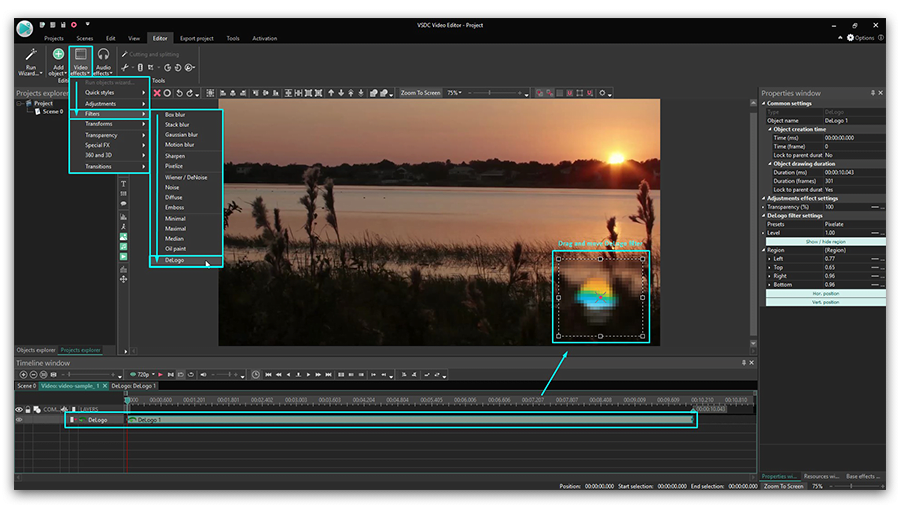
Как применить DeLogo
- Добавьте исходный ролик в проект VSDC и выделите его на таймлайне.
- На ленте откройте Video Effects → Filters → DeLogo.
- Подтвердите интервал действия эффекта. В сцене появится прямоугольная обработанная область, а на таймлайне — отдельный объект DeLogo.
- Переместите прямоугольник на водяной знак и измените его размер. Рамка должна закрывать маркировку, но не захватывать лишнюю часть лица, текста или фактуры.
- Выделите объект DeLogo и откройте Properties. Там меняется вид скрытия: пикселизация, размытие или мозаика.
- Просмотрите весь интервал действия эффекта. После этого перейдите к Export project и сохраните ролик.
На равномерном фоне заметность DeLogo можно уменьшить, подобрав менее агрессивную обработку. На траве, волосах, мелком тексте и других высокочастотных деталях прямоугольный участок почти всегда читается как цензура. Это нормальное ограничение метода: фильтр скрывает информацию, а не восстанавливает её.
Когда имеет смысл Telea inpainting
В Pro-редакции Telea inpainting полезен для небольшого статичного знака, вокруг которого есть достаточно похожих пикселей. Чем ближе к маркировке находятся контрастные границы — глаза, пальцы, буквы, провода, архитектурные линии, — тем тщательнее нужно смотреть результат в движении. Отдельный кадр может выглядеть чисто, а при воспроизведении появится «кипящая» текстура.
Проверка результата: смотрите ролик на нормальной скорости и покадрово в местах движения камеры. Если прямоугольник заметнее исходного логотипа, уменьшите область, смените тип DeLogo или используйте инструмент с восстановлением фона.
3. HitPaw Watermark Remover — несколько режимов для статичных и движущихся знаков
HitPaw Watermark Remover — специализированная программа, а не универсальный монтажный редактор. Для видео в ней доступны Smooth Filling, AI Model, Gaussian Blur, Color Filling и Matte Filling. Подходы различаются по принципу: один смешивает соседние пиксели, другой размывает участок, третий использует цвет фона, четвёртый переносит похожую область. За счёт этого можно подобрать обработку под простой фон, текстуру или заметный логотип.
Платформа: Windows и macOS.
Стоимость: есть бесплатная пробная версия с предпросмотром; видеоэкспорт относится к платной лицензии. Месячный план на текущей странице покупки указан как $12,99, годовой — $25,99, бессрочный — $39,99 без учёта налогов.
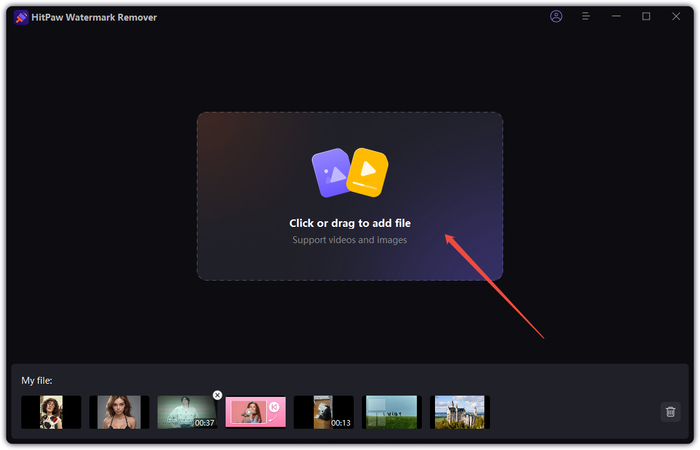
Порядок работы
- Откройте HitPaw Watermark Remover и добавьте ролик кликом по центральной области или перетащите файл в окно.
- Выберите режим удаления. Для однотонной подложки логично начать с Color Filling, для сложного фона — сравнить Matte Filling и AI Model; Gaussian Blur используйте только тогда, когда задача состоит именно в маскировке.
- Выделите область водяного знака. Затем на временной шкале задайте период, в течение которого он виден.
- Для движущейся маркировки включите режим динамического водяного знака и задайте её положение в начале и конце отмеченного интервала.
- Нажмите Play и просмотрите предпросмотр. Оцените границы обработанной области на движении, а не только на паузе.
- Нажмите Export. После завершения обработки команда Open Folder открывает папку с итоговым файлом.
Не стоит автоматически выбирать самый «умный» режим. На ровной стене простая заливка цветом может быть стабильнее сложной реконструкции, потому что ей не нужно каждый кадр заново генерировать фактуру. На воде, листве, волосах и движущихся объектах важнее согласованность соседних кадров: одиночный красивый стоп-кадр ещё не означает чистого видео.
Проверка результата: сравните три участка: кадр до появления знака, участок в середине обработки и кадр сразу после её окончания. Резкий скачок текстуры на границе временного диапазона указывает, что начало или конец эффекта выставлены неточно.
4. Apowersoft Watermark Remover — выделение области и точного времени
У Apowersoft есть браузерный Video Watermark Remover и настольный Watermark Remover для Windows. На текущих страницах настольный продукт также сопровождается названием PicWish, поэтому при скачивании важно ориентироваться не только на старое имя из инструкций, но и на фактическую страницу продукта. Для видео основная логика остаётся прежней: загрузить файл, ограничить прямоугольником нежелательный элемент и задать интервал его появления.
Платформа: браузер; настольная версия — Windows.
Стоимость: онлайн-инструмент доступен без установки; настольная версия коммерческая и имеет пробный режим.
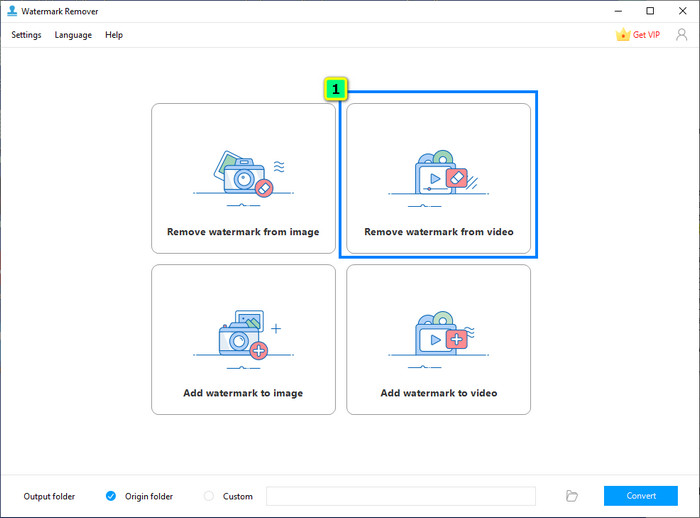
Как удалить знак в настольной версии
- На стартовом экране выберите Remove watermark from video.
- Добавьте видео кнопкой выбора файла или перетащите его в окно программы.
- Нажмите Selection Tool. Переместите появившуюся рамку на логотип и подгоните её размеры.
- Если водяной знак присутствует не всё время, задайте участок его появления. В руководстве программы для дополнительных фрагментов используется Add parts.
- Включите предпросмотр и проверьте область на нескольких кадрах.
- Запустите обработку кнопкой Convert и после завершения откройте сохранённый файл отдельно от исходника.
Временная настройка здесь особенно полезна для заставок телеканалов, титров или логотипов, которые появляются лишь на нескольких сценах. Если применить удаление ко всему ролику, программа будет изменять и те кадры, где объекта нет. Это создаёт ненужный риск артефактов.
Когда использовать браузерный вариант
Онлайн-инструмент принимает распространённые контейнеры, включая MP4, MOV, MKV, AVI и WebM. Это вариант для разовой задачи без установки. Файл при этом передаётся на сервер, поэтому для конфиденциального клиентского материала локальная программа остаётся более контролируемым маршрутом. После обработки всегда скачивайте результат и просматривайте его локально: миниатюрного веб-предпросмотра недостаточно для оценки мелкой текстуры.
Проверка результата: посмотрите кадры на границе появления знака. Если обработанный участок остаётся заметным после исчезновения логотипа, укоротите временной диапазон и повторите экспорт тестового фрагмента.
5. Media.io AI Video Eraser — восстановление области в браузере
Media.io AI Video Eraser рассчитан на удаление объектов, людей, подписей, логотипов и других визуальных элементов без обрезки всего кадра. В интерфейсе доступны Basic Model, AI Model Pro, Gaussian Blur и Basic Model v2. Пользователь отмечает область кистью, задаёт нужную часть временной шкалы и запускает Generate. Для движущегося объекта это практичнее статичного прямоугольника, но результат всё равно следует проверять на протяжении всего клипа.
Платформа: браузер.
Стоимость: есть бесплатный пробный режим с кредитами и ограничениями. В бесплатном плане экспорт ограничен 720p и содержит водяной знак; 1080p без него относится к платным планам.
Как работать с AI Video Eraser
- Откройте Video Eraser и загрузите ролик.
- Выберите модель обработки. Gaussian Blur применяйте только для сознательного размытия; для восстановления изображения используйте одну из моделей удаления.
- Кистью закрасьте водяной знак. Маска должна закрывать всю маркировку, но не захватывать большую часть соседнего объекта.
- Задайте отрезок таймлайна, на котором элемент присутствует. Для длинного ролика начните с самого сложного фрагмента.
- Нажмите Generate и дождитесь результата.
- Просмотрите несколько циклов движения. Если фон «плывёт», уменьшите маску или разделите обработку на отдельные участки со сходной сценой.
У сервиса есть важное практическое ограничение: бесплатный экспорт сам по себе не подходит, когда цель — получить итоговое 1080p-видео без новой маркировки. Бесплатный режим полезнее использовать как проверку того, справляется ли модель с конкретной сценой. Для финального файла без водяного знака и в 1080p нужен платный план.
Созданные материалы в обычном режиме хранятся ограниченное время; на странице инструмента указан срок семь дней, а для материалов после перехода на Membership предусмотрено постоянное хранение. Для рабочего видео всё равно разумно скачать готовый файл сразу и не использовать облачный кабинет как единственное место хранения.
Проверка результата: скачанный файл смотрите в масштабе 100% на сценах с движением. Особое внимание уделите прямым линиям, лицам и мелкому тексту рядом с удалённой областью — там ошибки восстановления заметнее всего.
6. Vmake Labs — автоматический и ручной выбор удаляемого объекта
Vmake Labs предлагает браузерный Remove Object from Video. В Auto можно выбрать тип объекта: Watermark, Text, People, Passerby или Logo. В Manual доступны Smart, Brush, Box и Eraser. Такой набор удобен, когда автоматическое распознавание не охватывает полупрозрачную надпись или захватывает лишние детали: область можно уточнить вручную.
Платформа: браузер.
Стоимость: загрузку и предпросмотр можно начать бесплатно; полноценный Watermark & Text Remover входит в платные уровни Plus и Pro.
Пошаговый маршрут
- Перетащите видео в область загрузки или выберите файл. Сервис также предлагает импорт по ссылке, но для собственного локального материала надёжнее загружать исходный файл напрямую.
- Откройте Auto и выберите Watermark либо Logo. Сначала проверьте автоматическое выделение.
- Если рамка определена неточно, перейдите в Manual. Для ровного прямоугольного знака подойдёт Box, для сложной формы — Brush или Smart. Eraser убирает лишнюю часть маски.
- Нажмите Apply и дождитесь восстановления области.
- Сравните Original и After, затем воспроизведите обработанный ролик. Статичное сравнение не показывает мерцание между кадрами, поэтому просмотр в движении обязателен.
- Скачайте итоговый файл только после проверки сложных сцен и границ маски.
Для логотипа, который дрейфует или меняет позицию, сервис заявляет поддержку работы с движущейся маркировкой. На практике контроль остаётся тем же: найдите участок максимального смещения и убедитесь, что маска сопровождает объект, а не «съедает» соседнюю деталь. Если ролик состоит из нескольких монтажных планов, полезно разбить задачу по сценам — фон до и после склейки может требовать разных параметров.
Проверка результата: включите воспроизведение на нормальной скорости и затем повторите участок покадрово. Ищите повторяющиеся куски текстуры, локальные скачки резкости и «шлейф» на траектории исчезнувшего знака.
7. CapCut — AI remove, Crop и удаление отдельной заставки
CapCut удобен, когда ролик уже собирается в этом редакторе: не приходится гонять файл через отдельный сервис. На компьютере для встроенной маркировки доступен Video → Basic → AI remove. Для логотипа у края есть обычный Crop. А если фирменная заставка находится отдельным клипом в конце редактируемого шаблона, корректный способ — удалить сам этот клип, а не пытаться закрасить логотип в готовом изображении.
Платформа: Windows, macOS, iOS, Android и браузерная версия.
Стоимость: есть бесплатный режим; CapCut Pro оформляется по подписке, а стоимость зависит от региона, платформы и текущих условий.
Как удалить встроенный знак через AI remove
- Создайте новый проект и нажмите Import, затем перетащите клип на таймлайн.
- Выделите видео и откройте Video → Basic → AI remove.
- Выберите кисть и настройте её размер. Закрасьте маркировку целиком. Если захватили лишнее, скорректируйте маску ластиком.
- Нажмите Remove и дождитесь обработки.
- Просмотрите отредактированный участок. На текстурном фоне проверьте не только центр маски, но и её границу.
- Нажмите Export и задайте разрешение, частоту кадров, битрейт и кодек.
Когда лучше использовать Crop
Если знак расположен в углу, выделите клип и используйте Crop. Этот вариант обычно предсказуемее ИИ, потому что не создаёт новых пикселей. Компромисс тот же, что и в ВидеоМОНТАЖе: часть изображения пропадает. Для вертикального ролика с крупным объектом по центру небольшой кроп часто проходит безболезненно; для группового кадра, архитектуры или титров у края — уже нет.
Если знак добавлен самим шаблоном
В проектах CapCut брендированный финальный фрагмент может находиться отдельным клипом. Прокрутите таймлайн до конца, выделите эту заставку и удалите её, затем проверьте остальные дорожки на наличие логотипов. Это сохраняет исходное видео в основной части проекта без дополнительного размытия и перерисовки. Подробности по компьютерной редакции собраны в разборе CapCut Desktop.
Проверка результата: до экспорта отключите или удалите ненужные Pro-элементы, если не планируете использовать подписку, и просмотрите конец таймлайна. После сохранения откройте отдельный файл и убедитесь, что в него не попала лишняя финальная заставка.
8. 123apps — Remove Logo без установки
В браузерном наборе 123apps есть Remove Logo from Video. Инструмент предназначен именно для скрытия логотипа или водяного знака: пользователь рисует одну или несколько областей, а затем экспортирует результат. На текущей странице помощи отдельно указано, что Remove Logo пока доступен только в настольной версии сайта и на мобильных устройствах не работает.
Платформа: браузер на компьютере.
Стоимость: бесплатный план — до 5 файлов в день и до 500 МБ на файл. Premium указан как $6 в месяц или $48 в год; лимиты для платного плана выше.
Как воспользоваться Remove Logo
- Откройте раздел Video и выберите Remove Logo from Video.
- Нажмите Choose File и загрузите ролик.
- Нарисуйте прямоугольную область поверх логотипа. При необходимости можно выделить несколько участков.
- Проверьте таймлайн и предпросмотр, чтобы область действительно закрывала знак на протяжении нужной сцены.
- Нажмите Export в правом верхнем углу.
- Выберите разрешение и формат, затем скачайте готовый файл.
Если логотип можно убрать простой обрезкой границы, на той же платформе доступен Crop Video. Такой вариант не создаёт искусственную текстуру. Для знакомства с кадрированием и экспортом есть отдельный разбор Online Video Cutter.
Бесплатный тариф удобен для небольшого теста, но лимит 500 МБ быстро становится существенным для длинного 4K-ролика или файла с высоким битрейтом. Кроме того, веб-сервис перекодирует видео при сохранении. Итоговый файл способен оказаться даже больше исходного, если выбранный сервисом битрейт выше, чем у исходника; это не означает улучшение качества.
Проверка результата: после скачивания сравните длительность, разрешение и частоту кадров с исходником. Затем проверьте резкие движения и границы обработанной области. Если изображение стало заметно мягче, не запускайте вторую обработку поверх уже экспортированного файла — вернитесь к исходнику и повторите операцию с более подходящими настройками.
Почему после удаления остаётся пятно
Водяной знак, «впаянный» в готовое видео, заменяет собой часть исходного изображения. В финальном файле под буквами или логотипом нет скрытого слоя с настоящими пикселями, который можно просто включить обратно. Любой метод делает одно из четырёх действий: отрезает область, маскирует её, копирует похожие пиксели или генерирует правдоподобную замену.
Кадрирование
Здесь нет проблемы восстановления: ненужная зона целиком исключается. Качество внутри оставшейся области определяется исходным материалом и последующим экспортом. Видимый минус — изменение композиции. Чем сильнее кроп, тем больше приходится масштабировать остаток кадра для заполнения исходного разрешения.
Размытие и мозаика
Эти методы намеренно уничтожают читаемость области. Они уместны для цензуры номера автомобиля, лица или служебной надписи, но не создают иллюзию «чистого» фона. Если задача — эстетически убрать логотип с собственного ролика, крупный прямоугольник blur часто выглядит грубее исходной маркировки.
Копирование соседней области
Маска из соседнего участка хорошо работает на стене, небе или мягком градиенте. На повторяющемся узоре легко получить двойную линию, клонированную травинку или шов. При движении камеры эти дефекты начинают перемещаться иначе, чем настоящий фон, и становятся заметнее.
ИИ-восстановление
Модель строит новую область на основе окружения и соседних кадров. Она не «достаёт» уничтоженные исходные данные. Поэтому точность результата нужно оценивать визуально, особенно рядом с лицами, руками, логотипами одежды, субтитрами и геометрическими линиями. Хороший результат — это незаметная реконструкция, а не восстановление оригинального пикселя в буквальном смысле.
Как работать с движущимся водяным знаком
Движущаяся маркировка сложнее статичной по двум причинам. Во-первых, область обработки меняет положение. Во-вторых, под ней на каждом кадре находится новый участок изображения. Один большой прямоугольник, растянутый на всю траекторию, обычно ухудшает больше данных, чем требуется.
- Найдите границы движения. Отметьте первый и последний кадр, где знак находится в одной логической сцене.
- Разделите ролик по сменам плана. После монтажной склейки фон меняется резко, поэтому ту же маску не следует без необходимости тянуть через следующий план.
- Выберите минимальную область. Маска должна закрывать сам знак и небольшой запас на полупрозрачные края, но не половину кадра.
- Используйте режим движения или несколько участков. HitPaw имеет отдельный режим для динамической маркировки; в других инструментах задавайте разные интервалы или области там, где это предусмотрено.
- Проверяйте кадры между контрольными точками. Ошибка чаще возникает не в начале и конце движения, а посередине траектории.
Если логотип пересекает лицо или другой объект с уникальной фактурой, автоматическое восстановление стоит проверять особенно строго. Для коммерческого ролика иногда рациональнее получить у владельца чистый исходник, чем пытаться реконструировать десятки кадров и затем исправлять мерцание вручную.
Как не потерять качество при экспорте
Удаление знака и кодирование видео — разные этапы. Даже идеальная маска не спасёт ролик, если на экспорте выбрать слишком низкое разрешение или агрессивное сжатие. Сначала зафиксируйте параметры исходника, затем на финальном этапе оставьте разрешение и частоту кадров без необоснованного уменьшения.
- Разрешение. Для исходника 1920×1080 обычно сохраняйте 1920×1080. Увеличение до 4K не возвращает потерянные детали, а только создаёт больше пикселей.
- Частота кадров. Не переводите 60 кадров/с в 30 без необходимости: движение станет менее плавным. Обратное преобразование тоже не создаёт настоящих промежуточных кадров без отдельной интерполяции.
- Битрейт. Слишком низкое значение усиливает блоки и «кашу» в динамичных сценах; чрезмерно высокое увеличивает файл, но не восстанавливает уже утраченные детали.
- Повторное кодирование. Старайтесь делать финальный экспорт один раз из проекта, а не сохранять промежуточную MP4-копию после каждой операции.
- Масштаб после кропа. Сильное увеличение кадрированного изображения делает шум и артефакты компрессии крупнее. Иногда меньший кроп плюс аккуратное скрытие знака выглядит лучше.
После экспорта сравните исходник и результат в одном видеоплеере на одинаковом масштабе. Смотрите не только на удалённую область: оцените кожу, волосы, листву, мелкий текст и градиенты неба. Именно на таких деталях проще заметить лишнее сжатие.
Дерево диагностики: что делать, если результат выглядит плохо
| Симптом | Причина | Что исправить |
|---|---|---|
| Вместо знака виден мутный прямоугольник | Использовано размытие или DeLogo | Это ожидаемое поведение маскировки. Для незаметного фона выберите восстановление или кадрирование |
| Фон «кипит» при движении | Реконструкция меняется от кадра к кадру | Уменьшите маску, разделите сцену на интервалы или попробуйте другой режим восстановления |
| Появился повторяющийся кусок стены или травы | Скопирован соседний участок | Измените область, из которой берутся пиксели, либо используйте ИИ-восстановление |
| После кропа срезано лицо или текст | Слишком большая область обрезки | Отмените кроп и примените локальную обработку только к знаку |
| Знак исчезает только на части ролика | Неверно задан временной диапазон или движение | Уточните начало и конец эффекта; для движущейся маркировки используйте динамический режим |
| Бесплатный сервис добавил новую маркировку | Это ограничение тарифа экспорта | Не обрабатывайте готовый файл второй раз. Вернитесь к исходнику и выберите режим или тариф с чистым экспортом |
| Файл стал заметно мягче | Низкий битрейт, снижение разрешения или повторные перекодирования | Сделайте экспорт заново из исходного проекта с подходящими параметрами |
| Веб-сервис не принимает ролик | Размер файла, контейнер или структура кодека превышают ограничения сервиса | Проверьте лимит и формат; для большого или конфиденциального файла используйте локальный инструмент |
| После удаления возле лица появились искажённые черты | Маска захватила уникальные детали | Сузьте выделение, разбейте сцену на фрагменты и перепроверьте каждый участок |
Чек-лист перед финальным сохранением
- водяной знак отсутствует на всём нужном временном диапазоне, включая первые и последние кадры его появления;
- в месте удаления нет заметного прямоугольника, повторяющейся текстуры, дрожащего пятна или «шлейфа»;
- после кадрирования не срезаны лица, титры, субтитры и значимые объекты;
- соотношение сторон соответствует задаче публикации;
- разрешение и частота кадров не снизились случайно;
- звук сохранил синхронность и длительность ролика не изменилась из-за ошибочной обрезки;
- финальный файл просмотрен вне редактора, а не только в окне предпросмотра;
- исходник сохранён отдельно и не перезаписан.
Для ответственного проекта полезно проверить ролик дважды: первый раз в реальном времени, второй — по отдельным кадрам вокруг удалённой области. В режиме обычного просмотра заметно мерцание, а на паузе лучше видны швы и искажения деталей.
Частые вопросы
Можно ли убрать водяной знак без потери качества?
Если знак находится за пределами нужной композиции, кадрирование не меняет пиксели внутри оставленной области, но уменьшает сам кадр. При восстановлении фона часть изображения создаётся заново, поэтому абсолютного сохранения исходных данных под логотипом нет. Дополнительную потерю от кодирования можно уменьшить, сохранив исходное разрешение, частоту кадров и адекватный битрейт и избегая цепочки промежуточных экспортов.
Какой способ лучше для знака в углу?
Сначала проверьте кадрирование. Оно предсказуемее размытия и генеративного заполнения, если потеря небольшой полосы не нарушает композицию. Если край содержит важный объект, используйте локальную обработку.
Как удалить движущуюся маркировку?
Нужен инструмент, который умеет менять область во времени, либо обработка нескольких участков по отдельности. HitPaw имеет специальный режим динамического водяного знака; Vmake заявляет работу с движущимися логотипами. В любом случае результат проверяют на всей траектории.
Можно ли обойтись без установки программы?
Да. Media.io, Vmake Labs, Apowersoft Online Video Watermark Remover и 123apps работают в браузере. Компромисс — загрузка исходного файла на сервер, ограничения бесплатных планов и зависимость скорости от соединения. Для конфиденциального или очень большого видео локальная программа практичнее.
Почему после обработки появляется новый водяной знак?
Обычно это условие бесплатного экспорта конкретного сервиса или использование платного элемента редактора без активной лицензии. Не пытайтесь удалять вторую маркировку ещё одним циклом обработки: каждое дополнительное перекодирование ухудшает запас качества. Сначала уточните условия экспорта и вернитесь к исходному файлу.
Удаляет ли обработка скрытую информацию о происхождении файла?
Визуальное удаление логотипа меняет только видимую область изображения. Оно не гарантирует удаления метаданных, служебных идентификаторов или других механизмов происхождения контента. Эти задачи относятся к отдельной проверке файла и не должны смешиваться с визуальной ретушью.
Какой способ выбрать в итоге
Для небольшого знака у края начинайте с кадрирования в ВидеоМОНТАЖе или CapCut: это самый понятный метод без искусственного дорисовывания. Если важно сохранить весь кадр, VSDC позволяет быстро скрыть статичную область через DeLogo, а Pro-режим добавляет восстановление фона. Для специализированной работы со статичными и движущимися водяными знаками удобнее HitPaw Watermark Remover, где можно выбрать разные модели заполнения и задать время действия.
Когда устанавливать программу не хочется, смотрите на характер материала. Media.io и Vmake Labs ориентированы на ИИ-восстановление, Apowersoft позволяет точно ограничить область и интервал, а 123apps подходит для простой браузерной задачи на компьютере. Перед загрузкой клиентского или конфиденциального материала учитывайте, что облачные инструменты получают копию исходного файла.
Независимо от программы, правильная последовательность одна: сохранить исходник, выбрать минимально разрушительный метод, обработать короткий сложный фрагмент, просмотреть результат в движении, затем выполнить один финальный экспорт с параметрами, близкими к исходным. Такой порядок снижает риск получить вместо небольшого водяного знака более заметное пятно, мерцание или лишнюю потерю детализации.












