


Размытый кадр не всегда нужно удалять. Легкую «шевеленку», небольшую ошибку фокусировки и общую мягкость изображения часто удается заметно уменьшить при обработке. Но методы для этих дефектов различаются: обычное повышение резкости усиливает контраст на границах деталей, а инструменты деблюра пытаются компенсировать характер размытия. При сильном промахе фокуса или длинном смазе часть исходной информации отсутствует, и редактор не способен достоверно вернуть то, чего камера не записала.
Ниже — четыре воспроизводимых способа для компьютера: ФотоМАСТЕР для быстрой ручной коррекции, Smart Sharpen в Adobe Photoshop, бесплатный GIMP и специализированный Topaz Photo. Перед настройкой стоит определить тип дефекта: от этого зависит, нужен ли обычный фильтр резкости, локальная обработка или модель, рассчитанная на движение и промах фокуса.
- Сначала определите, почему фотография выглядит размытой
- Что сделать до повышения резкости
- Чем убрать размытие: краткое сравнение четырех способов
- 1. ФотоМАСТЕР: быстрая глобальная и локальная резкость
- Шаг 1. Откройте копию исходника и оцените кадр при 100%
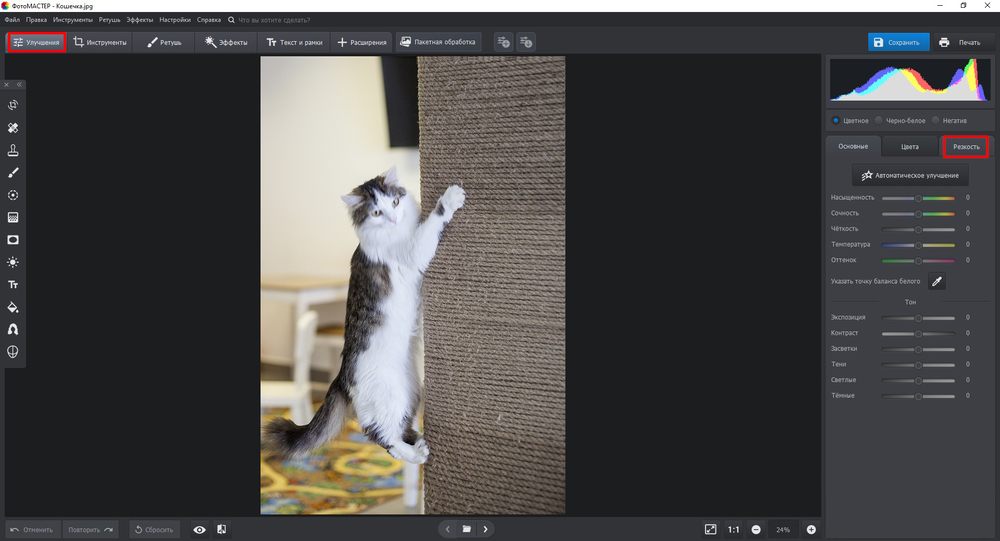
- Шаг 2. Откройте «Улучшения» → «Резкость»
- Шаг 3. Добавьте резкость только главному объекту
- Шаг 4. Проверьте шум, ореолы и экспорт
- 2. Adobe Photoshop: Smart Sharpen для движения, объектива и обычной мягкости
- Шаг 1. Подготовьте слой для обратимой коррекции
- Шаг 2. Выберите тип размытия в поле Remove
- Шаг 3. Настройте Amount, Radius и Reduce Noise
- Шаг 4. Ограничьте фильтр маской
- Шаг 5. Проверьте результат в трех масштабах
- 3. GIMP: бесплатная нерезкая маска и локальная кисть
- Шаг 1. Работайте на копии слоя
- Шаг 2. Откройте Sharpen (Unsharp Mask)
- Шаг 3. Настройте Radius, Amount и Threshold
- Шаг 4. Усильте отдельную область инструментом Blur/Sharpen
- Шаг 5. Экспортируйте отдельную копию
- 4. Topaz Photo: специализированный AI-деблюр для сложной нерезкости
- Шаг 1. Откройте оригинальный файл и выберите режим просмотра
- Шаг 2. Начните со Standard, а не с самой сильной модели
- Шаг 3. Не усиливайте шум вместе с резкостью
- Шаг 4. Ограничьте обработку объектом
- Шаг 5. Перейдите к Super Focus только после проверки Sharpen
- Шаг 6. Экспортируйте и сравните с оригиналом
- Как выбрать силу резкости, не испортив фотографию
- Дерево диагностики: что менять, когда результат выглядит плохо
- Особые случаи: портрет, предметная съемка, текст и пейзаж
- Портрет
- Предметная фотография
- Текст, номера и документы
- Пейзаж и архитектура
- Как уменьшить риск размытия еще во время съемки
- Чек-лист перед сохранением обработанного фото
- Частые вопросы
- Можно ли полностью убрать сильное размытие?
- Почему после повышения резкости стало больше шума?
- Что важнее — Amount/Strength или Radius?
- Нужно ли повышать резкость до или после уменьшения фотографии?
- Почему лицо после AI-обработки выглядит «не тем»?
- Какой из четырех способов выбрать для одного слегка мягкого JPEG?
- Можно ли применять одинаковую резкость ко всей серии?
- Какой рабочий процесс дает наиболее предсказуемый результат
- Предложить модель для рейтинга
Сначала определите, почему фотография выглядит размытой
Увеличьте снимок до 100% и найдите несколько контрастных деталей: ресницы и волосы в портрете, буквы на вывеске, тонкие ветви, швы одежды, фактуру камня. Масштаб «по размеру окна» скрывает часть артефактов, а увеличение выше 100% уже показывает отдельные пиксели крупнее их реального размера. Поэтому оценку резкости удобно начинать именно с масштаба 1:1.
| Что видно на снимке | Вероятная причина | Что делать при обработке |
|---|---|---|
| Контуры растянуты в одном направлении, вокруг мелких деталей заметен «хвост» | Движение камеры или объекта во время экспозиции | Использовать деблюр по движению либо Smart Sharpen с типом Motion Blur; обычную резкость добавлять умеренно |
| Фон или передний план четкий, а главный объект мягкий | Фокус оказался не на нужной плоскости | Обрабатывать локально; при заметном промахе применять модель для focus blur и не усиливать резкость всего кадра |
| Весь кадр немного мягкий, но контуры сохранились | Небольшая нерезкость оптики, микросмаз, мягкая обработка камеры или уменьшение изображения | Подходит обычное повышение резкости: Amount/Strength, Radius и Threshold |
| На гладких участках много зерна, а мелкие детали «сыпятся» | Высокий ISO и цифровой шум | Сначала подавить лишний шум, затем добавлять резкость; иначе фильтр подчеркнет зерно вместе с деталями |
| Картинка маленькая, видны блоки JPEG, тонкие линии разваливаются на ступеньки | Низкое разрешение или сильное повторное сжатие | Резкость не вернет утраченные пиксели; нужен исходник большего размера либо аккуратный апскейл с последующей проверкой деталей |
Резкость и четкость — не одно и то же. Резкость усиливает локальный контраст непосредственно на границах: темная сторона контура становится темнее, светлая — светлее. Четкость обычно воздействует на более крупные локальные тональные переходы и сильнее меняет ощущение объема. На портрете чрезмерная четкость быстро подчеркивает поры и морщины, а чрезмерная резкость дает светлые ореолы вокруг волос и ресниц.
Самый сложный случай — сильный дефокус. При съемке вне плоскости резкости тонкая структура объекта не записывается как четкая структура: один элемент распределяется по соседним пикселям. Алгоритм способен усилить сохранившиеся контуры или построить правдоподобную детализацию, но достоверность такой реконструкции ограничена. Для семейного кадра это допустимый компромисс, а для текста, документа, номера, научного снимка или другого изображения, где важна фактическая точность, обработанный вариант нужно всегда сверять с оригиналом.
Что сделать до повышения резкости
- Сохраните исходник отдельно. Не перезаписывайте единственный JPEG. Сделайте копию, а при работе в редакторе со слоями оставляйте исходный слой нетронутым. Это дает простой откат, когда после нескольких операций появляются ореолы или шум.
- Возьмите файл с наибольшим доступным качеством. При наличии RAW начинайте с него: в таком файле больше исходных данных для тональной и шумовой коррекции, чем в уже обработанном камерой JPEG. Резкость лучше настраивать после базовой коррекции экспозиции и шума, а финальную «выходную» резкость — после приведения изображения к требуемому размеру.
- Проверьте масштаб. Основную оценку проводите при 100%. Затем уменьшите изображение до предполагаемого размера публикации или печати. Небольшой ореол, незаметный в ленте смартфона, на крупной печати становится очевидным; обратная ситуация тоже встречается после сильного уменьшения.
- Определите зону приоритета. В портрете это глаза, ресницы и волосы; в предметной фотографии — логотип, маркировка и фактура материала; в пейзаже — выразительные детали переднего или среднего плана. Гладкую кожу, небо и боке обычно не нужно усиливать так же сильно.
- Не смешивайте шум с деталями. На высоком ISO сначала уменьшите крупный цветной и яркостный шум, затем повышайте резкость. Сильное шумоподавление тоже вредно: оно стирает мелкую фактуру, после чего резкость подчеркивает уже не исходные детали, а границы сглаженных пятен.
Практическое правило: сначала исправляется причина, которую еще можно компенсировать, затем усиливается резкость, и только в конце оценивается итоговый размер. Пытаться «дожать» полностью нерезкий кадр одним ползунком почти всегда хуже, чем сочетать умеренную глобальную и точечную коррекцию.
Чем убрать размытие: краткое сравнение четырех способов
| Инструмент | Основной способ | Уровень ручного контроля | Где особенно полезен | Главное ограничение |
|---|---|---|---|---|
| ФотоМАСТЕР | Глобальная «Резкость» плюс локальный «Корректор» | Средний: Сила, Радиус, Порог и кисть | Легкая мягкость, небольшая шевеленка, локальное усиление глаз и фактуры | Не является специализированным восстановителем сильного дефокуса |
| Adobe Photoshop | Smart Sharpen с выбором Gaussian Blur, Lens Blur или Motion Blur | Высокий: тип размытия, Amount, Radius, Reduce Noise, маски и Smart Filter | Точная ручная обработка и кадры, где нужно ограничить эффект маской | Сильный дефокус не превращается в достоверно резкое исходное изображение |
| GIMP | Sharpen (Unsharp Mask) и локальный Blur/Sharpen | Средний: Radius, Amount, Threshold, слои и выделения | Бесплатная обработка слегка мягких изображений на Windows, macOS и Linux | Классическая нерезкая маска не анализирует направление смаза |
| Topaz Photo | AI-модели Sharpen: Standard, Strong, Lens Blur, Motion Blur и другие | От автоматического до ручного: модель, Strength, выделение области | Сложный микросмаз, движение, мягкий фокус, серийная проверка вариантов | Высокие требования к компьютеру и риск неестественной детализации при агрессивной настройке |
Все четыре варианта стоит оценивать не по максимальной «резкости», а по сохранению естественной фактуры. Хороший результат не должен превращать волосы в проволоку, траву — в контрастную сетку, а кожу — в набор темных точек. Для сравнения держите рядом исходник и обработанную копию, переключайтесь между ними при одном масштабе.
1. ФотоМАСТЕР: быстрая глобальная и локальная резкость
ФотоМАСТЕР 23.0 работает в Windows 11, 10, 8 и 7; отдельная версия предназначена для macOS 12.0 и новее. Интерфейс русскоязычный. В актуальной версии есть общий раздел резкости и локальная коррекция, поэтому один снимок можно обработать в два прохода: сначала слегка усилить весь кадр, затем добавить детализацию только там, где она действительно нужна. Пробная версия действует пять дней, но сохранение результата в ней недоступно — это нужно учитывать до начала работы.
Шаг 1. Откройте копию исходника и оцените кадр при 100%
Запустите программу и откройте фотографию. До изменения ползунков увеличьте участок с важной мелкой фактурой. Для портрета удобно смотреть на ближайший глаз и отдельные волосы; для предметного кадра — на печать, гравировку, шов или границу материала. Одновременно проверьте гладкую область: кожу вне зоны фокуса, небо или равномерный фон. Она покажет, насколько сильно фильтр начинает подчеркивать шум.
ФотоМАСТЕР поддерживает RAW и обычные растровые форматы. При наличии исходного RAW разумно обрабатывать его до экспортного JPEG: повторно сжатый файл уже содержит артефакты, которые повышение резкости способно сделать заметнее.
Шаг 2. Откройте «Улучшения» → «Резкость»
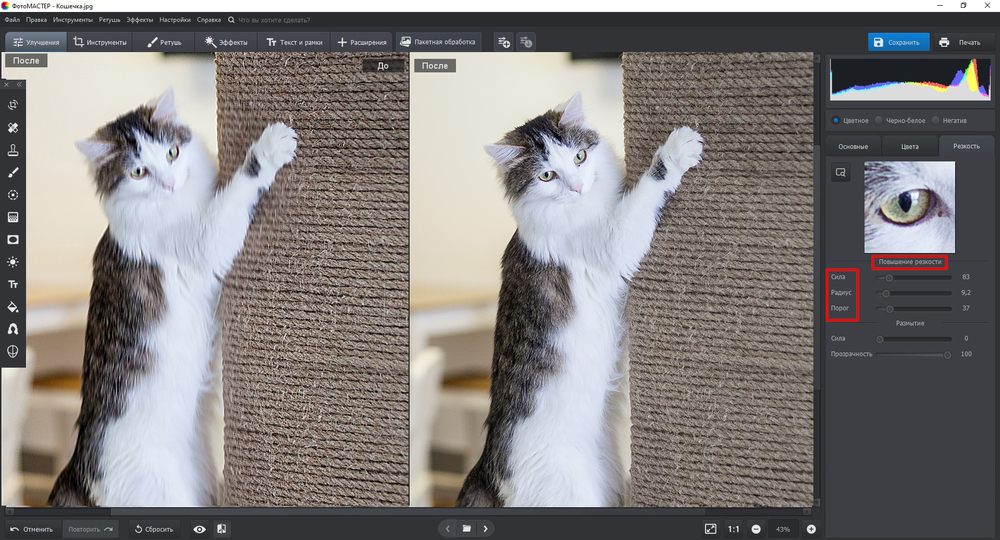
Перейдите в раздел «Улучшения», затем откройте вкладку «Резкость». Здесь находятся три основных параметра: «Сила», «Радиус» и «Порог». Их лучше настраивать не одновременно, а последовательно.
- Сила определяет выраженность контраста по контурам. Большое значение быстрее делает мягкий кадр «жестким», но столь же быстро подчеркивает шум и создает ореолы.
- Радиус задает ширину зоны вокруг границы, на которую распространяется усиление. Малый радиус лучше сохраняет тонкие детали; чрезмерный радиус дает заметные светлые и темные полосы по краям объектов.
- Порог задает минимальную разницу между соседними пикселями, при которой участок считается контуром. Повышение порога защищает более однородные области от излишней резкости — это особенно полезно на коже, небе и ровном фоне.
Начинайте с умеренной «Силы». Затем поднимайте «Радиус» до момента, когда контур становится отчетливым, но рядом с ним еще нет заметной светлой каймы. После этого подберите «Порог», ориентируясь на гладкие участки. На портрете полезно оставить кожу спокойнее, чем ресницы и волосы; на предметном фото — не превращать однородный окрашенный пластик в зернистую поверхность.
Шаг 3. Добавьте резкость только главному объекту
Глобальный фильтр не обязан работать одинаково на всем изображении. Для портрета фон и кожа часто выигрывают от более мягкой подачи, а глаза и волосы — от дополнительной детализации. Откройте «Ретушь» → «Корректор», выделите кистью нужный участок и перейдите во вкладку «Резкость». Настройки можно изменить после нанесения коррекции; завершив область, нажмите «Применить».
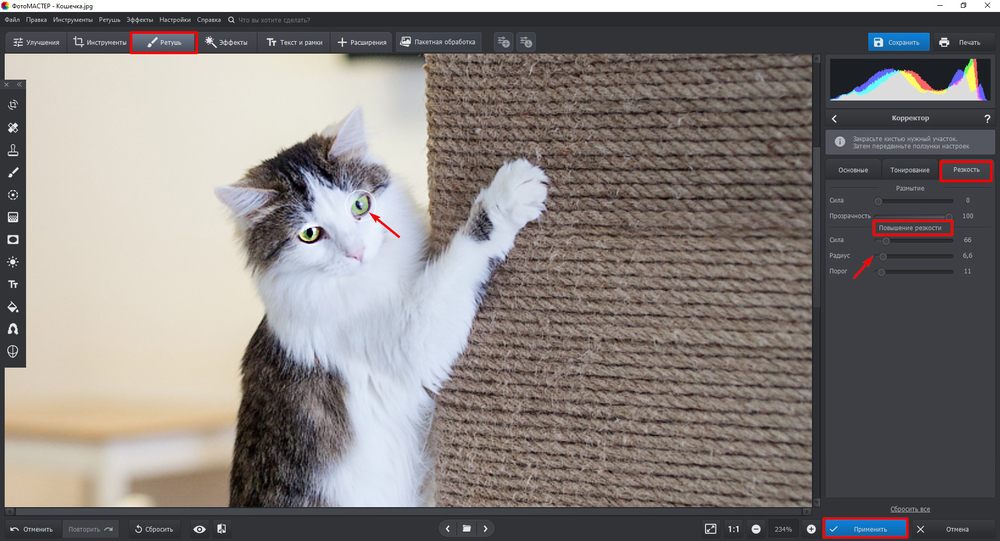
Кисть ведите по деталям, которые должны привлекать внимание, а не по всей фигуре. На волосах достаточно пройти по нескольким выраженным прядям, на предметном фото — по логотипу и ближайшей фактуре. Обводка контура с обеих сторон широким мазком создает ощущение наклеенной детали; локальная работа должна быть визуально незаметной при обычном масштабе.
Шаг 4. Проверьте шум, ореолы и экспорт
Сравните вариант до и после на 100%, затем уменьшите снимок до размера, в котором он будет показан. Признаки перебора: белая линия вдоль темного предмета на светлом фоне, черная кромка вокруг светлой детали, лишняя зернистость в тенях и «песочная» кожа. При любом из этих симптомов уменьшайте «Силу» или «Радиус», а не компенсируйте проблему дополнительным размытием.
Для публикации обычно достаточно JPEG с разумным качеством. Для промежуточного файла, который еще предстоит обрабатывать, практичнее сохранить версию с меньшими потерями, например TIFF. Пакетная обработка в ФотоМАСТЕРе умеет применять одинаковую резкость к серии снимков, но такой режим подходит прежде всего для кадров из одной съемочной ситуации. При разном фокусе и разной чувствительности одинаковые параметры дают неравномерный результат, поэтому несколько файлов из серии сначала стоит проверить вручную.
2. Adobe Photoshop: Smart Sharpen для движения, объектива и обычной мягкости
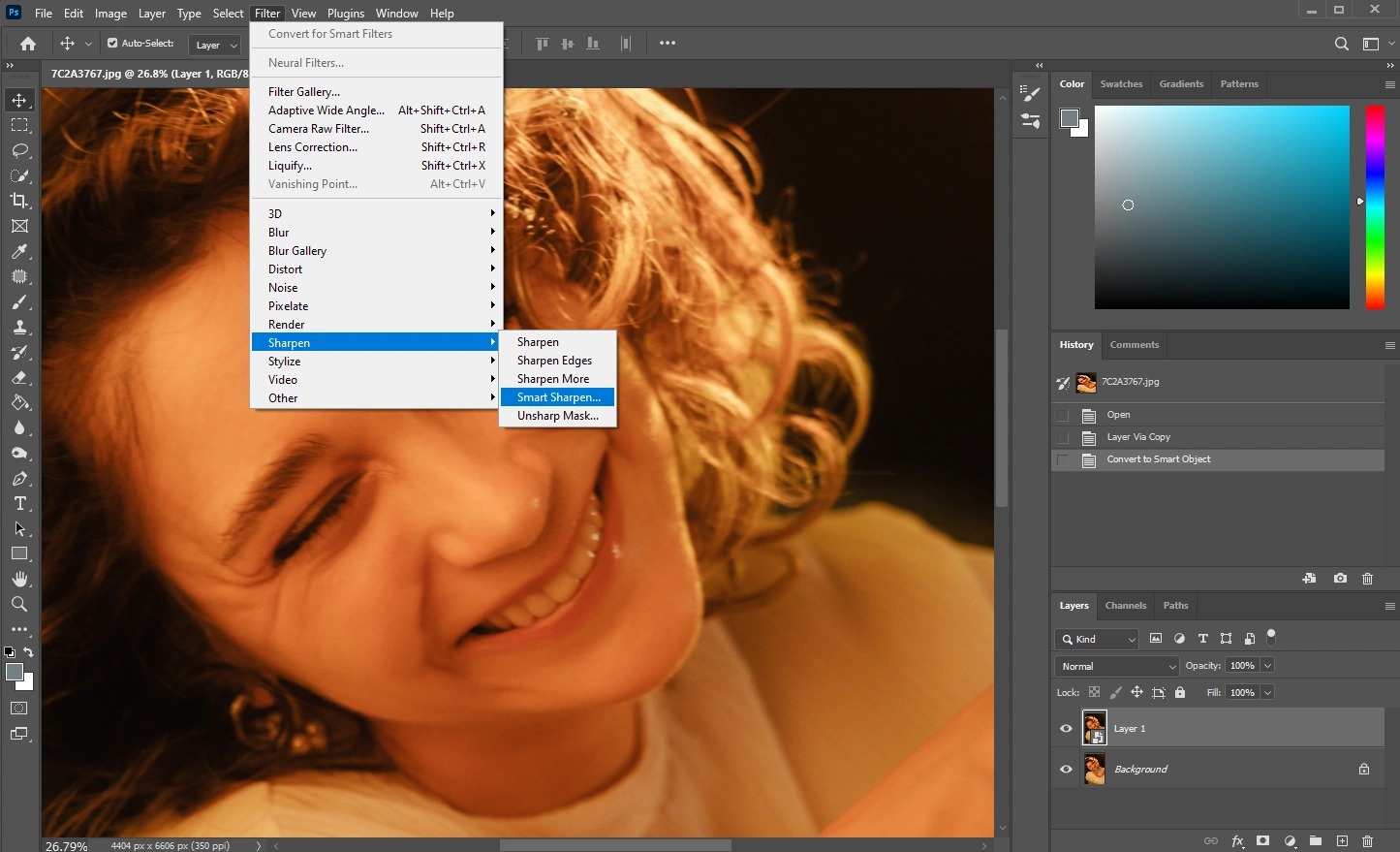
Smart Sharpen удобен тем, что позволяет указать характер размытия, а не только увеличить контраст границ. В актуальном Photoshop диалог открывается через Filter → Sharpen → Smart Sharpen. Adobe рекомендует перед этим преобразовать слой в Smart Object и оценивать эффект при масштабе 100%. Тогда Smart Sharpen применяется как редактируемый Smart Filter: его можно открыть снова, уменьшить или удалить без разрушительного повторного сохранения пикселей.
Шаг 1. Подготовьте слой для обратимой коррекции
- Откройте фотографию и выберите слой с изображением.
- В панели Layers щелкните по слою правой кнопкой и выберите Convert to Smart Object.
- Установите масштаб просмотра 100% и перейдите к контрастной детали, по которой будете оценивать результат.
- Откройте Filter → Sharpen → Smart Sharpen.
Шаг 2. Выберите тип размытия в поле Remove
В Smart Sharpen доступны три основных варианта Remove. Gaussian Blur работает как стандартное повышение резкости, близкое по логике к Unsharp Mask. Lens Blur предназначен для более точной работы по краям и обычно дает меньше выраженных ореолов. Motion Blur рассчитан на смаз от движения камеры или объекта; для него задается направление движения в параметре Angle.
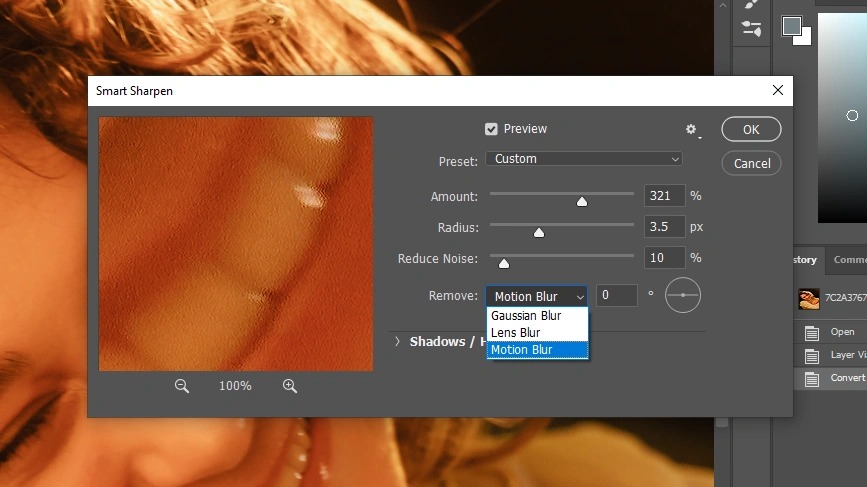
Определять вариант стоит по структуре дефекта. У равномерно мягкой картинки без выраженного направления начните с Lens Blur. У длинных однонаправленных следов от фонаря, текста или ресниц используйте Motion Blur и совместите Angle с направлением смаза. При неверном угле фильтр способен добавить двойные контуры вместо исправления.
Шаг 3. Настройте Amount, Radius и Reduce Noise
Amount управляет общей силой повышения резкости. Radius задает ширину области вокруг контрастных границ. Reduce Noise уменьшает зерно и артефакты, которые становятся заметнее после усиления контраста. Не существует одного набора чисел для всех камер и размеров: одинаковый Radius по-разному выглядит на 12-мегапиксельном файле и на 60-мегапиксельном.
Рабочая последовательность надежнее случайного движения всех ползунков. Временно поднимите Amount так, чтобы эффект хорошо читался. Медленно увеличьте Radius до появления заметного ореола, затем немного уменьшите его до исчезновения каймы. После этого снизьте Amount до естественного уровня и доведите Reduce Noise так, чтобы зерно стало сопоставимо с исходным снимком. Именно такую логику настройки Radius и Amount рекомендует справка Photoshop.
Слишком сильный Reduce Noise тоже ухудшает результат: мелкая фактура становится пластиковой, а последующая резкость обводит уже сглаженные пятна. На высоком ISO разумнее предварительно выполнить отдельное шумоподавление и только затем применять Smart Sharpen.
Шаг 4. Ограничьте фильтр маской
После применения Smart Sharpen под Smart Object появляется Smart Filter и его маска. Это удобно для портретов и кадров с малой глубиной резкости. Оставьте фильтр на глазах, волосах, ткани и других значимых деталях, а с гладкой кожи и намеренно размытого фона частично или полностью уберите его маской. Такой подход лучше, чем снижать Amount до компромиссного значения для всего кадра.
При работе с пейзажем маской можно защитить небо и размытые облака; в предметной съемке — гладкий градиент фона. Чем меньше однородных областей попадает под агрессивную резкость, тем ниже риск подчеркнуть JPEG-блоки и цветной шум.
Шаг 5. Проверьте результат в трех масштабах
Первый контроль — 100%, где видны ореолы и шум. Второй — «Fit on Screen», чтобы понять, улучшилась ли фотография визуально, а не только стала контрастнее по пикселям. Третий — фактический размер публикации или печати. Для веба уменьшите копию до целевых размеров и оцените ее отдельно: после ресайза тонкие детали меняются, поэтому небольшой финальный проход резкости часто полезнее одного очень сильного фильтра до уменьшения.
3. GIMP: бесплатная нерезкая маска и локальная кисть
GIMP подходит для снимков, где детали сохранились, но выглядят мягко. На 17 сентября 2026 года актуальный стабильный выпуск — GIMP 3.2.6 от 10 сентября 2026 года; официальные сборки доступны для Linux, Windows и macOS. Это свободное ПО с открытым исходным кодом, поэтому способ не требует подписки.
Основной фильтр находится в Filters → Enhance → Sharpen (Unsharp Mask). Он использует три знакомых параметра: Radius, Amount и Threshold. Логика близка к резкости в ФотоМАСТЕРе, но GIMP дает слои, выделения и отдельный локальный инструмент Blur/Sharpen.
Шаг 1. Работайте на копии слоя
После открытия фотографии создайте дубликат слоя. Это позволяет сравнивать результат выключением видимости верхнего слоя и быстро вернуться к исходнику. Сначала закончите крупную цветовую и тональную коррекцию, затем оцените изображение при 100%. При планируемом сильном уменьшении подготовьте финальную копию нужного разрешения перед последней резкостью: документация GIMP прямо рекомендует повышать резкость на итоговом разрешении.
Шаг 2. Откройте Sharpen (Unsharp Mask)
Выберите Filters → Enhance → Sharpen (Unsharp Mask). Этот фильтр не «находит новый фокус». Он формирует более выраженный переход вокруг уже существующих границ и за счет этого повышает субъективную резкость.
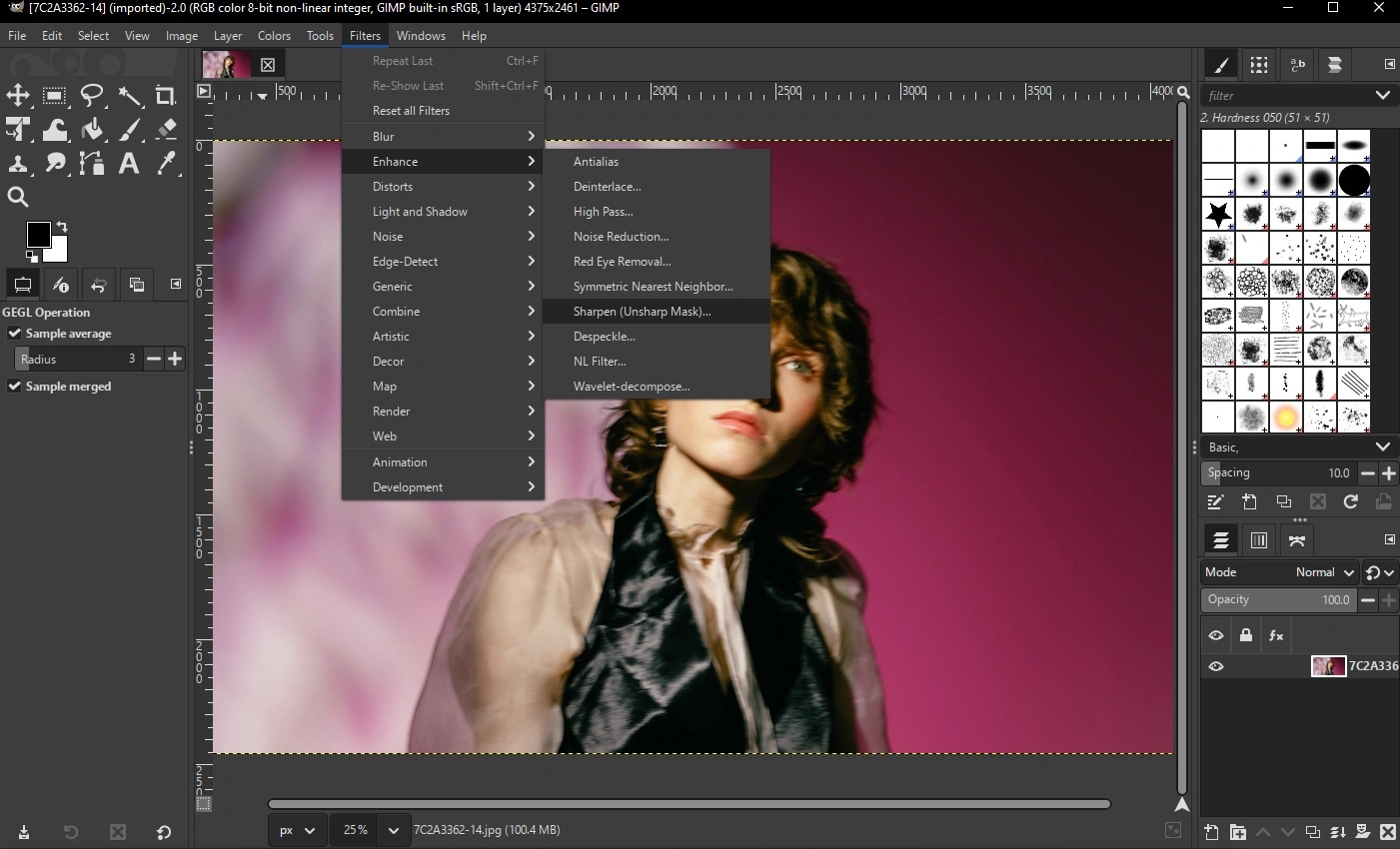
Шаг 3. Настройте Radius, Amount и Threshold
- Radius определяет, сколько пикселей по обе стороны границы участвует в усилении. Большой радиус делает светлую и темную кайму шире.
- Amount задает силу эффекта. Поднимать его до максимума ради «вау-эффекта» не нужно: ореолы и шум начинают конкурировать с реальными деталями.
- Threshold задает минимальную разницу между пикселями, которую фильтр принимает за значимую границу. Это помогает не усиливать небольшие перепады в небе, воде и коже.
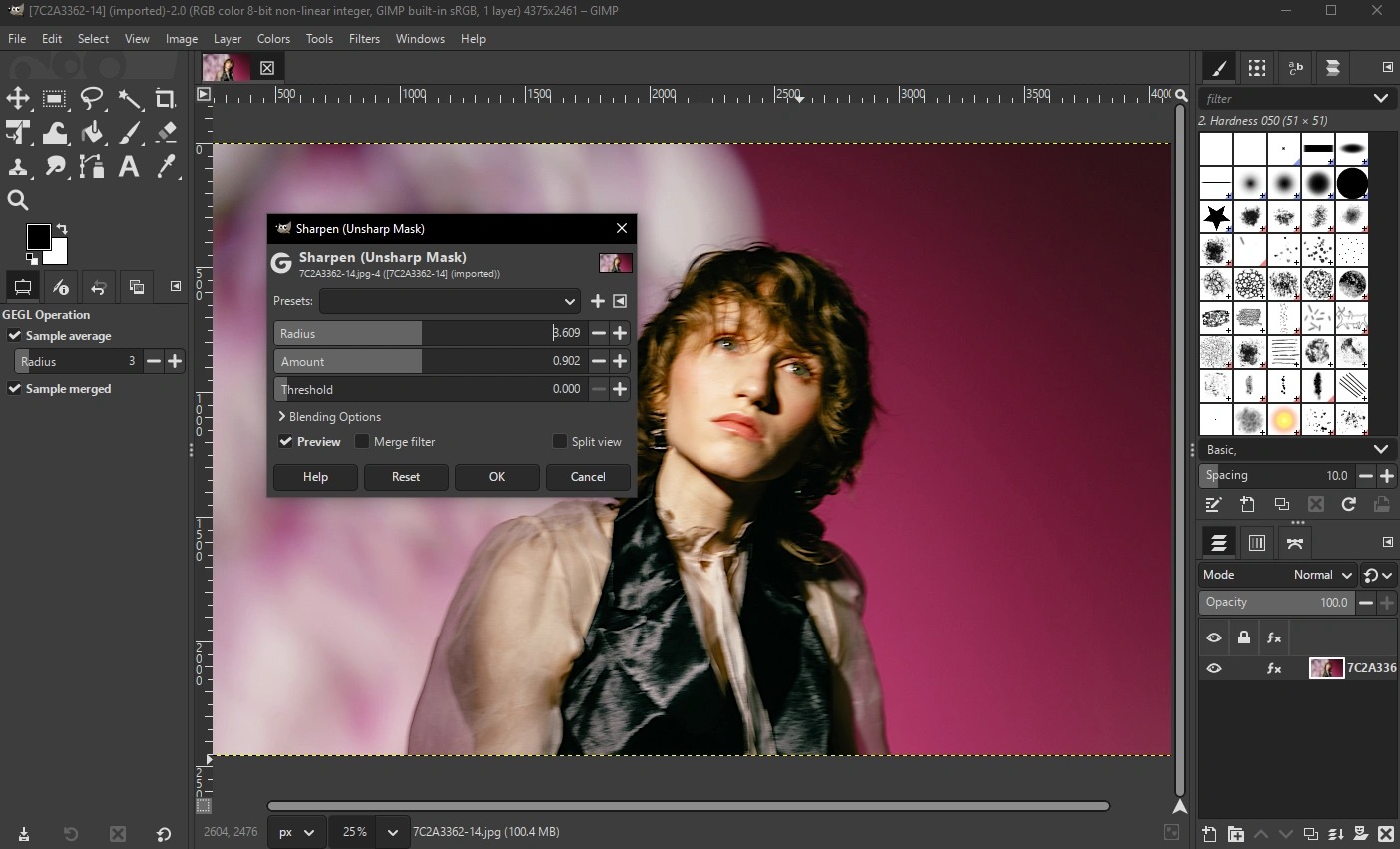
Включите Preview. Поднимайте Amount постепенно, затем скорректируйте Radius и Threshold. На лице следите не только за ресницами, но и за кожей: появление темных точек в порах означает, что эффект уже слишком сильный или Threshold слишком мал. На пейзаже ориентируйтесь на ветки и камни, одновременно проверяя небо.
Шаг 4. Усильте отдельную область инструментом Blur/Sharpen
Для локальной коррекции в GIMP есть Blur/Sharpen, вызываемый сочетанием Shift+U. В режиме Sharpen кисть повышает контраст в месте мазка. Документация предупреждает, что многократное прохождение этой кистью создает шум, а Unsharp Mask дает более чистое повышение резкости для больших областей. Поэтому локальный инструмент лучше оставлять для нескольких небольших деталей.
Практичный вариант: глобально применить Unsharp Mask к дубликату слоя, затем ограничить эффект маской слоя. Это дает более контролируемый результат, чем многократно «рисовать резкостью» по контуру. На портрете оставьте эффект на глазах, бровях, волосах и одежде, а на коже уменьшите влияние слоя.
Шаг 5. Экспортируйте отдельную копию
Сохраните рабочий проект в формате GIMP, пока хотите сохранить слои и возможность отката. Для передачи или публикации экспортируйте копию в нужный растровый формат. После экспорта снова откройте итоговый файл и проверьте несколько контрастных участков: дополнительное JPEG-сжатие способно подчеркнуть ореолы, которых почти не было видно внутри рабочего файла.
4. Topaz Photo: специализированный AI-деблюр для сложной нерезкости
Topaz Photo — отдельное современное приложение Topaz Labs для Windows и macOS. Актуальная линейка появилась 16 сентября 2025 года; прежний Topaz Photo AI в документации перенесен в раздел legacy. Это важное различие: старые инструкции по Photo AI и отдельному Sharpen AI не стоит механически переносить на новый интерфейс Topaz Photo.
В Topaz Photo резкость относится к enhancement Sharpen. Текущая документация перечисляет модели Standard, Strong, Lens Blur, Motion Blur, Natural, Refocus и дополнительные специализированные варианты. Для обычного слегка мягкого кадра Topaz рекомендует начинать со Standard. Strong рассчитан на более выраженную нерезкость; его стоит применять после Standard, потому что агрессивная модель быстрее создает нежелательные артефакты. Lens Blur предназначен для проблем фокусировки объектива, Motion Blur — для смаза из-за движения камеры или объекта.
Шаг 1. Откройте оригинальный файл и выберите режим просмотра
Импортируйте снимок в Topaz Photo. В центральной области находится Preview, справа — панель улучшений, внизу — Film Strip для загруженных файлов. Для контроля доступны Single, Split и Side-by-Side. При первичной оценке используйте 100%: Topaz Photo по умолчанию способен открывать файл именно в таком масштабе, чтобы показывать реальный пиксельный размер.
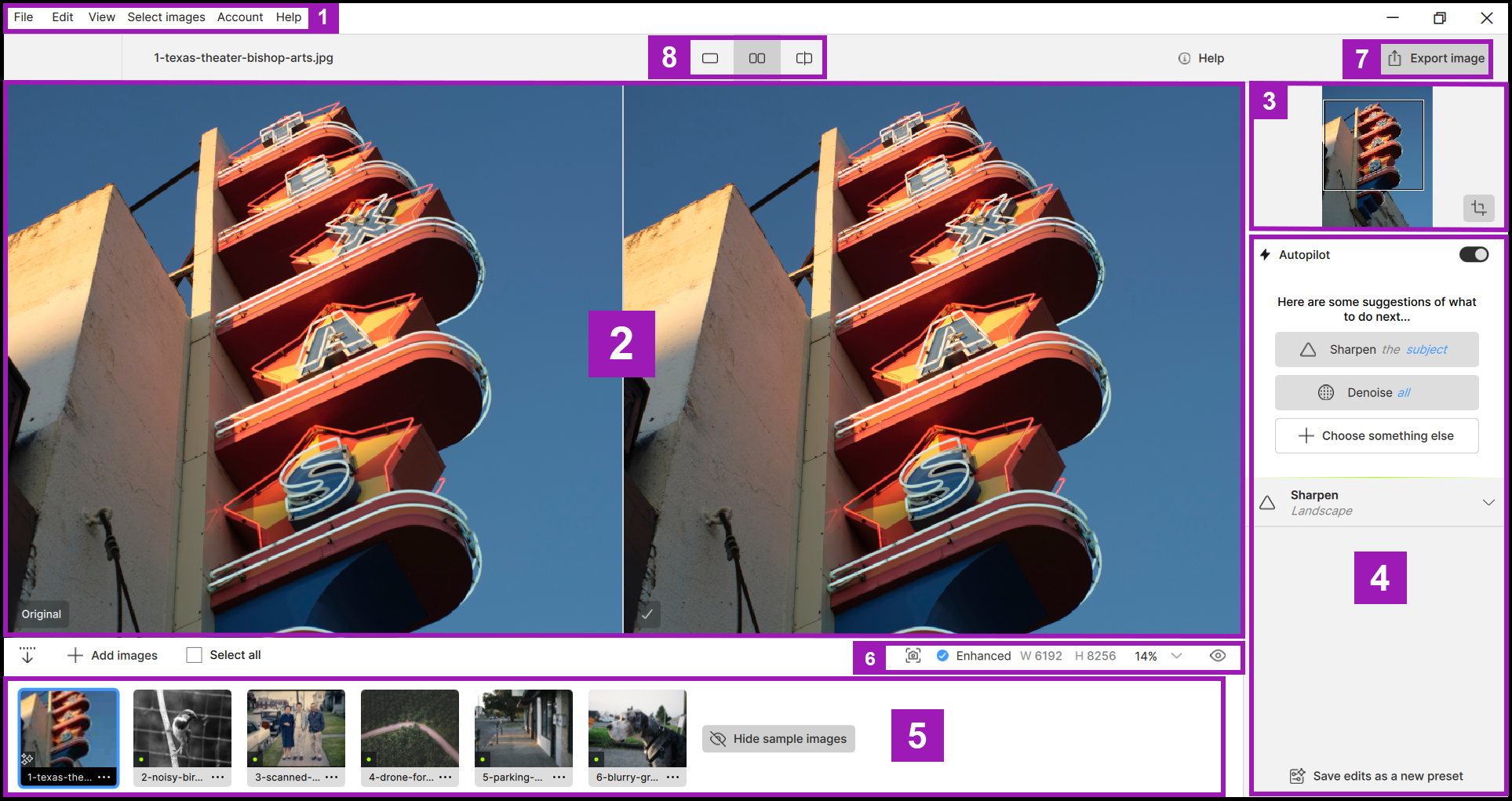
Шаг 2. Начните со Standard, а не с самой сильной модели
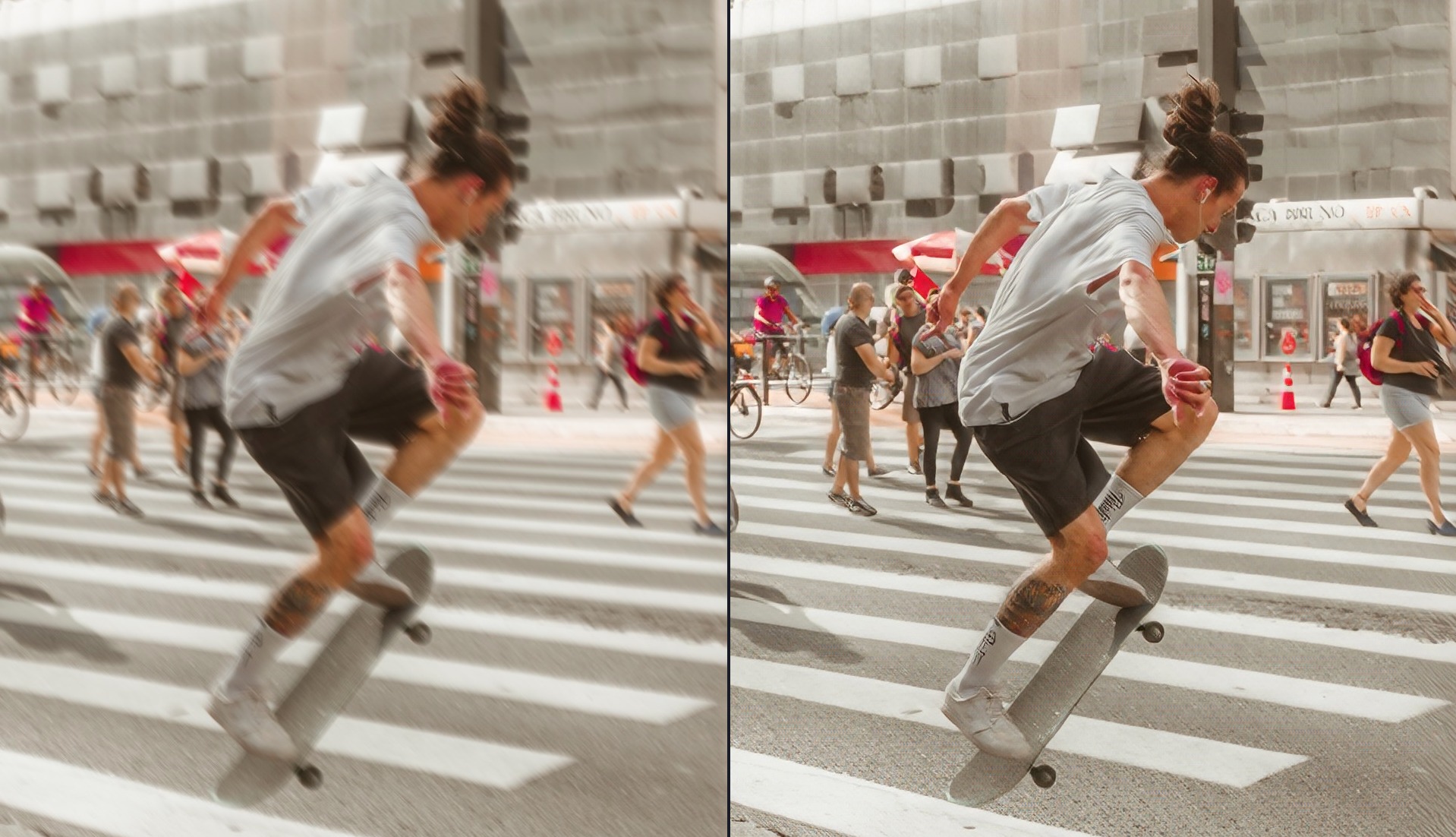
Добавьте Sharpen и выберите Standard. Эта модель предназначена для небольшого lens blur и motion blur. Увеличивайте Strength до заметного улучшения важных деталей. Сразу проверяйте волосы, ресницы, мелкий текст и повторяющиеся структуры: сетка, ткань, жалюзи и листва первыми показывают ложную детализацию.
При выраженной общей мягкости сравните Strong, но не считайте более контрастный вариант автоматически лучшим. На гладкой коже и низкодетализированном фоне Strong способен сделать переходы жестче, чем исходная сцена. Для небольшого промаха фокуса используйте Lens Blur; для вытянутого смаза — Motion Blur. Natural полезен как более осторожный вариант, когда задача состоит в сохранении естественной текстуры, а не в максимально заметном эффекте.
Шаг 3. Не усиливайте шум вместе с резкостью
Sharpen имеет параметр Strength. Для небольшого шума доступен Minor Denoise; в современных версиях этот расширенный контроль может потребовать включения через Preferences → Auto-Pilot. Strong не использует Minor Denoise, поэтому для шумного RAW Topaz рекомендует сначала RAW Denoise, а для обычного шумного файла — Denoise, и только после этого Sharpen.
Это особенно важно для ночной, концертной и спортивной съемки. Зерно содержит контрастные мелкие колебания, которые обычная резкость воспринимает как детали. Сначала отделите полезную фактуру от шумовой составляющей, затем проверяйте Sharpen. При обратном порядке шум становится «жестким», и последующее подавление начинает стирать уже искусственно усиленные точки.
Шаг 4. Ограничьте обработку объектом
Topaz Photo позволяет редактировать Selection для Sharpen: можно выбрать All, Subject, Background, Portrait или Landscape, а затем уточнить область кистью Add/Remove. Для портрета это дает простой способ не повышать резкость на фоне. При неточной автоматической маске откройте Edit Selection и дорисуйте пропущенную область объекта или удалите лишние участки. Feathering смягчает границу маски.
Локальная обработка важна и для предметной фотографии. Упаковка с мелкой типографикой требует другой силы, чем однотонный фон; блестящий металл или стекло быстро показывает ореолы вдоль бликов. Разделение объекта и фона помогает не расходовать агрессивное улучшение там, где оно не дает полезной детали.
Шаг 5. Перейдите к Super Focus только после проверки Sharpen
В справке Topaz Photo прямо предлагается Super Focus для случаев missed focus и soft focus, когда Sharpen не возвращает достаточную детализацию. Это более серьезное вмешательство, поэтому сначала сохраните вариант с обычным Sharpen и сравните оба результата. На лице проверяйте форму глаз, линию губ, зубы, брови и мелкие украшения; на предметах — буквы, серийные обозначения и геометрию мелких элементов. Любое изменение фактической формы важнее визуального ощущения «резче».
Шаг 6. Экспортируйте и сравните с оригиналом
После обработки используйте Export Image. Сохраните результат под новым именем, чтобы оригинал оставался доступен для повторной проверки. Для нескольких изображений Film Strip и очередь экспорта упрощают работу, но не следует автоматически применять сильную модель ко всей съемке: степень смаза часто меняется от кадра к кадру.
Topaz Photo требовательнее к оборудованию, чем классические фильтры резкости. В текущих системных требованиях для Windows и Apple silicon указан минимум 16 ГБ оперативной памяти; Windows-конфигурации ориентированы на современную выделенную графику. На старом ноутбуке этот способ может быть заметно менее практичным, чем GIMP или обычный Smart Sharpen.
Как выбрать силу резкости, не испортив фотографию
Ореол — самый наглядный маркер перебора. Он выглядит как светлая полоса со стороны яркой области и темная полоса со стороны темной. Особенно хорошо он заметен на силуэте дерева на фоне неба, темной одежде на светлом фоне и буквах. При появлении каймы сначала уменьшайте Radius, затем Amount/Strength. Повышать Threshold имеет смысл, когда проблема возникает главным образом на мелком шуме и гладких переходах.
Второй признак — ложная фактура. Кожа становится «хрустящей», мелкая трава превращается в сплошную сетку, шерсть — в одинаково контрастные нити. Здесь причина обычно в завышенном Amount/Strength либо в слишком агрессивной AI-модели. Уменьшение эффекта почти всегда выглядит естественнее, чем попытка потом замаскировать дефект размытием.
Третий признак — усиление шума. После резкости темная область, которая раньше выглядела просто зернистой, начинает напоминать песок с белыми и черными точками. Решение: вернуться к исходнику, выполнить умеренное шумоподавление и повторить резкость. В Photoshop для Smart Sharpen есть Reduce Noise, в Topaz Photo — отдельный Denoise и дополнительный Minor Denoise, в ФотоМАСТЕРе предусмотрен инструмент устранения шума, а в GIMP есть фильтры шумоподавления.
Четвертый признак — двойные края после компенсации движения. У длинного смаза важен вектор. В Photoshop неверный Angle в Motion Blur, а в AI-инструменте неподходящая модель способны сформировать дополнительный контур. Сравнивайте буквы, ресницы или яркую точку на темном фоне: по ним легче всего увидеть направление исходного следа.
Пятый признак — ощущение, что кадр стал резче только при сильном увеличении. Хорошая обработка должна помогать в реальном размере использования. При просмотре 300–400% почти любое повышение резкости выглядит грубо, а некоторые реальные детали кажутся пикселизированными. Поэтому окончательное решение принимайте по 100% и по размеру публикации или печати.
Дерево диагностики: что менять, когда результат выглядит плохо
| Симптом после обработки | Что проверить | Безопасное исправление |
|---|---|---|
| Белые и темные полосы вокруг контуров | Radius и общую силу | Сначала уменьшить Radius, затем Amount/Strength; повторно оценить на 100% |
| Шум стал заметнее, чем до обработки | Порядок шумоподавления и резкости | Вернуться к копии до резкости, умеренно уменьшить шум и заново настроить фильтр |
| Кожа выглядит грубой, а фон слишком «зернистым» | Применяется ли фильтр ко всему кадру | Использовать маску, локальный «Корректор» или Selection и оставить усиление на главном объекте |
| Появился двойной край в направлении смаза | Тип размытия и направление Motion Blur | Сменить модель/алгоритм, скорректировать Angle либо отказаться от компенсации движения и оставить умеренную резкость |
| Изображение стало «пластиковым» | Слишком сильное шумоподавление до или внутри Sharpen | Ослабить Denoise/Reduce Noise и вернуть часть естественной мелкой фактуры |
| Резкость есть, но лицо стало выглядеть иначе | AI-реконструкцию и области лица | Снизить силу генеративного улучшения или вернуться к классической резкости; сверить глаза, губы и контуры с оригиналом |
| При экспорте результат хуже, чем в редакторе | Размер и степень JPEG-сжатия | Экспортировать копию с более высоким качеством, избегать многократного пересохранения и проверять итоговый файл отдельно |
Откат должен быть частью рабочего процесса, а не аварийной мерой. В Photoshop его обеспечивает Smart Object, в GIMP — дубликат слоя и рабочий проект со слоями, в ФотоМАСТЕРе — отдельная копия исходного файла, в Topaz Photo — экспорт под новым именем. Чем сильнее алгоритм меняет детали, тем важнее держать рядом нетронутый оригинал.
Особые случаи: портрет, предметная съемка, текст и пейзаж
Портрет
Главная ошибка — одинаково усиливать глаза и кожу. Зритель считывает резкость лица прежде всего по глазам, ресницам, бровям и волосам. Гладкие участки кожи лучше защищать порогом, маской или локальной областью. При AI-деблюре отдельно проверяйте геометрию радужки, зубов и прядей: это мелкие элементы, где алгоритм легче всего создает убедительную, но измененную структуру.
Предметная фотография
Для каталожного кадра важны края изделия, фактура, логотип и текст маркировки. Одновременно нужно сохранить чистый фон. Локальная резкость здесь обычно полезнее агрессивной глобальной: белый фон после усиления шума становится серо-зернистым, а блики на металле получают темную кромку. Сначала доведите предмет, затем оцените итог в реальном размере карточки товара.
Текст, номера и документы
Резкость способна сделать сохранившийся контур буквы лучше читаемым, но не превращает неразличимый текст в достоверный источник. Генеративное восстановление для такого материала нельзя считать подтверждением символов. Сохраняйте исходник, сравнивайте каждую спорную букву и не используйте AI-реконструкцию как способ «узнать» информацию, которой нет в оригинальном изображении.
Пейзаж и архитектура
На пейзаже легко переусилить мелкую повторяющуюся фактуру — листву, траву, черепицу. Маска или Threshold помогают оставить небо и туман мягкими. В архитектуре следите за контрастными линиями фасада на фоне неба: именно там рано появляются ореолы. При подготовке крупной печати оценивайте файл в масштабе, близком к размеру вывода, а не только по экранному превью.
Как уменьшить риск размытия еще во время съемки
Постобработка полезна, но надежнее получить достаточно резкий исходник. При движущемся объекте сокращайте выдержку настолько, насколько позволяет свет и допустимый ISO. При съемке неподвижной сцены со штатива отключите влияние движения камеры: устойчиво установите камеру, используйте таймер или дистанционный спуск и не трогайте штатив во время экспозиции.
При съемке с рук контролируйте не только выдержку, но и фокусное расстояние. Чем длиннее объектив и выше разрешение матрицы, тем заметнее микросмаз при просмотре на 100%. Стабилизация помогает компенсировать движение камеры, но не останавливает быстро движущегося человека или животное — для объекта все равно нужна достаточно короткая выдержка.
Проверьте режим автофокуса и выбранную область фокусировки. Для статичного сюжета достаточно одиночной фокусировки по нужной детали; для движения полезнее непрерывное сопровождение, когда камера умеет обновлять дистанцию во время серии. При систематических промахах стоит разобраться с настройками до следующей съемки. На TopFotograf есть отдельный материал про фотоаппараты с хорошим автофокусом, где удобно сравнить камеры именно по этому аспекту.
Глубина резко изображаемого пространства тоже влияет на результат. На полностью открытой диафрагме в портрете один глаз способен оказаться четким, а второй — уже мягким, особенно при съемке с близкой дистанции. Это не ошибка редактора и не обязательно ошибка камеры. При необходимости увеличить глубину резкости прикройте диафрагму и скорректируйте выдержку или ISO. Перед покупкой оптики полезно учитывать фокусное расстояние, светосилу и рабочую дистанцию; эти критерии разобраны в инструкции как выбрать объектив для фотоаппарата.
После важной серии увеличьте 1–2 кадра прямо на экране камеры и проверьте критичную деталь. Гистограмма показывает экспозицию, но не подтверждает фокус. Быстрый просмотр глаз, текста или фактуры позволяет переснять сцену, пока это еще возможно. Владельцам зеркальных камер пригодится базовая инструкция как фотографировать зеркальным фотоаппаратом: корректная работа с выдержкой, диафрагмой и фокусировкой уменьшает объем последующей «спасательной» обработки.
Чек-лист перед сохранением обработанного фото
- Оригинал сохранен отдельно и не перезаписан.
- Критичная деталь проверена при 100%, а не только в режиме «вписать в окно».
- На контрастных границах нет белых и темных ореолов.
- Шум в тенях и на коже не стал заметнее исходника без причины.
- Гладкие зоны — кожа, небо, боке, фон — не получили ненужную микрофактуру.
- После AI-деблюра форма лица, букв и небольших предметов сверена с оригиналом.
- Размер изображения соответствует задаче: веб, экран или печать.
- Итоговый JPEG открыт повторно после экспорта и проверен на артефакты сжатия.
- Для серии просмотрено несколько файлов, а не только один удачный пример с общими настройками.
Частые вопросы
Можно ли полностью убрать сильное размытие?
Полностью и достоверно — не всегда. Классическое повышение резкости усиливает контраст уже существующих границ. Специализированный деблюр способен лучше компенсировать движение и небольшую ошибку фокуса, но при сильной потере информации редактору не из чего восстановить точную исходную структуру. AI-модель иногда создает визуально правдоподобную деталь, поэтому для фактически значимых элементов нужен контроль по оригиналу.
Почему после повышения резкости стало больше шума?
Шум состоит из мелких перепадов яркости и цвета, а фильтр резкости реагирует на локальные перепады как на детали. Сначала выполните умеренное шумоподавление, затем добавляйте резкость. Порог в ФотоМАСТЕРе и GIMP, Reduce Noise в Smart Sharpen и Denoise в Topaz Photo позволяют уменьшить этот конфликт разными способами.
Что важнее — Amount/Strength или Radius?
Параметры решают разные задачи. Amount или Strength задает выраженность эффекта, Radius — ширину воздействия около границы. Сильный Amount при малом Radius подчеркивает тонкие детали; большой Radius формирует более широкую кайму и быстрее дает неестественный вид. Поэтому Radius удобно подбирать по моменту появления ореола, а затем корректировать общую силу.
Нужно ли повышать резкость до или после уменьшения фотографии?
Исправляющую обработку мягкого исходника можно выполнить раньше, но финальную резкость для публикации лучше оценивать после приведения копии к целевому размеру. Ресайз пересчитывает пиксели и меняет вид тонких линий. В документации GIMP отдельно отмечено, что резкость следует оценивать на итоговом разрешении.
Почему лицо после AI-обработки выглядит «не тем»?
При недостатке исходной детализации алгоритм вынужден строить структуру по своим моделям. Чем сильнее дефокус и чем меньше лицо в кадре, тем выше риск изменения тонких черт. Снизьте силу, переключитесь на более осторожную модель, ограничьте область или вернитесь к классическому повышению резкости, которое не пытается реконструировать крупную недостающую структуру.
Какой из четырех способов выбрать для одного слегка мягкого JPEG?
Для простой задачи достаточно ФотоМАСТЕРа или GIMP: оба дают Radius, силу эффекта и механизм защиты гладких участков. Photoshop имеет смысл, когда требуется подобрать тип размытия и работать маской Smart Filter. Topaz Photo оправдан при более сложном смазе или дефокусе, когда классическая нерезкая маска уже не дает заметного улучшения без ореолов.
Можно ли применять одинаковую резкость ко всей серии?
Да, когда кадры сняты в одинаковых условиях, имеют близкий ISO, одинаковое разрешение и сходную степень мягкости. Перед пакетным применением проверьте несколько файлов: первый, средний и наиболее проблемный. Серия с разной выдержкой, движением и точкой фокуса требует индивидуальной коррекции, иначе одни кадры останутся мягкими, а другие станут переусиленными.
Какой рабочий процесс дает наиболее предсказуемый результат
Для слегка мягкой фотографии начинайте с обычной резкости, а не с самого агрессивного AI-режима. В ФотоМАСТЕРе это «Улучшения» → «Резкость» с последующей локальной доработкой «Корректором». В GIMP — Sharpen (Unsharp Mask) на копии слоя. Такой метод предсказуем: он усиливает сохранившиеся границы и легко контролируется по ореолам и шуму.
Для смаза в определенном направлении удобнее Smart Sharpen в Photoshop с Remove → Motion Blur и корректным Angle. Для небольшого промаха фокуса можно начать с Lens Blur в Photoshop или Lens Blur в Topaz Photo. Когда обычная резкость уже создает кайму, а объект остается мягким, специализированный Topaz Photo дает больше вариантов, включая Strong, Motion Blur и дальнейший переход к Super Focus.
В любом случае последним критерием остается не сила фильтра, а правдоподобность фотографии. Сохраняйте исходник, сравнивайте обработку при 100% и в реальном размере использования, защищайте гладкие области и останавливайтесь до появления ореолов. Так повышение резкости действительно помогает кадру, а не просто делает все контуры более жесткими.












