


Блик на фотографии исправляют не одним универсальным ползунком. Маленькое белое пятно на коже, яркая полоска на стекле, отражение комнаты в витрине и молочная засветка от солнца выглядят похоже только на первый взгляд, но требуют разной обработки. Главная задача — понять, осталась ли внутри светлого участка фактура. Пока в блике различимы поры кожи, текстура предмета, цвет ткани или рисунок поверхности, его обычно достаточно затемнить и выровнять локально. Если область стала чисто белой и в ней нет деталей, тоновая коррекция не вернет исходную фактуру: такую зону приходится ретушировать соседними пикселями или аккуратно реконструировать.
Ниже разберем три рабочих маршрута. В ФотоМАСТЕРе удобнее начать с простого снижения яркости блика и локального «Корректора», затем при необходимости использовать «Штамп». В Adobe Photoshop есть отдельная Reflection Removal для крупных отражений от стекла, а для небольших участков — Remove, Clone Stamp и Healing. На телефоне Snapseed позволяет приглушить светлые участки и дочистить небольшое пятно инструментом Healing. В каждом случае контроль результата важнее силы эффекта: хороший блик после обработки перестает отвлекать, но поверхность не становится плоской.
- Сначала определите, какой именно блик нужно убрать
- Как понять, что светлая область уже пересвечена
- Почему блик и засветка — не одно и то же
- Подготовьте файл так, чтобы правку можно было отменить
- ФотоМАСТЕР: основной быстрый способ на компьютере
- Шаг 1. Снизьте яркость сохранившихся бликов
- Шаг 2. Обработайте отдельный участок «Корректором»
- Шаг 3. Разделите большой блик на несколько масок
- Шаг 4. Восстановите потерянную фактуру «Штампом»
- Шаг 5. После «Штампа» снова выровняйте свет
- Портрет: как убрать жирный блеск, но оставить объем лица
- Что делать, если результат в ФотоМАСТЕРе выглядит неестественно
- Adobe Photoshop: крупные отражения и точная ручная ретушь
- Большое отражение в окне: Edit → Reflection Removal
- Локальный блик: сначала Remove Tool
- Когда Remove Tool ошибается: Clone Stamp
- Мелкие точки: Spot Healing Brush
- Как разделить задачу на тон, цвет и фактуру
- Adobe Camera Raw как промежуточный этап
- Как проверить работу в Photoshop
- Snapseed: убрать небольшой блик на телефоне
- Шаг 1. Приглушите светлые участки
- Шаг 2. Уберите оставшуюся точку через Healing
- Шаг 3. Верните естественный объем
- Где Snapseed перестает быть удобным
- Как убрать блики еще во время съемки
- Измените угол камеры, предмета или света
- Увеличьте размер источника и рассеивание
- Используйте бленду против паразитной засветки объектива
- Поляризационный фильтр: когда помогает, а когда нет
- Контролируйте светлые участки до съемки
- Что делать с бликами в разных сюжетах
- Очки в портрете
- Жирный блеск на лице
- Глянцевая упаковка и бутылка
- Стекло, витрина и окно
- Вода и мокрые поверхности
- Металл и хром
- Диагностика: почему после ретуши стало хуже
- Серая заплатка вместо блика
- Повторяющаяся фактура
- Грязный цвет после затемнения
- Нарушенная форма предмета
- Чек-лист перед сохранением
- Частые вопросы
- Можно ли восстановить детали из полностью белого пересвета?
- Нужно ли убирать блик полностью?
- Почему поляризатор не убирает отражение на металле?
- Что выбрать: «Штамп», Healing или Remove?
- Почему блик на очках сложнее блика на коже?
- Стоит ли сначала уменьшать шум и повышать резкость?
- Вывод
- Предложить модель для рейтинга
Сначала определите, какой именно блик нужно убрать
Перед ретушью увеличьте фотографию до 100% и посмотрите не на яркость, а на структуру светлого участка. Есть ли внутри мелкие детали? Видна ли граница объекта? Сохранился ли естественный цвет? Переходит ли свет плавно в полутон или обрывается в белое пятно? Эти четыре признака сразу подсказывают, начинать с коррекции света или с восстановления фактуры.
| Что видно на снимке | Что произошло | С чего начинать |
|---|---|---|
| Светлое пятно, но текстура и цвет сохраняются | Локальный блик без полной потери данных | Снизить «Засветки»/Highlights или локальную экспозицию, затем проверить цвет |
| Небольшая белая точка на коже, пластике, лаке | Зеркальное отражение источника света | Сначала локально уменьшить яркость; остаток убрать Healing, Remove или «Штампом» |
| Белое пятно без рисунка поверхности | Сильный пересвет с потерей фактуры | Восстановить участок из соседней текстуры, не пытаться затемнить пустой белый фрагмент |
| Двойное изображение комнаты, окна или фотографа поверх сцены | Отражение в стекле | Для крупного отражения — Reflection Removal в Photoshop; для локального — ручная ретушь |
| Цветные круги, полосы или молочная дымка вокруг яркого источника | Внутренние отражения в объективе и засветка оптики | Локальная коррекция контраста и света; сложные геометрические пятна — ручная ретушь |
| Блик на очках перекрывает глаз | Отражение источника в линзе | Ретушировать отдельно свет, цвет и фактуру; автоматическое удаление отражений для окна здесь не является целевым инструментом |
Не стремитесь сделать все яркие места одинаково темными. Блики формируют объем: именно они показывают, что кожа слегка блестит, стекло действительно прозрачное, металл глянцевый, а лак отражает свет. Задача обработки — убрать визуально навязчивый пик яркости и вернуть читаемую форму объекта. Полностью матовая кожа, «резиновый» пластик и стекло без единого отражения часто выглядят менее естественно, чем исходный кадр.
Как понять, что светлая область уже пересвечена
У сильно пересвеченной зоны нет тональных переходов: при уменьшении Highlights или «Засветок» она становится серее, но рисунок поверхности не появляется. Это важный диагностический признак. Ползунок яркости воздействует на имеющиеся пиксели, а не возвращает детали, которые камера не записала. В RAW запас по светам обычно шире, чем в готовом JPEG, поэтому исходный файл камеры стоит проявить прежде, чем переходить к клонированию и восстановительной ретуши.
Проверяйте каждый цветовой канал, если редактор показывает гистограмму. У блика бывает не только полное белое отсечение. Например, красный канал на коже достигает предела раньше зеленого и синего: визуально участок еще не выглядит чисто белым, но оттенок становится желтовато-бесцветным. В таком случае простое затемнение исправляет яркость, но не возвращает естественный цвет. После снижения света понадобится локальная коррекция температуры, насыщенности или цветового тона.
Почему блик и засветка — не одно и то же
Локальный зеркальный блик обычно имеет четкую связь с формой поверхности и источником: маленькая точка на лбу, вытянутая полоска на бутылке, яркий прямоугольник на очках. Засветка объектива чаще занимает большую площадь, снижает контраст и добавляет дымку, цветные ореолы или геометрические пятна. В первом случае важнее точная локальная ретушь, во втором — восстановление контраста и затем ручная чистка самых заметных артефактов. Если кадр был снят против яркого солнца, полезно также свериться с рекомендациями по съемке пейзажей: правильный угол к источнику света часто решает проблему еще до обработки.
Подготовьте файл так, чтобы правку можно было отменить
Начинайте с самой качественной версии фотографии. RAW предпочтительнее JPEG, когда проблема связана именно с пересветом: в нем сохраняется больше исходных тональных данных, и часть деталей в светах проявляется без дорисовывания. Если есть только JPEG или HEIC, работайте с копией файла и не сохраняйте промежуточный результат поверх оригинала. Повторное сохранение JPEG само по себе не лечит блик и при множественных циклах редактирования добавляет лишние потери от сжатия.
- Сделайте копию исходника. Для настольного редактора сохраните рабочий файл под новым именем; в Photoshop удобнее держать ретушь на отдельных слоях.
- Оцените кадр в двух масштабах. На 100% видны следы клонирования и ореолы, а в режиме «вписать в окно» понятнее, перестал ли блик отвлекать композиционно.
- Сначала восстановите свет. Уменьшайте Highlights/«Засветки» или локальную экспозицию до тех пор, пока не проявится максимум реальной фактуры.
- Только затем восстанавливайте текстуру. Клонирование и Healing применяйте к тем зонам, где тоновая коррекция уже не дает новых деталей.
- Цвет исправляйте после яркости. Пока участок пересвечен, оценить его насыщенность сложно. Сначала выровняйте свет, потом сравните оттенок с соседней поверхностью.
- В конце вернитесь к масштабу всего кадра. Локально безупречная ретушь иногда выглядит заметной в общей композиции из-за слишком темного пятна или нарушенного направления света.
Не начинайте с размытия. Оно действительно скрывает микродефекты, но одновременно стирает фактуру и быстро создает «замыленное» пятно. Для кожи это особенно заметно по исчезновению пор, для ткани — по обрыву переплетения, для дерева — по внезапно гладкому участку волокон. Хорошая ретушь повторяет структуру соседней зоны, а не маскирует ее отсутствием деталей.
ФотоМАСТЕР: основной быстрый способ на компьютере
Актуальная версия ФотоМАСТЕР 23.0 работает в Windows и macOS 12+. Для задачи с бликами важны три группы инструментов: глобальная коррекция светов, локальный «Корректор» и «Штамп». Они решают разные части проблемы. Первый способ подходит, когда яркие участки распределены по кадру и в них сохранилась фактура. «Корректор» нужен для отдельных зон — лба, щеки, стекла, лакированного предмета. «Штамп» применяют тогда, когда в центре блика уже нечего затемнять и надо перенести фактуру с соседнего участка.
Шаг 1. Снизьте яркость сохранившихся бликов
Откройте фотографию и перейдите в раздел «Улучшения». Найдите регулировку «Засветки» и сдвигайте ее в сторону уменьшения, наблюдая прежде всего за самым ярким проблемным участком. Не ориентируйтесь на максимальное значение ползунка как на готовый рецепт. Для одного кадра достаточно небольшого изменения, для другого потребуется сильнее приглушить света. Остановитесь, когда в блике проявилась доступная фактура, а белые и светло-серые объекты в остальной части кадра не стали грязными.
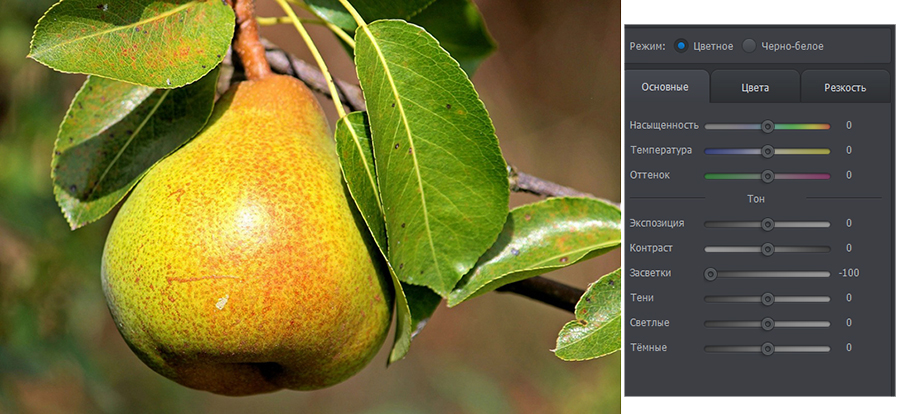
После изменения «Засветок» проверьте соседние белые объекты: белки глаз, облака, светлую одежду, блики на металле. Если они стали серыми, верните часть глобальной коррекции и переходите к локальному инструменту. Смысл первого шага не в том, чтобы убрать блик полностью, а в том, чтобы извлечь максимум информации из уже записанных светов без ухудшения остального кадра.
Шаг 2. Обработайте отдельный участок «Корректором»
Для локальной правки откройте «Ретушь» → «Корректор». В актуальной справке программы инструмент разделен на категории «Основные», «Тонирование» и «Резкость». В «Основных» кистью создается маска выбранной области. Настройте диаметр так, чтобы он был немного меньше блика, увеличьте растушевку для мягкой границы и закрасьте проблемный участок. После отпускания мыши маска остается привязана к точке и ее можно корректировать.
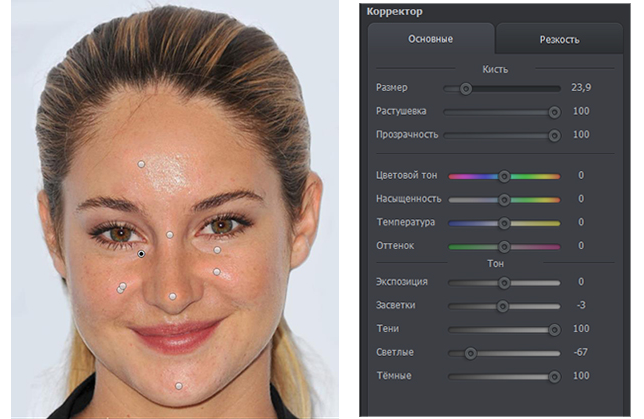
Внутри маски сначала уменьшайте «Засветки» и «Светлые». Если участок все еще выделяется, слегка корректируйте «Экспозицию». «Тени» и «Темные» используйте только для выравнивания перехода вокруг блика: чрезмерное поднятие теней делает кожу плоской, а сильное затемнение темных значений создает заметное пятно. Правильная последовательность — от самых светлых тонов к более общим. Так вы меньше затрагиваете нормальную кожу или фактуру предмета.
Когда после снижения света цвет кажется бледным, сравните участок с зоной той же поверхности рядом. Для кожи донорным ориентиром должна быть близкая область с похожей освещенностью — не тень под скулой и не красная зона у носа. В «Основных» доступны цветовой тон, насыщенность, температура и оттенок. Меняйте только тот параметр, в котором есть реальное расхождение. Одновременное активное изменение всех цветовых регулировок повышает риск получить локальное пятно другого оттенка.
Шаг 3. Разделите большой блик на несколько масок
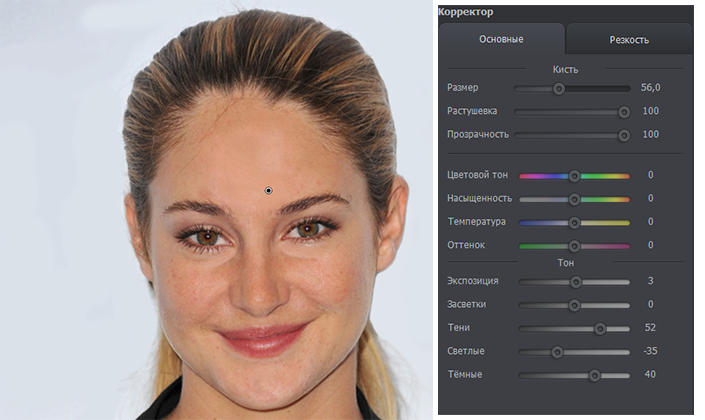
Одна крупная маска на лице или блестящем предмете редко дает аккуратный результат. У блика есть ядро, переход и окружающий полутон. Создайте отдельную коррекцию для самой яркой части и вторую — для мягкого ореола. Ядро требует более сильного уменьшения Highlights/«Засветок», а переход — более слабого воздействия и большей растушевки. Такой подход сохраняет естественный градиент света и не превращает выпуклую поверхность в плоскую заплатку.
На портрете особенно важно не пересекать одной маской участки с разной фактурой: лоб и бровь, щека и ресницы, нос и ноздря. Если кисть затрагивает контрастный край, после затемнения возникает темный ореол. Уменьшите размер кисти и разделите работу на несколько коротких проходов. Это занимает немного больше времени, зато края волос, губ, оправы и деталей предмета сохраняются.
Шаг 4. Восстановите потерянную фактуру «Штампом»
Когда внутри блика нет деталей, откройте «Ретушь» → «Штамп». Принцип простой: программа берет пиксели с соседней области и переносит их на поврежденное место. Выберите донор как можно ближе к блику, но не прямо на границе светлого пятна. На коже донор должен совпадать по размеру пор и общему направлению светотени; на ткани — по переплетению; на дереве — по направлению волокон; на глянцевой поверхности — по форме градиента отражения.
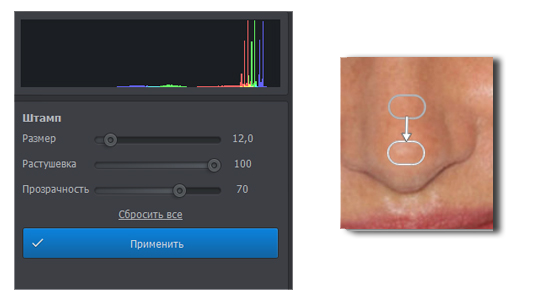
Диаметр кисти делайте немного больше локального дефекта, но меньше крупных деталей вокруг. Большая кисть быстро закрывает белое пятно, однако переносит слишком узнаваемый фрагмент и образует повтор. Высокая растушевка смягчает границу клона, а умеренная непрозрачность помогает наращивать фактуру постепенно. После нескольких мазков меняйте донорную точку: повторяющиеся поры, одинаковые царапины или дублированный рисунок ткани — один из самых заметных признаков неаккуратной ретуши.
Шаг 5. После «Штампа» снова выровняйте свет
Перенесенная фактура часто имеет правильный рисунок, но немного отличается по яркости. Не клонируйте заново только из-за этого. Вернитесь к «Корректору», создайте мягкую маску поверх восстановленного участка и подстройте свет. Такой порядок надежнее: «Штамп» отвечает за структуру, а «Корректор» — за тон и цвет. Если пытаться идеально подобрать все одним клонированием, донор приходится брать слишком далеко, и фактура перестает соответствовать месту.
Портрет: как убрать жирный блеск, но оставить объем лица
Для портрета есть еще один путь: «Ретушь» → «Идеальный портрет». В актуальной версии среди автоматических вариантов есть «Общее улучшение» и «Легкое улучшение», которые уменьшают жирный блеск, а в ручных настройках категории «Кожа» предусмотрен параметр «Блики». Этот инструмент подходит для множества небольших светлых участков на лбу, носу и щеках. Он не заменяет ручную работу там, где блик перекрывает бровь, глаз, губу или содержит полностью потерянную фактуру.
Контролируйте естественные световые акценты. На кончике носа, верхней части скулы и нижней губе небольшой блик поддерживает объем и показывает направление света. Удаление всех светлых точек делает лицо визуально плоским. Сначала ослабьте общий блеск, затем верните несколько естественных акцентов, если автоматическая ретушь сделала кожу слишком матовой. Оценивайте результат не только крупным планом, но и в масштабе всего портрета.
Что делать, если результат в ФотоМАСТЕРе выглядит неестественно
- Блик стал серым. Вы уменьшили свет сильнее, чем позволяет окружающая поверхность. Верните часть «Засветок» или экспозиции и оставьте немного естественного светового акцента.
- Появился темный круг. Маска слишком жесткая или захватила нормальный полутон. Увеличьте растушевку и уменьшите область воздействия.
- После «Штампа» виден повтор. Смените донорную точку и делайте несколько маленьких мазков вместо одного большого.
- Кожа стала пластиковой. Не размывайте участок ради маскировки клона. Верните фактуру из соседней области и уменьшите силу сглаживания.
- Исправленная зона другого цвета. Сначала сравните яркость, затем отдельно скорректируйте температуру, оттенок или насыщенность. Цвет нельзя оценивать точно, пока световой уровень не выровнен.
Пробная версия ФотоМАСТЕР 23.0 действует 5 дней, но сохранение готовой фотографии в ней недоступно. Поэтому для разовой задачи стоит учитывать этот предел до начала длинной ретуши. Основные инструменты для этой задачи находятся в разделах «Улучшения» и «Ретушь», поэтому отдельный сложный графический редактор для такого сценария не требуется.
Adobe Photoshop: крупные отражения и точная ручная ретушь
Photoshop полезен там, где блик нельзя исправить одним тоновым ползунком. В актуальном настольном Photoshop есть отдельная команда Reflection Removal для больших отражений, возникающих при съемке через стекло. Adobe прямо ограничивает ее назначение крупными отражениями по значительной части кадра, например от окна. Для блика на очках, коже, лакированной упаковке или небольшого пересвета на предмете лучше использовать Remove, Clone Stamp, Healing и локальные корректирующие слои.
Большое отражение в окне: Edit → Reflection Removal
Откройте файл через File → Open и выберите слой, содержащий отражение. Затем вызовите Edit → Reflection Removal. В диалоговом окне оставьте активным Create separate reflection layer, чтобы Photoshop сохранил исходный слой и создал отдельные результаты. Доступны три режима качества: Preview, Standard и Best. Preview предназначен для быстрой оценки, Standard — для нормального рабочего просмотра, Best — для полноразмерного результата и требует больше времени.
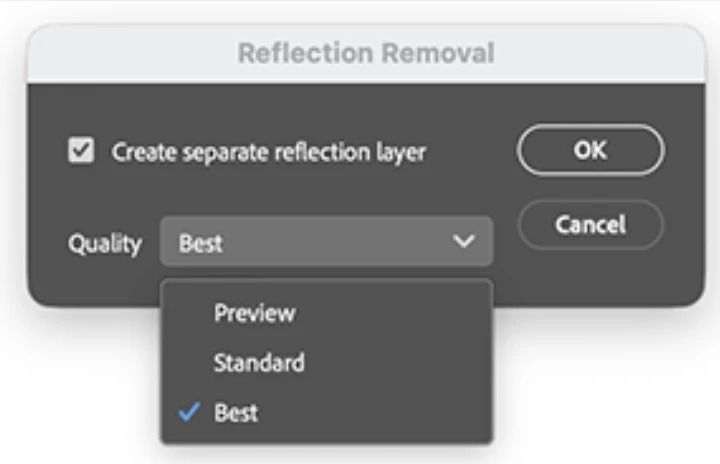
После обработки в панели Layers появляются очищенное изображение и, при выбранной опции, отдельный слой отражения; исходный слой остается неизменным. Не оценивайте результат только по принципу «стекло исчезло». Иногда слабое отражение помогает сохранить ощущение, что камера действительно смотрела через окно. Уменьшение непрозрачности очищенного слоя или аккуратное возвращение части отражения дает более правдоподобный результат, особенно на витринах, автомобильных стеклах и интерьерных съемках.
Эта команда не предназначена для маленьких бликов на очках. В таком кадре алгоритм получает слишком мало контекста и не решает задачу локальной реконструкции глаза. Для очков переходите к ручной схеме: сначала ослабить яркую часть, затем восстановить детали радужки, века и кожи с другого участка или соседнего кадра, после чего вернуть естественный полупрозрачный рефлекс линзы.
Локальный блик: сначала Remove Tool
Для небольшого дефекта выберите Remove Tool на панели инструментов. В актуальном Photoshop кисть рекомендуют делать немного больше удаляемой области; затем можно провести по блику или обвести его петлей. В настройках доступен режим работы с генеративным ИИ: Generative AI on, Generative AI off или Auto. Для небольшого блика на однородной текстуре разумно начать без генеративного режима и проверить, насколько хорошо окружающие пиксели продолжают фактуру. Если результат ломает форму, отмените действие и переходите к клонированию.
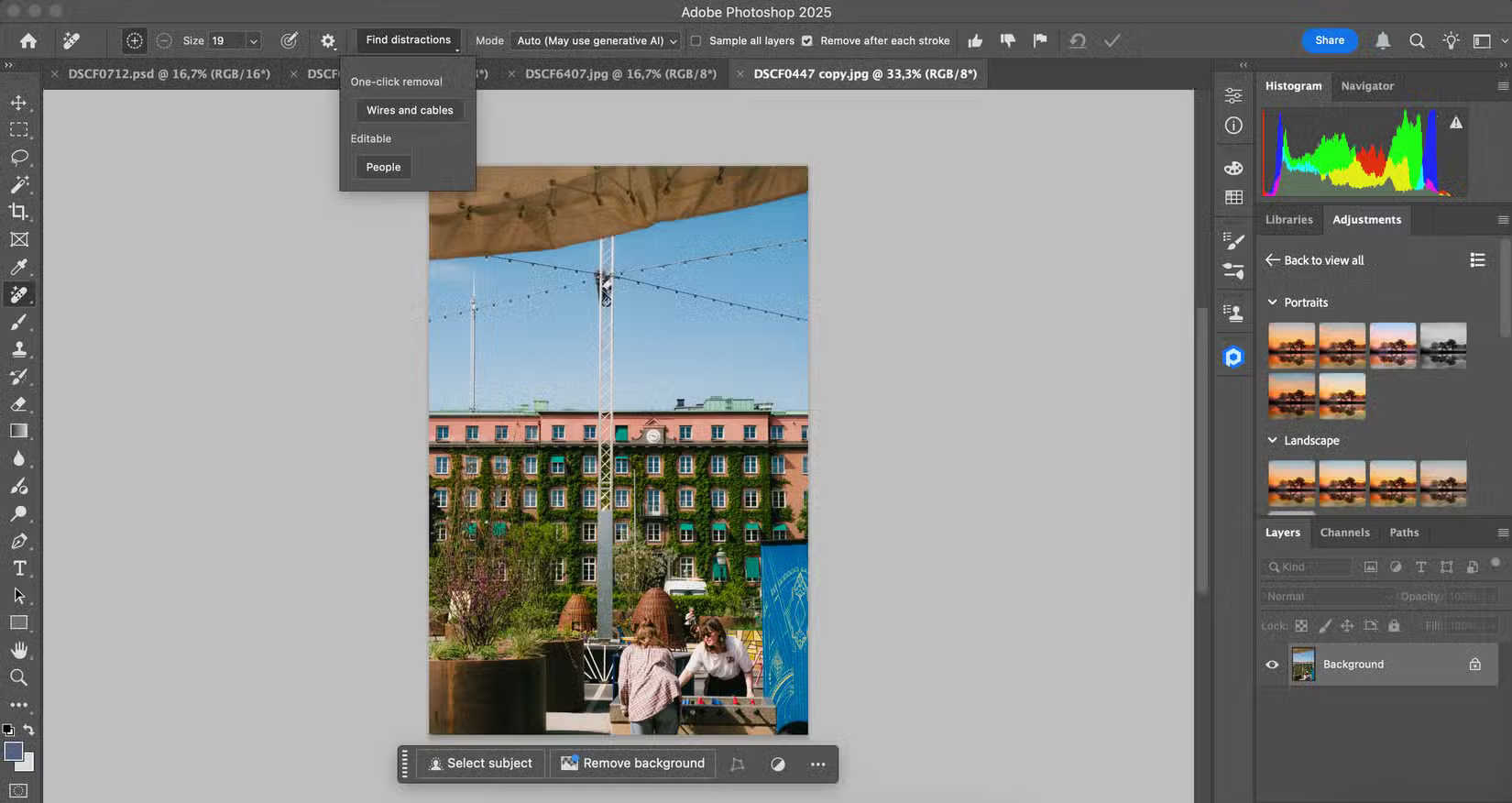
Создайте пустой слой над фотографией и активируйте Sample All Layers, если хотите сохранить ретушь отдельно. Такой слой легко временно скрыть, уменьшить его непрозрачность или удалить без изменения оригинала. Для блика на текстурной поверхности это особенно полезно: можно сделать несколько вариантов ретуши и сравнить их, не теряя предыдущий результат.
Когда Remove Tool ошибается: Clone Stamp
Clone Stamp дает больше контроля над тем, откуда берется фактура. Выберите Clone Stamp, настройте размер кисти, Opacity и Flow. В Sample укажите Current & Below или All Layers, если ретушируете на отдельном пустом слое. Удерживая Alt в Windows или Option в macOS, щелкните по чистой области — это станет точкой-образцом. Затем короткими мазками переносите фактуру на блик.
Главное правило — донор должен соответствовать не только текстуре, но и направлению освещения. Для лба не берите кожу из глубокой тени у виска; для цилиндрической бутылки не копируйте крайний бок на центральную часть; для полированного дерева следите за линиями волокон. Технически Stamp скопирует любые пиксели, но зритель замечает нарушение формы быстрее, чем сам факт клонирования.
Параметр Aligned управляет поведением точки-образца. При активном Aligned источник движется вместе с кистью, поэтому рисунок продолжается естественнее на длинном участке. При неактивном Aligned каждый новый мазок начинается от одной и той же исходной точки; это полезно для очень коротких дефектов, но легко создает заметные дубликаты. После нескольких штрихов задавайте новый образец, особенно на коже, траве, волосах и других нерегулярных фактурах.
Мелкие точки: Spot Healing Brush
Для отдельной светлой точки размером в несколько пикселей удобнее Spot Healing Brush. Он подходит для небольших дефектов, где вокруг достаточно чистой текстуры. Работайте кистью чуть шире пятна и делайте одно короткое касание. На границе глаза, губ, оправы, линии горизонта или края предмета автоматическое смешивание часто подтягивает соседний контрастный объект. В таких местах уменьшайте кисть и переходите на Clone Stamp, где источник задается вручную.
Не обрабатывайте десятки точек на коже одинаковой кистью подряд, не меняя масштаб. Даже если каждая точка исчезает отдельно, общий рисунок пор может стать неравномерным. После серии из нескольких касаний уменьшите изображение, оцените естественность, затем снова увеличьте и продолжайте. Цель — сохранить характер поверхности, а не превратить ее в однородную массу.
Как разделить задачу на тон, цвет и фактуру
Самая чистая ручная ретушь получается, когда три проблемы не пытаются решить одним инструментом. Тон исправляйте корректирующим слоем Curves или локальной экспозицией под маской. Цвет выравнивайте отдельно через Hue/Saturation, Color Balance или мягкое цветовое наложение. Фактуру восстанавливайте Clone Stamp/Healing на отдельном слое. Такой порядок дает возможность уменьшить силу любого компонента, не затрагивая остальные.
Например, блик на лбу имеет белое ядро и желтоватый ореол. Сначала Curves слегка затемняет ореол, не трогая ядро. Затем Clone Stamp возвращает поры в белой области. После этого слабая цветовая коррекция выравнивает оттенок с соседней кожей. Если сразу клонировать большой кусок нормальной кожи поверх всего блика, вместе с порами переносится чужая светотень, и объем лица меняется.
Adobe Camera Raw как промежуточный этап
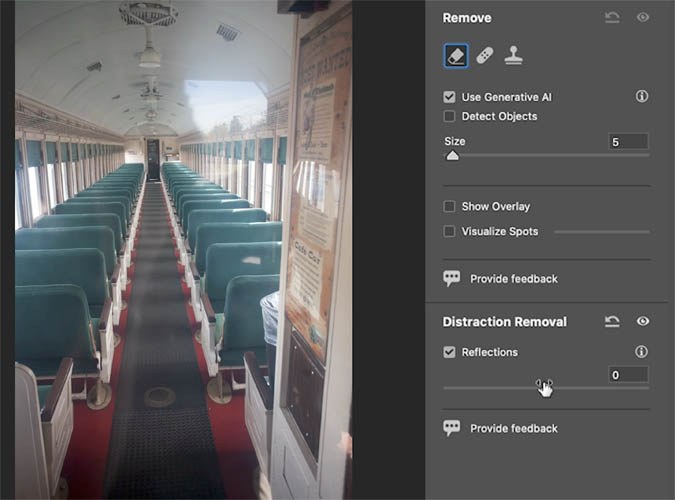
Для RAW-файла логично сначала извлечь доступные детали из светов в Adobe Camera Raw, а затем заниматься пиксельной ретушью в Photoshop. В Camera Raw есть собственная функция удаления отражений в разделе Remove → Distraction Removal → Reflections. Она полезна для отражений от стекла; для компактных бликов на коже и очках по-прежнему нужен локальный инструмент. Такой порядок сохраняет максимально возможную информацию RAW до того, как начинается клонирование.
Как проверить работу в Photoshop
- Скройте все ретуширующие слои. Сравнение должно показывать устранение проблемы, а не изменение формы лица или предмета.
- Просмотрите 100% и 50%. На 100% видны повторы и мазки, на 50% — неестественные световые пятна.
- Проверьте границы. Волосы, ресницы, оправа, контур бутылки и буквы на этикетке не должны быть размыты или продублированы.
- Временно усилите контраст. Дополнительный проверочный Curves помогает заметить ореол вокруг ретуши. После контроля этот слой удаляют или скрывают.
- Смотрите на направление света. Исправленный участок должен оставаться частью той же формы: у сферы — плавный градиент, у цилиндра — вытянутая полоса света, у кожи — мягкая светотень.
Если после обработки приходится долго объяснять себе, где именно был блик, это хороший признак. Если взгляд сразу цепляется за гладкую заплатку, повтор пор или темное пятно, ретушь еще не закончена. Лучше вернуть часть естественного блика, чем закрывать его все более тяжелыми инструментами.
Snapseed: убрать небольшой блик на телефоне
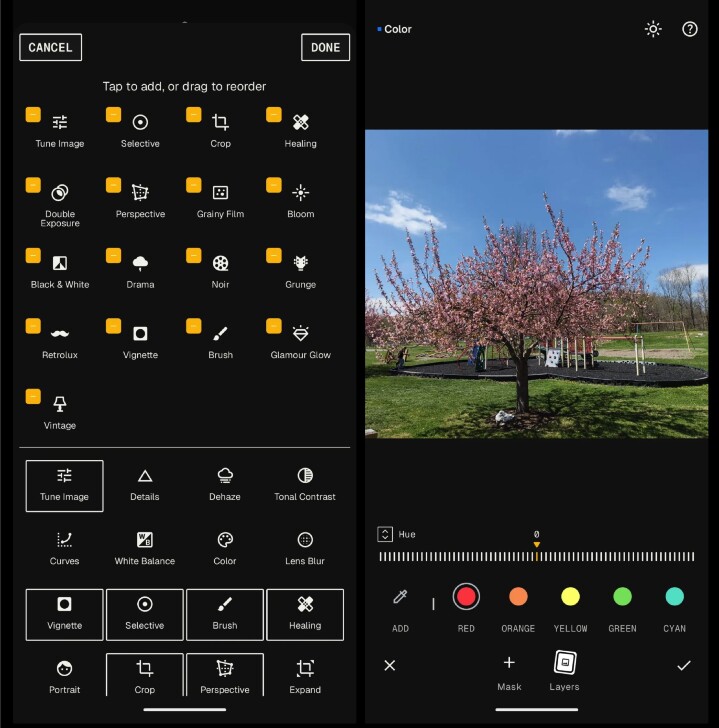
Snapseed подходит для мобильной правки, когда блик небольшой и вокруг него есть достаточно информации для восстановления. В актуальной ветке 4.1 Google расширил поддержку RAW и добавил Undo/Redo для большинства действий внутри инструментов. Для нашей задачи нужны две операции: тоновая коррекция через Tune Image и локальная очистка через Healing. Дальше шаги приведены для Android-ветки 4.x, где оба инструмента доступны в сетке Tools.
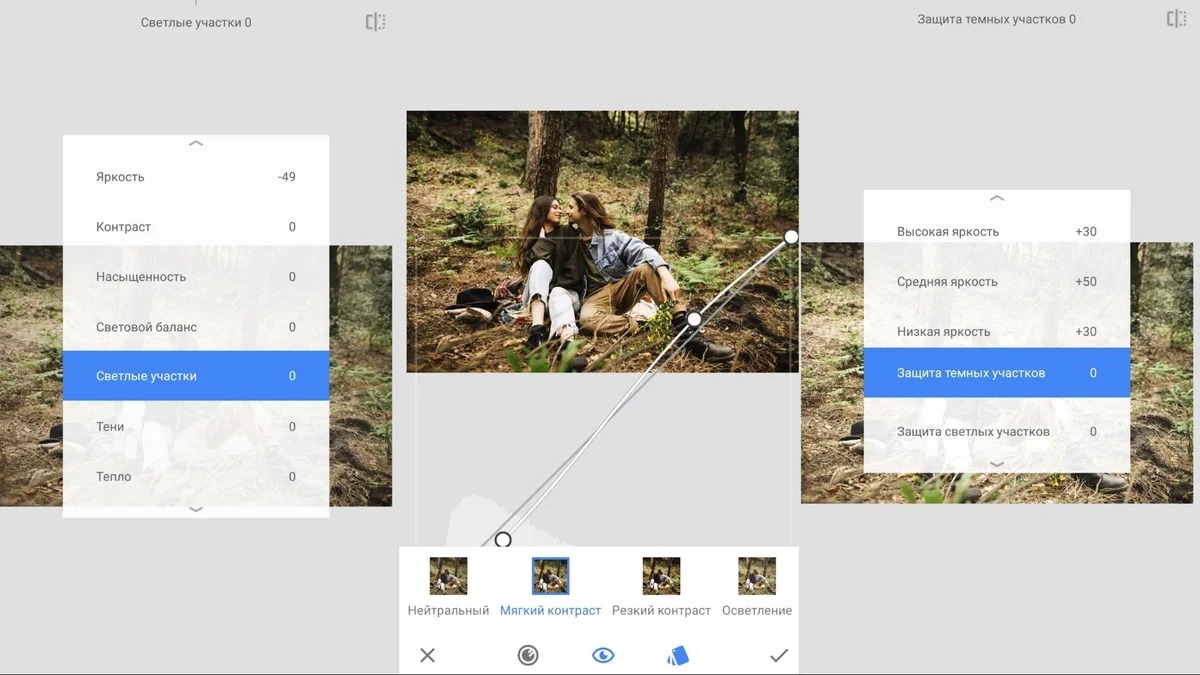
Шаг 1. Приглушите светлые участки
Откройте фотографию и выберите Tools → Tune Image. Перейдите к Highlights/«Светлые участки» и уменьшайте значение, пока внутри блика проявляются реальные детали. Если вместе с бликом темнеет вся светлая часть кадра, верните часть коррекции: мобильная глобальная настройка не должна превращать белую одежду, облака и светлый фон в серые.
Brightness используйте только для общего баланса кадра. Попытка убрать маленький блик сильным снижением общей яркости приводит к потере нормальных средних тонов, но сам белый пик часто остается визуально заметным. Highlights воздействует точнее по светам, поэтому это более логичный первый контроль. После изменения удерживайте сравнение «до/после» и оценивайте не только сам дефект, но и окружающий тон.
Шаг 2. Уберите оставшуюся точку через Healing
Откройте Healing. Увеличьте фотографию жестом масштабирования и проведите коротким касанием по оставшемуся белому фрагменту. Официальная справка Snapseed описывает Healing как кисть/касание по нежелательным пятнам с возможностью Undo и Redo. Для бликов этот метод хорошо работает на коже, небе, стене, однородной ткани и других участках, где вокруг есть похожая текстура.
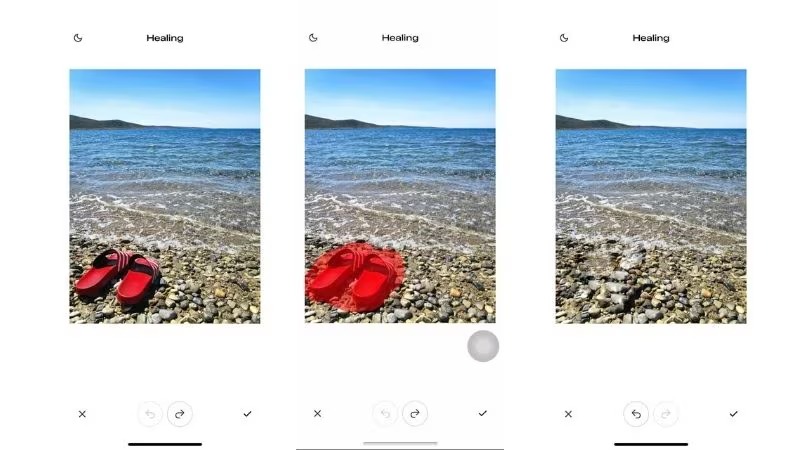
Не закрашивайте длинным жестом весь блик вместе с его ореолом. Разделите его на небольшие фрагменты и после каждого касания проверяйте, что приложение не повторило чужую деталь. На лице это может быть край брови, ресница или ноздря; на предметном снимке — буква этикетки, шов, винт или линия кромки. Как только Healing начинает «тянуть» такую деталь внутрь исправляемой области, отмените действие, приблизьте сильнее и используйте более короткий мазок.
Шаг 3. Верните естественный объем
После Healing снова откройте тоновую коррекцию и сравните исправленный участок с соседней поверхностью. Если он получился темнее, не продолжайте Healing: проблема уже не в фактуре, а в светотени. Слегка ослабьте предыдущую коррекцию Highlights или локально поднимите яркость доступным выборочным инструментом. На коже оставьте мягкий световой переход, на стекле — тонкую полосу отражения, на глянцевом пластике — естественный градиент.
Где Snapseed перестает быть удобным
Большой белый пересвет на сложной фактуре, отражение комнаты в очках, перекрытый бликом глаз и стеклянная витрина по всему кадру требуют точного выбора источника текстуры или многослойной работы. Healing не дает ручного выбора донорной точки так же детально, как Clone Stamp в Photoshop. Для таких случаев лучше сохранить максимально качественный файл и закончить ретушь на компьютере, чем многократно проводить Healing по одной области и получать все более заметную кашу из соседних пикселей.
Для быстрой публикации с телефона Snapseed остается практичным: тоновая правка и небольшая восстановительная ретушь выполняются в одном приложении, а Undo/Redo в ветке 4.1 упрощает сравнение нескольких попыток. Перед экспортом обязательно просмотрите исправленный участок на максимальном увеличении и затем весь кадр целиком.
Как убрать блики еще во время съемки
Ретушь нужна не для каждого блика. Большую часть проблем со стеклом, лакированными поверхностями и жирным блеском проще уменьшить до нажатия спуска. Это особенно важно для серийной предметной съемки: одна лишняя минута на перестановку источника света экономит десятки одинаковых локальных исправлений на каждом кадре. Для подготовки студийного комплекта пригодятся и рекомендации по камерам для предметной съемки, но решающим остается не корпус камеры, а геометрия света относительно отражающей поверхности.
Измените угол камеры, предмета или света
У зеркального блика есть геометрия: поверхность отражает источник в определенном направлении. Небольшой поворот бутылки, стекла или камеры часто выводит отражение из зоны, где находится важная деталь. Для очков попросите модель слегка изменить наклон головы или поднимите/сместите источник, следя за тем, чтобы не испортить форму основного света. На витрине полезно приблизить объектив к стеклу и изменить угол так, чтобы в нем не отражались яркие объекты позади фотографа.
Не пытайтесь решить все уменьшением мощности света. Слабый источник в том же месте дает более темный блик, но геометрия отражения остается. Перемещение часто эффективнее снижения яркости и сохраняет нормальную экспозицию объекта.
Увеличьте размер источника и рассеивание
Жесткий маленький источник создает компактный яркий блик с резкими границами. Большой софтбокс, рассеиватель или отраженный свет формируют более широкий и мягкий переход. На коже это уменьшает «точечный» блеск, на глянцевом предмете дает длинный контролируемый градиент вместо белой точки. Для стекла и металла отражение большого источника часто используют осознанно — оно описывает форму предмета. Поэтому цель не всегда «убрать отражение», а сделать его аккуратным и предсказуемым.
Используйте бленду против паразитной засветки объектива
Бленда экранирует боковой свет, который не участвует в формировании изображения, но попадает на переднюю линзу и вызывает снижение контраста или внутренние переотражения. Она особенно полезна при солнце, прожекторах и ярких точечных источниках рядом с краем кадра. Бленда не убирает отражение на очках или стеклянной бутылке — это другой физический эффект. Она работает именно с паразитным светом, попадающим в объектив.
Если засветка сохраняется, прикройте источник рукой или флагом за пределами кадра и сделайте контрольный снимок. Не допускайте попадания руки в кадр и не перекрывайте рабочий свет на объекте. Разница между двумя тестами быстро показывает, является ли проблема оптической засветкой или отражением на самом объекте.
Поляризационный фильтр: когда помогает, а когда нет
Круговой поляризационный фильтр уменьшает часть отражений от неметаллических поверхностей — воды, стекла, листвы, лака. Эффект зависит от угла относительно источника света: вращайте оправу фильтра и наблюдайте результат через видоискатель или экран. На металле поляризатор не решает задачу так же, как на диэлектрических поверхностях. В предметной съемке максимальный контроль дает сочетание поляризации света и фильтра на объективе, но это уже отдельная схема освещения.
Поляризатор поглощает часть света, поэтому после установки контролируйте экспозицию. Если выдержка становится длиннее, используйте штатив или поднимайте чувствительность в разумных пределах. Для выбора совместимого диаметра и типа фильтра сначала проверьте резьбу конкретного объектива; базовые принципы совместимости разобраны в материале о том, как выбрать объектив для фотоаппарата.
Контролируйте светлые участки до съемки
Если камера показывает гистограмму или предупреждение о пересвете, используйте их до серии. Белый объект сам по себе не должен быть серым, но важная фактура в нем не должна без необходимости упираться в край диапазона. Для неподвижного сюжета полезно снять контрольный кадр чуть темнее и проверить светлые зоны на экране. При съемке в RAW небольшой запас по экспозиции дает больше свободы при последующей проявке.
Для сцен с очень большим диапазоном яркости сделайте несколько экспозиций, если объект и камера неподвижны. Это не означает, что каждый блик надо превращать в HDR. Дополнительный темный кадр нужен как страховка для светов и, при сложной ручной обработке, как источник реальной фактуры. Перед серией убедитесь, что композиция и фокус не меняются. Общие приемы работы с камерой в ручных режимах разобраны в инструкции о том, как фотографировать зеркальным фотоаппаратом.
Что делать с бликами в разных сюжетах
Очки в портрете
Сначала исправляйте геометрию света на съемке: смещайте источник вверх или в сторону и чуть меняйте положение головы. Если кадр уже снят, разделите блик на две части. Там, где глаз виден сквозь отражение, локально снижайте Highlights и восстанавливайте контраст. Там, где отражение полностью перекрыло радужку или ресницы, потребуется перенос фактуры с другого участка или, при наличии серии, с соседнего кадра. Не копируйте второй глаз зеркально без необходимости: направление ресниц, блик в радужке и перспектива век отличаются.
После ретуши оставьте слабое отражение линзы. Полностью прозрачные очки без единого рефлекса выглядят подозрительно, особенно при заметном источнике света в сцене. Смотрите на оправу: клонирование не должно разрывать ее линию или менять толщину дужки.
Жирный блеск на лице
Жирный блеск обычно состоит из множества маленьких зеркальных участков, а не одного белого пятна. Снижайте их яркость выборочно и сохраняйте часть естественного света на скулах, кончике носа и губах. Автоматическая портретная ретушь ФотоМАСТЕРа удобна как первый проход, но края ноздрей, бровей, волос и губ лучше контролировать вручную. Для портретной работы также полезно учитывать характер света и рабочую дистанцию; подбор техники под этот жанр есть в рейтинге фотоаппаратов для портретной съемки.
Глянцевая упаковка и бутылка
На цилиндрической глянцевой поверхности длинное отражение часто нужно сохранить: оно показывает форму. Убирайте только те участки, которые перекрывают логотип, текст или важную фактуру. Если белая полоса идет через этикетку, сначала попробуйте перенести свет на съемке. При ретуши не клонируйте через печатные буквы с соседнего места — нарушение типографики замечается мгновенно. Восстанавливайте изображение по отдельным зонам: фон этикетки, буквы, край упаковки и сам световой градиент.
Стекло, витрина и окно
Для большой отраженной сцены Photoshop Reflection Removal является прямым инструментом. Для маленького блика на бокале или стеклянной рамке ручная ретушь часто точнее. После удаления отражения проверьте, не исчезли ли признаки стекла полностью: тонкая светлая кромка, слабый рефлекс или изменение контраста могут быть нужны для визуальной правдоподобности.
Вода и мокрые поверхности
На воде блики формируют ощущение объема и ряби, поэтому удалять их все не стоит. Поляризатор при съемке уменьшает часть отражений, а в редакторе лучше приглушить только выбитые точки и оставить структуру световых дорожек. При клонировании следите за направлением волн: повтор одинакового узора на воде выглядит искусственно даже при точном совпадении цвета.
Металл и хром
Хромированная поверхность отражает окружение, поэтому «чистый металл без отражений» не является естественной целью. В предметной съемке форму металла строят большими светлыми и темными отражаемыми плоскостями. На готовом фото убирайте только случайные элементы — фигуру фотографа, яркую точку, грязный блик — сохраняя общий рисунок отражений. Для сложной детали Clone Stamp и ручные маски дают более контролируемый результат, чем размытие.
Диагностика: почему после ретуши стало хуже
| Симптом | Причина | Как исправить |
|---|---|---|
| Вместо блика появилось серое пятно | Света затемнены слишком сильно, а фактуры внутри не было | Вернуть часть тоновой коррекции и восстановить ядро блика текстурой с соседней зоны |
| Вокруг исправления виден темный ореол | Слишком жесткая маска или кисть зашла в нормальные полутона | Увеличить растушевку, уменьшить область и сделать более слабую коррекцию несколькими проходами |
| Кожа стала гладкой, как пластик | Использовано размытие или слишком большая зона Healing | Вернуть поры Clone Stamp/«Штампом» и уменьшить силу сглаживания |
| На ткани или дереве повторяется один рисунок | Донорная точка не менялась | Брать несколько близких образцов и работать короткими мазками |
| Исправленный участок желтее или серее | Яркость выровнена, но один из цветовых каналов был пересвечен | После тоновой правки отдельно скорректировать оттенок, температуру или насыщенность |
| Линия оправы, волос или кромки стала волнистой | Автоматическая заливка захватила контрастный край | Отменить действие, уменьшить кисть и восстановить край вручную из ближайшего участка |
| Отражение исчезло, но стекло выглядит как открытый проем | Удалена вся световая информация, показывающая наличие стекла | Вернуть небольшую часть отражения или сохранить естественную светлую кромку |
| На всем кадре стало меньше объема | Глобальное уменьшение Highlights применено слишком сильно | Ослабить общую коррекцию и перенести работу в локальную маску |
Серая заплатка вместо блика
Это наиболее частая ошибка. Ползунок Highlights снижает яркость существующих пикселей, но не создает структуру. Если центральная часть была чисто белой, после сильного затемнения она остается бесфактурной, только становится серой. Верните более естественный уровень света и восстановите текстуру отдельно. На глянцевом предмете допустимо оставить небольшое светлое ядро: оно выглядит естественнее, чем равномерно серый кружок.
Повторяющаяся фактура
Человеческий глаз хорошо замечает дубликаты, особенно на хаотичных поверхностях. Две одинаковые поры, одна и та же царапина или повтор листа травы выдают Clone Stamp. Смените образец, поверните направление мазка там, где это допустимо, и не закрывайте большой дефект одним фрагментом. При работе на лице доноры должны оставаться в пределах близкой анатомической зоны: поры на носу и щеке различаются по масштабу и направлению.
Грязный цвет после затемнения
Цвет светлого участка нередко искажается еще при съемке. После снижения яркости это становится заметнее. Не пытайтесь решить проблему повторным клонированием, если фактура уже хорошая. Сравните участок с соседней областью при одинаковой яркости и внесите слабую цветовую поправку. На коже особенно опасно избыточно повышать насыщенность: блик нейтральнее окружающего тона по своей природе, поэтому он не должен становиться таким же насыщенным, как теневая часть лица.
Нарушенная форма предмета
На цилиндрах, сферах и автомобилях блик подчеркивает кривизну. Если заменить его плоским фрагментом, предмет «ломается» даже при чистой фактуре. Перед ретушью мысленно проследите световой градиент через проблемную область. Восстановление должно продолжать этот градиент. Для сложной геометрии проще сохранить часть исходного света и убрать только самый яркий пик.
Чек-лист перед сохранением
- Сравните исходник и результат. Изменение должно касаться блика, а не формы лица, предмета или общей контрастности кадра.
- Проверьте масштаб 100%. Найдите повторяющуюся фактуру, полосы Healing, резкие края маски и смазанные детали.
- Посмотрите кадр целиком. Исправленная область не должна быть заметно темнее окружающей сцены.
- Проверьте контрастные границы. Оправа очков, ресницы, волосы, печатный текст, кромка стекла и контур предмета должны оставаться непрерывными.
- Оцените цвет отдельно от яркости. После уменьшения света исправьте только реальное расхождение оттенка, не делая блик искусственно насыщенным.
- Сохраните рабочую версию. В Photoshop оставьте слои, а в других редакторах храните оригинал и отдельный экспорт, чтобы к ретуши можно было вернуться.
- Сделайте финальный JPEG/PNG копией. Не заменяйте единственный исходный файл экспортом после ретуши.
Для публикации в интернете полезно открыть готовый файл еще раз после экспорта и убедиться, что масштабирование не сделало границы ретуши заметнее. Мелкий ореол, почти незаметный в рабочем документе, иногда становится отчетливее после уменьшения изображения. Если это произошло, вернитесь к рабочей версии, смягчите границу маски или уменьшите силу локальной коррекции и экспортируйте снова.
Частые вопросы
Можно ли восстановить детали из полностью белого пересвета?
Тоновый ползунок не возвращает данные, которых нет в записанном участке. Сначала стоит проверить RAW: в нем часть световой информации сохраняется лучше, чем в готовом JPEG. Если после проявки фактура не появляется, ее восстанавливают из соседней области, другого кадра серии или реконструируют ретушью. Такой результат является восстановлением внешнего вида, а не извлечением исходных деталей из белого пикселя.
Нужно ли убирать блик полностью?
Нет. На коже, стекле, воде, лаке и металле отражения формируют материал и объем. Полностью убирать стоит случайный яркий дефект, перекрывающий важную деталь или отвлекающий от сюжета. Естественный световой акцент лучше ослабить, чем стирать. После обработки поверхность должна по-прежнему соответствовать своему материалу.
Почему поляризатор не убирает отражение на металле?
Поляризационный фильтр эффективен для многих отражений от неметаллических поверхностей, но поведение отраженного света от металлов другое. Поэтому хром, полированный алюминий и другие металлы снимают прежде всего через управление окружением и размером отражаемых светлых/темных плоскостей. В редакторе случайные яркие точки убирают локально, не уничтожая весь рисунок отражений.
Что выбрать: «Штамп», Healing или Remove?
Healing удобен для маленького дефекта на однородном фоне. Remove быстро заполняет компактную область и хорошо подходит для первого автоматического варианта в Photoshop. Clone Stamp/«Штамп» нужен, когда важно вручную выбрать источник фактуры и контролировать повторяющиеся детали. Для полностью потерянного участка сложной текстуры именно ручной выбор донора обычно дает больше контроля.
Почему блик на очках сложнее блика на коже?
На коже вокруг блика часто есть похожая фактура, которую можно перенести. На линзе отражение накладывается на глаз, ресницы, оправу и иногда фон, поэтому нужно восстановить сразу несколько разных структур. Автоматическая Reflection Removal в Photoshop рассчитана на большие отражения от стекла по значительной части изображения, а не на маленькую линзу очков. Для очков ручная ретушь остается более точным маршрутом.
Стоит ли сначала уменьшать шум и повышать резкость?
Нет необходимости делать это до удаления блика. Сильное шумоподавление стирает мелкую фактуру, которая нужна для качественного клонирования, а повышение резкости усиливает границы пересвета и шум. Сначала восстановите свет, цвет и структуру блика. Финальное шумоподавление и резкость применяйте после основной ретуши, когда уже понятно, какие детали должны остаться.
Вывод
Начинайте не с ретуширующей кисти, а с диагностики. Если в блике есть фактура, сначала приглушите свет: в ФотоМАСТЕРе — через «Засветки» и «Корректор», в Snapseed — через Tune Image. Если фактура потеряна, восстанавливайте ее локально «Штампом», Healing или Clone Stamp, а яркость и цвет выравнивайте отдельно. Для большого отражения в окне Photoshop предлагает специальную Reflection Removal, но маленькие блики на очках и коже требуют ручного контроля.
После обработки проверьте кадр в 100% и целиком. Естественный результат не обязан быть полностью лишен отражений: на стекле, металле, воде и коже небольшой световой акцент помогает сохранить объем и материал. Лучшее следующее действие для нового снимка — изменить угол света или поверхности еще на съемке, а редактор оставить для тонкой доводки, а не для восстановления большой потерянной области.












