


Иногда нужен не чистый студийный голос, а намеренно «плохой» микрофон: телефонная полоса, рация, глухая гарнитура, перегруженный капсюль, комната с сильными отражениями или речь, пережатая связью. Такой эффект используют в озвучке, коротких роликах, игровых сценах, скетчах и прямых эфирах. Добиваться его физической порчей микрофона не нужно: гораздо точнее сохранить чистый исходник и испортить копию контролируемой обработкой.
У плохого звука нет одной ручки. Обычно впечатление создают сразу несколько признаков: узкий частотный диапазон, нелинейные искажения, повышенный фон, слишком сильная компрессия, реверберация помещения и артефакты сжатия. Поэтому сначала стоит решить, что именно должен услышать зритель: старый телефон, дешёвую веб-камеру, рацию, перегруз или «связь через интернет». От этого зависит и инструмент.
- Какой именно плохой звук нужно получить
- Подготовка: сохраните чистый голос и настройте контроль
- Способ 1. АудиоМАСТЕР — сделать телефонный и «старый» голос из готовой записи
- Вариант A: голос как по проводному телефону
- Вариант B: старый аппарат, комната или динамик
- Как проверить результат в АудиоМАСТЕРЕ
- Способ 2. Adobe Audition — точно собрать перегруз, глухой микрофон и телефонную полосу
- Рецепт «дешёвый перегруженный микрофон»
- Как сделать телефонный голос без лишнего хрипа
- Контроль перегруза: где остановиться
- Способ 3. Audacity — быстро сделать рацию, жёсткий клиппинг и узкополосный голос
- Рецепт «рация» через Walkie-talkie
- Рецепт «мемный перегруз» через Hard Clipping
- Как имитировать пережатую связь
- Типичные проблемы Audacity
- Способ 4. Voicemod — плохой микрофон в реальном времени
- Настройка маршрута на Windows
- Почему Voicemod звучит нормально у вас, но «чисто» у собеседника
- Как мгновенно вернуть нормальный голос
- Способ 5. Без отдельного редактора — ухудшить саму запись акустикой
- Дальний и комнатный звук
- Слишком близкий микрофон
- Фоновый шум как часть сцены
- Из чего складывается эффект плохого микрофона
- 1. Частотный диапазон: «маленький динамик» вместо полного голоса
- 2. Нелинейные искажения: хрип, crunch и «сломанные» пики
- 3. Динамика: слишком ровно тоже звучит «дёшево»
- 4. Пространство и фон: плохая акустика не равна плохому капсюлю
- 5. Кодирование: артефакты передачи как отдельный финальный слой
- Как настроить интенсивность: три уровня деградации
- Быстрый тест на одной фразе
- Пять готовых цепочек под разные задачи
- 1. Телефон в диалоге
- 2. Рация или служебная связь
- 3. Перегруженный «мемный» микрофон
- 4. Встроенный микрофон ноутбука или веб-камеры
- 5. Плохая интернет-связь
- Почему низкая громкость не равна плохому качеству
- Как сохранить разборчивость, даже когда звук должен быть плохим
- Дерево диагностики: почему эффект получился не таким
- Чек-лист перед экспортом или эфиром
- Что лучше не делать ради плохого звука
- Частые вопросы
- Можно ли сделать плохой микрофон только средствами Windows?
- Почему «микрофон за 100 рублей» не всегда звучит как нужный эффект?
- Что сильнее портит речь: clipping или низкий битрейт?
- Можно ли восстановить голос после сильного перегруза?
- Почему плохой звук иногда кажется громче хорошего?
- Что выбрать для живого стрима, а что — для готового ролика?
- Вывод
- Предложить модель для рейтинга
Какой именно плохой звук нужно получить
Просто уменьшить громкость микрофона недостаточно. Тихая дорожка остаётся качественной, пока её не приходится сильно усиливать вместе с собственным шумом. Для убедительной стилизации важнее изменить тембр, динамику и отношение полезного сигнала к фону. Ниже — ориентир по характеру эффекта.
| Нужный характер | Что меняется | Удобный способ | Обратимость |
|---|---|---|---|
| Старый телефон | Срезаны низы и верха, голос сосредоточен в середине спектра | АудиоМАСТЕР или эквалайзер в другом редакторе | Полная, если работать с копией |
| Рация | Узкая полоса плюс заметный перегруз | Audacity с пресетом Walkie-talkie и эквалайзером | Полная до экспорта, если сохранён исходник |
| Перегруженный дешёвый микрофон | Пики сплющены, появляются гармонические искажения | Adobe Audition или Audacity | Полная при недеструктивной цепочке или наличии копии |
| Глухой микрофон в комнате | Меньше высоких частот, больше отражений и фонового шума | АудиоМАСТЕР, Adobe Audition или акустическая запись | Высокая при программной обработке |
| Плохой голос прямо в звонке или игре | Эффект накладывается до передачи в приложение | Voicemod через виртуальный микрофон | Мгновенная: достаточно вернуть обычный вход |
| Сильно пережатая интернет-связь | Ограниченный спектр и кодековые артефакты | Постобработка и контролируемый экспорт | Необратима у уже пережатого файла, поэтому нужен чистый мастер |
Самый предсказуемый путь — сначала записать нормальный голос, затем сделать отдельную обработанную версию. Так легко сравнить результат, изменить степень искажения и вернуться назад. Реальное ухудшение прямо на входе оправдано только тогда, когда эффект должен слышать собеседник или зритель трансляции в момент речи.
Подготовка: сохраните чистый голос и настройте контроль
Перед экспериментами сделайте короткую чистую запись одной и той же фразы. В ней полезно иметь шипящие согласные, взрывные «п» и «б», тихую часть и более громкую реплику. Такая фраза сразу показывает, что произошло с разборчивостью, шумом и перегрузом. Для монтажа лучше оставить исходный WAV или другой файл без потерь, а стилизованные варианты сохранять отдельно.
На Windows базовый сигнал удобно проверить средствами системы. Откройте Пуск → Параметры → Система → Звук, в разделе Ввод выберите нужный микрофон, откройте его свойства и запустите Проверку микрофона. После записи тестового фрагмента остановите проверку и прослушайте образец. Там же находится регулятор входной громкости. Сначала стоит убедиться, что чистый микрофон действительно работает нормально, иначе эффект будет накладываться на уже случайно испорченный сигнал.
Для контроля используйте наушники. Вывод обработанного голоса в колонки и его повторный захват тем же микрофоном создают петлю обратной связи. Она не делает голос «более плохим» в управляемом смысле: возникает резкий нарастающий свист, который может быть неприятным для слуха и опасным для акустики. Во всех способах ниже фон и искажения добавляются программно либо контролируемой акустикой, без намеренной поломки разъёмов, кабелей и капсюля.
Рабочее правило: чистый файл хранится отдельно, обработка делается на копии, а громкость прослушивания остаётся умеренной. Сильный цифровой перегруз способен звучать резко даже при невысоком среднем уровне.
Способ 1. АудиоМАСТЕР — сделать телефонный и «старый» голос из готовой записи
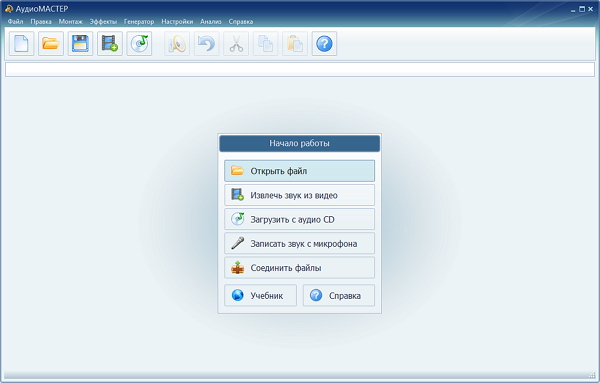
АудиоМАСТЕР подходит для ситуации, когда голос уже записан или его можно сначала записать в файл. Это настольный редактор для Windows: он открывает аудио, умеет записывать звук с микрофона, менять тембр, работать эквалайзером, добавлять реверберацию и фоновые атмосферы. Для прямой подмены микрофона в звонке он не предназначен — здесь логика именно постобработочная.
Вариант A: голос как по проводному телефону
- Откройте исходник. В стартовом окне нажмите Открыть файл и выберите чистую голосовую дорожку. Для новой реплики доступна команда Записать звук с микрофона.
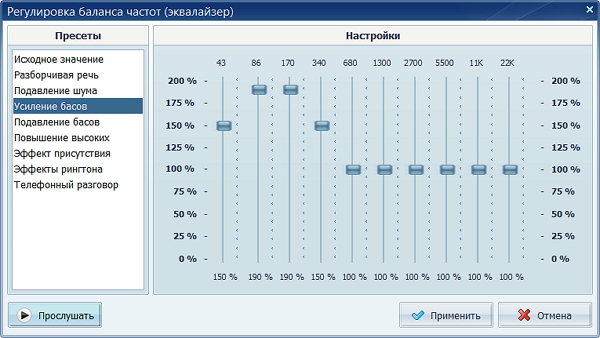
- Перейдите к эквалайзеру. Выберите инструмент Эквалайзер. В наборе готовых настроек есть пресет Телефонный разговор. Он удобен как отправная точка именно потому, что делает тембр уже и убирает ощущение полноразмерного микрофона.
- Прослушайте до применения. Нажмите Прослушать. Оценивать нужно не только «грязность», но и понятность слов. Для голоса важны согласные: при чрезмерном подавлении верхней середины фраза превращается в неразборчивый гул.
- Примените обработку. Когда тембр устраивает, нажмите Применить.
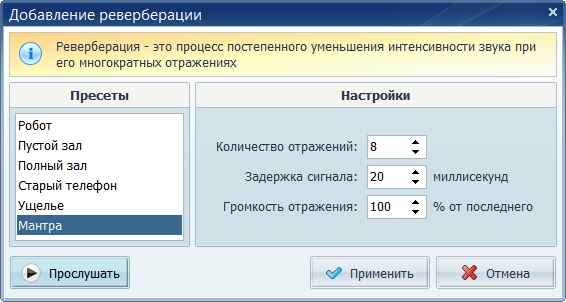
- При необходимости добавьте пространство. Инструмент Добавить реверберацию содержит пресет Старый телефон. Он даёт уже не только частотный, но и пространственный оттенок. Для роли старого аппарата или громкой связи эффект лучше держать умеренным: длинный хвост быстро маскирует речь.
- Сохраните отдельную версию. Откройте Файл → Сохранить как…, задайте новое имя и не перезаписывайте чистый исходник.
Вариант B: старый аппарат, комната или динамик
Телефонная окраска становится убедительнее, когда к ней добавлена небольшая доля отражений. Откройте Добавить реверберацию, выберите Старый телефон и сначала прослушайте результат. В этом окне регулируются количество отражений, задержка и громкость отражённого сигнала. Увеличение каждого параметра делает пространство заметнее, но слишком сильная реверберация уже имитирует помещение, а не плохой микрофон.
Для эффекта «вокзал, метро, улица» есть отдельный инструмент Создать атмосферу. Он подмешивает к основной дорожке фоновую среду и позволяет менять её громкость. Такой фон работает лучше самостоятельного искусственного шума, когда по сценарию нужно объяснимое окружение. Важно, чтобы атмосфера оставалась ниже голоса: плохой микрофон и голос, утонувший в фоновом звуке, — не одно и то же.
Как проверить результат в АудиоМАСТЕРЕ
Сравните чистый и обработанный файлы на одной громкости. Телефонная версия должна заметно потерять глубокий низ и воздушный верх, но слова должны оставаться понятными. Если обработка кажется просто тише, а не хуже, причина обычно в недостаточной частотной разнице. Если голос превратился в далёкий гул, убавьте реверберацию и верните часть средне-высокого диапазона.
Частая ошибка — сразу сохранять результат поверх исходника. Команда Сохранить как… решает проблему: чистая дорожка остаётся эталоном, а стилизацию можно делать в нескольких версиях. Для более жёсткого цифрового клиппинга удобнее перейти к Audacity или Adobe Audition: в АудиоМАСТЕРЕ сильная сторона этого сценария — быстрые готовые тембры, эквалайзер и пространственные эффекты.
Способ 2. Adobe Audition — точно собрать перегруз, глухой микрофон и телефонную полосу
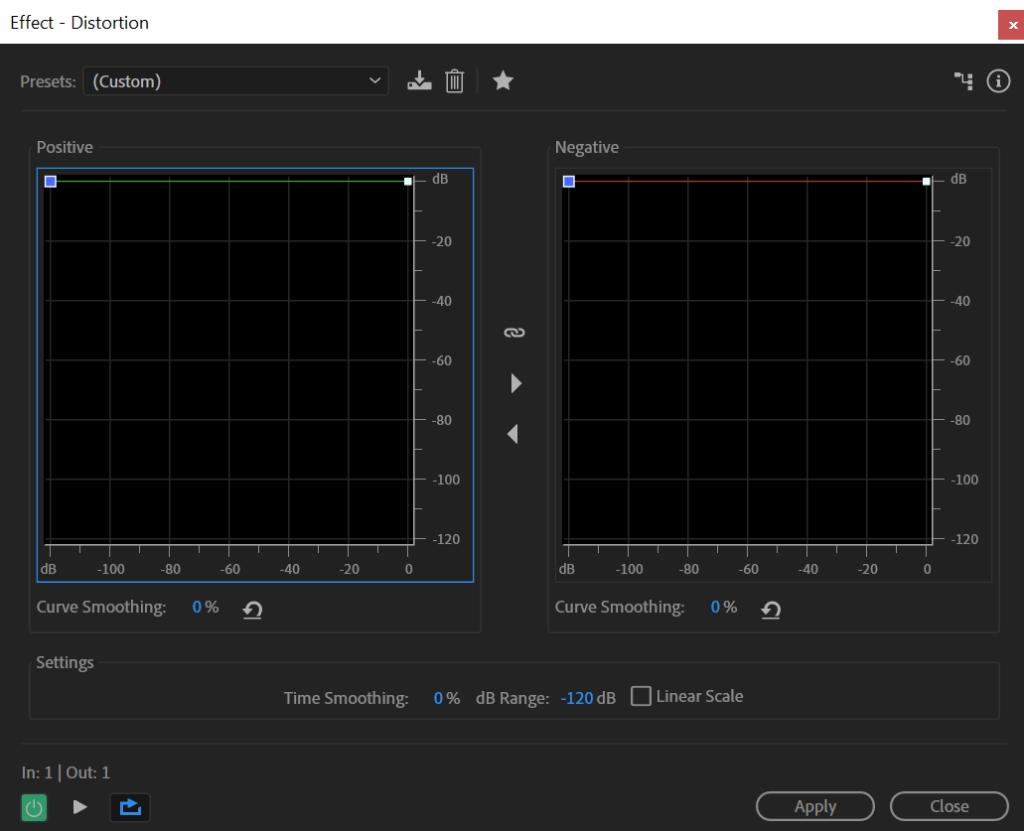
Adobe Audition чаще выбирают, когда требуется не готовый пресет, а управляемая цепочка. В Adobe Audition есть эффект Special → Distortion, предназначенный в том числе для имитации «взорванного» динамика, приглушённого микрофона и перегруженного усилителя. Для ограничения спектра используется Filter and EQ → FFT Filter; узкополосный band-pass позволяет получить характер телефонного звонка.
Здесь полезно отделять два признака. Фильтр делает микрофон маленьким и узкополосным, а Distortion добавляет нелинейные искажения. Телефон без перегруза может звучать просто «тонко». Перегруз без фильтра, наоборот, похож на слишком громкий современный микрофон. Комбинация даёт более характерный эффект.
Рецепт «дешёвый перегруженный микрофон»
- Сделайте копию файла. В Waveform Editor работайте с дубликатом либо предварительно сохраните исходник под отдельным именем. Это особенно важно для процессов, которые записывают изменения непосредственно в waveform.
- Выделите реплику. Для проверки достаточно нескольких секунд с тихой и громкой речью.
- Откройте Effects → Special → Distortion. Начните с небольшой деформации графика, не превращая его сразу в горизонтальную линию. Смысл — добавить слышимый хрип на громких участках, сохранив слова.
- Слушайте обработанный и сухой сигнал по очереди. В Distortion есть управление соотношением исходного и обработанного сигнала. Небольшая доля чистого голоса сохраняет артикуляцию, а полностью обработанный сигнал даёт более карикатурный эффект.
- Приглушите спектр. Откройте Effects → Filter and EQ → FFT Filter и сформируйте band-pass: крайние низкие и высокие частоты ослабляются, середина, где находится основная читаемость речи, остаётся заметнее.
- Сохраните отдельный результат. Чистую запись оставьте нетронутой — клиппинг и сильная фильтрация после экспорта полностью обратно не восстанавливаются.
Как сделать телефонный голос без лишнего хрипа
Для телефонного эффекта Distortion вообще не обязан быть главным. Основу даёт узкая полоса FFT Filter. Создайте кривую, которая ослабляет самый низ и самый верх, а речевую середину оставляет. После этого добавьте совсем небольшое искажение либо ограничьтесь фильтром. Такой вариант лучше подходит для диалога в фильме, где зритель должен понять каждое слово, но по тембру сразу распознать источник как телефон или маленький динамик.
Когда нужен старый динамик в комнате, к фильтрации добавляют короткую реверберацию. В Audition эффекты реверберации моделируют отражения от помещения. Длинный хвост стоит использовать только там, где по сцене действительно есть большое пространство. Для «плохого ноутбучного микрофона» гораздо правдоподобнее короткие ранние отражения и небольшой фон комнаты.
Контроль перегруза: где остановиться
Цифровой клиппинг быстро накапливает высокочастотную энергию и делает звук утомительным. Следите за уровнем на метрах и слушайте в умеренной громкости. В Audition 0 dBFS — верхняя цифровая граница; красный индикатор сообщает о клиппинге. Для художественного эффекта искажение создаётся процессором, но выход цепочки всё равно лучше держать под контролем, чтобы дополнительный непредусмотренный клиппинг не возник уже на экспорте или в следующем приложении.
Для монтажа видео такую дорожку можно передать в редактор отдельным файлом. Если звук обрабатывается вместе с изображением и нужна более широкая монтажная цепочка, пригодится материал про монтаж, цвет и звуковую обработку в одном видеоредакторе. Это удобнее, чем многократно пересохранять один и тот же голос между несколькими программами.
Способ 3. Audacity — быстро сделать рацию, жёсткий клиппинг и узкополосный голос
Audacity подходит для бесплатной локальной обработки на Windows, macOS и Linux. Для этой задачи важны два инструмента: Distortion и эквалайзер. В Distortion есть заводской пресет Walkie-talkie. В сочетании с Filter Curve EQ или Graphic EQ он даёт более узнаваемый характер рации.
Рецепт «рация» через Walkie-talkie
- Импортируйте чистую реплику. Оставьте оригинальную дорожку в проекте и сделайте дубликат для эффекта. Так A/B-сравнение занимает секунды.
- Выделите обработанную дорожку. Откройте Effect → Distortion and Modulation → Distortion.
- Выберите заводской пресет Walkie-talkie. Нажмите Preview. Если речь стала слишком жёсткой, уменьшите степень искажения до того, как нажимать Apply.
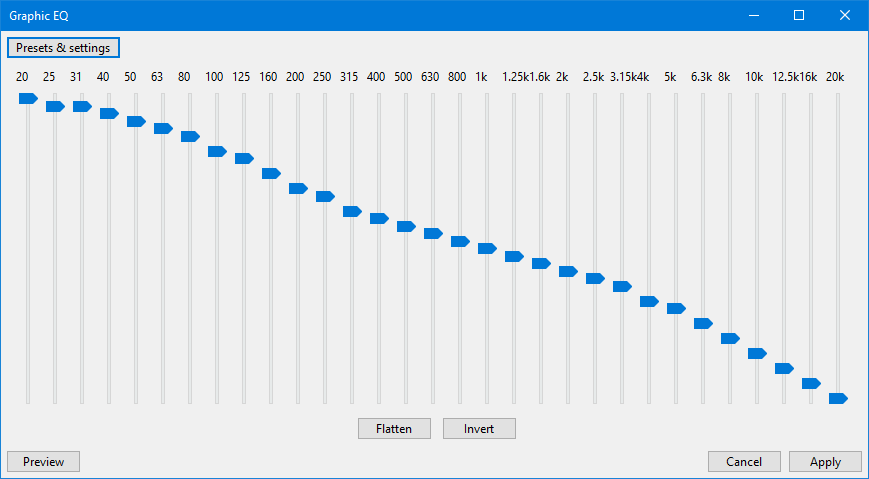
- Ограничьте спектр. Перейдите в Effect → EQ and Filters → Filter Curve EQ или Graphic EQ. Срежьте крайние низкие и высокие полосы, оставив центр речи. Для характера AM-радио можно взять техническую отправную точку: ослабить на 20 дБ частоты ниже 100 Гц и выше 6000 Гц. Это не обязательная «формула рации», а способ быстро получить узкополосный тембр и затем довести его по слуху.
- Снова сравните с оригиналом. Рация должна стать тоньше, жёстче и компактнее по спектру, но не терять согласные.
Рецепт «мемный перегруз» через Hard Clipping
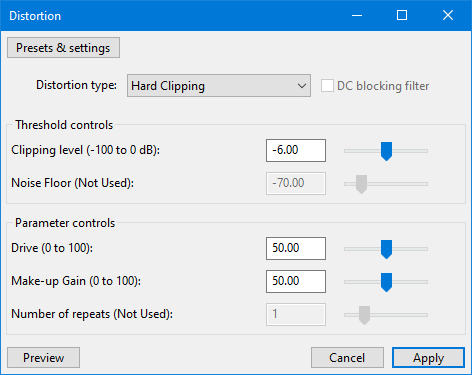
Откройте Distortion и выберите тип Hard Clipping. Порог определяет, на каком уровне вершины волны начнут срезаться. Чем больше материала пересекает порог, тем заметнее хрип. Для речи лучше начинать с мягкой степени и увеличивать её по слуху: при экстремальном clipping гласные превращаются в сплошную стену гармоник, а шипящие становятся особенно резкими.
После сильного клиппинга не нужно дополнительно поднимать итоговую громкость только ради «мощности». Субъективная громкость уже растёт из-за насыщения спектра. Сравнивайте варианты на близком уровне воспроизведения, иначе более громкий файл почти всегда кажется эффектнее, даже когда он хуже подходит сцене.
Как имитировать пережатую связь
После частотной обработки Audacity позволяет экспортировать MP3 с выбором режима и битрейта. Чем сильнее сжатие с потерями, тем заметнее компромисс между размером и качеством. Для художественной имитации связи можно сделать отдельную тестовую копию с меньшим качеством MP3 и сравнить её с исходником. Но несколько последовательных MP3-перекодирований быстро накапливают артефакты, поэтому чистый мастер хранится отдельно, а финальный lossy-экспорт выполняется один раз для выбранной версии.
Для сохранения откройте File → Export Audio, укажите формат и параметры. При публикации видео правильнее оставить монтажный мастер в формате без потерь или с качественным кодеком и позволить площадке сделать собственное сжатие. Намеренно низкокачественную MP3-версию имеет смысл использовать как уже законченный звуковой эффект, а не как единственную копию проекта.
Типичные проблемы Audacity
- Эффект почти не слышен. Проверьте, что обработана нужная дорожка и выбран нужный участок. Для рации одной фильтрации часто мало — Walkie-talkie добавляет характерный перегруз.
- Голос перестал разбираться. Сначала ослабьте Distortion, затем верните часть верхней середины эквалайзером. Полное удаление верхов вместе с жёстким clipping сильнее всего маскирует согласные.
- После EQ появился случайный клиппинг. Подъём полос увеличивает уровень. Для эффекта плохого микрофона обычно достаточно срезов, а не усилений. При необходимости снизьте общий уровень до эквалайзера.
- Нужно отменить результат. Пока проект открыт, используйте Undo. Для надёжности сохраняйте исходную дорожку отдельной копией и применяйте эффект только к дублю.
Способ 4. Voicemod — плохой микрофон в реальном времени
Для звонка, игры или стрима нужен другой маршрут: обработка должна стоять между физическим микрофоном и приложением. Voicemod создаёт виртуальное устройство ввода. Сигнал проходит по цепочке реальный микрофон → Voicemod → Voicemod Virtual Audio Device Microphone → программа связи. Это отличается от AudioMASTER, Audacity и Waveform-обработки в Audition: здесь собеседник слышит эффект сразу.
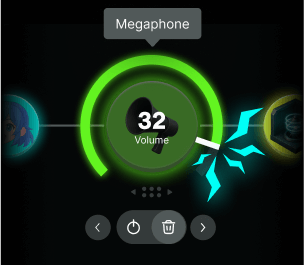
Voicelab позволяет наслаивать категории Characters, Devices и Surroundings. Для намеренно плохого звука особенно уместны устройства вроде megaphone, vintage radio и walkie-talkie, а также фоновые окружения. В приложении есть переключатели Voice Changer и Hear Myself, поэтому настройку удобно делать в наушниках до начала звонка.
Настройка маршрута на Windows
- Откройте Settings в Voicemod. В Input device выберите реальный микрофон, которым говорите.
- Назначьте наушники на Output device. Сам Voicemod Virtual Audio Device не используется как устройство вывода для наушников: он служит внутренним мостом.
- Включите Voice Changer и Hear Myself. Скажите тестовую фразу и настройте вход так, чтобы сигнал не упирался в красную область индикатора. Художественный перегруз лучше получать эффектом, а не случайным входным клиппингом до обработки.
- Выберите или соберите плохой тембр. Для начала подойдут Megaphone, Radio, Walkie-talkie и другие device-эффекты. В Voicelab добавляйте их по одному: так понятно, какой модуль отвечает за тембр, искажение или окружение.
- Откройте настройки голосового приложения. В качестве микрофона выберите Voicemod Virtual Audio Device Microphone. В качестве выхода оставьте обычные наушники или гарнитуру.
- Проведите локальную проверку. Используйте встроенный тест микрофона в целевой программе либо сделайте короткую запись и прослушайте её. После этого отключите Hear Myself, чтобы собственный голос не мешал разговору.
Когда приложение не позволяет выбрать отдельный вход и использует только системный микрофон по умолчанию, Voicemod можно назначить устройством записи по умолчанию в Windows. После завершения сессии верните реальный микрофон, чтобы другие программы не продолжали получать обработанный сигнал.
Почему Voicemod звучит нормально у вас, но «чисто» у собеседника
Современные приложения связи часто применяют шумоподавление, эхоподавление и автоматическую регулировку громкости. Эти алгоритмы могут воспринимать намеренный шум, сильный тембр или звуковые вставки как помеху и частично их удалять. Когда шумоподавление делает виртуальный микрофон рваным или слишком тихим, отключите его на время проверки эффекта. После настройки верните привычный режим обработки в приложении связи.
Для прямого эфира полезно отдельно контролировать, какое устройство действительно приходит в программу вещания. Схема со сценами и источниками разобрана в материале про запись и стриминг с несколькими источниками. А принцип виртуального микрофона как отдельного устройства встречается и в программах с виртуальным микрофоном и эффектами.
Как мгновенно вернуть нормальный голос
Самый быстрый откат — выбрать чистый голос в Voicemod либо в целевом приложении заменить Voicemod Virtual Audio Device Microphone на физический микрофон. Затем восстановите шумоподавление и автоматические настройки, которые были отключены для теста. Такой откат занимает меньше времени и надёжнее, чем попытка «вычистить» уже переданный сильно искажённый сигнал.
Способ 5. Без отдельного редактора — ухудшить саму запись акустикой
Не вся стилизация требует эффектов. Заметная часть «плохого микрофона» рождается ещё до преобразования в цифру: расстоянием до капсюля, направлением, отражениями комнаты и отношением голоса к фону. Этот метод полезен для натурной сцены, где нужно реальное ощущение помещения, но он менее повторяемый и хуже контролируется на монтаже.
Дальний и комнатный звук
Запишите вторую версию, отодвинув микрофон относительно чистого дубля и оставив больше естественных отражений помещения. Прямой голос станет слабее относительно комнаты, а шумовой фон — заметнее. Именно это часто слышится у встроенных микрофонов ноутбуков и веб-камер: не «плохая частота дискретизации», а низкая доля прямого сигнала по сравнению с комнатой и фоном.
Для такого дубля не стоит увеличивать входное усиление до случайного перегруза. Сначала запишите комнатный вариант с нормальным уровнем, а при необходимости добавьте перегруз позже программно. Так разборчивость и характер помещения остаются управляемыми.
Слишком близкий микрофон
Если говорить практически вплотную без поп-фильтра, в запись сильнее попадают дыхание и взрывные согласные. Это действительно создаёт «дешёвое» впечатление, но эффект получается непредсказуемым: один слог может перегрузиться, а соседний остаться нормальным. Для короткой комедийной реплики это работает, для длинного диалога стабильнее записать чисто и потом добавить искажение.
Дуть непосредственно в чувствительный капсюль и намеренно создавать резкие пики не требуется. Нужный признак легче смоделировать фильтром, Distortion и подмешанным шумом. Такой подход бережёт микрофон и позволяет регулировать интенсивность после записи.
Фоновый шум как часть сцены
Фон должен иметь объяснимый источник: вентилятор, улица, людное помещение, транспорт, системный шум старой техники. Ровный синтетический hiss без контекста быстро выдаёт искусственный эффект. Гораздо убедительнее взять короткий room tone той же комнаты и подмешать его под голос. Уровень фона выбирают так, чтобы он был заметен в паузах, но не перекрывал слова.
Если фон уже записался слишком громко, убрать его без следов трудно: шумоподавление часто оставляет «водянистые» артефакты и меняет тембр речи. Поэтому акустический метод требует осторожности. Для контролируемой стилизации лучше добавить комнату к чистому исходнику, а не пытаться потом спасать случайно испорченную запись.
Из чего складывается эффект плохого микрофона
Чтобы обработка звучала намеренно, а не случайно, полезно разделить её на пять независимых слоёв. Каждый слой отвечает за свой дефект. Сначала настраивается один параметр, затем следующий; так проще остановиться до того, как голос станет неразборчивым.
1. Частотный диапазон: «маленький динамик» вместо полного голоса
Современный микрофон записывает гораздо более широкий спектр, чем старый телефонный тракт или маленький громкоговоритель. Поэтому сильнее всего характер меняет не повышение шума, а ограничение полосы. Срез низких частот убирает массу и «грудь», срез высоких — воздух, шорохи и часть деталей. Когда остаётся преимущественно середина, мозг быстро считывает источник как телефон, радиостанцию или компактный динамик.
Работать удобнее вычитанием. Не поднимайте десяток средних полос, а ослабьте то, чего в имитируемом устройстве не должно быть. Такой подход оставляет больше запаса по уровню и реже создаёт случайный clipping. В АудиоМАСТЕРЕ эту задачу решает готовый телефонный пресет, в Audacity — Filter Curve EQ/Graphic EQ, в Audition — FFT Filter.
2. Нелинейные искажения: хрип, crunch и «сломанные» пики
Чистый микрофон реагирует на изменение уровня относительно линейно: форма волны сохраняется, пока тракт не перегружен. Distortion меняет эту зависимость намеренно. Мягкий вариант добавляет гармоники и ощущение дешёвого усилителя. Hard clipping срезает вершины сильнее и быстро превращает громкие слоги в жёсткий хрип.
Для речи степень искажения удобнее оценивать на одном и том же громком слове. Сначала добейтесь, чтобы перегруз был очевиден на пиках, но тише произнесённые части оставались понятными. Затем сравните обработку с исходником на одинаковой громкости. Если разница слышна только потому, что версия с Distortion громче, уменьшите её выходной уровень и повторите сравнение.
3. Динамика: слишком ровно тоже звучит «дёшево»
Сильная компрессия уменьшает разницу между тихими и громкими частями. Голос становится постоянно плотным, дыхание и фон оказываются ближе к речи. Для имитации связи или старого диктофона этот признак полезен в умеренной степени, но он не заменяет эквализацию. Одна компрессия даёт «зажатый» голос, тогда как сочетание с узким спектром формирует узнаваемый технический канал.
Компрессию не стоит использовать для исправления слишком слабой записи после того, как шум уже доминирует. В таком случае она поднимет неприятные детали ещё ближе к словам. Для стилизации лучше исходить из чистого дубля с нормальным отношением сигнал/шум, а фон добавлять отдельно и дозированно.
4. Пространство и фон: плохая акустика не равна плохому капсюлю
Реверберация описывает помещение, а не качество микрофона. Однако встроенные микрофоны часто находятся далеко от говорящего, поэтому в записи естественно увеличивается доля отражений. Именно сочетание расстояния, короткой комнатной реверберации и фонового шума создаёт правдоподобную «веб-камеру» или ноутбук.
Фон лучше добавлять после основной тембровой обработки. Тогда его громкость регулируется независимо от голоса, и не приходится усиливать всю дорожку ради слышимого шума. Для сцены с конкретным окружением используйте узнаваемую атмосферу; для технического фона — ровный малозаметный шум. В обоих случаях проверяйте паузы: там фон слышен сильнее всего.
5. Кодирование: артефакты передачи как отдельный финальный слой
Сжатие с потерями создаёт другой тип дефекта, чем эквалайзер и distortion. При уменьшении качества кодек сильнее упрощает детали, особенно сложные высокочастотные фрагменты. Поэтому кодековую деградацию логично добавлять последней: сначала формируется тембр, затем перегруз и пространство, и только после этого создаётся отдельная сжатая копия.
Такой порядок сохраняет управляемость. Если сначала несколько раз пересохранить исходник с потерями, а затем пытаться эквализировать и искажать уже повреждённую дорожку, кодековые следы начинают доминировать. Чистый мастер остаётся базой, а «плохая связь» существует как финальный вариант для конкретной сцены.
Как настроить интенсивность: три уровня деградации
| Уровень | Что слышно | Где уместно | Что не делать |
|---|---|---|---|
| Лёгкий | Суженный спектр, небольшой фон, почти чистая артикуляция | Телефон в диалоге, голос из динамика, вставка в видео | Не добавлять жёсткий clipping без сюжетной причины |
| Средний | Узкая полоса, слышимый Distortion, плотная динамика | Рация, старый диктофон, игровая связь | Не перекрывать голос длинной реверберацией |
| Сильный | Грубый перегруз, заметный шум, кодековые артефакты | Комедийный эффект, мемный голос, аварийная связь | Не хранить такой файл вместо чистого исходника |
Интенсивность лучше менять одним параметром за раз. Сначала настройте спектр, затем Distortion, потом пространство и фон. Когда одновременно двигаются пять регуляторов, трудно понять, из-за чего исчезла разборчивость. Последовательная настройка позволяет быстро вернуться на один шаг назад.
Быстрый тест на одной фразе
- Запишите 10–15 секунд чистой речи с обычной громкостью и одним более громким словом.
- Сделайте копию и примените только частотное ограничение. Сравните тембр.
- Добавьте Distortion и найдите момент, когда характер уже заметен, а слова ещё понятны.
- Подмешайте пространство или фон только после того, как основной тембр готов.
- Сведите громкость чистого и обработанного вариантов примерно к одному субъективному уровню и прослушайте их подряд.
- Проверьте на маленьких динамиках или обычных наушниках: эффект должен считываться не только на студийной акустике.
Такой тест занимает считанные минуты и защищает от главной ошибки: обработать целый длинный файл, а потом обнаружить, что эффект слишком сильный. После короткого фрагмента выбранную цепочку можно применить ко всей реплике с теми же настройками.
Пять готовых цепочек под разные задачи
Один и тот же набор эффектов можно собирать в разном порядке. Для голоса обычно логично сначала сформировать спектр, затем добавить нелинейные искажения, после этого — пространство и фон, а в конце отрегулировать итоговый уровень. Такой порядок упрощает диагностику: слышно, какой этап испортил разборчивость.
1. Телефон в диалоге
- Сузьте спектр эквалайзером, убрав глубокий низ и самый верх.
- Оставьте искажение минимальным либо вообще не добавляйте его.
- Сведите эффект в моно, когда это соответствует сцене и монтажу.
- Добавьте небольшую реверберацию только для старого аппарата или громкой связи.
- Сравните с чистым голосом на одинаковой громкости.
В АудиоМАСТЕРЕ это удобно собрать из Телефонного разговора и умеренной реверберации Старый телефон. В Audition аналогичный характер формируется band-pass в FFT Filter.
2. Рация или служебная связь
- Сделайте голос заметно узкополосным.
- Добавьте контролируемый Distortion.
- Не заливайте речь длинным реверберационным хвостом: рация сама по себе не означает большое помещение.
- При необходимости добавьте короткий стартовый или конечный шум как отдельный звуковой элемент, а не как постоянный сильный фон.
В Audacity самым быстрым началом служит заводской Walkie-talkie, после которого спектр доводится Filter Curve EQ или Graphic EQ.
3. Перегруженный «мемный» микрофон
- Начните с чистого сигнала нормального уровня.
- Создайте перегруз эффектом, а не входным усилением звуковой карты.
- Оставьте достаточно сухого голоса либо снизьте интенсивность, чтобы согласные не исчезли.
- После Distortion проверьте итоговый пик и субъективную громкость.
- Не слушайте такой вариант громко: резкий спектр быстро утомляет.
Для точного построения кривой удобен Distortion в Adobe Audition; для быстрого результата — Hard Clipping в Audacity.
4. Встроенный микрофон ноутбука или веб-камеры
- Уберите часть глубокого низа и «воздуха» на верхах.
- Добавьте небольшой room tone.
- Сделайте короткую комнатную реверберацию.
- Оставьте небольшой динамический разброс вместо экстремального clipping.
- Не используйте слишком сильный фон: встроенный микрофон звучит хуже прежде всего из-за акустики и расстояния, а не из-за сплошного шума.
5. Плохая интернет-связь
- Сначала ограничьте частотный диапазон.
- Добавьте умеренную нелинейность или компрессию, чтобы голос стал плотнее.
- Для файла можно сделать отдельный lossy-экспорт с пониженным качеством и оставить чистый мастер.
- Для живой связи используйте виртуальный микрофон, а не многократное перекодирование локальной записи.
- Проверяйте результат через реальную цепочку передачи: приложение связи способно дополнительно изменить звук своим кодеком и шумоподавлением.
Почему низкая громкость не равна плохому качеству
Регулятор Input volume в Windows меняет уровень, но сам по себе не создаёт телефонный спектр, clipping или кодековые артефакты. При слишком низком входе голос просто становится тише. Если потом резко поднять его в редакторе, вместе с речью поднимется собственный шум микрофона и предусилителя — тогда качество действительно станет хуже, но результат менее предсказуем, чем при контролируемой обработке.
Обратная ситуация — завышенное входное усиление. Когда аналоговый тракт или АЦП реально перегружается, вершины сигнала теряются уже во время записи. Такой clipping нельзя полностью восстановить обычным уменьшением громкости: у файла останется искажённая форма волны. Поэтому для художественной задачи лучше записывать без аварийного перегруза и создавать distortion копии позже.
Как сохранить разборчивость, даже когда звук должен быть плохим
Убедительная стилизация не обязана быть неразборчивой. В кино, ролике и игре зритель должен распознать реплику с первого раза. Хороший «плохой микрофон» меняет характер, но оставляет артикуляцию. Для этого полезно придерживаться нескольких принципов.
- Не уничтожайте всю верхнюю середину. Именно там находится много информации о согласных. Телефонный эффект строится на сужении полосы, а не на полном удалении всех высоких частот.
- Distortion добавляйте после понятного тембра. Сначала сформируйте спектр, затем постепенно увеличивайте перегруз. Так проще заметить момент, когда слова начинают распадаться.
- Реверберация не заменяет плохой микрофон. Она показывает помещение. Сильный хвост превращает реплику в далёкий голос даже при качественном микрофоне.
- Фон оценивайте в паузах. Он должен быть слышен, но не соревноваться с речью. Для комедийной гиперболы правило можно нарушать осознанно, однако это уже эффект сцены, а не имитация обычного некачественного устройства.
- Сравнивайте при одинаковой громкости. Более громкая версия кажется субъективно ярче и агрессивнее. Для честного выбора выровняйте уровень прослушивания.
Дерево диагностики: почему эффект получился не таким
| Симптом | Что проверить | Причина | Исправление |
|---|---|---|---|
| Голос просто тише | Есть ли EQ или Distortion | Изменён только уровень входа | Верните нормальный уровень и формируйте спектр/искажение отдельно |
| Речь превратилась в гул | Сколько верхней середины срезано | Слишком агрессивная фильтрация | Верните часть средне-высоких частот и уменьшите реверберацию |
| Шипящие режут слух | Степень hard clipping и выходной уровень | Слишком жёсткий перегруз | Ослабьте Distortion и сравнивайте на меньшей громкости |
| Радиоэффект слишком «современный» | Ограничены ли одновременно низ и верх | Сделан только low-pass или только high-pass | Сформируйте настоящую узкую полосу и затем добавьте лёгкий перегруз |
| Комнатный вариант звучит как пещера | Длина и уровень реверберации | Слишком большой хвост и Wet | Сделайте отражения короче и тише |
| Voicemod слышен локально, но не в звонке | Какой вход выбран в программе связи | Остался физический микрофон | Выберите Voicemod Virtual Audio Device Microphone |
| Voicemod обрывается или «очищается» | Шумоподавление и авторегулировку в приложении | Алгоритмы связи удаляют намеренный эффект | На время теста ослабьте или отключите обработку приложения и проверьте ещё раз |
| Появился свист | Вывод идёт в колонки или наушники | Акустическая обратная связь | Немедленно уменьшите громкость и используйте наушники |
| После экспорта стало хуже, чем в проекте | Формат и качество финального файла | Дополнительное сжатие с потерями | Сравните с lossless-мастером и экспортируйте финальную версию один раз |
Чек-лист перед экспортом или эфиром
- Чистый исходник сохранён отдельно и не перезаписывается.
- Есть короткий A/B-фрагмент с одинаковой репликой до и после обработки.
- Характер эффекта понятен без подсказки: телефон, рация, перегруз, комната или связь.
- Слова остаются разборчивыми на обычной громкости прослушивания.
- Выход после Distortion не создаёт случайного дополнительного clipping.
- Реверберация соответствует размеру сцены и не маскирует согласные.
- Фоновый шум слышен в паузах, но не перекрывает основную речь.
- Для живого режима физический микрофон выбран входом Voicemod, а виртуальный микрофон — входом приложения связи.
- Наушники используются вместо колонок, поэтому петли обратной связи нет.
- Для файла выбран отдельный экспорт, а не единственная копия проекта.
Когда плохой звук является частью видео, финальную проверку полезно делать уже вместе с картинкой и остальной фонограммой. Эффект, который в одиночном прослушивании кажется слишком сильным, в плотном монтаже может оказаться читаемым; обратная ситуация тоже встречается. Для отдельной работы со звуком внутри видеоредактора пригодится разбор монтажа видео, фотографий и звука на компьютере.
Что лучше не делать ради плохого звука
Намеренная поломка кабеля, разъёма, капсюля или аудиоинтерфейса не даёт стабильного художественного результата. Она создаёт плавающий контакт, щелчки, пропадания канала и риск окончательной неисправности. Такой дефект трудно повторить на дубле и трудно точно дозировать.
Не стоит и выводить динамики на большую громкость прямо в микрофон ради обратной связи. Петля может перейти в резонанс за доли секунды. Если по сюжету нужен свист или писк, безопаснее добавить заранее подготовленный звуковой элемент на отдельной дорожке и отрегулировать его уровень.
Ещё один неудачный путь — много раз перекодировать MP3, пока он не «сломается». Артефакты действительно накапливаются, но вместе с ними постепенно меняются атаки согласных, стереообраз и паузы. Для управляемого эффекта лучше один раз сформировать тембр и distortion, затем при необходимости выполнить один низкокачественный экспорт отдельной копии.
Наконец, не нужно снижать системную частоту или менять драйверные параметры вслепую. Разные устройства показывают разные варианты форматов и enhancement-модулей. Эти настройки предназначены для совместимости и нормальной работы тракта, а не для саунд-дизайна. Эффекты в редакторе повторяемы, легко сравниваются и не ломают рабочую конфигурацию компьютера.
Частые вопросы
Можно ли сделать плохой микрофон только средствами Windows?
Windows позволяет выбрать устройство, менять входную громкость, тестировать микрофон и управлять некоторыми аппаратно-зависимыми улучшениями. Этого хватает для диагностики, но не для точной имитации телефона или рации. Для характерного результата нужны частотная фильтрация, distortion, реверберация либо виртуальный обработчик.
Почему «микрофон за 100 рублей» не всегда звучит как нужный эффект?
Цена устройства не задаёт конкретный тембр. Дешёвый микрофон может быть просто шумнее, тише или менее ровным по частоте, но не давать характер рации или старого телефона. Программная цепочка позволяет получить нужный признак независимо от модели исходного микрофона и повторить его на следующем дубле.
Что сильнее портит речь: clipping или низкий битрейт?
Это разные типы деградации. Clipping меняет форму волны и создаёт гармонические искажения, поэтому голос становится жёстким и хриплым. Низкий битрейт относится к кодированию с потерями: появляются «зернистость», смазывание деталей и другие кодековые артефакты. Для «мемного» перегруза нужен clipping; для имитации плохой передачи — ограниченный спектр и кодековая деградация.
Можно ли восстановить голос после сильного перегруза?
Полностью — нет, если вершины сигнала уже обрезаны и обработанный файл сохранён без чистой копии. Существуют инструменты de-clip, которые пытаются реконструировать форму, но исходные отсечённые данные не возвращаются буквально. Поэтому самый надёжный «откат» — хранить чистую дорожку.
Почему плохой звук иногда кажется громче хорошего?
Distortion и жёсткая компрессия увеличивают количество энергии в спектре и уменьшают динамический диапазон. Сигнал становится плотнее, поэтому воспринимается громче даже при похожих пиках. Для сравнения вариантов нужно выравнивать громкость прослушивания, иначе выбор будет смещён в пользу более агрессивной версии.
Что выбрать для живого стрима, а что — для готового ролика?
Для живого режима нужен виртуальный микрофон: Voicemod обрабатывает голос до передачи в приложение. Для готового ролика удобнее сначала записать чистый материал и затем обработать его в АудиоМАСТЕРЕ, Audacity или Adobe Audition. Постобработка даёт больше контроля и безопасный возврат к исходнику.
Вывод
Самый управляемый способ ухудшить микрофон — не портить сам источник, а собрать конкретный эффект. Для быстрого телефонного или «старого» тембра на готовой записи достаточно АудиоМАСТЕРа с эквалайзером и реверберацией. Adobe Audition удобен, когда нужно точно сформировать band-pass и характер перегруза. Audacity даёт бесплатный путь к рации через Walkie-talkie, Graphic EQ и Distortion. Для звонка, игры или эфира Voicemod ставится между реальным микрофоном и приложением как виртуальное устройство.
Сначала сохраните чистую реплику, затем сделайте один короткий тестовый дубль, настройте степень деградации и только после этого обрабатывайте весь материал. Плохой звук работает убедительно тогда, когда его причина считывается сразу, а речь остаётся понятной ровно настолько, насколько требует сцена.












