


Сохранить ролик с Vimeo можно принципиально разными способами: получить файл, который разрешил скачивать автор, или записать воспроизведение с экрана. Это важно различать. Прямая загрузка обычно сохраняет доступную на Vimeo версию без повторного захвата, а запись экрана зависит от качества воспроизведения, разрешения монитора, звука и стабильности компьютера. Ниже сначала разобран способ для Windows через Экранную Камеру, затем — штатная загрузка Vimeo, настольный загрузчик, браузерное расширение и бесплатная запись через OBS Studio.
Перед началом проверьте, что у вас есть право сохранить ролик: это может быть собственное видео, материал, для которого владелец включил загрузку, купленный контент с разрешённым скачиванием или видео, к которому вам явно предоставили доступ. Отсутствие кнопки Download не следует воспринимать как техническую ошибку само по себе: на Vimeo владелец может отключить скачивание, а во встроенном на сторонний сайт плеере эта кнопка для зрителя не показывается.
- Коротко: какой способ выбрать
- Что проверить до скачивания
- Откройте именно страницу видео на Vimeo
- Проверьте вход в аккаунт и права доступа
- Выберите цель до выбора качества
- Освободите место и отключите помехи
- Способ 1 — Экранная Камера: записать Vimeo на Windows
- Шаг 1. Подготовьте Vimeo к воспроизведению
- Шаг 2. Выберите область захвата
- Шаг 3. Проверьте звук
- Шаг 4. Начните запись и воспроизведение
- Шаг 5. Остановите и обрежьте лишнее
- Шаг 6. Сохраните MP4 и проверьте результат
- Если запись получилась без звука
- Если изображение мягкое или текст в кадре расплывается
- Способ 2 — Vimeo: скачать разрешённую владельцем версию
- Как скачать видео штатной кнопкой
- Почему нет Download
- Как скачать собственное видео из Library
- Что означает Original
- Vimeo On Demand и купленные видео
- Способ 3 — 4K Video Downloader Plus: скачать по ссылке Vimeo
- Как скачать публичное видео
- Когда полезен Smart Mode
- Как работать с закрытым видео, к которому у вас есть доступ
- Если Paste Link не даёт результата
- Как проверить, что скачался нужный вариант
- Способ 4 — Video DownloadHelper: загрузка через браузер
- Как сохранить обнаруженное видео
- Если расширение не видит Vimeo
- Если найдено несколько потоков
- Ограничение DRM
- Способ 5 — OBS Studio: бесплатная запись воспроизведения
- Шаг 1. Создайте сцену и источник
- Шаг 2. Настройте звук
- Шаг 3. Проверьте параметры Output
- Шаг 4. Запишите ролик
- Шаг 5. Остановите запись и проверьте файл
- Как сохранить Vimeo на телефоне
- Как сохранить собственное видео на телефон
- Почему не стоит ставить случайный мобильный «Vimeo downloader»
- Как выбрать качество для просмотра, монтажа и хранения
- Для просмотра без сети
- Для монтажа
- Для презентации или показа на телевизоре
- Для хранения собственного видео
- Диагностика: что делать, когда видео не скачивается
- Кнопка Download есть, но нужного качества нет
- Файл скачался, но не воспроизводится
- После записи звук отстаёт от изображения
- В запись попали уведомления или курсор
- Что важно знать о приватных и встроенных роликах
- Безопасность: как не получить лишнее ПО вместо видео
- Чек-лист перед сохранением и после него
- Перед началом
- После сохранения
- Частые вопросы
- Можно ли скачать любое видео с Vimeo штатной кнопкой?
- Можно ли скачать видео из embedded-плеера?
- Что лучше: скачать файл или записать экран?
- Почему офлайн-видео Vimeo на телефоне не видно в «Файлах»?
- Можно ли скачать сразу много собственных роликов из Vimeo Library?
- Сохранит ли запись экрана исходное 4K?
- Нужно ли перекодировать скачанный MP4?
- Что делать, если видео защищено DRM?
- Вывод
- Предложить модель для рейтинга
Коротко: какой способ выбрать
| Способ | Когда подходит | Что получится | Главное ограничение |
|---|---|---|---|
| Экранная Камера | Нужно сохранить разрешённое к записи воспроизведение на Windows, а прямого файла нет | Новая запись экрана, которую можно обрезать и экспортировать в MP4 | Запись идёт в реальном времени и не равна исходному файлу Vimeo |
| Download на Vimeo | Владелец разрешил загрузку | Готовая версия видео из списка Vimeo | Кнопка доступна не для каждого ролика; в стороннем embed-плеере её нет |
| 4K Video Downloader Plus | Есть ссылка на Vimeo и требуется отдельный настольный загрузчик | Файл выбранного доступного качества и формата | Работа зависит от доступности ролика и его разрешений |
| Video DownloadHelper | Удобнее работать прямо в Chrome, Firefox или Edge | Обнаруженный расширением медиапоток в папке загрузок браузера | Расширение сохраняет только то, что смогло обнаружить; DRM оно не обходит |
| OBS Studio | Нужен бесплатный кроссплатформенный захват воспроизведения | Локальная запись окна или экрана со звуком | Нужно самостоятельно настроить источник, звук и параметры записи |
Если под видео на vimeo.com есть штатная кнопка Download, именно она даёт наиболее прямой путь к файлу. Если её нет, сначала выясните причину, а уже затем выбирайте запись экрана или сторонний инструмент. Такой порядок помогает не терять качество из-за лишнего перекодирования и не тратить время на настройку программы там, где Vimeo уже предлагает готовый файл.
Что проверить до скачивания
Откройте именно страницу видео на Vimeo
Vimeo разрешает зрителю скачивание только со страницы ролика на vimeo.com, когда владелец включил эту возможность. Если видео встроено в статью, учебную платформу или корпоративный сайт, под плеером может не быть Download даже при наличии разрешённой версии. В такой ситуации откройте страницу самого ролика Vimeo, если она доступна вам, и проверьте элементы управления уже там. Для закрытого материала не пытайтесь менять адрес вручную: используйте ссылку, которую выдал владелец или администратор.
Проверьте вход в аккаунт и права доступа
Для скачивания исходной версии публичного видео Vimeo требует вход в аккаунт. Для собственного видео на платном аккаунте владелец или участник команды может открыть Library, выбрать ролик и вызвать Download из меню Share. Массовая загрузка нескольких видео из Vimeo Library не поддерживается, поэтому при резервном копировании большой коллекции придётся работать с роликами по одному или использовать предусмотренные владельцем рабочие процессы.
Выберите цель до выбора качества
Для просмотра на ноутбуке обычно важнее совместимость и разумный размер файла, для презентации — более высокая доступная версия, а для дальнейшего монтажа — наилучшее качество, которое действительно предоставлено. Не имеет смысла записывать окно Vimeo в 4K на экране 1920×1080 и ожидать детализацию исходника 4K: запись экрана фиксирует уже отображённое изображение. Аналогично выбор высокого разрешения в загрузчике не создаёт деталей, которых нет в доступной версии ролика.
Освободите место и отключите помехи
При прямой загрузке достаточно свободного места под готовый файл. При записи экрана нужен запас ещё и на временную запись и последующий экспорт. Закройте приложения, способные показать уведомления поверх плеера, остановите ненужную синхронизацию и убедитесь, что ролик проигрывается без буферизации. Для длинного видео сделайте короткую пробу на 20–30 секунд: проверьте изображение, системный звук, уровень громкости и отсутствие уведомлений. Такая проба быстрее выявляет ошибку, чем повторная запись часовой лекции.
Способ 1 — Экранная Камера: записать Vimeo на Windows
Экранная Камера подходит для ситуации, когда нужен локальный файл воспроизводимого видео, а прямое скачивание недоступно или неудобно. Программа работает в Windows и предлагает три режима захвата: полный экран, фрагмент и выбранное окно. После записи материал можно обрезать, добавить заставки или музыку и сохранить, в том числе, в MP4, AVI, MKV или MOV. Для Vimeo важнее всего возможность захватить только окно браузера или область плеера и записать системный звук.

Шаг 1. Подготовьте Vimeo к воспроизведению
Откройте нужный ролик в браузере, войдите в Vimeo, если доступ к нему связан с аккаунтом, и заранее выставьте качество воспроизведения. Перемотайте к началу нужного фрагмента и поставьте видео на паузу. Если записывается только часть плеера, сначала расположите окно браузера так, чтобы область видео не меняла размер во время захвата. Для полноэкранного просмотра удобнее заранее проверить, не скрывает ли браузер элементы управления с задержкой.
Шаг 2. Выберите область захвата
Запустите Экранную Камеру и выберите режим записи. Для отдельного браузера логичен вариант «Выбранное окно»: в файл не попадут рабочий стол и соседние приложения. «Фрагмент экрана» полезен, когда нужно оставить только область плеера, но тогда границы следует выставить до старта. Полный экран пригодится, если видео будет развернуто на весь монитор. Чем точнее область совпадает с полезным изображением, тем меньше лишних пикселей придётся обрезать после записи.
Шаг 3. Проверьте звук
Перед основной записью включите воспроизведение на несколько секунд и убедитесь, что системный звук захватывается. Микрофон для обычного сохранения Vimeo не нужен: его стоит отключить, чтобы в ролик не попали шум комнаты, клавиатура и разговоры. Если вам, наоборот, требуется собственный комментарий, включайте микрофон осознанно и сначала проверьте баланс между голосом и звуком ролика. Контрольный отрывок должен воспроизводиться с тем же звуком, который был слышен в браузере.
Шаг 4. Начните запись и воспроизведение
Нажмите «Записать», дождитесь старта захвата и только затем продолжите воспроизведение Vimeo. Не перемещайте окно браузера при режиме «Фрагмент экрана» и не открывайте поверх него другие программы. Если соединение нестабильно и плеер останавливается на буферизацию, эта пауза попадёт в итоговую запись. В таком случае лучше отменить дубль, добиться устойчивого воспроизведения и начать заново, чем пытаться скрыть длинные остановки монтажом.
Шаг 5. Остановите и обрежьте лишнее
После окончания нужного фрагмента остановите захват. Встроенный редактор Экранной Камеры позволяет удалить лишнее начало и конец, поэтому не нужно пытаться синхронно нажать Play и старт записи с точностью до кадра. Обрежьте момент до запуска Vimeo и участок после его завершения. Не добавляйте повторную музыку поверх исходного звука, если задача — сохранить ролик без творческой переработки.
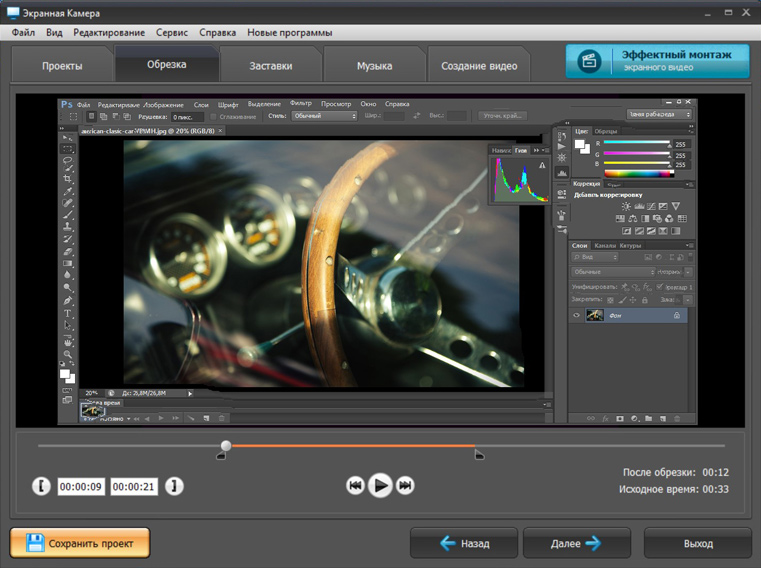
Шаг 6. Сохраните MP4 и проверьте результат
Перейдите к созданию видео и выберите MP4, если нужен наиболее универсальный файл для современного компьютера, телевизора или передачи в монтажную программу. После экспорта не ограничивайтесь проверкой первых секунд: откройте начало, середину и конец, послушайте речь в наушниках, проверьте синхронность звука и отсутствие зависаний. Если кадр дёргается именно в местах, где дёргалось воспроизведение Vimeo, повторный экспорт не исправит проблему — нужен новый захват при стабильном проигрывании.
Если запись получилась без звука
Сначала проверьте не экспорт, а сам захват: воспроизведите короткую тестовую запись до монтажа. Убедитесь, что в браузере звук не отключён, выбран правильный выход Windows и в Экранной Камере включена запись системного аудио. Если тест снова беззвучный, перезапустите браузер и программу после выбора нужного устройства воспроизведения. Не начинайте новый длинный дубль, пока 20–30 секунд теста не воспроизводятся корректно.
Если изображение мягкое или текст в кадре расплывается
Причина чаще всего находится до экспорта: Vimeo мог автоматически снизить качество из-за пропускной способности, окно плеера могло быть меньше итогового кадра, либо запись масштабировалась. Разверните плеер до нужного размера, вручную выберите доступное качество и дождитесь стабильного воспроизведения. Для дальнейшего монтажа избегайте цепочки «маленькое окно → увеличение записи → повторное уменьшение»: каждое масштабирование усложняет сохранение мелких деталей и интерфейсного текста.
Если после записи нужно дополнительно уменьшить размер файла для отправки, полезно отдельно разобраться, как устроено перекодирование и сжатие видео: это другой этап, и смешивать его с захватом экрана не стоит. Сначала получите чистую запись, проверьте её, сохраните копию, и только потом делайте облегчённую версию.
Способ 2 — Vimeo: скачать разрешённую владельцем версию
Штатный Download Vimeo предпочтителен, когда он доступен: вы получаете подготовленный сервисом файл, не записывая экран повторно. Возможность определяется владельцем ролика. Для зрителя кнопка появляется на странице видео на vimeo.com; во встроенном на другом сайте плеере загрузка для зрителя недоступна. Для скачивания исходной версии публичного видео требуется вход в аккаунт Vimeo.
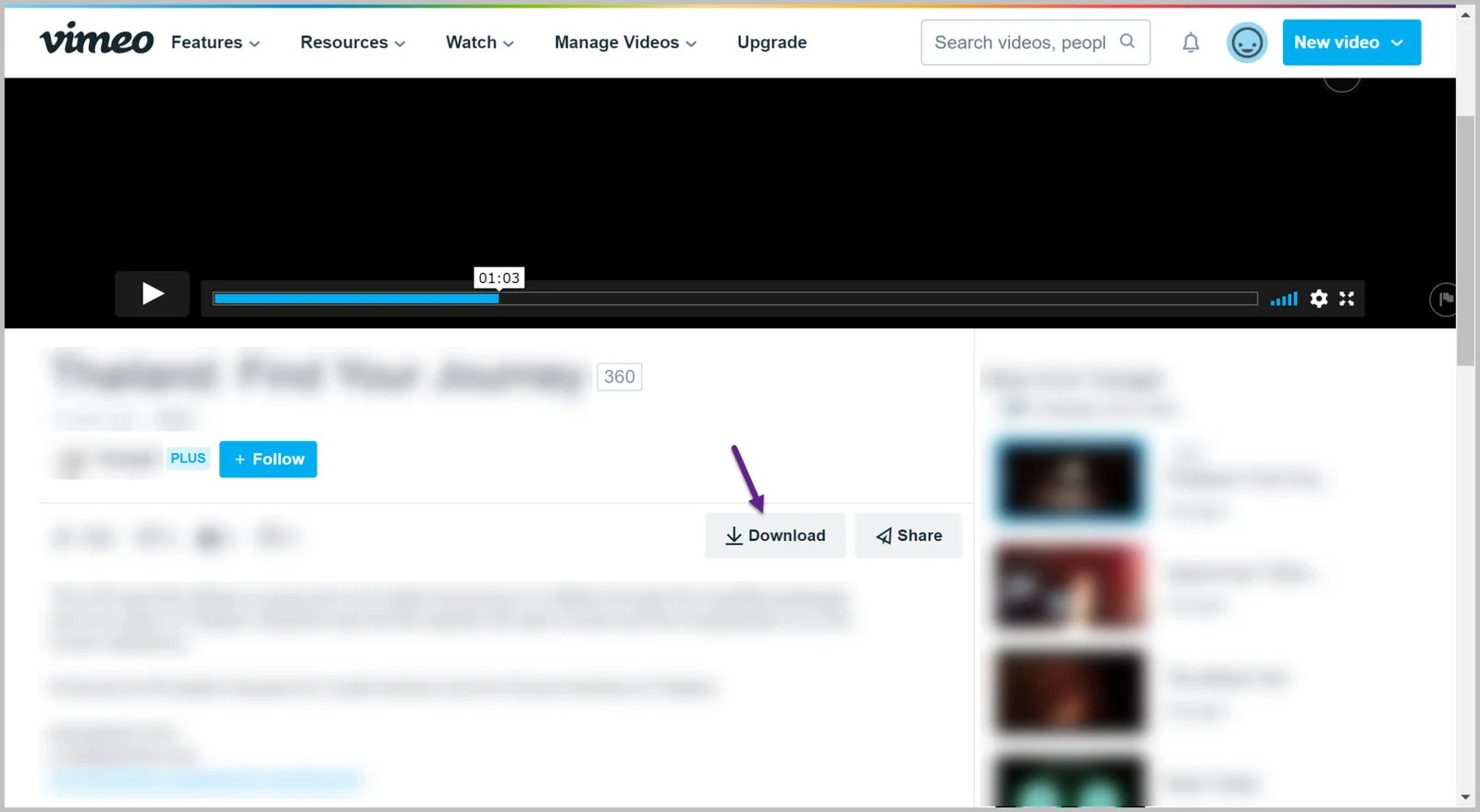
Как скачать видео штатной кнопкой
- Откройте страницу ролика на vimeo.com и при необходимости войдите в свой аккаунт.
- Найдите под плеером кнопку Download. Если её нет, не ищите её в меню браузера: сначала проверьте причины отсутствия, описанные ниже.
- Нажмите Download. Vimeo откроет окно с доступными версиями и размерами файлов.
- Нажмите значок загрузки рядом с нужной версией. Для просмотра на большом экране выбирайте более высокое доступное качество, а для быстрой передачи — меньший файл.
- Дождитесь сохранения и откройте файл локальным плеером. Проверьте продолжительность, звук и несколько участков изображения.
Иногда после нажатия значка файл не скачивается, а открывается в новой вкладке. В Windows в такой ситуации вызовите контекстное меню ссылки и выберите сохранение файла, а на Mac щёлкните по ссылке с зажатой Control и выберите сохранение связанного файла. Это поведение браузера, а не признак повреждённого ролика.
Почему нет Download
У Vimeo есть три типичные причины. Первая — владелец отключил скачивание. Вторая — особенности его плана: владельцы Free и Basic не могут включить загрузку для зрителей и не могут скачивать собственные видео из аккаунта этим способом. Третья — вы смотрите embedded-плеер на стороннем сайте, а не страницу видео на vimeo.com. Если все три пункта проверены, а кнопки всё равно нет, корректный путь для чужого материала — попросить файл или разрешение у владельца, а не считать кнопку скрытой технически.
Как скачать собственное видео из Library
Для владельца или участника команды на платном аккаунте путь отличается от зрительского. Выберите нужное Workspace, откройте Library и ролик, раскройте меню у Share в правой верхней части страницы настроек и выберите Download. Затем укажите нужную версию. Vimeo не предоставляет массовую загрузку всех роликов из Library одной командой, поэтому для резервного копирования коллекции заранее планируйте последовательное сохранение и проверку файлов.
Что означает Original
У владельца исходная версия доступна только тогда, когда на платном аккаунте включено хранение source-файлов; эта настройка действует на будущие загрузки и не восстанавливает уже удалённые исходники. Для зрителя практическое правило проще: выбирайте только те варианты, которые реально показаны в окне Download. Отсутствующий Original нельзя восстановить выбором 4K в сторонней программе; загрузчик не создаёт исходный мастер-файл из транскодированной версии.
Vimeo On Demand и купленные видео
Для купленного On Demand-контента возможность получить файл определяет продавец: при продаже он может разрешить загрузку, и тогда покупатель получает Download. Арендованные фильмы и эпизоды предназначены для потокового просмотра в течение срока аренды и не скачиваются как постоянный файл. Vimeo On Demand прекращает работу 20 ноября 2026 года; у купленных видео с разрешённой загрузкой копию нужно сохранить на устройство до этой даты, если она должна остаться доступной после закрытия сервиса.
Способ 3 — 4K Video Downloader Plus: скачать по ссылке Vimeo
4K Video Downloader Plus — отдельное приложение для Windows, macOS, Linux и Android, у которого Vimeo входит в поддерживаемые площадки. Для обычного публичного ролика рабочий процесс строится вокруг ссылки: копируете адрес, вставляете его через Paste Link, выбираете доступные формат, качество и папку, затем запускаете Download. Это отличается от записи экрана: приложение получает доступные медиаварианты и сохраняет выбранный файл.
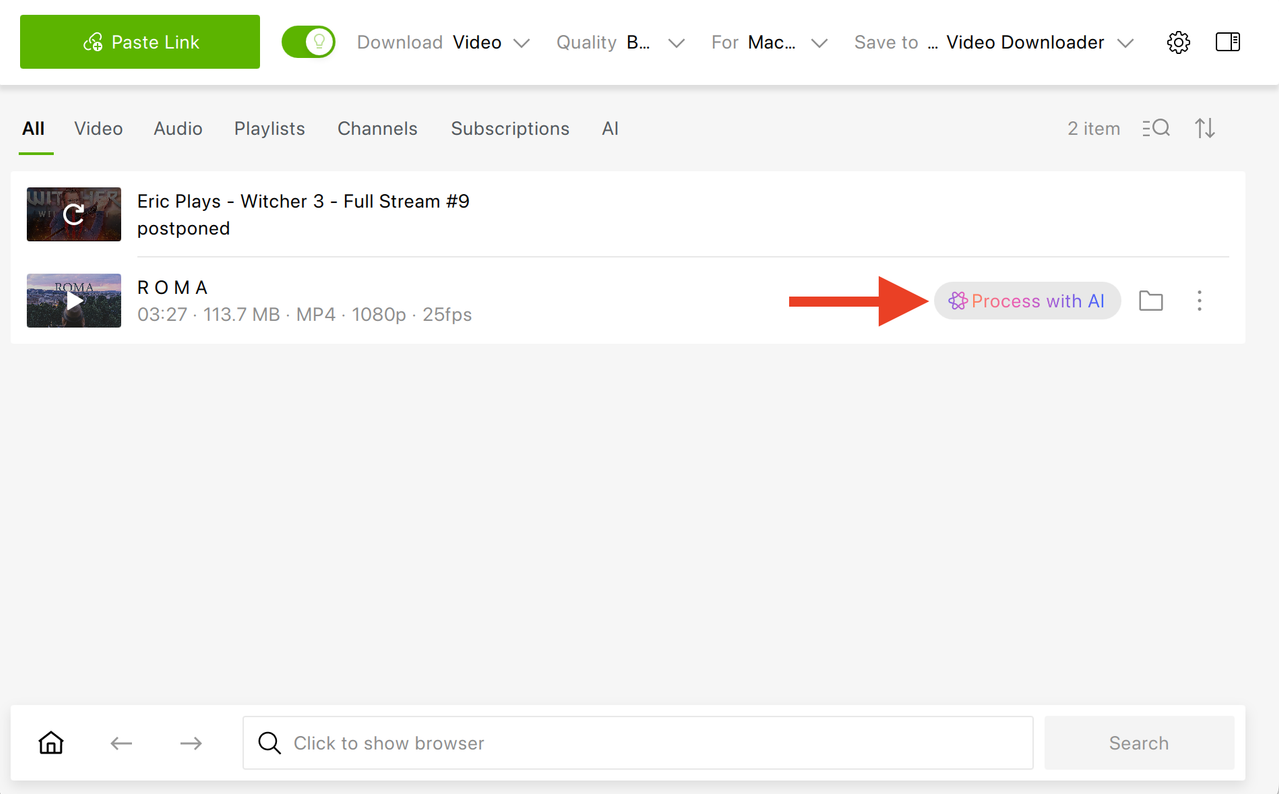
Как скачать публичное видео
- Откройте нужный ролик Vimeo в браузере и скопируйте его адрес.
- Запустите 4K Video Downloader Plus и нажмите зелёную кнопку Paste Link.
- Дождитесь анализа ссылки. Если Smart Mode выключен, программа покажет параметры, которые доступны для этого ролика.
- Выберите видео, нужное качество и папку назначения. Не ставьте качество выше того, которое программа реально предлагает для данной ссылки.
- Нажмите Download. После завершения откройте папку и проверьте файл локально.
Когда полезен Smart Mode
Smart Mode запоминает типовые параметры загрузки и применяет их к следующим ссылкам. Это удобно при серии однотипных разрешённых материалов: не приходится каждый раз выбирать формат и папку. Для первого видео режим лучше настроить после ручной проверки результата. Если разным роликам нужны разные версии — например, один сохраняется для презентации, другой для чернового просмотра — ручной выбор снижает риск получить не тот вариант из-за старых настроек.
Как работать с закрытым видео, к которому у вас есть доступ
4K Video Downloader Plus содержит встроенный браузер. Для контента Vimeo, который открывается только после авторизации, можно перейти к Vimeo внутри приложения, войти в свой аккаунт и работать с роликами, доступными этому аккаунту. Это не превращает закрытое видео в публичное и не отменяет разрешения владельца: используйте способ только для материала, который вы вправе сохранять. Если ролик не открывается в вашем аккаунте Vimeo, стороннее приложение не должно рассматриваться как средство обхода доступа.
Если Paste Link не даёт результата
Сначала убедитесь, что скопирован адрес самого Vimeo-ролика, а не короткая ссылка на страницу, внутри которой размещён плеер. Затем проверьте, что ролик нормально открывается в браузере под тем же аккаунтом. Для embedded-видео программа принимает ссылку страницы, содержащей встраивание, но результат всё равно зависит от доступности самого медиа. Если программа перестала распознавать заведомо доступные ссылки, обновите её до актуальной версии: видеоплощадки меняют механизм выдачи потоков, и старый анализатор может перестать работать.
Как проверить, что скачался нужный вариант
После завершения не ориентируйтесь только на название файла. Сравните продолжительность с Vimeo, откройте начало, середину и финал, проверьте разрешение в свойствах локального файла и убедитесь, что звук присутствует. Для монтажа дополнительно пролистайте динамичные сцены: они быстрее показывают повреждение или проблемы с декодированием. Если файл открывается только частично, повторная загрузка предпочтительнее попытки монтировать повреждённый материал.
Способ 4 — Video DownloadHelper: загрузка через браузер
Video DownloadHelper подходит, когда не хочется переключаться на отдельный загрузчик. Актуальная ветка V10 работает как расширение Chrome, Firefox и Edge: при обнаружении медиа значок окрашивается, а по нажатию открывается панель с найденными вариантами. На странице Vimeo сначала запустите ролик, чтобы браузер действительно получил медиапоток, затем проверьте панель расширения.
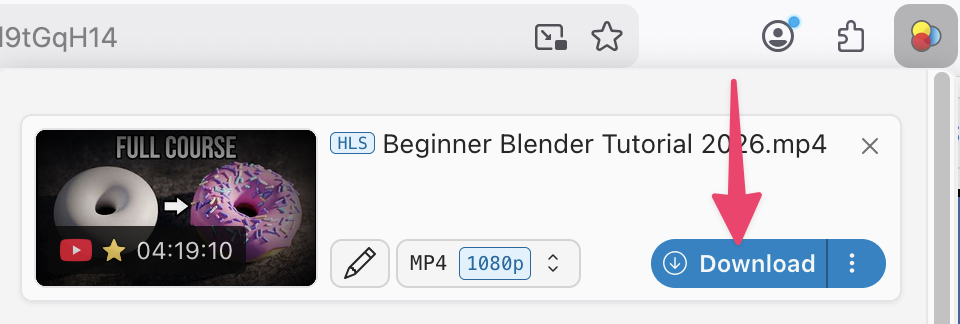
Как сохранить обнаруженное видео
- Установите актуальное расширение из официального магазина вашего браузера и закрепите его значок на панели.
- Откройте Vimeo, запустите воспроизведение и подождите несколько секунд, чтобы страница начала отдавать медиа.
- Нажмите значок Video DownloadHelper. Если обнаружено несколько вариантов, сравните формат и разрешение.
- При необходимости измените имя файла и выберите другой доступный формат из списка.
- Нажмите Download и дождитесь завершения в штатной системе загрузок браузера.
В V10 отдельное вспомогательное приложение CoApp для базовой работы больше не требуется. У этого изменения есть практическое следствие: расширение сохраняет файлы в папку загрузок браузера. В настройках можно задавать подпапки, а имя файла — изменить перед загрузкой. Если вам нужна строгая структура проекта, после завершения переместите проверенный ролик в рабочую папку вместе с остальными материалами, а не оставляйте единственную копию среди случайных загрузок.
Если расширение не видит Vimeo
Обновите страницу, включите воспроизведение и снова откройте панель. Проверьте, окрасился ли значок и появились ли записи. Если ничего не обнаружено, не нажимайте случайные пункты на сторонних страницах и не устанавливайте неизвестные «кодеки». Перейдите к штатной кнопке Vimeo, 4K Video Downloader Plus или записи экрана. У браузерных расширений обнаружение зависит от того, как конкретная страница отдаёт медиа в текущей версии сайта.
Если найдено несколько потоков
Смотрите не только на самое большое число в названии. Для адаптивного видео браузер может получать разные представления, и не каждое найденное расширением значение обязательно является готовым универсальным файлом. Выбирайте вариант, который расширение маркирует понятным форматом и разрешением, затем обязательно проверяйте звук. Если сохранённое видео оказалось без звука или не открывается обычным плеером, вернитесь к панели и выберите другой готовый вариант вместо многократного перекодирования проблемного файла.
Ограничение DRM
Video DownloadHelper не ломает DRM-защиту. Если медиа защищено DRM, расширение не является способом её обойти. Для такого контента используйте предусмотренный владельцем офлайн-доступ, штатное скачивание или обратитесь к владельцу за разрешённой копией. Это также хороший критерий безопасности: обещание «снять любую защиту одним кликом» — повод не устанавливать неизвестное расширение и не вводить в него данные аккаунта.
Если вам ближе полностью браузерный процесс создания собственного скринкаста, на TopFotograf есть отдельный материал про запись экрана в Chrome и Edge. Для скачивания Vimeo это не замена разрешённому Download, а другой класс задачи: браузерный захват воспроизведения.
Способ 5 — OBS Studio: бесплатная запись воспроизведения
OBS Studio — бесплатная программа с открытым исходным кодом для записи видео и трансляций на Windows, macOS и Linux. Для Vimeo она полезна как кроссплатформенный вариант захвата: вместо извлечения файла вы создаёте локальную запись окна браузера или экрана. OBS требует больше настройки, чем Экранная Камера, зато даёт точный контроль над источниками и аудиомикшером.
Шаг 1. Создайте сцену и источник
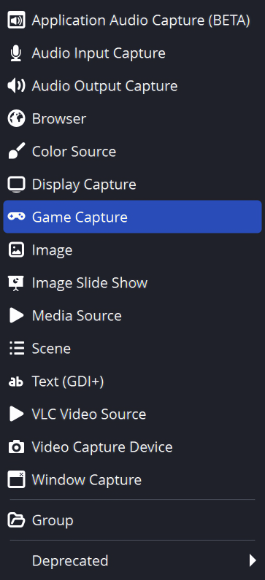
В нижней части OBS найдите панель Sources, нажмите «+» и добавьте захват окна или дисплея. В Windows и Linux доступны Window Capture и Display Capture; на macOS используется macOS Screen Capture. Для одного ролика безопаснее по композиции захватить окно браузера: тогда изменение других окон рабочего стола не попадёт в кадр. После добавления растяните источник в превью так, чтобы не оставалось случайных чёрных полей.
Шаг 2. Настройте звук
Посмотрите на Audio Mixer во время воспроизведения Vimeo. По умолчанию OBS Studio настроена на захват звука рабочего стола и микрофона, но фактические устройства нужно проверить по индикаторам. Если шкала Desktop Audio не двигается, откройте Settings → Audio и выберите правильное устройство. Микрофон для чистой копии воспроизведения выключите. Если записываете комментарий, сделайте тест и убедитесь, что голос не перекрывает исходный звук.
Шаг 3. Проверьте параметры Output
До длинной записи откройте Settings → Output и проверьте параметры записи и папку назначения. Не меняйте сразу множество кодеков и битрейтов без необходимости: цель первого теста — получить стабильно воспроизводимый файл. Перед основной сессией сделайте несколько минут тестовой записи. Для Vimeo даже минуты достаточно, чтобы выявить чёрный кадр, не тот экран, отсутствие звука или перегрузку компьютера.
Шаг 4. Запишите ролик
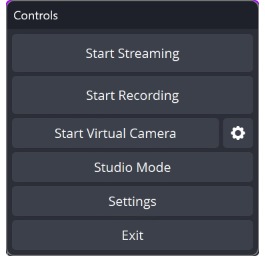
Поставьте Vimeo на паузу у нужного места, нажмите Start Recording, затем вернитесь к плееру и продолжите воспроизведение. На длинном ролике не переключайте качество Vimeo во время захвата: смена потока может вызвать паузу или изменение резкости. Если плеер автоматически снизил качество из-за сети, остановите запись и разберитесь с соединением. OBS честно запишет ухудшившееся изображение; последующее повышение битрейта экспорта не вернёт потерянные детали.
Шаг 5. Остановите запись и проверьте файл
После окончания нажмите Stop Recording. Откройте получившийся файл и проверьте не только начало, но и место примерно в середине и финал. Сравните речь и движение губ, если в кадре есть говорящий человек; посмотрите быстрые движения и мелкий текст. Для длинных обучающих роликов дополнительно проверьте несколько произвольных переходов по таймлайну. Только после этого удаляйте тестовые файлы или исходную запись.
Как сохранить Vimeo на телефоне
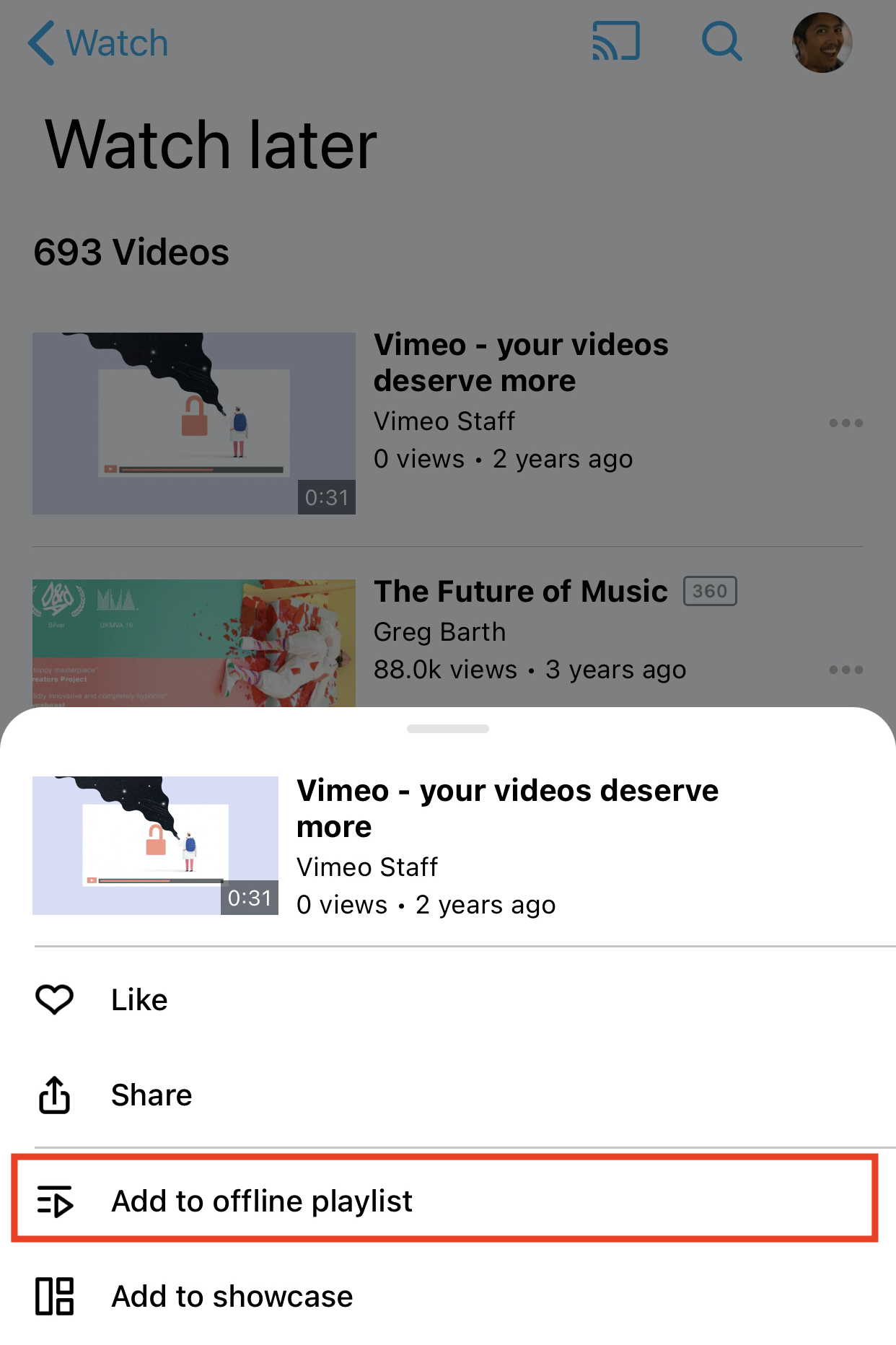
На мобильном устройстве нужно различать два результата: офлайн-просмотр внутри приложения Vimeo и обычный видеофайл в памяти телефона. Официальное приложение Vimeo для Android позволяет добавить воспроизводимое в приложении видео в Offline videos: во время просмотра нажмите значок в правом верхнем углу или выберите Save video offline в меню с тремя точками. Эти офлайн-копии воспроизводятся только в приложении Vimeo и не экспортируются в другие приложения.
Для iPhone логика аналогична: доступные ролики добавляются в офлайн-список Vimeo и остаются внутри приложения. Такой вариант удобен для поездки без сети, но не подходит, если файл нужен в монтажном приложении, файловом менеджере или для передачи на компьютер. В этом случае используйте разрешённую прямую загрузку на компьютере либо, если речь о вашем собственном ролике, штатное сохранение собственного видео с Vimeo на устройство.
Как сохранить собственное видео на телефон
Для собственных роликов Vimeo предоставляет отдельное сохранение файла через меню видео. В Android выберите Save to device, а на iPhone — Save to Camera Roll. Это отличается от Offline videos: при сохранении собственного ролика создаётся файл на устройстве, а офлайн-копия зрительского видео остаётся управляемой приложением Vimeo. Перед дальнейшим монтажом убедитесь, что используете именно сохранённый файл, а не внутреннюю офлайн-копию приложения.
Почему не стоит ставить случайный мобильный «Vimeo downloader»
Если приложение требует пароль Vimeo вне официального окна авторизации, запрашивает доступ ко всем файлам без понятной причины или обещает выгрузить любой закрытый ролик, риск несоразмерен задаче. Для разового просмотра без сети достаточно Offline videos, для собственного материала — штатного сохранения, а для работы с разрешённым чужим роликом удобнее скачать файл на компьютере и затем передать его на телефон. Так легче проверить качество, имя файла и место хранения.
Как выбрать качество для просмотра, монтажа и хранения
Для просмотра без сети
Ориентируйтесь на экран и объём памяти. На ноутбуке Full HD обычно практичнее огромного файла более высокого разрешения, если разница не видна на конкретном дисплее. Vimeo в окне Download показывает доступные версии и их размеры — выбирайте из этого списка, а не по абстрактному правилу «всегда максимум». Для телефона меньшая версия может быстрее копироваться и занимать существенно меньше места.
Для монтажа
Берите максимально качественную разрешённую версию, которую ваш монтажный процесс стабильно декодирует. Прямая загрузка предпочтительнее записи экрана, потому что не добавляет ещё один этап захвата. Если доступна только запись воспроизведения, выставьте Vimeo на нужное качество заранее, разверните плеер до фактического размера кадра и избегайте масштабирования. Сначала сохраните мастер-копию, а облегчённые версии для мессенджеров делайте отдельно.
Для презентации или показа на телевизоре
Проверьте совместимость не по расширению имени, а фактическим параметрам файла и устройству воспроизведения. Vimeo может предоставлять версии выше 4K с HEVC, а поддержка такого видео зависит от оборудования и плеера. Если презентационный компьютер старый, разумнее заранее проверить файл на нём, чем впервые запускать его перед показом. Для ответственного мероприятия держите локальную копию и короткий проверенный тестовый запуск.
Для хранения собственного видео
Если это ваш Vimeo-проект, сохраняйте исходный мастер отдельно от скачанных транскодированных версий. Vimeo может дать доступ к Original при сохранённом source-файле, но облачная копия не должна быть единственным экземпляром исходника. Храните мастер и экспорт для публикации как разные файлы с понятными именами. Тогда повторная обработка не будет начинаться с уже пережатой версии, скачанной с видеохостинга.
Диагностика: что делать, когда видео не скачивается
| Симптом | Что проверить | Безопасное действие |
|---|---|---|
| Нет Download на Vimeo | Страница vimeo.com, разрешение владельца, тип аккаунта владельца | Открыть страницу ролика; для чужого материала попросить разрешённый файл |
| Download открывает новую вкладку | Поведение браузера | Использовать сохранение ссылки через контекстное меню Windows или Control-клик на Mac |
| 4K Video Downloader Plus не разбирает ссылку | Правильность адреса, доступ ролика в браузере, актуальность приложения | Скопировать адрес заново, авторизоваться для разрешённого закрытого контента, обновить программу |
| Video DownloadHelper пуст | Запущено ли воспроизведение, обнаружилось ли медиа | Перезагрузить страницу, начать воспроизведение; при отсутствии результата сменить способ |
| Запись без звука | Системное устройство воспроизведения и индикаторы аудио | Сделать короткий тест, выбрать правильное устройство, отключить ненужный микрофон |
| Запись дёргается | Буферизация Vimeo и нагрузка компьютера | Добиться плавного воспроизведения, закрыть тяжёлые приложения и записать заново |
| Картинка в записи хуже Vimeo | Размер плеера, выбранное качество, масштабирование | Увеличить область воспроизведения и фиксировать реально доступное качество без последующего увеличения |
Кнопка Download есть, но нужного качества нет
Скачивать следует только из списка версий, который Vimeo показывает для конкретного ролика. Наличие 4K-воспроизведения не гарантирует, что зрителю будет предложена именно такая версия для загрузки, а наличие Original зависит от настроек хранения исходника у владельца. Если файл нужен для профессионального монтажа, попросите владельца передать подходящий мастер напрямую вместо попыток «дотянуть» меньшую версию апскейлом.
Файл скачался, но не воспроизводится
Сначала убедитесь, что загрузка завершилась полностью и размер файла не равен нескольким килобайтам. Попробуйте открыть его современным локальным плеером. Для материалов очень высокого разрешения возможен HEVC, который требует подходящего декодера и оборудования. Если другой файл Vimeo воспроизводится нормально, а этот — нет, повторите загрузку той же доступной версии; при повторной ошибке выберите более совместимый вариант из списка, а не переименовывайте расширение вручную.
После записи звук отстаёт от изображения
Проверьте, присутствует ли рассинхронизация уже в тестовой записи. Если она нарастает по мере длительности, сделайте новый дубль после снижения нагрузки: закройте тяжёлые приложения, остановите фоновые задачи, не меняйте устройство звука во время записи. Если рассинхрон только в одном месте и совпадает с буферизацией Vimeo, причиной стала остановка воспроизведения. Такой фрагмент надёжнее перезаписать, чем маскировать сдвиг в длинном ролике.
В запись попали уведомления или курсор
Для повторяемой работы настройте окружение заранее: включите режим без уведомлений, закройте мессенджеры, используйте захват конкретного окна вместо всего рабочего стола. В Экранной Камере актуальная версия позволяет включать или отключать запись курсора. Если уведомление закрыло важный участок видео, простой обрезкой его не убрать без потери кадра, поэтому чистый дубль обычно быстрее и качественнее сложной маскировки.
Что важно знать о приватных и встроенных роликах
У Vimeo несколько уровней доступа, и слово «приватное» не означает один технический сценарий. Ролик может быть доступен только вошедшему пользователю, по специальной ссылке, по паролю или внутри сайта, для которого владелец разрешил встраивание. Сторонний инструмент должен работать в пределах того доступа, который у вас уже есть. Наличие ссылки не равно разрешению на распространение файла.
Для встроенного видео сначала попробуйте перейти к странице Vimeo. Именно на ней зрителю показывается штатный Download, когда владелец разрешил скачивание. Если публичной страницы нет, а ролик предназначен только для конкретного курса или корпоративной системы, самый чистый вариант — получить файл от правообладателя или использовать разрешённый им офлайн-механизм. Запись экрана допустима только в рамках ваших прав на материал и правил среды, где он опубликован.
4K Video Downloader Plus умеет открывать Vimeo во встроенном браузере и работать после входа в аккаунт. Это удобно для материалов, к которым аккаунт действительно имеет доступ, но не меняет их статус. Video DownloadHelper не обходит DRM-защиту и не превращает защищённый поток в обычный скачиваемый файл. Эти ограничения следует воспринимать не как «неполадки», а как границы метода.
Безопасность: как не получить лишнее ПО вместо видео
Скачивание по ссылке привлекает множество сайтов-клонов с одинаковыми кнопками Download. Не вводите логин Vimeo на неизвестном сайте и не устанавливайте «обязательный видеокодек», который внезапно предлагается перед сохранением. Настольные программы берите с сайта разработчика, расширения — из официального магазина браузера, а авторизацию Vimeo выполняйте только в понятном окне сервиса или проверенного приложения.
После установки браузерного расширения просмотрите его разрешения. Для обнаружения медиа ему закономерно нужен доступ к содержимому открываемых страниц, но это не повод давать стороннему продукту пароль от аккаунта вручную. При работе с закрытым Vimeo используйте штатную авторизацию в браузере или встроенном браузере доверенного приложения. Если инструмент просит отправить пароль на свой сервер, откажитесь от него.
Не храните единственный экземпляр важного видео в папке Downloads. После проверки перенесите файл в рабочую папку с понятным именем, а для собственного материала держите резервную копию исходника. Если файл будет монтироваться, не перезаписывайте его результатом монтажа. Такой порядок помогает отделить полученный материал от экспортов и избежать случайной потери качества.
Чек-лист перед сохранением и после него
Перед началом
- убедитесь, что имеете право скачать или записать конкретный ролик;
- откройте страницу Vimeo, а не только embedded-плеер, и проверьте Download;
- войдите в аккаунт, когда ролик или исходная версия требуют авторизации;
- определите, нужен ли готовый файл или достаточно офлайн-просмотра в приложении;
- для записи экрана отключите уведомления, проверьте системный звук и свободное место;
- сделайте короткий тест до захвата длинного видео.
После сохранения
- сравните продолжительность локального файла и ролика;
- просмотрите начало, середину и конец, а не только первые секунды;
- проверьте звук, синхронность речи и отсутствие зависаний;
- для монтажа проверьте разрешение и совместимость файла с вашим редактором;
- переместите проверенный файл из временной папки загрузок в рабочее хранилище;
- не удаляйте исходный мастер собственного видео после получения облегчённой копии.
Частые вопросы
Можно ли скачать любое видео с Vimeo штатной кнопкой?
Нет. Download показывается зрителю только когда владелец разрешил скачивание. Кроме того, зритель должен находиться на странице видео на vimeo.com, а не смотреть тот же ролик во встроенном плеере стороннего сайта. Для исходной версии публичного ролика требуется вход в Vimeo.
Можно ли скачать видео из embedded-плеера?
Штатный Vimeo Download для зрителя во встроенном плеере не показывается. Если у ролика есть доступная страница Vimeo, откройте её и проверьте Download там. 4K Video Downloader Plus работает и с embedded-видео, но результат зависит от доступности исходного материала и ваших прав. Для закрытой учебной или корпоративной страницы разумнее получить разрешённый файл у владельца.
Что лучше: скачать файл или записать экран?
Если Vimeo или владелец предоставляет готовый файл, скачивание предпочтительнее: оно не зависит от разрешения монитора, частоты кадров захвата, уведомлений и плавности воспроизведения. Запись экрана нужна, когда разрешённого готового файла нет, но у вас есть право зафиксировать воспроизведение. Для записи на Windows проще Экранная Камера, а для бесплатной кроссплатформенной настройки — OBS Studio.
Почему офлайн-видео Vimeo на телефоне не видно в «Файлах»?
Offline videos в мобильном приложении Vimeo предназначены для просмотра внутри приложения. Они не экспортируются в другие приложения и не являются обычным пользовательским видеофайлом. Для собственного ролика на Android используйте Save to device, на iPhone — Save to Camera Roll, а для разрешённого чужого материала — прямую загрузку, когда она предоставлена владельцем.
Можно ли скачать сразу много собственных роликов из Vimeo Library?
Массовой загрузки нескольких видео из Vimeo Library сейчас нет. Владелец или участник команды платного аккаунта скачивает ролики по одному через меню Share → Download. Если коллекция большая, заранее задайте порядок и после каждого сохранения проверяйте имя и продолжительность файла, чтобы не получить набор неразличимых копий.
Сохранит ли запись экрана исходное 4K?
Не обязательно. Экранная запись фиксирует фактически отображаемое изображение. Если монитор, окно плеера или текущий поток ниже 4K, запись не содержит исходной 4K-детализации. Для монтажа лучше получить разрешённый файл максимального доступного качества. Запись экрана используйте как самостоятельный захват воспроизведения, а не как эквивалент мастер-файла.
Нужно ли перекодировать скачанный MP4?
Нет, если файл нормально воспроизводится и принимается вашим монтажным или презентационным приложением. Лишнее перекодирование может увеличить время обработки и добавить потери. Конвертация нужна только при конкретной несовместимости, ограничении по размеру или требовании целевого устройства. Сначала сохраните исходно скачанную версию, затем делайте производную копию.
Что делать, если видео защищено DRM?
Не пытаться снимать защиту сторонними расширениями. Video DownloadHelper не обходит DRM. Используйте разрешённый владельцем способ просмотра или скачивания, офлайн-функцию платформы либо получите файл у правообладателя. Такой подход одновременно уменьшает риск установить вредоносный софт и сохраняет границы доступа, заданные владельцем.
Вывод
Для Windows, когда нужен файл из воспроизведения и прямой Download недоступен, Экранная Камера даёт понятный маршрут: выбрать окно или фрагмент, проверить системный звук, записать ролик, обрезать лишнее и экспортировать MP4. Если на странице Vimeo есть Download, лучше использовать его: это самый прямой путь к подготовленной владельцем версии без повторной записи.
Для ссылок на разрешённые ролики удобен 4K Video Downloader Plus; для работы прямо в браузере — Video DownloadHelper, когда он обнаруживает медиапоток. OBS Studio подходит тем, кому нужен бесплатный кроссплатформенный захват и кто готов вручную настроить источник и аудио. На телефоне офлайн-список Vimeo решает задачу просмотра без сети, но не создаёт экспортируемый файл. Какой бы способ вы ни выбрали, проверяйте права доступа, качество и звук до того, как удалять исходные или тестовые материалы.












