


Кнопки «Скачать» у ролика может не быть по очень разным причинам. Иногда сайт просто прячет прямой адрес файла за своим плеером, иногда видео отдаётся кусками как HLS или DASH, иногда доступно только после входа в аккаунт, а иногда воспроизведение действительно защищено DRM. Эти ситуации внешне похожи, но требуют разных действий. Универсального способа, который корректно работает со всеми ними, нет.
Ниже разобраны пять практических вариантов для видео, которое вы имеете право сохранять: собственных материалов, рабочих записей, купленного контента в пределах разрешённого использования, вебинаров с разрешением автора и приватных роликов, к которым ваш аккаунт уже имеет законный доступ. Инструкция не предназначена для снятия DRM, извлечения ключей шифрования или обхода технических ограничений платных платформ. Если сервис защищает воспроизведение Widevine, FairPlay, PlayReady или другой DRM-системой, используйте штатную офлайн-функцию сервиса либо получите файл у правообладателя.
Практически полезно сначала определить не «насколько видео защищено», а как именно оно доставляется в браузер. От этого зависит, нужно ли записывать изображение с экрана, достаточно ли браузерного расширения, можно ли открыть обычный медиазапрос в DevTools или удобнее использовать отдельный загрузчик для ресурса, который он поддерживает.
- Сначала определите тип ограничения
- 1. Экранная Камера — записать воспроизведение с экрана
- Как подготовить видео к записи
- Пошаговая запись в Экранной Камере
- Как проверить, что запись получилась корректно
- Типичные проблемы при захвате
- 2. Video DownloadHelper — когда видео обнаруживается прямо в браузере
- Как скачать обнаруженное видео
- Если расширение не видит ролик
- 3. Chrome DevTools — найти прямой медиазапрос без сторонних расширений
- Как проверить наличие прямого файла
- Почему blob: нельзя просто сохранить
- Как отличить полезный запрос от служебного
- 4. yt-dlp — для поддерживаемых сайтов и незашифрованных потоков
- Минимальный рабочий процесс
- Что делать при ошибке yt-dlp
- 5. 4K Video Downloader Plus — приватные ролики, к которым у аккаунта уже есть доступ
- Как сохранить приватное видео, доступное вашему аккаунту
- Когда этот способ лучше расширения
- Как выбрать способ без лишних попыток
- Что означают HLS, DASH, M3U8 и blob на практике
- Как не потерять качество при сохранении
- При прямом скачивании
- При записи экрана
- Диагностика: почему видео не скачивается
- Ошибка 403 или 401 при открытии найденного URL
- Файл оказался намного меньше ожидаемого
- Скачивание завершилось, но качество ниже, чем в браузере
- Безопасность аккаунта и расширений
- Что делать с настоящим DRM
- Чек-лист перед сохранением длинного видео
- FAQ
- Можно ли скачать любое видео, если оно воспроизводится в браузере?
- Почему в исходном коде страницы нет ссылки на MP4?
- Что лучше для одного ролика: Video DownloadHelper или yt-dlp?
- Почему Video DownloadHelper в Chrome не показывает YouTube?
- Можно ли сохранить приватное YouTube-видео по одной ссылке?
- Что выбрать на Mac, если Экранная Камера работает только в Windows?
- Можно ли повысить качество уже скачанного 720p до настоящего 1080p?
- Почему после скачивания есть изображение, но нет звука?
- Вывод
- Предложить модель для рейтинга
Сначала определите тип ограничения
| Что вы видите | Что это обычно означает | С чего начать |
|---|---|---|
| Видео играет, но кнопки сохранения нет | Плеер скрывает обычный файл или поток от интерфейса страницы | Video DownloadHelper либо Chrome DevTools |
| Ролик доступен только после входа в аккаунт | Контент защищён авторизацией, но не обязательно DRM | 4K Video Downloader Plus для поддерживаемых площадок и только с аккаунтом, у которого есть доступ |
| В адресе элемента виден blob: | Это временный адрес объекта браузера, а не путь к готовому файлу | Смотреть Network-запросы; при наличии обычного незашифрованного медиа использовать совместимый загрузчик |
| Плеер отдаёт HLS/DASH | Видео и звук могут идти сегментами и отдельными дорожками | Расширение или yt-dlp, если сайт поддерживается и поток не защищён DRM |
| При захвате вместо изображения чёрный кадр | Воспроизведение может использовать защищённый видеотракт | Не пытаться обходить защиту; проверить штатное офлайн-сохранение платформы |
| Нужно просто сохранить то, что видно на экране | Прямое извлечение файла не обязательно | Экранная Камера |
Запись экрана стоит рассматривать отдельно от скачивания файла. При прямой загрузке вы получаете исходный медиапоток без дополнительного поколения перекодирования. При захвате экрана создаётся новая видеозапись того, что воспроизводилось на мониторе, поэтому качество зависит от разрешения окна, стабильности воспроизведения и выбранного способа экспорта. Зато этот путь не требует искать внутренний адрес медиаресурса и хорошо подходит для разрешённых трансляций, вебинаров и собственных кабинетов, где прямого файла в интерфейсе нет.
1. Экранная Камера — записать воспроизведение с экрана
Экранная Камера — настольная программа AMS Software для Windows. Актуальная официальная ветка 6.25 поддерживает три режима захвата: полный экран, выбранный фрагмент и конкретное окно. Вместе с изображением можно записывать системный звук и микрофон, а после остановки открыть ролик во встроенном редакторе, обрезать начало и конец, добавить титры или музыку и экспортировать результат. На сайте доступна пробная версия; полная функциональность лицензируется отдельно.
Этот способ лучше всего подходит, когда видео разрешено смотреть, но площадка не отдаёт удобный файл для скачивания, а вам нужен локальный экземпляр для согласованного офлайн-просмотра. Он также полезен для прямых эфиров: вместо попытки угадать внутреннюю структуру потока вы фиксируете уже воспроизводимый результат. Важное ограничение — рекордер не снимает DRM. Если защищённый плеер выводит в записи чёрный прямоугольник, продолжать поиски обхода защиты не нужно.

Как подготовить видео к записи
- Откройте страницу с роликом и убедитесь, что он полностью воспроизводится в вашем аккаунте без ошибок авторизации.
- Проверьте качество в самом плеере. Если площадка автоматически снизила разрешение из-за слабого соединения, рекордер зафиксирует именно это изображение; последующее сохранение в большем размере деталей не восстановит.
- Закройте уведомления, мессенджеры и окна, которые могут перекрыть область воспроизведения. Для конфиденциального рабочего видео особенно важно убрать с экрана почту, имена файлов и всплывающие уведомления.
- Решите, нужен ли микрофон. Для сохранения исходного звука веб-видео микрофон обычно не требуется; нужен системный источник аудио.
- Если видео длинное, убедитесь, что на диске достаточно свободного места и компьютер не уйдёт в сон во время воспроизведения.
Для обычного ролика удобнее режим «Выбранное окно»: он снижает риск записать соседние приложения. Для плеера, который меняет размеры или открывает полноэкранный режим, надёжнее «Полный экран». «Фрагмент экрана» полезен, когда требуется исключить браузерные вкладки, панель задач и элементы кабинета вокруг плеера.
Пошаговая запись в Экранной Камере
- Запустите программу и выберите «Запись экрана».
- На панели «Режим записи» выберите «Полный экран», «Фрагмент экрана» или «Выбранное окно». При фрагментарном захвате совместите рамку с областью плеера.
- Включите запись системного звука. Микрофон активируйте только тогда, когда к ролику нужно добавить собственный комментарий одновременно с захватом.
- Поставьте веб-видео на паузу за несколько секунд до нужного места. Нажмите кнопку записи в Экранной Камере, дождитесь обратного отсчёта и затем запустите воспроизведение в браузере.
- Не переключайте качество, масштаб браузера и размер окна во время процесса. Резкое изменение геометрии плеера даст скачок кадра, а изменение качества сервиса может привести к заметному переходу между разрешениями.
- После окончания нажмите остановку. Сначала просмотрите начало, середину и последние секунды записи: проверьте изображение, наличие системного звука и синхронизацию.
- Если требуется, откройте «Редактировать» и удалите техническое начало с обратным отсчётом и лишний хвост после остановки.
- Перейдите к созданию видео и выберите подходящий вариант сохранения. Экранная Камера поддерживает MP4, AVI, MKV, MOV и другие форматы; для обычного просмотра и дальнейшего монтажа чаще всего удобен MP4.

Как проверить, что запись получилась корректно
Не ограничивайтесь тем, что файл появился в папке. Откройте его локальным проигрывателем и перемотайте несколько участков. У длинных записей стоит проверить начало, место примерно в середине и последние минуты. Смотрите не только на картинку, но и на отсутствие рассинхронизации: голос и движение губ должны оставаться согласованными к концу ролика.
Если исходный плеер во время записи буферизовался, эти остановки уже попали в новый файл. Перезапись нужна только в том случае, когда вам важна непрерывная копия. Поднять качество экспортом тоже нельзя: запись 720p, растянутая до 1080p, останется по детализации ближе к 720p и дополнительно займёт место.
Типичные проблемы при захвате
- В файле нет звука. Проверьте, что выбран системный источник, а не только микрофон. Перед многочасовой записью сделайте тест на 20–30 секунд.
- Изображение есть, но оно дёргается. Сначала стабилизируйте воспроизведение: уменьшите нагрузку на браузер, закройте тяжёлые приложения и дождитесь устойчивой скорости соединения. Захват не исправляет пропущенные кадры исходного плеера.
- Получился чёрный кадр. Такое поведение характерно для контента, который воспроизводится через защищённый видеотракт. Не меняйте драйверы и не ищите способы отключить DRM ради копирования; используйте предусмотренную платформой загрузку для офлайн-просмотра.
- В кадр попали уведомления. Перезапишите материал после включения режима «Не беспокоить» и используйте захват конкретного окна либо аккуратно заданного фрагмента.
- Текст и интерфейс плеера выглядят мелко. Перед записью задайте нужный размер окна. Масштабирование после захвата не возвращает утраченные детали.
Если главная задача — сохранить доступный материал без технического анализа страницы, начинать разумнее именно с этого метода. Если же важен исходный поток без повторного кодирования, переходите к инструментам, которые работают с сетевыми медиаресурсами.
2. Video DownloadHelper — когда видео обнаруживается прямо в браузере
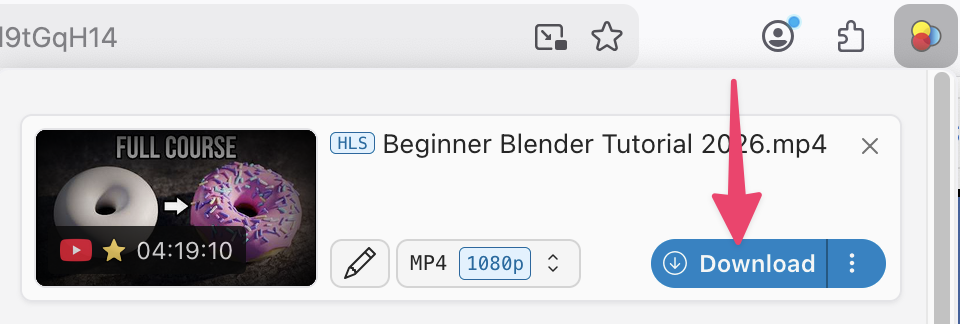
Video DownloadHelper — расширение для Firefox, Chrome и Microsoft Edge. В актуальной ветке V10 оно умеет обнаруживать обычные видеоресурсы и потоковые форматы, включая HLS и DASH. Основные функции доступны бесплатно, расширенная лицензия покупается отдельно. Для V10 больше не требуется отдельное Companion App: загрузка использует механизмы браузера и сохраняется в его каталог загрузок.
На сентябрь 2026 года в официальных системных требованиях указаны Firefox 140+, Chrome 143+ и Edge 143+. Это важно для старых компьютеров: если расширение установлено, но не видит медиа или ведёт себя иначе, сначала обновите браузер. Ещё одно существенное ограничение касается Chrome: версия из Chrome Web Store не поддерживает загрузку с YouTube из-за правил магазина расширений. Для YouTube и приватного контента ниже разобран отдельный настольный вариант.
Как скачать обнаруженное видео
- Установите Video DownloadHelper из официального магазина расширений своего браузера и закрепите значок на панели.
- Откройте страницу с роликом и начните воспроизведение. Для потокового видео расширению часто нужно увидеть реальные сетевые обращения плеера, поэтому одного открытия страницы бывает недостаточно.
- Нажмите значок Video DownloadHelper. В списке появятся медиаресурсы, которые расширение смогло распознать.
- Если доступно несколько вариантов, ориентируйтесь на разрешение, формат и размер. Не выбирайте вариант только по самому большому числу: у адаптивного видео звук и изображение могут существовать отдельными дорожками.
- Запустите загрузку. В V10 итоговый файл сначала попадает в стандартную папку загрузок браузера; переименование или выбор подпапки настраиваются средствами самого расширения.
- Откройте сохранённый файл и проверьте длительность, звук и возможность перемотки. Для длинного ролика обязательно проверьте конец, а не только первые секунды.
Если расширение не видит ролик
Сначала перезапустите воспроизведение и обновите страницу после установки расширения. Затем проверьте разрешение доступа к сайту в настройках браузера. В приватном окне расширения обычно требуют отдельного разрешения. Если медиаресурс всё равно не определяется, проблема не обязательно в настройке: сайт может использовать способ доставки, который текущая версия Video DownloadHelper не поддерживает, либо реальное воспроизведение может быть DRM-защищённым.
Не стоит устанавливать несколько похожих расширений из случайных каталогов одновременно. Такие дополнения получают доступ к содержимому страниц, поэтому безопаснее использовать официальный магазин браузера, сверять издателя и выдавать доступ только там, где он действительно нужен. Пароли, токены и cookie-файлы аккаунта не следует переносить в неизвестные загрузчики.
Video DownloadHelper удобнее DevTools, когда нужен обычный пользовательский процесс: открыть страницу, запустить воспроизведение, выбрать найденный ресурс. DevTools полезнее тогда, когда требуется понять, что именно получает браузер и почему автоматическое расширение не сработало.
3. Chrome DevTools — найти прямой медиазапрос без сторонних расширений
Инструменты разработчика Chrome показывают сетевые обращения страницы в панели Network. Это не «скрытый загрузчик», а средство диагностики: оно помогает увидеть, запрашивает ли плеер обычный MP4/WebM-файл, манифест потока или нечто иное. Метод безопасно применять к собственным и разрешённым материалам, не переходя к извлечению DRM-ключей и расшифровке защищённых сегментов.
Chrome фиксирует сетевые запросы только пока DevTools открыт. Если панель запустили после начала воспроизведения, часть запросов уже пропущена. В таком случае страницу нужно перезагрузить с открытым Network и снова запустить ролик.
Как проверить наличие прямого файла
- Откройте страницу с видео, но пока не запускайте воспроизведение.
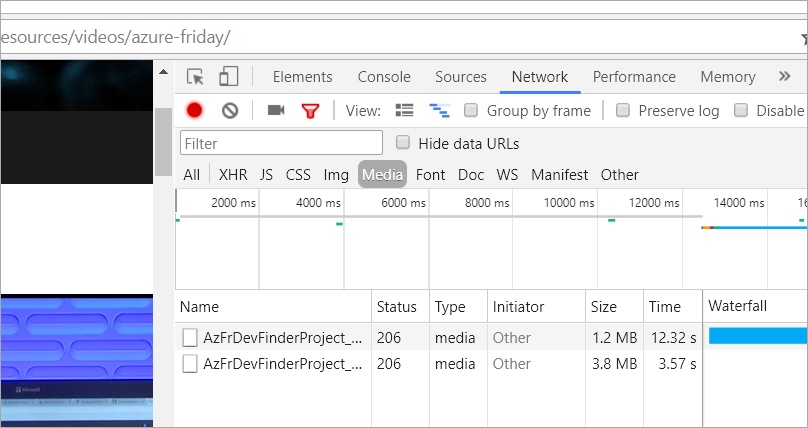
- Откройте DevTools и перейдите во вкладку Network.
- Перезагрузите страницу, чтобы журнал получил запросы с самого начала. Затем включите видео.
- Выберите фильтр Media. Если список пуст, посмотрите также общие запросы и отфильтруйте их по части имени файла или типу содержимого, но не пытайтесь анализировать зашифрованные ключевые обмены.
- Откройте подходящую строку и проверьте заголовки ответа. Для обычного видео тип содержимого будет относиться к video/*, а ответ часто имеет код 200 или 206.
- Если это обычный прямой URL медиафайла без DRM и он доступен вашей текущей сессии, откройте его в новой вкладке либо используйте штатное сохранение браузера.
- После загрузки сравните длительность и размер с оригиналом. Несколько мегабайт вместо часового ролика обычно означают, что найден не сам фильм, а небольшой сегмент, превью или вспомогательный ресурс.
Почему blob: нельзя просто сохранить
Адрес, начинающийся с blob: создаётся самим браузером и указывает на объект внутри текущей страницы. Это не постоянная ссылка на серверный MP4. Поэтому команда «открыть blob в новой вкладке и сохранить» часто не даёт полноценного файла. Нужно смотреть, из каких сетевых ресурсов плеер сформировал этот объект.
Дальше развилка проста. Если Network показывает обычный незашифрованный медиаресурс, его можно сохранить как файл. Если виден HLS/DASH-манифест и поток поддерживается загрузчиком, используйте инструмент, который умеет корректно собрать дорожки. Если обнаруживается DRM-защита, на этом технический анализ для сохранения копии следует закончить и перейти к официальной офлайн-функции сервиса.
Как отличить полезный запрос от служебного
- Размер и продолжительность. Отдельный сегмент обычно заметно меньше полного видео. Один найденный .ts или небольшой .m4s ещё не означает, что вы нашли весь ролик.
- Тип содержимого. Изображение обложки, JSON-конфигурация и субтитры не являются самим видео, даже если запрашиваются одновременно с ним.
- Код 206 Partial Content. Для обычного медиаплеера частичная выдача файла — нормальное поведение: браузер запрашивает диапазоны байтов по мере воспроизведения.
- Срок действия URL. Некоторые ссылки подписываются временным токеном. Такой URL может работать только в текущей сессии и перестать открываться позднее.
- Отдельные дорожки. Современные плееры могут получать видео и звук раздельно. Сохранение только одной дорожки приведёт к ролику без звука либо к аудиофайлу без изображения.
4. yt-dlp — для поддерживаемых сайтов и незашифрованных потоков
yt-dlp — активно развиваемый загрузчик командной строки. Он подходит пользователям, которым важны повторяемость, выбор доступных форматов и автоматизация. Для полноценной работы с сайтами, где видео и аудио идут раздельно, проект рекомендует установить FFmpeg и FFprobe: они нужны для объединения дорожек и постобработки. Текущая ветка yt-dlp поддерживает CPython 3.10+; при использовании готового исполняемого файла отдельная установка Python для обычного запуска не обязательна.
Принципиальное ограничение проекта важно именно для этой статьи: yt-dlp не позиционируется как средство снятия DRM. Сервисы, которые отдают только DRM-защищённое медиа, не относятся к поддерживаемым сценариям. Поэтому инструмент стоит применять к открытым или авторизованно доступным ресурсам, которые он умеет разбирать без дешифрования защищённого контента.
Минимальный рабочий процесс
- Установите официальный выпуск yt-dlp для своей операционной системы и обновите его перед первой диагностикой сайта. Для бинарной версии предусмотрена команда обновления yt-dlp -U.
- Откройте терминал или PowerShell в папке, куда хотите сохранить файл.
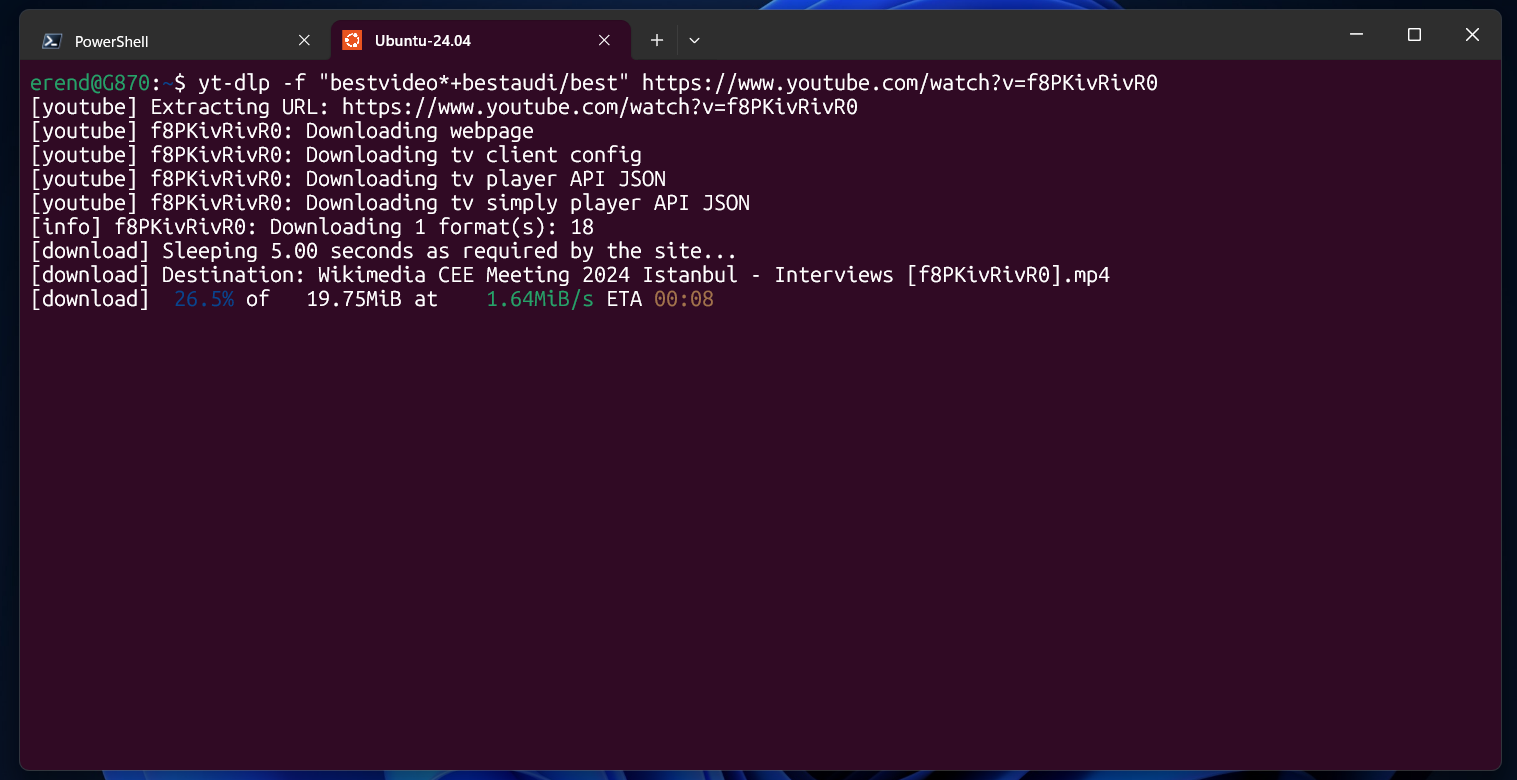
- Сначала проверьте, распознаётся ли страница: введите yt-dlp -F, затем пробел и скопированный адрес страницы с видео в кавычках.
- Если инструмент вывел список форматов, оцените, какие из них содержат видео, звук либо обе дорожки. Не выбирайте номер вслепую только потому, что у него самое большое разрешение.
- Для обычной загрузки введите yt-dlp, затем пробел и тот же адрес страницы в кавычках. По умолчанию программа сама выбирает подходящее сочетание доступных форматов согласно текущим правилам сортировки.
- После завершения проверьте итоговый файл. Если сервис отдавал лучшие дорожки раздельно, установленный FFmpeg позволит yt-dlp объединить их автоматически.
Если терминал сообщает об отсутствии FFmpeg, это не обязательно означает, что загрузка невозможна: на части сайтов есть готовый формат с видео и звуком вместе. Но для максимального качества и стабильной работы с раздельными потоками медиадвижок нужен. Отдельный разбор FFmpeg и его роли в обработке видео поможет понять, почему загрузчик иногда сначала получает две дорожки, а затем объединяет их.
Что делать при ошибке yt-dlp
Начните с обновления самого загрузчика: видеосайты регулярно меняют плееры и внутренние API, поэтому устаревший выпуск может перестать распознавать страницу. Затем повторите просмотр списка форматов. Если сайт требует авторизацию, не копируйте cookie-файлы своего аккаунта в сомнительные веб-сервисы и не отправляйте их третьим лицам. Для приватных видеоплощадок удобнее инструмент с нормальным встроенным входом через официальный интерфейс аккаунта.
Если yt-dlp прямо сообщает о DRM или не предлагает незашифрованных форматов, не пытайтесь превращать это в задачу по извлечению ключей. Это граница применимости метода. Для открытого видео ошибка чаще связана с изменением сайта, устаревшей версией загрузчика, сетевым ограничением либо недоступностью конкретного формата.
5. 4K Video Downloader Plus — приватные ролики, к которым у аккаунта уже есть доступ
Слово «приватный» не означает «DRM-защищённый». У видео может не быть публичной ссылки или оно может открываться только авторизованному пользователю, но после входа сервер отдаёт обычные медиаресурсы. 4K Video Downloader Plus рассчитан именно на такой сценарий для поддерживаемых платформ: приложение имеет встроенный браузер и авторизацию, через которую пользователь входит в собственный аккаунт и работает с контентом, который этому аккаунту уже разрешено видеть.
Для YouTube встроенная авторизация позволяет работать с приватными видео и плейлистами, к которым аккаунту предоставлен доступ, а также с Watch Later, Liked Videos и возрастными ограничениями. Отдельная функция авторизации YouTube относится к платным планам. Встроенный браузер также используется для login-protected контента на ряде других поддерживаемых площадок. Наличие доступа к странице остаётся обязательным: приложение не даёт прав на чужой приватный материал.
Как сохранить приватное видео, доступное вашему аккаунту
- Установите актуальную версию 4K Video Downloader Plus для поддерживаемой настольной системы.
- Для YouTube откройте панель управления программы и выполните вход через встроенную авторизацию. Для других поддерживаемых площадок используйте встроенный браузер и войдите на сайт внутри него.
- Убедитесь, что именно этот аккаунт действительно воспроизводит нужное приватное видео. Наличие одной ссылки без разрешения владельца недостаточно.
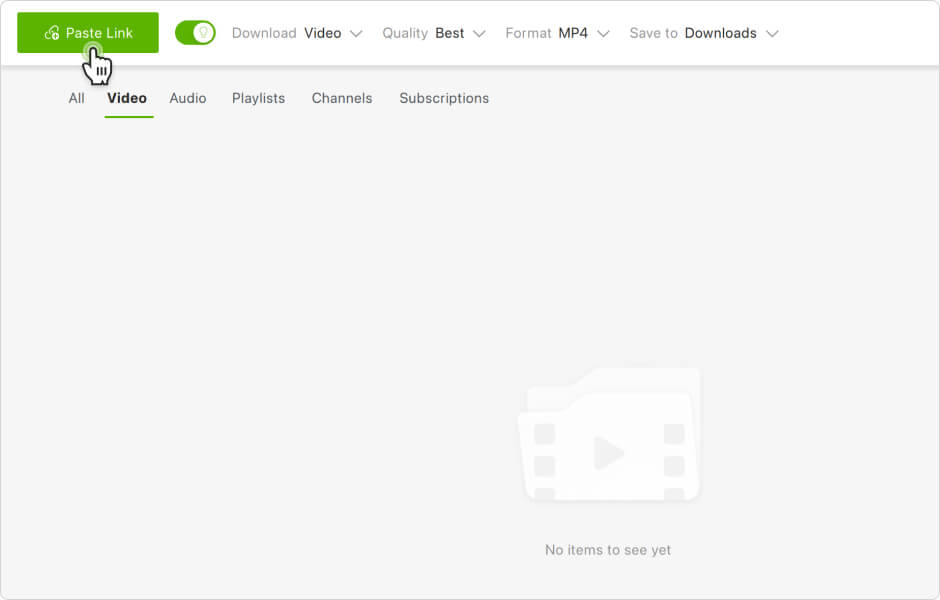
- Для классического процесса скопируйте URL страницы и нажмите Paste Link. Альтернатива — открыть ролик во встроенном браузере и начать загрузку оттуда.
- Выберите доступный формат, качество и каталог сохранения. Не ориентируйтесь на разрешение, которого нет у исходника: загрузчик не создаёт настоящие дополнительные детали из меньшего исходного размера.
- Нажмите Download и дождитесь завершения. После этого откройте файл локально и проверьте звук, продолжительность и нужную дорожку.
Когда этот способ лучше расширения
Главное преимущество — нормальная работа с авторизацией внутри отдельного приложения. Для приватных роликов это безопаснее и понятнее, чем вручную экспортировать cookie-файлы браузера или передавать их сторонним сайтам. Встроенный браузер позволяет сохранить сессию внутри приложения и видеть только тот контент, к которому у вашего аккаунта уже есть доступ.
В то же время наличие кнопки загрузки в сторонней программе не отменяет правила самой площадки и авторские права. Для собственной коллекции роликов, материалов заказчика или файлов, которые правообладатель разрешил сохранить, процесс технически понятен. Для фильмов, курсов и подписочных сервисов сначала проверяйте лицензионные условия и штатный офлайн-режим.
Как выбрать способ без лишних попыток
Самая частая ошибка — начинать с установки десятка загрузчиков, не выяснив тип доставки видео. Гораздо быстрее пройти короткое дерево решений.
- Есть официальная кнопка офлайн-просмотра? Используйте её. Для подписочного контента это самый предсказуемый путь: приложение само соблюдает срок лицензии, качество и разрешённые устройства.
- Видео ваше или автор разрешил локальную копию, но кнопки нет? Если достаточно визуальной копии, используйте Экранную Камеру. Если важен исходный медиапоток, переходите к Video DownloadHelper.
- Расширение ничего не находит? Посмотрите Network в Chrome DevTools. Один прямой MP4 можно сохранить без дополнительного программного слоя; HLS/DASH лучше передать совместимому загрузчику.
- Нужно регулярно сохранять открытые ролики с поддерживаемого сайта? yt-dlp даёт более контролируемый и автоматизируемый процесс.
- Контент приватный, но ваш аккаунт имеет доступ? Используйте 4K Video Downloader Plus со встроенной авторизацией, если площадка поддерживается.
- Виден DRM или запись даёт чёрный экран? Остановитесь на официальной офлайн-функции. Это не проблема выбора другого «более сильного» загрузчика.
Что означают HLS, DASH, M3U8 и blob на практике
Для обычного пользователя все эти обозначения часто сливаются в одну категорию «защищённое видео», хотя технически это разные вещи. HLS и DASH — способы потоковой доставки. Вместо одного большого файла плеер получает описание потока и множество небольших сегментов. Это удобно для адаптивного качества: при изменении скорости интернета плеер может перейти на другую дорожку, не перезапуская весь ролик.
M3U8 обычно связан с HLS и описывает варианты или последовательность сегментов. Сам по себе M3U8 не означает DRM. Открытый незашифрованный HLS-поток может корректно сохраниться через Video DownloadHelper или yt-dlp. Но тот же контейнерный принцип может использоваться вместе с шифрованием и лицензией DRM. Поэтому наличие M3U8 в Network ещё не говорит, что поток допустимо и технически возможно собрать в обычный MP4.
DASH аналогично может разделять изображение и звук на независимые представления. Это объясняет распространённую ситуацию: человек находит ссылку на видео высокого разрешения, скачивает её напрямую и получает файл без звука. Загрузчики, понимающие структуру потока, выбирают совместимые дорожки и затем объединяют их; именно поэтому yt-dlp рекомендует FFmpeg для постобработки.
blob: — вообще не сетевой формат. Это локальный указатель браузера на объект, созданный скриптом страницы. Полезная информация находится не в строке blob, а в сетевых запросах, из которых этот объект был построен. В DevTools нужно искать реальные ресурсы, не пытаясь «превратить» blob-адрес в постоянную ссылку механической заменой текста.
Как не потерять качество при сохранении
При прямом скачивании
Выбирайте вариант, который соответствует исходной дорожке. Если сервер отдаёт 1920×1080, сохранение этого потока не требует повторного кодирования и обычно сохраняет качество источника. Конвертация «для совместимости» может добавить новое поколение сжатия. Если файл уже открывается на ваших устройствах, лишний перекодировочный этап не нужен.
У адаптивного видео обращайте внимание не только на разрешение, но и на наличие звука. Лучшее изображение может существовать отдельной дорожкой. Инструмент, который умеет объединять потоки, предпочтительнее ручного скачивания одного URL. После объединения проверьте синхронизацию и длительность, особенно если исходник длинный.
При записи экрана
Сначала выставьте нужное качество в самом веб-плеере и дождитесь устойчивого воспроизведения. Затем выберите область захвата так, чтобы пиксели исходного видео не приходилось дополнительно растягивать. Запись маленького окна и экспорт в 4K не создадут деталей, которых не было на экране. Для текста, интерфейса и обучающих материалов особенно заметны размытие мелких шрифтов и повторное масштабирование.
Не начинайте многочасовую запись без короткого теста. Двадцатисекундный фрагмент показывает три критических вещи: захватывается ли системный звук, нет ли чёрного изображения и соответствует ли область записи плееру. Это намного дешевле, чем обнаружить ошибку после окончания длинной лекции.
Диагностика: почему видео не скачивается
| Симптом | Вероятная причина | Безопасное действие |
|---|---|---|
| Video DownloadHelper пуст | видео ещё не запущено, нет доступа к сайту, неподдерживаемая доставка | запустить воспроизведение, обновить страницу, проверить разрешения расширения |
| DevTools показывает десятки маленьких файлов | сегментированный HLS/DASH | не собирать вручную; использовать совместимый загрузчик для незашифрованного потока |
| Прямой URL открывался, а через час перестал | временная подписанная ссылка | повторно получить адрес в своей активной сессии; не хранить его как постоянный |
| Скачался ролик без звука | видео и аудио отдаются раздельно | использовать инструмент, который объединяет дорожки, либо выбрать готовый комбинированный формат |
| yt-dlp перестал узнавать сайт | изменение плеера или устаревшая версия | обновить yt-dlp и снова посмотреть список форматов |
| 4K Video Downloader Plus не видит приватный ролик | вход выполнен не в тот аккаунт или у аккаунта нет разрешения | проверить воспроизведение в том же аккаунте и повторить авторизацию |
| Экранная Камера пишет звук, но не изображение | защищённый видеотракт либо проблема аппаратного воспроизведения | при DRM использовать штатный офлайн-режим; для обычного видео выполнить короткий тест после обновления драйверов и браузера |
| Файл скачался, но не перематывается | неполная загрузка или повреждённый контейнер | сравнить длительность и размер, повторить загрузку штатным инструментом |
Ошибка 403 или 401 при открытии найденного URL
Такие ответы означают, что сервер не принимает прямое обращение в текущем виде. Причиной может быть истёкшая сессия, временная подпись URL, требование авторизации или проверка источника запроса. Не стоит публиковать найденный адрес и тем более передавать другим людям cookie-файлы, токены или заголовки своей учётной записи. Вернитесь к странице, войдите в аккаунт штатным способом и используйте инструмент, который работает внутри вашей авторизованной сессии.
Файл оказался намного меньше ожидаемого
Скорее всего сохранён отдельный сегмент, рекламная вставка, превью или низкокачественный вариант. Сравните длительность локального файла с роликом. В DevTools обращайте внимание на последовательность запросов и тип ресурса. Если страница использует адаптивный поток, ручное сохранение одного элемента Network обычно хуже, чем загрузчик, понимающий HLS/DASH.
Скачивание завершилось, но качество ниже, чем в браузере
Проверьте, какой вариант был выбран. В адаптивных системах плеер может показывать 1080p после переключения качества, а расширение по умолчанию предложить более лёгкий 720p или комбинированный поток. У yt-dlp сначала полезно вывести список форматов. В 4K Video Downloader Plus отключите автоматический режим, если хотите вручную контролировать доступное качество для конкретного ролика.
Безопасность аккаунта и расширений
Работа с приватным видео почти всегда затрагивает авторизацию, поэтому риск не ограничивается вредоносным файлом. Сессионная cookie фактически подтверждает, что вы уже вошли в аккаунт. Передавать её стороннему сайту — примерно то же, что дать временный доступ к своей сессии. По этой причине инструкции, предлагающие скопировать весь набор cookie в неизвестную форму, лучше не использовать.
У браузерных расширений проверяйте издателя и устанавливайте их из официального каталога. Разрешение «читать и изменять данные на всех сайтах» даёт дополнению очень широкий доступ. Если инструмент нужен только эпизодически, отключайте его после работы либо ограничивайте доступ к сайтам средствами браузера.
Для приватных роликов, которые поддерживает 4K Video Downloader Plus, встроенная авторизация удобнее ручного переноса токенов. Для открытых страниц yt-dlp позволяет вообще не передавать браузерную сессию. Экранная Камера тоже не требует доступа к аккаунту сверх того, что уже открыто в обычном браузере: она записывает отображаемую область, а не получает пароли от сайта.
Что делать с настоящим DRM
DRM — это не отсутствие кнопки «Скачать» и не адрес blob. Это система управления лицензией воспроизведения: плеер получает зашифрованные медиаданные и право расшифровывать их в разрешённых условиях. Widevine, FairPlay и PlayReady относятся именно к этому классу технологий. Их задача — не просто спрятать URL, а контролировать воспроизведение на уровне лицензии и защищённого видеотракта.
Поэтому методы из этой статьи заканчиваются там, где начинается реальная DRM-защита. Video DownloadHelper не следует воспринимать как дешифратор; yt-dlp не поддерживает сайты, где доступно только DRM-медиа; DevTools может показать сетевые обращения, но это не даёт разрешения и технического основания извлекать ключи. Запись экрана также может быть заблокирована защищённым выводом.
Правильный вариант для подписочного сервиса — его собственный офлайн-режим. Такой файл часто нельзя перенести как обычный MP4, зато приложение сохраняет право просмотра, выбранное качество и срок действия лицензии. Если материал нужен для монтажа, внутреннего хранения организации или публикации, запросите у владельца исходник или отдельную лицензию на файл. Это надёжнее и юридически чище, чем попытка обойти защиту воспроизведения.
Чек-лист перед сохранением длинного видео
- Убедитесь, что у вас есть право сделать локальную копию, а правила площадки не требуют использовать только встроенный офлайн-режим.
- Проверьте, что видео целиком воспроизводится под вашим аккаунтом, а не только открывает превью или первые минуты.
- Определите тип доставки: прямой файл, HLS/DASH, приватный доступ или DRM.
- Выберите метод по типу ограничения, а не по обещанию «скачать с любого сайта».
- Для записи экрана сделайте короткий тест со звуком и проверьте, нет ли чёрного изображения.
- Для прямой загрузки проверьте формат, разрешение и наличие аудиодорожки до начала большого скачивания.
- Не отправляйте cookie-файлы и токены аккаунта неизвестным онлайн-сервисам.
- После сохранения откройте начало, середину и конец файла; проверьте перемотку и синхронизацию.
- Сохраняйте исходную копию отдельно от файлов, которые затем будете перекодировать или монтировать.
FAQ
Можно ли скачать любое видео, если оно воспроизводится в браузере?
Нет. Воспроизведение подтверждает только то, что браузер получил право показать контент в текущей сессии. Обычный MP4 или незашифрованный HLS часто можно сохранить разрешённым способом, но DRM-поток остаётся зашифрованным и управляется лицензией. Для него нужен штатный офлайн-режим платформы.
Почему в исходном коде страницы нет ссылки на MP4?
Современный плеер может получать адреса динамически через JavaScript, манифесты HLS/DASH или API. Поэтому полезнее смотреть Network во время реального воспроизведения. Но наличие сетевого адреса ещё не означает, что это полный незашифрованный файл.
Что лучше для одного ролика: Video DownloadHelper или yt-dlp?
Если расширение уже обнаружило нужный вариант и требуется разовое сохранение, Video DownloadHelper проще. yt-dlp удобнее для повторяемой работы, просмотра списка форматов и автоматизации. Оба метода зависят от поддержки сайта и не являются средствами обхода DRM.
Почему Video DownloadHelper в Chrome не показывает YouTube?
Текущая Chrome-версия расширения не поддерживает загрузку YouTube из-за правил Chrome Web Store. Для роликов, которые вам разрешено сохранять, используйте другой поддерживаемый инструмент, например 4K Video Downloader Plus или yt-dlp, с учётом правил самой площадки.
Можно ли сохранить приватное YouTube-видео по одной ссылке?
Только ссылка не даёт доступ к приватному ролику. Аккаунт должен быть добавлен владельцем в список тех, кому разрешён просмотр. 4K Video Downloader Plus умеет работать с приватным YouTube-контентом после входа в аккаунт внутри приложения, но без разрешения владельца ролик не станет доступным.
Что выбрать на Mac, если Экранная Камера работает только в Windows?
Для прямой загрузки можно использовать Video DownloadHelper, Chrome DevTools, yt-dlp или 4K Video Downloader Plus — в пределах их поддерживаемых систем и сайтов. Если задача именно в записи экрана, используйте штатные средства macOS или отдельный рекордер, который официально поддерживает текущую версию системы.
Можно ли повысить качество уже скачанного 720p до настоящего 1080p?
Нет. Увеличение размера кадра не восстанавливает детали, которых не было в исходном потоке. Если площадка предлагает 1080p отдельной дорожкой, выберите её до загрузки. При записи экрана сначала включите максимальное доступное качество воспроизведения и только затем начинайте захват.
Почему после скачивания есть изображение, но нет звука?
Частая причина — раздельная доставка дорожек в DASH или другом адаптивном потоке. Вы сохранили только видеопредставление. yt-dlp с установленным FFmpeg умеет объединять совместимые видео- и аудиодорожки; в графических загрузчиках выбирайте вариант, который явно содержит итоговый видеоролик со звуком.
Вывод
Начинайте не с поиска «самого мощного загрузчика», а с определения типа ограничения. Для разрешённого видео без прямой кнопки самый понятный резервный путь — запись Экранной Камерой. Если нужен исходный медиапоток, сначала попробуйте Video DownloadHelper, а при необходимости посмотрите Network в Chrome DevTools. Для повторяемых загрузок открытых и незашифрованных материалов удобен yt-dlp, а для приватного контента поддерживаемых площадок — 4K Video Downloader Plus с авторизацией аккаунта, у которого уже есть доступ.
Чёрный экран, сообщение о DRM или отсутствие незашифрованных форматов — не сигнал искать обход. В этой ситуации используйте официальную офлайн-функцию сервиса либо запросите у правообладателя исходный файл. Так вы сохраняете и техническое качество, и предсказуемый доступ к материалу без риска потерять аккаунт или нарушить условия площадки.












