


Задача сложнее обычного скачивания ролика: Яндекс Браузер добавляет русскую озвучку во время просмотра, а исходный видеохостинг по-прежнему отдаёт собственный видеоряд и исходный звук. Поэтому обычный загрузчик часто сохраняет тот же ролик без голоса Яндекса. Надёжная схема зависит от того, что важнее: получить готовый файл без технических действий, сохранить исходное качество видеоряда или оставить оригинальную речь тихим фоном под переводом.
Ниже разобраны четыре способа. Для Windows проще всего записать уже озвученное воспроизведение через Экранную Камеру. OBS Studio решает ту же задачу на Windows, macOS и Linux и даёт больше контроля над источниками. Skyload подходит, когда браузерное расширение показывает видеопоток и отдельную дорожку перевода. Вручную найти аудиопоток можно и через панель Network в инструментах разработчика, после чего соединить дорожки в FFmpeg. Последние два способа требуют больше действий, зато не заставляют повторно захватывать изображение с экрана.
Сохраняйте только собственные ролики, материалы с разрешённой загрузкой либо контент, на использование которого у вас есть разрешение. Описанные способы не предназначены для обхода DRM, платного доступа, авторизации или иных технических ограничений площадки.
- Почему перевод Яндекса не скачивается вместе с обычным видео
- Подготовка: сначала настройте перевод в Яндекс Браузере
- Что проверить за минуту до сохранения
- Как выбрать способ: готовая запись или сборка из потоков
- Способ 1. Экранная Камера: записать готовую русскую озвучку в Windows
- Шаг 1. Сделайте короткую пробную запись
- Шаг 2. Запустите перевод, затем запись
- Шаг 3. Проверьте получившийся фрагмент
- Шаг 4. Запишите ролик целиком
- Шаг 5. Обрежьте начало и конец
- Шаг 6. Сохраните видео и проверьте локальный файл
- Что делать, если запись получилась без перевода
- Способ 2. OBS Studio: бесплатная запись на Windows, macOS и Linux
- Шаг 1. Создайте одну простую сцену
- Шаг 2. Настройте системный звук
- Шаг 3. Сделайте двухминутный тест
- Шаг 4. Зафиксируйте стабильный кадр
- Шаг 5. Запишите ролик и проверьте три точки
- Способ 3. Skyload + FFmpeg: сохранить дорожки отдельно и собрать MP4
- Шаг 1. Сначала заставьте браузер воспроизвести перевод
- Шаг 2. Откройте Skyload и отделите видео от аудио
- Шаг 3. Сохраните исходники в одну папку
- Шаг 4. Определите, нужен ли оригинальный звук
- Шаг 5. Замените исходный звук русской дорожкой
- Шаг 6. Смешайте оригинал с переводом
- Шаг 7. Проверьте синхронизацию
- Шаг 8. Сохраните исходники до окончательной проверки
- Способ 4. Через Network в инструментах разработчика: найти дорожку без расширения
- Шаг 1. Откройте Network до запуска перевода
- Шаг 2. Перезагрузите страницу и включите перевод
- Шаг 3. Проверьте найденный аудиоресурс
- Шаг 4. Сохраните видеоряд законным способом площадки
- Шаг 5. Соберите файл через FFmpeg
- Как проверить итоговый файл до удаления исходников
- Матрица сохранности результата
- Диагностика: типичные проблемы и безопасные исправления
- Кнопки «Перевести и озвучить» нет
- Перевод слышен в браузере, но в записи тишина
- В OBS слышно эхо
- В записи есть перевод, но он слишком тихий
- Skyload показывает видео, но не показывает русское аудио
- FFmpeg пишет, что не находит файл
- После сборки русская речь начинается раньше или позже
- Рассинхронизация растёт к концу
- Видеозапись получилась с чёрным кадром
- В ролик попали уведомления
- Видео идёт рывками, хотя оригинал плавный
- Какой способ выбрать для разных задач
- Нужно сохранить один ролик без командной строки
- Нужна бесплатная запись на разных системах
- Нужно сохранить исходную детализацию изображения
- Нужно оставить тихую исходную речь под переводом
- Нужно обработать длинное видео
- Как не потерять качество при записи экрана
- Не увеличивайте низкое качество до большого кадра
- Сохраняйте исходное соотношение сторон
- Проверяйте динамичный участок, а не только статичный кадр
- Не путайте сетевую паузу с проблемой рекордера
- Чек-лист перед финальным сохранением
- Ответы на вопросы, которые остаются после инструкции
- Можно ли получить файл с переводом без записи экрана?
- Почему обычный загрузчик сохраняет английскую дорожку?
- Ухудшается ли качество видео при записи экрана?
- Нужно ли оставлять оригинальную речь?
- Можно ли записывать перевод прямой трансляции?
- Зачем сохранять отдельный аудиофайл, если можно сразу сделать MP4?
- Итог
- Предложить модель для рейтинга
Почему перевод Яндекса не скачивается вместе с обычным видео
У голосового перевода и исходного ролика разные роли. Видеохостинг воспроизводит исходное видео, а Яндекс Браузер распознаёт речь, переводит её и добавляет закадровую озвучку при просмотре. В результате пользователь слышит единый микс, хотя стандартная загрузка с видеохостинга получает исходные медиаданные площадки, а не звук, который браузер добавил поверх воспроизведения.
Отсюда два технически разных пути. Первый — записать уже готовый результат так, как он звучит и выглядит на экране. Это почти не зависит от того, где размещён ролик: рекордер фиксирует изображение и системный звук. Второй — сохранить видеоряд и дорожку перевода отдельно, а затем собрать новый файл. Такой подход лучше сохраняет исходное изображение, потому что видеопоток не приходится кодировать повторно, но он зависит от того, доступны ли медиапотоки браузеру в форме, которую можно сохранить.
Расширения и внутренние адреса медиапотоков со временем меняются вместе с сайтами. Это одна из причин, почему старые браузерные загрузчики перестают работать; отдельный разбор жизненного цикла браузерных загрузчиков полезен для понимания этой зависимости. Для разового сохранения важнее не название конкретного расширения, а наличие резервного способа — записи экрана.
Подготовка: сначала настройте перевод в Яндекс Браузере
Перед записью или извлечением дорожки убедитесь, что перевод воспроизводится стабильно. В актуальном Яндекс Браузере кнопка называется «Перевести и озвучить». На русский язык поддерживается перевод видео с английского, французского, немецкого, испанского, итальянского, китайского, японского и корейского языков; на казахский — с русского и английского. Технология доступна не для каждого ролика, а максимальная длительность переводимого видео составляет четыре часа.
- Откройте нужный ролик в Яндекс Браузере и запустите воспроизведение на несколько секунд.
- Наведите указатель на видео и нажмите «Перевести и озвучить». Дождитесь сообщения о готовности перевода.
- Прослушайте не только начало, но и фрагмент примерно через минуту. Так проще заметить неверно определённый язык, отсутствие озвучки или задержку.
- Откройте панель перевода и отрегулируйте «Громкость оригинала». Для готового файла обычно удобен тихий фон исходной речи: он сохраняет атмосферу, но не спорит по громкости с русской озвучкой.
- Закройте вкладки с уведомлениями, мессенджеры и приложения, которые могут издать системный звук. При записи экрана такой сигнал попадёт в итоговый файл вместе с переводом.
- Для длинного ролика отключите автоматический переход компьютера в сон и подключите ноутбук к питанию. Остановка воспроизведения остановит и корректную запись результата.
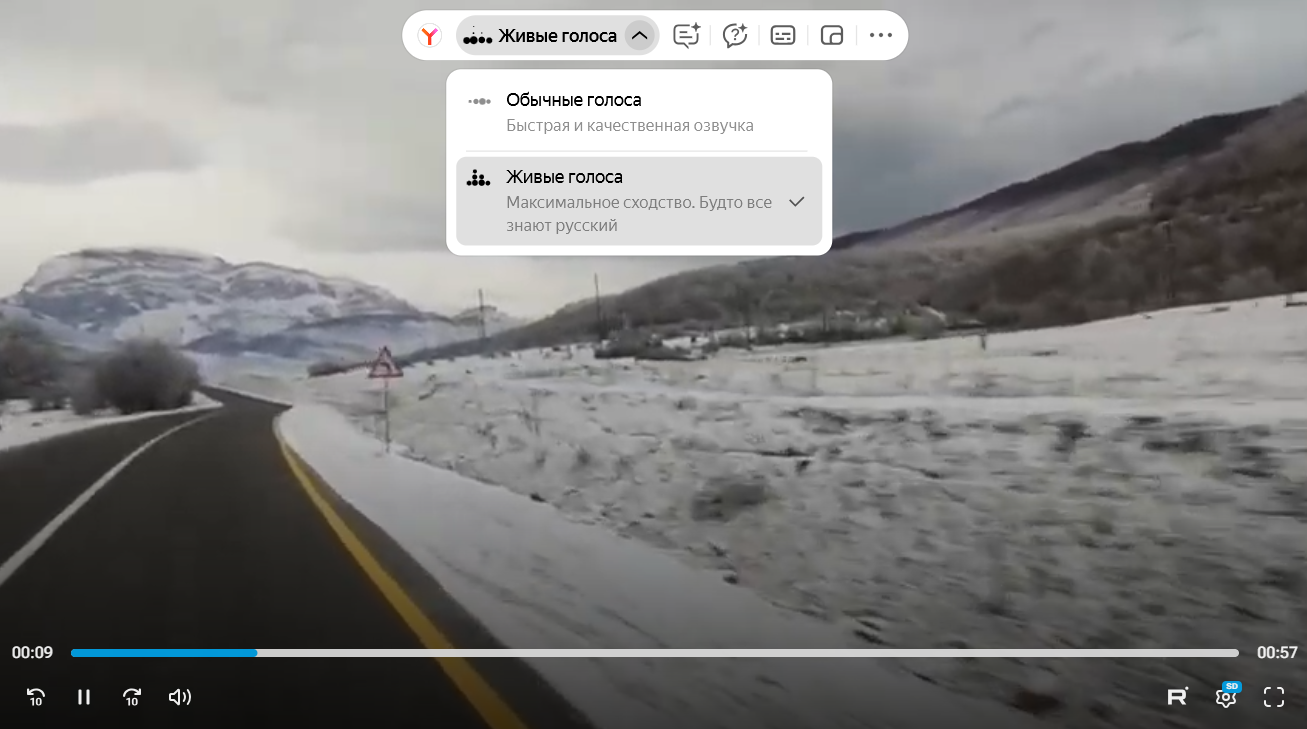
Для английских видео на YouTube, Дзене, Rutube, VK и Яндекс Видео доступен режим «Живые голоса». Для него требуется вход в аккаунт Яндекса. Если нужен именно этот вариант озвучки, выберите его до начала записи: смена режима посреди ролика даст заметный переход в голосах и тембре.
Что проверить за минуту до сохранения
- Картинка: видео идёт в нужном качестве и не переключается на более низкое разрешение из-за нестабильной сети.
- Перевод: русская дорожка слышна, язык определён правильно, фразы не обрываются.
- Баланс: оригинал не перекрывает перевод. Его уровень лучше настроить в самом Яндекс Браузере до записи.
- Системный звук: воспроизведите короткий тест и убедитесь, что звук идёт через то устройство, которое будет захватывать рекордер.
- Область кадра: всплывающие панели, закладки и личные уведомления не должны попадать в запись.
Если кнопка «Перевести и озвучить» не появляется, откройте «Настройки» → «Инструменты», найдите раздел «Переводчик» и включите «Показывать на видео кнопку перевода». Также проверьте обновление через «Помощь» → «О Браузере». Эти действия нужно выполнить до настройки рекордера: программа записи экрана не создаёт перевод, она только фиксирует уже воспроизводимый звук.
Как выбрать способ: готовая запись или сборка из потоков
| Способ | Когда удобен | Что получается | Главное ограничение |
|---|---|---|---|
| Экранная Камера | Нужен понятный путь на Windows без работы с потоками | Готовый ролик с тем балансом перевода и оригинала, который слышен при просмотре | Изображение захватывается заново и проходит кодирование |
| OBS Studio | Нужна бесплатная запись на Windows, macOS или Linux и отдельный контроль источников | Запись окна или экрана с системным звуком | Интерфейс сложнее; звук и источник изображения нужно проверить до длинной записи |
| Skyload + FFmpeg | Расширение показывает отдельные видео- и аудиофайлы после запуска перевода | Файл, собранный из исходного видеопотока и русской дорожки | Набор обнаруженных файлов зависит от конкретной страницы и версии расширения |
| Network + FFmpeg | Skyload не показывает дорожку, но она видна среди сетевых медиаресурсов | Отдельно сохранённый перевод и собранный локально ролик | Нужно вручную отличить нужный медиапоток и сохранить его |
Запись экрана выигрывает по предсказуемости: достаточно, чтобы ролик нормально воспроизводился с переводом. Потоковая сборка выигрывает по сохранности изображения: команда FFmpeg может копировать видеопоток без повторного кодирования, а обработать только звук. Поэтому для лекции или интервью, где важнее содержание, чаще рациональнее рекордер; для ролика с мелким текстом, графикой и высокой детализацией имеет смысл сначала проверить способы с отдельными потоками.
Способ 1. Экранная Камера: записать готовую русскую озвучку в Windows
Экранная Камера — настольный рекордер AMS Software для Windows. Актуальная версия — 6.25; она работает в Windows 11, 10, 8, 7 и XP. Для этой задачи важны три режима захвата — «Полный экран», «Фрагмент экрана» и «Выбранное окно» — и отдельная настройка записи системного звука. После остановки доступен встроенный редактор с обрезкой, заставками и музыкой, затем ролик можно сохранить как видеофайл.

Шаг 1. Сделайте короткую пробную запись
Не начинайте с часового ролика. Откройте переведённое видео, перемотайте на участок с речью и в Экранной Камере выберите «Запись экрана». Для браузера удобнее «Выбранное окно»: в кадр не попадут другие приложения. Если полноэкранный видеоплеер меняет окно или программа перестаёт видеть его как отдельный источник, используйте «Фрагмент экрана» и обведите область плеера.
В строке «Запись звука» выберите источник системного воспроизведения. Опцию «Записывать звук с микрофона» оставьте выключенной, если собственный голос не нужен. Иначе в файл одновременно попадут перевод из браузера, исходный звук ролика и окружающие звуки с микрофона.
Шаг 2. Запустите перевод, затем запись
- В Яндекс Браузере поставьте видео на паузу за одну-две секунды до нужного места.
- Убедитесь, что «Перевести и озвучить» уже активно, а громкость оригинала выставлена.
- Вернитесь в Экранную Камеру и нажмите красную кнопку записи. После обратного отсчёта начнётся захват.
- Запустите воспроизведение ролика. Во время записи не меняйте размер окна и не открывайте поверх него другие панели.
- Для паузы используется F8, для остановки — F10. Горячие клавиши удобнее мыши: указатель не приходится вести к панели управления поверх видео.
Начало лучше записать с небольшим запасом. Лишние секунды потом удаляются в редакторе, а восстановить пропущенную первую фразу без повторной записи нельзя.
Шаг 3. Проверьте получившийся фрагмент
После остановки воспроизведите запись во встроенном плеере. Проверка должна ответить на четыре вопроса: есть ли изображение, слышен ли перевод, не попал ли микрофон, совпадает ли речь с картинкой. Если всё в порядке на минутном тесте, переходите к полной записи. Такой контроль особенно важен на ноутбуке с несколькими звуковыми устройствами: браузер может выводить звук в Bluetooth-наушники, а рекордер быть настроен на другой выход.
Шаг 4. Запишите ролик целиком
Перемотайте видео к началу, дождитесь готового перевода и повторите запись. Не переключайте вкладку, не прокручивайте страницу и не меняйте масштаб интерфейса. При захвате фрагмента любое смещение окна оставит часть картинки за рамкой. Для долгих роликов следите, чтобы сетевое воспроизведение не встало на буферизацию: остановку потока рекордер тоже запишет.
Шаг 5. Обрежьте начало и конец
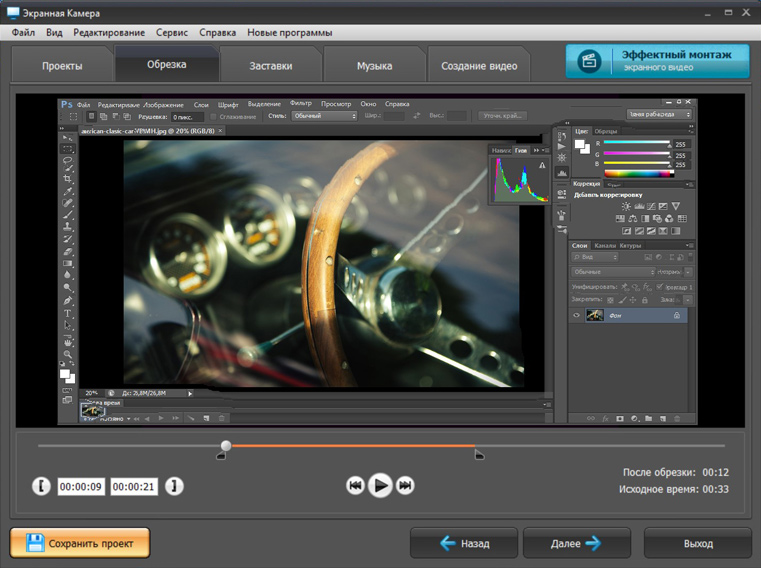
Нажмите «Редактировать» и откройте вкладку «Обрезка». Передвиньте левый маркер к первому кадру, который должен остаться, а правый — к последнему. Для этой задачи монтаж лучше свести к минимуму: любое добавление фоновой музыки поверх готовой озвучки усложнит контроль речи. Заставки и титры тоже не нужны, если цель — сохранить исходный ролик с переводом.
Шаг 6. Сохраните видео и проверьте локальный файл

Перейдите к созданию видео, выберите подходящий профиль сохранения и оставьте размер кадра не ниже размера записанной области, если нет задачи уменьшить файл. После завершения экспорта откройте результат не в редакторе, а в обычном видеоплеере. Просмотрите начало, середину и конец. Это позволяет заметить пропавший звук, рассинхронизацию или неполный экспорт до удаления исходной записи.
Что делать, если запись получилась без перевода
Сначала откройте исходный ролик и убедитесь, что перевод слышен из динамиков или наушников без запущенной записи. Затем в Экранной Камере проверьте «Запись звука» и выбранный источник. Сделайте новый тест длиной 20–30 секунд. Не пытайтесь исправлять полностью беззвучный часовой файл в редакторе: нужной дорожки в нём уже нет, поэтому правильный откат — исправить источник звука и записать заново.
Способ 2. OBS Studio: бесплатная запись на Windows, macOS и Linux
OBS Studio — бесплатная программа с открытым исходным кодом для записи и трансляций. В сентябре 2026 года актуальный релиз — 32.2.2. Официальная сборка для Windows поддерживает Windows 10 и 11, для macOS — современные версии macOS, а Linux-версия распространяется через Flatpak и официальный PPA для Ubuntu. В отличие от Экранной Камеры, OBS не рассчитан на последующую простую обрезку внутри одного мастера: здесь основной акцент на сценах, источниках изображения и звуковом микшере.
Шаг 1. Создайте одну простую сцену
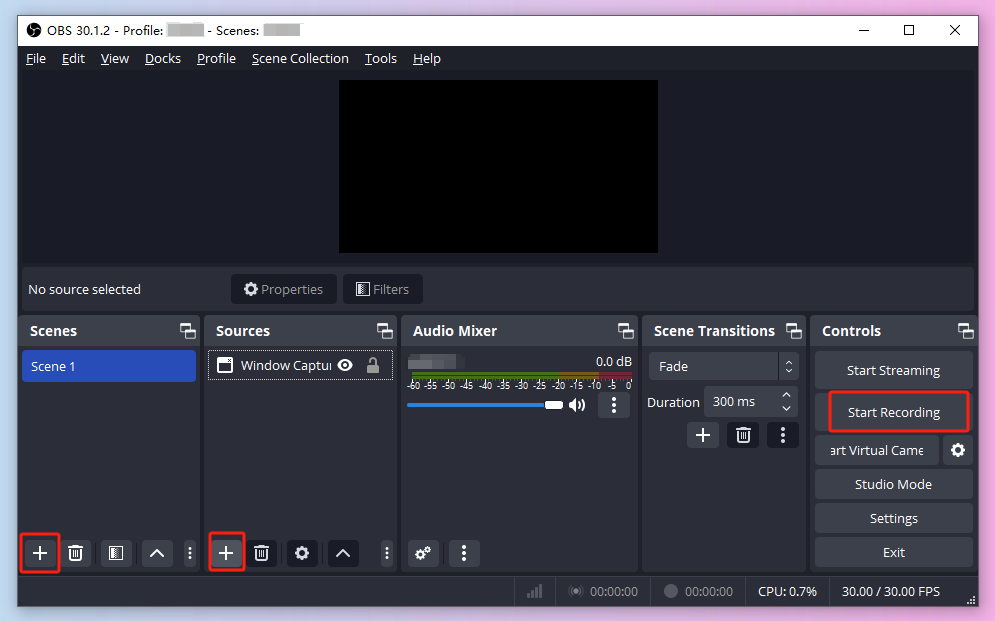
Для сохранения переведённого видео сложная сцена не нужна. Оставьте одну сцену и добавьте один источник изображения. В панели Sources нажмите «+». В Windows можно выбрать Window Capture для отдельного окна Яндекс Браузера либо Display Capture для всего монитора. На macOS 13 и новее используется macOS Screen Capture. В Linux доступный источник зависит от графической сессии: OBS использует средства захвата X11 или PipeWire.
Отдельное окно предпочтительнее, потому что поверх него не окажутся посторонние окна рабочего стола. Полный экран пригодится, когда видеоплеер переходит в полноэкранный режим и перестаёт соответствовать выбранному окну. После добавления источника убедитесь, что в центральном Preview виден именно ролик, а не чёрный прямоугольник или пустое окно.
Шаг 2. Настройте системный звук
Запустите ролик с переводом и посмотрите на Audio Mixer. Индикатор системного звука должен двигаться в такт речи. В стандартной конфигурации OBS захватывает desktop audio и микрофон; для этой задачи микрофон обычно не нужен, поэтому отключите Mic/Aux кнопкой с динамиком. На Windows 10 версии 2004 и новее, а также Windows 11 можно использовать Application Audio Capture и записывать звук конкретного приложения. Начиная с OBS 30.1 звук приложения также можно включить в свойствах Window Capture.
Запись только звука браузера полезна, когда параллельно работают уведомления или другие приложения. При использовании общего Desktop Audio любой системный сигнал попадёт в файл. При добавлении отдельного Audio Output Capture не дублируйте то же устройство одновременно в глобальных настройках «Settings → Audio»: два одинаковых источника создадут эхо.
Шаг 3. Сделайте двухминутный тест
- В «Settings → Output» проверьте параметры записи и папку сохранения.
- Поставьте переведённый ролик на начало тестового фрагмента.
- В OBS нажмите Start Recording в панели Controls.
- Запустите видео и подождите одну-две минуты. Следите за Preview и уровнем Audio Mixer.
- Нажмите Stop Recording и откройте сохранённый файл.
Тест нужен не для оценки качества перевода, а для проверки тракта записи. Прослушайте файл в наушниках: двойная речь с коротким эхом обычно означает, что один и тот же системный звук пришёл в OBS из двух источников. Полное отсутствие озвучки при движущемся индикаторе другого канала означает, что выбран не тот аудиовыход.
Шаг 4. Зафиксируйте стабильный кадр
Перед полной записью подгоните источник в Preview и больше не меняйте геометрию окна браузера. При Window Capture OBS продолжает захватывать выбранное окно, даже если поверх него появляются другие окна, что снижает риск записать личные данные. При Display Capture виден весь монитор, поэтому уведомления лучше отключить на уровне системы.
Шаг 5. Запишите ролик и проверьте три точки
Запускайте запись до старта видео и останавливайте после его окончания, оставляя по несколько секунд запаса. После сохранения проверьте файл в трёх местах: первые минуты, середину и последние минуты. Для многочасового материала такой просмотр быстрее полного повторного просмотра и хорошо выявляет пропадание системного звука, разрыв записи или зависание воспроизведения.
OBS уместен, когда запись экрана нужна регулярно. Для единичного ролика на Windows Экранная Камера требует меньше подготовки; для нескольких часов материала и разных приложений ценнее отдельные источники OBS и визуальный контроль звуковых уровней.
Способ 3. Skyload + FFmpeg: сохранить дорожки отдельно и собрать MP4
Этот путь не записывает экран. Skyload ищет медиаресурсы, которые страница уже загрузила в браузер, а FFmpeg объединяет сохранённый видеоряд с русской аудиодорожкой. Skyload поддерживает Chromium-браузеры, включая Яндекс Браузер. Для YouTube есть важное различие: версия из Chrome Web Store не предоставляет загрузку YouTube, а в Opera и Яндекс Браузере для этой задачи используется версия из Opera Add-ons.
Шаг 1. Сначала заставьте браузер воспроизвести перевод
Откройте ролик, нажмите «Перевести и озвучить» и дождитесь, пока русская речь реально зазвучит. Расширение обнаруживает те ресурсы, которые страница загружает в текущей сессии. Поэтому проверять его список до запуска перевода бессмысленно: нужная аудиодорожка ещё не участвовала в воспроизведении.
Шаг 2. Откройте Skyload и отделите видео от аудио
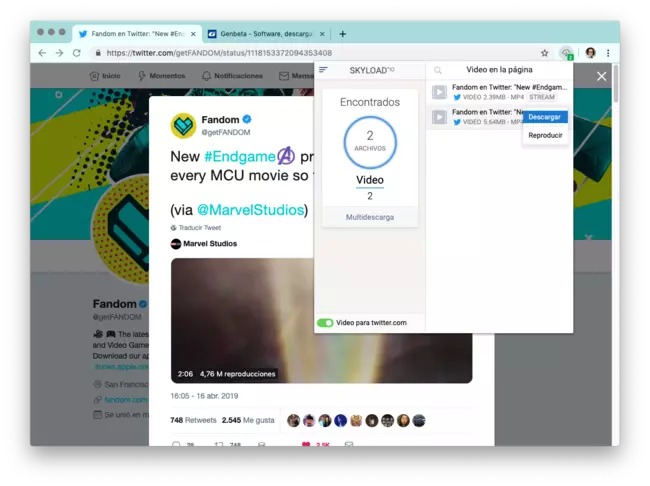
Нажмите значок Skyload на панели расширений. В списке найдите видеоресурс и аудиоресурс, появившийся после активации перевода. Сохраните их под понятными именами, меняя только основу имени и сохраняя реальное расширение. В командах ниже для примера используются video.mp4 и yandex-audio.m4a. Не ориентируйтесь только на имя файла: откройте аудиофайл локально и прослушайте несколько фраз. Нужная дорожка должна содержать именно русскую озвучку.
Skyload показывает не все медиаданные на каждой странице. Если после запуска перевода отдельный русскоязычный аудиофайл в списке не появился, не скачивайте случайные элементы по очереди. Перейдите к способу с Network: там таблица сетевых обращений даёт больше технической информации о каждом ресурсе.
Шаг 3. Сохраните исходники в одну папку
Положите видеоряд и русскую дорожку в отдельную рабочую папку. До сборки не переименовывайте расширения вручную и не удаляйте оригиналы. Сначала откройте видео локально и убедитесь, что оно полностью воспроизводится, затем отдельно проверьте перевод. Если один из файлов обрывается, итоговая сборка тоже будет неполной.
Шаг 4. Определите, нужен ли оригинальный звук
Есть два разумных результата. Первый — заменить исходную речь переводом. Он удобен для лекций, где фон не важен. Второй — смешать оригинал с переводом, оставив исходную дорожку тихо. Это ближе к тому, как Яндекс Браузер воспроизводит закадровую озвучку и сохраняет музыку, атмосферу и другие звуки ролика.
Шаг 5. Замените исходный звук русской дорожкой
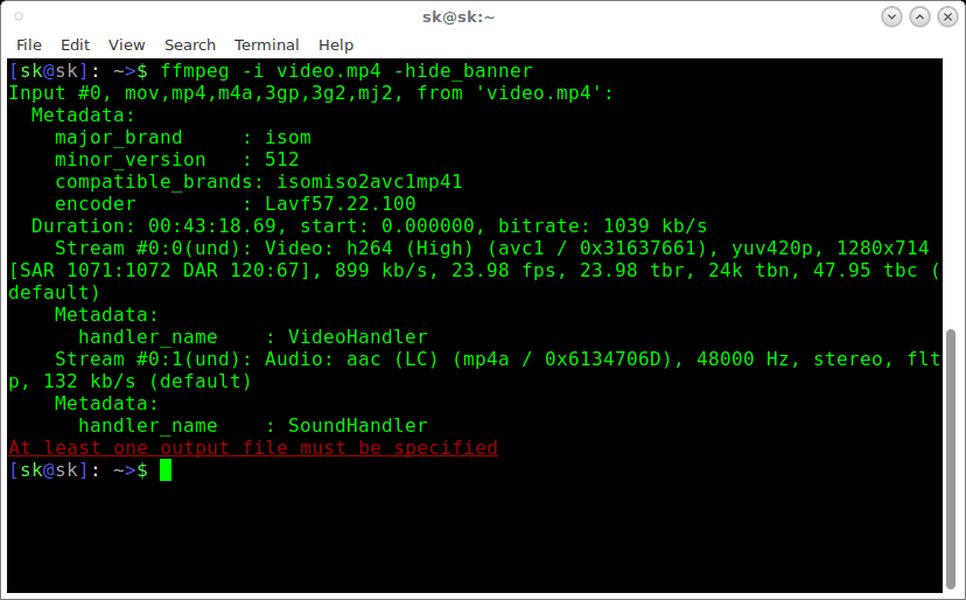
Для варианта без оригинальной речи используйте команду: ffmpeg -i video.mp4 -i yandex-audio.m4a -map 0:v:0 -map 1:a:0 -c:v copy -c:a aac -b:a 192k output.mp4.
Параметр -map 0:v:0 берёт первый видеопоток из исходного ролика, -map 1:a:0 — первую аудиодорожку из файла перевода. -c:v copy копирует видео без повторного кодирования, поэтому детализация видеоряда не ухудшается из-за ещё одного прохода компрессии. Звук кодируется в AAC для совместимости с контейнером MP4.
Шаг 6. Смешайте оригинал с переводом
Когда требуется тихий оригинал под русской озвучкой, используйте аудиофильтр: ffmpeg -i video.mp4 -i yandex-audio.m4a -filter_complex “[0:a:0]volume=0.18[orig];[1:a:0]volume=1.0[ru];[orig][ru]amix=inputs=2:duration=first:dropout_transition=0[a]” -map 0:v:0 -map “[a]” -c:v copy -c:a aac -b:a 192k output-mix.mp4.
Число 0.18 задаёт уровень оригинальной дорожки относительно её исходной громкости. Это не универсальная норма: после первой сборки прослушайте диалог и при необходимости измените значение. Фильтр amix смешивает два аудиовхода; параметр duration=first завершает смешанный звук по длительности первого аудиовхода. Видео при этом по-прежнему копируется без повторного кодирования.
Шаг 7. Проверьте синхронизацию
Откройте готовый MP4 и найдите три отчётливые реплики: ближе к началу, в середине и ближе к концу. Сравните момент движения губ или появления события на экране с русской фразой. Если одинаковое смещение сохраняется по всей длине, дорожку нужно сдвинуть на постоянное время. Если расхождение постепенно растёт, причина не в одном стартовом сдвиге: обычно сохранены фрагменты разной длительности или один из потоков воспроизводится с отличающейся временной шкалой. В таком случае правильнее заново получить полные исходники, чем компенсировать растущую ошибку одним числом.
Шаг 8. Сохраните исходники до окончательной проверки
Не удаляйте video.mp4 и yandex-audio.m4a сразу после появления итогового файла. Проверьте его на другом плеере, промотайте к последним минутам и убедитесь, что длительность соответствует исходнику. Только после этого архивируйте или удаляйте промежуточные файлы.
Способ 4. Через Network в инструментах разработчика: найти дорожку без расширения
Этот ручной путь не требует расширения: нужно открыть сетевую панель браузера, включить перевод, отфильтровать медиаресурсы и сохранить русскую дорожку. Он полезен, когда Skyload ничего не показывает, но браузер уже получает аудиоданные для воспроизведения. Метод не привязан к имени конкретного внутреннего сервера Яндекса: адреса и структура выдачи меняются, поэтому ориентироваться нужно на тип ресурса, время появления и проверку содержимого.
Шаг 1. Откройте Network до запуска перевода
- Откройте страницу с видео в Яндекс Браузере.
- Нажмите F12 или Ctrl+Shift+I в Windows и Linux. На macOS используйте сочетание для открытия инструментов разработчика из меню браузера.
- Перейдите на вкладку Network. Пока панель открыта, браузер записывает сетевую активность страницы.
- Очистите текущий список кнопкой очистки, чтобы старые обращения не мешали поиску.
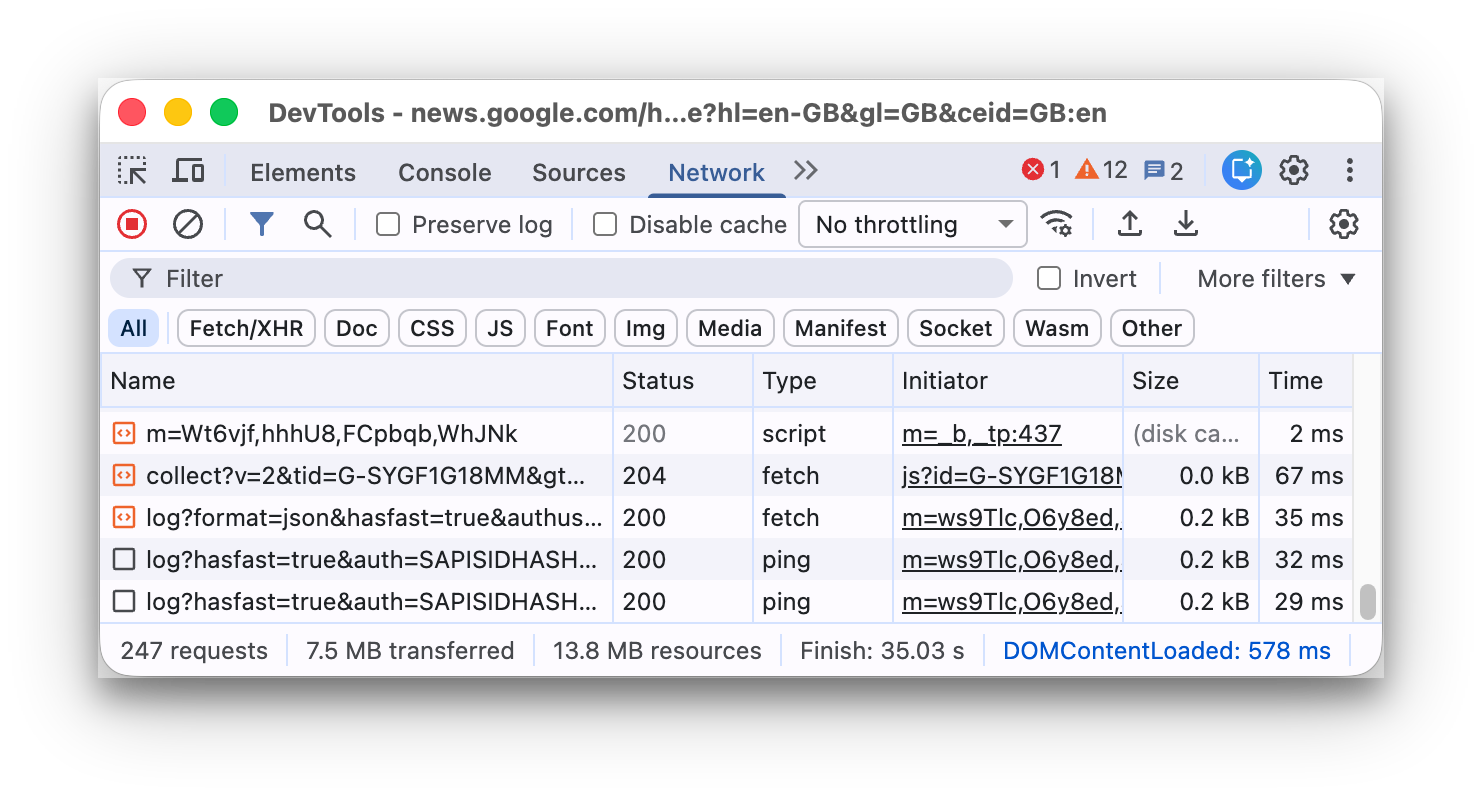
- В строке типов ресурсов выберите Media. В Chromium-подобных инструментах этот фильтр оставляет обращения к аудио и видео.
Шаг 2. Перезагрузите страницу и включите перевод
Не закрывая Network, обновите вкладку с роликом, запустите воспроизведение и включите «Перевести и озвучить». В таблице появятся новые медиаресурсы. Отсортируйте наблюдение по времени: русская аудиодорожка должна появиться после включения перевода, а не до него. Откройте сведения о подходящих строках и обращайте внимание на Content-Type, размер и длительность загрузки.
Шаг 3. Проверьте найденный аудиоресурс
Не сохраняйте файл только по похожему имени. Откройте ресурс в новой вкладке, когда интерфейс DevTools позволяет перейти к его адресу, либо сохраните его и воспроизведите локально. Нужный файл должен содержать русскую речь из текущего ролика. Небольшие звуковые эффекты страницы, рекламные клипы и исходная аудиодорожка для сборки не подходят.
Некоторые страницы отдают аудио не одним цельным файлом, а сегментами. В такой ситуации ручное сохранение каждой части нерационально. Вернитесь к записи экрана: она фиксирует уже собранное воспроизведение и не зависит от структуры сегментов.
Шаг 4. Сохраните видеоряд законным способом площадки
Для сборки нужен исходный видеоряд. Используйте встроенную загрузку площадки, если она предусмотрена для данного материала, либо медиаресурс, который страница предоставляет без обхода ограничений. Не применяйте инструменты разработчика для снятия DRM, обхода платного доступа или извлечения закрытого контента.
Шаг 5. Соберите файл через FFmpeg
Когда видео и русская дорожка лежат локально, используйте одну из команд предыдущего раздела: простую замену исходного звука либо смешивание через amix. Повторять загрузку не требуется. Сначала создайте пробный итоговый файл, проверьте синхронизацию, затем сохраняйте финальную версию.
По архитектуре этот способ близок к инструментам, которые работают с потоковым видео напрямую. Для дополнительного понимания различий между браузерным воспроизведением и отдельным медиапотоком можно посмотреть материал о просмотре и записи потокового видео без браузерного плеера. Для сохранения именно озвучки Яндекса ручной Network-путь всё равно начинается в той вкладке, где перевод уже запущен.
Как проверить итоговый файл до удаления исходников
Проверка важнее формального факта, что MP4 создался. Для переведённого видео есть сразу несколько точек отказа: запись могла взять не тот аудиовыход, перевод мог перестать воспроизводиться, поток мог оборваться, а после ручной сборки дорожки могли разойтись по времени. Контроль занимает несколько минут и экономит повторную многочасовую запись.
| Что проверить | Как проверить | Что считать нормой |
|---|---|---|
| Длительность | Сравнить итоговый файл с длительностью исходного ролика | Нет неожиданного обрыва задолго до финала |
| Русская озвучка | Прослушать фрагменты в начале, середине и конце | Перевод присутствует во всех проверенных точках |
| Синхронизация | Найти реплики с хорошо видимым моментом начала речи | Нет заметного постоянного или растущего смещения |
| Баланс | Прослушать речь на обычной громкости наушников | Оригинал не перекрывает русский голос |
| Изображение | Открыть мелкий текст, титры и динамичный фрагмент | Нет лишнего уменьшения кадра, сильной пикселизации и записанных уведомлений |
| Конец файла | Перемотать в последние 30–60 секунд | Плеер корректно доходит до конца, звук не пропадает раньше изображения |
Матрица сохранности результата
При записи экрана исходным материалом остаётся сам ролик на площадке, а локально вы получаете уже сведённую копию. Изменить громкость оригинала относительно перевода после такой записи без разделения дорожек нельзя: оба голоса записаны в один аудиомикс. Поэтому баланс задают до старта захвата.
При способе Skyload или Network сохраняются отдельные компоненты. Пока лежат исходный видеоряд и файл перевода, сборка обратима: можно снова запустить FFmpeg, изменить громкость оригинала, заменить контейнер или сделать вторую версию. После удаления отдельных дорожек остаётся только готовый микс. Для важных материалов промежуточные файлы разумно хранить хотя бы до просмотра финального MP4 целиком.
Диагностика: типичные проблемы и безопасные исправления
Кнопки «Перевести и озвучить» нет
Сначала проверьте, поддерживает ли Яндекс перевод этого ролика. Технология работает не для каждого видео. Затем откройте «Настройки» → «Инструменты» → «Переводчик» и включите показ кнопки перевода на видео. Проверьте, что браузер обновлён. Если раньше перевод работал, а после установки расширения исчез, временно отключите расширения, перезапустите браузер и проверьте ролик снова.
Перевод слышен в браузере, но в записи тишина
Причина находится в маршрутизации звука рекордера. В Экранной Камере проверьте источник в строке «Запись звука». В OBS посмотрите на Audio Mixer: во время речи должен двигаться индикатор нужного канала. Если двигается только Mic/Aux, программа получает микрофон, а не системное воспроизведение. Исправьте источник и повторите короткий тест; уже записанный файл без нужного сигнала восстановить из тишины нельзя.
В OBS слышно эхо
Один и тот же системный выход захватывается дважды. Проверьте глобальный Desktop Audio и добавленные вручную Audio Output Capture или Application Audio Capture. Оставьте один путь для звука браузера. После изменения снова запишите 20–30 секунд речи и прослушайте результат в наушниках.
В записи есть перевод, но он слишком тихий
Для скринкаста вернитесь в Яндекс Браузер и уменьшите «Громкость оригинала» до начала полной записи. Увеличение общей громкости в рекордере поднимет и оригинал, и перевод одновременно, поэтому оно не исправляет их соотношение. При раздельной сборке через FFmpeg измените коэффициент volume для исходной дорожки и создайте файл заново.
Skyload показывает видео, но не показывает русское аудио
Запустите перевод и дождитесь реального воспроизведения русской речи, затем откройте панель расширения снова. Если отдельный аудиоресурс не появился, переходите к Network. Если и там страница отдаёт только сегментированные данные, используйте запись экрана. Такой переход между способами быстрее, чем попытки подобрать случайный файл в списке.
FFmpeg пишет, что не находит файл
Командная строка открыта не в той папке либо имя отличается от указанного в команде. Поместите оба исходника в одну папку, упростите имена до video.mp4 и yandex-audio.m4a и запустите команду из этой папки. Не меняйте только расширение через переименование: оно обозначает контейнер, а не преобразует содержимое.
После сборки русская речь начинается раньше или позже
Сначала проверьте, одинаково ли смещение в начале и в конце. Постоянная задержка относится к стартовой позиции дорожки. Растущее расхождение указывает на различие временной шкалы или неполный файл. Перед любой коррекцией повторно сравните длительности двух исходников: компенсировать неполный аудиофайл сдвигом нельзя.
Рассинхронизация растёт к концу
Не подбирайте один постоянный сдвиг. Заново сохраните полную аудиодорожку и исходное видео, затем проверьте их длительности. При записи экрана причиной чаще становится зависание воспроизведения или потеря кадров; в этом случае повторите захват после снижения нагрузки на компьютер и закройте тяжёлые фоновые приложения.
Видеозапись получилась с чёрным кадром
Проверьте другой разрешённый режим захвата: вместо отдельного окна выберите экран или его фрагмент. Если площадка использует защищённое воспроизведение и рекордер получает чёрное изображение, не пытайтесь отключать защиту. Используйте предусмотренный площадкой способ офлайн-просмотра или получите исходный файл у правообладателя.
В ролик попали уведомления
При захвате всего дисплея уведомление становится частью кадра. Для следующей записи включите системный режим «Не беспокоить» и по возможности используйте захват отдельного окна. Готовое уведомление в углу можно скрыть кадрированием только ценой обрезки изображения; для чистого результата обычно быстрее повторить повреждённый короткий фрагмент.
Видео идёт рывками, хотя оригинал плавный
Для скринкаста это признак слишком высокой нагрузки или неудачных параметров записи. Закройте лишние приложения, оставьте одно окно браузера и рекордер, снизьте разрешение записи только при необходимости. Перед повторной полной записью снова сделайте короткий тест с динамичным фрагментом. Потоковый способ с -c:v copy этой проблемы не создаёт, потому что не захватывает экран и не перекодирует видео.
Какой способ выбрать для разных задач
Нужно сохранить один ролик без командной строки
На Windows используйте Экранную Камеру: сначала настройте перевод, сделайте короткий тест системного звука, затем запишите видео целиком и обрежьте запас в начале и конце. Здесь меньше технических точек отказа, чем при поиске сетевой дорожки.
Нужна бесплатная запись на разных системах
OBS Studio подходит для Windows, macOS и Linux. Один раз настройте сцену с окном браузера и нужным аудиовыходом, после чего та же конфигурация пригодится для следующих роликов. Важнее всего смотреть на Audio Mixer до старта: он сразу показывает, получает ли программа звук.
Нужно сохранить исходную детализацию изображения
Сначала проверьте Skyload. Если расширение показывает видеопоток и русскую аудиодорожку, скачайте оба файла и соберите их в FFmpeg с -c:v copy. Видеопоток при этом не перекодируется. Если русской дорожки нет в панели расширения, переходите в Network и ищите медиаресурс там.
Нужно оставить тихую исходную речь под переводом
При записи экрана отрегулируйте «Громкость оригинала» в Яндекс Браузере до старта. При раздельной сборке используйте amix и снижайте уровень оригинального аудио в FFmpeg. Второй подход удобнее тем, что баланс можно менять без повторного скачивания видеоряда.
Нужно обработать длинное видео
Учтите два ограничения процесса. Перевод видео в Яндекс Браузере ограничен четырьмя часами, а запись экрана идёт в реальном времени. Для длинного файла особенно важны питание компьютера, свободное место на диске, отключение сна и тест звука. При раздельных потоках дополнительно проверьте, что аудиофайл перевода сохранён полностью до финала.
Как не потерять качество при записи экрана
Скринкаст не копирует исходный видеопоток: программа получает уже отрисованные кадры с монитора и создаёт новый файл. Поэтому качество зависит сразу от трёх звеньев — разрешения воспроизведения в браузере, размера захватываемой области и параметров кодирования рекордера. Ошибка на любом из этапов особенно заметна на интерфейсных роликах, презентациях и лекциях с мелким текстом.
Не увеличивайте низкое качество до большого кадра
Если видеохостинг в этот момент показывает ролик в низком разрешении, запись 1920×1080 не восстановит отсутствующие детали. Сначала дождитесь стабильного воспроизведения в нужном качестве, затем задавайте область записи. Аналогично, запись маленького окна с последующим растягиванием на весь экран увеличивает пиксели, а не реальную детализацию.
Сохраняйте исходное соотношение сторон
При режиме «Фрагмент экрана» рамку лучше подогнать по видимой области самого видео. Не растягивайте плеер непропорционально и не оставляйте большие поля браузера без необходимости. Это снижает число пикселей, которые кодируются впустую, и упрощает последующий экспорт. Для ролика 16:9 итоговый кадр тоже разумно сохранять 16:9, когда интерфейс страницы не является частью нужного материала.
Проверяйте динамичный участок, а не только статичный кадр
Стоп-кадр может выглядеть чисто даже при слишком агрессивном сжатии. Для теста выберите фрагмент с движением камеры, прокруткой страницы, анимацией или быстро меняющимся текстом. После пробной записи поставьте локальный файл на паузу в нескольких местах и посмотрите на контуры букв, градиенты и мелкие детали. Если они рассыпаются на крупные блоки, увеличьте качество записи или уменьшите лишнюю площадь кадра.
Не путайте сетевую паузу с проблемой рекордера
Когда онлайн-видео останавливается на буферизацию, рекордер исправно фиксирует эту остановку. Перед длинной записью дайте ролику немного загрузиться, закройте фоновые загрузки и проверьте стабильность соединения. Если платформа позволяет свободно перематывать уже загруженный участок, короткая проверка в середине ролика помогает понять, не переключилось ли качество воспроизведения автоматически.
При способах Skyload или Network эта группа потерь отсутствует для самого видеопотока: -c:v copy не декодирует и не кодирует видео заново. Поэтому при приоритете мелких деталей сначала стоит проверить доступность отдельных потоков, а к скринкасту переходить как к универсальному варианту.
Чек-лист перед финальным сохранением
- перевод включён и прослушан хотя бы на двух фрагментах;
- выбран правильный режим голосов, если он доступен для этого ролика;
- громкость оригинала настроена до записи или сохранена отдельная исходная дорожка для последующего микширования;
- микрофон отключён, когда собственный комментарий не нужен;
- уведомления и системные звуки, не относящиеся к ролику, отключены;
- для скринкаста записан короткий тест и проверен локально;
- для Skyload или Network русская дорожка прослушана отдельно до запуска FFmpeg;
- итоговый файл проверен в начале, середине и конце;
- последняя минута воспроизводится без обрыва;
- исходники не удалены до окончания проверки результата.
Ответы на вопросы, которые остаются после инструкции
Можно ли получить файл с переводом без записи экрана?
Да, когда русская аудиодорожка доступна браузеру как сохраняемый медиаресурс. Тогда видеоряд и перевод сохраняются отдельно через Skyload или Network и объединяются локально в FFmpeg. Если перевод отдаётся сегментами или отдельный файл не удаётся получить, запись экрана остаётся более прямым способом.
Почему обычный загрузчик сохраняет английскую дорожку?
Он работает с исходным видео площадки. Закадровая речь Яндекса добавляется браузером при воспроизведении и не превращается автоматически в штатную звуковую дорожку исходного ролика. Поэтому для русской версии нужно либо записать уже озвученное воспроизведение, либо отдельно получить дорожку перевода.
Ухудшается ли качество видео при записи экрана?
Скринкаст создаёт новый видеопоток, поэтому изображение проходит ещё один этап кодирования. Потери особенно заметны на мелком тексте, тонких линиях и динамичных сценах при слишком низком битрейте или уменьшении разрешения. При сборке через FFmpeg с -c:v copy видеопоток копируется без повторного кодирования, поэтому этот путь лучше сохраняет исходную детализацию.
Нужно ли оставлять оригинальную речь?
Для понимания лекции достаточно русской озвучки. Для интервью, документального видео и сцен с музыкой тихий оригинал помогает сохранить атмосферу и фоновые звуки. В Яндекс Браузере его уровень настраивается ползунком «Громкость оригинала»; при раздельной сборке уровень задаётся фильтром FFmpeg.
Можно ли записывать перевод прямой трансляции?
Перевод прямых трансляций сейчас временно недоступен из-за ограничений площадки. Рекордер зафиксирует только тот звук, который реально воспроизводится в браузере, поэтому отсутствие озвучки в самом плеере нельзя исправить записью экрана.
Зачем сохранять отдельный аудиофайл, если можно сразу сделать MP4?
Отдельная дорожка делает результат обратимым. После сборки можно изменить баланс оригинала и перевода, заменить аудиокодек или создать второй вариант без повторной загрузки. При скринкасте оба голоса уже сведены в одну дорожку, поэтому их относительный уровень после записи свободно не разделить.
Итог
Для разовой задачи на Windows самый короткий маршрут — включить озвучку в Яндекс Браузере, настроить громкость оригинала и записать готовое воспроизведение в Экранной Камере. Сделайте тест на 20–30 секунд до полной записи: он сразу выявит неверный источник звука. На macOS, Linux или при регулярных скринкастах ту же задачу решает OBS Studio с отдельным источником окна и контролем Audio Mixer.
Когда приоритет — сохранить видеоряд без повторного кодирования, сначала ищите отдельную русскую дорожку через Skyload, а при её отсутствии — в Network. После проверки аудиофайла FFmpeg объединит его с исходным видео или смешает с тихой оригинальной дорожкой. Исходники удаляйте только после проверки начала, середины и конца итогового файла: именно эта последняя проверка отличает просто созданный MP4 от действительно сохранённого ролика с полным переводом.












