


Нужный момент в ролике можно сохранить двумя принципиально разными способами. Первый — сделать обычный снимок области экрана: он подходит для браузера, онлайн-плеера, видеозвонка и любого другого изображения, которое уже видно на дисплее. Второй — выгрузить текущий кадр средствами медиаплеера или видеоредактора: такой вариант удобнее для локального видеофайла, потому что в итоговую картинку не попадают кнопки управления, рамка окна и рабочий стол.
Если требуется картинка для обложки, презентации, инструкции или дальнейшей обработки, сначала стоит определить, нужен именно скриншот экрана или отдельный кадр из файла. Для точного стоп-кадра предпочтительнее VLC, MPC-HC или видеоредактор. Для ролика на сайте, в закрытом приложении или в интерфейсе, где нет функции экспорта кадра, проще использовать экранный захват. Ниже разобраны оба подхода, включая основной способ в Экранной Камере, системные средства Windows и macOS, а также комбинации для iPhone и Android.
- Сначала выберите способ: скриншот экрана или экспорт кадра
- Подготовка: как попасть в нужный момент и не испортить кадр
- Способ 1. Экранная Камера — снимок любого видео, которое видно на Windows
- Как сделать скриншот кадра в Экранной Камере
- Как проверить результат
- Способ 2. ФотоСКРИН — захват области с быстрыми пометками
- Порядок работы
- Способ 3. Media Player Classic Home Cinema (MPC-HC) — сохранить кадр из локального файла
- Как извлечь один кадр
- Способ 4. VLC media player — снимок кадра с настройкой папки и формата
- Как сохранить кадр в VLC
- Когда VLC предпочтительнее скриншотера
- Способ 5. ВидеоМОНТАЖ — точный кадр с таймлайна
- Как сохранить текущий кадр
- Способ 6. Ножницы Windows — без установки дополнительного ПО
- Пошаговый захват кадра
- Что делать, если в снимке появилась панель проигрывателя
- Способ 7. macOS — Shift-Command-4 и панель Screenshot
- Быстрый способ через Shift-Command-4
- Когда лучше Shift-Command-5
- Способ 8. iPhone и Android — снимок кадра аппаратными кнопками
- iPhone
- Android
- Как получить более качественный стоп-кадр
- Не путайте разрешение видео с разрешением скриншота
- Не увеличивайте скриншот до захвата без необходимости
- Выбирайте соседний кадр, если движение смазано
- Скрывайте интерфейс до захвата
- С осторожностью относитесь к HDR
- Как сделать скриншот видео в браузере без панели управления
- 1. Сначала задайте качество воспроизведения
- 2. Уберите курсор с изображения
- 3. Не включайте полноэкранный режим автоматически
- 4. Делайте захват только после стабилизации кадра
- 5. Сохраните контрольную версию без обрезки
- Как выбрать кадр под конкретную задачу
- Для обложки и превью
- Для пошаговой инструкции
- Для дальнейшей ретуши и графического монтажа
- Для сравнения деталей и технического разбора
- Как оценить размер и детализацию готового изображения
- Формат изображения: PNG, JPEG, BMP или HEIF
- Задача → инструмент → результат: короткая памятка
- Чек-лист перед сохранением кадра
- Диагностика: почему скриншот получился плохим
- Картинка маленькая и мягкая
- В кадр попали кнопки и таймлайн плеера
- Снимок черный, хотя видео на экране видно
- Цвета отличаются от того, что было в видео
- Кадр резкий, но лицо выглядит неудачно
- Субтитры то есть, то исчезают
- Когда вместо одного скриншота нужна серия кадров
- Частые вопросы
- Можно ли получить 4K-кадр с Full HD-монитора?
- Что лучше для стоп-кадра — PNG или JPEG?
- Почему пауза в YouTube не дает чистый кадр?
- Можно ли сохранить кадр вместе с субтитрами?
- Где искать скриншоты после системного захвата?
- Что делать, если нужно сначала повернуть или обрезать видео?
- Что выбрать для своей задачи
- Предложить модель для рейтинга
Сначала выберите способ: скриншот экрана или экспорт кадра
Разница влияет не только на удобство. Скриншот фиксирует то, что в этот момент отрисовано на дисплее. Если видео 3840×2160 показывается в окне размером около 1200×675 пикселей, снимок области экрана не восстанавливает исходные 4K-детали: в нем остается изображение того размера, в котором ролик был показан. Экспорт кадра из плеера или редактора, напротив, работает с декодированным видеокадром и обычно не зависит от размера окна проигрывателя.
| Задача | Подходящий способ | Что получится | Что проверить |
|---|---|---|---|
| Сохранить момент из локального MP4, MKV или другого файла | VLC или MPC-HC | Отдельное изображение без интерфейса плеера | Разрешение, формат файла, наличие субтитров |
| Точно выбрать момент на монтажной шкале | ВидеоМОНТАЖ | Кадр из позиции на таймлайне | Положение указателя времени и резкость соседних кадров |
| Снять кадр из браузера, онлайн-плеера или приложения | Экранная Камера, ФотоСКРИН или системный захват | Снимок видимой области | Скрыты ли панели, курсор и лишние элементы |
| Быстро сохранить кадр без установки программ | Ножницы Windows или средства macOS | Снимок выбранной части дисплея | Границы выделения и место сохранения |
| Сделать картинку на смартфоне | Аппаратная комбинация iPhone или Android | Снимок текущего экрана | Не перекрывают ли видео элементы управления |
Для обычной публикации в мессенджере разница между двумя подходами часто несущественна. Для стоп-кадра из 4K-ролика, печати или заметного кадрирования она становится важной: чем сильнее потом увеличивается изображение, тем заметнее ограничение экранного снимка. Поэтому локальный исходный файл разумно сначала открыть в плеере с функцией сохранения кадра, а захват экрана оставить для тех случаев, когда прямого экспорта нет.
Подготовка: как попасть в нужный момент и не испортить кадр
Перед любым способом поставьте видео на паузу максимально близко к нужной фазе движения. В сцене с человеком это может быть момент, когда глаза открыты и мимика выглядит естественно; в спортивном ролике — положение тела без неудачного перекрытия; в записи интерфейса — состояние после завершения анимации. Если кадр смазан уже внутри видео из-за длинной выдержки камеры или быстрого движения, другой способ создания скриншота не сделает его резким: нужно перейти на соседний кадр.
У локального видео точность повышает покадровое перемещение. В плеерах и редакторах для этого предусмотрены команды перехода по кадрам или очень короткие шаги по шкале времени. В браузерном проигрывателе такой контроль встречается не всегда, поэтому полезно сначала поставить ролик на паузу, дождаться исчезновения панели управления и только затем запускать захват области. Для видео с субтитрами заранее решите, должны ли они остаться на изображении: экранный снимок фиксирует их вместе с картинкой, а поведение экспорта кадра зависит от конкретного плеера и его настроек.
Еще один важный момент — масштаб. При экранном захвате увеличьте окно видео настолько, насколько позволяет дисплей, но не используйте цифровое увеличение самой картинки только ради «большего размера»: новых деталей оно не добавит. Если ролик хранится локально, оставьте его исходным и экспортируйте кадр напрямую. Когда нужен универсальный проигрыватель для разных контейнеров и кодеков, пригодится отдельный разбор VLC media player с пояснением основных режимов воспроизведения.
Способ 1. Экранная Камера — снимок любого видео, которое видно на Windows
Экранная Камера подходит, когда кадр нельзя выгрузить напрямую из видеофайла: ролик открыт в браузере, онлайн-курсе, презентации, приложении или нестандартном плеере. В модуле захвата рядом с режимами записи экрана есть отдельный режим «Скриншот». Он фиксирует выбранную область, поэтому не требуется сначала снимать весь монитор, а затем обрезать рабочий стол.
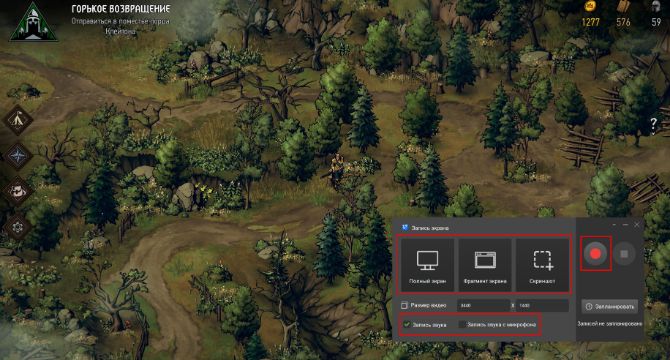
Как сделать скриншот кадра в Экранной Камере
- Откройте ролик и перемотайте его к нужной сцене. Поставьте воспроизведение на паузу и уберите указатель мыши с панели управления, чтобы кнопки плеера успели скрыться.
- Запустите Экранную Камеру и выберите «Запись экрана». На плавающей панели доступен режим «Скриншот».
- Нажмите «Скриншот» и выделите рамкой только область изображения. Если ролик идет с черными полосами по краям, не включайте их в выделение, когда они не нужны в конечном файле.
- Проверьте границы выделения. В кадре не должны оставаться адресная строка браузера, заголовок окна, полоса задач и кнопки проигрывателя, если они не несут полезной информации.
- Сохраните изображение на диск. Для дальнейшей обработки удобнее выбирать формат без повторного ухудшения картинки при каждом сохранении; если снимок предназначен только для быстрой отправки, размер файла важнее.

Как проверить результат
Откройте сохраненный файл в масштабе 100% и посмотрите на тонкие детали: текст в кадре, ресницы, фактуру ткани, ветви деревьев, элементы интерфейса. Если они выглядят мягче, чем в исходном ролике, причина чаще всего в том, что видео показывалось в небольшом окне или само потоковое видео было воспроизведено в пониженном качестве. В таком случае увеличьте окно плеера, выберите более высокое качество воспроизведения и повторите захват.
Способ 2. ФотоСКРИН — захват области с быстрыми пометками
ФотоСКРИН нужен не столько для «выгрузки кадра», сколько для подготовки понятной иллюстрации. Программа захватывает весь экран, отдельное окно или выбранный фрагмент, а затем позволяет сразу добавить стрелки, текст, фигуры, нумерацию и размытие. Это полезно для учебных материалов: например, можно сохранить кадр из видеоурока и сразу отметить кнопку, поле или объект, на который должен смотреть читатель.
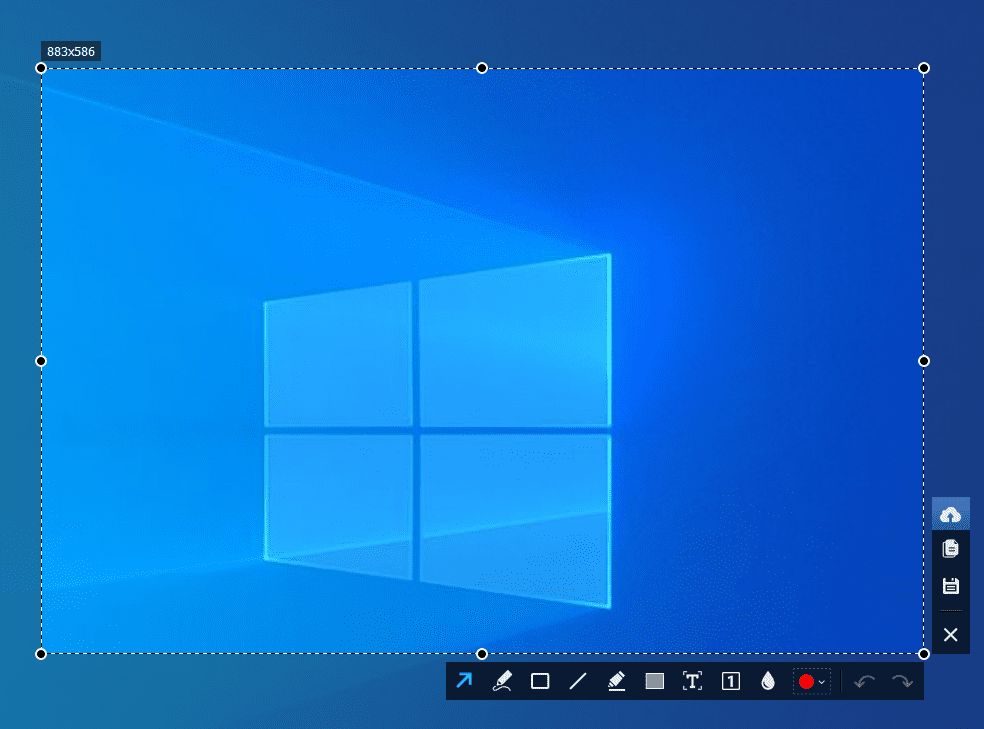
Порядок работы
- Откройте видеоролик и остановите его на нужном моменте. Если это браузер, дождитесь, когда исчезнут кнопки воспроизведения и полоса прогресса.
- Вызовите ФотоСКРИН и выберите область кадра. Для обучающего материала иногда полезно захватить не только само видео, но и часть интерфейса вокруг него — например, название команды или состояние панели.
- После захвата добавьте только те пометки, которые помогают понять изображение. Стрелка уместна для одного объекта; нумерация — для последовательности действий; размытие — для персональных данных и лишней служебной информации.
- Сохраните файл на компьютер. Текущая версия программы предлагает JPG, PNG и BMP, а также копирование результата в буфер обмена.
Для кадра без подписей лучше не рисовать поверх изображения ничего лишнего: аннотации невозможно «выключить» в готовом растровом файле. Если нужны две версии — чистая и с пояснениями, сначала сохраните исходный скриншот, затем добавьте пометки и сохраните второй файл под другим именем.
Способ 3. Media Player Classic Home Cinema (MPC-HC) — сохранить кадр из локального файла
MPC-HC удобен, когда ролик уже лежит на компьютере и нужен именно кадр без рамки проигрывателя. Современная поддерживаемая ветка MPC-HC для Windows сохраняет изображение через команду File → Save Image; в русской локализации это соответствует пункту «Файл» → «Сохранить изображение». Программа работает в Windows 7, 8, 8.1, 10 и 11, а активная ветка распространяется как проект с открытым исходным кодом.
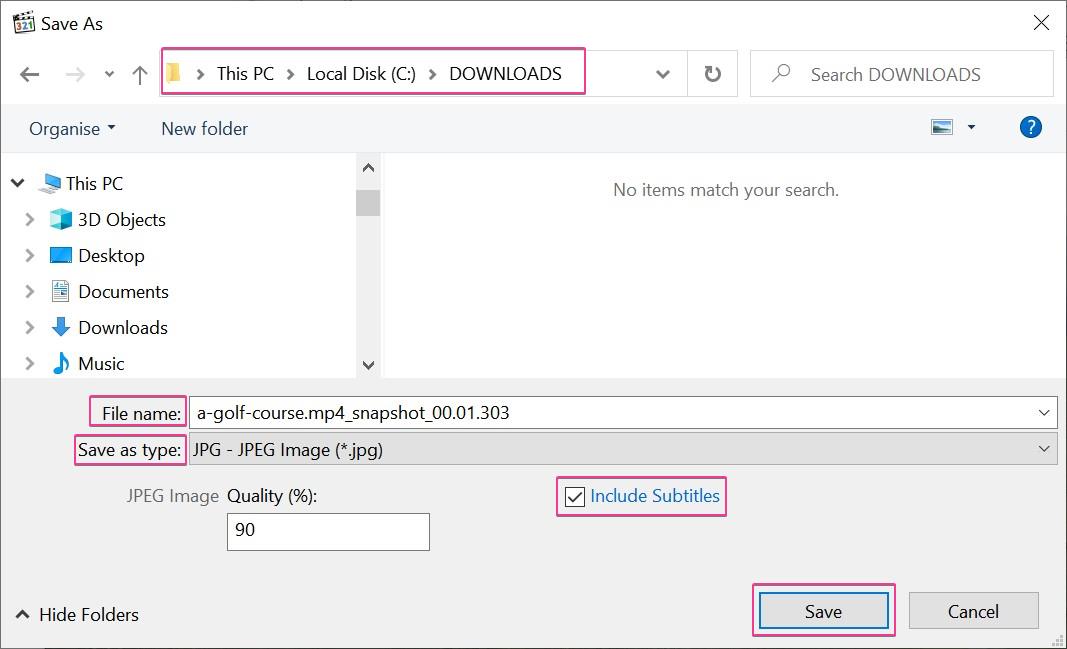
Как извлечь один кадр
- Откройте видеофайл в MPC-HC и перейдите к нужной сцене.
- Поставьте ролик на паузу. Для более точного выбора используйте покадровое перемещение, а не попытку несколько раз попасть мышью в одну и ту же точку на полосе времени.
- Откройте меню «Файл» и выберите «Сохранить изображение» / Save Image. Для быстрого вызова команды в стандартной раскладке MPC-HC используется Alt+I.
- В системном окне укажите папку, имя и доступный формат. Если кадр планируется дополнительно редактировать, разумно сохранить PNG; для фотографии, которую нужно просто отправить или опубликовать, подходит JPEG с аккуратным уровнем качества.
- Откройте файл и сопоставьте его с тем же кадром в плеере. Особое внимание уделите геометрии: круги не должны становиться овальными, а лица — вытянутыми.
В отличие от обычного Print Screen, Save Image не требует растягивать окно плеера на весь монитор. Это важное преимущество для роликов с разрешением выше разрешения дисплея. При этом окончательный вид зависит от декодирования и видеорендерера: если в плеере включены специальные фильтры, масштабирование или обработка, стоит убедиться, что они дают ожидаемый результат и на сохраненном кадре.
Способ 4. VLC media player — снимок кадра с настройкой папки и формата
VLC имеет отдельную команду снимка видео. В текущей документации она вызывается через меню Video → Take Snapshot; каталог и формат снимков настраиваются в Preferences → Video. Это удобнее системного скриншота, когда ролик открыт как локальный файл: кадр сохраняется без необходимости вручную выделять прямоугольник вокруг окна.
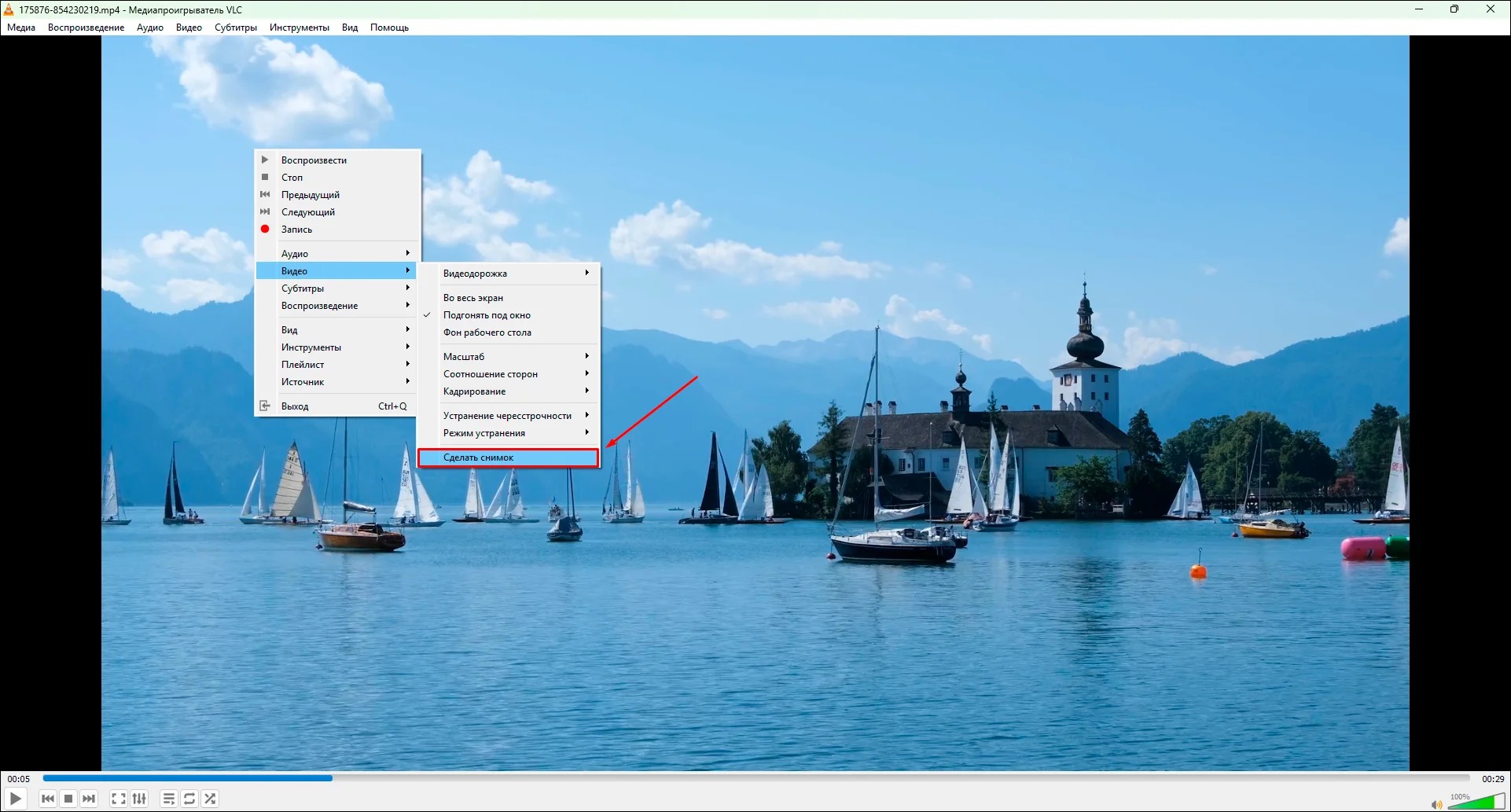
Как сохранить кадр в VLC
- Откройте ролик в VLC. Перейдите к нужному моменту и остановите воспроизведение.
- Если требуется заранее задать папку и формат, откройте «Инструменты» → «Настройки» и раздел «Видео». Параметры снимков находятся в блоке, посвященном video snapshots.
- Вернитесь к ролику, откройте меню «Видео» и выберите «Сделать снимок» / Take Snapshot.
- После захвата VLC кратко показывает уведомление о созданном файле. Откройте каталог снимков и проверьте полученное изображение в масштабе 100%.
По умолчанию документация VLC указывает системную папку изображений для Windows и macOS; расположение можно изменить в настройках. Там же задается формат снимков. У команды есть сочетание клавиш, но для инструкции надежнее ориентироваться на пункт меню: раскладка и пользовательские назначения горячих клавиш могут отличаться, а сам путь Video → Take Snapshot остается понятным в любой локализации.
Когда VLC предпочтительнее скриншотера
Используйте VLC, если исходный файл открывается в нем без проблем и нужен чистый стоп-кадр. Для видео 4K это особенно полезно на мониторе с меньшим разрешением: не приходится надеяться на размер окна на экране. Экранный захват остается практичнее для веб-плеера, закрытого интерфейса или ситуации, когда вместе с видео нужно показать элементы приложения вокруг него.
Плюсы:
- отдельная команда Take Snapshot встроена в плеер;
- каталог и формат снимков настраиваются заранее, что удобно для серии кадров;
- плеер доступен на нескольких настольных платформах и подходит для множества медиаконтейнеров.
Минусы:
- при одиночном снимке имя и путь не выбираются отдельным диалогом каждый раз: сначала задаются параметры снимков, затем выполняется команда;
- скриншот веб-страницы или интерфейса вокруг ролика этим способом не получить, потому что сохраняется именно видеокадр.
Способ 5. ВидеоМОНТАЖ — точный кадр с таймлайна
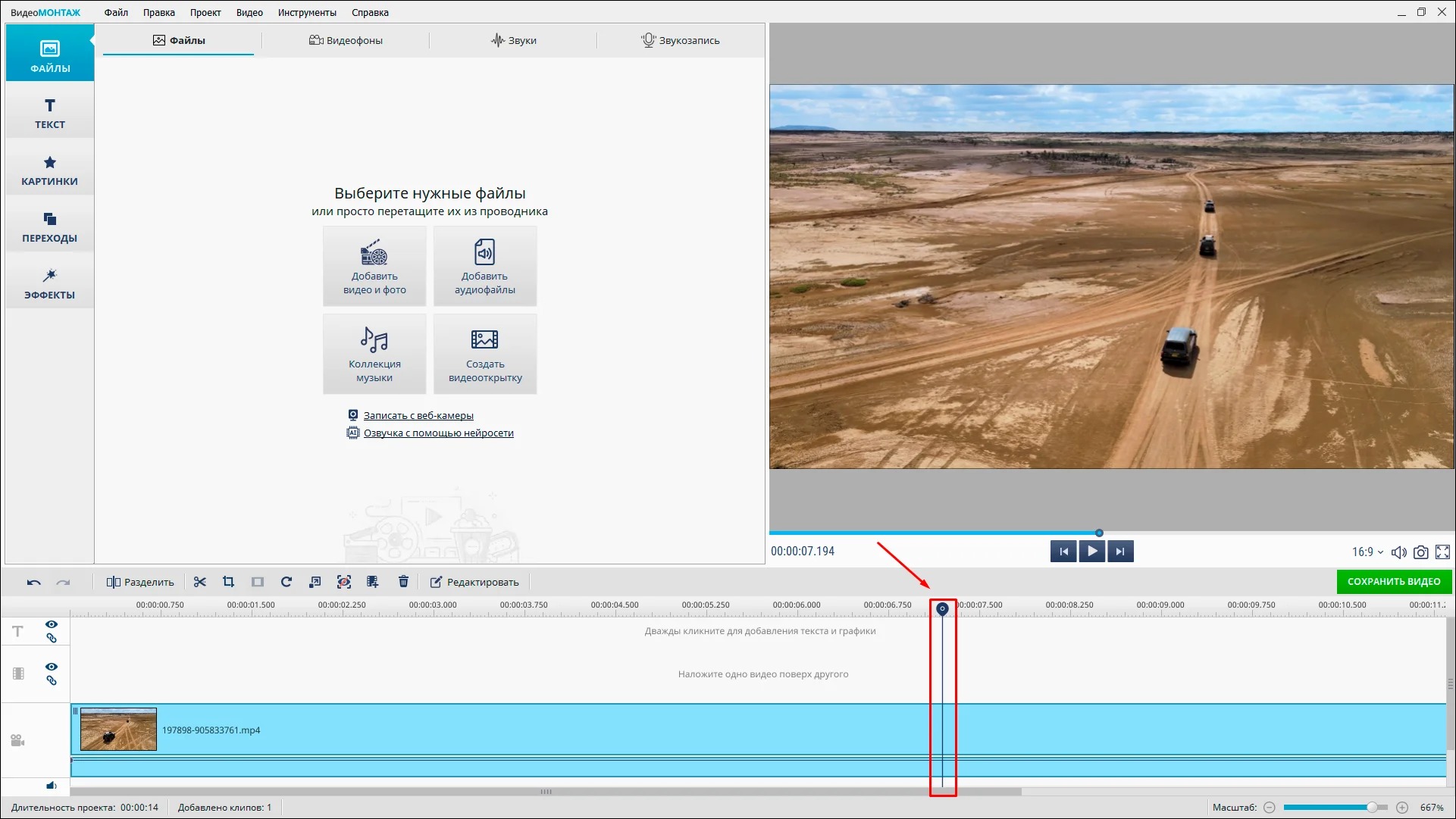
Видеоредактор стоит выбирать, когда одного проигрывания недостаточно: нужно точно попасть в момент, сравнить соседние кадры, предварительно обрезать или повернуть материал, а затем сохранить выбранное изображение. В ВидеоМОНТАЖе текущая позиция определяется указателем на таймлайне, а для выгрузки предусмотрена команда «Сохранить текущий кадр».
Как сохранить текущий кадр
- Запустите программу и создайте проект через «Новый проект» → «Проект с нуля».
- Нажмите «Добавить видео и фото» и откройте нужный ролик. Файл появится на монтажной шкале.
- Переместите указатель времени на нужный момент. Если действие происходит быстро, увеличьте масштаб таймлайна и сравните несколько соседних позиций.
- Нажмите «Сохранить текущий кадр». В открывшемся системном окне выберите папку и сохраните изображение.
- Откройте полученный файл отдельно от проекта. Это исключает ситуацию, когда подходящий кадр выбран в окне предпросмотра, но на диск сохранена соседняя позиция.
Этот способ удобен для монтажа, потому что кадр выбирается в том же месте, где видна структура ролика. Например, для превью к ролику можно сначала найти удачную фазу движения, сохранить изображение, а уже затем использовать его в графическом редакторе. Если нужен только один снимок из обычного файла и монтаж не планируется, VLC или MPC-HC требуют меньше действий.
Способ 6. Ножницы Windows — без установки дополнительного ПО
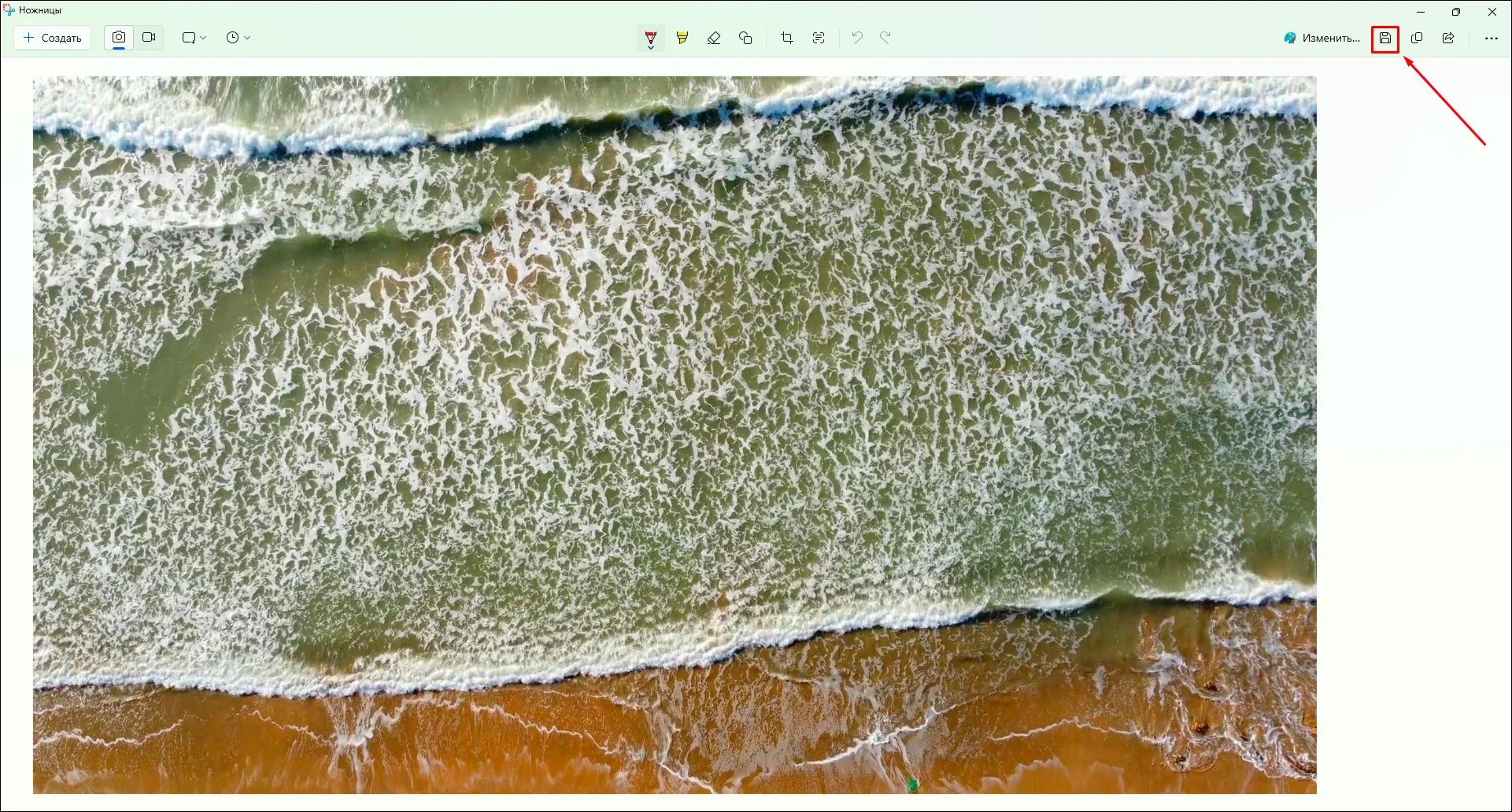
В Windows 10 и Windows 11 приложение «Ножницы» позволяет снять прямоугольную область, окно, весь экран или произвольный контур. Для кадра из видео обычно удобнее прямоугольный режим: сочетание Windows+Shift+S открывает панель захвата, после чего достаточно обвести само изображение. Снимок автоматически попадает в буфер и открывается через уведомление в «Ножницах», где его можно сохранить или разметить.
Пошаговый захват кадра
- Поставьте видео на паузу. Уберите мышь из области ролика и подождите, пока плеер скроет свои элементы управления.
- Нажмите Windows+Shift+S. Экран слегка затемнится, а сверху появятся режимы захвата.
- Выберите прямоугольный фрагмент и обведите только видеокадр. Старайтесь провести границы по самому изображению, не захватывая белые поля, рамку окна и полосу прокрутки браузера.
- Нажмите уведомление о сделанном снимке. В «Ножницах» при необходимости обрежьте один-два лишних пикселя по краям и сохраните файл.
Print Screen тоже работает, но для видео он менее удобен: снимок всего монитора приходится обрезать. Комбинация Windows+Shift+S сразу решает эту проблему. Системный способ хорош для единичного кадра, когда не нужны отдельные настройки формата, пакетная работа или точный переход по видеокадрам.
Что делать, если в снимке появилась панель проигрывателя
Не пытайтесь маскировать ее грубой обрезкой, если она закрывает часть изображения. Вернитесь к видео, снова поставьте его на паузу и отведите курсор за пределы плеера. У большинства веб-проигрывателей панель исчезает после короткого ожидания. После этого повторите Windows+Shift+S. Если элементы не скрываются, попробуйте полноэкранный режим самого проигрывателя или используйте VLC/MPC-HC для локального файла.
Способ 7. macOS — Shift-Command-4 и панель Screenshot
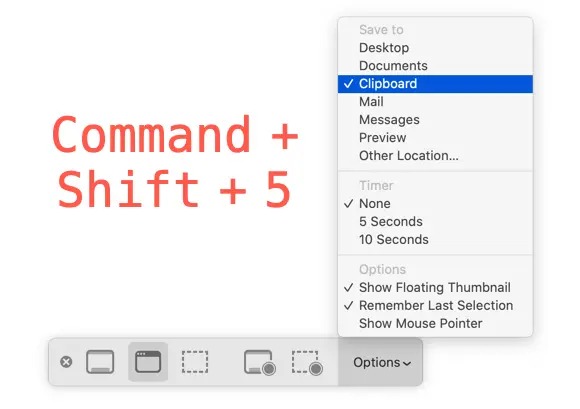
На Mac для кадра из видео не требуется сторонняя утилита. Shift-Command-4 превращает указатель в перекрестие и позволяет выделить часть экрана. Более гибкий вариант — Shift-Command-5: открывается системная панель Screenshot, где можно выбрать захват всего экрана, отдельного окна или выделенной области, а через Options изменить папку сохранения и таймер.
Быстрый способ через Shift-Command-4
- Остановите видео на нужном кадре и дождитесь исчезновения элементов управления.
- Нажмите Shift-Command-4. Перетащите перекрестие по границам видео и отпустите кнопку мыши или трекпада.
- По умолчанию снимок сохраняется на рабочий стол. Если сразу появилась миниатюра, на нее можно нажать для быстрого редактирования.
Когда лучше Shift-Command-5
Панель Screenshot полезна, когда нужно заранее задать папку, использовать таймер или несколько раз снимать область одинакового размера. На поддерживаемых Mac с macOS Tahoe 26 и новее системная утилита также умеет выбирать формат захвата для SDR и HDR: режим SDR сохраняет совместимый PNG, а HDR — HEIF. Для обычного кадра, который пойдет на сайт или в документ, SDR проще с точки зрения совместимости; HDR имеет смысл сохранять только там, где весь дальнейший рабочий процесс действительно рассчитан на расширенный динамический диапазон.
Некоторые приложения могут запрещать снимок своего окна. Системные ограничения нельзя считать неисправностью сочетания клавиш: если защищенный видеосервис возвращает пустой или черный кадр, используйте предусмотренную им функцию сохранения или легально предоставленный кадр, а не попытки обходить защиту.
Способ 8. iPhone и Android — снимок кадра аппаратными кнопками
На смартфоне экранный снимок остается самым универсальным способом. Сначала откройте видео в максимальном доступном размере, поставьте на паузу и один раз коснитесь свободной области, чтобы скрыть элементы управления. Затем используйте системную комбинацию. Она сохраняет именно содержимое экрана, поэтому разрешение исходного ролика и разрешение картинки на дисплее — не одно и то же.
iPhone
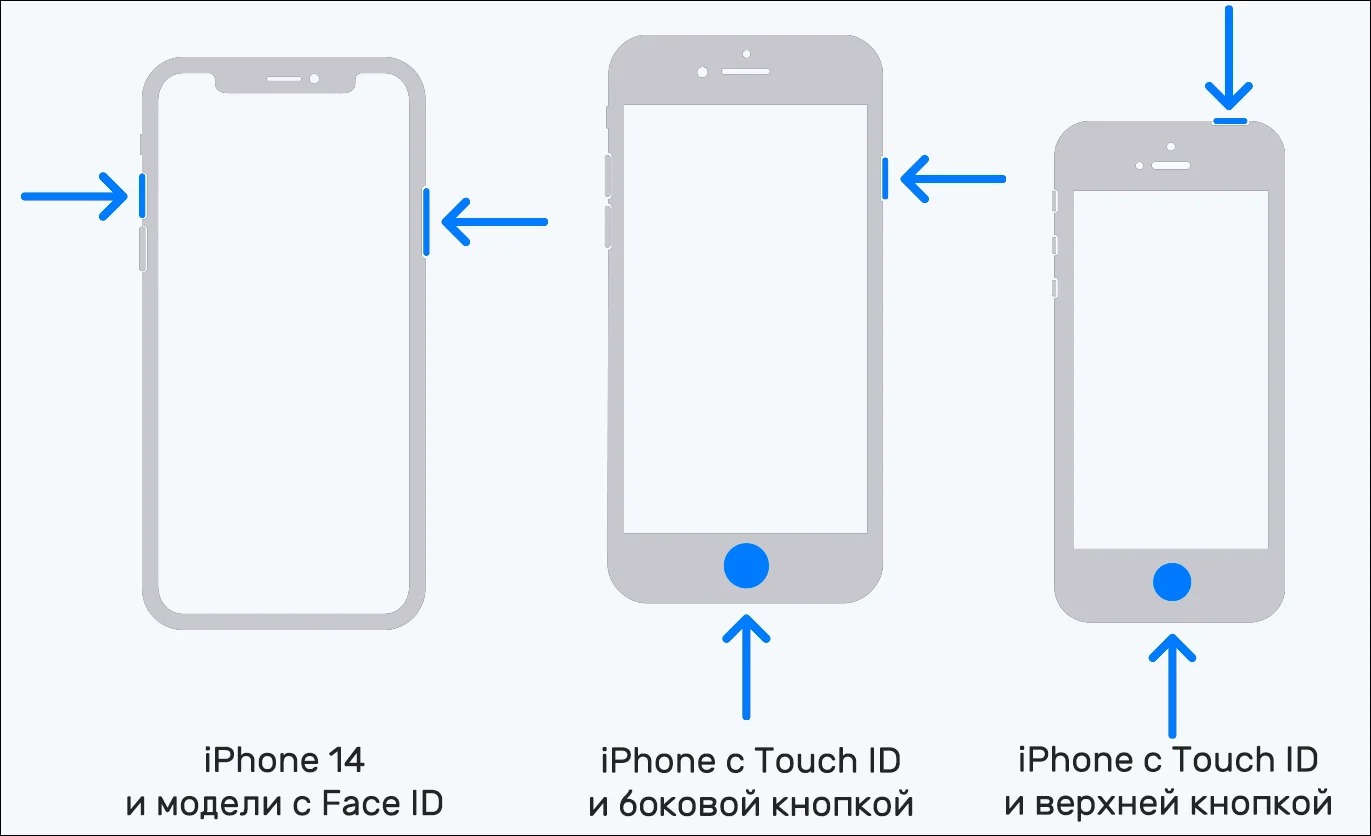
На актуальных моделях без кнопки «Домой» быстро нажмите и отпустите боковую кнопку и кнопку увеличения громкости одновременно. На iPhone с кнопкой «Домой» Apple указывает сочетание боковой кнопки и кнопки «Домой». После снимка в нижнем левом углу появляется миниатюра: ее можно открыть, обрезать лишние полосы и сохранить результат.
Android
Для большинства Android-устройств Google указывает одновременное нажатие Power и Volume Down. Если комбинация на конкретной модели не срабатывает, производитель может использовать дополнительный жест или собственный пункт меню. После захвата появляется миниатюра, а файл можно найти в разделе Screenshots приложения «Фото» или в галерее производителя.
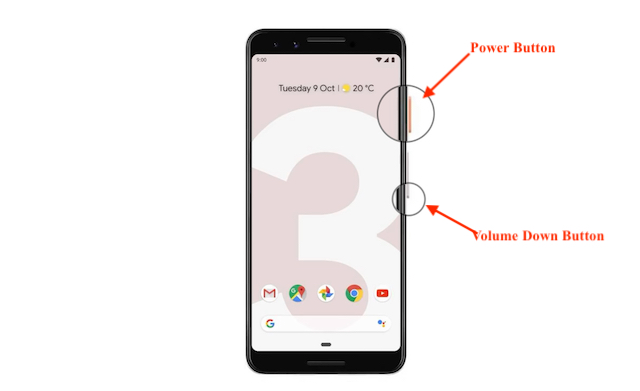
На телефоне особенно заметна проблема с элементами управления: одно касание по видео часто вызывает полосу прогресса и крупную кнопку паузы. Поэтому сначала остановите ролик, затем подождите, пока интерфейс скроется, и только после этого нажимайте аппаратные кнопки. Если нужен кадр в исходном разрешении мобильного видео, перенесите файл на компьютер и используйте VLC, MPC-HC или видеоредактор.
Как получить более качественный стоп-кадр
Не путайте разрешение видео с разрешением скриншота
Надпись 4K у ролика еще не гарантирует 4K-картинку после экранного захвата. Снимок области фиксирует количество пикселей, которое заняла эта область на дисплее. На экране 1920×1080 полноэкранный кадр физически не превращается в 3840×2160 только потому, что поток имеет более высокое разрешение. Для сохранения полной детализации используйте экспорт кадра средствами плеера или редактора.
Не увеличивайте скриншот до захвата без необходимости
Цифровой зум в веб-плеере или браузере может растянуть уже отрисованное изображение. Визуально объект станет больше, но тонких деталей не прибавится. Исключение — ситуация, когда сам сервис при большем окне начинает отдавать поток более высокого качества; это нужно проверять по фактическому качеству воспроизведения, а не по размеру окна.
Выбирайте соседний кадр, если движение смазано
Скриншот не исправляет motion blur, который уже записан камерой. При панорамировании, беге, взмахе руки или быстром повороте головы несколько соседних кадров могут заметно отличаться по резкости. Просмотрите их по одному и выберите фазу, где контуры стабильнее. Для лиц дополнительно проверьте моргание и промежуточную мимику: технически резкий кадр не всегда выглядит удачно.
Скрывайте интерфейс до захвата
Веб-плееры показывают кнопки при движении мыши. После паузы отведите указатель за пределы видео и дождитесь исчезновения панели. Если нужно оставить субтитры, дождитесь нужной реплики, но проверьте, не перекрывает ли текст важный объект. Для чистого кадра из локального файла проще использовать команду сохранения изображения в VLC или MPC-HC.
С осторожностью относитесь к HDR
HDR-видео может выглядеть иначе в скриншоте из-за преобразования яркости и цвета между видеоплеером, операционной системой и форматом изображения. Типичный симптом — кадр заметно темнее, бледнее или, наоборот, слишком контрастный по сравнению с воспроизведением. На Mac с поддерживаемой версией macOS можно явно выбрать SDR или HDR в системном инструменте. На Windows для публикации в обычной веб-среде практичнее сначала получить предсказуемый SDR-результат, а затем проверить его в стандартном просмотрщике и браузере.
Как сделать скриншот видео в браузере без панели управления
Веб-видео отличается от локального файла тем, что браузер показывает не только сам кадр, но и слой интерфейса поверх него. Полоса времени, большая кнопка паузы, индикатор громкости и подсказки появляются именно в тот момент, когда пользователь двигает мышь. Поэтому главный прием здесь не связан с конкретным скриншотером: сначала нужно привести плеер в чистое состояние, а уже потом вызывать захват с клавиатуры или из плавающей панели.
1. Сначала задайте качество воспроизведения
Если площадка позволяет выбирать качество, установите нужное значение до поиска кадра и дайте видео несколько секунд на переключение потока. При слабом соединении плеер может временно показывать менее детализированную версию, и экранный снимок зафиксирует именно ее. После смены качества вернитесь к нужному моменту, снова поставьте ролик на паузу и оцените мелкие детали в самом видео.
2. Уберите курсор с изображения
После паузы отведите мышь к пустому полю страницы или за пределы окна плеера. Не запускайте «Ножницы» кликом по значку на панели задач: такое движение снова может вызвать элементы управления. На Windows удобнее нажать Windows+Shift+S, на macOS — Shift-Command-4. В Экранной Камере можно заранее открыть плавающую панель, выбрать режим снимка и затем обвести только видеокадр.
3. Не включайте полноэкранный режим автоматически
Полный экран полезен, когда плеер действительно увеличивает полезную площадь видео. Но у роликов с другим соотношением сторон могут появиться широкие черные поля, а некоторые сайты поверх полноэкранного режима выводят название, кнопки навигации или подсказки. Сравните два варианта: большое окно браузера и полноэкранный режим. Выбирайте тот, где сам кадр занимает больше пикселей и меньше перекрыт интерфейсом.
4. Делайте захват только после стабилизации кадра
После перемотки браузерному плееру иногда требуется мгновение, чтобы заменить предварительный кадр нормальным декодированным изображением. Если сделать снимок сразу после резкого перехода по полосе времени, можно зафиксировать мягкую картинку или промежуточное состояние. Поставьте видео на паузу, дождитесь четкой отрисовки и лишь затем захватывайте область.
5. Сохраните контрольную версию без обрезки
Если изображение используется в инструкции, спорной ситуации или для фиксации состояния интерфейса, полезно сначала сохранить полный снимок окна, а затем отдельную кадрированную версию. Полный вариант оставляет контекст — название вкладки, приложение и соседние элементы — а чистый кадр подходит для публикации. Для художественной обложки, наоборот, лишний браузерный интерфейс не нужен и его лучше не захватывать изначально.
Черный прямоугольник вместо видео обычно указывает не на ошибку выделения области, а на особенности вывода конкретного приложения или на защиту контента. Сначала сделайте пробный снимок обычной части страницы: если она сохраняется нормально, менять формат PNG на JPEG или переустанавливать скриншотер бессмысленно. Для защищенного материала используйте штатные средства площадки и разрешенные владельцем изображения.
Как выбрать кадр под конкретную задачу
Технически правильный скриншот еще не обязательно удачный. Один и тот же ролик дает сотни похожих вариантов, но требования к кадру для обложки, пошаговой инструкции и предметного анализа различаются. Перед сохранением полезно решить, что должно быть главным в изображении, а уже потом выбирать точный момент.
Для обложки и превью
Ищите кадр с понятным силуэтом главного объекта и достаточным свободным пространством под заголовок. Избегайте промежуточных фаз речи, моргания, смазанной руки и моментов, когда важные детали перекрывают друг друга. Если человек движется, просмотрите несколько кадров до и после выбранной позиции: разница в одну-две рамки часто заметнее, чем различие между двумя способами сохранения.
Не полагайтесь только на просмотр в большом окне. После сохранения уменьшите картинку примерно до того размера, в котором она будет показана на сайте или в ленте. Если лицо, предмет или надпись перестают читаться, лучше выбрать другой момент с более крупным и простым главным объектом, а не пытаться компенсировать это агрессивной резкостью.
Для пошаговой инструкции
Здесь важнее состояние интерфейса, чем художественная выразительность. Сохраняйте кадр после того, как меню полностью открылось, кнопка стала видимой, а всплывающая подсказка не закрывает соседние элементы. Один скриншот должен отвечать на один вопрос: где находится команда, какое значение выбрать или какой результат должен появиться. Если на изображении нужны стрелки и подписи, сначала сохраните чистую копию, затем создайте аннотированную.
Для дальнейшей ретуши и графического монтажа
Выбирайте прямой экспорт кадра из файла, а не снимок маленького окна. Чем больше исходное разрешение, тем больше запас для кадрирования, локальной ретуши и компоновки. Не увеличивайте полученный файл перед обработкой только ради числа пикселей: интерполяция меняет размер изображения, но не возвращает детали, которых не было в исходном кадре.
Для сравнения деталей и технического разбора
Сравнивайте кадры из одного и того же метода. Если один фрагмент выгружен напрямую из файла, а другой снят с экрана после масштабирования, различие может быть вызвано не самим видео, а разными цепочками отображения. Для честного сопоставления сохраняйте одинаковый формат, одинаковую область и, по возможности, кадры из исходных файлов без промежуточного ресайза.
Как оценить размер и детализацию готового изображения
После сохранения посмотрите свойства файла и его размеры в пикселях. Это быстрый способ понять, что произошло при захвате. Если исходное видео 3840×2160, а полученный экранный снимок имеет, например, около 1500 пикселей по ширине, это нормально для окна, которое занимало только часть монитора. Такой файл нельзя считать полным 4K-кадром, даже если само видео воспроизводилось в режиме 4K.
Для локального ролика повторите операцию через VLC, MPC-HC или видеоредактор и сравните размеры. Прямой экспорт обычно позволяет сохранить кадр ближе к геометрии исходного видеопотока, тогда как системный скриншот остается привязан к отображаемой области. Это особенно заметно на диагональных линиях, мелком тексте, волосах, листве и фактуре ткани.
Оценивать качество нужно в масштабе 100%, а не при автоматическом «вписывании в окно» просмотрщика. При уменьшении разные файлы могут выглядеть почти одинаково, потому что программа просмотра сама пересчитывает изображение. При увеличении свыше 100% любой растровый кадр начинает демонстрировать пиксельную структуру, поэтому такой режим подходит для поиска артефактов, но не для оценки обычной резкости.
Если после прямого экспорта картинка все равно кажется мягкой, вернитесь к исходному видео. Причина может быть в фокусе камеры, движении объекта, шумоподавлении, сжатии самого видеопотока или небольшой глубине резкости. Скриншотер не может восстановить детали, которых нет в записанном кадре. В этом случае лучший результат дает выбор соседнего момента, а не повторное сохранение той же позиции в другом формате.
Формат изображения: PNG, JPEG, BMP или HEIF
Формат влияет на размер файла, совместимость и то, как картинка переживет последующую обработку. Для одиночного стоп-кадра из фильма обычно достаточно PNG или JPEG. BMP имеет смысл только в узких сценариях совместимости со старым ПО: файлы крупнее, а практического преимущества для публикации обычно нет. HEIF актуален прежде всего для HDR-снимков в современной экосистеме Apple, но поддерживается не каждым редактором и веб-сервисом.
| Формат | Когда выбирать | Что учитывать |
|---|---|---|
| PNG | Интерфейс, текст, графика, кадр перед дальнейшей обработкой | Сохраняет четкие границы без артефактов JPEG, но файл обычно крупнее |
| JPEG/JPG | Фотографический кадр для отправки, сайта или презентации | Размер меньше, но повторные пересохранения с потерями могут усиливать артефакты |
| BMP | Совместимость со старым рабочим процессом | Большой размер и слабая пригодность для веб-публикации |
| HEIF | HDR-снимок в совместимой современной среде | Перед передачей другому человеку проверьте, открывается ли формат на его устройстве |
Для кадра с мелкими надписями и тонкими линиями PNG обычно предсказуемее. Для сцены с большим количеством плавных полутонов JPEG позволяет заметно уменьшить файл. Если изображение предстоит сильно кадрировать, ретушировать и сохранять несколько раз, лучше сначала оставить мастер-копию в PNG, а публикационную версию сделать отдельно.
Задача → инструмент → результат: короткая памятка
| Ситуация | Инструмент | Результат | Контроль |
|---|---|---|---|
| Онлайн-урок в браузере | Экранная Камера или Ножницы | Выделенная область без рабочего стола | Скрыть панель плеера, проверить читаемость текста |
| Локальный фильм | VLC | Чистый кадр из плеера | Папка снимков, формат, соседний кадр |
| Локальный файл на Windows с точным сохранением | MPC-HC | Изображение через Save Image | Имя, формат, геометрия и субтитры |
| Монтажный проект | ВидеоМОНТАЖ | Кадр в выбранной позиции таймлайна | Положение указателя и резкость |
| Инструкция с пометками | ФотоСКРИН | Снимок с стрелками, текстом или размытием | Сохранить чистую версию до аннотаций |
| Разовый кадр на Mac | Shift-Command-4 | PNG выбранной области | Границы и папка сохранения |
| Кадр на смартфоне | Системная комбинация | Снимок дисплея | Убрать контролы и лишние панели |
Чек-лист перед сохранением кадра
- Нужный момент выбран точно. В динамичной сцене просмотрены хотя бы несколько соседних кадров, а не только первый попавшийся после паузы.
- Интерфейс не перекрывает изображение. Скрыты кнопки плеера, полоса прогресса, курсор и всплывающие подсказки, если они не являются частью задачи.
- Использован подходящий метод. Для локального файла с высоким разрешением выбран экспорт кадра, для браузера — экранный захват.
- Проверены субтитры. Они либо намеренно оставлены, либо кадр сделан в момент, когда текста нет.
- Понятно, куда сохранится файл. Особенно это важно в VLC и системных инструментах, где папка может быть задана заранее.
- Выбран формат под дальнейшую работу. PNG — для графики и редактирования, JPEG — для компактного фотографического файла, HEIF — только для совместимого HDR-процесса.
- Оригинал не заменяется. Скриншот или стоп-кадр сохраняется отдельным файлом, исходное видео остается без изменений.
Диагностика: почему скриншот получился плохим
Картинка маленькая и мягкая
Проверка: сравните размер сохраненного изображения с разрешением исходного видео. Если скриншот существенно меньше, использовался экранный захват из небольшого окна. Решение: для локального файла сохраните кадр через VLC, MPC-HC или видеоредактор. Для веб-видео увеличьте плеер и убедитесь, что сервис действительно воспроизводит поток в нужном качестве.
В кадр попали кнопки и таймлайн плеера
Проверка: остановите видео и не двигайте мышью несколько секунд. Если панель исчезает, проблема не в скриншотере. Решение: повторите снимок после скрытия интерфейса. Если элементы остаются постоянно, используйте экспорт кадра из локального файла или аккуратно включите в захват только чистую область изображения.
Снимок черный, хотя видео на экране видно
Проверка: попробуйте сделать снимок обычного окна рядом с видео. Если рабочий стол захватывается, а защищенный плеер остается черным, проблема связана не с сохранением файла, а с ограничением конкретного приложения или контента. Решение: используйте предусмотренную платформой функцию сохранения, официальный кадр или материал, для которого разрешен захват. Не пытайтесь обходить защитный механизм.
Цвета отличаются от того, что было в видео
Проверка: откройте кадр в системном просмотрщике и в браузере. Если разница возникает только в одном приложении, речь идет о различной обработке цвета или HDR. Решение: для обычной публикации используйте предсказуемый SDR-процесс, не применяйте случайные «улучшатели» и сравнивайте изображение в том приложении, где оно в итоге будет показано.
Кадр резкий, но лицо выглядит неудачно
Проверка: перейдите на один-два кадра вперед и назад. Видео содержит множество промежуточных фаз мимики, которые зритель не замечает при обычном воспроизведении. Решение: выбирайте стоп-кадр не только по технической резкости, но и по выражению лица, положению рук, направлению взгляда и отсутствию перекрытий.
Субтитры то есть, то исчезают
Проверка: сравните экранный снимок и экспорт кадра из плеера. При экранном захвате субтитры фиксируются как часть отображаемой картинки, а при сохранении кадра поведение зависит от реализации проигрывателя. Решение: если текст обязателен, проще снять отображаемую область экрана в момент появления нужной реплики. Если текст не нужен, выберите кадр между репликами или отключите дорожку субтитров до экспорта.
Когда вместо одного скриншота нужна серия кадров
Для выбора обложки, анализа движения или поиска удачной мимики одного снимка часто недостаточно. В таком случае логичнее не делать десятки ручных скриншотов подряд, а отобрать несколько позиций с небольшим интервалом. В видеоредакторе это проще контролировать по монтажной шкале; в MPC-HC и VLC можно последовательно перемещаться по ролику и сохранять только удачные варианты.
Не стоит извлекать каждый кадр длинного ролика без необходимости. Видео 30 кадров/с за одну минуту содержит около 1800 кадров, поэтому полный экспорт быстро превращается в тысячи файлов. Для практической задачи достаточно определить временной диапазон, найти внутри него несколько резких и композиционно удачных кадров, затем оставить один-два финальных варианта.
Если стоп-кадр нужен для превью, оцените его не только крупно, но и в уменьшенном виде. Обложка часто показывается миниатюрой, где мелкие детали и тонкие подписи теряются. Лицо, предмет или главный объект должны оставаться читаемыми после уменьшения; это уже вопрос отбора кадра, а не технологии его сохранения.
Частые вопросы
Можно ли получить 4K-кадр с Full HD-монитора?
Через обычный снимок области экрана — нет: он фиксирует пиксели, которые реально отображаются. Если исходный видеофайл имеет разрешение 3840×2160, откройте его в плеере или редакторе с функцией сохранения кадра. Тогда размер окна на дисплее не является главным ограничением для экспортируемого изображения.
Что лучше для стоп-кадра — PNG или JPEG?
PNG удобнее, когда важны мелкий текст, графика и дальнейшее редактирование без дополнительного JPEG-сжатия. JPEG практичнее для фотографического кадра, когда нужен меньший файл. Для публикации можно хранить мастер-копию в PNG и отдельно сделать JPEG нужного размера.
Почему пауза в YouTube не дает чистый кадр?
После клика плеер показывает кнопки и полосу времени. Поставьте видео на паузу, отведите курсор за пределы области воспроизведения и дождитесь исчезновения элементов. Затем примените экранный захват. Если панель появляется при любом движении, запускайте Ножницы сочетанием с клавиатуры, не возвращая указатель на видео.
Можно ли сохранить кадр вместе с субтитрами?
Самый предсказуемый способ — экранный снимок, потому что он фиксирует уже отрисованные субтитры вместе с изображением. В плеерах сохранение текста поверх стоп-кадра зависит от настроек и конкретной реализации. Перед серией кадров сделайте один пробный файл и проверьте, присутствует ли нужная строка.
Где искать скриншоты после системного захвата?
В Windows снимок через Windows+Shift+S сначала попадает в буфер и доступен через уведомление «Ножниц» для сохранения. В macOS системные снимки по умолчанию сохраняются на рабочий стол, а папку можно изменить через Options в панели Shift-Command-5. На Android файл обычно находится в альбоме Screenshots, на iPhone — в приложении «Фото».
Что делать, если нужно сначала повернуть или обрезать видео?
Используйте видеоредактор и сохраняйте кадр уже после подготовки проекта. Так проще получить правильную ориентацию и композицию, чем сначала делать экранный снимок, а затем исправлять его отдельно. Для единичного локального файла без монтажа быстрее обойтись плеером.
Что выбрать для своей задачи
Для ролика в браузере или приложении, где нельзя экспортировать кадр, используйте Экранную Камеру, ФотоСКРИН или системный захват. Экранная Камера удобна отдельным режимом «Скриншот» на панели захвата; ФотоСКРИН добавляет быстрые аннотации; «Ножницы» и средства macOS не требуют установки дополнительного ПО.
Для локального видеофайла рациональнее сохранять кадр средствами плеера. VLC подходит, когда нужны отдельная команда Take Snapshot и заранее заданные параметры снимков. MPC-HC позволяет вызвать Save Image и выбрать файл через системный диалог. Если момент нужно искать по монтажной шкале или перед сохранением требуется подготовить видеоматериал, используйте ВидеоМОНТАЖ.
Перед финальным сохранением проверьте три вещи: выбран ли действительно удачный соседний кадр, не осталось ли поверх изображения интерфейса и соответствует ли способ требуемому разрешению. Для быстрой переписки достаточно экранного снимка. Для обложки, печати, заметного кадрирования и дальнейшей обработки предпочтительнее прямой экспорт кадра из исходного видео.












