


Чтобы смонтировать видео, недостаточно просто поставить клипы друг за другом. Нормальный монтаж начинается с отбора материала, продолжается черновой сборкой, точной подрезкой, работой со звуком и цветом и заканчивается экспортом с параметрами, которые не портят исходное качество. Ниже разобран полный маршрут от папки с отснятыми файлами до готового MP4. Основной пример — «ВидеоМОНТАЖ» для Windows; затем показано, как тот же принцип переносится в Adobe Premiere Pro, DaVinci Resolve и CapCut.
Инструкция рассчитана прежде всего на первый самостоятельный ролик: семейное видео, интервью, обзор, короткий репортаж, видеоурок или материал для соцсетей. При этом последовательность подходит и для более сложных проектов. Меняются количество дорожек и глубина обработки, но логика остаётся одной: сначала структура и склейки, затем звук и изображение, после этого оформление и финальный рендер.
- Что подготовить до начала монтажа
- Разрешение, частота кадров и кодек: что не надо менять без причины
- Универсальная схема: в каком порядке монтировать видео
- Основной способ: монтаж в «ВидеоМОНТАЖ»
- ВидеоМОНТАЖ: пошаговый ролик с нуля
- Шаг 1. Создайте проект и не перемещайте исходники после импорта
- Шаг 2. Добавьте видео и фотографии и соберите грубый порядок
- Шаг 3. Уберите ненужные фрагменты через «Разделить»
- Шаг 4. Отделите лишний звук и соберите понятную звуковую основу
- Шаг 5. Добавьте переходы только там, где меняется эпизод
- Шаг 6. Оформите титры и подписи
- Шаг 7. Исправьте изображение до декоративных эффектов
- Шаг 8. Экспортируйте ролик и проверьте уже готовый файл
- Что в «ВидеоМОНТАЖ» удобно, а что ограничивает
- Когда выбрать другой редактор
- Adobe Premiere Pro: когда важны организация и точный многослойный монтаж
- DaVinci Resolve: монтаж, цвет и звук в одном проекте
- CapCut: быстрый монтаж короткого и вертикального видео
- Как делать склейки, которые не отвлекают от содержания
- Режьте по смыслу, а не по одинаковой длительности
- Меняйте крупность заметно
- Режьте на движении
- Следите за направлением взгляда и движения
- Используйте J- и L-склейки для естественного разговора
- Звук: что исправить до музыки и эффектов
- Соберите речь и уберите технический мусор
- Музыка должна поддерживать, а не маскировать
- Оставляйте естественную атмосферу
- Цвет и яркость: сначала коррекция, потом стиль
- Начните с экспозиции и баланса белого
- Согласуйте кадры до применения LUT или фильтра
- Титры, субтитры и графика: как сохранить читаемость
- Экспорт: как не испортить готовый монтаж
- Сначала определите назначение файла
- Чек-лист перед нажатием «Экспорт»
- Как проверить финальный файл
- Почему монтаж тормозит: дерево диагностики
- Предпросмотр дёргается, но исходный файл воспроизводится нормально
- После перемещения папки редактор «потерял» клипы
- Звук постепенно расходится с изображением
- Экспорт стал намного темнее или светлее предпросмотра
- Файл получился огромным
- После экспорта появились квадраты и «каша» в движении
- Как научиться монтировать быстрее: маршрут на один вечер и неделю
- Первые 30 минут: только склейки
- Следующие 30 минут: звук и текст
- За один день: повторите монтаж на другом материале
- За неделю: добавьте цвет, перебивки и горячие клавиши
- Типичные ошибки первого монтажа
- Частые вопросы
- Сколько времени занимает монтаж ролика?
- Нужен ли мощный компьютер для первого монтажа?
- Нужно ли снимать всё в 4K, если итог будет Full HD?
- Можно ли смонтировать вертикальный ролик из горизонтального видео?
- Что важнее для новичка: программа или правила монтажа?
- Как выбрать между четырьмя редакторами из этой инструкции?
- Как довести первый ролик до финала
- Предложить модель для рейтинга
Что подготовить до начала монтажа
Самая частая причина хаоса в проекте — монтаж начинается прямо с карты памяти, папки «Загрузки» или набора файлов с названиями вроде C0001, C0002 и IMG_4831. На коротком ролике это ещё терпимо, но после нескольких десятков дублей становится трудно понять, где оригинал, где копия и какой файл уже использован. До запуска редактора выделите отдельную папку проекта и сложите туда всё, что понадобится в работе.
- Video — оригинальные видеоклипы с камеры, смартфона, экшн-камеры или записи экрана;
- Audio — отдельная запись с микрофона, музыка, шумы и звуковые эффекты;
- Graphics — логотипы, фотографии, заставки и другие изображения;
- Project — файл проекта монтажной программы и служебные данные;
- Export — только готовые версии ролика, чтобы не смешивать их с исходниками.
Если материал снят на камеру с собственной структурой папок, безопаснее сначала скопировать карту целиком. Некоторые камеры хранят часть метаданных рядом с видеоклипами, поэтому перенос только отдельных файлов способен усложнить дальнейшую работу в более продвинутом редакторе. Монтаж непосредственно с карты памяти тоже неудачен: карту легко извлечь или отформатировать, а скорость чтения не всегда достаточна для тяжёлого видео.
Оригиналы желательно хранить как минимум в двух экземплярах до завершения проекта. Файл проекта монтажной программы обычно содержит не само видео, а информацию о склейках, эффектах и расположении исходников. Поэтому копия одного проекта не заменяет резервную копию медиа. Если удалить или переместить исходный клип, редактор может показать его как отсутствующий.
Перед съёмкой следующего проекта полезно заранее определить конечный формат. Для горизонтального YouTube-ролика обычно нужна горизонтальная композиция, для короткого вертикального видео — кадр 9:16. Когда предстоит новая съёмка, можно сначала подобрать фотоаппарат для видеосъёмки с подходящими режимами, а уже затем строить монтажный процесс вокруг реально записанного разрешения и частоты кадров.
Разрешение, частота кадров и кодек: что не надо менять без причины
Три параметра особенно влияют на монтаж. Разрешение задаёт размер кадра в пикселях. Частота кадров показывает, сколько кадров в секунду записано или выводится. Кодек определяет, как видеоданные сжимаются и декодируются. Контейнер вроде MP4 или MOV — это оболочка, внутри которой находятся видео, звук и служебные данные; контейнер и кодек не одно и то же.
Для первого проекта безопасный принцип прост: основную последовательность создавайте по параметрам главного материала, а не меняйте частоту кадров ради круглого числа. Если исходник снят в 25 кадров/с и нет специальной задачи преобразовать движение, экспорт в 25 кадров/с сохранит исходный ритм. Аналогично с 30, 50 или 60 кадрами/с. Намеренное замедление высокочастотного материала — отдельная операция, а не повод переводить весь проект на случайное значение.
Разрешение финального файла выбирают по площадке и по реальному исходнику. Увеличение 1920×1080 до 3840×2160 само по себе не добавляет деталей, которых камера не записала. Обратное преобразование, например из 4K в Full HD, может быть разумным для публикации или более лёгкого файла, но перед ним стоит проверить мелкие надписи, тонкие линии и шум: масштабирование меняет их вид.
Универсальная схема: в каком порядке монтировать видео
В разных редакторах кнопки называются по-разному, но профессионально понятная последовательность почти всегда одинакова. Если сначала накладывать десятки эффектов, а затем перестраивать историю, придётся постоянно переделывать уже оформленные фрагменты. Гораздо быстрее двигаться от крупных решений к мелким.
| Этап | Что делаем | Что должно получиться |
|---|---|---|
| 1. Импорт и отбор | Добавляем медиа, просматриваем дубли, отмечаем удачные фрагменты | В проекте остаётся понятный набор материала |
| 2. Черновая сборка | Расставляем выбранные клипы в нужном порядке | История читается даже без эффектов и музыки |
| 3. Точная подрезка | Убираем паузы, промахи, повторения и лишние хвосты | Темп становится ровным, склейки — осмысленными |
| 4. Звук | Чистим речь, выравниваем слышимость, добавляем музыку и плавные входы | Диалог понятен, музыка не перекрывает голос |
| 5. Изображение | Исправляем экспозицию, баланс белого, различия между соседними кадрами | Клипы не «прыгают» по яркости и оттенку |
| 6. Оформление | Добавляем титры, субтитры, графику, переходы только там, где они нужны | Текст читается, оформление не мешает сюжету |
| 7. Экспорт | Выбираем размер кадра, частоту, кодек и качество, затем проверяем файл | Готовый ролик открывается отдельно от редактора и выглядит как в проекте |
Если ролик не работает на этапе черновой сборки, эффектами это редко исправляется. Сначала добейтесь, чтобы зритель понимал, что происходит и зачем следующий кадр сменяет предыдущий. Только после этого есть смысл заниматься стилизацией. Такой порядок особенно важен для интервью и обзоров: хороший звук и ясная структура сильнее влияют на восприятие, чем сложный переход между каждой парой планов.
Основной способ: монтаж в «ВидеоМОНТАЖ»
ВидеоМОНТАЖ: пошаговый ролик с нуля
«ВидеоМОНТАЖ» — настольный редактор AMS Software для Windows 11, 10, 8 и 7 с русским интерфейсом. В программе есть монтажная шкала, импорт видео и фотографий, подрезка, текст, переходы, эффекты, работа со звуком, стабилизация, цветовые настройки и экспорт. Этот вариант удобен, когда нужен локальный Windows-процесс без обязательного освоения многопанельной профессиональной монтажной системы.
Шаг 1. Создайте проект и не перемещайте исходники после импорта
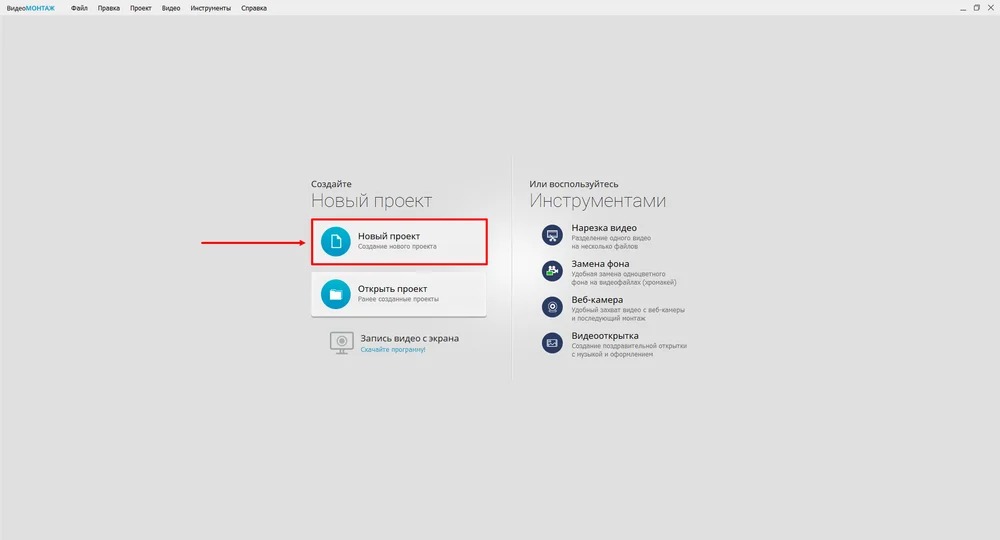
Запустите программу и на стартовом экране нажмите «Новый проект», затем выберите «Проект с нуля». До добавления материала убедитесь, что видео уже скопировано в постоянную папку проекта. Не стоит импортировать ролик с временного накопителя, а потом переносить исходник: связь с файлом может нарушиться.
Сразу сохраните проект в папку Project. Дальше сохраняйте его после крупных изменений: завершили черновую сборку — сохраните, закончили звук — сохраните ещё раз. Для важного ролика полезно оставлять версии с понятными именами, например project_01, project_02 и project_final_edit. Это проще, чем пытаться восстановить удачную сборку после серии поздних изменений.
Шаг 2. Добавьте видео и фотографии и соберите грубый порядок
В основном окне нажмите «Добавить видео и фото». Выделите нужные файлы в проводнике и нажмите «Открыть». Материал появится в проекте и на монтажной шкале. На этом этапе не пытайтесь довести каждую склейку до кадра: сначала расставьте эпизоды в логическом порядке.
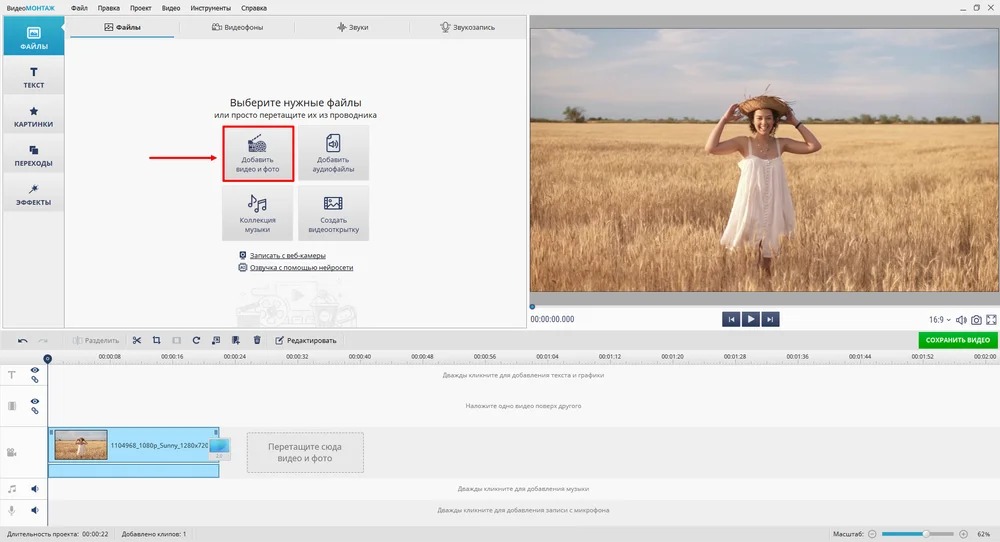
Для обзора товара логика может быть такой: короткое вступление, общий вид, важные детали, демонстрация работы, вывод. Для поездки — место, действие, крупные детали, люди, заключительный план. У интервью сначала оставляют содержательные ответы, а перебивки и декоративные планы добавляют после того, как речь уже собрана.
Если один клип должен располагаться поверх другого, его можно перетащить в нужное место. Наложение полезно для вставки дополнительного изображения или второго видео, но используйте его как смысловой слой. Когда на экране одновременно конкурируют основной сюжет, декоративная графика, крупный заголовок и ещё один ролик, внимание зрителя распадается.
Шаг 3. Уберите ненужные фрагменты через «Разделить»
Поставьте каретку монтажной шкалы в начало участка, который надо убрать, и нажмите «Разделить». Аналогично поставьте каретку в конец ненужного отрезка и снова выполните разделение. Выберите получившийся фрагмент и удалите его. Этот приём подходит для паузы, оговорки, момента установки камеры, случайного движения в начале дубля и любой части, которая не должна попасть в финал.
После каждого удаления смотрите несколько секунд до и после склейки. Отдельно оба куска могут выглядеть нормально, а вместе — давать резкий скачок положения человека или предмета. Если лицо почти не меняет масштаб, но голова внезапно перескакивает на несколько сантиметров, получится заметный jump cut. Его можно оставить как осознанный приём динамичного разговорного видео либо закрыть перебивкой: деталью, общим планом, экранной записью или другим уместным кадром.
Не обрезайте вдох и последние согласные речи только ради скорости. У диалога должен оставаться естественный ритм. С другой стороны, длинная пауза перед каждой фразой делает ролик вязким. Ищите границу на слух: монтаж речи оценивается не по длине прямоугольника на шкале, а по тому, насколько естественно звучит собранное предложение.
Шаг 4. Отделите лишний звук и соберите понятную звуковую основу
Если звук конкретного видеоклипа не нужен, щёлкните по нему правой кнопкой мыши и выберите «Отсоединить аудио», затем удалите отделённую дорожку. Не делайте это автоматически со всем материалом: даже слабый камерный звук иногда полезен как ориентир для синхронизации или как фон помещения.
Главный приоритет — речь. Сначала прослушайте ролик без музыки. Голос должен быть понятен на обычной громкости, фразы не должны внезапно становиться то тихими, то чрезмерно громкими. Только после этого добавляйте фон. Музыка под разговором выполняет поддерживающую роль; если приходится напрягаться, чтобы разобрать слова, она слишком заметна независимо от того, насколько удачно выбран трек.
В «ВидеоМОНТАЖ» музыку можно добавить из встроенной коллекции через «Коллекция музыки» с последующим выбором композиции и пунктом «Добавить выделенные треки», либо использовать собственный аудиофайл. Для авторского текста доступна «Озвучка с помощью нейросети»: в соответствующем окне задаются текст и параметры голоса, после чего используются команды «Озвучить» и «Добавить в проект». Сгенерированную дорожку всё равно нужно прослушать целиком: имена, аббревиатуры, числа и ударения требуют человеческого контроля.
Шаг 5. Добавьте переходы только там, где меняется эпизод
Откройте вкладку «Переходы» и перетащите подходящий вариант в промежуток между клипами. Длительность можно изменить в настройках перехода. В программе также есть команды применения перехода к другим склейкам, но для большинства живых видео не требуется переход на каждой границе.
Обычная прямая склейка — основной монтажный знак. Растворение хорошо работает при мягкой смене времени, места или настроения. Более заметные переходы оправданы, когда они поддерживают визуальный стиль ролика. Если один эффект повторяется десятки раз без драматургической причины, зритель начинает замечать интерфейсную заготовку сильнее, чем содержание.
Шаг 6. Оформите титры и подписи
Для текста откройте раздел «Текст». В готовом проекте стоит разделить минимум два типа надписей: титульную заставку и информационные подписи. Первая может быть крупнее и заметнее, вторые должны быстро читаться и не закрывать важные детали кадра. В актуальном интерфейсе доступны шаблоны титров; после добавления замените демонстрационный текст своим и настройте шрифт и цвет.
Старайтесь удерживать одну визуальную систему. Если имя героя оформлено белым полужирным шрифтом в нижней части кадра, следующего героя лучше подписывать тем же способом. Смена шрифта, цвета и анимации в каждом эпизоде создаёт ощущение случайного набора шаблонов. На вертикальном видео особенно важно посмотреть кадр на небольшом экране: надпись, которая легко читается на мониторе, может оказаться слишком мелкой на телефоне.
Шаг 7. Исправьте изображение до декоративных эффектов
Сначала поправьте явные технические различия: слишком тёмный кадр, неверный баланс белого, заметно отличающуюся насыщенность. Задача базовой коррекции — сделать соседние планы совместимыми. Если общий план нейтральный, а следующий крупный внезапно уходит в синеву, зритель заметит скачок даже при хорошей композиции.
Стабилизацию применяйте к тем фрагментам, где дрожание действительно мешает просмотру. Любая цифровая стабилизация анализирует движение и обычно требует запаса по краям кадра, поэтому после обработки обязательно посмотрите, не стало ли кадрирование слишком тесным и не появились ли нежелательные деформации. Сильную тряску лучше не маскировать чрезмерной обработкой, если более устойчивый дубль уже есть среди материала.
Эффекты находятся во вкладке «Эффекты». Добавляйте их после коррекции. Фильтр не заменяет исправление экспозиции и баланса белого: он меняет стиль, но не гарантирует согласованности разных камер и сцен.
Шаг 8. Экспортируйте ролик и проверьте уже готовый файл
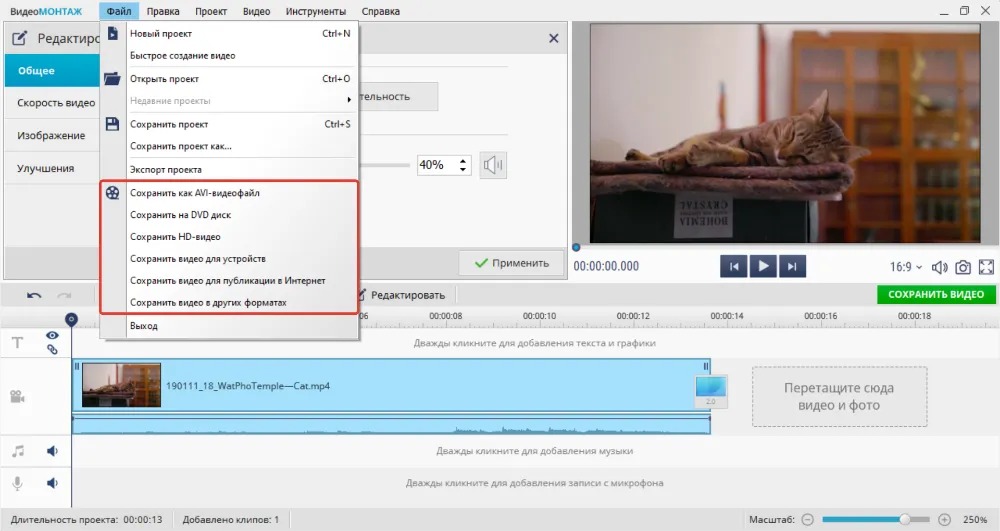
Нажмите «Сохранить видео» и выберите «Сохранить видео в других форматах». Для обычного файла подходит вариант MP4 с H.264. После перехода дальше проверьте «Размер кадра» и «Качество», затем нажмите «Сохранить видео» и укажите папку Export. Дождитесь окончания рендера.
После рендера не ограничивайтесь сообщением программы об успешном завершении. Откройте готовый файл обычным плеером и просмотрите начало, несколько мест со склейками, участок с самым громким звуком, фрагмент с титрами и последние секунды. Проверьте синхронность голоса и изображения, отсутствие чёрных кадров, обрезанных букв и неожиданной тишины. Такой просмотр ловит ошибки, которые легко пропустить внутри монтажного проекта.
Что в «ВидеоМОНТАЖ» удобно, а что ограничивает
Когда выбрать другой редактор
Основная последовательность монтажа не привязана к одной программе. Если проект перерастает домашний ролик, появляется работа на macOS или Linux, нужны сложные прокси, глубокая цветокоррекция либо быстрый монтаж коротких вертикальных видео, удобнее сразу перейти к инструменту, который рассчитан на такой процесс.
| Редактор | Рабочая среда | Когда особенно уместен | Главный компромисс |
|---|---|---|---|
| ВидеоМОНТАЖ | Windows | Первый локальный монтаж, домашнее видео, урок, простой обзор | Нет настольной версии для macOS и Linux |
| Adobe Premiere Pro | Windows, macOS | Длинные и многослойные проекты, развитая организация медиа и прокси | Требовательнее к освоению и современному компьютеру |
| DaVinci Resolve | Windows, macOS, Linux | Монтаж, цвет, звук и эффекты внутри единой постпродакшен-системы | Много специализированных страниц и инструментов |
| CapCut Desktop | Windows, macOS | Быстрые ролики, вертикальный контент, автоматические субтитры | Часть функций и ресурсов зависит от тарифа, платформы и подключения |
Adobe Premiere Pro: когда важны организация и точный многослойный монтаж
В актуальном Premiere основной рабочий процесс строится вокруг панелей Project, Source Monitor, Timeline и Program Monitor. Материалы импортируются в проект, выбранные клипы добавляются в последовательность на Timeline, а результат просматривается в Program Monitor. Такой подход полезен, когда видео состоит из десятков сцен, нескольких звуковых дорожек, графики и вариантов монтажа.
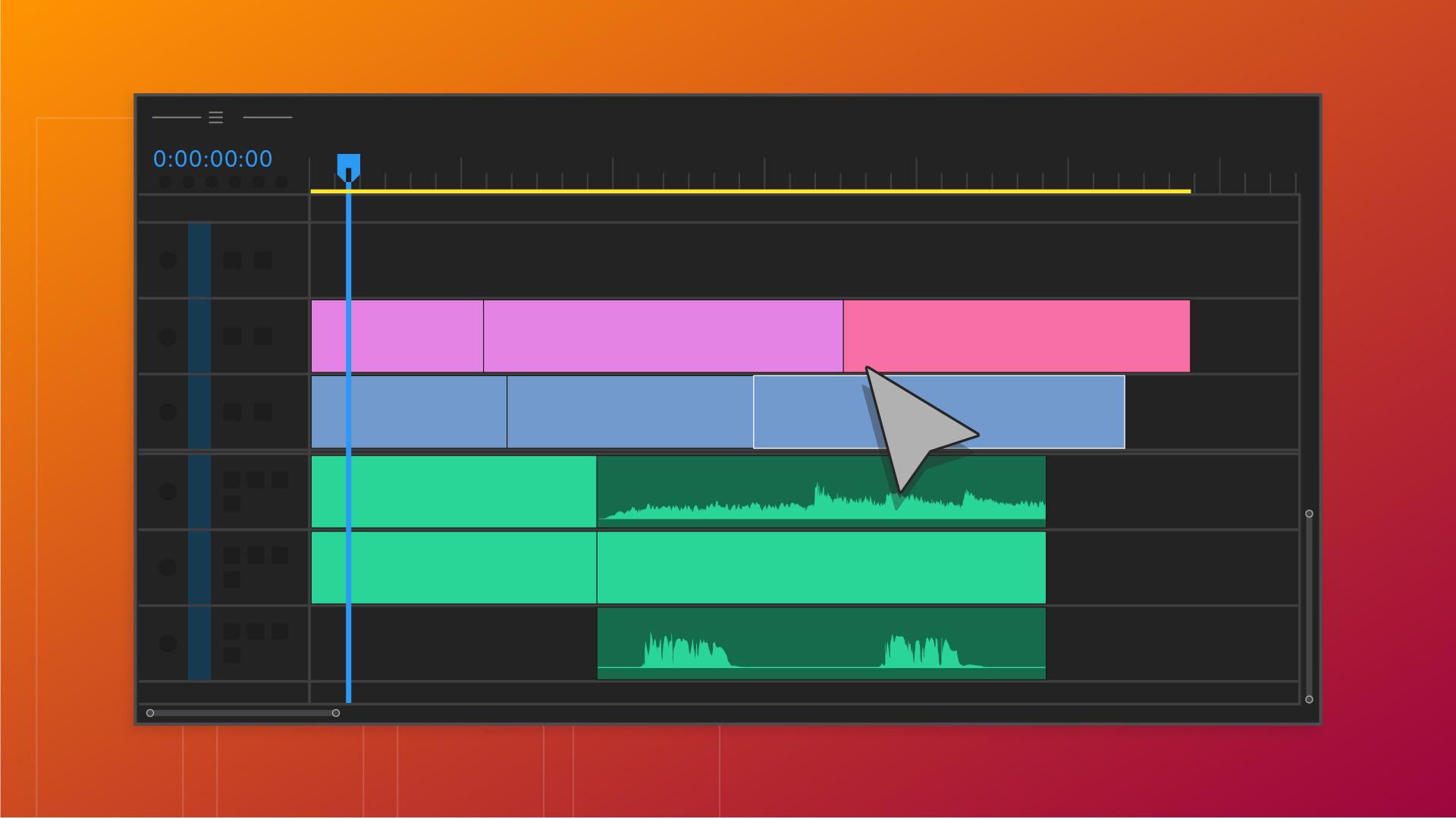
Начните с New Project, задайте имя и место хранения проекта, импортируйте материал и создайте последовательность. Для длинного проекта разложите клипы по тематическим папкам внутри Project panel до активного монтажа. Затем перенесите выбранные дубли на Timeline. Сначала соберите структуру на основных видео- и аудиодорожках, а графику и дополнительные слои добавляйте позже.
Если 4K или тяжёлый кодек воспроизводится рывками, Premiere поддерживает прокси. Выберите медиа в Project panel, вызовите контекстное меню Proxy → Create Proxies и создайте облегчённые копии. Они используются для более плавного монтажа, а исходники высокого разрешения сохраняются для качественного вывода. Это правильнее, чем снижать разрешение оригиналов или заранее пережимать единственную копию материала.
Для финального файла выберите File → Export → Media. Для распространённого MP4 используется формат H.264; пресет Match Source – Adaptive High Bitrate переносит основные параметры последовательности и подбирает адаптивный битрейт. Перед запуском рендера всё равно проверьте Frame Size и Frame Rate, а также звуковые параметры. Автоматический пресет упрощает настройку, но не отменяет контроль результата.
DaVinci Resolve: монтаж, цвет и звук в одном проекте
DaVinci Resolve делит постпродакшен на отдельные страницы. Для организации материала используется Media, быстрый и обычный монтаж выполняется на Cut и Edit, композитинг и графика — в Fusion, цветокоррекция — в Color, звук — в Fairlight, финальный вывод — в Deliver. Благодаря этому проект не приходится переносить между разными программами только для базового цвета или полноценной звуковой доработки.
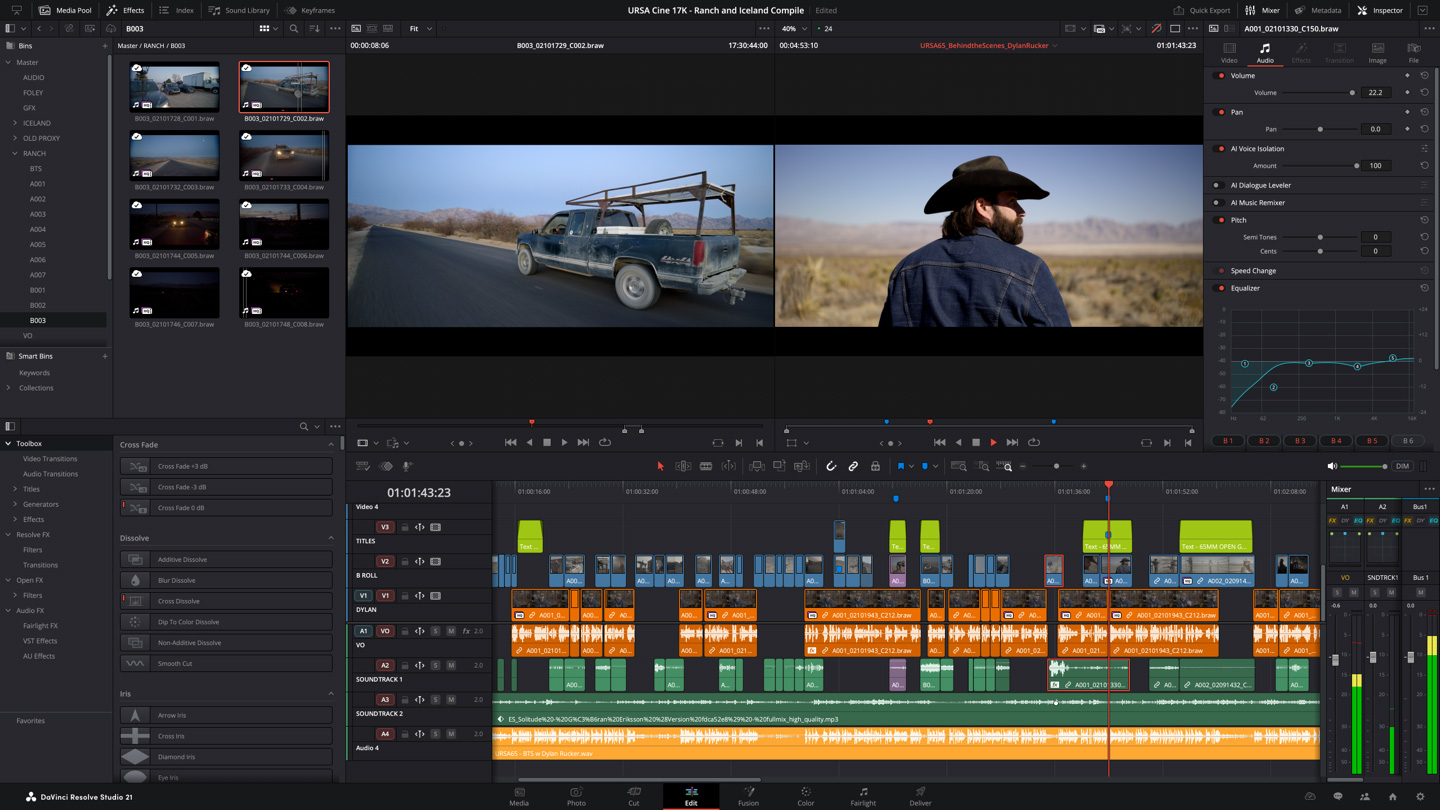
Для первого проекта импортируйте клипы в Media Pool, затем перейдите на Edit и перенесите материал на timeline. В Resolve поддерживаются обычное перетаскивание и разные типы монтажных вставок. Не пытайтесь сразу изучить все страницы: первый ролик можно собрать на Edit, сделать базовую коррекцию на Color, поправить звук на Fairlight и вывести на Deliver.
Сильная сторона такой структуры проявляется после чернового монтажа. Вместо декоративного фильтра поверх всего ролика можно согласовать кадры на странице Color, а затем перейти в Fairlight и выстроить речь, музыку и эффекты. Для сложных заставок есть Fusion, но добавлять его в первый проект необязательно. Чем меньше новых инструментов используется одновременно, тем проще понять, какое действие реально улучшило ролик.
На странице Deliver задаются параметры финального вывода и формируется очередь рендера. Бесплатная версия DaVinci Resolve доступна для macOS, Windows и Linux и рассчитана на монтаж и финиширование до Ultra HD 3840×2160 при частоте до 60 кадров/с для поддерживаемых 8-битных форматов; DaVinci Resolve Studio расширяет возможности, включая дополнительные эффекты, ИИ-инструменты и поддержку более тяжёлых режимов.
CapCut: быстрый монтаж короткого и вертикального видео
CapCut особенно удобен, когда ролик готовится под короткий формат и важны быстрые операции: разрезать клип, изменить кадрирование, добавить переход, текст и автоматические субтитры. Настольная версия работает на Windows и macOS; у сервиса также есть веб- и мобильные варианты, но их набор функций и организация интерфейса отличаются, поэтому инструкцию ниже лучше воспринимать именно как схему для CapCut Desktop.
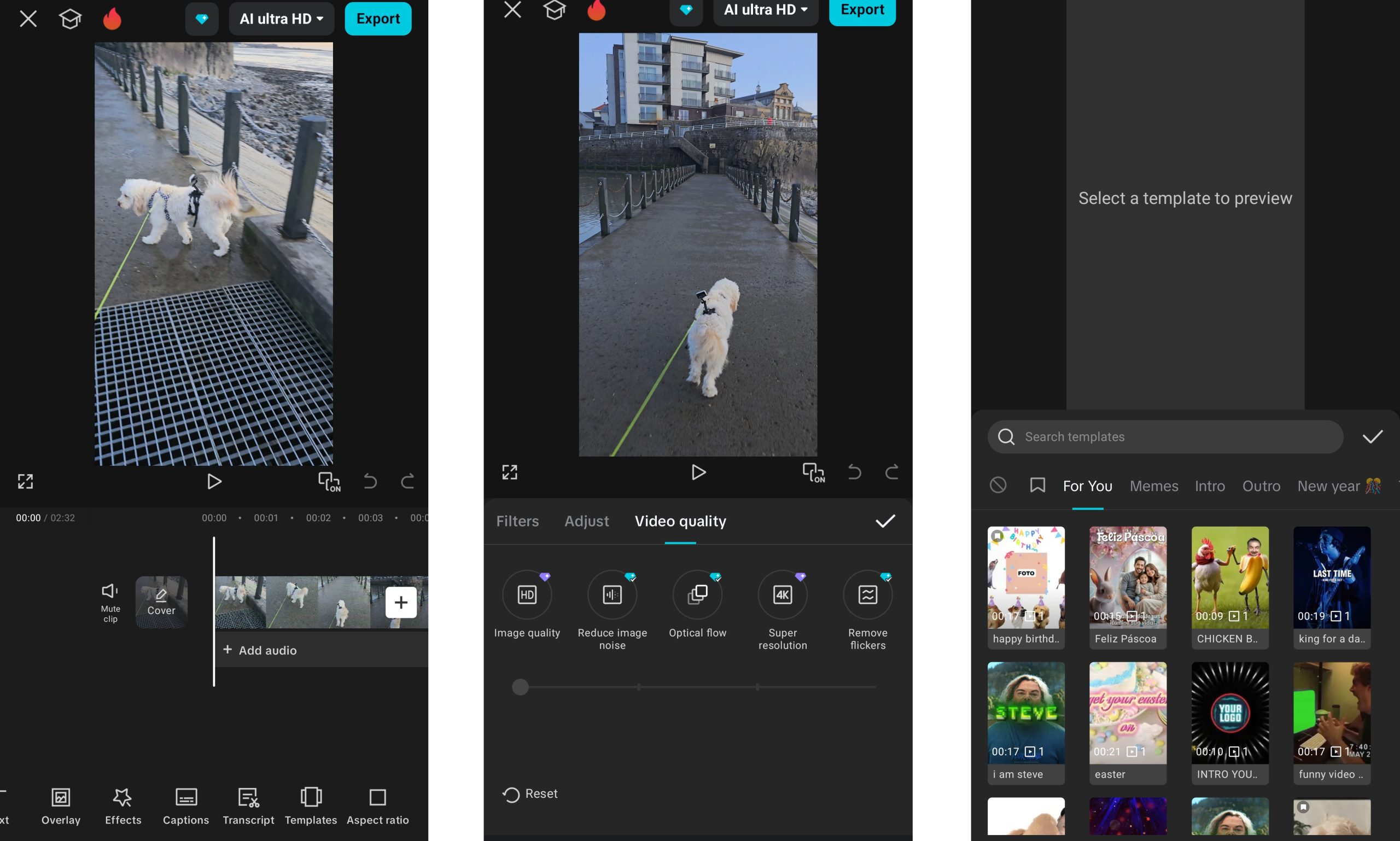
Создайте новый проект, нажмите Import и добавьте материал на timeline. Для разрезания поставьте playhead в нужную точку, выделите клип и нажмите Split. Переходы находятся во вкладке Transitions. Для автоматических субтитров откройте Captions → Auto captions, выберите язык и нажмите Generate. Сгенерированный текст обязательно вычитайте вручную: распознавание не знает контекст съёмки и может ошибиться в фамилии, термине или названии бренда.
При экспорте откройте Export, проверьте разрешение, частоту кадров, кодек и формат и только затем запускайте сохранение. Для ролика под конкретную площадку заранее выберите ориентацию кадра и безопасное расположение текста: элементы интерфейса приложения на телефоне могут закрывать нижнюю или боковую часть изображения.
Как делать склейки, которые не отвлекают от содержания
Монтаж становится убедительным, когда зритель перестаёт думать о самих склейках и следит за действием. Для этого недостаточно обрезать начало и конец дубля. Нужно учитывать направление движения, размер плана, фазу действия, взгляд героя и звук.
Режьте по смыслу, а не по одинаковой длительности
Нет универсального правила «каждый кадр держать три секунды». Деталь, которую зритель считывает мгновенно, можно показать короче. Сложный общий план требует больше времени. В разговорном видео склейка обычно подчиняется мысли: убирают паузу или повтор, сохраняя естественное начало и завершение фразы. В музыкальном ролике ритм композиции важнее, но даже там не требуется резать на каждый удар.
Полезная проверка: отключите все переходы и посмотрите только прямые склейки. Если последовательность уже читается, оформление можно добавлять аккуратно. Если без эффектов непонятно, почему после одного кадра идёт другой, проблема в структуре.
Меняйте крупность заметно
Склейка между почти одинаковыми кадрами часто выглядит как ошибка. Например, два средних плана человека с минимально отличающимся масштабом создают скачок. Лучше соединить общий и средний, средний и крупный либо закрыть монтаж перебивкой. Это особенно полезно при интервью с одной камерой: фразу можно укоротить, а место резкого скачка закрыть кадром рук, предмета, помещения или действия, о котором говорит герой.
Перебивка должна иметь отношение к содержанию. Случайный красивый кадр лишь маскирует склейку на секунду, но не добавляет информации. Хорошая перебивка отвечает на вопрос: о чём сейчас говорит человек, какую деталь нужно показать или где происходит действие.
Режьте на движении
Когда действие начинается в одном кадре и продолжается в другом, внимание зрителя занято самим движением, поэтому граница воспринимается мягче. Человек тянется к двери на общем плане — следующий кадр может показать руку на ручке крупно. Главное — согласовать фазу: если рука в первом кадре почти коснулась ручки, второй не должен внезапно возвращать действие на полсекунды назад.
Такой монтаж полезен не только в кино. В обзоре техники можно начать поднятие камеры общим планом и продолжить крупным кадром органа управления. В кулинарном видео — начать движение ножа средним планом и перейти на деталь. Склейка одновременно меняет крупность и сохраняет направление действия.
Следите за направлением взгляда и движения
Если объект в одном кадре движется слева направо, а после склейки без объяснения начинает идти справа налево, зритель может воспринять это как смену направления или места. В диалоге похожий эффект возникает, когда оба собеседника смотрят в одну сторону экрана, хотя должны быть обращены друг к другу. Такие ошибки нельзя исправить красивым переходом: проблема заложена в сочетании планов.
При домашнем и репортажном материале не всегда есть возможность переснять. Тогда используйте нейтральный перебивочный кадр, общий план или более длинный эпизод, который заново задаёт пространство. Отражать кадр по горизонтали только ради направления опасно: надписи, логотипы, привычная асимметрия лица и предметов могут выдать зеркальное изображение.
Используйте J- и L-склейки для естественного разговора
Звук и изображение не обязаны переключаться в одну и ту же миллисекунду. Если голос следующего героя начинается ещё на изображении предыдущего, зритель заранее получает смысловой мост. Если после смены кадра некоторое время продолжает звучать предыдущая реплика или атмосферный звук, визуальная склейка воспринимается мягче. В многодорожечном редакторе это делается раздельной подрезкой видео и аудио.
Даже если конкретный простой редактор не даёт столь гибкого редактирования каждого края дорожки, сам принцип полезен: звук может объединять визуально разные планы. Постоянный фон помещения, улицы или события не даёт сцене распадаться на изолированные куски.
Звук: что исправить до музыки и эффектов
Зритель может простить слегка шумное изображение, но плохо разборчивую речь выдерживает гораздо меньше. Поэтому звук обрабатывают до декоративного оформления. Сначала убедитесь, что голос понятен, затем выровняйте резкие перепады и только после этого добавляйте музыку.
Соберите речь и уберите технический мусор
Прослушайте диалог в наушниках. Ищите щелчки, случайные удары по микрофону, шум включения камеры, слишком длинные вдохи и фрагменты, где герой повторяет ту же мысль. Не стремитесь удалить каждую паузу: слишком плотная нарезка превращает нормальную речь в искусственную очередь слов.
Если есть отдельная запись с микрофона и камерный звук, сначала синхронизируйте их, затем оставьте качественную дорожку основой. Камерный трек можно держать до уверенной синхронизации, а не удалять в начале. На съёмке синхронизацию облегчает резкий хлопок или другой короткий звук, который хорошо виден на обеих волновых формах.
Музыка должна поддерживать, а не маскировать
Поставьте музыку после чистовой сборки речи. Уменьшайте её под голосом и возвращайте громкость в паузах только плавно. Резкие скачки уровня слышнее, чем небольшая постоянная разница. Если трек содержит активный вокал в том же диапазоне, что и ведущий, он чаще конфликтует с речью, поэтому инструментальная композиция обычно оставляет больше пространства.
Проверяйте права на музыку отдельно от технического монтажа. Наличие композиции в библиотеке редактора не означает одинаковых условий использования для любой площадки, рекламы и коммерческой работы. Для клиентского ролика сохраните сведения о лицензии или условиях выбранного трека вместе с проектом.
Оставляйте естественную атмосферу
Полная цифровая тишина между фразами часто звучит неестественно. Если интервью записано в комнате, несколько секунд ровного фонового шума помогают заполнить монтажные разрывы. Для улицы роль связующего слоя выполняет атмосфера места. Она не должна быть громкой; задача — сохранить акустическое ощущение единой сцены.
Цвет и яркость: сначала коррекция, потом стиль
Цветокоррекция на первом ролике не требует сложного кинематографического грейдинга. Нужно добиться четырёх вещей: не потерять важные детали в светах и тенях, убрать очевидный цветовой сдвиг, согласовать соседние кадры и сохранить естественный вид кожи или знакомых объектов.
Начните с экспозиции и баланса белого
Сравнивайте соседние планы, а не каждый клип изолированно. Если герой в одном кадре нормальной яркости, а в следующем заметно темнее, выровняйте их до стилизации. При смешанном освещении лампы могут делать изображение слишком тёплым, а тень — слишком холодной. Баланс белого исправляет общий оттенок, но чрезмерная компенсация тоже выглядит искусственно.
На экране ноутбука яркость зависит от настройки самого дисплея, поэтому не судите только по ощущению «красиво/темно». В профессиональных редакторах доступны видеоскопы; на простом монтаже хотя бы сравнивайте одинаковые объекты и лица между кадрами и проверяйте ролик на другом обычном экране после экспорта.
Согласуйте кадры до применения LUT или фильтра
Готовый стиль, фильтр или LUT применяется поверх исходного изображения и наследует его проблемы. Если один план недоэкспонирован, а другой переэкспонирован, один и тот же стиль не сделает их автоматически одинаковыми. Сначала выровняйте базовые параметры, затем добавляйте стилизацию небольшими дозами.
Особенно аккуратно обращайтесь с насыщенностью и резкостью. Чрезмерная насыщенность быстро портит оттенки кожи и цветные источники света, а избыточная резкость подчёркивает шум и контуры сжатия. Если эффект заметен раньше содержания кадра, интенсивность стоит уменьшить.
Титры, субтитры и графика: как сохранить читаемость
Текст в видео должен читаться быстрее, чем меняется кадр. Для имени героя достаточно короткой подписи; длинное определение или инструкция требуют больше времени. Не ставьте важный текст вплотную к краю. На разных экранах, в интерфейсе соцсети и при автоматическом кадрировании часть периферии может быть визуально занята.
Выберите один основной шрифт и один дополнительный максимум. Контраст важнее декоративности: светлый текст на светлом небе без подложки исчезнет, а тонкий цветной шрифт на пёстром фоне будет дрожать при сжатии. Для информационной подписи лучше простая контрастная система с тенью или спокойной полупрозрачной подложкой.
Автоматические субтитры ускоряют разметку, но не являются финальным текстом. После генерации просмотрите каждую реплику, исправьте имена, термины и знаки препинания, затем отдельно оцените длину строк. Очень длинная строка на вертикальном видео перекрывает большую часть изображения; слишком короткие фрагменты заставляют читать рывками.
Экспорт: как не испортить готовый монтаж
Экспорт превращает проект с монтажными решениями в обычный видеофайл. Здесь легко сделать ролик хуже одним параметром: выбрать слишком низкий битрейт, случайно изменить частоту кадров, экспортировать неправильный диапазон или забыть звук. Поэтому перед рендером полезно пройти короткий чек-лист.
Сначала определите назначение файла
Для обычной публикации в интернете широко используется MP4 с H.264. Такой файл хорошо совместим с браузерами, смартфонами и большинством площадок. HEVC/H.265 способен эффективнее сжимать видео, но совместимость конкретных устройств и программ нужно учитывать отдельно. Для рабочего мастера или передачи в другой этап постпродакшена могут использоваться менее сжатые кодеки, однако для первого ролика это обычно не требуется.
Размер кадра и частоту кадров сверяйте с последовательностью и исходным материалом. Битрейт регулирует объём данных: слишком низкое значение приводит к блокам, смазыванию мелких деталей и полосам на плавных градиентах; чрезмерно высокий битрейт увеличивает файл без обязательной видимой пользы на конечной площадке. Готовые пресеты редактора дают хорошую отправную точку, но после экспорта важен визуальный контроль.
Чек-лист перед нажатием «Экспорт»
- в начале и конце таймлайна нет случайных пустых участков или лишнего кадра;
- весь используемый материал находится онлайн и не помечен как отсутствующий;
- голос слышен, музыка не перекрывает реплики, в нужных местах стоят плавные входы и выходы;
- титры не выходят за кадр, фамилии и названия написаны без ошибок;
- выбран правильный размер кадра и нужная ориентация — горизонтальная или вертикальная;
- частота кадров соответствует принятому решению проекта, а не случайному значению в последнем открытом пресете;
- папка экспорта отличается от папки исходников, а имя файла понятно без открытия;
- после рендера файл будет просмотрен как самостоятельное видео, а не только в окне редактора.
Как проверить финальный файл
Сначала убедитесь, что длительность примерно соответствует монтажной шкале. Затем посмотрите первые и последние секунды: там чаще всего остаются лишние хвосты. Перейдите к самым динамичным сценам и кадрам с мелкой фактурой — трава, волосы, вода, мелкий текст. Именно на них раньше всего заметно слишком сильное сжатие.
Проверьте синхронность губ и речи в нескольких местах, особенно после длинного рендера и на клипах с отдельным звуком. Посмотрите титры на полном экране. Если ролик готовился вертикально, откройте итоговый файл на телефоне до публикации. Такой контроль занимает несколько минут и часто спасает от повторного размещения уже опубликованного видео.
Почему монтаж тормозит: дерево диагностики
Тормоза на шкале не означают, что итоговый файл обязательно будет плохим. Предпросмотр в реальном времени и финальный рендер — разные нагрузки. Сначала определите, на каком этапе возникает проблема.
Предпросмотр дёргается, но исходный файл воспроизводится нормально
Уберите временно тяжёлые эффекты, снизьте качество предпросмотра, закройте фоновые приложения и убедитесь, что медиа читается с быстрого накопителя. В Premiere для тяжёлого материала создайте proxy через Proxy → Create Proxies. В других редакторах используйте их собственный режим прокси, если он предусмотрен. Прокси меняет рабочие копии для монтажа, а не качество оригинала.
После перемещения папки редактор «потерял» клипы
Не импортируйте файлы заново как новые элементы, если программа предлагает перепривязать отсутствующее медиа. Верните исходники в прежнее место либо укажите новую папку через механизм поиска/переподключения конкретного редактора. После восстановления проверьте несколько клипов в середине проекта: одинаковые имена камерных файлов могут привести к неверной автоматической привязке, если структура папок была изменена.
Звук постепенно расходится с изображением
Сначала откройте оригинальный клип и проверьте, есть ли рассинхронизация до монтажа. Если отдельная аудиозапись и камера стартовали независимо, небольшой дрейф на длинном дубле возможен и требует синхронизации по нескольким точкам, а не только по стартовому хлопку. Если проблема появилась только после конвертации материала, сравните длительность и частоту кадров исходного и преобразованного файлов и вернитесь к оригиналу.
Экспорт стал намного темнее или светлее предпросмотра
Не начинайте сразу перекрашивать весь проект. Сначала откройте файл в другом современном плеере и на другом экране. Различия могут быть связаны с обработкой цвета в цепочке просмотра. В профессиональном редакторе проверьте настройки цветового пространства проекта и экспорта. Если материал обычный SDR, не включайте HDR-режим случайно только потому, что он доступен в списке.
Файл получился огромным
Проверьте кодек, разрешение и битрейт. Экспорт 4K с очень высоким битрейтом из Full HD-источника не добавит исходной детализации, но увеличит объём. Не уменьшайте качество вслепую: сделайте короткий тест проблемной динамичной сцены и сравните артефакты. Лучше подобрать разумный параметр на сложном фрагменте, чем рендерить весь длинный ролик много раз.
После экспорта появились квадраты и «каша» в движении
Такие артефакты часто указывают на слишком сильное сжатие для сложности кадра. Увеличьте качество или битрейт выбранного кодека и повторите тест на коротком участке. Вода, листва, снег, конфетти и быстрые панорамы требуют больше данных, чем статичная говорящая голова на однотонном фоне.
Как научиться монтировать быстрее: маршрут на один вечер и неделю
Первые 30 минут: только склейки
Возьмите 5–10 коротких клипов и соберите ролик длиной до минуты. Освойте импорт, перемещение, разделение, удаление и сохранение проекта. Не добавляйте эффекты. Цель упражнения — научиться без пауз находить нужный момент и менять порядок кадров.
Следующие 30 минут: звук и текст
Добавьте один музыкальный трек, отрегулируйте его под речь или атмосферу, сделайте плавное начало и конец, затем вставьте заголовок и одну информационную подпись. Экспортируйте ролик и обязательно посмотрите файл отдельно от редактора. Это закрывает весь минимальный цикл производства.
За один день: повторите монтаж на другом материале
Второй проект полезнее десятка просмотренных уроков, потому что заставляет снова пройти те же операции без подсказки. Возьмите материал другого типа: после поездки смонтируйте разговорный фрагмент или наоборот. Так быстрее становится понятно, какие решения универсальны, а какие зависели от конкретной съёмки.
За неделю: добавьте цвет, перебивки и горячие клавиши
На третьем проекте начните работать с согласованием кадров, J- и L-склейками, перебивками и несколькими сочетаниями клавиш для самых частых действий. Не нужно запоминать весь список горячих клавиш. Достаточно команд воспроизведения, разделения, удаления, отмены, сохранения и масштабирования шкалы — именно они повторяются сотни раз.
Типичные ошибки первого монтажа
- Эффект между каждой парой клипов. Переход становится главным событием кадра и разрушает ритм. Сначала используйте прямые склейки, а переход оставляйте для понятной смены времени, места или состояния.
- Музыка громче речи. Зритель вынужден вслушиваться в каждую фразу. Сначала собирайте и контролируйте голос, потом подмешивайте фон.
- Слишком короткие подписи. Красивый титр бесполезен, если его невозможно прочитать. Прочитайте текст вслух в спокойном темпе и сравните с длительностью показа.
- Случайное изменение частоты кадров. Экспорт выбирается по логике проекта и исходника, а не по максимальному числу в списке.
- Монтаж с единственной карты памяти. Ошибка накопителя или форматирование уничтожат единственную копию. Сначала перенос и резерв, затем работа.
- Постоянное увеличение масштаба. Цифровой зум быстро ухудшает качество, если исходного разрешения недостаточно. Меняйте крупность осмысленно и учитывайте запас пикселей.
- Цвет «по фильтру» без коррекции. Один и тот же стиль не выровняет кадры, снятые с разной экспозицией и балансом белого.
- Отсутствие просмотра после рендера. Ошибки экспорта обнаруживаются только в готовом файле, поэтому контроль внутри редактора недостаточен.
Частые вопросы
Сколько времени занимает монтаж ролика?
Длительность готового видео почти ничего не говорит о трудоёмкости. Минутный рекламный ролик с точной синхронизацией, графикой и множеством дублей способен занять больше времени, чем десятиминутная лекция с одной камеры. На срок сильнее влияют количество исходников, качество записи звука, число правок, графика, цвет и необходимость субтитров. Для первого проекта закладывайте отдельное время на просмотр материала и финальный контроль, а не только на саму нарезку.
Нужен ли мощный компьютер для первого монтажа?
Для простого Full HD-проекта требования заметно ниже, чем для многослойного 4K с тяжёлыми эффектами. Важны не только процессор и видеокарта, но и объём памяти, скорость накопителя и кодек исходника. Если профессиональный редактор тормозит на тяжёлом видео, используйте прокси вместо ухудшения оригиналов. Перед установкой конкретной программы сверяйте её актуальные системные требования со своим компьютером.
Нужно ли снимать всё в 4K, если итог будет Full HD?
Не обязательно. 4K даёт больше пространства для кадрирования и масштабирования при выводе Full HD, но увеличивает объём хранения и нагрузку на монтаж. Если камера, компьютер и процесс хранения рассчитаны на Full HD и нет задачи сильно перекадрировать изображение, это остаётся рабочим вариантом. Выбор разрешения лучше делать до съёмки, учитывая весь путь от карты памяти до финального файла.
Можно ли смонтировать вертикальный ролик из горизонтального видео?
Да, но потребуется кадрирование. В вертикальном кадре 9:16 значительная часть горизонтального изображения не помещается. Если главный объект находится по центру и вокруг него есть запас, адаптация проходит проще. Если важные участники расположены по краям, автоматическое обрезание потеряет часть действия. Поэтому для контента, который точно выйдет вертикально, лучше учитывать вертикальную композицию ещё на съёмке.
Что важнее для новичка: программа или правила монтажа?
Редактор определяет скорость и доступные инструменты, но не решает за человека, какой дубль оставить и где сделать склейку. Навык переноса сюжета, ритма, звука и визуальной логики между программами важнее знания конкретной кнопки. Освоив импорт, timeline, разрезание, звук, титры и экспорт в одном редакторе, перейти на другой заметно легче.
Как выбрать между четырьмя редакторами из этой инструкции?
Для первого локального проекта на Windows и русскоязычного интерфейса проще начать с «ВидеоМОНТАЖ». Premiere Pro логичен, когда нужен развитый многослойный процесс, организация большой медиатеки и прокси. DaVinci Resolve подходит, когда в одном проекте важны не только склейки, но и глубокая работа с цветом и звуком, причём нужна версия для Windows, macOS или Linux. CapCut удобен для короткого контента, где важны быстрая нарезка, вертикальный формат и автоматические субтитры.
Как довести первый ролик до финала
Начните не с эффектов, а с папки проекта и резервной копии. Затем сделайте черновую сборку, удалите слабые фрагменты, выстройте речь и только после этого переходите к музыке, цвету и титрам. В «ВидеоМОНТАЖ» этот маршрут укладывается в понятную цепочку «Новый проект» → импорт → «Разделить» → звук и оформление → «Сохранить видео». В Premiere, DaVinci Resolve и CapCut названия отдельных панелей отличаются, но порядок решений остаётся тем же.
Перед публикацией обязательно посмотрите экспортированный файл от начала до конца или как минимум тщательно проверьте начало, конец, сложные склейки, речь, титры и динамичные сцены. Монтаж завершён не тогда, когда на шкале больше нечего передвигать, а когда отдельный готовый файл воспроизводится без технических ошибок и ясно передаёт задуманную историю.












