


Видео в Google Chrome может воспроизводиться без видимой кнопки «Скачать», и это не означает, что ролик обязательно удастся сохранить одним способом. На одних сайтах браузер получает обычный MP4 или WebM, на других — поток HLS или DASH, состоящий из множества частей, а защищённые площадки используют механизмы, при которых прямого файла в открытом виде нет. Поэтому сначала нужно определить, какой результат нужен: исходный медиапоток без дополнительного перекодирования или копия того, что видно и слышно на экране.
Для Windows самым универсальным вариантом остаётся запись воспроизводимого ролика через Экранную Камеру: способ не зависит от того, показывает ли сайт прямую ссылку на файл. Когда нужен именно исходный файл, удобнее начать с расширений Video DownloadHelper или Video Downloader Professional. Для сегментированных HLS-потоков полезен CocoCut, а для простого MP4 без установки дополнений подходит панель Network в Chrome DevTools. Ни один из этих способов не предназначен для обхода DRM и других технических ограничений доступа.
Сохраняйте ролики, на копирование которых у вас есть права или разрешение. Для фильмов по подписке, платных курсов и других защищённых материалов используйте встроенную офлайн-функцию площадки, когда она предусмотрена. Это одновременно уменьшает риск получить неполный файл и исключает попытки обхода защиты.
- Какой способ выбрать
- Перед сохранением ролика: подготовка, которая предотвращает большинство проблем
- Определите, нужен исходный файл или точная копия просмотра
- Подготовьте браузер
- Сразу выберите папку и понятное имя
- Способ 1. Экранная Камера — записать видео, которое уже воспроизводится в Chrome
- Шаг 1. Откройте ролик и подготовьте воспроизведение
- Шаг 2. Выберите область и звук
- Шаг 3. Начните запись и только затем запустите видео
- Шаг 4. Остановите захват и уберите лишние секунды
- Шаг 5. Сохраните видео и проверьте результат
- Что делать, когда запись получилась неудачной
- Способ 2. Video DownloadHelper — сохранить обнаруженный поток
- Шаг 1. Установите именно Video DownloadHelper от SAS ACLAP
- Шаг 2. Откройте страницу и запустите ролик
- Шаг 3. Выберите вариант по разрешению и формату
- Шаг 4. Нажмите Download и дождитесь окончания
- Шаг 5. Проверьте файл вне браузера
- Почему значок остаётся неактивным
- Способ 3. Video Downloader Professional — простой вариант для обнаруживаемых файлов
- Как сохранить ролик
- Когда расширение лучше не использовать
- Способ 4. CocoCut — сохранить HLS/M3U8 и обычное видео
- Шаг 1. Установите CocoCut и запустите видео
- Шаг 2. Посмотрите, что нашло расширение
- Шаг 3. Для HLS оставьте страницы открытыми
- Шаг 4. Сохраните и проверьте длительность
- Типичные ошибки CocoCut
- Способ 5. Chrome DevTools — найти прямой MP4 или WebM без расширения
- Шаг 1. Откройте Network до воспроизведения
- Шаг 2. Включите видео и отфильтруйте Media
- Шаг 3. Найдите цельный видеофайл
- Шаг 4. Откройте прямой URL в новой вкладке
- Когда DevTools нужно остановить и выбрать другой способ
- MP4, WebM, HLS, M3U8 и DASH: что именно вы видите в Chrome
- Как получить максимально качественный результат
- При прямом скачивании выбирайте источник, а не размер окна
- При записи экрана сначала выставьте стабильное качество
- Не увеличивайте разрешение простым масштабированием
- Проверяйте звук отдельно от картинки
- Как безопасно выбирать расширения Chrome
- Чек-лист перед длинной загрузкой или записью
- Диагностика: что делать по симптому
- Что делать с YouTube в Chrome
- Когда стоит выбрать запись экрана, а когда — прямой файл
- FAQ
- Почему «Сохранить видео как…» есть на одних сайтах и отсутствует на других?
- Можно ли получить 4K через запись экрана на мониторе Full HD?
- Почему один ролик отображается в расширении несколькими строками?
- Работают ли загрузчики в режиме инкогнито?
- Почему загруженное видео проигрывается в браузере, но не открывается в монтажной программе?
- Вывод
- Предложить модель для рейтинга
Какой способ выбрать
| Способ | Когда подходит | Что получится | Главное ограничение |
|---|---|---|---|
| Экранная Камера | Ролик нормально воспроизводится, но расширение не видит медиапоток | Новая видеозапись происходящего в окне Chrome | Это повторное кодирование, а не исходный файл сайта |
| Video DownloadHelper | Страница отдаёт распознаваемое видео, HLS или DASH | Файл, сформированный из обнаруженного медиапотока | Версия для Chrome не скачивает YouTube |
| Video Downloader Professional | На странице доступен обычный видеоресурс и расширение его обнаруживает | Файл выбранного доступного качества | В Chrome заблокировано скачивание с ряда крупных площадок |
| CocoCut | Страница использует HLS/M3U8 или обычное видео | Сохранённый или собранный локально медиапоток | Страница воспроизведения и обработка HLS должны оставаться открытыми до завершения |
| Chrome DevTools | Нужен прямой URL на обычный MP4/WebM без установки расширения | Исходный файл, который браузер уже получает напрямую | Метод неудобен для сегментированных и защищённых потоков |
Разница между прямым сохранением и записью экрана существенна. Прямой файл сохраняет то кодирование, которое сервер уже отдаёт браузеру: разрешение, частоту кадров, битрейт и дорожки не проходят лишний цикл сжатия. Экранная запись создаёт новый файл: изображение ограничено фактическим размером воспроизведения и параметрами записи, а видео кодируется заново. Для монтажа и долговременного хранения исходный файл предпочтительнее; для вебинара, временной трансляции или нестандартного плеера запись экрана надёжнее.
Перед сохранением ролика: подготовка, которая предотвращает большинство проблем
Определите, нужен исходный файл или точная копия просмотра
Прямое скачивание оправдано, когда важны максимальная детализация, исходная частота кадров и отсутствие дополнительной компрессии. Такой файл удобнее затем монтировать: меньше риск получить размытие на мелких деталях, ступенчатые градиенты или дополнительные артефакты вокруг текста. Запись экрана выбирают, когда сайт отдаёт поток частями, расширения ничего не находят или требуется зафиксировать именно состояние плеера вместе с субтитрами, указателем и интерфейсом.
Не путайте разрешение плеера и разрешение источника. Окно 1920×1080 не превращает поток 720p в Full HD, а запись области размером 1280×720 не сохранит реальную детализацию 4K-источника. При прямом скачивании расширение способно показать несколько вариантов качества только тогда, когда площадка действительно отдаёт эти варианты и расширение умеет их распознать.
Подготовьте браузер
- Дождитесь стабильного воспроизведения ролика и вручную выберите нужное качество в плеере, когда оно настраивается.
- Для записи экрана выключите уведомления, мессенджеры и всплывающие окна, чтобы они не попали в кадр.
- Освободите место на диске. Длинная запись и поток высокого разрешения занимают значительно больше места, чем короткий веб-клип.
- Не закрывайте вкладку и не переводите компьютер в спящий режим до окончания сохранения потока.
- При работе с расширением закрепите его значок на панели Chrome: так видна индикация обнаруженного видео и проще повторить операцию.
Сразу выберите папку и понятное имя
Chrome по умолчанию отправляет обычные загрузки в системную папку загрузок, а расширения иногда используют собственную логику сохранения. Перед длинным роликом полезно убедиться, что на целевом диске хватает места и вы знаете, куда попадёт результат. Для регулярной работы используйте имя с датой, проектом и качеством, например lecture-03_1080p_2026-09-17.mp4. Так проще отличить исходный файл от экранной копии и не потерять нужную версию перед монтажом.
Способ 1. Экранная Камера — записать видео, которое уже воспроизводится в Chrome
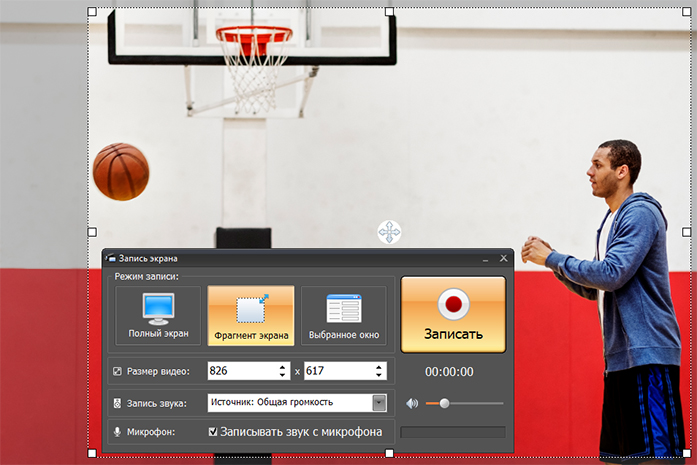
Этот способ полезен, когда не требуется извлекать исходный поток. Экранная Камера 6.25 работает в Windows и предлагает три режима захвата: весь экран, прямоугольный фрагмент и выбранное окно. Для Chrome обычно удобнее «Выбранное окно» или «Фрагмент экрана»: первый вариант фиксирует окно браузера целиком, второй позволяет оставить в кадре только область плеера. После записи ролик можно обрезать, добавить титры или музыку и сохранить, в том числе в MP4, AVI, MKV или MOV.
Запись экрана не нужно воспринимать как эквивалент прямого скачивания. Программа захватывает уже отрисованные браузером кадры и создаёт новый видеопоток. Для обучающего ролика, вебинара, трансляции или демонстрации это нормально. Для последующей цветокоррекции, кадрирования и повторного кодирования лучше сначала попытаться сохранить исходный медиафайл одним из следующих способов.
Шаг 1. Откройте ролик и подготовьте воспроизведение
Запустите видео в Chrome и дождитесь, пока плеер начнёт стабильно воспроизводить выбранное качество. Для длинной записи проверьте начало ролика на 20–30 секунд: звук не должен прерываться, а изображение — постоянно переключаться между разными разрешениями. Затем вернитесь к началу и поставьте видео на паузу. Такой порядок уменьшает вероятность, что первые секунды записи попадут на момент адаптации плеера к скорости соединения.
Закройте лишние вкладки, скрывайте панель закладок только при необходимости и включите полноэкранный режим самого плеера, когда нужен чистый кадр без интерфейса сайта. При записи окна Chrome системные уведомления поверх браузера могут попасть в итоговое видео, поэтому на время захвата их лучше отключить.
Шаг 2. Выберите область и звук
В Экранной Камере откройте запись и выберите «Фрагмент экрана» для точного кадрирования плеера либо «Выбранное окно» для всей вкладки Chrome. Границы фрагмента должны совпадать с полезной областью изображения: лишние панели браузера уменьшают число пикселей, которое приходится на сам ролик.
Для видео с сайта нужен системный звук. В окне захвата настройте запись звука так, чтобы фиксировалось воспроизведение компьютера. Микрофон включайте только для собственного комментария; в остальных случаях он добавляет в дорожку комнатный шум, клавиатуру и другие посторонние звуки.
Шаг 3. Начните запись и только затем запустите видео
Нажмите «Записать», дождитесь старта счётчика и запустите ролик в Chrome. В течение записи не меняйте масштаб страницы, размер окна и качество плеера без необходимости: каждое такое действие будет видно в готовом файле. Для трансляций оставляйте компьютер подключённым к питанию и не давайте системе перейти в спящий режим.
Если ролик содержит собственные субтитры, экранная запись фиксирует их именно в том виде, в котором они видны на экране. Это удобно, когда субтитры не выдаются отдельным файлом, но делает их частью изображения: выключить или заменить такую дорожку после записи уже нельзя.
Шаг 4. Остановите захват и уберите лишние секунды
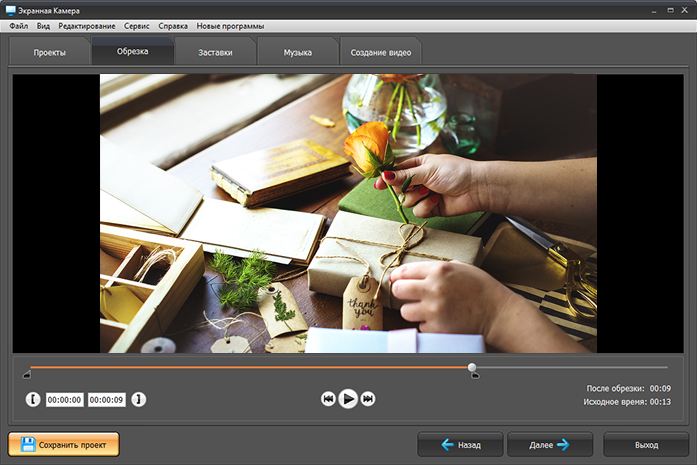
После окончания воспроизведения остановите запись. Встроенная «Обрезка» позволяет удалить паузу в начале, момент остановки в конце и случайные фрагменты по краям записи. Не обрезайте слишком близко к первой и последней реплике: при монтаже полезен небольшой запас тишины и изображения.
Шаг 5. Сохраните видео и проверьте результат
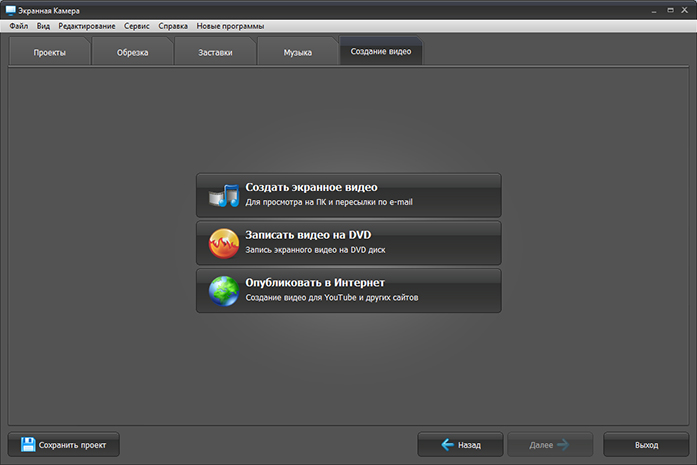
Перейдите в «Создание видео» и выберите сохранение ролика на компьютер. Для обычного просмотра и последующего импорта в большинство редакторов удобен MP4. После экспорта откройте файл не из проекта, а как отдельное видео и посмотрите начало, середину и конец. Проверьте синхронность голоса с изображением, отсутствие чёрных кадров, полноту длительности и наличие звука в обоих каналах.
Что делать, когда запись получилась неудачной
- Нет звука. Перед повторным дублем проверьте, что вкладка Chrome не отключена, системная громкость не равна нулю и в окне захвата выбран системный звук, а не только микрофон.
- Видео дёргается. Закройте тяжёлые приложения и лишние вкладки, уменьшите область захвата и сначала убедитесь, что сам ролик в браузере воспроизводится без пропусков.
- В кадре остались панели браузера. Перезапишите ролик в режиме фрагмента либо используйте полноэкранный режим плеера. Простое кадрирование уже записанного файла уменьшит итоговое разрешение полезной части.
- Вместо изображения виден чёрный прямоугольник. Так ведёт себя часть защищённых плееров. Не пытайтесь обходить защиту: используйте предусмотренное площадкой офлайн-сохранение или доступ владельца материала.
- Субтитры пропали. Перед записью включите их в самом плеере. Экранная Камера фиксирует только то, что реально отображается в захватываемой области.
Для других вариантов захвата непосредственно из браузера пригодится материал TopFotograf о записи экрана в Chrome и Edge. Такой подход отличается от прямого скачивания тем же принципом: браузерное изображение записывается заново, а не копируется исходный медиапоток.
Способ 2. Video DownloadHelper — сохранить обнаруженный поток
Video DownloadHelper — расширение SAS ACLAP для Chrome, Firefox и Edge. Актуальная версия в Chrome Web Store умеет находить обычные видео, HLS и DASH/MPD, работать с прямыми трансляциями и предлагать сохранение или преобразование в распространённые форматы. Для Chrome действует принципиальное ограничение: расширение не поддерживает скачивание с YouTube. Поэтому для YouTube не стоит тратить время на переустановку и сброс настроек — отсутствие этой функции связано с правилами магазина расширений, а не с ошибкой конкретного компьютера.
Этот вариант стоит пробовать после открытия страницы с роликом и короткого запуска воспроизведения. Многие плееры не загружают медиапоток до нажатия Play, поэтому пустая панель расширения сразу после открытия страницы ещё не показывает итоговый результат.
Шаг 1. Установите именно Video DownloadHelper от SAS ACLAP
В Chrome Web Store найдите точное название Video DownloadHelper и проверьте разработчика SAS ACLAP. Это важно: в магазине есть несколько расширений с очень похожими названиями и иконками. После установки закрепите значок дополнения на панели браузера через меню расширений.
На момент подготовки инструкции Chrome Web Store показывает ветку 10.5 и русский язык интерфейса. Для повседневной работы лучше сохранять автоматическое обновление Chrome и самого расширения: сетевые плееры меняются, и старое дополнение чаще перестаёт распознавать новые варианты потоков.
Шаг 2. Откройте страницу и запустите ролик
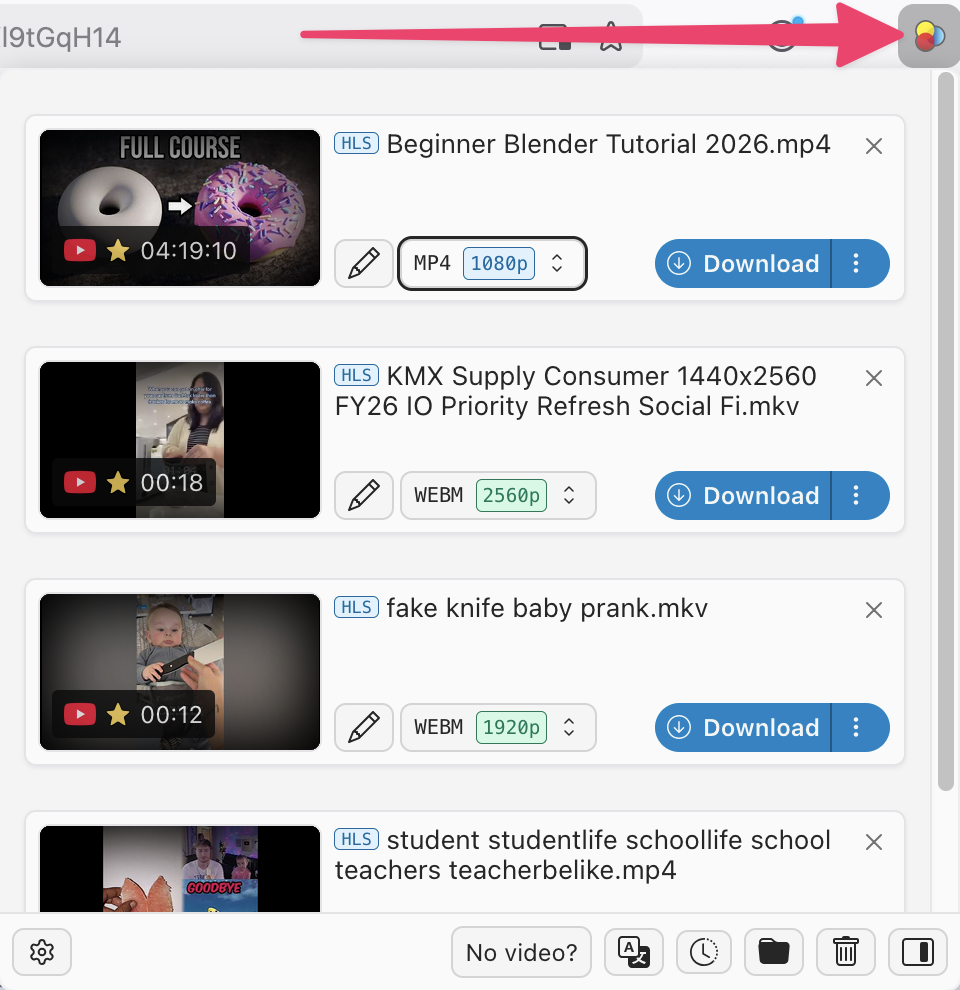
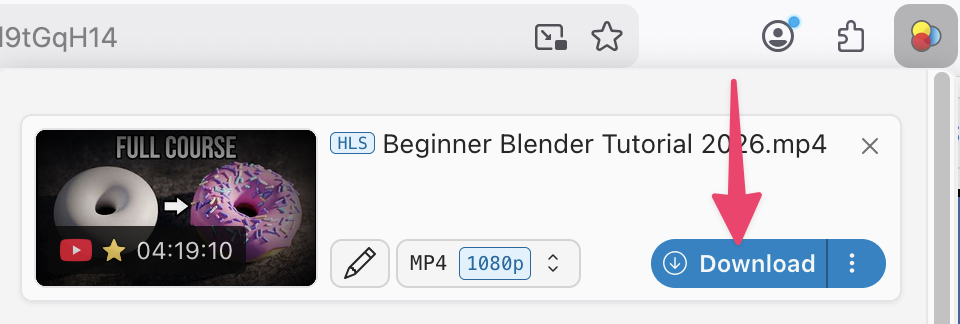
Перейдите на страницу с нужным видео и нажмите Play. Дайте ролику воспроизвестись несколько секунд, затем щёлкните значок Video DownloadHelper. Панель должна показать один или несколько обнаруженных вариантов. Несколько строк не означают дубликаты: сайт может отдельно отдавать разные разрешения, контейнеры, звуковые дорожки или адаптивные потоки.
Шаг 3. Выберите вариант по разрешению и формату
Для обычного просмотра предпочтителен вариант с понятным разрешением и контейнером MP4/WebM, когда он доступен. Не выбирайте самое большое число автоматически. Версия 4K занимает больше места и дольше обрабатывается; для экрана 1080p часто достаточно Full HD. Для последующего монтажа, наоборот, запас разрешения полезен, особенно при кадрировании.
У адаптивного видео звук и изображение могут передаваться раздельно. Video DownloadHelper умеет работать с такими схемами на поддерживаемых сайтах, но в интерфейсе итоговый вариант может отличаться от обычного «один MP4 — одна строка». При наличии нескольких дорожек ориентируйтесь на длительность, разрешение и предпросмотр, а не только на имя файла.
Шаг 4. Нажмите Download и дождитесь окончания
В выбранной строке нажмите Download. В зависимости от типа потока расширение либо передаст готовый файл браузеру, либо выполнит дополнительную обработку. Не закрывайте исходную вкладку в первые секунды после старта: некоторым страницам требуется активная сессия, пока расширение получает части потока.
Шаг 5. Проверьте файл вне браузера
После завершения загрузки откройте видео в локальном плеере. Проверьте длительность, звук в середине ролика и последние 10–20 секунд. Для потоковой записи особенно важно убедиться, что конец не обрезан: вкладка могла быть закрыта раньше времени или соединение прервалось до получения последних сегментов.
Почему значок остаётся неактивным
- Видео ещё не запускалось. Начните воспроизведение и снова откройте панель расширения.
- Страница отдаёт защищённый поток. Расширение не превращает DRM-контент в обычный файл; используйте легальную офлайн-функцию сервиса.
- Открыт YouTube в Chrome. Для этой площадки загрузка в Chrome-версии Video DownloadHelper отключена.
- Иконка не видна. Откройте меню расширений Chrome и закрепите дополнение на панели.
- В списке только странные короткие элементы. Плеер отдаёт сегменты или служебные части; в такой ситуации лучше выбрать явно распознанный вариант HLS/DASH либо перейти к CocoCut или экранной записи.
Способ 3. Video Downloader Professional — простой вариант для обнаруживаемых файлов
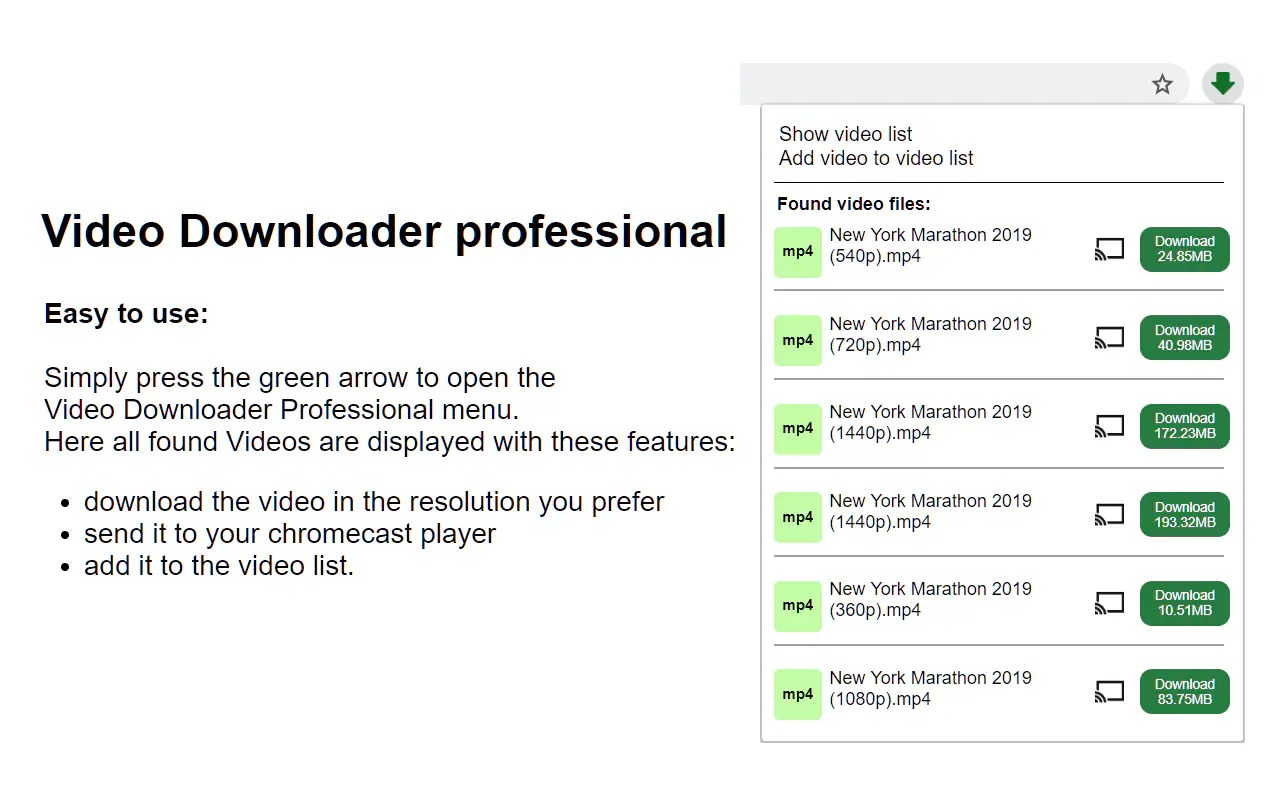
Video Downloader Professional от Link64 GmbH рассчитан на более прямолинейный сценарий: расширение ищет воспроизводимое видео на странице, показывает доступные варианты и сохраняет выбранный файл. Когда сайт выдаёт несколько разрешений, дополнение может предложить выбор качества. Также оно умеет добавлять найденные ролики в собственный список и отправлять поддерживаемые MP4 на Chromecast.
Главное ограничение здесь нужно учитывать до установки. В описании Chrome Web Store прямо перечислены площадки, для которых загрузка заблокирована из-за ограничений магазина: YouTube, Instagram, Dailymotion, VK и TikTok. Защищённые самим сайтом видео также могут не скачиваться. Поэтому Video Downloader Professional стоит рассматривать прежде всего для обычных веб-плееров и сайтов, где медиаресурс открыт расширению.
Как сохранить ролик
- В Chrome Web Store найдите Video Downloader Professional разработчика Link64 GmbH и установите расширение.
- Закрепите значок дополнения на панели Chrome.
- Откройте страницу с роликом и включите воспроизведение на несколько секунд.
- Щёлкните значок расширения. Когда видео обнаружено, в меню появятся найденные варианты.
- Сверьте разрешение и размер. Выберите нужную строку и запустите сохранение.
- После завершения откройте файл локально и проверьте длительность и звук.
На сайте с несколькими плеерами расширение может показать больше одного файла. Убедитесь, что выбрана строка с длительностью и качеством нужного ролика. Маленькие файлы на несколько секунд часто оказываются рекламой, превью или служебным фрагментом, а не основным видео.
Когда расширение лучше не использовать
Для YouTube, Instagram, Dailymotion, VK и TikTok этот вариант в Chrome заранее не подходит: функция загрузки там заблокирована. Не нужно устанавливать старые копии, модифицированные CRX-файлы или расширения с почти одинаковым названием в обход Chrome Web Store. Такие действия не возвращают официально отключённую функцию и добавляют риск поставить продукт другого разработчика.
Для HLS-потока из сотен частей Video Downloader Professional также не всегда самый удобный выбор. Когда в меню нет цельного варианта, а плеер продолжает работать, переходите к CocoCut или Video DownloadHelper. Для ролика, который вообще не обнаруживается расширениями, используйте экранную запись.
Когда интересует именно эволюция и ограничения старых расширений такого класса, полезен отдельный материал о том, почему прежние загрузчики видео для браузера требуют замены. Это помогает не искать устаревшие дополнения, которые уже исчезли из магазина или давно не поддерживаются.
Способ 4. CocoCut — сохранить HLS/M3U8 и обычное видео
CocoCut — расширение для Chrome и Edge, которое обнаруживает видео и аудио на открытой странице, а также работает с HLS/M3U8. Это отличает его от простых загрузчиков, ориентированных только на цельный MP4. В HLS один длинный ролик передаётся последовательностью коротких сегментов по плейлисту M3U8; расширение получает эти части и формирует итоговый файл локально.
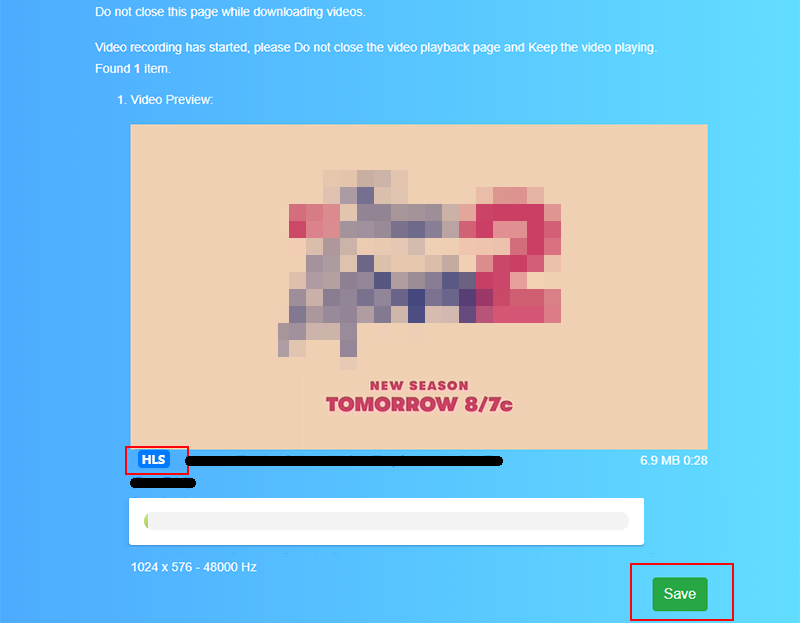
Для пользователя это означает две разные ситуации. При обычном файле достаточно нажать кнопку загрузки в панели расширения. При HLS появляется отдельный процесс записи/сборки потока, и вкладки нельзя закрывать до появления готовой кнопки Save. Подобная обработка не является обходом DRM: зашифрованный или защищённый поток остаётся недоступным.
Шаг 1. Установите CocoCut и запустите видео
В Chrome Web Store найдите расширение video downloader – CocoCut от cococut.net. После установки закрепите его значок. Откройте страницу с роликом и включите воспроизведение. Для плееров с отложенной загрузкой этот шаг обязателен: до Play на странице ещё нет медиапотока, который можно обнаружить.
Шаг 2. Посмотрите, что нашло расширение
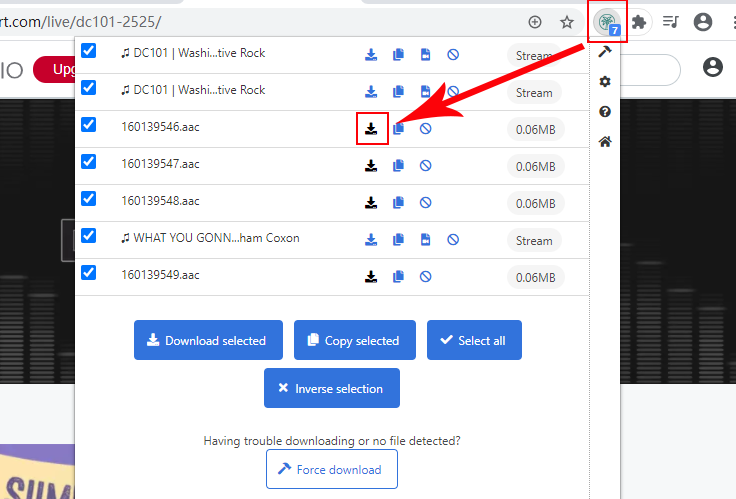
Откройте панель CocoCut. В списке могут присутствовать видео, отдельные аудиофрагменты и потоковые элементы. Для обычного файла выберите строку, которая соответствует длительности и размеру ролика. Для HLS ориентируйтесь на пометку потока и качество, а не на случайные короткие TS/AAC-фрагменты.
Когда элементов много, не запускайте скачивание всех подряд. Это быстро создаёт десятки ненужных файлов, среди которых трудно найти основное видео. Сначала определите запись с правильной длительностью или потоковую строку, которая обновляется во время воспроизведения.
Шаг 3. Для HLS оставьте страницы открытыми
При переходе в режим обработки HLS CocoCut открывает отдельную страницу прогресса. Исходная вкладка с плеером должна продолжать воспроизведение, а страница обработки — оставаться открытой. Закрытие одной из них до завершения приводит к неполному результату.
Шаг 4. Сохраните и проверьте длительность
После окончания обработки нажмите Save и дождитесь записи файла на диск. Затем сравните длительность с роликом в браузере и проверьте несколько точек по таймлайну. Для длинной трансляции особенно полезно открыть участок ближе к концу: обрыв там сразу показывает, что поток был получен не полностью.
Типичные ошибки CocoCut
- Список пуст. Запустите видео в плеере, подождите несколько секунд и снова откройте панель.
- Показаны только аудиофрагменты. Плеер может разделять видео и звук либо использовать другую схему потока. Не сохраняйте первый маленький AAC-файл как «готовое видео».
- HLS остановился на середине. Проверьте, не была ли закрыта или поставлена на паузу исходная вкладка и не перешёл ли компьютер в спящий режим.
- Сохранённый ролик короче оригинала. Повторите процесс с начала, оставив страницу обработки открытой до окончания потока.
- Защищённое видео не обрабатывается. Не пытайтесь расшифровывать его сторонними средствами; используйте доступный на площадке официальный офлайн-режим.
Способ 5. Chrome DevTools — найти прямой MP4 или WebM без расширения
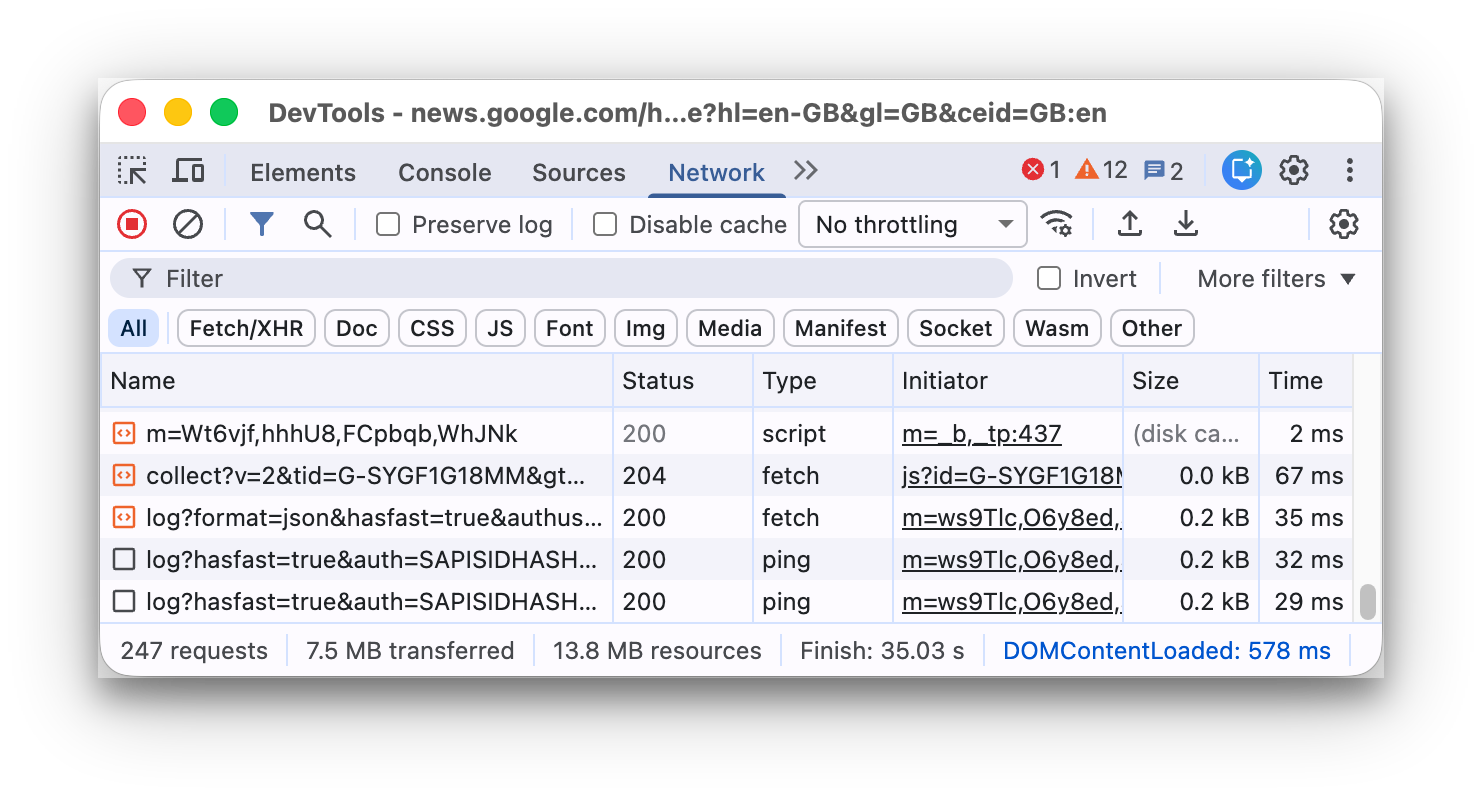
Встроенные инструменты разработчика Chrome полезны, когда страница получает обычный видеофайл напрямую, но интерфейс плеера не показывает кнопку сохранения. Панель Network фиксирует сетевую активность страницы, пока DevTools открыт. В ней можно отфильтровать медиа, выбрать нужный элемент и посмотреть фактический адрес ресурса.
Этот способ не стоит усложнять. Его цель — найти прямой MP4/WebM, который браузер уже получает как самостоятельный файл. Когда виден только blob:, плейлист M3U8/MPD или сотни сегментов, ручное извлечение через DevTools становится неудобным. В такой ситуации безопаснее вернуться к Video DownloadHelper, CocoCut или записи экрана.
Шаг 1. Откройте Network до воспроизведения
На странице с роликом откройте DevTools клавишей F12 либо сочетанием Ctrl+Shift+I в Windows. На macOS используется Command+Option+I. Перейдите на вкладку Network. Если список уже заполнен старой активностью страницы, очистите его и перезагрузите вкладку с открытой панелью Network.
Важно открыть Network до старта ролика или перезагрузить страницу после открытия панели. DevTools записывает сетевую активность только во время своей работы; ресурс, полученный раньше, может не попасть в свежий список.
Шаг 2. Включите видео и отфильтруйте Media
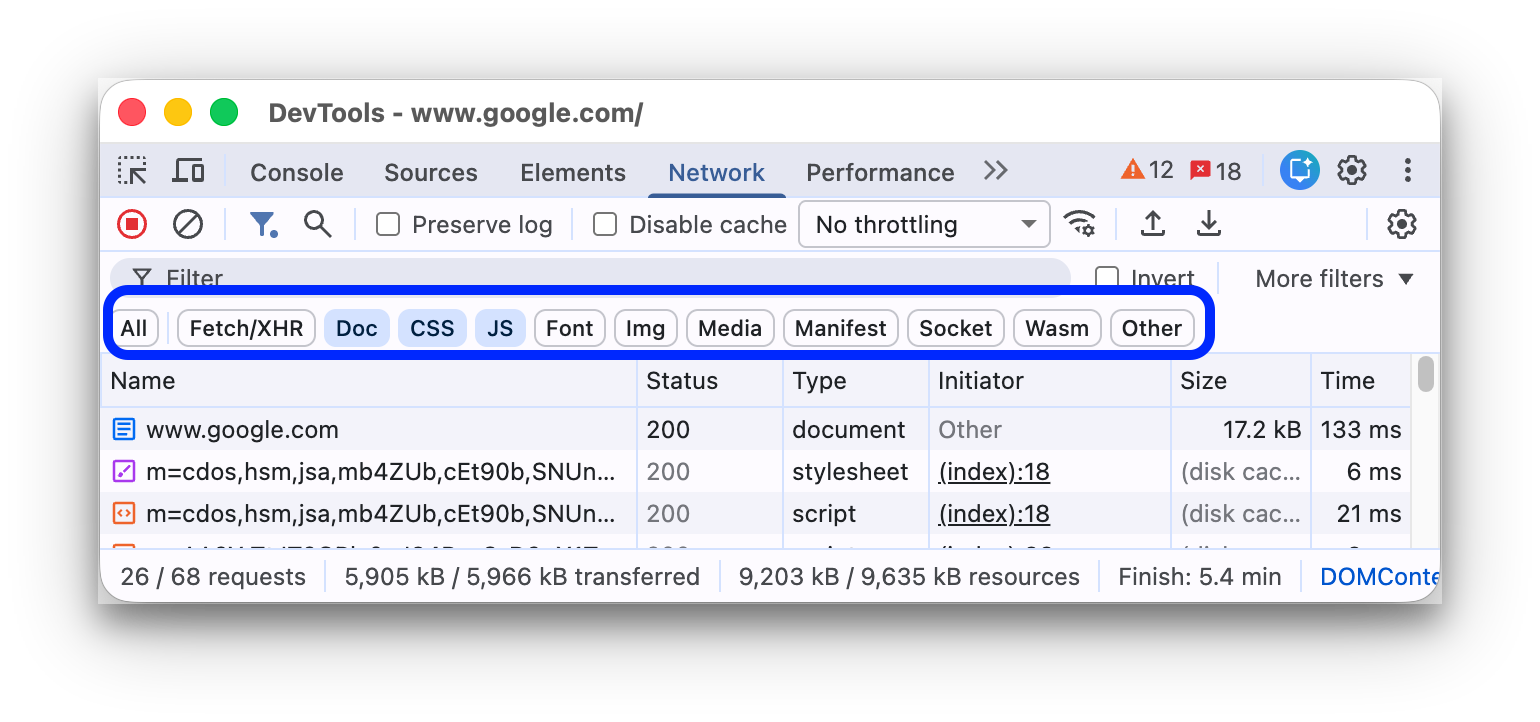
Нажмите Play в плеере и дайте видео воспроизвестись несколько секунд. В строке типов выберите Media. Фильтр оставляет элементы, которые Chrome распознаёт как медиаресурсы, и убирает большую часть CSS, шрифтов, изображений и служебных файлов страницы.
Шаг 3. Найдите цельный видеофайл
Ищите строку с большой длительностью передачи и понятным типом видео. Прямой ресурс нередко содержит расширение .mp4 или .webm. Откройте выбранный элемент и в сведениях Headers найдите полный адрес ресурса. Удобный признак правильного файла — его объём растёт вместе с воспроизведением либо он загружается крупным блоком, а не сотнями мелких частей.
На адаптивных плеерах один поток способен состоять из отдельных дорожек видео и звука. В таком случае две большие строки ещё не означают два готовых ролика. Не стоит вручную сохранять первую найденную часть и ожидать, что в ней обязательно будет звук.
Шаг 4. Откройте прямой URL в новой вкладке
Скопируйте адрес прямого медиаресурса и откройте его в новой вкладке Chrome. Когда браузер показывает отдельный видеоплеер с этим файлом, используйте стандартное сохранение браузера. После загрузки обязательно проверьте звук и длительность. Такой файл обычно сохраняется без повторного кодирования: вы получаете тот же медиаресурс, который страница уже передавала Chrome.
Когда DevTools нужно остановить и выбрать другой способ
- Адрес начинается с blob:. Это внутренняя ссылка браузера на объект в памяти, а не готовый постоянный URL файла.
- Видны M3U8 или MPD. Перед вами описание сегментированного потока, а не самостоятельный ролик. Для HLS удобнее CocoCut или Video DownloadHelper.
- Список состоит из множества коротких частей. Плеер использует сегментацию; ручное сохранение элементов не даст готового видео без дополнительной сборки.
- Адрес работает только в исходной вкладке. Ресурс привязан к сессии или временной авторизации. Не переносите такие ссылки в сторонние сервисы.
- Плеер использует DRM. DevTools не является средством обхода защиты; используйте разрешённый офлайн-режим площадки.
Отдельный разбор TopFotograf о работе с кэшем браузера и видеоресурсами помогает понять, почему поиск уже просмотренного ролика в локальном кэше сегодня менее предсказуем, чем прямой анализ Network или специализированное расширение.
MP4, WebM, HLS, M3U8 и DASH: что именно вы видите в Chrome
Большинство ошибок при сохранении видео связано не с Chrome, а с неверным пониманием того, что передаёт сайт. Один и тот же плеер внешне выглядит одинаково, но внутри способен работать совершенно по-разному. Поэтому название расширения файла или сетевого элемента подсказывает, какой метод выбрать.
| Что обнаружено | Что это означает | Рациональный способ |
|---|---|---|
| MP4 | Часто это самостоятельный видеофайл или контейнер с видео и звуком | Video Downloader Professional, Video DownloadHelper или DevTools |
| WebM | Самостоятельный веб-контейнер либо одна из адаптивных дорожек | Video DownloadHelper или DevTools с обязательной проверкой звука |
| M3U8 / HLS | Плейлист сегментированного потока | CocoCut или Video DownloadHelper |
| MPD / DASH | Манифест адаптивного потока, где качество и дорожки могут передаваться отдельно | Video DownloadHelper при поддерживаемом сайте |
| blob: | Временный объект внутри браузера, а не постоянный прямой файл | Не сохранять адрес как готовое видео; перейти к расширению или записи экрана |
Контейнер и кодек — разные вещи. MP4 и WebM описывают упаковку дорожек, но не гарантируют конкретный видеокодек. Для обычного просмотра это редко заметно, а при монтаже важно: редактор может открыть MP4 с одним кодеком и отказаться от другого. Когда скачанный файл не импортируется в монтажную программу, не переименовывайте расширение вручную. Переименование не меняет кодирование; требуется корректное перекодирование совместимым видеоконвертером.
M3U8 не является «плохим MP4». Это текстовый плейлист, который указывает последовательность сегментов HLS. Сохранённый файл размером в несколько килобайт с расширением .m3u8 не содержит весь фильм. Его наличие показывает, что нужно использовать инструмент, умеющий собрать поток, либо записать воспроизведение на экране.
Как получить максимально качественный результат
При прямом скачивании выбирайте источник, а не размер окна
Качество прямого файла определяется тем вариантом, который отдаёт сервер. Плеер на небольшом окне может получать 1080p или 4K, а окно на весь экран — временно воспроизводить 720p при слабой сети. В расширении ориентируйтесь на явно указанное разрешение и размер, а после загрузки проверяйте свойства файла локально.
При записи экрана сначала выставьте стабильное качество
Адаптивный плеер способен снизить разрешение посреди ролика. Экранная запись зафиксирует это снижение навсегда. Перед длинным дублем дайте видео поработать, выберите фиксированное качество в интерфейсе площадки, когда такой пункт доступен, и проверьте устойчивость соединения. Для записи важнее стабильные 1080p без провалов, чем 4K, которое каждые несколько секунд переключается на более низкое качество.
Не увеличивайте разрешение простым масштабированием
Растянуть видео 720p до окна 4K — не значит получить новые детали. При экранной записи получится больше пикселей, но исходная текстура останется той же, а повторное кодирование добавит собственные потери. Для долговременного хранения сохраняйте прямой поток максимального доступного качества; для экранной копии выбирайте размер захвата, соответствующий реальному размеру изображения.
Проверяйте звук отдельно от картинки
Адаптивные сервисы часто разделяют дорожки. Визуально идеальный MP4 способен оказаться без звука, а маленький M4A/AAC — быть только аудио. Поэтому контроль после загрузки обязателен: откройте файл в локальном плеере, перемотайте на середину и конец, убедитесь, что голос остаётся синхронным с движением губ и ролик не заканчивается раньше времени.
Как безопасно выбирать расширения Chrome
Загрузчики видео относятся к дополнениям, которым для основной функции нужен доступ к содержимому открытых страниц. Именно поэтому похожие названия нельзя считать взаимозаменяемыми. Перед установкой сверяйте три вещи: точное название, разработчика и страницу в Chrome Web Store. Для рассмотренных инструментов разработчики различаются: Video DownloadHelper публикует SAS ACLAP, Video Downloader Professional — Link64 GmbH, CocoCut — cococut.net.
Не устанавливайте старые CRX-файлы с каталогов программ только ради функции, которую текущая версия Chrome Web Store отключает. Браузерные расширения имеют доступ к страницам, и подмена разработчика здесь опаснее, чем в обычном автономном видеоконвертере. Удалённая из официального магазина старая версия также может не соответствовать актуальному API Chrome.
После установки откройте chrome://extensions, оставьте только нужные дополнения и удалите дубликаты. Два загрузчика, одновременно анализирующие одну страницу, не дают двойной надёжности: они могут показывать похожие элементы, создавать лишние уведомления и затруднять понимание, какое расширение инициировало сохранение.
Чек-лист перед длинной загрузкой или записью
- Права. Материал разрешено сохранять, а условия площадки не требуют использовать только встроенный офлайн-режим.
- Способ. Для исходного качества выбран прямой файл или поток; для неподдерживаемого плеера осознанно выбрана экранная запись.
- Качество. Разрешение и дорожка выбраны до старта операции.
- Место. На диске достаточно свободного пространства для полного ролика и, при необходимости, временной сборки потока.
- Питание. Ноутбук подключён к сети, спящий режим не прервёт длинный процесс.
- Вкладка. Страница с видео останется открытой до завершения HLS или записи экрана.
- Звук. Для экранной записи включён системный звук; микрофон отключён, когда комментарий не нужен.
- Контроль. После сохранения будет проверена не только первая минута, но и середина с окончанием.
Диагностика: что делать по симптому
| Симптом | Причина | Что сделать |
|---|---|---|
| Расширение не видит ролик | Медиа ещё не стартовало, поток защищён или сайт использует неподдерживаемую схему | Запустить воспроизведение; при отсутствии результата перейти к другому расширению или экранной записи |
| Скачался файл без звука | Видео и аудио передаются отдельными дорожками | Выбрать вариант, который расширение формирует как готовый файл; при простом DevTools не считать видеодорожку полноценным роликом |
| Сохранился M3U8 на несколько килобайт | Сохранён плейлист HLS, а не видеоданные | Использовать CocoCut или Video DownloadHelper для поддерживаемого потока |
| Файл обрывается | Закрыта вкладка, прервано соединение или обработка HLS завершена раньше трансляции | Повторить операцию и держать нужные вкладки открытыми до конца |
| Запись экрана без звука | Не захватывается системное воспроизведение либо вкладка Chrome отключена | Проверить звук Chrome и параметр системного аудио перед новым дублем |
| На записи чёрный плеер | Площадка использует защищённое воспроизведение | Перейти к предусмотренному площадкой офлайн-режиму; не пытаться обходить защиту |
| В Network сотни коротких сегментов | Видео передаётся частями HLS/DASH | Не собирать их вручную; использовать инструмент для потоков либо запись экрана |
| Файл не открывается в редакторе | Контейнер или кодек не поддерживается монтажной программой | Сначала проверить файл в медиаплеере, затем при необходимости перекодировать в совместимый формат |
Последняя строка важна для постобработки. Неудачный импорт в редактор не всегда означает повреждённую загрузку. Когда видео нормально проигрывается локально, причина часто находится на уровне поддерживаемого кодека или профиля. Для монтажа создавайте отдельную конвертированную копию, а оригинал не удаляйте до окончания проекта.
Что делать с YouTube в Chrome
Именно YouTube чаще всего вызывает путаницу. Video DownloadHelper в Chrome прямо сообщает, что YouTube не поддерживается. Video Downloader Professional также блокирует загрузку YouTube в своей Chrome-версии. Поэтому отсутствие кнопки для ролика YouTube в этих расширениях не нужно лечить переустановкой браузера, очисткой кэша или старой версией дополнения.
Для роликов, которые сервис разрешает сохранять офлайн, используйте встроенные возможности самого сервиса. Для собственного материала, к которому у вас есть права и доступ, рациональнее работать с исходным файлом, сохранённым при публикации, либо экспортировать его из системы автора. Экранная запись подходит для собственной демонстрации и материалов, на запись которых есть разрешение, но по качеству она уступает исходнику.
Когда стоит выбрать запись экрана, а когда — прямой файл
Выбирайте Экранную Камеру, когда ролик воспроизводится, но технический формат страницы не даёт простого сохранения, а задача допускает повторное кодирование. Это особенно разумно для вебинаров, демонстраций интерфейса и временных трансляций, где важен сам факт воспроизведения с системным звуком.
Выбирайте Video DownloadHelper, когда нужен исходный поток и сайт отдаёт обычное видео, HLS или DASH. Расширение удобнее DevTools тем, что само интерпретирует найденные варианты и не заставляет вручную разбираться в каждой сетевой строке.
Выбирайте Video Downloader Professional для простых сайтов с доступным медиаресурсом, когда достаточно открыть меню дополнения и выбрать разрешение. Заранее учитывайте список площадок, где Chrome-версия блокирует загрузку.
Выбирайте CocoCut, когда в DevTools виден M3U8/HLS и нужен инструмент, который понимает сегментированный поток. Для длинных материалов держите вкладки открытыми до полной сборки.
Выбирайте Chrome DevTools, когда вы хотите обойтись без расширений и видите прямой MP4/WebM. Как только обнаруживается blob:, M3U8, MPD или множество сегментов, DevTools уже выполнил полезную диагностическую роль: он показал, что нужен другой метод.
FAQ
Почему «Сохранить видео как…» есть на одних сайтах и отсутствует на других?
Контекстное сохранение работает, когда плеер использует доступный браузеру медиаресурс и сайт не заменил стандартное меню собственным интерфейсом. HLS/DASH, скриптовые плееры и защищённое воспроизведение устроены иначе, поэтому одной команды «Сохранить видео как…» там может не быть. Отсутствие пункта меню само по себе не говорит, что браузер сломан.
Можно ли получить 4K через запись экрана на мониторе Full HD?
Нет, экранная запись не восстанавливает детали, которых нет в отображаемой области. Ролик 4K, показанный в окне Full HD, при записи ограничивается фактически отрисованным изображением. Для сохранения исходной детализации 4K нужен прямой доступ к варианту 4K, который выдаёт площадка, и инструмент, умеющий его корректно получить.
Почему один ролик отображается в расширении несколькими строками?
Причины различаются: несколько разрешений, отдельные дорожки видео и звука, разные контейнеры, реклама, превью и адаптивные варианты одного материала. Сверяйте длительность, разрешение и размер. Для потока с раздельным аудио выбирайте итоговый вариант, который расширение умеет сформировать корректно, а не первую крупную строку.
Работают ли загрузчики в режиме инкогнито?
Расширения Chrome по умолчанию не получают автоматический доступ к инкогнито-окнам. Разрешение включается отдельно в настройках конкретного дополнения. Для обычной задачи режим инкогнито не даёт преимущества в качестве или совместимости, поэтому проще работать в стандартном окне браузера.
Почему загруженное видео проигрывается в браузере, но не открывается в монтажной программе?
Внутри привычного контейнера MP4 или WebM может находиться кодек, который конкретный редактор не поддерживает. Браузер при этом способен воспроизводить его нормально. Сохраните исходный файл, проверьте его в локальном плеере, а для монтажа создайте отдельную совместимую копию. Простое изменение расширения имени файла не меняет кодек.
Вывод
Начинайте с типа результата. Когда важен исходный файл без дополнительного сжатия, сначала попробуйте Video DownloadHelper, Video Downloader Professional или прямой медиаресурс через Chrome DevTools. Для HLS/M3U8 логичнее CocoCut, потому что он рассчитан на сегментированный поток. Когда сайт не отдаёт пригодный для сохранения файл, но разрешённое видео нормально воспроизводится, Экранная Камера фиксирует его как экранную запись и даёт сразу убрать лишние фрагменты.
После любой загрузки не ограничивайтесь фактом появления файла в папке. Откройте его локально, проверьте звук, длительность, середину и конец, а перед монтажом сохраните исходную копию отдельно. Такой контроль быстрее выявляет оборванный HLS, потерянную аудиодорожку или неподходящий кодек и не позволяет обнаружить проблему уже после удаления оригинала.












