


VideoCacheView — небольшая Windows-утилита NirSoft, созданная Nir Sofer для поиска медиафайлов, которые уже оказались в локальном кэше веб-браузера, и копирования этих файлов в обычную папку. Это принципиально отличает программу от классических загрузчиков видео: она не начинает загрузку по введённой ссылке, не записывает экран и не перехватывает поток как сетевой сниффер. Её рабочий материал — содержимое браузерного кэша и временных каталогов Windows. Поэтому VideoCacheView полезна, когда нужный ролик, аудиофрагмент или другой медиаобъект действительно сохранился локально, и почти бесполезна, если сайт воспроизводит поток без пригодной копии в кэше.
Скачать VideoCacheView бесплатно
Рекомендуемый аналог
ВидеоМАСТЕР
Конвертер видео и аудио для Windows с русским интерфейсом
- Конвертация видео и аудио между популярными форматами
- Подготовка файлов для устройств и публикации
- Обрезка, соединение, звук и субтитры
- Русскоязычный интерфейс для Windows
VideoCacheView
Программа для работы с видео или аудио на русском языке
- Меньше инструментов для точной локальной коррекции
- Часть расширенных функций доступна только платно
- Набор инструментов зависит от версии и платформы
- Может не подойти для сложного профессионального монтажа

Текущая публичная версия VideoCacheView — 3.11. Она остаётся доступной на сайте NirSoft в виде обычного ZIP-архива, отдельного x64-архива и варианта с установкой и удалением. В истории версии 3.11 отдельно зафиксирована адаптация к изменённой структуре кэша Chrome 132. Это важная граница при оценке совместимости: официальный журнал не содержит более свежей записи о структуре Chrome, поэтому нельзя автоматически считать поддержку любого браузера 2026 года гарантированной только потому, что он основан на Chromium.
Что такое VideoCacheView и для чего она нужна
Основной сценарий VideoCacheView начинается после воспроизведения медиа в браузере. Утилита сканирует доступные ей кэш-каталоги, выделяет записи, похожие на видео и аудио, показывает их в общей таблице и позволяет скопировать фактический кэш-файл в выбранный каталог. Если объект уже удалён из кэша, но сохранилась связанная с ним ссылка, запись может остаться в списке со значением In Cache = No; такой элемент нельзя просто извлечь как локальный файл, зато для него предусмотрены операции с URL.
Разработчик — Nir Sofer, автор набора системных утилит NirSoft. VideoCacheView существует с 2007 года и по-прежнему распространяется как отдельная настольная программа. По назначению это просмотрщик и экстрактор кэша, а не видеоредактор, конвертер, медиаплеер или универсальный менеджер загрузок. Такое позиционирование объясняет и интерфейс: вместо поля для вставки ссылки или монтажной шкалы пользователь получает таблицу найденных объектов, свойства выбранной записи, команды копирования и экспорт технических сведений.
| Параметр | VideoCacheView |
|---|---|
| Разработчик | Nir Sofer, NirSoft |
| Актуальная версия | 3.11 |
| Тип программы | Настольная утилита для просмотра и извлечения медиа из кэша браузеров |
| Платформа | Windows; доступны обычная и x64-сборка |
| Распространение | ZIP без обязательной установки, отдельный x64 ZIP и вариант с install/uninstall |
| Лицензия | Freeware |
| Оплата и подписка | Платных тарифов и подписки для VideoCacheView нет |
| Регистрация | Для запуска утилиты учётная запись не требуется |
| Основные источники данных | Кэш Internet Explorer, Mozilla/Firefox, Opera, Chrome и временные каталоги Windows; в истории также документированы отдельные Chromium- и Mozilla-производные браузеры |
| Вывод медиа | Копирование найденного кэш-файла в выбранную папку без обычного перекодирования |
| Экспорт списка | Текст, tab-delimited, CSV, tabular text, HTML и XML |
| Встроенный плеер | Нет; для воспроизведения используется внешнее приложение, связанное с форматом |
| Русский интерфейс | Доступна отдельная русская языковая INI-локализация для версии 3.11 |
| Облако, ИИ, мобильные приложения | В составе VideoCacheView не предусмотрены: работа построена вокруг локального Windows-кэша |
Актуальный статус, версии и распространение
VideoCacheView не относится к заброшенным страницам, где осталась только архивная справка. Публичная страница NirSoft продолжает предлагать загрузку версии 3.11. Для неё доступны три формы поставки: стандартный ZIP, установочный вариант с поддержкой удаления и отдельный 64-битный ZIP. Обычная работа не требует инсталляции или дополнительных DLL: исполняемый файл можно запускать непосредственно из распакованной папки.
Наличие x64-сборки важно прежде всего для корректной работы в 64-битной Windows-среде и с теми компонентами браузеров, для которых разрядность имеет значение. При этом NirSoft не публикует для VideoCacheView отдельную современную таблицу минимальных требований к процессору, объёму оперативной памяти или видеокарте. Поэтому корректно говорить о Windows-приложении с 32- и 64-битными загрузками, но не приписывать ему конкретные минимальные параметры, которых в актуальной справке нет.
Лицензия — freeware. Программа не делится на Free, Pro и Business, не требует покупки лицензии для разблокировки функций и не имеет пробного периода. Условие бесплатного распространения относится к самому пакету: NirSoft разрешает передавать утилиту бесплатно, если комплект файлов не изменён и за распространение не взимается плата. Для обычного пользователя это означает отсутствие регистрации, подписки и лимита по числу запусков, характерного для trial-версий.
Базовый интерфейс поставляется на английском языке, но механизм локализации встроен давно: VideoCacheView загружает файл videocacheview_lng.ini из своей папки. В текущем списке переводов присутствует русская локализация для версии 3.11. Поэтому русскоязычный интерфейс можно получить без отдельной модифицированной сборки — достаточно языкового INI, соответствующего программе.
Что означает версия 3.11 для современных браузеров
Главное изменение 3.11 — чтение модифицированной структуры кэша Chrome 132. Предыдущие релизы 3.06–3.10 также исправляли работу с изменениями Chrome: новым partitioning, каталогом Cache_Data и новым устройством cache storage. История проекта прямо показывает, что VideoCacheView зависит от внутреннего формата браузерного кэша. Когда браузер меняет структуру, утилите требуется обновление парсера.
Поэтому название Chrome в описании программы не следует трактовать как бессрочную гарантию совместимости со всеми будущими сборками Chromium. Подтверждённая точка для текущей версии — изменения Chrome 132. Для Firefox последняя заметка в истории, связанная с извлечением URL, находится в версии 3.07. Опера и Яндекс.Браузер документировались как браузеры, использующие Chrome-подобную структуру; Chrome Canary и SeaMonkey также появлялись в истории обнаружения профилей. Современный Chromium Edge при этом не назван в основном описании VideoCacheView как отдельная гарантированно поддерживаемая цель, поэтому его нельзя приравнивать к Chrome без оговорки.
Интерфейс: таблица вместо мастеров и вкладок
VideoCacheView использует классическую для NirSoft компоновку. В верхней части располагаются меню и небольшая панель инструментов, основную площадь занимает табличный список найденных объектов, а внизу находится строка состояния. Интерфейс не пытается показывать обложки, карточки сайтов или библиотеку с превью: его задача — дать технические признаки кэш-записи и операции над ней.
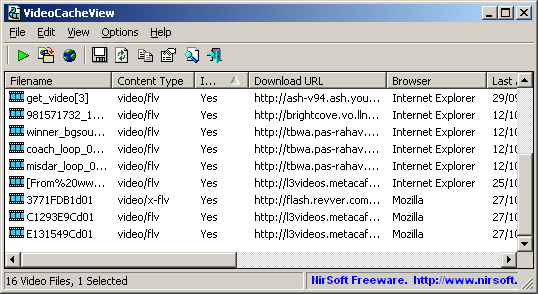
Главная таблица и ключевые поля
В таблице встречаются поля Filename, Content Type, In Cache, Download URL, Title, Browser, Cache Type, дата обращения, дата изменения, размер, имя для копирования и полный локальный путь. Для сценариев со split-видео в истории проекта добавлен Split Files Count. Набор видимых колонок можно менять обычными средствами списка, а сортировка поддерживает второй и последующие уровни при удержании Shift и выборе дополнительных заголовков.
Самое важное поле при извлечении — In Cache. Значение Yes означает, что программа видит локальный объект, который можно использовать для копирования. No означает, что запись о медиа обнаружена, но самого кэш-файла уже нет в доступном месте. Это различие помогает не путать ссылку на ресурс с фактически сохранёнными байтами.
Content Type даёт ориентир по природе содержимого: VideoCacheView работает не только с одним расширением FLV. В истории и справке упоминаются MP4, WebM, WMV/MMS, аудиофайлы, SWF и изображения. При этом утилита не является универсальным анализатором контейнеров: она опирается на сведения кэша и MIME/content type, а затем позволяет сохранить то, что было найдено.
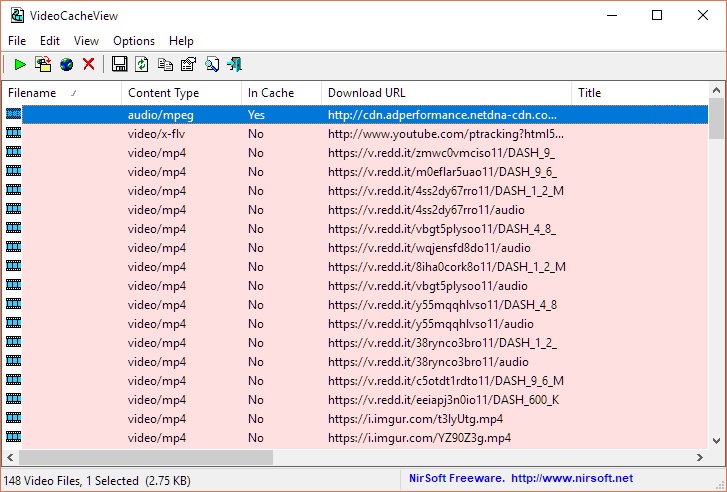
Меню и панель инструментов
Основные действия дублируются между меню, горячими клавишами и контекстными командами. В рабочем процессе особенно важны Copy Selected Files To…, Play Selected File, Open Download URL In Browser, копирование URL, открытие папки файла, свойства записи, удаление выбранных кэш-файлов и обновление списка. Отдельно существует Export Selected Items — эта команда выгружает сведения из таблицы, а не само видео. Разница принципиальная: для сохранения медиа нужен именно Copy Selected Files To, а Export Selected Items используется для отчёта или технического списка.
Панель инструментов рассчитана на короткий цикл действий: обновить сканирование, выбрать строку, посмотреть свойства, открыть или скопировать файл. В программе нет многоступенчатого мастера импорта. Источник выбирается через параметры сканирования, после чего результат сразу попадает в таблицу.
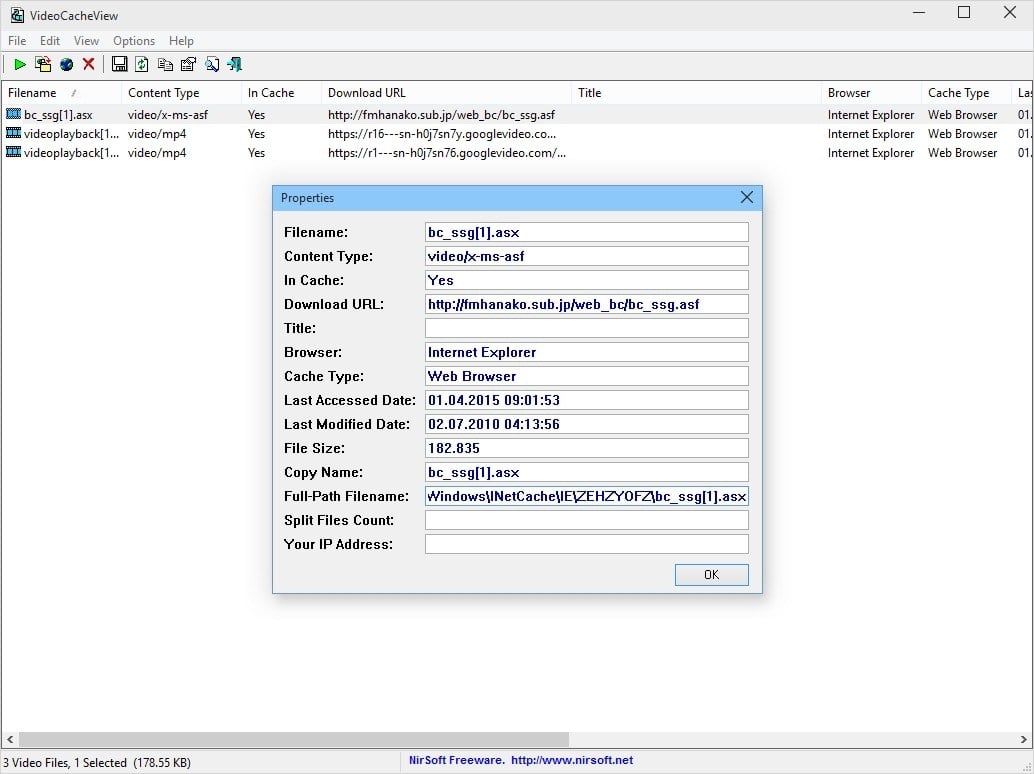
Properties и Advanced Options
Окно Properties собирает технические данные одной записи в форме, где удобно видеть полный URL, тип содержимого, браузер, тип кэша, даты, размер и полный путь без обрезки колонками. Это полезно перед копированием файлов с похожими именами: случайные имена кэша часто мало о чём говорят, тогда как URL, Title и размер позволяют точнее идентифицировать нужный объект.
Advanced Options управляет тем, откуда брать данные и что показывать. Документированы переключатели загрузки кэша Internet Explorer, Firefox/Mozilla, Opera, Chrome и временного каталога Windows; предусмотрены фильтры по типам файлов, показ или скрытие отсутствующих в кэше записей, ограничение минимального размера и сканирование только объектов за последние часы. Для Firefox исторически поддерживается выбор другого каталога кэша, а для временных файлов — альтернативная temp-папка. Возможность показать Advanced Options до первой загрузки удобна, когда полный автоматический скан даёт слишком много строк.
Основные функции VideoCacheView
Автоматическое сканирование кэшей
После запуска VideoCacheView самостоятельно просматривает предусмотренные источники и формирует список. В ранней справке NirSoft для типичного сканирования указывался интервал в несколько секунд; в современных условиях длительность зависит от количества профилей и размера кэша, поэтому фиксированное время ожидания лучше не считать системным требованием. Важнее то, что пользователь не обязан вручную находить каждый cache index или data-файл: задача программы как раз в разборе этих структур.
Автоматическое обнаружение развивалось вместе с браузерами. В истории добавлялись Chrome, Opera на Chromium, несколько профилей Chrome и Firefox, Chrome Canary, SeaMonkey, Yandex Browser, Cache_Data и Simple Cache for HTTP. Это не означает одинаковую степень актуальности всех старых интеграций, но показывает принцип: VideoCacheView пытается свести разные браузерные хранилища к единому списку медиа.
Копирование фактического медиафайла
Главная функция — Copy Selected Files To…. Она переносит выбранный объект из cache storage в обычную пользовательскую папку. В диалоге копирования поддерживается понятное имя результата; в истории есть опция использовать заголовок веб-страницы как основу имени. Если исходное cache name содержит техническую строку, это заметно упрощает последующую навигацию по сохранённым файлам.
Копирование не равно конвертации. VideoCacheView не предлагает выбор H.264/H.265, битрейта, разрешения или аудиокодека. По умолчанию она сохраняет найденные данные в исходной форме, добавляя подходящее расширение по content type там, где это требуется. Поэтому файл после копирования может нуждаться во внешнем плеере, а отдельные фрагменты потока — в объединении другим инструментом.
Воспроизведение через внешний плеер
Встроенного медиаплеера у VideoCacheView нет. Команда Play Selected File передаёт найденный файл приложению, которое в Windows связано с соответствующим типом. Есть и Open Selected File With для явного выбора программы. Это делает VideoCacheView лёгкой, но одновременно переносит поддержку контейнеров и кодеков на внешний проигрыватель.
Если кэш-файл существует, но не открывается, проблема может быть не в самой команде Play. Причинами бывают неполная загрузка, отдельные audio/video-фрагменты, контейнер без ожидаемого заголовка или формат, который не поддерживает выбранный плеер. Диагностика должна начинаться с размера файла, статуса In Cache и сравнения нескольких фрагментов одной сессии.
Операции с URL, когда локального файла уже нет
Для строк с In Cache = No предусмотрен другой путь: Open Download URL In Browser и Copy Download URLs. Эти команды не восстанавливают удалённые байты из кэша; они используют адрес, сохранившийся в записи. Если ресурс по этому адресу больше не доступен, требует временного токена, cookies или другой сессии, VideoCacheView не превращает такой URL в постоянную ссылку.
Именно здесь особенно заметно отличие от полноценного загрузчика. VideoCacheView не ведёт переговоры с сайтом, не обновляет авторизацию и не имеет набора адаптеров для сотен сервисов. Она показывает адрес, который удалось извлечь из кэш-данных, а дальнейшая доступность этого адреса определяется самим сайтом и его механизмом доставки.
Удаление и работа с папкой кэша
Программа умеет удалить выбранные cache-файлы и открыть каталог, в котором лежит найденный объект. Удаление полезно как точечная операция, но применять его следует осторожно: кэш принадлежит браузеру, и принудительное удаление может менять состояние локального хранилища. Если цель — только сохранить медиа, безопаснее сначала скопировать нужный объект, убедиться, что копия открывается, и лишь затем решать, требуется ли очистка исходной записи.
Ручное объединение выбранных частей
Начиная с версии 3.05 есть команда Manually Merge Selected Files с сочетанием Ctrl+M. Она предназначена для ситуации, когда один медиапоток оказался разбит на несколько cache-объектов и автоматическое объединение не сработало. Пользователь выбирает связанные строки, запускает объединение, а затем применяет Copy Selected Files To для создания итогового файла. Порядок частей определяется временем создания каждого файла.
Эта функция не является полноценным мультиплексором. Она не анализирует произвольные дорожки как монтажная программа и не гарантирует корректное объединение любых контейнеров. Её смысл — собрать последовательные фрагменты, которые VideoCacheView рассматривает как части одного потока. Для отдельных аудио- и видеодорожек современных streaming-схем часто нужен специализированный muxer или загрузчик, который понимает структуру конкретного протокола.
Воспроизводимый рабочий сценарий
Показательный сценарий — сохранить ролик, который пользователь уже посмотрел в браузере и имеет право хранить локально. Он демонстрирует логику VideoCacheView без превращения всего обзора в пошаговую инструкцию.
- Откройте нужное видео в поддерживаемом браузере и дождитесь, пока воспроизведение фактически загрузит достаточную часть данных. VideoCacheView не создаёт кэш самостоятельно: сначала данные должны попасть в локальное хранилище браузера или во временную папку.
- Запустите VideoCacheView. Если программа уже была открыта, обновите список. При слишком большом количестве строк используйте Advanced Options и ограничьте источники, тип содержимого, минимальный размер или период сканирования.
- Найдите запись по сочетанию признаков: Title, Download URL, Content Type, Browser и File Size. Не ориентируйтесь только на Filename — cache name часто технический и не связан с названием ролика.
- Проверьте In Cache. При Yes откройте Properties и убедитесь, что URL, размер и источник соответствуют нужному объекту. При No локального файла для прямого копирования нет.
- Выберите Copy Selected Files To… и укажите обычную папку. Если доступна опция имени на основе заголовка страницы, используйте её только после проверки Title, чтобы не получить вводящее в заблуждение имя.
- Откройте получившийся файл внешним медиаплеером. Проверьте, что воспроизводятся нужные отрезки, есть ожидаемые аудио и видео и файл не обрывается раньше времени.
- Если в списке видны несколько последовательных частей одного потока, а отдельные файлы не дают цельного воспроизведения, выделите относящиеся к нему фрагменты и примените Manually Merge Selected Files, затем снова скопируйте объединённый результат.
Контроль результата важнее самого факта появления файла в папке. Кэш может содержать только кусок, отдельную дорожку или объект, который browser storage сохранил без всех данных, необходимых для автономного просмотра. Успешное копирование подтверждает лишь перенос байтов, а не полноту ролика.
Форматы, импорт и экспорт
У VideoCacheView нет отдельной команды Import Media: источником служит браузерный cache storage. Формат определяется не пользовательским выбором в диалоге открытия, а тем, что сохранил браузер. Основной фильтр программы различает video, audio, SWF и image. Изображения добавлены как дополнительный тип и по умолчанию не являются главной задачей утилиты.
В документации и истории встречаются FLV, MP4, WebM, WMV, MMS-связанные DAT-файлы и SWF. Нельзя превращать этот перечень в обещание полноценной поддержки всех разновидностей каждого контейнера: VideoCacheView не заменяет медиадемультиплексор. Она извлекает кэшированный объект и присваивает расширение, используя доступный content type.
| Операция | Что получает пользователь | Что VideoCacheView не делает |
|---|---|---|
| Сканирование video/audio | Табличный список найденных кэш-объектов | Не скачивает их заново с сервера |
| Copy Selected Files To | Фактический локальный медиафайл или объединённый результат | Не предлагает битрейт, кодек и пресет конвертации |
| Export Selected Items | Метаданные выбранных строк | Не сохраняет само видео вместо Copy Selected Files To |
| /stext, /stab, /scomma, /stabular | Текстовый или табличный список | Не меняет содержимое медиа |
| /shtml, /sverhtml | HTML-отчёт со списком записей | Не создаёт HTML5-видеостраницу |
| /sxml | XML со сведениями списка | Не упаковывает медиа в XML |
| /copymms | Legacy-конвертация DAT, связанного с MMS, в WMV | Не является универсальным видеоконвертером |
Экспорт списка и сохранение медиа — разные операции
Это одно из мест, где название команды способно запутать новичка. В старых версиях NirSoft даже переименовал Save Selected Items в Export Selected Items, потому что пользователи принимали выгрузку таблицы за сохранение самого видео. Текущая логика остаётся той же: технический отчёт и извлечение файла разделены.
Экспорт полезен для аудита кэша, сортировки большого набора URL, фиксации content type и размера, а также для дальнейшей обработки списка в табличном редакторе или скрипте. Но если цель — получить воспроизводимый MP4, FLV, WebM или другой файл, нужен Copy Selected Files To либо соответствующая команда командной строки.
Пакетные функции и автоматизация
Хотя интерфейс выглядит как одиночный просмотрщик, он поддерживает несколько пакетных сценариев. В таблице можно выделить сразу несколько строк и скопировать их за одну операцию. Для автоматического извлечения всех обнаруженных видео предусмотрена команда /copyall, а для старого сценария с Flash-файлами во временном каталоге — /copyalltemp. Если папка назначения не указана, программа запрашивает её интерактивно.
Список можно экспортировать без ручного открытия диалога: /stext, /stab, /scomma, /stabular, /shtml, /sverhtml и /sxml принимают имя файла. Команда /sort задаёт порядок, причём допускается несколько уровней сортировки, а /nosort отключает её. Параметры /ShowVideoFiles, /ShowAudioFiles, /ShowSWFFiles, /ShowImageFiles и загрузка отдельных browser sources позволяют формировать более узкий автоматический отчёт.
Параметр /cfg запускает VideoCacheView с указанным конфигурационным файлом. Это удобно для переносимых наборов настроек и разных сценариев сканирования. Например, один cfg можно использовать для анализа только Chrome-кэша, другой — для Firefox и временных каталогов. Такой подход ближе к системной утилите, чем к приложению с отдельными пользовательскими профилями в облаке.
Облачной очереди, синхронизации проектов, мобильного клиента и ИИ-обработки у VideoCacheView нет. Автоматизация строится на локальном EXE, параметрах командной строки и файле конфигурации. Это ограничивает сценарии совместной работы, но одновременно делает процесс независимым от учётной записи NirSoft и серверной обработки.
Совместимость с браузерами и границы метода
Браузеры, прямо упомянутые в документации
Основное описание VideoCacheView называет Internet Explorer, браузеры семейства Mozilla, включая Firefox, Opera и Chrome. В истории версий дополнительно фигурируют Yandex Browser, Chrome Canary и SeaMonkey. Для Opera 15+ отмечено использование Chrome-подобного cache format; Yandex также определяется как Chrome в колонке Browser, поскольку основан на Chromium.
При этом список исторических интеграций нельзя читать как текущую матрицу поддержки всех современных браузеров. Важнее смотреть на последние записи changelog. Для Chrome версия 3.11 обновлена под структуру Chrome 132. Если новый браузер хранит cache иначе, один факт общего Chromium-движка не даёт достаточного подтверждения, что VideoCacheView разберёт его без ошибок.
Главное ограничение: файл должен попасть в кэш
VideoCacheView работает только с тем, что браузер сохранил локально или что осталось во временной папке. NirSoft отдельно описывает ситуацию, когда некоторые сайты воспроизводят видео, не сохраняя пригодный файл в кэше; в таком случае эта технология извлечения не подходит. Современные сайты также могут дробить поток на множество частей, хранить аудио и видео отдельно или быстро удалять временные сегменты.
Поэтому отсутствие строки не означает, что видео не воспроизводилось, а наличие строки не означает, что сохранён полный автономный файл. Для диагностики всегда нужны три признака: In Cache, ненулевой разумный размер и успешное воспроизведение копии после завершения браузерной загрузки.
Временные URL и зависимость от сессии
Download URL в таблице может быть техническим адресом CDN или временным endpoint. VideoCacheView умеет открыть его в браузере и скопировать в буфер обмена, но не продлевает срок действия токена, не подставляет автоматически отсутствующие cookies и не эмулирует логику конкретного сайта. Поэтому URL из старой cache-записи может перестать работать даже при сохранённой строке.
Для регулярного скачивания с сайтов, где нужны обновляемые cookies, выбор формата и обработка manifest-файлов, инструмент класса yt-dlp подходит по архитектуре лучше: он работает от страницы или extractor-логики, а не только от уже созданного browser cache.
Split-файлы и отдельные дорожки
VideoCacheView умеет автоматически и вручную объединять некоторые split-файлы, но эта возможность выросла из конкретных схем дробления видео и не превращает программу в универсальный HLS/DASH-движок. В справке до сих пор есть старый раздел о YouTube WebM и MP4 streams, однако эти сведения относятся к историческим механизмам сервиса и не должны использоваться как гарантия текущей работы YouTube.
Практически важный вывод проще: когда cache содержит несколько самостоятельных объектов одного ролика, следует определить их назначение до копирования. Если один файл содержит только звук, а другой только изображение, простая конкатенация не создаст корректный контейнер. В таком случае нужен инструмент, который умеет muxing соответствующих дорожек.
Приватность, безопасность и права на контент
VideoCacheView анализирует локальные следы браузера, поэтому сама таблица может содержать чувствительные данные: адреса посещённых медиа, заголовки страниц, локальные пути, даты обращения и технические параметры. Экспорт в CSV, HTML, XML или текст превращает эти сведения в отдельный файл, который уже не очищается вместе с кэшем браузера. Перед передачей такого отчёта другому человеку стоит удалить строки, не относящиеся к задаче.
Для сканирования и копирования уже существующего локального кэша не требуется облачная обработка. Это снижает риск отправить весь набор cache-файлов на сторонний сервер, но не отменяет обычных правил обращения с локальными данными. Особенно осторожно следует работать на общем компьютере: список может косвенно раскрывать историю просмотра другого профиля, если у текущей учётной записи есть доступ к его файлам.
Команда удаления кэш-файлов должна применяться только к понятным записям. Удаление — необратимая для этой копии операция, а браузер может рассчитывать на собственное управление cache storage. Для освобождения места предпочтительнее штатная очистка браузера; VideoCacheView рациональнее использовать как инструмент точечного извлечения и анализа.
Наконец, техническая возможность извлечь файл не создаёт права на его распространение. Сохранять и использовать следует собственные материалы, контент с разрешённым офлайн-копированием или файлы, на которые у пользователя есть соответствующие права. VideoCacheView не снимает ограничения сайта и не является средством управления лицензиями на медиа.
Стоимость, лицензия и ограничения бесплатного режима
Отдельного бесплатного режима с урезанными функциями у VideoCacheView нет, потому что программа целиком распространяется как freeware. Нет платной подписки, покупки расширенного экспорта, лимита на число извлечённых файлов или водяного знака. Также отсутствует trial-период: скачиваемая версия не превращается в ограниченный режим после нескольких дней.
Лицензия разрешает бесплатное распространение утилиты при сохранении всех файлов пакета без изменений и без взимания платы за саму программу. Это не open source-лицензия: исходный код VideoCacheView не заявлен как часть свободного пакета. Для пользователя различие важно, если требуется аудит исходников или модификация программы — freeware этого не предоставляет.
Плюсы и минусы
Плюсы ✔️
- Точная специализация. Утилита не перегружена функциями монтажа и конвертации: она решает задачу поиска media objects в browser cache и их извлечения.
- Портативный запуск. ZIP-вариант не требует обычной установки или дополнительных DLL; отдельная x64-сборка доступна рядом с основной.
- Работа с несколькими браузерными семействами. Документированы Chrome, Firefox/Mozilla, Opera, Internet Explorer, а в истории — Yandex Browser, Chrome Canary и SeaMonkey.
- Различение локального файла и только ссылки. Поле In Cache помогает понять, можно ли реально скопировать байты из кэша.
- Пакетное извлечение и командная строка. Несколько файлов можно копировать вместе, а /copyall и export-параметры подходят для скриптов.
- Экспорт технического списка. TXT, tab-delimited, CSV, HTML и XML удобны для анализа большого cache-набора отдельно от самих медиа.
- Ручное объединение частей. Manually Merge Selected Files даёт дополнительный путь для split-объектов, которые программа не распознала автоматически.
- Отдельная русская локализация версии 3.11. Язык меняется через INI-файл без сторонней модифицированной сборки.
- Нет регистрации и подписки. Полный набор функций freeware-версии доступен сразу.
Минусы ❌
- Метод зависит от наличия кэшированного файла. Если сайт не сохраняет пригодный media object в browser cache, VideoCacheView не создаст его из сетевого потока.
- Зависимость от внутренней структуры браузеров. История обновлений показывает, что изменения Chrome неоднократно требовали новой версии парсера; для 3.11 подтверждена адаптация к Chrome 132.
- Нет универсальной поддержки современных segmented streams. Отдельные аудио- и видеодорожки могут потребовать специализированного muxer или загрузчика.
- Нет встроенного плеера. Проверка результата зависит от внешнего приложения и его поддержки контейнера и кодеков.
- Нет конвертации. Пользователь не выбирает кодек, разрешение, битрейт или формат вывода как в видеоконвертере.
- Windows-only поставка. Официальных desktop-сборок для macOS и Linux и мобильных приложений VideoCacheView не предлагается.
- Технический интерфейс. Cache names, MIME-типы, URL и пути требуют понимания структуры браузерного хранилища; визуальной медиатеки с превью нет.
- Экспорт может сохранять чувствительные следы. В отчёте остаются URL, заголовки и другие данные, которые стоит очищать перед передачей.
Кому подойдёт
- Пользователю Windows, которому нужно разово найти ролик или аудиофайл, уже просмотренный в браузере и сохранившийся в кэше.
- Специалисту, анализирующему browser cache и желающему быстро отфильтровать медиа без ручного разбора cache index и data-файлов.
- Пользователю, которому нужен портативный инструмент без учётной записи, подписки и облачной загрузки материалов.
- Тем, кому важен технический список URL, content type, размера, пути и других атрибутов с экспортом в CSV, HTML, XML или текст.
- Для пакетного локального извлечения через /copyall и сценариев, где достаточно простых параметров командной строки.
Кому не подойдёт
- Тем, кто ожидает вставить URL страницы и получить выбор качества, субтитров, аудиодорожек и контейнера.
- Пользователям macOS, Linux, Android или iOS, которым нужен официальный нативный клиент VideoCacheView.
- Для систематической загрузки современных HLS/DASH-потоков, где требуется разбор manifest, cookies, временных токенов и объединение дорожек.
- Для монтажа, обрезки, перекодирования или улучшения качества — этих функций в VideoCacheView нет.
- Если media content уже удалён из кэша и URL недоступен: утилита не является программой восстановления удалённых файлов с диска.
- Если нужен графический каталог с миниатюрами, поиском по визуальному содержимому и встроенным воспроизведением.
Альтернативы VideoCacheView
ChromeCacheView
ChromeCacheView — другая утилита NirSoft, ориентированная не только на видео, а на весь кэш Chrome-подобных браузеров. Текущая версия 2.52 также обновлена для Chrome 132 и показывает URL, content type, размер, даты, server response и дополнительные поля. Есть preview pane для изображений и текстовых cache-items, быстрый фильтр и отдельные кнопки выбора папок Edge, Brave, Vivaldi, Yandex и Opera.
Она лучше VideoCacheView, когда задача — исследовать Chrome cache целиком, найти не только медиа или вручную работать с нестандартным профилем Chromium. VideoCacheView удобнее, когда нужен именно объединённый список видео/аудио из нескольких браузерных источников и готовые media-oriented команды.
MZCacheView
MZCacheView предназначен для Firefox/Mozilla cache и выводит URL, content type, размер, даты, expiration, fetch count, server name и другие параметры. Он умеет извлекать выбранные файлы, копировать URL и работать с заданной cache folder. Это более узкий, но более детальный инструмент для Firefox-профиля.
Выбирать MZCacheView разумно, когда VideoCacheView не показывает нужный объект, а известно, что он находится в Firefox cache, или когда требуется анализ всех типов кэша, а не только медиа. Для одновременного просмотра видео из нескольких браузеров VideoCacheView остаётся компактнее.
yt-dlp
yt-dlp решает задачу с другой стороны. Вместо поиска уже сохранённых cache-фрагментов он получает медиаресурс по URL и использует набор extractors для конкретных сайтов и generic extraction. Проект выпускается для Windows и Unix-подобных систем, поддерживает работу с cookies браузеров и умеет взаимодействовать с форматами и потоками, которые обычный browser cache может хранить частями.
Это более подходящий вариант для регулярного скачивания разрешённого контента с веб-страниц, выбора форматов и современных streaming-сценариев. Цена гибкости — командная строка, внешние зависимости для некоторых операций и необходимость обновляться из-за изменений сайтов. VideoCacheView проще для разового извлечения уже имеющегося локального cache-file и не требует разбираться в параметрах extractor.
Частые проблемы и способы диагностики
Список пустой после запуска
Сначала исключите простые причины: в выбранном источнике действительно должны существовать медиаобъекты, фильтры Advanced Options не должны скрывать video/audio, а сканирование должно охватывать браузер, которым выполнялось воспроизведение. Если использовался другой профиль, автоматический выбор может не совпасть с нужной cache folder.
Для Chrome дополнительно нужно помнить о версии cache format. VideoCacheView 3.11 документированно обновлён под Chrome 132; более поздние изменения структуры в официальной истории VideoCacheView не отражены. Если общий media-oriented scan ничего не даёт, ChromeCacheView позволяет проверить сам cache storage и отделить проблему парсинга браузера от отсутствия медиафайла.
Нужная строка есть, но In Cache = No
Такое состояние означает, что VideoCacheView располагает метаданными и URL, но не видит локальный файл для копирования. Команда Copy Selected Files To в этой ситуации не может материализовать отсутствующие байты. Можно открыть Download URL в браузере или скопировать его, но успешность загрузки зависит от того, остаётся ли адрес действующим и не требует ли он контекста сессии.
Скопированный файл воспроизводится только частично
Проверьте размер и наличие нескольких соседних записей с похожими URL и временем. Поток мог быть сохранён по частям, либо браузер успел записать только часть данных. Если это последовательные split-фрагменты одного потока, их можно выделить и попробовать Manually Merge Selected Files. После объединения результат всё равно нужно открыть во внешнем плеере и проверить от начала до конца.
Есть видео без звука или только аудио
Отдельные streaming-схемы хранят audio и video как разные ресурсы. VideoCacheView может показать оба объекта, но простое копирование одной строки даст только соответствующую дорожку. Универсального современного muxing-модуля в программе нет. Для такого материала рациональнее использовать инструмент, который понимает manifest и объединяет дорожки в контейнер.
Файл сохранён с неожиданным расширением
VideoCacheView опирается на content type и кэш-метаданные. В истории исправлялись случаи, когда MP4 сохранялся без расширения или сервер отдавал некорректный MIME. Перед переименованием посмотрите Content Type и попробуйте открыть файл плеером, который умеет определять контейнер по содержимому. Простая смена расширения не преобразует формат.
Export Selected Items создал таблицу вместо видео
Это штатное поведение. Export Selected Items предназначен для метаданных. Для сохранения медиа используйте Copy Selected Files To…. В командной строке аналогично: /stext, /scomma, /shtml и /sxml сохраняют список, а /copyall копирует фактические video files.
Русский интерфейс не появился
Проверьте имя и расположение языкового файла. VideoCacheView загружает videocacheview_lng.ini из той же папки, где находится утилита. Для текущей версии существует русская локализация 3.11. Если INI переименован, находится в другой папке или относится к старой структуре строк, программа останется на базовом английском интерфейсе.
В списке слишком много нерелевантных объектов
Откройте Advanced Options и ограничьте источники и типы. Изображения и SWF не нужны для обычного поиска видео и могут быть отключены; доступен фильтр минимального размера и ограничение по последним часам. После загрузки используйте сортировку по Content Type, File Size, Browser или времени. Это быстрее, чем просматривать случайные cache names подряд.
Как проверить, что результат действительно сохранён корректно
- У строки перед копированием должно быть In Cache = Yes.
- Скопированный файл должен существовать в целевой папке и иметь ненулевой размер.
- Content Type и расширение должны логически соответствовать друг другу; при расхождении ориентируйтесь на содержимое и внешний медиаплеер, а не только на имя.
- Файл нужно открыть с начала и перемотать ближе к концу, чтобы обнаружить ранний обрыв.
- Если ожидались и звук, и изображение, проверьте обе дорожки; наличие только одной означает, что поток был разнесён на отдельные ресурсы.
- Для объединённого результата проверьте переходы между частями и общий порядок, поскольку Manually Merge Selected Files использует время создания фрагментов.
FAQ
VideoCacheView скачивает видео по ссылке?
Нет. Её основная функция — найти медиа, уже находящееся в кэше браузера или временном каталоге, и скопировать локальный файл. Для записи с In Cache = No программа может открыть или скопировать Download URL, но это не превращает её в URL-based downloader.
Можно ли восстановить видео после полной очистки кэша?
VideoCacheView не является программой восстановления удалённых данных. Если браузерный cache-file физически отсутствует, утилита не восстанавливает его с диска. Сохранившийся URL иногда остаётся полезным, но это уже попытка заново получить ресурс, а не восстановление старого файла.
Нужен ли интернет для работы?
Для сканирования уже существующего локального кэша и копирования найденного файла интернет не нужен. Соединение потребуется, если пользователь открывает Download URL или заново воспроизводит страницу, чтобы браузер получил медиа.
Есть ли отдельная 64-битная версия?
Да. Наряду с обычным ZIP и вариантом с установкой NirSoft распространяет отдельный архив VideoCacheView для x64. Подробные минимальные требования по процессору и оперативной памяти для текущей версии отдельно не публикуются.
Есть ли версия для macOS, Linux, Android или iOS?
Официальная страница VideoCacheView предлагает Windows-сборки. Отдельных нативных пакетов VideoCacheView для macOS и Linux и мобильных приложений в линейке продукта нет.
Можно ли выбрать качество видео перед сохранением?
Нет. VideoCacheView сохраняет то, что уже находится в кэше. Она не запрашивает список 720p, 1080p или 4K-вариантов и не перекодирует выбранный объект. Выбор качества относится к инструментам, которые работают с источником по URL или manifest.
VideoCacheView конвертирует WebM в MP4?
Универсальной конвертации WebM в MP4 нет. В справке присутствуют отдельные исторические механизмы объединения MPEG-DASH MP4 через GPAC/MP4Box и legacy-команда MMS DAT в WMV, но они не заменяют обычный видеоконвертер.
Можно ли обработать сразу много файлов?
Да. В интерфейсе поддерживается множественное выделение и копирование выбранных объектов. Команда /copyall копирует все видео, которые программа видит в кэше, а export-команды позволяют пакетно выгружать список.
Почему в Browser указано Chrome для Яндекс.Браузера или Opera?
В истории VideoCacheView отмечено, что Chromium-браузеры могут использовать Chrome-подобную структуру, поэтому программа идентифицирует такие cache entries через Chrome parser. Для Yandex Browser прямо задокументировано отображение Chrome в колонке Browser.
Безопасно ли публиковать HTML или CSV, экспортированный VideoCacheView?
Перед публикацией его следует просмотреть. Экспорт может содержать URL, названия страниц, даты и другие технические сведения, которые раскрывают историю работы с браузером. Для публичного отчёта оставляйте только строки и поля, которые действительно нужны.
Итог: когда VideoCacheView остаётся рациональным выбором
VideoCacheView имеет смысл использовать как локальный Windows-инструмент для конкретной ситуации: медиа уже воспроизводилось, осталось в browser cache, и его нужно быстро идентифицировать и скопировать. В этом сценарии программа выигрывает за счёт маленького портативного пакета, общей таблицы нескольких browser sources, статуса In Cache, Properties, пакетного копирования и командной строки.
Для регулярного скачивания современных потоков по URL лучше выбирать инструмент с актуальными site extractors и поддержкой manifest, например yt-dlp. Для глубокого анализа одного Chrome-профиля полезнее ChromeCacheView, а для Firefox — MZCacheView. Если требуется монтаж, конвертация или улучшение видео, VideoCacheView вообще находится не в той категории программ.
Главный критерий выбора — не известность сайта и не формат ролика, а существование пригодного локального cache-file. Пока этот файл есть и структура браузерного хранилища распознаётся версией 3.11, VideoCacheView даёт прямой путь от технической записи к обычному файлу. Когда кэша нет, поток разнесён по отдельным дорожкам или браузер изменил внутренний формат, более специализированная альтернатива будет предсказуемее.











