
Сохранить ролик с YouTube можно принципиально разными способами: получить собственный файл через YouTube Studio, оставить видео для офлайн-просмотра средствами YouTube Premium, записать воспроизведение с экрана, воспользоваться настольным загрузчиком или командной утилитой. Это не взаимозаменяемые варианты. Один даёт обычный MP4, другой хранит защищённую офлайн-копию внутри YouTube, третий создаёт новый файл из того, что воспроизводится на экране.
Ниже разложены именно эти различия и показано, какой путь выбирать для собственного ролика, разрешённого автором материала, учебной записи, плейлиста или единичного публичного видео. Важно учитывать правила самого YouTube: сервис разрешает скачивание контента тогда, когда это прямо предусмотрено его функциями, получено разрешение YouTube и правообладателя либо такое использование допускается применимым законом. Сам факт того, что ролик открывается в браузере, не превращает его в материал, который автоматически разрешено копировать и распространять.
- Какой способ выбрать
- Перед сохранением: права, качество и свободное место
- Способ 1. Экранная Камера: записать воспроизведение с экрана
- Шаг 1. Подготовьте YouTube и рабочий стол
- Шаг 2. Выберите режим захвата
- Шаг 3. Начните запись и воспроизведение
- Шаг 4. Обрежьте начало и конец
- Шаг 5. Сохраните файл и проверьте его
- Что делать при проблемах с Экранной Камерой
- Способ 2. YouTube: собственный MP4 через Studio и офлайн-просмотр через Premium
- Как скачать собственный ролик через YouTube Studio
- Как сохранить чужой ролик для офлайн-просмотра через YouTube Premium
- Способ 3. SaveFrom.net: сохранить один ролик через браузер
- Как пользоваться SaveFrom.net
- Безопасный порядок работы с веб-загрузчиком
- Способ 4. 4K Video Downloader Plus: графический загрузчик для качества, плейлистов и субтитров
- Шаг 1. Установите актуальную версию
- Шаг 2. Скопируйте ссылку и нажмите Paste Link
- Шаг 3. Выберите видео, качество и контейнер
- Шаг 4. Проверьте звуковую дорожку и субтитры
- Шаг 5. Укажите папку и нажмите Download
- Когда включать Smart Mode
- Что даёт бесплатная редакция
- Способ 5. yt-dlp: точный выбор форматов и автоматизация
- Подготовка на Windows
- Самая простая команда
- Как посмотреть доступные форматы
- Как получить лучшее видео со звуком в MP4
- Как обновлять yt-dlp
- Когда yt-dlp удобнее графических программ
- Что происходит с качеством: разрешение, кодек и отдельный звук
- MP4 или MKV
- Почему 4K-файл иногда не открывается там, где открывается 1080p
- Как выбрать способ под конкретную задачу
- Проверка результата за несколько минут
- Диагностика: типичные проблемы и безопасные исправления
- Почему не стоит многократно перекодировать ролик
- Что делать, если нужен только фрагмент
- Что делать, если нужен только звук
- Отдельно о телефоне: что действительно удобно
- Чек-лист перед скачиванием или записью
- Вопросы, которые остаются после выбора способа
- Можно ли скачать с YouTube чужое видео штатной кнопкой и получить MP4?
- Почему в 4K Video Downloader Plus есть 4K, а веб-сервис показывает только 720p?
- Что лучше для монтажа: экранная запись или прямой файл?
- Почему yt-dlp теперь просит JavaScript-runtime?
- Можно ли повысить качество скачанного 720p до настоящего 4K?
- Нужно ли конвертировать WebM или MKV в MP4 сразу после скачивания?
- Вывод
- Предложить модель для рейтинга
Какой способ выбрать
| Сценарий | Инструмент | Что получается | Главное ограничение |
|---|---|---|---|
| Нужно сохранить воспроизводимое видео с экрана | Экранная Камера | Обычный локальный видеофайл | Запись идёт в реальном времени и повторяет качество воспроизведения |
| Нужно забрать собственный ролик с канала | YouTube Studio | MP4 в 720p или 360p в зависимости от размера исходной публикации | Функция относится к роликам, загруженным владельцем канала |
| Нужно смотреть чужой ролик без интернета в рамках YouTube | YouTube Premium | Защищённая офлайн-копия | Это не самостоятельный MP4 для проводника или галереи |
| Нужно сохранить один публичный ролик без установки программы | SaveFrom.net | Файл из тех вариантов, которые сервис показывает для конкретной ссылки | Набор доступных разрешений и дорожек зависит от ролика и текущей работы сервиса |
| Нужен графический интерфейс, плейлисты, субтитры и выбор качества | 4K Video Downloader Plus | MP4, MKV, аудио и субтитры в поддерживаемых вариантах | Бесплатная редакция Starter имеет количественные ограничения |
| Нужен точный выбор потоков и автоматизация | yt-dlp | Файлы выбранных форматов, при необходимости со сведением видео и звука | Нужна командная строка, а для полной работы с YouTube — актуальные зависимости |
Для большинства разовых задач важнее не максимальное число функций, а правильный тип результата. Если файл должен лежать в папке и открываться в любом плеере, Premium не решает эту задачу. Если требуется именно офлайн-просмотр внутри YouTube, сторонняя загрузка, наоборот, добавляет лишние действия. Для ролика, который нельзя получить обычным файлом, но его разрешено записать, экранный захват остаётся отдельным рабочим методом.
Перед сохранением: права, качество и свободное место
Сначала определите, кому принадлежит видео и зачем нужна копия. Самый бесспорный случай — собственный ролик: YouTube даёт штатную функцию Download в Studio. Для чужого материала проверяйте разрешение автора или иное законное основание использования. Условия YouTube отдельно запрещают скачивать и иным образом использовать контент за пределами способов, прямо предоставленных сервисом, без требуемого разрешения. Поэтому техническая возможность и допустимость использования — разные вопросы.
Затем посмотрите, какое качество реально доступно у исходной публикации. Скачивание не создаёт детализацию, которой в ролике нет. Если автор загрузил 720p, выбор пункта с более высоким числом в стороннем приложении не восстановит исходник 4K. Для экранной записи действует ещё более прямое правило: в файл попадёт то изображение, которое фактически воспроизводится на мониторе, с учётом текущего разрешения плеера и размеров области захвата.
Для длинных роликов заранее проверьте место на диске. Высокое разрешение, высокая частота кадров и современные кодеки дают заметно больший объём, а некоторые загрузчики сначала получают видеопоток и аудиопоток отдельно, затем объединяют их. На этапе сведения нужен запас свободного пространства сверх размера готового файла. Не стоит сразу удалять исходную загрузку: сначала откройте результат, проверьте начало и конец, звук, синхронизацию, разрешение и наличие нужной дорожки.
Способ 1. Экранная Камера: записать воспроизведение с экрана
Экранная Камера — программа AMS Software для Windows. Актуальный дистрибутив на сайте продукта обозначен как версия 6.25; программа заявлена для Windows 11, 10, 8, 7 и XP. Этот способ технически отличается от загрузчиков: приложение не извлекает исходный медиапоток с YouTube, а записывает изображение и звук в момент воспроизведения. Поэтому он полезен тогда, когда ролик разрешено сохранить, но удобной выдачи файла нет.
Такой подход особенно понятен для лекции, демонстрации интерфейса, собственного вебинара или другого материала, где нужно получить именно то, что видно и слышно во время просмотра. Одновременно он требует дисциплины: уведомление поверх окна, изменение громкости, пауза в интернете или случайный курсор останутся частью записи, если не подготовить рабочий стол заранее.
Шаг 1. Подготовьте YouTube и рабочий стол
Откройте нужный ролик и вручную выставьте качество воспроизведения. Для записи 1080p бессмысленно оставлять плеер в 480p: экранный рекордер не восстановит утраченную детализацию. Дождитесь, пока видео начнёт воспроизводиться без постоянных остановок на буферизацию, закройте окна, которые могут всплывать поверх браузера, и отключите ненужные уведомления.
Если запись должна содержать только ролик, не включайте микрофон. Системный звук и микрофон — разные источники. Включённый микрофон добавит в файл шум помещения, клавиатуру и разговоры рядом с компьютером. Он нужен лишь тогда, когда одновременно записывается комментарий.
Шаг 2. Выберите режим захвата
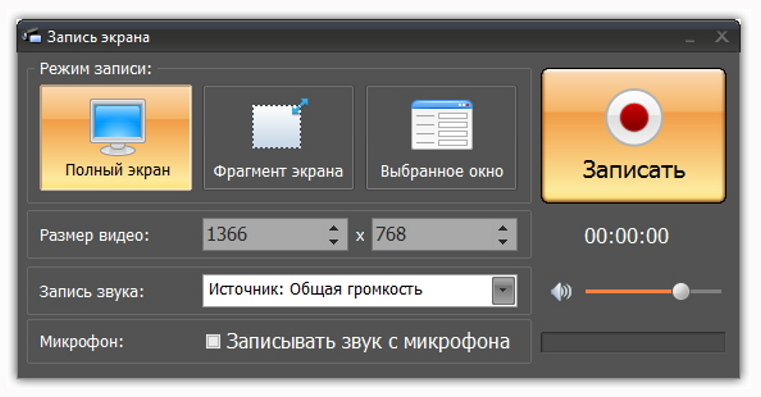
Запустите программу и выберите Запись экрана. В окне подготовки задайте область: весь экран либо фрагмент, в котором расположен плеер. Для обычного ролика практичнее выделить область без вкладок браузера и панели задач. Так не придётся обрезать лишнее по краям после завершения записи.
Включите запись звука с компьютера. Перед длинной сессией сделайте короткий фрагмент на 10–15 секунд. Он сразу покажет, попадает ли звук в дорожку, не обрезана ли картинка и правильно ли выбран монитор, если их несколько. Короткая проба занимает меньше времени, чем повтор всей лекции.
Шаг 3. Начните запись и воспроизведение
Нажмите Записать и запустите ролик. В материалах программы указаны горячие клавиши: F8 ставит запись на паузу, F10 завершает её. Лучше не переключаться между окнами во время захвата. Любое действие внутри выбранной области становится частью файла.
При полном экране курсор тоже может оказаться в кадре. В версии 6.25 добавлена возможность включать или отключать его запись. Для обычного просмотра YouTube курсор обычно не несёт информации, поэтому его можно убрать; для учебного ролика, где указатель показывает элементы интерфейса, наоборот, полезно оставить.
Шаг 4. Обрежьте начало и конец
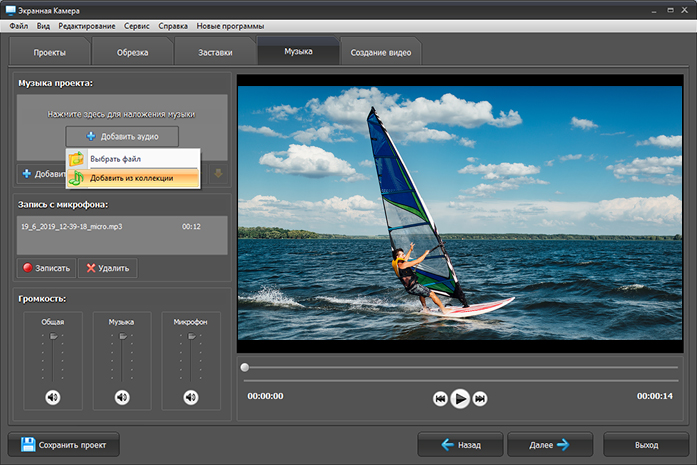
После остановки открывается этап редактирования. Уберите несколько секунд до старта воспроизведения и хвост после нажатия F10. Встроенный редактор рассчитан на базовую подготовку: обрезку, работу со звуком, добавление титров и музыки. Для задачи скачивания достаточно аккуратно подрезать края и проверить уровень звука, не добавляя лишнюю перекодировку без необходимости.
Шаг 5. Сохраните файл и проверьте его
Нажмите Сохранить видео и выберите подходящий вариант экспорта. Программа поддерживает сохранение, в частности, в MP4, AVI, MKV и MOV. Для универсального просмотра на компьютере, телевизоре и мобильных устройствах обычно удобнее MP4, если нет особой причины выбирать другой контейнер.
После экспорта не ограничивайтесь тем, что файл появился в папке. Откройте его в плеере и проверьте три точки: первые 20–30 секунд, участок в середине и последние секунды. Затем быстро перемотайте ролик. Убедитесь, что звук не пропал после середины, движение остаётся плавным, а изображение не обрезано по краям.
Что делать при проблемах с Экранной Камерой
- Видео записалось без системного звука. Повторите короткий тест и убедитесь, что включена запись звука с компьютера. Не подменяйте этот источник микрофоном: микрофон записывает помещение, а не цифровой сигнал воспроизведения.
- В кадр попали вкладки и панель задач. Перед повтором выберите фрагмент экрана по границам плеера либо разверните видео на весь экран и захватывайте только нужный монитор.
- На записи заметны остановки воспроизведения. Сначала добейтесь стабильного просмотра в YouTube. Экранный захват фиксирует паузы и рывки так же, как они показываются на мониторе.
- Не нужна финальная перекодировка. Не меняйте параметры только ради большего числа в настройках. Экспорт выше фактического качества воспроизведения увеличивает файл, но не возвращает потерянные детали.
Если нужен бесплатный инструмент с более сложной схемой сцен, отдельными источниками и гибкой записью, на TopFotograf есть подробный обзор OBS Studio. Для простой задачи «запустить ролик, захватить область и подрезать результат» Экранная Камера требует меньше предварительной настройки.
Способ 2. YouTube: собственный MP4 через Studio и офлайн-просмотр через Premium
У YouTube есть два штатных механизма, которые часто называют одним словом «скачать», хотя результат у них разный. YouTube Studio отдаёт владельцу канала файл его собственного ролика. YouTube Premium сохраняет выбранные публикации для просмотра без подключения к сети, но не превращает их в обычные файлы, которыми можно свободно распоряжаться в проводнике.
Как скачать собственный ролик через YouTube Studio
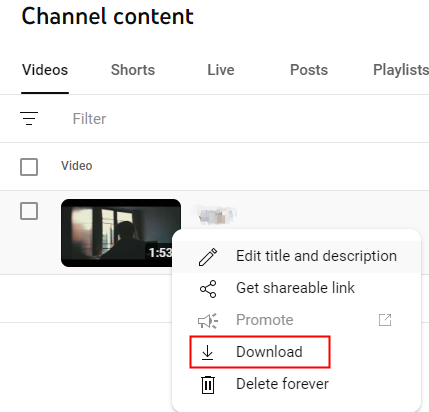
На компьютере войдите в YouTube Studio, откройте раздел Content, найдите нужное видео, раскройте меню с тремя точками и выберите Download. Справка YouTube указывает, что собственные ролики выдаются в MP4 с разрешением 720p или 360p в зависимости от размера видео.
На Android и iPhone собственную публикацию можно сохранить и из мобильного YouTube, и из приложения YouTube Studio. В обычном приложении откройте профиль, перейдите в Your Videos, выберите вкладку Shorts или Videos, раскройте меню ролика и нажмите Save to device. В YouTube Studio путь начинается с раздела Content, после чего используется то же действие Save to device.
Функция имеет ограничения. YouTube не предлагает скачивание собственного ролика через Studio, если видео удалено, имеет предупреждение за нарушение авторских прав или правил сообщества, использует предварительно одобренную аудиодорожку либо уже было скачано пять раз за последние 24 часа. Лимит относится к каждому отдельному видео; спустя сутки возможность появляется снова.
Для резервного сохранения всего канала удобнее не открывать каждую публикацию вручную: YouTube отдельно указывает Google Takeout как вариант выгрузки всех собственных загруженных видео. Такой путь полезен перед переносом материалов или закрытием проекта, когда важна не одна запись, а вся библиотека.
Как сохранить чужой ролик для офлайн-просмотра через YouTube Premium
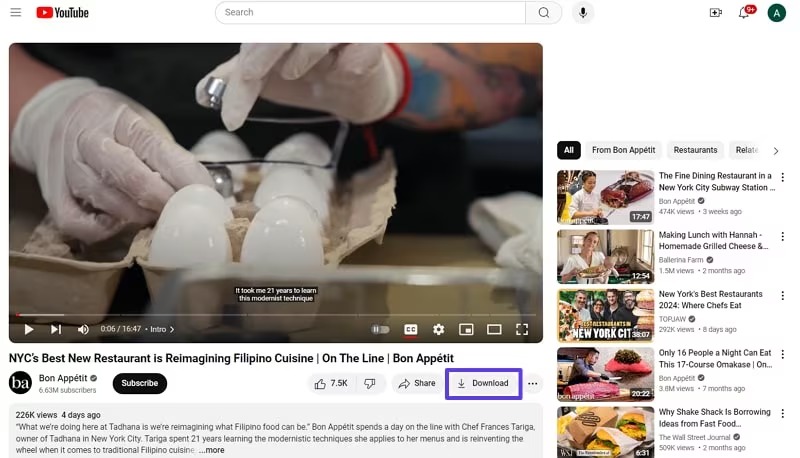
YouTube Premium использует другой принцип. На компьютере авторизуйтесь в аккаунте с Premium, откройте страницу ролика и нажмите Download под плеером. На настольных системах YouTube официально поддерживает эту функцию в Chrome, Edge, Firefox и Opera. После завершения скачивания ролик появляется в разделе загрузок YouTube.
На телефоне логика та же: открыть видео в приложении YouTube, нажать кнопку скачивания и выбрать доступное качество. Главное отличие от Studio заключается в месте хранения. Справка YouTube прямо указывает, что такие видео хранятся на устройстве в зашифрованном виде и воспроизводятся через YouTube. Поэтому искать Premium-загрузку в галерее, папке Downloads или импортировать её напрямую в видеоредактор не нужно — это не самостоятельный MP4.
Из приложения YouTube также нельзя штатно выгружать музыку в MP3 или отдельный аудиофайл. Premium решает задачу офлайн-просмотра и прослушивания внутри сервиса, а не извлечения дорожки для монтажа. Если материал принадлежит вам и нужен для постобработки, используйте Studio или исходный мастер-файл, а не Premium-кэш.
Способ 3. SaveFrom.net: сохранить один ролик через браузер
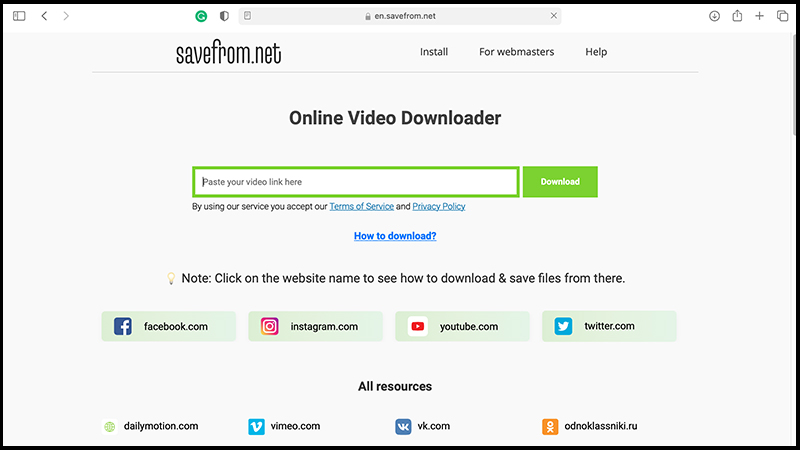
SaveFrom.net относится к веб-загрузчикам: пользователь передаёт сервису адрес ролика, после чего страница формирует доступные варианты сохранения. Метод удобен для единичного публичного видео, когда не хочется ставить отдельное приложение. При этом веб-сервис находится между YouTube и вашим компьютером, поэтому к нему стоит относиться как к стороннему посреднику, а не как к функции YouTube.
Как пользоваться SaveFrom.net
- Откройте нужный ролик на YouTube и скопируйте адрес страницы из строки браузера либо через кнопку «Поделиться».
- Перейдите на страницу SaveFrom.net и вставьте адрес в основное поле.
- Дождитесь, пока сервис обработает ссылку и покажет доступные варианты.
- Выберите подходящий вариант по формату и качеству из фактически показанных для этого ролика.
- Запустите скачивание и дождитесь появления файла в папке загрузок браузера.
- Откройте результат локально и проверьте, что видео воспроизводится со звуком до конца.
Не ориентируйтесь на обещание конкретного разрешения до обработки ссылки. YouTube хранит многие современные варианты изображения и звука раздельно, а веб-загрузчик показывает только те комбинации, которые он в данный момент умеет подготовить для конкретной публикации. Поэтому у одного ролика список бывает шире, у другого — короче.
Если для важного видео доступен только вариант ниже нужного качества, переходите к настольному 4K Video Downloader Plus или yt-dlp. Они дают более явный контроль над потоками и умеют работать с раздельными видео- и аудиодорожками. Повторное скачивание одного и того же низкокачественного варианта через другой браузер не создаст недостающую детализацию.
Безопасный порядок работы с веб-загрузчиком
Для обычной публичной ссылки сервису не нужен пароль от Google-аккаунта. Не вводите учётные данные YouTube в формы, происхождение которых неясно, и не устанавливайте случайные расширения только потому, что страница предлагает ускорить загрузку. После нажатия кнопки проверяйте, что браузер действительно начал получать видеофайл, а не исполняемый установщик.
Отдельно посмотрите на имя и расширение сохранённого объекта. Результат с окончанием .mp4, .webm или другим медиарасширением ожидаем для видео; .exe, .msi и подобные установщики не являются самим роликом. Такой контроль особенно полезен на страницах с несколькими крупными кнопками.
Способ 4. 4K Video Downloader Plus: графический загрузчик для качества, плейлистов и субтитров
4K Video Downloader Plus — актуальная ветка приложения 4K Download. На странице загрузок на момент подготовки материала доступна версия 26.1.5.0370 от 17 июня 2026 года. Поддерживаются Windows 11 и новее, macOS 12 и новее, а для Linux — Ubuntu 22.04 64-bit с GNOME и более новые поддерживаемые версии. Для старых систем этот вариант нужно оценивать отдельно: текущая ветка ориентирована на перечисленные платформы.
Приложение сохраняет отдельные видео, плейлисты и каналы, умеет работать с субтитрами и несколькими аудиодорожками. Для видео заявлены MP4 и MKV, для извлечения аудио — MP3, M4A и OGG. Максимально доступное разрешение зависит от исходного ролика; программа поддерживает варианты вплоть до 8K, когда такая дорожка есть у публикации.
Шаг 1. Установите актуальную версию
Для YouTube особенно важно не использовать старую копию приложения годами без обновлений: площадка меняет способы выдачи медиапотоков, поэтому загрузчики регулярно адаптируются. Ставьте текущий 4K Video Downloader Plus, а не старую ветку 4K Video Downloader, если начинаете работу сейчас. Разработчик больше не продаёт лицензии для прежнего поколения, хотя ранее активированные копии продолжают существовать отдельно.
Шаг 2. Скопируйте ссылку и нажмите Paste Link
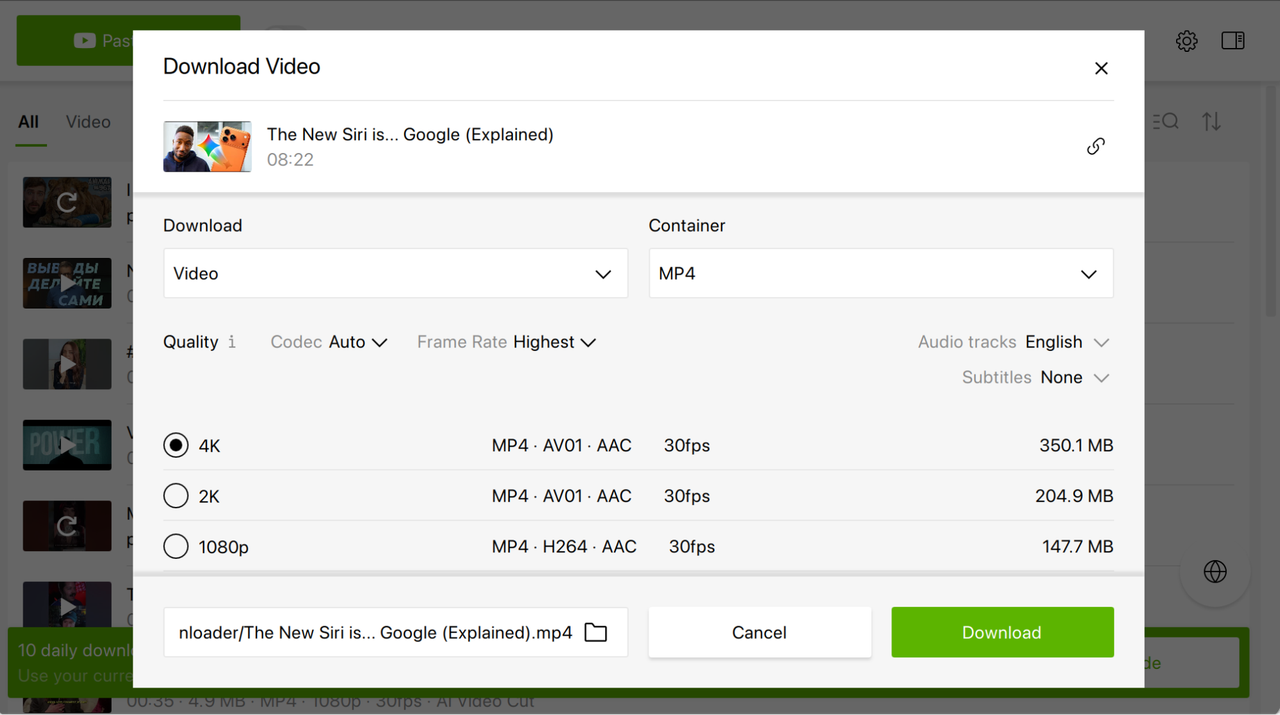
Откройте ролик, плейлист или канал в YouTube, скопируйте его URL. В 4K Video Downloader Plus нажмите Paste Link. При выключенном Smart Mode программа открывает ручное окно параметров. Это полезнее для первой загрузки: видно, какие качества, контейнеры и дорожки реально доступны у конкретного видео.
Шаг 3. Выберите видео, качество и контейнер
Для обычного файла выберите тип Video. Затем укажите разрешение и контейнер. MP4 удобен широкой совместимостью с бытовыми устройствами и монтажными программами, а MKV может оказаться практичнее, когда нужен вариант высокого качества или несколько дорожек. Если нужного разрешения нет в одном контейнере, проверьте второй: сама 4K Download отдельно отмечает, что набор доступных качеств для MP4 и MKV способен различаться.
Не выбирайте 8K только потому, что пункт существует в программе. Сначала убедитесь, что исходная публикация действительно имеет 8K и что это качество нужно для дальнейшей работы. Для просмотра на ноутбуке или вставки небольшого фрагмента в Full HD-проект 4K/8K увеличит время и объём хранения без пропорциональной пользы.
Шаг 4. Проверьте звуковую дорожку и субтитры
У современных роликов могут быть оригинальная дорожка, автоматический дубляж и несколько языковых вариантов. В ручном режиме 4K Video Downloader Plus позволяет выбрать доступный аудиотрек. Для субтитров программа поддерживает сохранение SRT; отображаются авторские, автоматически созданные и доступные варианты перевода, если они есть у видео.
Перед скачиванием обучающего курса или интервью особенно полезно проверить язык звука. Ошибка на этом шаге заметна уже после получения большого файла, а повторная загрузка плейлиста занимает время и место.
Шаг 5. Укажите папку и нажмите Download
Выберите папку сохранения и запустите загрузку. Для длинных роликов оставьте запас свободного места: приложение может получать отдельные составляющие и собирать итоговый файл. После завершения откройте видео из папки назначения, а не только через список внутри загрузчика. Так сразу видно, действительно ли результат доступен другим программам.
Когда включать Smart Mode
Smart Mode полезен после того, как понятны нужные параметры. В нём заранее задаются тип контента, качество, формат, язык дорожек или субтитров и папка. Затем эти значения применяются к следующим ссылкам автоматически. Для серии однотипных уроков это избавляет от повторного выбора MP4, 1080p и одной и той же директории.
Для единичного важного ролика ручной режим безопаснее с точки зрения контроля: он показывает конкретные варианты именно этой публикации. Если качество различается между выпусками, автоматическое правило способно выбрать не то, что ожидалось.
Что даёт бесплатная редакция
Starter предоставляется бесплатно без срока окончания и открывает базовые функции, но действует с количественными ограничениями. Премиум-возможности можно оценить в течение семидневного пробного периода. Точные цены в статью намеренно не привязаны: тарифы и скидки меняются, а для решения задачи важнее различие между постоянным Starter и редакциями, снимающими ограничения.
Способ 5. yt-dlp: точный выбор форматов и автоматизация
yt-dlp — загрузчик с открытым исходным кодом, которым управляют из командной строки. Он полезен не потому, что «сложнее», а потому, что показывает структуру доступных форматов и позволяет точно задать правила: получить лучший вариант, выбрать конкретный поток, обработать плейлист, сохранить субтитры или повторить одну и ту же операцию для множества ссылок.
В 2026 году подготовка yt-dlp для YouTube включает важную дополнительную деталь. Для полной поддержки YouTube проект использует компонент yt-dlp-ejs, выполняющий JavaScript-задачи площадки, и поддерживаемую среду JavaScript. Документация рекомендует Deno; также поддерживаются Node, QuickJS и ограниченная ветка Bun. Отдельно настоятельно рекомендуются ffmpeg и ffprobe: они нужны для объединения раздельных видео- и аудиопотоков и для ряда операций после загрузки.
Подготовка на Windows
Для простого старта скачайте официальный исполняемый файл yt-dlp.exe из раздела релизов проекта и поместите его в отдельную папку, например рядом с будущими загрузками. Установите ffmpeg, если планируется высокое качество с раздельными дорожками. Для полной поддержки YouTube добавьте актуальный JavaScript-runtime; рекомендуемый проектом вариант — Deno. Официальный исполняемый файл yt-dlp способен получать нужные EJS-компоненты в предусмотренной конфигурации, а при установке через Python пакет yt-dlp-ejs должен обновляться вместе с самим загрузчиком.
После установки откройте PowerShell или Терминал в папке программы. Проверить, что утилита запускается, можно командой yt-dlp –version. Если система пишет, что имя не найдено, терминал открыт не в той папке и путь к программе не добавлен в переменную PATH.
Самая простая команда
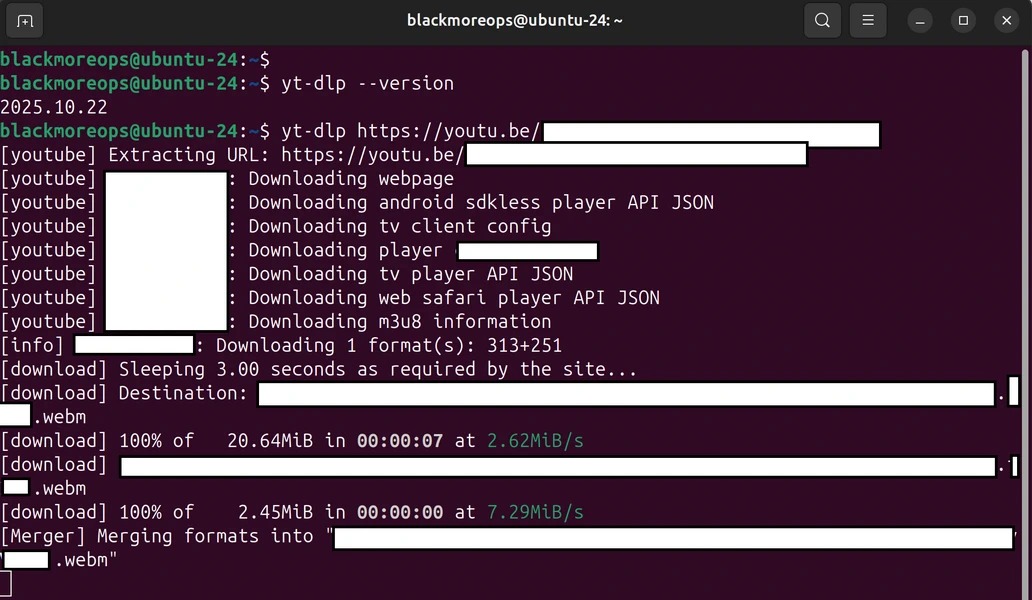
Для разрешённого к сохранению ролика базовая форма выглядит так: yt-dlp “URL_РОЛИКА”. Вместо URL_РОЛИКА вставьте полный адрес YouTube. Без дополнительных параметров yt-dlp выбирает предпочтительный доступный вариант по своим текущим правилам. Если видео и звук приходят отдельными потоками, для их корректного сведения нужен ffmpeg.
После завершения не ориентируйтесь только на строку «100%» для первого потока. В терминале может следом идти получение аудио и этап Merge. Готовым результатом считается уже итоговый файл после завершения всех операций.
Как посмотреть доступные форматы
Когда важны разрешение, кодек и наличие аудио, сначала выполните yt-dlp -F “URL_РОЛИКА”. Заглавная F выводит список форматов без скачивания. В таблице видно идентификаторы потоков, разрешение и другую техническую информацию. Это удобнее догадок о том, почему сторонний веб-сервис показывает 720p, хотя в самом YouTube доступно 4K.
Высокие разрешения YouTube часто представлены раздельно: одна строка содержит только видео, другая — только аудио. Это нормальная схема доставки, а не повреждение ролика. yt-dlp совместно с ffmpeg умеет получить такие составляющие и объединить их в итоговый контейнер.
Как получить лучшее видео со звуком в MP4
Для сценария, где нужен лучший совместимый набор с итоговым MP4, применяется выбор видео и аудио с последующим объединением. Пример команды: yt-dlp -f “bv*+ba/b” –merge-output-format mp4 “URL_РОЛИКА”. Конструкция сначала стремится взять отдельные лучшие видео и аудио, а при недоступности такой комбинации использует готовый совместный вариант. Для слияния требуется ffmpeg.
Не следует считать контейнер MP4 гарантией одного конкретного кодека. Контейнер — оболочка, а внутри могут находиться разные видео- и аудиокодеки. Если готовый файл нужен для старого телевизора, аппаратного плеера или монтажной программы с узкой поддержкой, после скачивания проверьте воспроизведение именно на целевом устройстве.
Как обновлять yt-dlp
YouTube меняет внутренние механизмы, поэтому первое действие при внезапной ошибке разбора — обновление. Для официального исполняемого файла используется yt-dlp -U. После обновления снова запустите простую команду на одной ссылке. Если терминал сообщает об отсутствии поддерживаемой JavaScript-среды или EJS, настройте эти компоненты по актуальной схеме проекта, а не перебирайте случайные параметры.
На текущем этапе для YouTube yt-dlp использует внешние JavaScript-сценарии решения проверок. Deno включён как рекомендуемая среда, Node требует явного включения соответствующим параметром, а версии сред имеют минимальные требования. Поэтому старые инструкции, где yt-dlp настраивался только одним exe и годами не обновлялся, уже не описывают полный современный стек.
Когда yt-dlp удобнее графических программ
Командная строка выигрывает при повторяемости. Одну проверенную команду можно применить к серии разрешённых ссылок, встроить в собственный рабочий сценарий и получить одинаковые параметры файлов. Для исследовательской или монтажной папки это предсказуемее, чем каждый раз вручную выбирать качество в окне.
Но для человека, который скачивает один ролик раз в несколько месяцев, такая гибкость превращается в лишнюю настройку. В этом случае графический 4K Video Downloader Plus понятнее: те же решения о качестве и контейнере принимаются через списки и переключатели.
Если после скачивания нужно отдельно перекодировать файл для монтажа или устройства, пригодятся разбор FFmpeg и инструкция по HandBrake. Они решают уже другую задачу: не получение ролика с сайта, а преобразование имеющегося локального файла.
Что происходит с качеством: разрешение, кодек и отдельный звук
Главная ошибка при сохранении YouTube-видео — оценивать качество только по цифре 1080p, 1440p или 4K. Разрешение описывает размер кадра, но не битрейт, кодек и степень сжатия. Два файла 1080p способны заметно различаться по детализации в движении, шуму и количеству блочных артефактов.
Для скачивания предпочтительнее получить уже подготовленный YouTube поток без дополнительного перекодирования, а конвертацию делать только тогда, когда она нужна для совместимости. Повторное сжатие не добавляет деталей и способно усилить ореолы на контрастных границах, размыть мелкую фактуру и испортить градиенты. Для монтажа это особенно заметно после последующего экспорта проекта, потому что материал сжимается ещё раз.
Экранная запись работает иначе: создаётся новый видеопоток с того, что было показано на дисплее. Если YouTube воспроизводился в 1080p на области 1280×720, итог не станет настоящим 1080p исходника только из-за параметра экспорта. Поэтому для экранного захвата сначала подбирают размер окна и качество воспроизведения, затем уже параметры записи.
У загрузчиков проблема чаще связана с разделением потоков. YouTube способен отдавать высокое качество изображения отдельно от звука. Веб-сервис, который не объединяет такие компоненты, показывает более скромный вариант «видео + звук» или предлагает высокое разрешение без аудио. 4K Video Downloader Plus скрывает большую часть этой технической работы за интерфейсом; yt-dlp делает её явно и передаёт объединение ffmpeg.
MP4 или MKV
Для передачи файла между устройствами MP4 остаётся самым понятным выбором. Его охотно принимают телефоны, телевизоры, мессенджеры и большинство монтажных программ. MKV гибче при хранении нескольких дорожек, субтитров и некоторых сочетаний кодеков, но старые бытовые устройства поддерживают его менее предсказуемо.
Если файл планируется монтировать, проверяйте не только контейнер, но и кодек. Современный AV1 эффективен по размеру, однако на старом компьютере его декодирование способно сильнее нагружать процессор или вообще не поддерживаться отдельной программой. H.264 обычно совместимее, но для одинакового визуального качества может требовать большего битрейта. Универсального выбора нет: ориентиром служит конечное устройство или редактор.
Почему 4K-файл иногда не открывается там, где открывается 1080p
Причина обычно не в самом числе 4K, а в сочетании контейнера и кодека. Высокие разрешения YouTube часто используют более современные кодеки. Если телевизор или монтажная программа их не декодирует, ролик может воспроизводиться без картинки, рывками или не импортироваться совсем. Сначала попробуйте другой контейнер или совместимый поток в загрузчике. Перекодирование через HandBrake или FFmpeg оставляйте вторым шагом, потому что оно требует времени и создаёт новое сжатие.
Как выбрать способ под конкретную задачу
| Задача | Рациональный путь | Что проверить после |
|---|---|---|
| Забрать собственное видео с канала | YouTube Studio | Разрешение полученного MP4 и наличие финальных правок |
| Смотреть ролик в самолёте или без сети | YouTube Premium | Ролик появился в загрузках YouTube и открывается офлайн |
| Сохранить разрешённую трансляцию или лекцию ровно в том виде, как она проигрывается | Экранная Камера | Звук, границы кадра, отсутствие уведомлений и пауз |
| Получить один разрешённый ролик без установки | SaveFrom.net | Расширение файла, качество, звук и полноту длительности |
| Скачать плейлист с одинаковыми параметрами | 4K Video Downloader Plus | Язык дорожек, субтитры, папку и свободное место |
| Автоматизировать серию загрузок и точно выбирать потоки | yt-dlp | Версию программы, работу ffmpeg, EJS и JavaScript-runtime |
Для монтажа выгоднее идти от конечной задачи. Если нужен короткий фрагмент собственного видео, сначала заберите исходно доступный файл, а уже затем режьте его. Экранная запись в таком случае создаёт лишнее поколение сжатия. Если же источник выдаётся только через плеер и запись разрешена, захват экрана оправдан, потому что превращает воспроизведение в управляемый локальный файл.
Для курса из десятков роликов важна повторяемость. В 4K Video Downloader Plus её даёт Smart Mode, в yt-dlp — заранее отлаженная команда. Ручное сохранение каждой ссылки через веб-страницу становится источником ошибок: разные папки, разные качества и случайный выбор не той звуковой дорожки.
Проверка результата за несколько минут
Скачанный файл нельзя считать готовым только потому, что браузер или программа показали 100%. Особенно это важно для длинных лекций, интервью и исходников для монтажа. Быстрая проверка занимает меньше времени, чем повторная загрузка после того, как исходная страница стала недоступна.
- Проверьте длительность. Сравните её с роликом на YouTube. Разница в несколько кадров из-за служебных участков несущественна, но обрыв на середине сразу указывает на незавершённую загрузку или запись.
- Откройте начало, середину и конец. Не просматривайте часовой ролик целиком. Три контрольные точки выявляют большую часть обрывов и проблем со звуком.
- Перемотайте файл. Плеер должен свободно переходить по таймлайну. Если перемотка ломается, итоговый контейнер стоит перепроверить до монтажа.
- Послушайте речь. Убедитесь, что сохранена нужная языковая дорожка, звук не исчезает и не смещается относительно изображения.
- Посмотрите свойства файла. Сверьте разрешение с тем, которое выбиралось в загрузчике. Для экранного захвата дополнительно убедитесь, что картинка не растянута.
- Откройте на целевом устройстве. Если ролик предназначен для телевизора, смартфона или монтажной программы, тестируйте именно там. Работоспособность в одном плеере не гарантирует поддержку тем же кодеком другого устройства.
Для ценной записи сохраните одну неизменённую копию до монтажа и конвертации. Любая последующая обработка создаёт риск случайно перезаписать файл или экспортировать его с неудачными параметрами. Исходная локальная версия позволяет начать постобработку заново без повторного получения материала.
Диагностика: типичные проблемы и безопасные исправления
| Симптом | Причина | Что сделать |
|---|---|---|
| YouTube Studio не показывает Download | Для ролика действует одно из ограничений Studio | Проверьте, не удалён ли ролик, нет ли страйка, предварительно одобренной аудиодорожки и не исчерпан ли лимит пяти скачиваний за 24 часа |
| Premium-загрузка не видна в галерее | YouTube хранит офлайн-видео в зашифрованном виде | Открывайте ролик через раздел загрузок YouTube; для собственного MP4 используйте Studio |
| Экранная запись без звука | Не включён системный источник звука | Сделайте короткую пробу с включённой записью звука компьютера до повторной длинной сессии |
| Веб-загрузчик предлагает только низкое разрешение | Высокое качество может находиться в отдельном видеопотоке без встроенного звука | Используйте загрузчик, который умеет объединять видео и аудио, например 4K Video Downloader Plus или yt-dlp с ffmpeg |
| 4K Video Downloader Plus не разбирает ссылку после долгого перерыва | Старая версия загрузчика не соответствует текущим изменениям площадки | Установите актуальный выпуск и повторите обработку одной ссылки в ручном режиме |
| yt-dlp сообщает об отсутствии JavaScript-runtime | Современная поддержка YouTube использует EJS и внешнюю JavaScript-среду | Установите поддерживаемый runtime, предпочтительно Deno, и актуальный EJS-компонент согласно текущей документации проекта |
| yt-dlp загрузил видео и аудио отдельно | Выбраны раздельные высококачественные потоки | Установите ffmpeg и дождитесь этапа Merge либо задайте формат, в котором видео и звук уже объединены |
| Файл есть, но телевизор его не показывает | Устройство не поддерживает используемый контейнер или кодек | Сначала выберите более совместимый поток, а при необходимости перекодируйте локальный файл |
Почему не стоит многократно перекодировать ролик
Каждое новое сжатие с потерями работает уже не с исходными пикселями камеры, а с предыдущей компрессией. На статичном кадре разница может быть малозаметна, но в движении быстрее появляются замыленные мелкие детали, ступени на градиентах и блочная структура. Поэтому рабочая схема для монтажа проста: сначала сохранить максимально подходящий исходный поток, затем выполнить один целевой экспорт после редактирования.
Что делать, если нужен только фрагмент
Если права позволяют сохранить ролик и планируется монтаж, обычно лучше получить полный файл в хорошем качестве, а затем вырезать нужный участок локально. Исключение — экранная запись: в ней можно сразу захватить только нужный эпизод, чтобы не тратить время на воспроизведение всей публикации. При этом оставьте несколько секунд запаса до и после фрагмента, чтобы точный монтажный стык делать уже в редакторе.
Что делать, если нужен только звук
Официальное приложение YouTube не экспортирует скачанную дорожку в MP3. 4K Video Downloader Plus поддерживает извлечение аудио в MP3, M4A и OGG в пределах разрешённого использования. В yt-dlp аудио также можно получать отдельно, а преобразование формата выполняется с помощью ffmpeg. Для собственного материала с высоким требованием к качеству лучше использовать исходный аудиофайл, если он сохранился: звук, уже прошедший сжатие YouTube, не равен студийному мастеру.
Отдельно о телефоне: что действительно удобно
На смартфоне первым стоит рассматривать штатные функции YouTube. Для собственных видео доступны пункты Save to device в YouTube и YouTube Studio. Для чужих поддерживаемых роликов Premium обеспечивает офлайн-просмотр внутри приложения. Эти варианты не требуют установки APK из неизвестных источников и не заставляют передавать пароль стороннему сервису.
Веб-загрузчик открывается и в мобильном браузере, но контроль над итоговым файлом зависит от самого браузера и системы. На Android скачанный медиофайл обычно проще найти в менеджере файлов, тогда как на iPhone работа с внешними файлами строится через приложение «Файлы» и меню «Поделиться». Интерфейс браузера при этом меняется между версиями iOS и Android, поэтому ориентируйтесь на появление фактического файла, а не на конкретное расположение одной кнопки.
4K Video Downloader Plus как настольное приложение предназначен для Windows, macOS и Ubuntu; у 4K Download существует отдельное приложение для Android, но это другой продукт. Не следует переносить пошаговые действия настольной версии на телефон. yt-dlp тоже можно запускать в мобильных терминальных средах, однако для обычного пользователя такой путь сложнее штатного Premium или работы на компьютере и не даёт преимуществ для единичного ролика.
Чек-лист перед скачиванием или записью
- Убедитесь, что у вас есть право сохранить материал выбранным способом.
- Определите, нужен обычный файл или достаточно офлайн-просмотра внутри YouTube.
- Проверьте максимальное фактическое качество ролика до выбора 1080p, 4K или 8K.
- Для экранной записи отключите уведомления и сделайте короткий тест системного звука.
- Для 4K Video Downloader Plus обновите программу перед большой серией ссылок.
- Для yt-dlp обновите сам загрузчик, подготовьте ffmpeg и актуальную JavaScript-среду с EJS.
- При нескольких языковых дорожках явно проверьте, какая из них выбрана.
- Оставьте место на диске не только под итоговый ролик, но и под временные составляющие.
- Не удаляйте первую удачную копию до проверки длительности, звука и воспроизведения на целевом устройстве.
- Не повышайте разрешение при экспорте только ради большего числа: это не добавляет исходной детализации.
Вопросы, которые остаются после выбора способа
Можно ли скачать с YouTube чужое видео штатной кнопкой и получить MP4?
YouTube Studio выдаёт MP4 для собственных загруженных роликов. Premium позволяет сохранять поддерживаемые чужие публикации для офлайн-просмотра, но такие загрузки хранятся в зашифрованном виде и воспроизводятся внутри YouTube. Обычный MP4 чужого ролика штатный Premium-механизм не создаёт.
Почему в 4K Video Downloader Plus есть 4K, а веб-сервис показывает только 720p?
Высокое качество YouTube часто поставляется отдельным видеопотоком, а звук — отдельным аудиопотоком. Настольный загрузчик умеет собрать их в итоговый файл, а простой веб-сервис способен показывать только готовые совмещённые варианты, которые он обрабатывает в данный момент.
Что лучше для монтажа: экранная запись или прямой файл?
Если доступен разрешённый прямой файл нужного качества, он предпочтительнее: не появляется дополнительное поколение сжатия и не зависит от размера окна плеера. Экранная запись оправдана, когда нужен именно воспроизводимый сеанс либо прямое получение файла недоступно, а запись разрешена.
Почему yt-dlp теперь просит JavaScript-runtime?
YouTube использует JavaScript-проверки, которые современный yt-dlp обрабатывает через внешний компонент yt-dlp-ejs. Для его работы нужна поддерживаемая JavaScript-среда; проект рекомендует Deno. Это часть нынешней схемы поддержки YouTube, поэтому старые инструкции без runtime уже неполны.
Можно ли повысить качество скачанного 720p до настоящего 4K?
Нет. Масштабирование увеличивает количество пикселей, но не возвращает фактические детали, которые отсутствовали в 720p. Нейросетевой апскейл способен визуально реконструировать часть фактуры, однако это уже обработка, а не восстановление исходного 4K-потока. Если у публикации есть родное 4K, лучше получить его напрямую.
Нужно ли конвертировать WebM или MKV в MP4 сразу после скачивания?
Только если целевое устройство или программа не поддерживает полученный формат. Лишнее перекодирование с потерями ухудшает изображение и занимает время. Если задача требует лишь сменить контейнер без перекодирования совместимых потоков, для этого существуют операции ремультиплексирования; при несовместимом кодеке уже потребуется полноценное преобразование.
Вывод
Способ сохранения YouTube-видео стоит выбирать по типу результата. Для собственного ролика сначала используйте YouTube Studio: это прямой путь к MP4 без стороннего посредника. Для просмотра без сети внутри экосистемы YouTube предназначен Premium. Когда разрешённый материал нужно получить именно как запись воспроизведения, Экранная Камера превращает сеанс просмотра в локальный файл и позволяет сразу подрезать его.
Для единичной публичной ссылки без установки подходит веб-сервис вроде SaveFrom.net, если он показывает нужный вариант и браузер действительно получает медиофайл. Для плейлистов, субтитров, нескольких аудиодорожек и повторяющейся работы удобнее 4K Video Downloader Plus. Когда нужен максимальный контроль над потоками и автоматизация, yt-dlp даёт наиболее прозрачную техническую схему, но требует актуальных зависимостей и уверенной работы с терминалом.
После любого способа результат нужно открыть, перемотать и проверить на целевом устройстве. Для видео важны не только разрешение и расширение файла, но и звук, кодек, длительность, выбранная языковая дорожка и отсутствие лишней перекодировки. Такой контроль отделяет просто завершившуюся загрузку от файла, который действительно пригоден для просмотра, хранения или дальнейшего монтажа.








