


Чтобы сохранить видеопин на устройство, сначала нужно понять, требуется ли именно файл или достаточно оставить публикацию в своей доске. Кнопка «Сохранить» в Pinterest добавляет пин в коллекцию внутри сервиса и не заменяет загрузку ролика в память компьютера или телефона. Для локального файла есть несколько разных маршрутов: встроенная загрузка отдельных полноэкранных видеопинов, запись воспроизведения с экрана, веб-загрузчик по ссылке, Telegram-бот, расширение браузера и мобильное приложение.
Ниже разобраны способы, которые встречаются чаще всего и дают понятный контроль результата. Первый вариант — запись через Экранную Камеру: он не зависит от того, умеет ли сторонний сайт извлечь исходный медиапоток, зато требует воспроизвести ролик целиком и затем сохранить запись. Для разовой загрузки публичного пина обычно короче путь через SavePin. На Android удобнее отдельное приложение с передачей ссылки, на iPhone и iPad — PinGrab, а в браузере можно проверить Video DownloadHelper. Для каждого способа важно использовать только контент, который разрешено сохранять и повторно использовать.
- Перед скачиванием: проверьте встроенную загрузку и скопируйте ссылку
- Какой способ выбрать
- Способ 1. Экранная Камера — записать ролик при воспроизведении
- Подготовьте Pinterest к записи
- Запишите видео со звуком
- Как проверить результат
- Плюсы
- Ограничения
- Способ 2. SavePin.app — скачать публичный пин по ссылке в браузере
- Скачивание одного видео
- На телефоне: куда попадает файл
- Когда сервис не принимает ссылку
- Плюсы
- Ограничения
- Способ 3. Telegram-бот — получить видео прямо в чате
- Порядок действий
- Плюсы
- Ограничения
- Способ 4. Video DownloadHelper — проверить медиапоток в браузере
- Как использовать расширение с Pinterest
- Если значок не активируется
- Плюсы
- Ограничения
- Способ 5. Video Downloader for Pinterest (Video Download Studio) — Android
- Вариант A: через Copy Link
- Вариант B: через Share Link
- Перед установкой проверьте разработчика
- Плюсы
- Ограничения
- Способ 6. PinGrab: Save & Organize — iPhone и iPad
- Сохранение пина в PinGrab
- Плюсы
- Ограничения
- Как сохранить максимальное качество видео
- Не увеличивайте разрешение только цифрой в названии
- При записи экрана учитывайте геометрию
- Звук проверяйте до длинной записи
- Не перекодируйте скачанный MP4 без необходимости
- Где искать скачанное видео на разных устройствах
- Windows и macOS
- Android
- iPhone и iPad
- Telegram
- Диагностика: что делать, если видео не скачивается
- Нет кнопки Download в Pinterest
- Онлайн-сервис показывает ошибку
- Расширение установлено, но не видит поток
- После записи экран выглядит мягче оригинала
- Безопасность: как не превратить скачивание одного ролика в риск для аккаунта
- Отличайте кнопку загрузки от рекламы
- Устанавливайте расширения только из официального магазина браузера
- Не обходите закрытый доступ
- Сохраняйте исходник отдельно от монтажной копии
- Как выбрать способ под конкретную ситуацию
- Нужно один раз скачать публичный ролик на компьютер
- Нужно сохранить ролик на Android
- Нужно собирать референсы на iPhone или iPad
- Нужно сохранить ролик без передачи URL стороннему сайту
- Нужно быстро получить файл в мессенджере
- Чек-лист перед сохранением и публикацией
- FAQ
- Можно ли скачать видео из Pinterest напрямую без сторонних сервисов?
- Почему кнопка «Сохранить» не создаёт видеофайл на телефоне?
- Как скачать видео без установки программы?
- Можно ли скачать закрытый или удалённый пин?
- Какой вариант меньше всего меняет качество?
- Почему после скачивания ролика нет в «Фото» на iPhone?
- Нужен ли Video DownloadHelper, если SavePin уже работает?
- Вывод
- Предложить модель для рейтинга
Перед скачиванием: проверьте встроенную загрузку и скопируйте ссылку
Pinterest разрешает авторам включать загрузку своих полноэкранных видеопинов формата 9:16. Когда автор оставил эту возможность включённой, ролик можно скачать средствами самой платформы; внизу такого файла появляется водяной знак с именем пользователя. Настройка действует именно для полноэкранных видеопинов, поэтому отсутствие пункта загрузки у другого видео не означает неисправность приложения.
Начните с меню самого пина. Откройте ролик, вызовите меню «Поделиться» или меню с многоточием и проверьте доступные действия. Если Pinterest показывает команду загрузки видео, используйте её: это самый прямой путь, не требующий сторонних сайтов и дополнительных программ. Если команды нет, сохраните адрес пина через «Скопировать ссылку». Именно URL конкретной публикации нужен большинству загрузчиков.
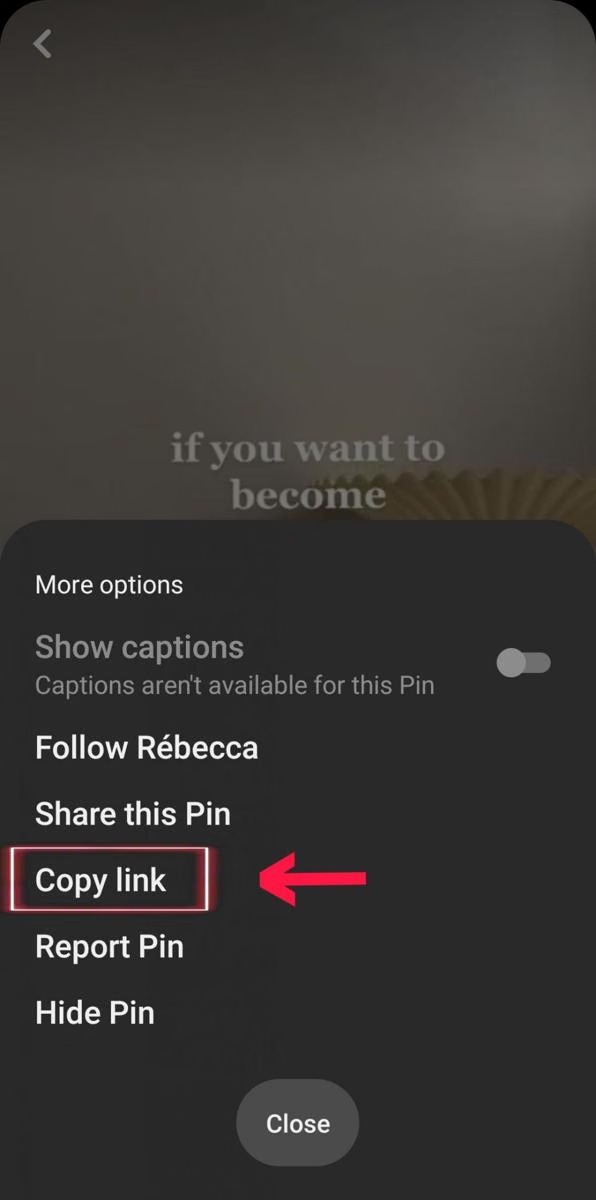
На компьютере можно взять адрес из строки браузера, но лучше открыть пин отдельно, чтобы URL однозначно относился к нужной публикации. На телефоне используйте системную команду копирования ссылки из меню Pinterest. Перед дальнейшими действиями проверьте три вещи: ролик действительно воспроизводится, публикация доступна без дополнительных прав и в буфере обмена находится ссылка на сам пин. Эта короткая проверка отсеивает большую часть ошибок, при которых сторонний сервис сообщает, что адрес не распознан.
Скачивание файла и право на его публикацию — разные вещи. Локальная копия не передаёт авторские права. Для повторного размещения, коммерческого использования и монтажа чужого ролика требуется соответствующее разрешение правообладателя или иное законное основание.
Какой способ выбрать
| Способ | Где работает | Что требуется | Главное ограничение |
|---|---|---|---|
| Экранная Камера | Windows | Установка программы и воспроизведение ролика | Получается запись экрана, а не исходный файл с сервера |
| SavePin.app | Браузер на ПК и телефоне | Ссылка на публичный пин | Зависит от доступности стороннего веб-сервиса и структуры Pinterest |
| Telegram-бот | Телефон и компьютер с Telegram | Отправить ссылку боту | Боты могут менять правила, кнопки и доступность |
| Video DownloadHelper | Настольный браузер | Установленное расширение | Расширение распознаёт не каждый медиапоток на каждом сайте |
| Video Downloader for Pinterest | Android | Приложение Video Download Studio | В магазине есть одноимённые приложения, поэтому важен разработчик |
| PinGrab: Save & Organize | iPhone и iPad | Приложение и ссылка на пин | Часть возможностей, включая пакетное сохранение, относится к Pro |
Если задача разовая, установка отдельной программы не всегда оправдана: быстрее начать с встроенной команды Pinterest или веб-сервиса. При регулярном сохранении с телефона важнее понятный путь «Поделиться → приложение» и предсказуемое место хранения. Запись экрана полезна как независимый резервный маршрут: она работает на уровне воспроизведения и не требует, чтобы загрузчик разобрал адрес медиапотока.
Способ 1. Экранная Камера — записать ролик при воспроизведении
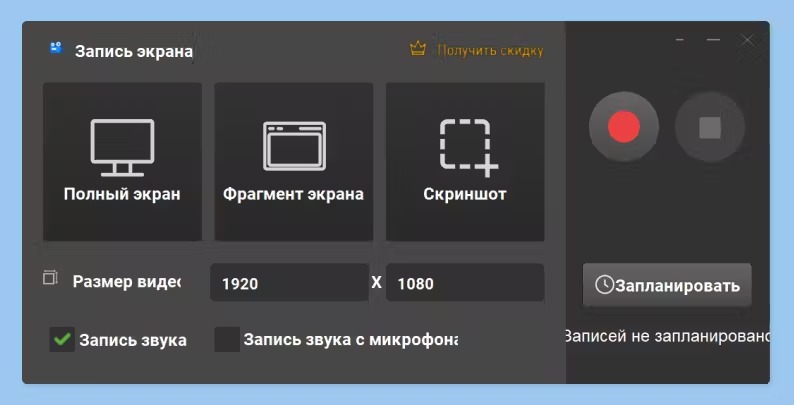
Экранная Камера подходит для ситуации, когда получить файл по ссылке не удаётся, но видеопин нормально воспроизводится на компьютере. Актуальная доступная сборка на сайте программы — 6.25; она работает в Windows 11, 10, 8, 7 и XP, имеет русскоязычный интерфейс и умеет записывать системный звук. Последнее обновление самой программы датировано 24 августа 2023 года, поэтому её сильная сторона здесь не новые сетевые загрузчики, а понятный локальный захват изображения и звука.
Подготовьте Pinterest к записи
Откройте пин в отдельной вкладке и дождитесь, пока ролик начнёт воспроизводиться без рывков. Поставьте его на паузу в самом начале. Закройте всплывающие уведомления Windows и мессенджеров, уберите лишние окна, а браузер переведите в такой режим, чтобы область видео занимала как можно большую часть экрана. Чем меньше после записи придётся обрезать рамки браузера, тем больше полезных пикселей останется в финальном кадре.
Не увеличивайте страницу сверх того масштаба, при котором сам пин остаётся резким. Цифровое увеличение интерфейса не добавляет детализации исходному ролику: оно лишь растягивает уже полученное изображение. Для вертикального пина разумнее сделать окно браузера высоким и узким или оставить вокруг видео нейтральные поля, чем обрезать верх и низ кадра.
Запишите видео со звуком
- Запустите Экранную Камеру и выберите запись полного экрана или фрагмента. Для одного пина удобнее ограничить область самим видеоплеером.
- Включите запись системного звука. Микрофон отключите, если комментарий не нужен: иначе в файл попадут шум комнаты, клавиатура и голос.
- Нажмите кнопку начала записи, вернитесь в браузер и запустите видеопин с самого начала. Не двигайте курсор по области кадра и не переключайте вкладки.
- Дождитесь окончания ролика, затем остановите запись. Не пытайтесь остановить захват в ту же долю секунды, в которую заканчивается видео: небольшой запас проще убрать при обрезке.
- В редакторе срежьте начало и конец, где виден запуск или остановка. Если в кадр попала лишняя рамка браузера, оцените, можно ли убрать её кадрированием без потери важной части изображения.
- Сохраните итоговый ролик. Для обычного просмотра и дальнейшей передачи практичнее выбрать MP4, если такой вариант подходит вашему устройству и следующей программе в цепочке.
Как проверить результат
Откройте готовый файл с начала, середины и последней секунды. Проверьте синхронность звука, отсутствие уведомлений поверх изображения, резкость текста в кадре и правильные границы обрезки. Отдельно посмотрите быстрые движения: если исходный пин шёл плавно, а запись заметно дёргается, повторите захват после закрытия тяжёлых приложений и фоновых вкладок. Для короткого ролика полезно сначала сделать пробную запись длиной 5–10 секунд, чтобы не обнаружить отключённый звук после полного прохода.
Плюсы
- метод не зависит от того, умеет ли сторонний загрузчик извлечь медиассылку Pinterest;
- можно записать системный звук вместе с изображением и сразу обрезать техническое начало и конец;
- файл остаётся на компьютере, без передачи ссылки стороннему веб-сервису.
Ограничения
- это повторная запись воспроизведения: качество ограничено тем, что отображается на экране, а затем проходит через кодирование записи;
- нужно воспроизвести ролик в реальном времени от начала до конца;
- программа рассчитана на Windows и не заменяет прямое скачивание исходного файла.
Если захват экрана нужен не только для Pinterest, а для сцен с несколькими источниками, отдельными дорожками и стримингом, пригодится разбор расширенной записи экрана со сценами и несколькими источниками. Для одной короткой публикации Экранная Камера проще именно за счёт ограниченного сценария: выбрать область, записать, обрезать и экспортировать.
Способ 2. SavePin.app — скачать публичный пин по ссылке в браузере
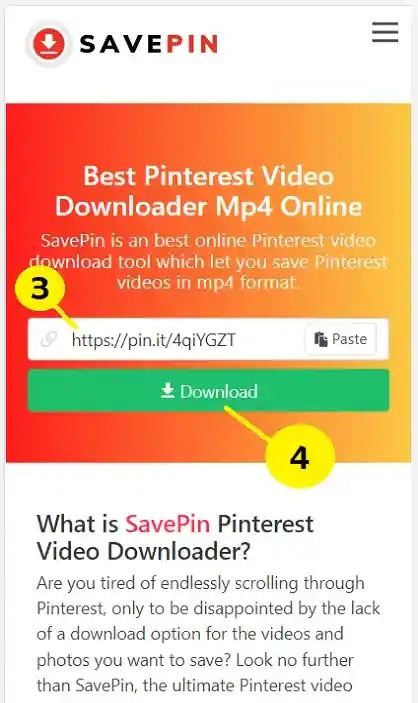
SavePin.app работает как веб-загрузчик: ему передают URL публичного пина, после чего сервис формирует вариант скачивания без установки настольной программы. На текущей странице SavePin не требует создания аккаунта для обычной загрузки, поддерживает видео, изображения и GIF и для видео использует MP4. Этот путь удобен на чужом компьютере, Chromebook, Mac, Windows или телефоне, где не хочется устанавливать отдельное приложение.
Скачивание одного видео
- Откройте нужный ролик в Pinterest и скопируйте ссылку на пин.
- Откройте SavePin.app в браузере. Авторизация в Pinterest внутри сервиса для этой операции не нужна.
- Вставьте URL в поле загрузчика и нажмите Download.
- Дождитесь, пока сервис распознает публикацию и покажет доступный вариант видео.
- Нажмите кнопку загрузки рядом с нужным вариантом. Если браузер спрашивает, куда сохранить файл, выберите локальную папку, а не облачную директорию, если нужен именно офлайн-файл.
- После завершения откройте файл из папки загрузок и убедитесь, что продолжительность и содержимое совпадают с исходным пином.
SavePin обрабатывает публичные публикации. Удалённый или закрытый пин сервис не получает. Для обычной одиночной загрузки это полезное ограничение: не нужно передавать стороннему сайту логин и пароль Pinterest. Если какой-либо веб-загрузчик просит ввести учётные данные Pinterest прямо на сторонней странице, лучше прекратить операцию и использовать другой способ.
На телефоне: куда попадает файл
На Android браузер обычно отправляет файл в системную папку загрузок; затем видео можно открыть через файловый менеджер или медиагалерею, если она индексирует эту папку. На iPhone Safari сохраняет скачанные файлы в раздел загрузок приложения «Файлы». Чтобы перенести совместимое видео в «Фото», откройте его, вызовите системное меню «Поделиться» и используйте команду сохранения видео, если она доступна для этого файла.
Когда сервис не принимает ссылку
Сначала вернитесь в Pinterest и откройте публикацию отдельно. Повторно скопируйте ссылку через меню пина, а не адрес ленты, профиля или доски. Затем проверьте, открывается ли этот URL в обычной вкладке браузера. Если публикация удалена, закрыта или требует доступа, переход к другому онлайн-загрузчику не исправит исходную причину. Если сам пин публичный и воспроизводится, а SavePin временно не формирует файл, используйте запись экрана или другой локальный способ.
Плюсы
- не нужна установка программы или расширения браузера;
- для обычной загрузки публичного пина не требуется отдельный аккаунт SavePin;
- одинаковая схема работает в настольном и мобильном браузере.
Ограничения
- это сторонний сервис, не связанный с Pinterest; его доступность и совместимость с текущей разметкой Pinterest могут изменяться;
- закрытые и удалённые публикации не обрабатываются;
- качество ограничено тем вариантом, который доступен для конкретного пина, поэтому надпись HD сама по себе не гарантирует увеличение разрешения исходника.
Способ 3. Telegram-бот — получить видео прямо в чате
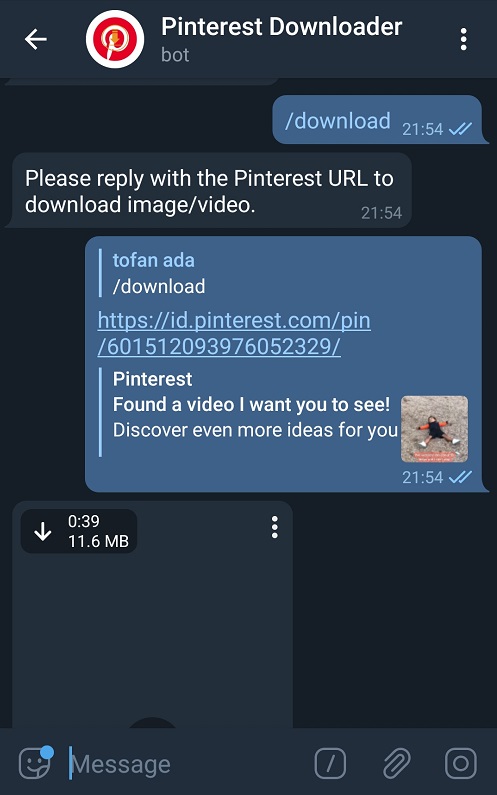
Боты удобны, когда ссылка уже скопирована на телефоне и Telegram постоянно открыт. Принцип у таких инструментов одинаков: пользователь запускает специализированного Pinterest-бота, отправляет URL пина и получает медиафайл или кнопку загрузки. Этот способ регулярно встречается в инструкциях именно как мобильная альтернатива веб-загрузчику: главное преимущество здесь не конкретное имя бота, а короткая цепочка действий внутри мессенджера.
Порядок действий
- Скопируйте ссылку на открытый видеопин в Pinterest.
- В Telegram откройте выбранного Pinterest-бота и нажмите Start или «Начать». Перед отправкой ссылки убедитесь, что имя бота совпадает с тем, которое вы выбрали в каталоге или поиске Telegram, а чат не является копией с похожей аватаркой.
- Отправьте ссылку отдельным сообщением без дополнительного текста, если бот не просит иной формат.
- Дождитесь ответа. Если бот прислал видео как медиа или документ, сначала дождитесь полной загрузки файла в Telegram.
- На Android вызовите меню полученного файла и сохраните его на устройство. На iPhone используйте системное меню «Поделиться» и сохранение в «Фото» или «Файлы» в зависимости от типа вложения.
- Откройте локальную копию вне Telegram. Так вы убедитесь, что файл действительно сохранён на устройстве, а не только доступен из кэша мессенджера.
Не передавайте боту пароль, cookie-файлы, код двухфакторной аутентификации и данные банковской карты. Для публичного пина такому инструменту достаточно ссылки. Если бот требует подписку на сторонние каналы, оплату, установку APK вне магазина или авторизацию через неизвестную форму, проще выбрать другой способ. Условия Telegram-ботов меняются быстрее, чем интерфейс настольной программы, поэтому ориентируйтесь на текущие действия в чате, а не на старый скриншот из инструкции.
Плюсы
- весь процесс проходит в одном приложении после копирования ссылки;
- полученный файл удобно переслать себе на другое устройство через Telegram;
- не требуется открывать отдельную страницу загрузчика в браузере.
Ограничения
- бот является сторонним посредником и получает отправленный URL;
- команды, обязательные подписки и доступность конкретного бота могут меняться;
- файл в чате не равен локальному сохранению — его нужно отдельно выгрузить в «Фото» или «Файлы», если нужен доступ без Telegram.
Способ 4. Video DownloadHelper — проверить медиапоток в браузере
Video DownloadHelper — расширение для настольного браузера. Его логика отличается от веб-загрузчика: пользователь остаётся на странице с роликом, а расширение анализирует обнаруженные медиаресурсы в текущей вкладке. Документация актуальной ветки описывает работу в Chrome, Firefox и Edge. Иконка становится цветной, когда расширение обнаруживает видео; после этого в панели появляется одна или несколько записей и кнопка Download.
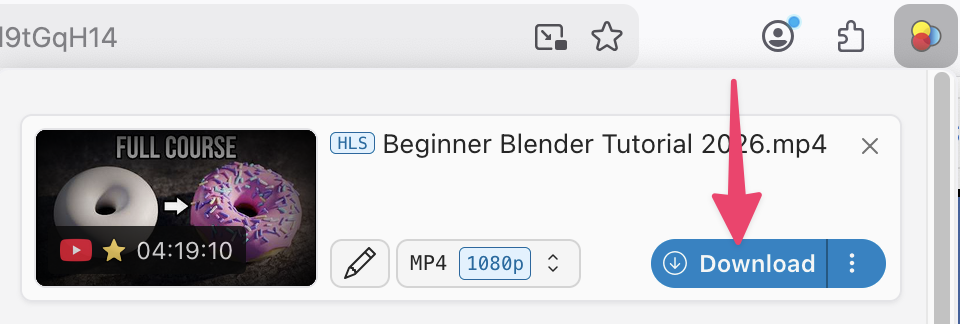
Как использовать расширение с Pinterest
- Установите Video DownloadHelper из официального магазина расширений для своего браузера и закрепите значок на панели, чтобы видеть его состояние.
- Откройте видеопин в отдельной вкладке и запустите воспроизведение. Расширению нужно увидеть обращение страницы к медиаресурсу.
- Посмотрите на значок Video DownloadHelper. Если он показывает обнаруженное видео, нажмите на него.
- Выберите подходящую запись из списка. При наличии нескольких вариантов ориентируйтесь на размеры кадра и тип потока, а не только на имя файла.
- Нажмите Download. Перед сохранением можно изменить имя файла; другой формат выбирайте только тогда, когда расширение действительно предлагает его для этой записи.
- После загрузки откройте файл локально и проверьте продолжительность, звук и первые секунды ролика.
Если значок не активируется
Сначала убедитесь, что видео реально воспроизводится, а расширению разрешён доступ к сайту в этой вкладке. Затем перезагрузите страницу и повторно запустите ролик. В интерфейсе Video DownloadHelper предусмотрен пункт «No video?» для проблем обнаружения. Документация расширения прямо предупреждает, что на конкретном сайте видео может не определяться или загрузка может завершаться ошибкой. В таком случае бессмысленно многократно перезагружать расширение: переходите к SavePin, мобильному приложению или записи экрана.
Плюсы
- не нужно переносить URL на отдельный сайт, если медиапоток уже обнаружен в текущей вкладке;
- панель показывает несколько найденных записей, когда страница отдаёт несколько медиаресурсов;
- подходит как универсальный браузерный инструмент, а не только как Pinterest-загрузчик.
Ограничения
- обнаружение зависит от конкретного сайта и способа доставки видео, поэтому результат на Pinterest не гарантирован для каждого пина;
- расширению требуются браузерные разрешения, которые нужно проверять перед установкой;
- в интерфейсе встречаются дополнительные режимы конвертации и Premium-возможности, которые не нужны для простой загрузки уже обнаруженного файла.
Способ 5. Video Downloader for Pinterest (Video Download Studio) — Android
В Google Play есть несколько приложений с почти одинаковым названием, поэтому здесь важно не ограничиваться фразой Video Downloader for Pinterest. Речь идёт о приложении разработчика Video Download Studio с идентификатором пакета pin.pinterest.video.downloader.pinterest.downloader. В карточке Google Play оно содержит рекламу, имеет более 5 миллионов установок и было обновлено 7 сентября 2026 года. Приложение принимает ссылку двумя способами: через Copy Link и через системное меню Share.
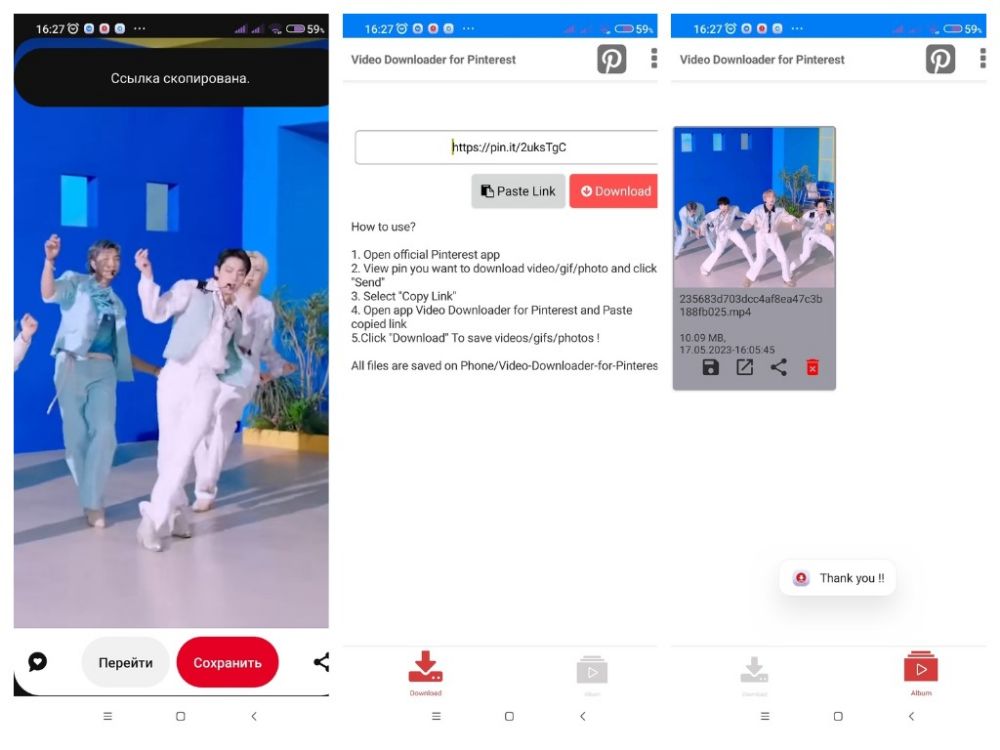
Вариант A: через Copy Link
- Откройте видеопин в приложении Pinterest.
- Используйте «Поделиться» и скопируйте ссылку на публикацию.
- Переключитесь в Video Downloader for Pinterest от Video Download Studio.
- Вставьте ссылку, если она не подставилась автоматически, и запустите загрузку доступной кнопкой.
- Дождитесь завершения. Проверьте раздел загрузок или альбом внутри приложения и затем откройте файл из галереи Android.
Вариант B: через Share Link
Если приложение присутствует в системном меню «Поделиться», копировать адрес вручную не обязательно. Откройте меню публикации Pinterest, выберите передачу ссылки и укажите Video Downloader for Pinterest. Это уменьшает число переключений между приложениями и исключает ошибку, когда в буфере обмена остаётся предыдущий URL.
Перед установкой проверьте разработчика
Название Video Downloader for Pinterest не уникально. Сравнивайте не только иконку, но и строку разработчика, дату обновления и страницу безопасности данных в магазине. Установка APK из случайного сайта не даёт преимуществ перед версией из Google Play, зато усложняет проверку происхождения файла и обновлений. Для приложения-загрузчика это особенно важно, потому что оно получает ссылки из буфера обмена или меню «Поделиться» и сохраняет файлы в память устройства.
Плюсы
- два коротких мобильных маршрута: копирование ссылки и системное «Поделиться»;
- загруженные видео можно просматривать офлайн после сохранения;
- приложение специализируется именно на контенте Pinterest, а не на общем захвате экрана.
Ограничения
- приложение содержит рекламу;
- одноимённые программы разных разработчиков легко перепутать;
- для закрытой или удалённой публикации приложение не создаёт законный доступ к содержимому.
Способ 6. PinGrab: Save & Organize — iPhone и iPad
PinGrab: Save & Organize от Abdellatif Bagui — приложение категории Photo & Video для iPhone и iPad. Оно сохраняет видео, фотографии и GIF по ссылке на пин, не требует отдельного аккаунта PinGrab и умеет раскладывать сохранённые материалы по локальным коллекциям. Базовая версия бесплатна с покупками внутри приложения; безлимитные сохранения, пакетное сохранение и дополнительные кредиты AI Image Enhancer относятся к PinGrab Pro.
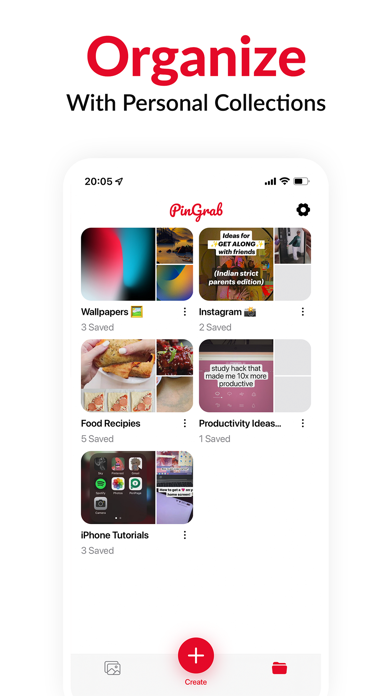
Сохранение пина в PinGrab
- В Pinterest откройте нужный видеопин и скопируйте его ссылку.
- Запустите PinGrab и передайте приложению URL пина.
- Дождитесь, пока карточка появится в списке сохранённых материалов.
- При необходимости создайте локальную коллекцию и переместите туда пин, чтобы не смешивать рабочие референсы, рецепты и личные подборки.
- Если нужен файл вне PinGrab, откройте действия сохранённого материала и используйте доступный экспорт или системное меню «Поделиться». После этого проверьте «Фото» или «Файлы».
PinGrab полезен прежде всего как мобильная библиотека ссылок и сохранённых материалов. Если задача состоит только в том, чтобы один раз получить MP4 в «Файлы», браузерный SavePin требует меньше постоянных компонентов. Если же нужно регулярно собирать визуальные референсы и держать их в отдельных коллекциях, структура PinGrab заметно практичнее.
Плюсы
- не нужна отдельная регистрация в PinGrab: для добавления достаточно URL пина;
- есть локальные коллекции для организации сохранённых материалов;
- официальная карточка App Store перечисляет русский язык среди поддерживаемых языков.
Ограничения
- безлимитное и пакетное сохранение относится к платным возможностям Pro;
- приложение хранит пины внутри собственной структуры, поэтому для файла в «Фото» или «Файлах» нужен отдельный шаг экспорта;
- приложение не связано с Pinterest и не отменяет ограничения доступа к закрытому контенту.
Как сохранить максимальное качество видео
Качество зависит не столько от надписи «HD» на кнопке, сколько от того, какой медиавариант Pinterest реально отдаёт для конкретной публикации и каким способом вы его получаете. При прямом скачивании или через загрузчик файл обычно проходит без повторной съёмки экрана. Запись экрана создаёт новый видеопоток: сначала Pinterest декодирует ролик для показа, затем программа захвата снова кодирует изображение. Поэтому запись разумно использовать как резервный метод, а не как способ «улучшить» разрешение.
Не увеличивайте разрешение только цифрой в названии
Если исходный видеопин отображается в невысоком разрешении, выбор условного «1080p» или «4K» в стороннем сервисе не восстанавливает потерянные детали. Настоящее повышение качества требует либо более высокого исходного потока, либо отдельной обработки с масштабированием, которая создаёт новые пиксели и не возвращает информацию, которой не было в источнике. Для обычного сохранения лучше выбрать самый крупный доступный оригинальный вариант без дополнительного пересчёта.
При записи экрана учитывайте геометрию
Полноэкранные Pinterest-видео часто вертикальные. Если записывать их внутри широкого окна 16:9, большая часть кадра уйдёт на интерфейс и пустые поля. Выделяйте узкую область вокруг самого видео и сохраняйте исходное соотношение сторон. Не растягивайте вертикальный ролик на весь широкий монитор: лица и предметы деформируются, а полезной детализации не прибавится.
Перед записью спрячьте боковые панели, уведомления и курсор, если программа позволяет отключить его отображение. Экранная Камера 6.25 умеет включать и отключать запись курсора. Для чистого результата эта настройка важнее декоративных фильтров: случайный указатель поверх текста в исходном ролике уже нельзя убрать простой обрезкой.
Звук проверяйте до длинной записи
Системный звук должен быть включён именно в программе захвата. Громкость динамиков не определяет, записывается ли цифровой аудиопоток: наушники могут молчать, а захват продолжаться, и наоборот. Сделайте короткий тест, откройте полученный файл и проверьте речь, музыку и синхронность. Если микрофон не нужен, выключите его отдельно, иначе к системному звуку добавятся шум вентилятора и разговоры в комнате.
Не перекодируйте скачанный MP4 без необходимости
Если загрузчик уже сохранил ролик и файл нормально открывается, дополнительный экспорт через видеоредактор обычно только увеличивает время обработки и добавляет ещё одно поколение сжатия. Обрезка, поворот или изменение громкости могут потребовать пересчёта, но простое перемещение файла между папками — нет. Храните исходный скачанный файл отдельно, а монтаж делайте с копией. Так при ошибочном экспорте не придётся заново искать публикацию.
Где искать скачанное видео на разных устройствах
Windows и macOS
Браузерные загрузки попадают в папку, заданную в настройках браузера. Если вы не меняли путь, откройте встроенный список загрузок и используйте команду показа файла в папке. Это надёжнее, чем просматривать весь диск по дате. Для Экранной Камеры место сохранения определяется на этапе экспорта; создайте отдельную папку проекта, если после записи планируется монтаж.
Android
Файл из браузера обычно находится в «Загрузках». Приложение Video Downloader for Pinterest также показывает собственный раздел загрузок/альбом. Галерея Android индексирует не каждую папку мгновенно, поэтому отсутствие превью сразу после скачивания не означает, что файл пропал. Сначала найдите его через файловый менеджер и откройте вручную. Если приложение не может записать файл, проверьте разрешения на фото, видео или хранилище в системных настройках Android.
iPhone и iPad
Safari хранит обычные браузерные загрузки в приложении «Файлы». Файл, который лежит в «Файлах», не обязан автоматически появляться в «Фото». Для совместимого видео используйте системное меню «Поделиться» и сохранение видео в медиатеку. У PinGrab своя локальная библиотека, поэтому сначала определите, нужна ли вам просто доступность ролика внутри приложения или отдельная копия в медиатеке iOS.
Telegram
Полученное в чате видео может оставаться только внутри Telegram и его кэша. Для локальной офлайн-коллекции сохраните вложение через системное меню устройства. После этого закройте Telegram и откройте файл из «Фото» или «Файлов». Такая проверка особенно полезна перед поездкой без интернета или очисткой кэша мессенджера.
Диагностика: что делать, если видео не скачивается
| Симптом | Причина, которую стоит проверить первой | Безопасное действие |
|---|---|---|
| В Pinterest нет команды загрузки видео | Автор не разрешил скачивание или пин не относится к полноэкранным 9:16 | Скопировать ссылку и использовать разрешённый сторонний способ или запись экрана |
| SavePin не принимает адрес | Скопирована ссылка не на конкретный пин, либо публикация закрыта/удалена | Открыть пин отдельно, повторно скопировать URL и проверить его в браузере |
| Telegram-бот молчит | Бот недоступен, изменил команды или требует действие в чате | Не передавать пароль; выбрать другой действующий инструмент |
| Video DownloadHelper не видит видео | Расширение не обнаружило медиапоток в этой вкладке | Запустить воспроизведение, проверить доступ расширения к сайту и затем перейти к другому методу |
| Android-приложение открывается, но файл не виден | Нет доступа к хранилищу или файл лежит во внутреннем альбоме | Проверить разрешения и раздел Download/Album внутри приложения |
| Запись экрана получилась без звука | Выключен системный звук в программе захвата | Включить его и сделать пробную запись 5–10 секунд |
| Видео есть, но начало или конец обрезаны | Захват начался поздно или остановлен слишком рано | Оставить небольшой запас до и после воспроизведения и обрезать его в редакторе |
| Скачанный файл не открывается | Плеер не поддерживает конкретный кодек или файл повреждён | Повторить загрузку и проверить размер файла; при записи экрана заново экспортировать в совместимый MP4 |
Нет кнопки Download в Pinterest
Это нормальная ситуация для многих публикаций. Pinterest позволяет авторам управлять загрузкой полноэкранных видеопинов, а встроенная функция относится не ко всем роликам. Не ищите скрытый системный переключатель на своём телефоне: отсутствие команды определяется самой публикацией. Для собственного контента автор может изменить разрешение на загрузку в настройках Social permissions.
Онлайн-сервис показывает ошибку
Не вводите тот же адрес в десяток неизвестных страниц подряд. Сначала проверьте URL: он должен открывать один конкретный пин. Затем убедитесь, что публикация публична и видео запускается. После этого попробуйте один альтернативный сервис или перейдите к локальной записи. Такое дерево действий быстрее отделяет ошибку ссылки от временной несовместимости загрузчика.
Расширение установлено, но не видит поток
Video DownloadHelper обнаруживает медиа по активности текущей вкладки. Откройте пин заново, разрешите воспроизведение и проверьте значок после начала ролика. Если панель остаётся пустой, используйте встроенный пункт «No video?» или другой метод. Не устанавливайте несколько малоизвестных расширений одновременно: каждое получает доступ к страницам браузера, а практическая польза от дублирования функций невелика.
После записи экран выглядит мягче оригинала
Проверьте размер области захвата и фактический размер видеопина на экране. Если вертикальный ролик занимал лишь небольшую часть 4K-монитора, увеличение итогового файла до 4K не превратит эту маленькую область в исходное 4K-видео. Запишите ролик при максимально крупном корректном отображении и без лишнего масштабирования интерфейса, затем экспортируйте без повторной цепочки перекодирований.
Безопасность: как не превратить скачивание одного ролика в риск для аккаунта
Самая безопасная исходная точка — встроенная функция Pinterest. Если её нет, стороннему инструменту для публичного пина обычно достаточно URL. Пароль Pinterest, код из SMS, резервные коды двухфакторной аутентификации, cookie браузера и данные платёжной карты для простого скачивания публичного видеопина не нужны. Страница, которая требует такие данные перед формированием файла, должна быть закрыта.
Отличайте кнопку загрузки от рекламы
У бесплатных веб-сервисов и мобильных приложений встречается реклама с крупными кнопками. Перед нажатием посмотрите, относится ли элемент к результату обработки вашей ссылки. Настоящая кнопка появляется рядом с найденным роликом или вариантом качества, а рекламный блок нередко открывает другой домен или предлагает установить постороннее приложение. Если браузер внезапно скачивает исполняемый файл вместо MP4, отмените загрузку.
Устанавливайте расширения только из официального магазина браузера
Расширение получает доступ к содержимому вкладок в пределах выданных разрешений. Поэтому не ставьте модифицированные пакеты со случайных сайтов ради одной загрузки. Для Video DownloadHelper используйте официальную страницу магазина своего браузера и после установки проверьте запрошенные права. Когда расширение больше не нужно, его можно отключить или удалить.
Не обходите закрытый доступ
Если пин удалён, закрыт владельцем или доступен только определённой аудитории, загрузчик не должен использоваться как способ обхода ограничения. Та же логика относится к защищённым медиапотокам и материалам с техническими ограничениями доступа. Выберите официальный путь, попросите автора прислать файл или используйте собственный исходник.
Сохраняйте исходник отдельно от монтажной копии
После успешной загрузки не открывайте единственный файл в программе, которая автоматически перезаписывает исходник. Сначала сделайте копию для монтажа, обрезки или перекодирования. Это особенно полезно при коротких референсах: потерять оригинальный файл легко, а повторно найти тот же пин через несколько недель бывает сложнее.
Как выбрать способ под конкретную ситуацию
Нужно один раз скачать публичный ролик на компьютер
Сначала проверьте встроенную загрузку Pinterest. Если её нет, используйте SavePin.app по ссылке. Установка расширения ради одного пина оправдана только в том случае, когда веб-загрузчик не срабатывает, а Video DownloadHelper уже используется в браузере для других сайтов. Запись экрана оставьте как независимый резервный путь.
Нужно сохранить ролик на Android
Для одной публикации достаточно браузера и SavePin. При регулярной работе короче путь через Video Downloader for Pinterest от Video Download Studio: скопировать ссылку или отправить её через системное «Поделиться». Перед установкой сверяйте разработчика, потому что в Google Play есть несколько приложений с одинаковым или почти одинаковым названием.
Нужно собирать референсы на iPhone или iPad
PinGrab удобнее простого скачивания, когда важна структура: сохранённые материалы можно разнести по локальным коллекциям. Для единичного MP4 без постоянной библиотеки браузерный сервис требует меньше действий после завершения работы, потому что не оставляет отдельного приложения.
Нужно сохранить ролик без передачи URL стороннему сайту
Запись экрана через Экранную Камеру передаёт данные только Pinterest при обычном воспроизведении и сохраняет результат локально. Цена такого подхода — реальное время записи и повторное кодирование. Для конфиденциального собственного материала это понятный компромисс, но для чужого публичного пина он не меняет правила использования контента.
Нужно быстро получить файл в мессенджере
Telegram-бот сокращает путь до «скопировать → отправить → сохранить». Он удобен, когда Telegram уже используется как транспорт между телефоном и компьютером. При этом URL передаётся владельцу бота, а условия работы могут меняться без отдельного обновления приложения, поэтому для чувствительных ссылок локальная запись предпочтительнее.
Чек-лист перед сохранением и публикацией
- открыт именно нужный видеопин, а не лента, профиль или доска;
- встроенная команда Pinterest проверена прежде, чем подключён сторонний инструмент;
- ссылка скопирована через меню пина и открывается в обычной вкладке браузера;
- сторонний сервис не просит пароль Pinterest или код двухфакторной аутентификации;
- приложение установлено из официального магазина и разработчик совпадает с указанным в инструкции;
- после скачивания файл открыт локально, проверены звук, продолжительность и первые/последние секунды;
- оригинальная копия сохранена отдельно, если дальше планируются монтаж, кадрирование или перекодирование;
- перед повторной публикацией проверено разрешение автора и условия использования материала.
Этот чек-лист полезнее, чем ориентироваться на название файла или крупную кнопку «HD». Он проверяет всю цепочку: правильную публикацию, безопасную передачу ссылки, получение локального файла, качество результата и право на дальнейшее использование.
FAQ
Можно ли скачать видео из Pinterest напрямую без сторонних сервисов?
Да, но не для каждого видеопина. Pinterest позволяет авторам включать скачивание полноэкранных видеопинов 9:16. Если функция разрешена, используйте встроенную команду. В загруженный таким способом ролик Pinterest добавляет водяной знак с именем автора публикации.
Почему кнопка «Сохранить» не создаёт видеофайл на телефоне?
«Сохранить» в Pinterest добавляет публикацию на доску аккаунта. Это действие нужно для каталога внутри Pinterest, а не для создания локальной копии в памяти устройства. Для файла используйте команду загрузки, веб-загрузчик, приложение или запись экрана.
Как скачать видео без установки программы?
Для публичного пина скопируйте его URL и используйте SavePin.app в браузере. На компьютере файл окажется в папке загрузок браузера; на iPhone Safari обычно отправляет его в «Файлы»; на Android — в системные загрузки. После этого проверьте, что файл открывается без сети.
Можно ли скачать закрытый или удалённый пин?
Рассмотренные загрузчики рассчитаны на доступный контент. Закрытый или удалённый пин не следует обходить сторонними средствами. Если материал принадлежит вам, используйте свой исходный файл или восстановите доступ официальным способом.
Какой вариант меньше всего меняет качество?
Прямое получение доступного файла предпочтительнее записи экрана, потому что не добавляет дополнительный цикл «показ → захват → новое кодирование». Экранная Камера нужна там, где прямой путь недоступен или не работает. В этом случае увеличьте область видео, уберите лишний интерфейс и сделайте короткий тест звука перед полной записью.
Почему после скачивания ролика нет в «Фото» на iPhone?
Браузерная загрузка может находиться в приложении «Файлы», а не в медиатеке. Откройте файл, вызовите меню «Поделиться» и используйте сохранение видео в «Фото», если iOS предлагает эту команду для данного файла. То же различие важно для PinGrab: сохранённая запись внутри приложения и отдельный файл в медиатеке — не одно и то же.
Нужен ли Video DownloadHelper, если SavePin уже работает?
Нет. Для одного пина достаточно рабочего способа. Video DownloadHelper полезен тем, кто уже использует браузерное расширение и хочет попытаться получить обнаруженный медиаресурс без перехода на отдельный сайт. Если расширение не видит поток, не нужно усложнять цепочку — переходите к веб-загрузчику или записи экрана.
Вывод
Для короткой разовой задачи начните со встроенной команды Pinterest: она сохраняет разрешённый автором полноэкранный видеопин без дополнительных посредников. Если встроенной загрузки нет, публичный ролик проще всего получить по ссылке через SavePin.app. На Android регулярное сохранение ускоряет Video Downloader for Pinterest от Video Download Studio, а на iPhone и iPad PinGrab добавляет удобные локальные коллекции. Video DownloadHelper имеет смысл как браузерный инструмент, когда он уже обнаружил медиапоток.
Экранная Камера остаётся отдельным резервным маршрутом: она записывает то, что реально воспроизводится на Windows, и не зависит от разбора ссылки сторонним сервисом. Для такого метода важны три контроля — системный звук, границы области захвата и пробная короткая запись. Какой бы путь ни использовался, финальная проверка одна: файл должен открываться локально, полностью воспроизводиться со звуком и использоваться только в пределах прав, которые есть у пользователя.












