


Нужно сохранить ролик из Дзена локально, чтобы посмотреть его без сети, оставить копию собственного материала или подготовить фрагмент к монтажу. Проблема в том, что ссылка на публикацию и адрес самого медиапотока — не одно и то же. Поэтому один способ принимает обычную ссылку из адресной строки, другой сначала должен обнаружить видеопоток, а запись экрана вообще не извлекает исходный файл и фиксирует то, что воспроизводится на мониторе.
Ниже разобраны четыре практических подхода: запись в «Экранной Камере», онлайн-загрузка через Zenstat, перехват потока расширением Video DownloadHelper и работа с найденной медиассылкой в JDownloader 2. Для телефона отдельно показана системная запись экрана. Если нужен предсказуемый результат без разбора сетевых потоков, начинайте с записи экрана. Если важнее получить файл без повторного кодирования и сервис распознаёт ссылку, удобнее онлайн-загрузчик или расширение.
Сохраняйте собственные ролики и материалы, на использование которых у вас есть разрешение. Способы ниже не предназначены для обхода закрытого доступа, платных ограничений или технических средств защиты. Публичная доступность страницы сама по себе не передаёт права на повторную публикацию чужого видео.
- Что выбрать: короткое сравнение способов
- Подготовка: что проверить до загрузки или записи
- Способ 1. Экранная Камера: записать ролик со звуком в Windows
- Как записать видео из Дзена по шагам
- Как проверить запись перед удалением временного файла
- Типичные ошибки при захвате Дзена
- Способ 2. Zenstat: скачать MP4 или MP3 по ссылке без установки
- Как скачать ролик через Zenstat
- Что делать, если Zenstat не принимает ссылку
- Как выбрать между MP4 и MP3
- Способ 3. Video DownloadHelper: попробовать поймать поток в браузере
- Порядок работы с роликом Дзена
- Что означает «расширенная загрузка» в бесплатной версии
- Почему расширение не показывает нужное видео
- Способ 4. JDownloader 2: использовать LinkGrabber и медиассылку
- Сначала попробуйте обычную ссылку Дзена
- Как найти медиассылку через Network в браузере
- Почему прямой плейлист — не всегда «готовый MP4»
- Диагностика JDownloader
- На телефоне: системная запись экрана без стороннего загрузчика
- iPhone
- Android
- Как оценить качество сохранённого видео
- 1. Сверьте длительность
- 2. Перемотайте ролик в нескольких точках
- 3. Проверьте звук отдельно
- 4. Смотрите на фактическое разрешение, а не на название
- 5. Не путайте контейнер и качество
- 6. Сохраните понятное имя
- Качество, формат и повторное кодирование: что важно для монтажа
- Дерево диагностики: почему видео не скачивается
- Что перестаёт работать первым, когда Дзен меняет плеер
- Безопасность: что не стоит устанавливать ради одного ролика
- Практический маршрут: какой способ использовать первым
- Нужно быстро сохранить один публичный ролик
- Нужно регулярно сохранять ролики из браузера
- Нужна копия независимо от адреса потока
- Нужно разобраться с медиапотоком и очередью
- Нужно сохранить только звук
- Чек-лист перед тем, как считать задачу завершённой
- Частые вопросы
- Можно ли скачать видео с Дзена без установки программ?
- Почему обычная ссылка из адресной строки не является прямой ссылкой на видео?
- Можно ли сохранить видео в Full HD?
- Что надёжнее: загрузить файл или записать экран?
- Почему Video DownloadHelper нашёл несколько вариантов одного видео?
- Почему JDownloader скачал маленький файл вместо видео?
- Можно ли сохранить ролик сразу на телефон?
- Нужно ли оставлять микрофон включённым при записи?
- Что делать с очень длинным роликом?
- Вывод
- Предложить модель для рейтинга
Что выбрать: короткое сравнение способов
| Способ | Что нужно | Что получается | Когда выбирать | Главное ограничение |
|---|---|---|---|---|
| Экранная Камера | Windows и установленная программа | Новая запись воспроизводимого ролика | Когда загрузчики не видят ссылку или нужен предсказуемый захват изображения и системного звука | Запись идёт в реальном времени, качество зависит от воспроизведения и параметров захвата |
| Zenstat | Браузер и ссылка на публикацию | MP4 или MP3 в доступном качестве | Для разовой загрузки без установки ПО | Бесплатный режим ограничен длительностью, разрешением и количеством операций |
| Video DownloadHelper | Chrome, Firefox или Edge с расширением | Обнаруженный расширением медиапоток | Когда ролик регулярно сохраняется из браузера и поток корректно определяется | Поддержка конкретной страницы зависит от того, как плеер отдаёт медиа; часть потоков относится к расширенным загрузкам |
| JDownloader 2 | Windows, Linux или macOS; ссылка, которую LinkGrabber способен разобрать | Файл или набор медиаресурсов из найденной ссылки | Для технического сценария с прямой медиассылкой и очередью загрузок | Обычная ссылка Дзена не гарантирует обнаружение видео; иногда сначала приходится найти медиассылку в инструментах разработчика |
| Запись экрана телефона | Системная функция iPhone или Android | Видео экрана в медиатеке устройства | Когда ролик нужен прямо на смартфоне и не хочется ставить сторонний загрузчик | Это повторная запись, а не извлечение исходного файла |
Разница между подходами принципиальная. Zenstat, расширение и JDownloader пытаются получить уже существующие медиаданные. Запись экрана создаёт новый файл из картинки и звука, которые воспроизводятся на устройстве. Поэтому она обычно переживает изменения разметки страницы лучше, но требует времени, свободного места и контроля воспроизведения.
Подготовка: что проверить до загрузки или записи
Сначала откройте нужный ролик в отдельной вкладке и убедитесь, что он действительно воспроизводится от начала до конца. Если публикация требует входа, ограничена для вашего аккаунта или удалена, сторонний загрузчик не должен рассматриваться как способ обойти это ограничение. Для публичного ролика скопируйте адрес из строки браузера либо используйте «Поделиться» и копирование ссылки — такой вариант прямо поддерживает Zenstat.
- Проверьте длительность. Для короткого клипа запись экрана почти не требует подготовки. Для часового выпуска реальное время захвата уже становится существенным, поэтому сначала стоит попробовать вариант по ссылке.
- Проверьте качество воспроизведения. При записи экрана итог не станет детальнее того, что показывает плеер. Ролик с фактической детализацией уровня 720p не превратится в Full HD только из-за записи в 1080p.
- Отключите уведомления. Любое всплывающее сообщение, системное окно или указатель мыши может попасть в скринкаст. Для длинной записи включите режим «Не беспокоить».
- Оставьте запас места. Чем дольше ролик и выше разрешение, тем крупнее файл. Для записи экрана запас должен покрывать не только готовый экспорт, но и промежуточный материал.
- Сделайте десятисекундную пробу. Проверьте изображение, системный звук и отсутствие микрофонного шума до того, как записывать длинное видео.
Если задача — не сохранить ролик целиком, а затем вырезать небольшой эпизод, не спешите снижать качество на этапе получения файла. Лучше сохранить максимально подходящую версию, а обрезку и перекодирование выполнить один раз. Повторные циклы сжатия особенно заметны на мелком тексте, интерфейсных записях, тонких линиях и тёмных градиентах.
Способ 1. Экранная Камера: записать ролик со звуком в Windows
Этот вариант не зависит от того, выдаёт ли Дзен прямую ссылку на MP4 и распознают ли страницу сторонние загрузчики. Программа фиксирует выбранный экран, фрагмент или отдельное окно и записывает системный звук. Текущая страница продукта предлагает «Экранную Камеру» 6.25 для Windows 11, 10, 8, 7 и XP; размер установщика указан как 116 МБ, язык интерфейса — русский. На той же странице стоит дата обновления 24 августа 2023 года, поэтому программу разумно воспринимать как зрелый Windows-рекордер, а не как активно меняющийся браузерный модуль.
Для Дзена у записи экрана есть конкретное преимущество: достаточно добиться стабильного воспроизведения. Не нужно искать плейлист, анализировать код страницы или ждать, пока расширение поймёт новый вариант плеера. Обратная сторона — ролик нужно проиграть целиком, а результат будет новой записью, а не исходным медиапотоком.
Как записать видео из Дзена по шагам
- Установите программу и откройте ролик. Дождитесь, пока видео начнёт воспроизводиться без длительной буферизации. Для записи длинного материала полезно заранее промотать несколько участков: так видно, хватает ли соединения для выбранного качества.
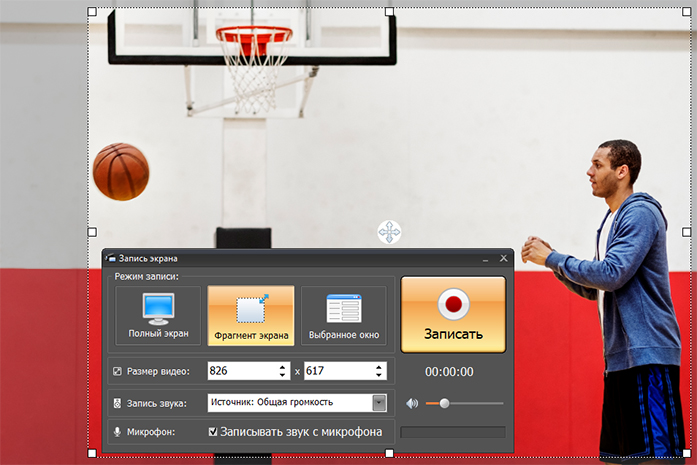
- Выберите область захвата. В окне записи доступны «Полный экран», «Фрагмент экрана» и «Выбранное окно». Для ролика в браузере удобнее «Выбранное окно», если вокруг плеера нет лишних панелей, либо «Фрагмент экрана», если нужно оставить только область видео.
- Настройте звук. В поле источника звука выберите системное воспроизведение. Микрофон отключите, если комментарий поверх ролика не нужен: иначе в файл попадут шум комнаты, клавиатура и разговоры.
- Подготовьте плеер. Поставьте ролик на паузу у начала, дождитесь стабильного качества воспроизведения, разверните область просмотра и уберите курсор в сторону. Включите «Не беспокоить», чтобы уведомления не перекрыли кадр.
- Нажмите «Записать». После запуска записи вернитесь к воспроизведению и не меняйте размер окна. Если захватывается фрагмент, не перемещайте браузер относительно рамки.
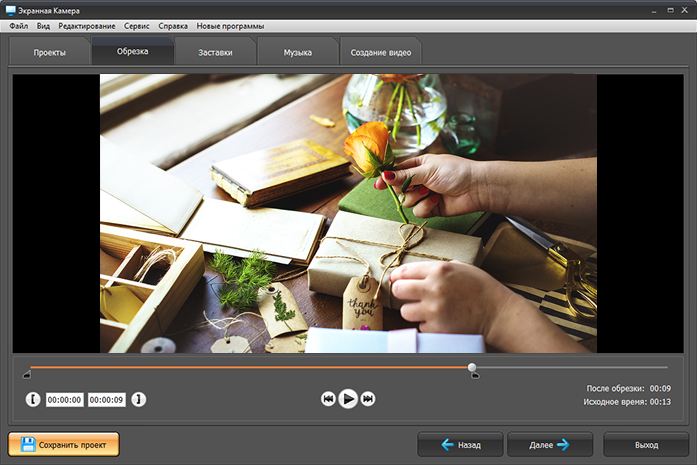
- Остановите запись после последнего кадра. Небольшой запас в начале и конце лучше, чем пропущенная реплика: лишние секунды можно убрать во встроенном редакторе.
- Обрежьте технические участки. В программе есть отдельная вкладка «Обрезка» с временной шкалой. Уберите момент запуска, паузу перед воспроизведением и действия после финального кадра.
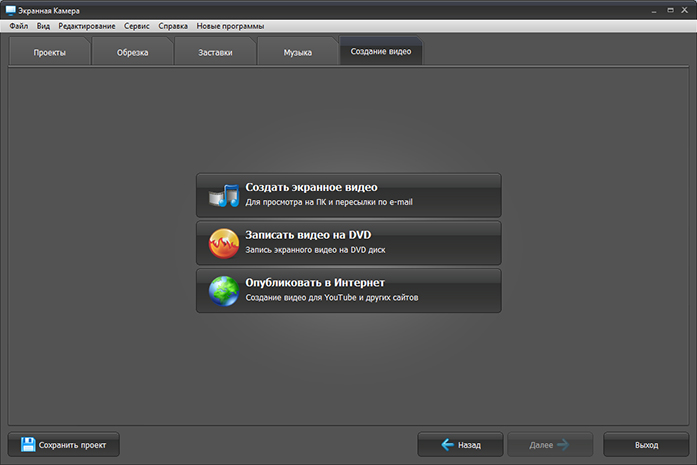
- Создайте итоговое видео. «Экранная Камера» сохраняет результат, в частности, в AVI, MP4, MOV и WMV. Для обычного просмотра, отправки и последующего монтажа чаще всего практичнее MP4 из-за широкой совместимости.
Как проверить запись перед удалением временного файла
Откройте готовый MP4 в обычном проигрывателе, а не только во встроенном просмотре. Просмотрите начало, несколько участков в середине и последние 20–30 секунд. Перемотайте ролик скачками: так быстрее обнаруживается повреждённый файл или участок, где изображение зависло, а звук продолжился. Отдельно послушайте речь в наушниках — при записи системного звука дефект синхронизации легче заметить по губам и согласным.
Сравните длительность с оригиналом. Разница на несколько секунд объясняется обрезкой начала и конца, а заметный провал в середине означает, что запись была остановлена, окно перекрывалось или воспроизведение прерывалось. Не удаляйте исходную запись проекта, пока не убедитесь, что экспорт открывается отдельным проигрывателем.
Типичные ошибки при захвате Дзена
- В файле нет звука. Причина обычно в неправильном источнике записи. Сделайте короткую пробу и убедитесь, что фиксируется системный звук, а не только микрофон.
- В кадре видны панели браузера. Переключитесь с полного экрана на «Фрагмент экрана» или увеличьте видео до полноэкранного режима перед стартом.
- Курсор и уведомления перекрывают изображение. В версии 6.25 есть включение и отключение записи курсора. Уведомления лучше выключить системно до захвата.
- Ролик дёргается. Сначала добейтесь стабильного воспроизведения без записи и только потом запускайте рекордер. Повышение разрешения захвата не исправляет пропуски кадров, вызванные самим воспроизведением.
- Начало или конец обрезаны. Запускайте захват чуть раньше и останавливайте чуть позже; лишнее удаляется во встроенной обрезке без необходимости повторять весь ролик.
Для разового сохранения длинного ролика этот путь медленнее онлайн-загрузчика. Зато он полезен как резервный вариант, когда страница изменилась и инструменты, работающие по ссылке, перестали распознавать поток. Если нужна более сложная запись с несколькими окнами и сценами, на TopFotograf отдельно разобрана настройка сцен и источников при записи экрана.
Способ 2. Zenstat: скачать MP4 или MP3 по ссылке без установки
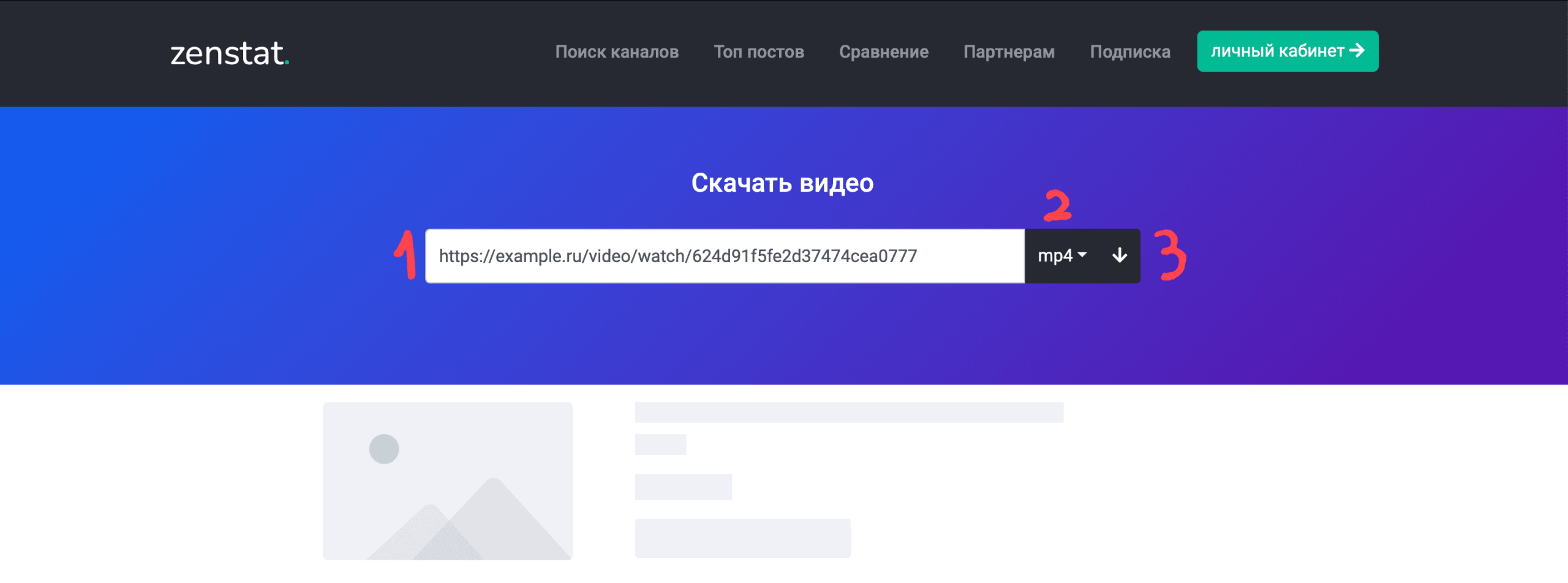
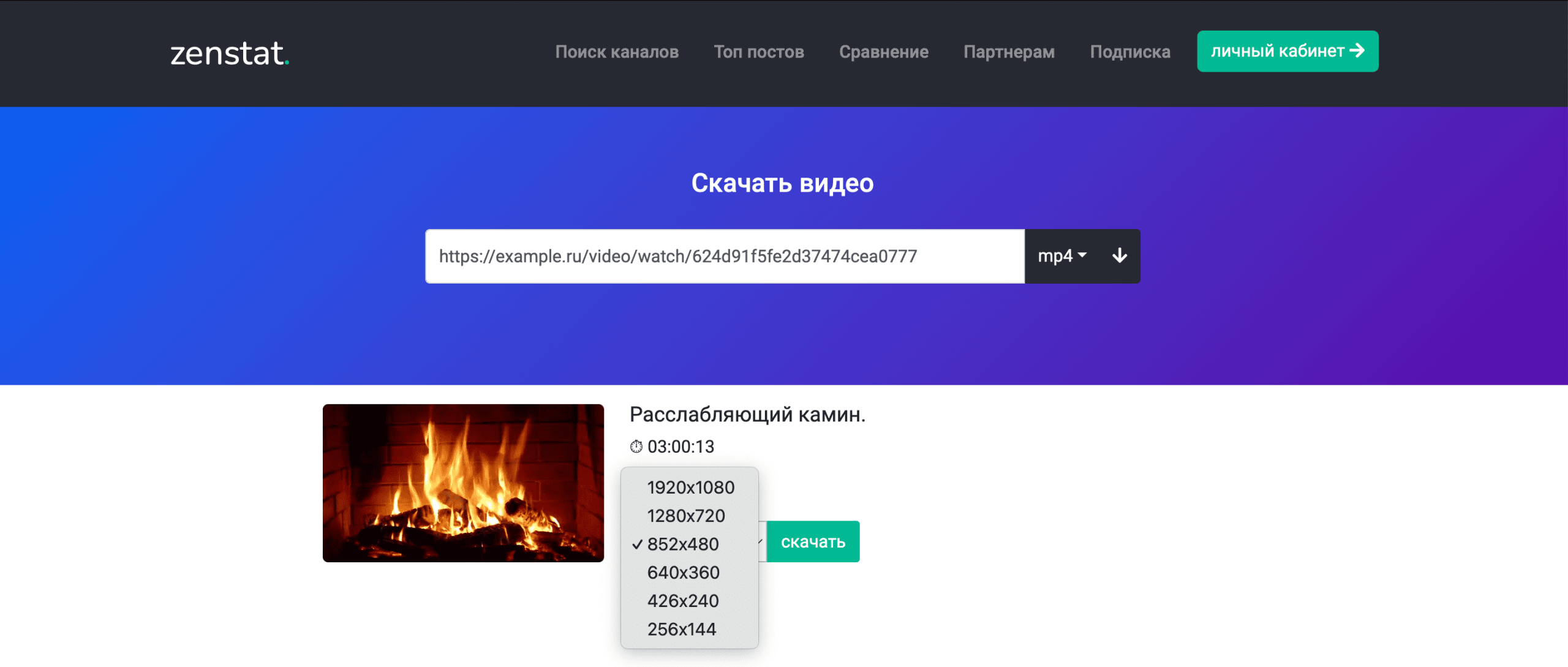
Zenstat удобен, когда нужен именно скачанный меди файл, а не повторная запись экрана. На странице загрузчика для Дзена достаточно вставить URL публикации, выбрать MP4 для видео или MP3 для аудио и нажать кнопку со стрелкой вниз. После обработки можно выбрать доступное разрешение, включая 720p и 1080p, если оно присутствует у исходного ролика.
Сервис работает в браузере на компьютере и смартфоне и не требует установки расширения. Для бесплатного режима сейчас указаны конкретные пределы: длительность ролика до 3 часов, разрешение до 1920×1080, не более 20 загрузок за час и максимум три одновременные операции. Регистрация для обычного скачивания не обязательна. Эти ограничения важнее рекламных обещаний о «безлимите»: длинный выпуск или массовая выгрузка быстро упираются в бесплатные рамки.
Как скачать ролик через Zenstat
- Откройте публикацию в Дзене. Убедитесь, что видео доступно без ошибки и воспроизводится.
- Скопируйте URL. Подойдёт адрес из строки браузера или ссылка, полученная через «Поделиться».
- Откройте загрузчик Zenstat для Дзена. Вставьте адрес в единственное поле формы.
- Выберите формат. MP4 сохраняет видео, MP3 оставляет только аудио. Если дальше предстоит монтаж, берите MP4, чтобы не создавать лишний этап сборки изображения и звука.
- Нажмите стрелку загрузки. После анализа страницы сервис выводит доступные варианты качества.
- Выберите разрешение. Не выбирайте 1080p автоматически только из-за цифры: если исходник опубликован в меньшем качестве, более высокий пункт не добавит реальной детализации.
- Сохраните файл и проверьте его. На компьютере он обычно попадает в папку загрузок браузера; на телефоне место определяется браузером и настройками системы.
Что делать, если Zenstat не принимает ссылку
Сначала откройте скопированный адрес в новой приватной вкладке. Если вместо ролика появляется удалённая публикация, форма авторизации или страница с ограничением доступа, проблема находится не в загрузчике. Для публичного видео повторно скопируйте адрес из самого ролика, а не из ленты рекомендаций или промежуточной страницы.
Если публикация открывается, но сервис не показывает форматы, не стоит бесконечно менять адрес вручную. Разбор плеера зависит от текущего способа выдачи медиа. В такой ситуации быстрее перейти к записи экрана или проверить поток расширением. Для очень длинного видео учитывайте бесплатный предел в три часа: делить чужой материал на части ради обхода ограничений сервиса не имеет практического смысла.
Как выбрать между MP4 и MP3
MP4 нужен, когда важны изображение, титры, демонстрация интерфейса или последующий монтаж. MP3 полезен для собственной лекции, интервью или голосовой заметки, когда визуальная часть не нужна. Извлечение аудио не повышает его качество: если дорожка в исходном ролике уже сжата, смена контейнера не вернёт потерянные частоты.
Способ 3. Video DownloadHelper: попробовать поймать поток в браузере
Video DownloadHelper — расширение для Chrome, Firefox и Microsoft Edge. Актуальная ветка v10 работает без отдельного Companion App: загрузка и обработка выполняются средствами браузера. Документация для v10.5 описывает обнаружение потокового видео, в том числе HLS, и сохранение найденного медиа через панель расширения. Для текущих версий заявлены минимальные браузеры Firefox 140+, Chrome 143+ и Edge 143+.
Здесь важно не превращать общую поддержку потокового видео в обещание совместимости с любой страницей Дзена. Расширение работает только тогда, когда способ выдачи ролика позволяет ему обнаружить медиа. Если значок не активируется или в списке нет подходящего видео, это нормальный сигнал перейти к другому способу, а не устанавливать случайные дополнительные расширения.
Порядок работы с роликом Дзена
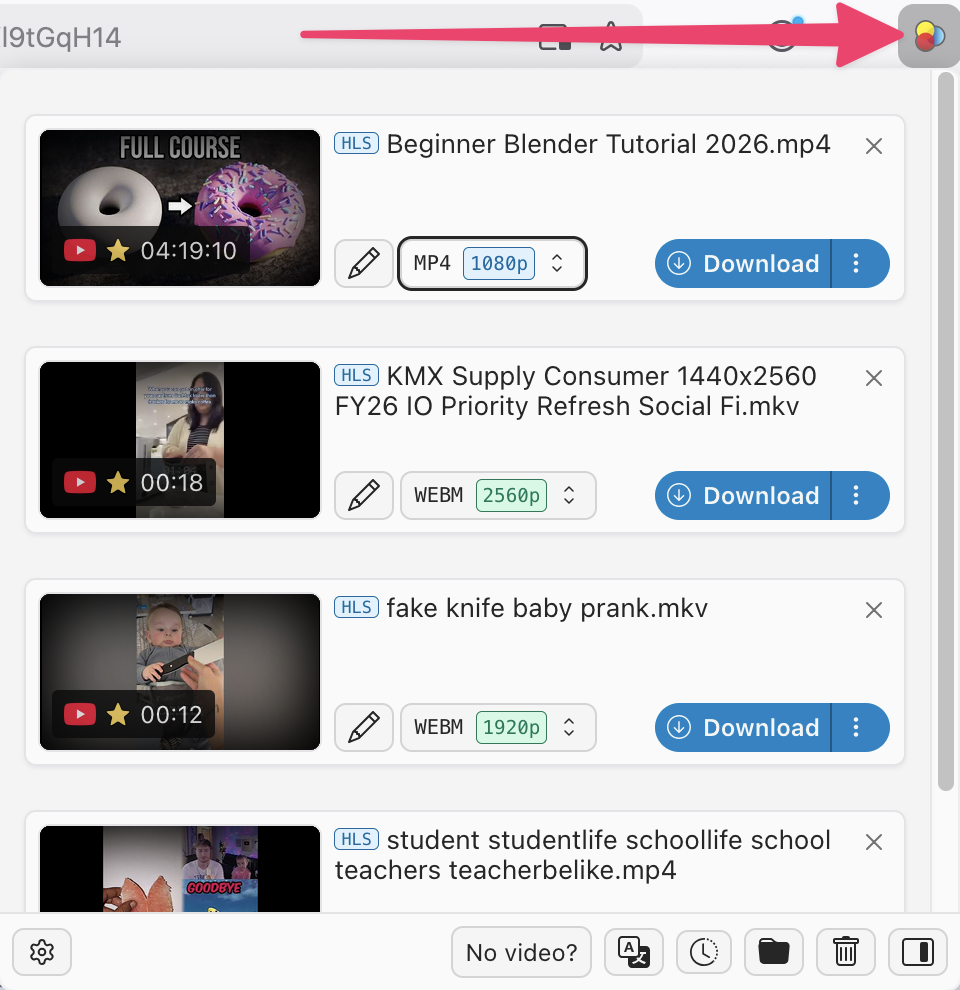
- Установите расширение из магазина вашего браузера. После установки закрепите значок Video DownloadHelper на панели — документация прямо рекомендует pin, чтобы статус обнаружения был виден постоянно.
- Откройте ролик и запустите воспроизведение. Расширению нужен фактический медиатрафик текущей вкладки. Несколько секунд воспроизведения дают ему возможность увидеть поток.
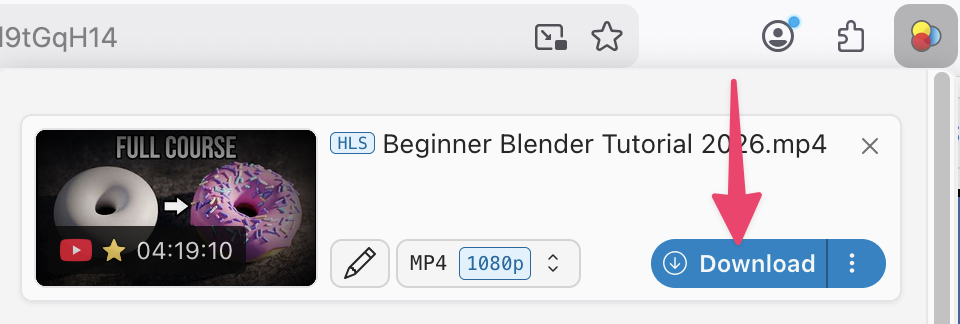
- Следите за значком. Когда медиа обнаружено, значок становится активным. Нажмите его, чтобы открыть список найденных элементов.
- Сопоставьте длительность и разрешение. На странице могут загружаться рекламные клипы, превью и служебные фрагменты. Не выбирайте первый пункт автоматически. Основной ролик обычно проще отличить по длительности и ожидаемому размеру кадра.
- Выберите формат и нажмите Download. В актуальном интерфейсе рядом с найденным роликом показываются формат и разрешение, а имя можно изменить значком карандаша.
- Дождитесь окончания загрузки. В v10 файл сохраняется в папку загрузок браузера. Диалог «Download As» появляется после завершения, что связано с ограничениями браузерного API.
- Проверьте файл локально. Сравните продолжительность и убедитесь, что присутствует звук. Для HLS часть сайтов отдаёт изображение и аудио отдельными дорожками; расширение должно собрать их корректно, но проверка после загрузки обязательна.
Что означает «расширенная загрузка» в бесплатной версии
Документация Video DownloadHelper делит операции на обычные файлы и расширенные потоки, которые приходится собирать из элементов, например HLS, M3U8, DASH или MPD. Обычные загрузки в бесплатном режиме не ограничены этим счётчиком. Для расширенных после установки даются три бесплатные операции, затем восстанавливается одна такая операция каждые два часа. Это существенное ограничение именно для потоковых платформ.
Если вы сохраняете один ролик эпизодически, бесплатного режима может хватить. При регулярной работе с потоками лимит становится заметнее. Не путайте его с количеством обычных файлов: ограничение относится к операциям, где расширению нужно реконструировать поток.
Почему расширение не показывает нужное видео
- Видео ещё не воспроизводилось. Запустите ролик и подождите несколько секунд, затем снова откройте панель.
- Расширение скрыто. Закрепите значок на панели браузера. Это не влияет на обнаружение само по себе, но позволяет видеть изменение его состояния.
- Браузер слишком старый. Для текущей документации v10 требуются современные версии Firefox, Chrome или Edge; обновите браузер перед диагностикой.
- В списке только короткие элементы. Это могут быть превью, реклама или технические фрагменты. Не скачивайте десятки файлов в надежде собрать ролик вручную — используйте запись экрана или другой способ.
- На текущей странице поток не определяется. Совместимость зависит от реализации плеера. В таком случае расширение не даёт преимущества перед более прямым способом.
Способ 4. JDownloader 2: использовать LinkGrabber и медиассылку
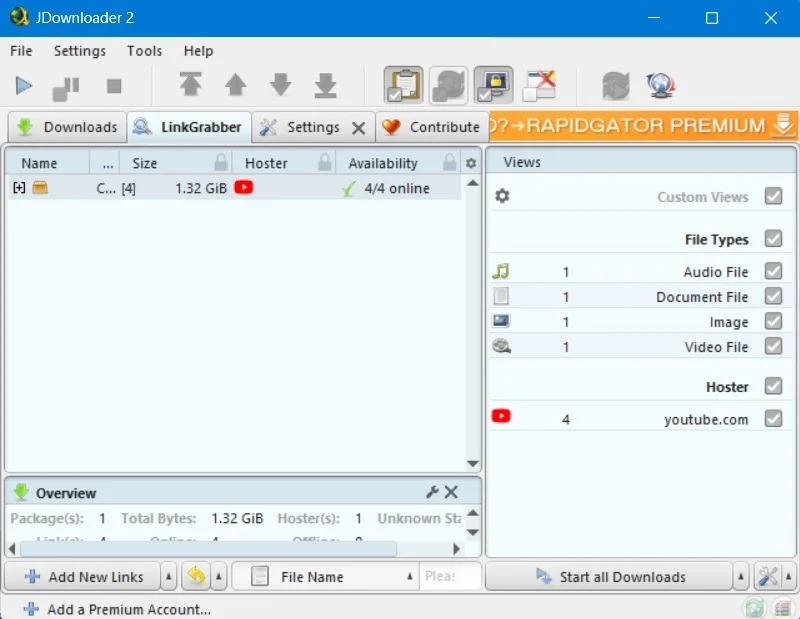
JDownloader 2 — бесплатный менеджер загрузок с открытым исходным кодом для Windows, Linux и macOS. Текущие пакеты установки на его странице обновлены 4 сентября 2026 года. Для этой задачи важна вкладка LinkGrabber: она принимает скопированные ссылки, анализирует их и показывает найденные ресурсы. Ссылку можно добавить наблюдением за буфером обмена, сочетанием Ctrl+V или через «Add New Links».
У JDownloader нет причины обещать, что обычный адрес каждой публикации Дзена превратится в видео автоматически. Его собственная справка уточняет, что диалог добавления умеет глубоко просматривать неподдерживаемые страницы в поиске скачиваемых URL, но результат зависит от содержимого страницы и доступных обработчиков. Поэтому здесь есть два уровня: сначала пробуем ссылку публикации; если LinkGrabber не находит медиа, технический вариант — передать ему свежую медиассылку, найденную в сетевом трафике браузера.
Сначала попробуйте обычную ссылку Дзена
- Скопируйте адрес публикации с нужным видео.
- Откройте JDownloader 2 и перейдите на вкладку LinkGrabber.
- Вставьте ссылку сочетанием Ctrl+V либо нажмите «Add New Links» и вставьте её в диалог.
- Дождитесь окончания анализа. Не запускайте загрузку, пока LinkGrabber ещё меняет список.
- Проверьте, появился ли элемент, похожий на основной ролик: ориентируйтесь на тип файла, размер и название пакета.
- Если подходящее медиа найдено, перенесите его в список загрузок и запустите сохранение.
Если в LinkGrabber нет видео, не считайте это поломкой JDownloader. Он мог получить только HTML-страницу, а сам поток плеера создаётся позже скриптами браузера. Тогда нужен следующий уровень диагностики.
Как найти медиассылку через Network в браузере
Этот путь предназначен для пользователей, которым понятны инструменты разработчика. Он не требует редактировать код сайта и не должен использоваться для обхода авторизации. Задача проще: посмотреть, какие медиаресурсы уже получает ваш браузер при обычном разрешённом воспроизведении.
- Откройте ролик, но пока не запускайте его.
- Откройте инструменты разработчика. В Chromium-браузерах и Firefox для этого обычно используется F12 или пункт инструментов разработчика в меню браузера.
- Перейдите на вкладку Network. Очистите старый список, чтобы не искать нужный адрес среди сотен обращений.
- Запустите видео. В Network начнут появляться обращения плеера.
- Отфильтруйте медиатрафик. Ищите элементы с признаками плейлиста или видео: m3u8, mpd, media, video. Названия фильтров и групп различаются между браузерами.
- Проверьте найденный элемент. Нужен не случайное рекламное обращение и не миниатюра. Ориентируйтесь на то, что обращение появляется при старте или перемотке именно нужного ролика.
- Скопируйте URL обращения. Передайте его в LinkGrabber через Ctrl+V или «Add New Links».
- Сразу проверьте результат. Временные ссылки могут содержать параметры с ограниченным сроком действия. Если JDownloader сообщает, что ресурс недоступен, повторите воспроизведение и скопируйте свежий адрес.
Почему прямой плейлист — не всегда «готовый MP4»
Потоковое видео часто разбито на небольшие сегменты и несколько вариантов качества. Плейлист описывает эти части, а не является большим видеофайлом сам по себе. Поэтому попытка открыть m3u8 как обычный документ или сохранить один случайный сегмент не решает задачу. Менеджер загрузок или медиапроцессор должен собрать последовательность корректно и, при необходимости, объединить дорожки изображения и звука.
Именно поэтому JDownloader в этой статье рассматривается как технический вариант, а не как самый простой. Он полезен, когда нужно управлять очередью и уже есть рабочая медиассылка. Если цель — один ролик без изучения Network, Zenstat или запись экрана дают короче маршрут.
Диагностика JDownloader
- LinkGrabber показывает только страницу. Запустите воспроизведение и ищите медиассылку в Network, а не повторно вставляйте один и тот же адрес.
- Найденный ресурс сразу offline. Ссылка могла быть временной. Получите её заново из свежей сессии воспроизведения.
- Появилось много мелких файлов. Вероятно, вы передали отдельный сегмент, а не плейлист или основной ресурс. Вернитесь в Network и ищите плейлист или ресурс более высокого уровня.
- В списке несколько качеств. Выбирайте вариант по реальному разрешению и размеру, а не по имени пакета.
- После обновления сайта метод перестал работать. Не пытайтесь чинить страницу пользовательскими скриптами только ради одной загрузки; переключитесь на запись экрана и вернитесь к LinkGrabber после обновления обработчика.
На телефоне: системная запись экрана без стороннего загрузчика
Когда видео нужно именно на смартфоне, самый предсказуемый резервный путь — системная запись экрана. Она не зависит от сайта-загрузчика и не требует передавать ссылку стороннему сервису. Качество, как и на компьютере, ограничено фактическим воспроизведением. Перед записью подключитесь к стабильной сети, дождитесь устойчивого воспроизведения и включите режим без уведомлений.
iPhone
- Откройте Пункт управления свайпом вниз от правого верхнего угла.
- Если кнопки записи экрана нет, добавьте элемент Screen Recording в Пункт управления.
- Нажмите кнопку записи и дождитесь трёхсекундного отсчёта.
- Вернитесь к Дзену, разверните ролик и запустите воспроизведение.
- После окончания остановите запись красным индикатором в верхней части экрана.
- Готовый файл автоматически сохраняется в «Фото»; записи экрана можно найти среди типов медиаконтента.
Если нужен собственный голос поверх ролика, долгим нажатием на кнопку Screen Recording можно включить микрофон перед стартом. Для простой копии воспроизводимого материала микрофон лучше не включать, чтобы в дорожку не попал окружающий шум. iOS также предупреждает, что некоторые приложения могут запрещать запись своего содержимого; системная функция не является средством обхода такого запрета.
Если основной рабочий процесс строится на Mac, а не на iPhone, на TopFotograf есть отдельный разбор записи экрана и короткого монтажа на Mac.
Android
- Дважды проведите вниз от верхнего края экрана, чтобы открыть быстрые настройки.
- Нажмите «Запись экрана» или Screen recorder. Если плитки нет, откройте редактирование быстрых настроек и добавьте её.
- Перед стартом выберите запись звука, если система предлагает такую настройку. Для ролика нужен звук устройства; показ касаний лучше отключить, чтобы метки пальца не отвлекали.
- Нажмите Start и дождитесь обратного отсчёта.
- Откройте видео в Дзене, разверните его и воспроизведите нужный участок.
- Для остановки раскройте шторку и нажмите уведомление Screen recorder.
- На стандартном Android запись находится в «Фото» среди локальных фильмов; у оболочек Samsung, Xiaomi и других производителей название папки и вид кнопки могут отличаться.
Google указывает, что на Pixel часть шагов записи экрана доступна начиная с Android 11. На других устройствах реализация зависит от производителя. Если системной записи нет, сначала проверьте справку именно для вашей модели, а не устанавливайте первый найденный APK с правом доступа ко всему экрану.
Как оценить качество сохранённого видео
Факт появления файла в папке — ещё не подтверждение успешной загрузки. У потокового видео могут отдельно передаваться изображение и звук, а у записи экрана возможны пропуски кадров или тишина. Проверка занимает несколько минут и особенно важна перед удалением собственной исходной публикации или перед монтажом.
1. Сверьте длительность
Откройте оригинал и локальный файл и сравните продолжительность. При записи экрана допускается небольшой запас в начале и конце. Для загрузки по ссылке заметно меньшая длительность часто означает, что сохранился рекламный фрагмент, превью или только одна часть потока.
2. Перемотайте ролик в нескольких точках
Не просматривайте часовой выпуск целиком ради контроля. Перейдите к 25, 50 и 75 процентам шкалы, затем откройте последние секунды. Если проигрыватель зависает на одном месте, файл может быть неполным даже при правдоподобном размере.
3. Проверьте звук отдельно
Прослушайте начало и участок в середине в наушниках. Отсутствие дорожки обычно видно сразу, а рассинхронизация может появляться позже. Для разговорного видео удобный ориентир — губы говорящего, хлопки, удары, переключения слайдов и другие резкие события.
4. Смотрите на фактическое разрешение, а не на название
Название файла «1080p» ещё ничего не гарантирует. Откройте свойства видео в проигрывателе или редакторе и проверьте размер кадра. 1920×1080 соответствует Full HD, 1280×720 — HD. При записи экрана часть кадра может занимать интерфейс, поэтому высокое разрешение самого файла не означает, что изображение ролика использует все пиксели.
5. Не путайте контейнер и качество
MP4 — контейнер, а не показатель детализации. Два MP4-файла одного разрешения могут сильно различаться по битрейту, кодеку и количеству артефактов. Для обычной задачи достаточно визуально проверить мелкий текст, лица, быстрые движения и тёмные градиенты: именно там сильнее заметны следы повторного сжатия.
6. Сохраните понятное имя
Для собственной библиотеки используйте схему «дата — канал — короткое название». Не полагайтесь на случайное имя из длинного набора символов. Если сохраняется несколько качеств, добавляйте 720p или 1080p в имя только после проверки фактического разрешения.
Качество, формат и повторное кодирование: что важно для монтажа
Если ролик нужен для монтажа, главная задача — избежать лишних перекодирований. Онлайн-загрузчик или корректно собранный поток обычно дают файл ближе к тому, что отдаёт платформа. Запись экрана всегда создаёт новое видео и поэтому добавляет ещё один этап кодирования. На статичном разговорном кадре разница может быть почти незаметной, а на движении, дыме, мелкой листве, игровом интерфейсе и текстовых титрах артефакты проявляются быстрее.
Не следует повышать разрешение после записи только ради цифры. Масштабирование 720p до 1080p увеличит размер кадра, но не вернёт деталей. Если материал дальше пойдёт в монтажную программу, оставьте его в исходном или записанном разрешении и выполняйте финальное масштабирование один раз в проекте.
С аудио ситуация аналогична. Перевод сжатой дорожки в формат с большим битрейтом не улучшает исходное звучание. Для речи важнее отсутствие рассинхронизации, провалов и фонового микрофонного шума. Если Zenstat даёт MP3 и MP4, а дальше нужен видеомонтаж, сохраняйте MP4: отдельный MP3 создаёт дополнительную работу по синхронизации.
Дерево диагностики: почему видео не скачивается
| Симптом | Что проверить первым | Вероятная причина | Безопасное действие |
|---|---|---|---|
| Zenstat пишет, что ссылка не обрабатывается | Открывается ли адрес в новой вкладке и запускается ли ролик | Скопирована не сама публикация, ролик удалён или недоступен | Скопировать адрес заново через страницу ролика; при доступном воспроизведении перейти к записи экрана |
| Video DownloadHelper не меняет состояние значка | Запущено ли воспроизведение и закреплено ли расширение | Медиатрафик ещё не обнаружен или текущая реализация плеера не распознаётся | Проиграть несколько секунд; если список не появился, сменить способ |
| Расширение показывает много коротких файлов | Длительность и разрешение каждого элемента | Обнаружены фрагменты, реклама или превью | Не скачивать всё подряд; найти основной поток или использовать Zenstat/запись |
| JDownloader видит HTML, но не видео | Что именно вставлено в LinkGrabber | Страница формирует поток после запуска плеера | Проверить Network и передать свежую медиассылку либо отказаться от технического пути |
| Медиассылка стала offline | Открывался ли ролик заново после копирования URL | У ссылки истёк срок действия или изменились параметры сессии | Получить новый адрес во время свежего воспроизведения |
| Экран записался без звука | Источник системного звука перед стартом | Записывался только микрофон или неверный источник | Сделать короткую тестовую запись с системным звуком |
| В записи есть рывки | Плавно ли видео идёт без рекордера | Нестабильное воспроизведение или перегрузка компьютера | Снизить качество воспроизведения до стабильного, закрыть лишние программы и повторить пробный фрагмент |
| Скачанный файл короче ролика | Длительность и содержимое первых/последних секунд | Сохранён не основной поток или загрузка прервалась | Повторить получение файла другим методом и проверить длительность до удаления неудачной версии |
Важный принцип диагностики — не накапливать инструменты. Если один способ дважды даёт одинаковую ошибку после базовой проверки, переходите к следующему классу решения: с онлайн-сервиса на расширение, с расширения на запись экрана, либо с обычной ссылки на технический LinkGrabber. Установка пяти похожих расширений только увеличивает доступ стороннего к браузеру и редко исправляет изменение самого плеера.
Что перестаёт работать первым, когда Дзен меняет плеер
Самыми чувствительными оказываются способы, которые завязаны на структуру страницы и внутренние адреса медиапотоков. Онлайн-загрузчику нужно снова научиться разбирать новую выдачу. Расширению необходимо корректно обнаружить поток в браузере. Инструкции с ручным поиском конкретной строки в коде стареют ещё быстрее: имя параметра, формат плейлиста и состав сетевого трафика может измениться без видимого изменения интерфейса Дзена.
Запись экрана стоит дальше от этой цепочки. Пока видео нормально воспроизводится на устройстве, рекордер видит готовое изображение и звук. Именно поэтому этот способ медленнее, но устойчивее к перестройке веб-страницы. Его слабое место другое: любые задержки, уведомления и ошибки воспроизведения становятся частью результата.
JDownloader занимает промежуточное положение. Его LinkGrabber активно развивается, но для конкретного сайта нужен распознаваемый URL или подходящий обработчик. Если приходится вручную искать медиаплейлист, надёжность уже зависит не только от программы, но и от того, насколько долго живёт скопированная ссылка.
Безопасность: что не стоит устанавливать ради одного ролика
Загрузчики видео часто запрашивают широкие разрешения, потому что им нужно видеть медиатрафик страниц. Это не повод давать такие права случайному расширению с похожим названием. Устанавливайте расширение из официального магазина браузера и проверяйте точное имя разработчика. После разовой задачи расширение, которым вы больше не пользуетесь, можно отключить или удалить.
Video DownloadHelper в текущей политике конфиденциальности описывает локальное обнаружение и обработку медиа в браузере; отдельная передача адреса страницы происходит при ручном использовании функции отчёта об ошибке. Это лучше, чем предполагать по внешнему виду расширения, как оно обращается с данными. Для любого другого дополнения ориентируйтесь на его собственные разрешения и политику, а не на одинаковые значки «download».
С онлайн-сервисом модель другая: вы отправляете ему ссылку. Поэтому не вставляйте туда адреса приватных публикаций, токены, ссылки из закрытых кабинетов или страницы, доступ к которым вы получили через личную сессию. Для публичного ролика такая передача менее чувствительна, но всё равно разумно использовать сервис только по прямой задаче.
Отдельно стоит избегать предложений «установить специальный кодек», «обновить Flash», «скачать ускоритель» или запустить исполняемый файл со случайного домена. Для описанных способов это не требуется. Современный Дзен воспроизводится в браузере; запись экрана и проверенные инструменты не должны требовать отключения антивируса или системной защиты.
Практический маршрут: какой способ использовать первым
Нужно быстро сохранить один публичный ролик
Сначала попробуйте Zenstat. Скопируйте ссылку, выберите MP4 и доступное качество, скачайте файл и проверьте длительность. Если сервис не распознал публикацию, не тратьте время на ручную замену символов в адресе — переходите к записи экрана.
Нужно регулярно сохранять ролики из браузера
Video DownloadHelper сокращает количество действий, если текущие страницы стабильно обнаруживаются. После установки достаточно запустить ролик и открыть панель расширения. Следите за лимитом расширенных потоковых загрузок бесплатного режима и не принимайте рекламный фрагмент за основной файл.
Нужна копия независимо от адреса потока
Используйте «Экранную Камеру» на Windows или системную запись смартфона. Сделайте короткую пробу со звуком, затем запишите ролик целиком и обрежьте технические секунды. Этот путь особенно полезен, когда страница воспроизводится, а загрузчики уже не распознают её.
Нужно разобраться с медиапотоком и очередью
JDownloader 2 подходит пользователю, которому понятен LinkGrabber и вкладка Network. Сначала дайте программе обычный URL. Если результата нет, найдите медиассылку во время воспроизведения и передайте её в LinkGrabber. При временной ссылке работайте сразу, пока она не потеряла актуальность.
Нужно сохранить только звук
Если Zenstat распознал публикацию, выберите MP3 в форме. Это короче, чем сначала записывать экран, а потом извлекать аудиодорожку. После загрузки проверьте начало и конец, потому что продолжительность остаётся главным признаком того, что сохранилась полная дорожка.
Чек-лист перед тем, как считать задачу завершённой
- локальный файл открывается без интернет-соединения;
- длительность совпадает с нужным роликом или ожидаемо отличается только после обрезки;
- есть звук и он синхронен с изображением;
- начало и конец не оборваны;
- разрешение соответствует выбранному варианту, а не только названию файла;
- при записи экрана в кадр не попали уведомления, курсор и лишние окна;
- файл перематывается в середину и к концу без ошибки;
- для собственного важного ролика сохранена ещё одна копия на другом диске или в резервном хранилище;
- использование материала не нарушает права автора и ограничения доступа.
Частые вопросы
Можно ли скачать видео с Дзена без установки программ?
Да. Zenstat работает в браузере: нужно вставить ссылку на публикацию, выбрать MP4 или MP3 и запустить обработку. Если сервис не распознаёт конкретный ролик, отсутствие установки перестаёт быть преимуществом — тогда практичнее системная запись экрана или проверенное расширение.
Почему обычная ссылка из адресной строки не является прямой ссылкой на видео?
Адрес публикации ведёт на веб-страницу с текстом, интерфейсом и плеером. Сам плеер запрашивает медиаданные отдельно, иногда в виде плейлиста и набора сегментов. Поэтому JDownloader или расширение должны сначала найти и распознать эти медиаресурсы.
Можно ли сохранить видео в Full HD?
Только если такая версия реально доступна. Zenstat в бесплатном режиме указывает предел 1920×1080 и показывает доступные варианты после обработки ссылки. При записи экрана Full HD на выходе не улучшит ролик, который воспроизводился в меньшем разрешении.
Что надёжнее: загрузить файл или записать экран?
Это разные задачи. Загрузка предпочтительнее, когда сервис или расширение корректно получают медиапоток: не требуется проигрывать ролик целиком. Запись экрана надёжнее как резервный путь при изменении страницы, но занимает реальное время и добавляет повторное кодирование.
Почему Video DownloadHelper нашёл несколько вариантов одного видео?
Потоковый плеер может отдавать несколько разрешений, отдельные дорожки и дополнительные медиаресурсы страницы. Сверяйте длительность, разрешение и размер. Короткие элементы не стоит автоматически считать частями основного ролика.
Почему JDownloader скачал маленький файл вместо видео?
Скорее всего, в LinkGrabber попала служебная ссылка или один сегмент потока. Вернитесь к Network и ищите плейлист или ресурс более высокого уровня. Если структура неочевидна, запись экрана безопаснее ручной сборки десятков сегментов.
Можно ли сохранить ролик сразу на телефон?
Zenstat работает через мобильный браузер. Второй вариант — системная запись экрана: iPhone сохраняет её в «Фото», стандартный Android — в локальную медиатеку. Место хранения загрузки по ссылке зависит от браузера и настроек телефона.
Нужно ли оставлять микрофон включённым при записи?
Нет, если нужен только звук ролика. Микрофон добавляет окружающую обстановку. В «Экранной Камере» системный звук и микрофон настраиваются отдельно; на iPhone микрофон также включается отдельно долгим нажатием на кнопку записи экрана.
Что делать с очень длинным роликом?
Сначала пробуйте загрузку по ссылке, потому что запись экрана займёт столько же времени, сколько идёт видео. У Zenstat бесплатная длительность ограничена тремя часами. Если ролик длиннее или сервис не распознаёт его, оцените, действительно ли нужна полная копия, и только после этого переходите к реальному времени записи.
Вывод
Для простого публичного ролика самый короткий маршрут — вставить ссылку в Zenstat и проверить полученный MP4. На Windows, когда распознавание ссылки не работает или нужна максимально предсказуемая резервная схема, «Экранная Камера» записывает фактическое воспроизведение со звуком и позволяет обрезать лишние секунды. Video DownloadHelper удобен тем, кто регулярно работает в браузере и видит, что расширение уверенно определяет нужный поток. JDownloader 2 имеет смысл для технического сценария с LinkGrabber, очередями и свежей медиассылкой.
Не выбирайте инструмент по одному признаку «скачивает/не скачивает». Для итогового файла важны полнота ролика, синхронный звук, фактическое разрешение, отсутствие лишних фрагментов и возможность открыть копию без сети. Если после сохранения эти пункты проверены, задача решена независимо от того, был получен исходный медиапоток или создана аккуратная запись экрана.












