


Тихий ролик не всегда нужно сразу «усиливать на максимум». Сначала стоит понять, где именно проблема: в самом файле, в проигрывателе, в слишком тихой речи на фоне музыки или в отдельных фрагментах записи. От этого зависит способ. Если нужно получить новый видеофайл с более громкой дорожкой, подойдёт видеоредактор или утилита, которая переработает аудио. Если ролик нормальный, но его плохо слышно только при просмотре на конкретном компьютере, иногда достаточно поднять уровень воспроизведения — без экспорта и повторного кодирования.
Ниже разобраны шесть способов, которые хорошо покрывают разные сценарии: основной вариант для Windows в ВидеоМОНТАЖе, точная регулировка в VSDC Free Video Editor, усиление аудиодорожки без повторного кодирования изображения в Avidemux, работа на устройствах Apple в iMovie, браузерный VideoLouder и временное усиление при просмотре через VLC media player. Отдельно показано, как не превратить тихую запись в громкий, но хрипящий файл.
- Сначала определите, действительно ли тихий сам видеофайл
- Что происходит со звуком, когда вы увеличиваете громкость
- Способ 1. ВидеоМОНТАЖ — основной вариант для Windows
- Как увеличить громкость всего ролика
- Как поднять только тихий фрагмент
- Способ 2. VSDC Free Video Editor — когда нужен контроль по объекту, сцене или фрагменту
- Усиление всего клипа через свойства объекта
- Усиление только части записи
- Способ 3. Avidemux — усилить аудио, не перекодируя видеоряд
- Пошаговая настройка Gain
- Способ 4. iMovie — увеличить громкость на Mac и контролировать пики по форме волны
- Как усилить весь клип на Mac
- Как изменить громкость только части клипа
- Способ 5. VideoLouder — быстро увеличить громкость в браузере
- Как пользоваться VideoLouder
- Способ 6. VLC media player — сделать громче только при просмотре
- Как поднять уровень воспроизведения
- Подготовка перед усилением: что сохранить и что проверить
- Проверка программы за 15 минут: быстрый тест перед обработкой всего файла
- Практические сценарии: что именно менять в разных типах видео
- Тихое интервью с чистой речью
- Речь тихая, музыка громкая
- Несколько роликов с телефона имеют разную громкость
- Одна реплика тише из-за поворота головы
- Запись с сильным постоянным шумом
- Старый фильм нужно только смотреть громче
- Короткий ролик нужно отправить в мессенджер
- Что делать, если громкость нужно поднять сильно
- Матрица сохранности: что меняется и как откатиться
- Как выбрать способ под конкретную задачу
- Как понять, на сколько увеличивать громкость
- Как проверить результат после усиления
- Сравните оригинал и экспорт при одинаковой громкости системы
- Проверьте три точки, а не только начало
- Послушайте через наушники и небольшие динамики
- Не путайте шум с недостаточной громкостью
- Проверьте синхронизацию
- Типичные ошибки и как их исправить
- После усиления появился хрип
- Голос стал громче, но шум тоже вырос
- Музыка всё равно заглушает речь
- Avidemux не меняет громкость
- После VLC файл остался тихим
- VideoLouder не принимает ролик
- После экспорта стало хуже изображение
- Один клип нормальный, остальные тихие
- Чек-лист перед экспортом громкого видео
- Частые вопросы
- Можно ли увеличить громкость видео без потери качества изображения?
- Почему 200% иногда звучит хуже, чем 130%?
- Что лучше: поднять голос или уменьшить музыку?
- Можно ли сделать громче только одно слово или короткую реплику?
- Какой способ не требует установки?
- Можно ли просто повысить громкость в проигрывателе и отправить файл?
- Вывод
- Предложить модель для рейтинга
Сначала определите, действительно ли тихий сам видеофайл
Перед монтажом откройте ролик в двух разных проигрывателях и прослушайте его в наушниках и через обычные динамики. Если один проигрыватель звучит заметно тише другого, проблема может быть в его собственном регуляторе, эквалайзере, нормализации или системной громкости. В таком случае экспорт нового файла не нужен. Если же голос одинаково тихий везде, а другие ролики на том же устройстве звучат нормально, корректировать нужно аудиодорожку самого видео.
| Симптом | Что проверить | Какой способ выбирать |
|---|---|---|
| Тихо только в одном проигрывателе | Громкость приложения, системный микшер, аудиоустройство | VLC или настройки воспроизведения, без экспорта |
| Тихо во всех программах | Уровень речи и пиков в исходном файле | ВидеоМОНТАЖ, VSDC, Avidemux или iMovie |
| Тихий только один фрагмент | Где начинается и заканчивается проблемный участок | Редактор с локальной регулировкой по фрагменту |
| Речь нормальная, но её закрывает музыка | Баланс дорожек, а не общий мастер-уровень | Уменьшить музыку и при необходимости немного поднять голос |
| Нужен быстрый результат без установки | Размер файла и допустимость загрузки на внешний сервер | VideoLouder |
Если слабый звук повторяется из съёмки в съёмку, постобработка лечит следствие. Гораздо выгоднее поднять качество записи: приблизить микрофон, правильно выставить входной уровень, следить за ветром и акустикой помещения. При выборе техники можно ориентироваться на видеокамеры с хорошим звуком, а для съёмки в движении — на экшн-камеры с удачной записью аудио. Это не отменяет монтажа, но уменьшает объём исправлений.
Что происходит со звуком, когда вы увеличиваете громкость
Усиление повышает амплитуду уже записанного сигнала. Вместе с речью становятся громче фон, шипение, шум комнаты, работа вентиляции и другие дефекты, которые есть в исходнике. Поэтому тихий, но чистый голос обычно переносит усиление лучше, чем дорожка, где полезный сигнал почти утонул в шуме. Увеличение громкости само по себе не восстанавливает детали, которых микрофон не записал.
Главная техническая опасность — клиппинг. В цифровом аудио есть максимальный уровень: когда пики после усиления упираются в верхнюю границу, форма сигнала срезается. На слух это проявляется жёсткостью, треском и неприятным хрипом на громких слогах, ударах и музыке. Если после прибавления уровня речь стала громче, но согласные начали «царапать», усиление нужно уменьшить. Простой принцип для бытового ролика: не гнаться за максимальным процентом, а добавлять уровень ступенями и каждый раз слушать самые громкие места.
Нормализация и обычный gain решают разные задачи. Ручной gain прибавляет к дорожке заданный уровень целиком. Нормализация сначала оценивает пик или другую целевую характеристику и затем пересчитывает усиление относительно неё. Компрессор уменьшает разницу между громкими и тихими участками, а лимитер не даёт пикам превысить выбранный потолок. Для простой инструкции эти инструменты не обязательны, но они объясняют, почему одно только значение «200%» не гарантирует хороший результат.
Безопасная отправная точка: сделайте копию исходника, поднимите уровень умеренно, прослушайте самые громкие реплики и только после этого добавляйте ещё. Если дорожка уже перегружена в исходной записи, увеличение громкости не исправит искажения — оно сделает их заметнее.
Способ 1. ВидеоМОНТАЖ — основной вариант для Windows
ВидеоМОНТАЖ подходит, когда нужно не просто услышать ролик громче, а сохранить новый файл с изменённой аудиодорожкой. Актуальная настольная версия рассчитана на Windows 11, 10, 8 и 7. В редакторе можно менять общий уровень звука, работать с точками громкости на дорожке и затем экспортировать проект в новый видеофайл. Это полезно для интервью, домашнего видео, роликов с телефона и монтажа, где тихая речь соседствует с музыкой.
Как увеличить громкость всего ролика
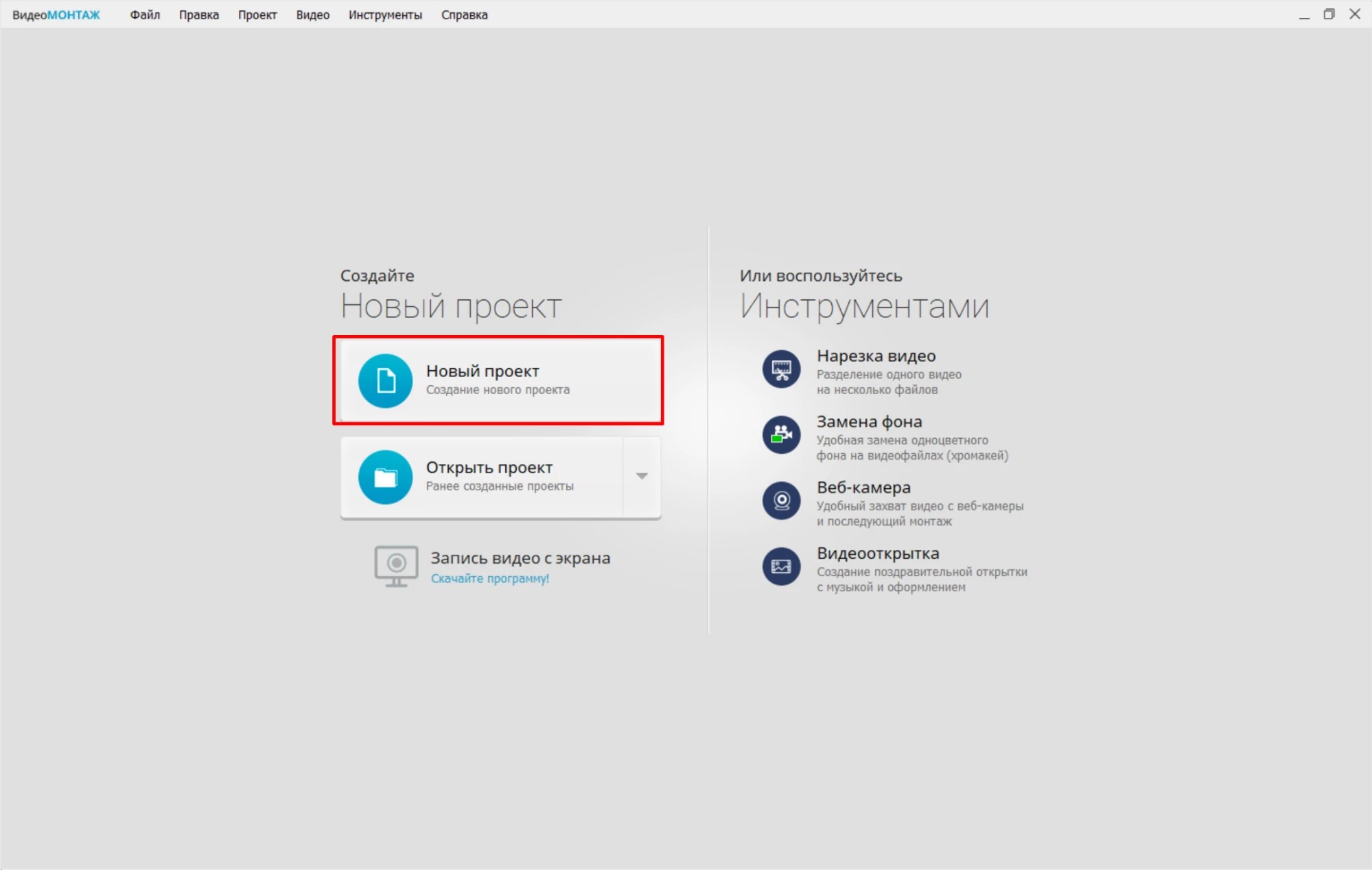
- Создайте новый проект и добавьте исходное видео. До редактирования сохраните оригинальный файл отдельно, особенно если запись существует в единственном экземпляре.
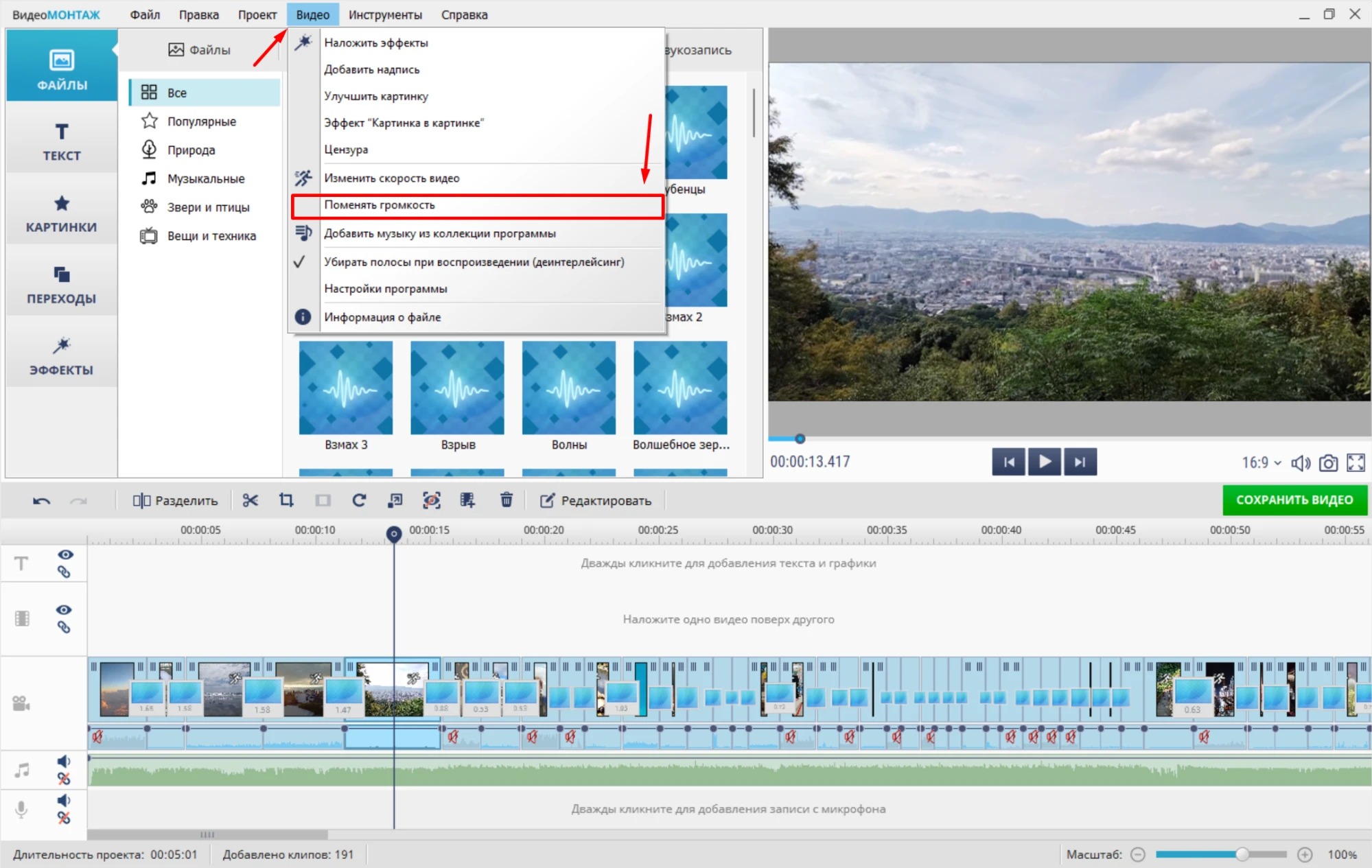
- Поместите клип на монтажную шкалу. Если редактор показывает отдельную аудиодорожку, выделите именно её; в текущем интерфейсе параметры звука доступны из контекстного меню дорожки.
- Откройте настройку общей громкости и увеличьте уровень. Программа позволяет усиливать тихий звук заметно выше исходного уровня, но ориентироваться нужно не на максимально возможное значение, а на отсутствие перегруза.
- Воспроизведите участок с самой громкой речью, аплодисментами, музыкой или ударными звуками. Если именно на нём появляются треск и жёсткость, уменьшите усиление.
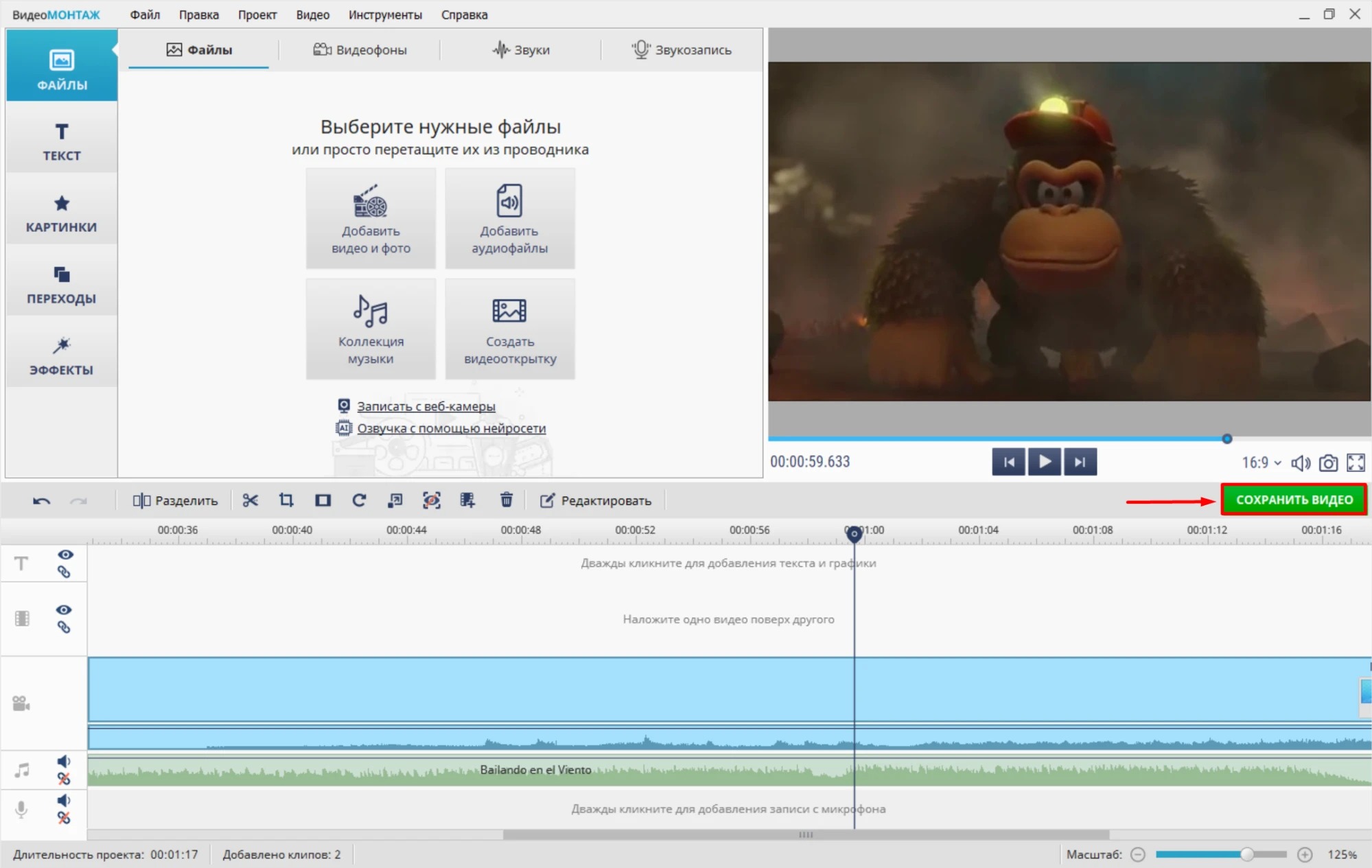
- Нажмите «Сохранить видео», выберите формат и параметры качества. Сохраняйте результат под новым именем, чтобы не потерять исходник.
Как поднять только тихий фрагмент
Если одна реплика записана тише остальных, усиливать весь фильм нерационально: нормальные участки станут слишком громкими. В ВидеоМОНТАЖе для такой задачи используются точки громкости. Они позволяют изменить уровень на ограниченном отрезке и сделать переход плавным. Поставьте точки перед тихим фрагментом и после него, поднимите уровень между ними, затем прослушайте стык. Если слышен резкий «скачок», разнесите точки по времени и сделайте переход более постепенным.
Тот же принцип работает при конфликте речи и музыки. Часто лучше не усиливать голос в несколько раз, а слегка поднять речь и одновременно опустить фоновую дорожку в момент комментария. Так сохраняется больше запаса по пикам и меньше риск перегруза.
Способ 2. VSDC Free Video Editor — когда нужен контроль по объекту, сцене или фрагменту
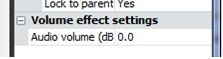
VSDC удобен для Windows-проектов, где звук нужно регулировать на разных уровнях. В официальной инструкции описаны четыре масштаба изменения: отдельный фрагмент через эффект Volume, весь объект, вся сцена или весь проект. Для обычного тихого клипа проще всего изменить параметр Audio volume у объекта. Для участка внутри длинного файла лучше наложить эффект только на нужный интервал.
Усиление всего клипа через свойства объекта
- Создайте проект и импортируйте видео на сцену.
- Щёлкните по клипу на таймлайне, чтобы активировать его свойства.
- В окне Properties найдите параметр Audio volume и увеличьте значение.
- Запустите предпросмотр с фрагмента, где звук изначально самый громкий. Именно он первым покажет, что усиление стало чрезмерным.
- Перейдите к экспорту проекта и сохраните новый файл. После экспорта откройте его отдельно, потому что итоговый кодек и проигрыватель могут влиять на субъективное восприятие громкости.
Усиление только части записи
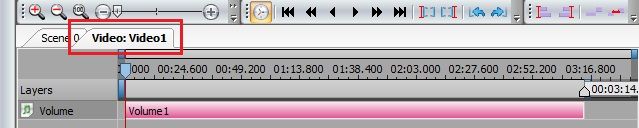
Для фрагмента откройте режим эффектов выбранного объекта и добавьте Audio effects → Gain → Volume. Эффект можно растянуть, сократить и передвинуть по времени, поэтому он воздействует только на заданный участок. Этот подход удобен, если оператор на секунду отвернулся от говорящего, микрофон оказался дальше или одна сцена была записана с другим входным уровнем.
У VSDC есть и нормализация аудио. Она полезна, когда в проекте несколько клипов с разным исходным уровнем. Но нормализация не заменяет прослушивание: если отдельный фрагмент уже содержит перегруженные пики или сильный фон, автоматическое выравнивание не восстановит чистый сигнал.
Способ 3. Avidemux — усилить аудио, не перекодируя видеоряд
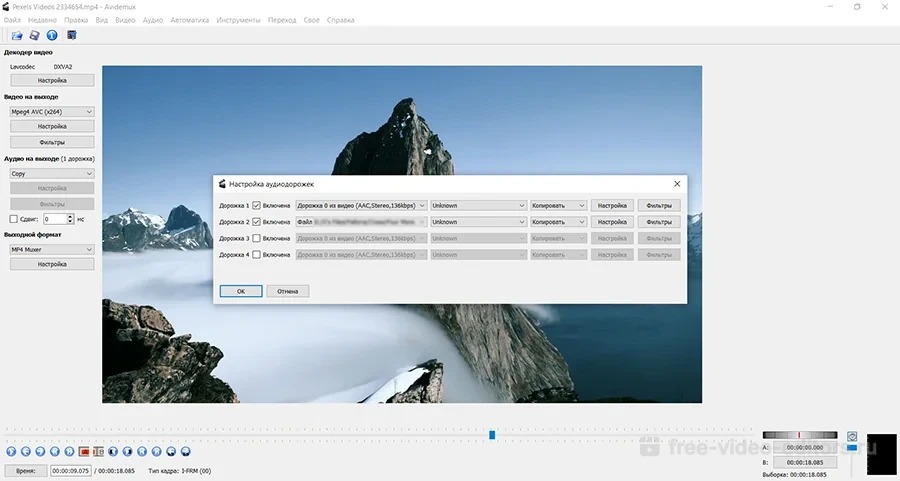
Avidemux особенно интересен, когда картинку трогать не нужно. В программе видеопоток можно оставить в режиме Copy, а аудио перекодировать отдельно с фильтром Gain. Это сокращает лишнюю обработку изображения и помогает избежать дополнительной потери качества видеоряда. Важное ограничение: аудиофильтры не работают, когда Audio Output тоже оставлен в Copy. Для изменения громкости нужно выбрать аудиокодек.
Пошаговая настройка Gain
- Откройте видео в Avidemux.
- В блоке Video Output оставьте Copy, если не требуется фильтровать или перекодировать изображение.
- В Audio Output выберите подходящий кодек вместо Copy. Для типичного MP4 часто используют AAC, но конкретный вариант должен быть совместим с выбранным контейнером и устройством воспроизведения.
- Откройте Filters для аудио. В секции Gain включите усиление и выберите Manual (dB), если нужен ручной контроль.
- Начните с небольшого положительного значения. Сохраните короткий тест или прослушайте проблемный фрагмент, затем увеличивайте усиление только при необходимости.
- Выберите выходной контейнер, совместимый с видеопотоком и новым аудиокодеком, и сохраните файл под новым именем.
В Avidemux значение gain задаётся в децибелах, а не в привычных процентах. Это полезнее для точного управления, но требует аккуратности. Большой положительный gain способен быстро вывести пики за допустимый цифровой уровень. Если в исходнике голос тихий, а редкие хлопки или музыка уже близки к максимуму, простой gain поднимет всё одинаково. Тогда более логичен монтажный редактор, где громкий участок можно обработать отдельно.
Режим Automatic в аудиофильтрах предназначен для автоматического расчёта усиления с запасом по пику. Он удобен для простого материала, но не решает проблему большой динамики речи и музыки. Для сложной фонограммы лучше сначала разобраться, какие участки требуют изменения.
Способ 4. iMovie — увеличить громкость на Mac и контролировать пики по форме волны
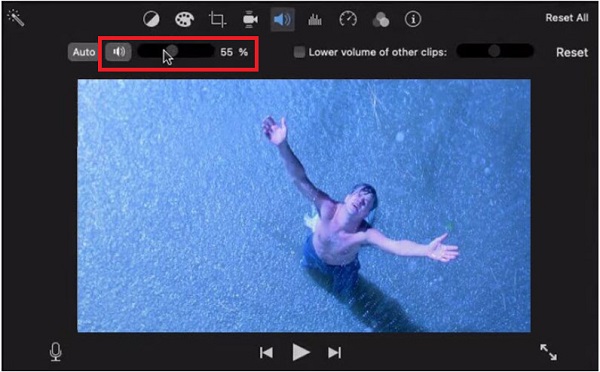
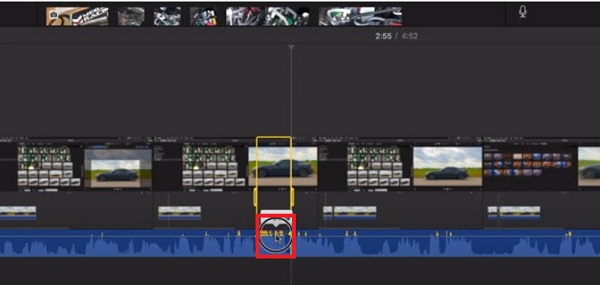
В iMovie громкость клипа меняется прямо на таймлайне. По аудиоволне проходит горизонтальная линия уровня: её можно перетащить вверх или вниз. Apple отдельно использует цвет формы волны как предупреждение: жёлтые участки указывают на искажение, красные — на клиппинг. Поэтому iMovie удобен не только как регулятор, но и как визуальная проверка, что усиление не стало чрезмерным.
Как усилить весь клип на Mac
- Добавьте видео в проект и перенесите его на таймлайн.
- Выделите видеоклип с аудио или отдельный аудиоклип.
- Если форма волны скрыта, откройте Settings над таймлайном и включите Show Waveforms.
- Перетащите горизонтальную линию громкости вверх. Во время изменения iMovie показывает относительный уровень в процентах.
- Просмотрите аудиоволну. Если заметны жёлтые или красные пики, опустите уровень до тех пор, пока проблемные участки не исчезнут.
- Прослушайте начало, самый громкий момент и финал, затем экспортируйте фильм.
Как изменить громкость только части клипа
На Mac можно выделить диапазон внутри клипа: удерживайте R и протяните указатель по нужному отрезку, затем перетащите линию громкости внутри выделения. iMovie автоматически создаёт переходы по краям диапазона. Для более сложной автоматизации используются ключевые кадры: удерживайте Option и щёлкайте по линии громкости в точках, где должен изменяться уровень. Нужны как минимум две точки, чтобы сформировать участок изменения.
На iPhone и iPad принцип проще: выберите клип на таймлайне, нажмите кнопку Volume и измените положение ползунка. Это подходит для мобильного ролика, когда нужно быстро выровнять звук перед публикацией, но на Mac удобнее контролировать длинную запись и отдельные проблемные места.
Способ 5. VideoLouder — быстро увеличить громкость в браузере
VideoLouder полезен для разовой задачи, когда не хочется устанавливать редактор. Сервис работает в браузере: пользователь загружает видео, выбирает увеличение или уменьшение уровня и задаёт усиление в децибелах. На текущей странице сервиса указан лимит файла до 500 МБ и поддержка AVI, MPEG, MPG, MP4, MOV и XVID. После обработки можно скачать изменённый файл.
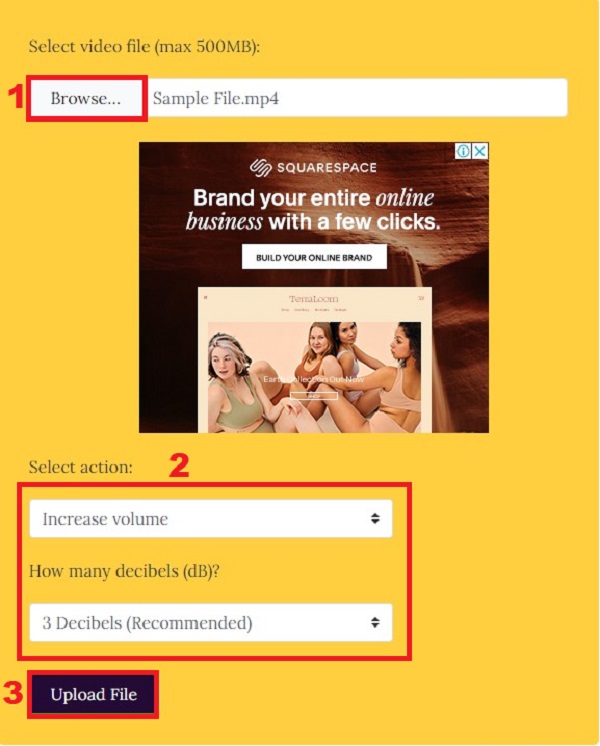
Как пользоваться VideoLouder
- Подготовьте копию ролика и проверьте размер файла. Если он превышает 500 МБ, этот способ не подходит без предварительного уменьшения.
- Выберите видео в форме загрузки.
- В Select action укажите увеличение громкости, затем выберите величину в dB.
- Запустите Upload File и дождитесь обработки. Время зависит от размера видео и скорости соединения.
- Скачайте готовый файл и обязательно прослушайте самые громкие участки.
Сервис заявляет изменение аудиоуровня без повторного кодирования видеопотока. Это удобно, когда картинка уже устраивает и не хочется заново пережимать её браузерным редактором. При этом аудио всё равно меняется, поэтому результат нужно проверять на искажения.
У браузерного способа есть отдельное ограничение по приватности: файл отправляется на внешний сервер. VideoLouder сообщает, что загруженные файлы удаляются через несколько часов, но конфиденциальные рабочие материалы, семейные записи и видео с персональными данными разумнее обрабатывать локально на компьютере. В таком случае используйте один из настольных способов выше.
Способ 6. VLC media player — сделать громче только при просмотре
VLC нужен в другом сценарии: файл менять не требуется, просто конкретное видео плохо слышно на компьютере. Проигрыватель умеет поднимать громкость воспроизведения и позволяет изменить отображаемый максимум в расширенных настройках. Исходный видеофайл при обычном просмотре не переписывается, поэтому этот способ не затрагивает оригинал и занимает несколько секунд.
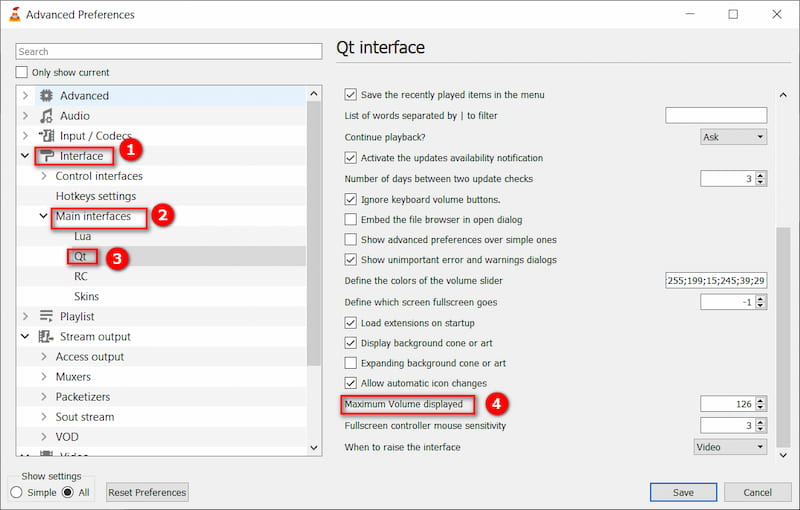
Как поднять уровень воспроизведения
- Откройте видео в VLC.
- Сначала увеличьте громкость обычным регулятором или сочетанием Ctrl + стрелка вверх в Windows и Linux.
- Если стандартного диапазона не хватает, откройте Tools → Preferences.
- Переключите Show settings в режим All, затем перейдите Interface → Main interfaces → Qt → Maximum volume displayed.
- Измените предел, сохраните настройки и перезапустите VLC.
Этот приём не подходит, если нужно отправить ролик другому человеку, загрузить его в облако или опубликовать: у получателя файл останется таким же тихим. Для постоянного изменения вернитесь к редактору или Avidemux. Также не стоит воспринимать повышенный предел VLC как способ «исправить» перегруженное аудио: если исходник уже хрипит, более громкое воспроизведение лишь подчеркнёт дефект.
Подготовка перед усилением: что сохранить и что проверить
Самая неприятная ошибка в такой задаче — не клиппинг, а потеря единственного исходника. Перед любой обработкой сделайте копию видео и работайте именно с ней. Проект редактора тоже сохраняйте отдельно: если через час окажется, что усиление было чрезмерным, вернуться к исходной дорожке будет проще, чем ослаблять уже экспортированный и повторно сжатый файл.
Проверьте, сколько аудиодорожек есть в видео. У обычного ролика со смартфона чаще всего одна дорожка, но записи с камер, рекордеров и программ захвата могут содержать несколько потоков: например, системный звук и микрофон отдельно. Если увеличить не ту дорожку, экспорт может остаться тихим или, наоборот, получить слишком громкий фон. В редакторе убедитесь, что меняете именно слышимую дорожку.
Ещё один важный момент — стереоканалы. Иногда проблема воспринимается как «тихий звук», хотя на деле голос записан только в левый канал, а правый почти пуст. Простое усиление обоих каналов не исправляет такой дисбаланс. Сначала нужно корректно свести или продублировать полезный канал в центр средствами редактора, а уже после оценивать общую громкость. Не поднимайте уровень пустого канала только ради одинаковых индикаторов.
Для быстрой проверки выберите короткий контрольный отрезок, где есть и тихая речь, и самый громкий момент. На длинном интервью это может быть 20–40 секунд с обычной фразой и смехом. На концертной записи — спокойный фрагмент и ударный пик. Работать с таким отрезком быстрее, чем каждый раз экспортировать часовой ролик.
Проверка программы за 15 минут: быстрый тест перед обработкой всего файла
Даже если редактор знаком, не начинайте с финального экспорта. Короткий тест помогает подобрать усиление и одновременно проверить кодек, синхронизацию и качество результата.
- Возьмите репрезентативный фрагмент. В нём должен быть основной голос и хотя бы один громкий пик. Слишком спокойный кусок создаёт ложное ощущение большого запаса.
- Сделайте первое умеренное усиление. Не стремитесь сразу к максимальному значению. Цель первого прохода — понять реакцию дорожки.
- Экспортируйте короткий тест. Сохраните его рядом с исходником под отдельным именем. Для Avidemux можно сохранить небольшой отмеченный диапазон, для монтажных редакторов — короткий проект.
- Сравните при одинаковой системной громкости. Слушайте одну и ту же реплику, затем громкий пик. Если голос стал разборчивее, а пик остался чистым, запас ещё есть.
- Проверьте целевое устройство. Ролик для телефона прослушайте на телефоне, видео для телевизора — хотя бы на обычных динамиках или ТВ, если он доступен. Наушники сами по себе не показывают, как будет восприниматься речь на маленьком динамике.
- Только после этого применяйте настройку ко всему ролику. Если разные сцены заметно отличаются, переходите к локальной регулировке вместо одного глобального значения.
Такой тест полезен и при выборе между инструментами. Если нужно только поднять одну дорожку без вмешательства в изображение, Avidemux покажет результат быстрее полноценного монтажного проекта. Если уже на тестовом фрагменте приходится менять уровень внутри нескольких реплик, удобнее сразу перейти к ВидеоМОНТАЖу, VSDC или iMovie.
Практические сценарии: что именно менять в разных типах видео
Тихое интервью с чистой речью
Это самый простой случай. Если фон низкий, а пики речи далеко от перегруза, достаточно общего усиления клипа. Начните с умеренного значения и проверьте самые эмоциональные реплики. Если интервью смонтировано из нескольких дублей, не копируйте одну цифру механически: микрофон мог стоять на разном расстоянии, поэтому каждый фрагмент требует отдельной проверки.
Речь тихая, музыка громкая
Здесь повышение общего уровня обычно ухудшает баланс. Сначала опустите музыку в моменты речи. В монтажном проекте это делается точками громкости, ключевыми кадрами или отдельными участками эффекта. После этого голос часто становится достаточно разборчивым без большого усиления. Если всё же нужно добавить уровень речи, делайте это только на голосовой дорожке.
Несколько роликов с телефона имеют разную громкость
Сначала выровняйте клипы относительно друг друга, затем оценивайте общий уровень фильма. Если один исходник уже громкий, он будет ограничивать величину общего усиления. В VSDC пригодится нормализация, а в других редакторах можно выставить уровень каждого клипа вручную. Контроль проводите на переходах между сценами: именно там скачок громкости заметнее всего.
Одна реплика тише из-за поворота головы
Не усиливайте всю сцену. Выделите только проблемный участок и сделайте плавный подъём до реплики и плавное возвращение после неё. Резкий ступенчатый переход слышен даже при небольшом изменении, особенно на постоянном фоне комнаты. Чем естественнее переход, тем меньше обработка привлекает внимание.
Запись с сильным постоянным шумом
Если голос и шум находятся близко по уровню, простой gain делает громче оба. В такой ситуации сначала оцените, можно ли вообще получить чистый результат. Слабое шумоподавление и умеренное усиление часто звучат естественнее, чем агрессивная очистка с последующим большим gain. Металлические призвуки и «бульканье» после шумоподавления не стоит маскировать ещё большей громкостью.
Старый фильм нужно только смотреть громче
Не создавайте новую копию без необходимости. Откройте файл в VLC и поднимите уровень воспроизведения. Это особенно разумно для больших видеофайлов: вы не тратите время на экспорт и не создаёте дополнительную версию. Если позже появится задача отправить фильм другому человеку, тогда уже сделайте постоянную обработку аудио.
Короткий ролик нужно отправить в мессенджер
Для короткого неконфиденциального файла можно использовать VideoLouder, но после скачивания обязательно проверьте результат до отправки. Мессенджер может дополнительно перекодировать видео, поэтому оставляйте запас по пикам и не делайте исходный экспорт «на грани» клиппинга. Если ролик личный или рабочий, безопаснее локальная обработка.
Что делать, если громкость нужно поднять сильно
Большое усиление — сигнал, что стоит остановиться и разобраться с динамикой дорожки. Когда средняя речь очень тихая, а отдельные пики уже высокие, общий gain быстро упрётся в клиппинг. В таком материале разумнее уменьшить разницу между тихими и громкими участками, а не просто двигать один ползунок вверх.
Для речи сначала вручную исправьте очевидные выбросы: хлопок, удар по столу, слишком громкий смех. После этого можно поднять общий уровень меньше, но получить более равномерный результат. Если редактор предлагает компрессию или лимитер и вы понимаете их назначение, они тоже помогают контролировать динамику. При отсутствии опыта безопаснее локальная ручная регулировка: она медленнее, зато легче понять, какой фрагмент изменён и как вернуться назад.
Не используйте эквалайзер как замену усилению. Подъём средних частот действительно может сделать речь субъективно заметнее, но он меняет тембр и не решает проблему низкого общего уровня. Эквалайзер полезен после базовой коррекции громкости, когда нужно улучшить разборчивость, а не как способ получить «ещё 20%» громкости.
То же относится к стереорасширению и «улучшайзерам». Эффект может создать впечатление более крупного звука, но не гарантирует рост разборчивости и иногда ухудшает совместимость с моно-динамиками. Для задачи увеличения громкости сначала работайте с уровнем, динамикой и балансом дорожек.
Матрица сохранности: что меняется и как откатиться
| Способ | Исходник можно оставить нетронутым | Где выполняется обработка | Как проще откатиться |
|---|---|---|---|
| ВидеоМОНТАЖ | Да, если экспортировать под новым именем | Локально на ПК | Вернуться к проекту или исходному файлу |
| VSDC Free Video Editor | Да | Локально на ПК | Изменить параметр Audio volume или удалить эффект |
| Avidemux | Да | Локально | Повторно открыть исходник и задать другой Gain |
| iMovie | Да | Локально на устройстве Apple | Снизить линию громкости или удалить ключевые кадры |
| VideoLouder | Да | На удалённом сервере | Скачать новый вариант или повторить обработку исходника |
| VLC media player | Да, файл вообще не изменяется при просмотре | Локальное воспроизведение | Вернуть обычное положение регулятора |
Ключевое правило одно: не перезаписывайте оригинал готовым результатом. Даже если редактор технически позволяет сохранить поверх файла, отдельная копия оставляет возможность вернуться к исходной дорожке без дополнительных поколений кодирования. Это особенно важно для видео со смартфона и камер, когда исходный файл одновременно является единственной исходной копией съёмки.
Как выбрать способ под конкретную задачу
| Способ | Где работает | Меняет файл | Лучший сценарий | Главное ограничение |
|---|---|---|---|---|
| ВидеоМОНТАЖ | Windows | Да, через экспорт | Быстрый монтаж, общий уровень и точки громкости | Нет настольной версии для macOS |
| VSDC Free Video Editor | Windows | Да, через экспорт | Коррекция объекта, сцены, проекта или отдельного участка | Интерфейс требует больше действий |
| Avidemux | Windows, macOS, Linux | Да | Перекодировать только аудио и оставить видеопоток Copy | Нужно выбрать аудиокодек и контейнер |
| iMovie | Mac, iPhone, iPad | Да, через экспорт | Монтаж в экосистеме Apple и визуальный контроль пиков | Не подходит для Windows |
| VideoLouder | Браузер | Да | Разовая обработка без установки | До 500 МБ и загрузка на сервер |
| VLC media player | Настольные ОС | Нет при обычном просмотре | Просто услышать тихое видео громче | Результат не сохраняется в исходнике |
Если нужен готовый ролик на Windows и не хочется разбираться с кодеками, начинайте с ВидеоМОНТАЖа. Если проект сложнее и уровень должен меняться на разных объектах и сценах, удобнее VSDC. Если картинку важно оставить без повторного кодирования, а задача сводится к одной аудиодорожке, практичнее Avidemux. На Mac логичнее использовать iMovie. Для небольшого неконфиденциального файла без установки подойдёт VideoLouder. VLC выбирайте только тогда, когда новый файл вообще не нужен.
Как понять, на сколько увеличивать громкость
Универсального значения не существует, потому что два одинаково «тихих» ролика могут иметь разную динамику. У одного вся речь стабильно записана низко и имеет большой запас до пиков. У другого голос тихий большую часть времени, но в кадре есть громкий хлопок или музыка почти у цифрового максимума. Во втором случае большой общий gain сразу перегрузит единичные пики.
Рабочая тактика — двигаться небольшими шагами. Сначала установите умеренное усиление и сравните оригинал с обработанной версией на одинаковой громкости проигрывателя. Затем слушайте не спокойное начало, а наиболее громкий участок. Если запас ещё есть, добавьте усиление. Если громкость в целом стала достаточной, но отдельные фразы по-прежнему теряются, не повышайте весь файл: используйте точки, ключевые кадры или эффект на отдельном отрезке.
При работе в децибелах не пытайтесь переводить каждый шаг в «проценты громкости на слух». Децибел — логарифмическая величина, а субъективная громкость зависит ещё и от частотного состава, динамики и акустики. Поэтому правильная проверка — не число на ползунке, а отсутствие клиппинга и разборчивость речи на реальных устройствах.
Как проверить результат после усиления
Сравните оригинал и экспорт при одинаковой громкости системы
Не повышайте системную громкость для нового файла и не понижайте её для исходника. Иначе сравнение будет бессмысленным. Откройте оба варианта в одном проигрывателе, установите одинаковое положение регулятора и переключайтесь между ними на одном и том же фрагменте.
Проверьте три точки, а не только начало
Минимум прослушайте начало, самый громкий фрагмент и конец. В длинных записях желательно добавить места после склеек и участки с музыкой. Ошибка часто проявляется не там, где вы настраивали тихую реплику, а на соседнем громком эпизоде.
Послушайте через наушники и небольшие динамики
Наушники хорошо выявляют треск, шум и резкие согласные. Небольшие динамики показывают, остаётся ли речь разборчивой без глубокого баса и большого запаса громкости. Если ролик предназначен для телефона, хотя бы один контрольный просмотр сделайте именно на смартфоне.
Не путайте шум с недостаточной громкостью
Когда после усиления голос стал слышнее, но вместе с ним появился сильный фон, дальнейшее повышение уровня не поможет. Сначала нужен шумоподавитель, эквалайзер или более качественная исходная дорожка. Любой gain поднимает полезный и нежелательный сигнал одновременно.
Проверьте синхронизацию
После обработки длинного видео убедитесь, что речь совпадает с движением губ и событиями в кадре ближе к концу. Особенно это важно после перекодирования аудио или смены контейнера. Если синхронизация нарушилась, вернитесь к исходнику и повторите экспорт с совместимыми параметрами вместо дальнейшего редактирования готового файла.
Типичные ошибки и как их исправить
После усиления появился хрип
Причина: пики перегружены. Исправление: уменьшите общий gain. Если тихими остаются только отдельные слова, поднимите их локально вместо дальнейшего усиления всего файла. В iMovie ориентируйтесь на жёлтые и красные участки формы волны; в других редакторах контролируйте пики по индикаторам и слуху.
Голос стал громче, но шум тоже вырос
Причина: исходная запись имеет плохое отношение полезного сигнала к фону. Исправление: не продолжайте поднимать уровень. Сначала уменьшите постоянный шум подходящим инструментом, затем повторно оцените громкость. При сильном шуме агрессивная очистка способна давать металлические артефакты, поэтому сравнивайте обработку с оригиналом.
Музыка всё равно заглушает речь
Причина: проблема в балансе дорожек, а не в абсолютной громкости проекта. Исправление: опустите музыку во время речи и только затем при необходимости немного поднимите голос. В ВидеоМОНТАЖе для этого подходят точки громкости, в iMovie — диапазоны и ключевые кадры, в VSDC — изменение уровня отдельного объекта или фрагмента.
Avidemux не меняет громкость
Причина: Audio Output оставлен в Copy. В этом режиме аудиофильтры не применяются. Исправление: выберите аудиокодек, откройте Filters и настройте Gain. Video Output при этом можно оставить в Copy, если изображение не нужно перекодировать.
После VLC файл остался тихим
Причина: VLC увеличивает уровень воспроизведения, а не автоматически переписывает дорожку файла. Исправление: используйте способ с экспортом — ВидеоМОНТАЖ, VSDC, iMovie, Avidemux или VideoLouder.
VideoLouder не принимает ролик
Причина: файл может превышать лимит 500 МБ либо иметь формат вне списка поддерживаемых. Исправление: обработайте видео локально или подготовьте совместимую копию. Для конфиденциального материала локальный способ предпочтительнее даже при подходящем размере.
После экспорта стало хуже изображение
Причина: видеоредактор перекодировал видеоряд с более жёсткими параметрами сжатия, хотя задача касалась только звука. Исправление: для такой операции используйте Avidemux с Video Output = Copy или при экспорте выберите качество, соответствующее исходнику. Не увеличивайте разрешение ради громкости: это не улучшает звук и только усложняет обработку.
Один клип нормальный, остальные тихие
Причина: исходники записаны с разным уровнем. Исправление: сначала выровняйте клипы между собой, затем настройте общий уровень проекта. В VSDC для серии фрагментов можно использовать нормализацию, а в монтажных редакторах — индивидуальную регулировку клипов. Так один громкий исходник не будет ограничивать усиление всех остальных.
Чек-лист перед экспортом громкого видео
- Оригинал сохранён отдельно и не будет перезаписан.
- Громкость проверена не только в тихой сцене, но и в самом громком месте ролика.
- Фоновая музыка не закрывает речь.
- Нет заметного треска, хрипов и резких «срезанных» согласных.
- Шум не вырос до уровня, который мешает разборчивости.
- Если проблема локальная, усилен только нужный участок, а не весь файл.
- Для Avidemux выбран аудиокодек, если используется фильтр Gain.
- Контейнер и аудиокодек совместимы с устройством, на котором будет воспроизводиться ролик.
- Экспорт сохранён под новым именем и открыт отдельно после завершения обработки.
- Финальная копия проверена хотя бы на двух типах устройств или акустики.
Частые вопросы
Можно ли увеличить громкость видео без потери качества изображения?
Да, если не перекодировать видеопоток. В Avidemux можно оставить Video Output в Copy и изменить только аудио. VideoLouder также заявляет изменение уровня без повторного кодирования видеоряда. Аудиодорожка при этом должна быть переработана, поэтому «совсем без изменений файла» такой способ не обходится.
Почему 200% иногда звучит хуже, чем 130%?
Потому что процент показывает величину усиления, а не запас по пикам. Если исходный звук уже близок к верхней границе, дополнительное усиление приводит к клиппингу. Более умеренный уровень может субъективно звучать лучше благодаря отсутствию хрипа и сохранённой разборчивости.
Что лучше: поднять голос или уменьшить музыку?
Если речь теряется только на фоне музыки, сначала уменьшите музыку. Это сохраняет запас по пикам и не усиливает шум голосовой дорожки без необходимости. Общий gain нужен, когда тихим остаётся весь ролик, включая участки без фоновой музыки.
Можно ли сделать громче только одно слово или короткую реплику?
Да. В ВидеоМОНТАЖе используйте точки громкости, в iMovie — выделение диапазона или ключевые кадры, в VSDC — эффект Volume на ограниченном участке. Для такой задачи глобальный gain всего файла не подходит.
Какой способ не требует установки?
VideoLouder работает в браузере. Он удобен для небольших файлов, но видео загружается на внешний сервер. Если материал конфиденциальный или весит больше 500 МБ, используйте локальный редактор.
Можно ли просто повысить громкость в проигрывателе и отправить файл?
Нет. Настройка громкости VLC действует на воспроизведение в самом проигрывателе. Получатель откроет исходный файл со старым уровнем. Чтобы изменение сохранилось для всех, нужно экспортировать или сохранить новую версию видео с обработанной аудиодорожкой.
Вывод
Для постоянного изменения громкости выбирайте инструмент по тому, что именно нужно сохранить. На Windows самый прямой путь — отрегулировать общий уровень или точки громкости в ВидеоМОНТАЖе и экспортировать новый файл. VSDC удобнее, когда уровень приходится менять на разных объектах и участках. Avidemux подходит для аккуратной операции над аудио при сохранении видеопотока в Copy. На Mac и мобильных устройствах Apple удобен iMovie с визуальным контролем формы волны. VideoLouder решает разовую браузерную задачу с небольшим файлом, а VLC нужен только для более громкого просмотра.
Независимо от программы, главный контрольный этап один: после усиления прослушайте самый громкий фрагмент, а не только тихую реплику, ради которой началась обработка. Достаточная громкость без клиппинга, заметного роста шума и дисбаланса с музыкой важнее максимального значения на ползунке.












