


Водяной знак нужен, когда в готовом ролике должно постоянно оставаться имя автора, название бренда, адрес проекта или логотип. Технически задача сводится к одному принципу: поверх основного видеоряда создаётся отдельный текстовый или графический слой, ему задают размер, положение и длительность, после чего проект экспортируют в новый видеофайл. Сложность возникает не в самом наложении, а в деталях: фон логотипа должен быть прозрачным, слой — тянуться до конца ролика, знак — оставаться читаемым и на светлых, и на тёмных кадрах, а экспорт не должен неожиданно ухудшить исходное разрешение.
Ниже разобраны четыре способа, которые хорошо покрывают разные сценарии: настольный редактор для Windows, кроссплатформенный монтаж на компьютере, штатный вариант для Mac и браузерный сервис. В каждом способе есть отдельная последовательность для текста или логотипа, контроль результата и типичные ошибки. Начать проще всего с заранее подготовленного PNG с прозрачным фоном: такой файл накладывается поверх видео без белого или чёрного прямоугольника вокруг эмблемы.
- Что подготовить до добавления водяного знака
- Какой способ выбрать
- Способ 1. ВидеоМОНТАЖ: основной вариант для Windows
- Шаг 1. Создайте проект и добавьте видео
- Шаг 2. Добавьте текстовый водяной знак
- Шаг 3. Растяните надпись на нужную длительность
- Шаг 4. Добавьте собственный логотип вместо текста
- Шаг 5. Проверьте весь ролик и сохраните проект
- Шаг 6. Экспортируйте видео
- Способ 2. Wondershare Filmora: водяной знак как верхний слой таймлайна
- Шаг 1. Импортируйте видео и знак
- Шаг 2. Задайте длительность логотипа
- Шаг 3. Измените масштаб, положение и прозрачность
- Как сделать текстовый знак в Filmora
- Шаг 4. Экспортируйте и проверьте результат
- Способ 3. iMovie: логотип поверх видео на Mac
- Шаг 1. Импортируйте ролик и PNG
- Шаг 2. Включите Picture in Picture
- Шаг 3. Уберите лишние переходы и проверьте края кадра
- Шаг 4. Экспортируйте видео и сохраните проект
- Способ 4. Kapwing: водяной знак без установки программы
- Шаг 1. Загрузите видео
- Шаг 2. Добавьте текст или изображение
- Шаг 3. Учтите водяной знак самого Kapwing
- Шаг 4. Экспортируйте и скачайте результат
- Как сделать водяной знак заметным, но не мешающим просмотру
- Выберите место с учётом содержания и интерфейса площадки
- Не делайте знак слишком мелким
- Проверяйте прозрачность на разных сценах
- Не ставьте метку на самый край
- Текст или логотип: что использовать в конкретной задаче
- Как адаптировать водяной знак под 16:9, 9:16 и квадратное видео
- Горизонтальный кадр 16:9
- Вертикальный кадр 9:16
- Квадрат и другие пропорции
- Почему нельзя полагаться только на «безопасный угол»
- Как не потерять качество при экспорте
- Постоянный, временный и меняющий положение водяной знак
- Постоянная метка на весь ролик
- Знак только на части видео
- Несколько положений в одном проекте
- Водяной знак для версии на согласование
- Чего водяной знак не делает
- Проверка результата перед публикацией
- Как проверить знак на реальном просмотре, а не только в редакторе
- Начните с первого и последнего кадра
- Найдите самый светлый и самый тёмный фрагмент
- Проверьте сцену с лицом, товаром или интерфейсом
- Сравните исходник и готовый файл
- Проверьте файл после фактической загрузки на площадку
- Типичные ошибки и как их исправить
- Водяной знак виден только несколько секунд
- Вокруг логотипа появился прямоугольник
- Знак почти исчезает на части сцен
- Логотип выглядит размытым
- После публикации метка мешает субтитрам и кнопкам
- На готовом файле два водяных знака
- Знак пропал после изменения длительности проекта
- Как организовать повторяющуюся работу для серии роликов
- Связанные инструменты для других сценариев
- Ответы на частые вопросы
- Можно ли поставить водяной знак без логотипа?
- Как поставить логотип на всё видео?
- Как убрать белый фон у водяного знака?
- Нужно ли делать знак полупрозрачным?
- Можно ли добавить водяной знак онлайн без установки?
- Почему после добавления знака видео стало хуже?
- Итог
- Предложить модель для рейтинга
Что подготовить до добавления водяного знака
Сначала сохраните исходный ролик отдельно и работайте с копией или проектом видеоредактора. Водяной знак становится частью пикселей только после финального рендера; удалить его из уже экспортированного файла без следов значительно сложнее, чем отключить слой в монтажном проекте. Поэтому исходник без маркировки лучше не перезаписывать. Он пригодится, если позднее понадобится версия для другого канала, клиента или площадки.
Для графического знака удобен PNG с альфа-каналом, то есть с настоящей прозрачностью вокруг логотипа. JPEG прозрачный фон не хранит, поэтому такой логотип обычно появляется как прямоугольная плашка. Для текстовой метки заранее определите короткую формулировку: название бренда, имя автора или адрес профиля читаются лучше длинной строки. Чем больше текста, тем сильнее он конкурирует с субтитрами, титрами и деталями кадра.
Перед монтажом полезно проверить три вещи:
- длительность ролика: знак должен находиться на верхнем слое столько же времени, сколько и фрагмент, который требуется маркировать;
- соотношение сторон: положение метки проверяют именно в итоговом формате — 16:9, 9:16 или 1:1, потому что безопасная зона у вертикального клипа отличается от широкого ролика;
- контраст: знак просматривают минимум на светлом, тёмном и пёстром кадре. Если он исчезает, помогают контур, тень, другой цвет или менее прозрачная версия логотипа.
Водяной знак не является технической блокировкой копирования. Край кадра можно обрезать, а отдельные области — ретушировать. Его практическая роль — сохранить визуальную атрибуцию и затруднить незаметное повторное использование. Для превью, демонстрационных версий или материалов на согласование знак можно сделать заметнее; для опубликованного ролика обычно важнее не перекрывать лицо, товар, субтитры и ключевые детали композиции.
Какой способ выбрать
| Способ | Где работает | Что удобнее добавлять | Главное ограничение |
|---|---|---|---|
| ВидеоМОНТАЖ | Windows | Текст и PNG-логотип | Пробная редакция имеет ограничения экспорта |
| Wondershare Filmora | Windows и macOS | Текст, логотип, анимированный графический слой | Для постоянного знака нужно правильно растянуть верхний слой по таймлайну |
| iMovie | Mac | Готовый логотип через Picture in Picture | Прозрачность удобнее подготовить заранее в самом PNG |
| Kapwing | В браузере | Текст и загруженный логотип | Экспорт на Free-плане содержит водяной знак Kapwing |
Для локальной работы в Windows рационально начать с первого способа: все операции выполняются внутри настольного редактора, а собственный знак можно сделать как текстом, так и изображением. Filmora удобнее, когда водяной знак является частью более сложного многодорожечного монтажа. На Mac отдельную программу ставить не обязательно — графический знак добавляется штатным iMovie. Kapwing полезен для разовой обработки без установки, но бесплатный экспорт сервиса сам содержит фирменную метку, что принципиально для задачи с чистым брендированным результатом.
Способ 1. ВидеоМОНТАЖ: основной вариант для Windows
В ВидеоМОНТАЖе текстовая метка создаётся через раздел «Текст», а графическая — через «Картинки». Это два независимых верхних слоя, поэтому логотип не приходится заранее встраивать в исходный ролик. Редактор работает в Windows, интерфейс доступен на русском языке. Такой способ подходит, когда нужно одновременно обрезать ролик, добавить звук, титры и сразу поставить авторскую маркировку, не загружая материал в браузерный сервис.
Шаг 1. Создайте проект и добавьте видео
Запустите программу и выберите «Новый проект». Добавьте исходный ролик и перенесите его на монтажную линейку. До наложения знака просмотрите начало и конец клипа: так проще заметить, что импорт прошёл полностью и длительность проекта соответствует исходнику. Если материал уже смонтирован, открывайте существующий проект и переходите сразу к созданию верхнего слоя.
Шаг 2. Добавьте текстовый водяной знак
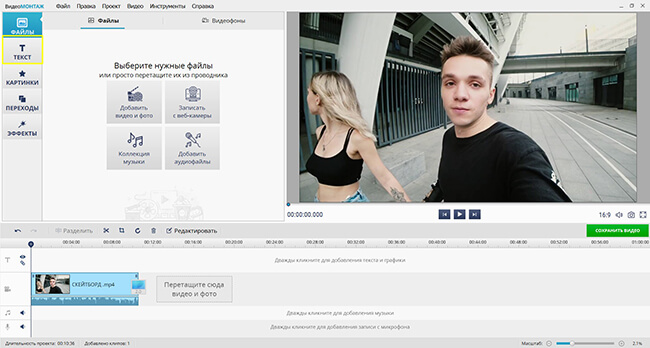
На левой панели откройте «Текст», затем подраздел «Надписи». Выберите подходящий стиль и добавьте его в проект двойным щелчком. Введите короткую подпись — например, имя автора или название проекта — и нажмите «Применить». После этого надпись можно перетащить мышью в нужную часть кадра.
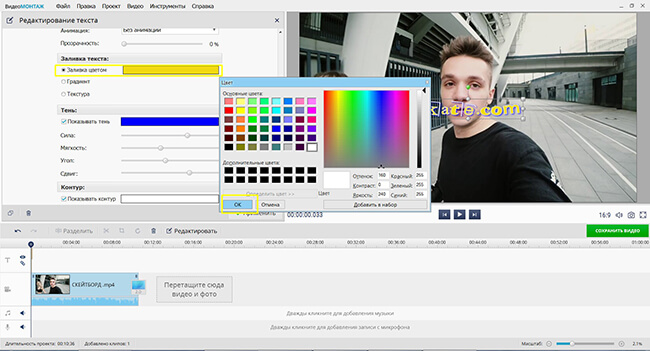
Дважды щёлкните по текстовому элементу на монтажной линейке, чтобы вернуться к его параметрам. В режиме редактирования настраиваются заливка, контур, тень и прозрачность. Не оценивайте метку только на одном стоп-кадре: поставьте курсор в несколько мест таймлайна и убедитесь, что выбранный цвет не сливается с фоном после смены сцены.
Шаг 3. Растяните надпись на нужную длительность
На таймлайне текстовый элемент должен перекрывать весь участок, где водяной знак обязан быть виден. Для постоянной маркировки его начало совмещают с началом ролика, а правую границу растягивают до финального кадра. Если знак нужен только в заставке или отдельной сцене, наоборот, ограничьте его длину этим фрагментом. Именно длительность верхнего элемента чаще всего объясняет ситуацию, когда в начале всё выглядит правильно, а через несколько секунд метка исчезает.
Шаг 4. Добавьте собственный логотип вместо текста
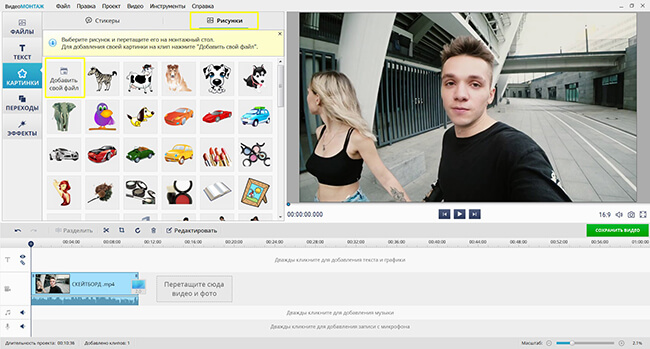
Откройте на левой панели «Картинки», затем «Рисунки» и используйте «Добавить свой файл». Выберите заранее подготовленный PNG. После добавления уменьшите изображение маркерами в окне предпросмотра, переместите его в выбранный угол и при необходимости скорректируйте прозрачность. Для эмблем с тонкими линиями не уменьшайте слой до состояния, когда контур превращается в рваные пиксели: лучше использовать исходник логотипа большего размера и уменьшать его внутри проекта.
Если вокруг логотипа появился белый прямоугольник, проблема находится не в настройках видео, а в исходном изображении. Вернитесь к оригиналу знака и сохраните его в PNG с прозрачным фоном. Простое снижение прозрачности всего JPEG сделает полупрозрачным и прямоугольник, поэтому фон всё равно останется заметен.
Шаг 5. Проверьте весь ролик и сохраните проект
Перед экспортом переместите курсор в начало, середину и конец. В каждом месте проверьте положение, размер и читаемость метки. Затем сохраните сам монтажный проект через «Файл» → «Сохранить проект». Это важнее, чем кажется: если после экспорта обнаружится слишком крупный знак или пересечение с субтитрами, исправление займёт минуты — не придётся собирать всё заново.
Шаг 6. Экспортируйте видео
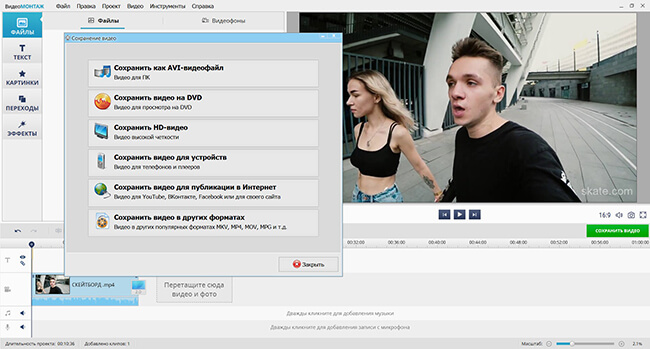
Нажмите «Сохранить видео» и выберите подходящий вариант экспорта. Для обычной публикации важнее всего не снижать без необходимости разрешение и частоту кадров относительно проекта. После завершения рендера откройте именно получившийся файл обычным видеоплеером и снова проверьте три точки по времени. Предпросмотр в редакторе подтверждает композицию, но окончательным результатом является экспортированный файл.
Способ 2. Wondershare Filmora: водяной знак как верхний слой таймлайна
В Filmora логотип размещается на дорожке над основным видео. Такой принцип удобен для роликов, где уже есть титры, изображения, B-roll и другие графические элементы: водяной знак остаётся отдельным объектом и редактируется независимо. Настольная Filmora доступна для Windows и macOS. В этой инструкции используется ручной способ — он даёт точный контроль положения, размера, длительности и прозрачности без генеративной обработки кадра.
Шаг 1. Импортируйте видео и знак
Создайте New Project, нажмите Import и добавьте основной ролик. Если знак уже подготовлен как PNG, импортируйте его в ту же медиатеку. Перетащите видео на нижнюю дорожку таймлайна, а изображение логотипа — на дорожку выше. Порядок слоёв принципиален: объект на верхней дорожке отображается поверх кадра.
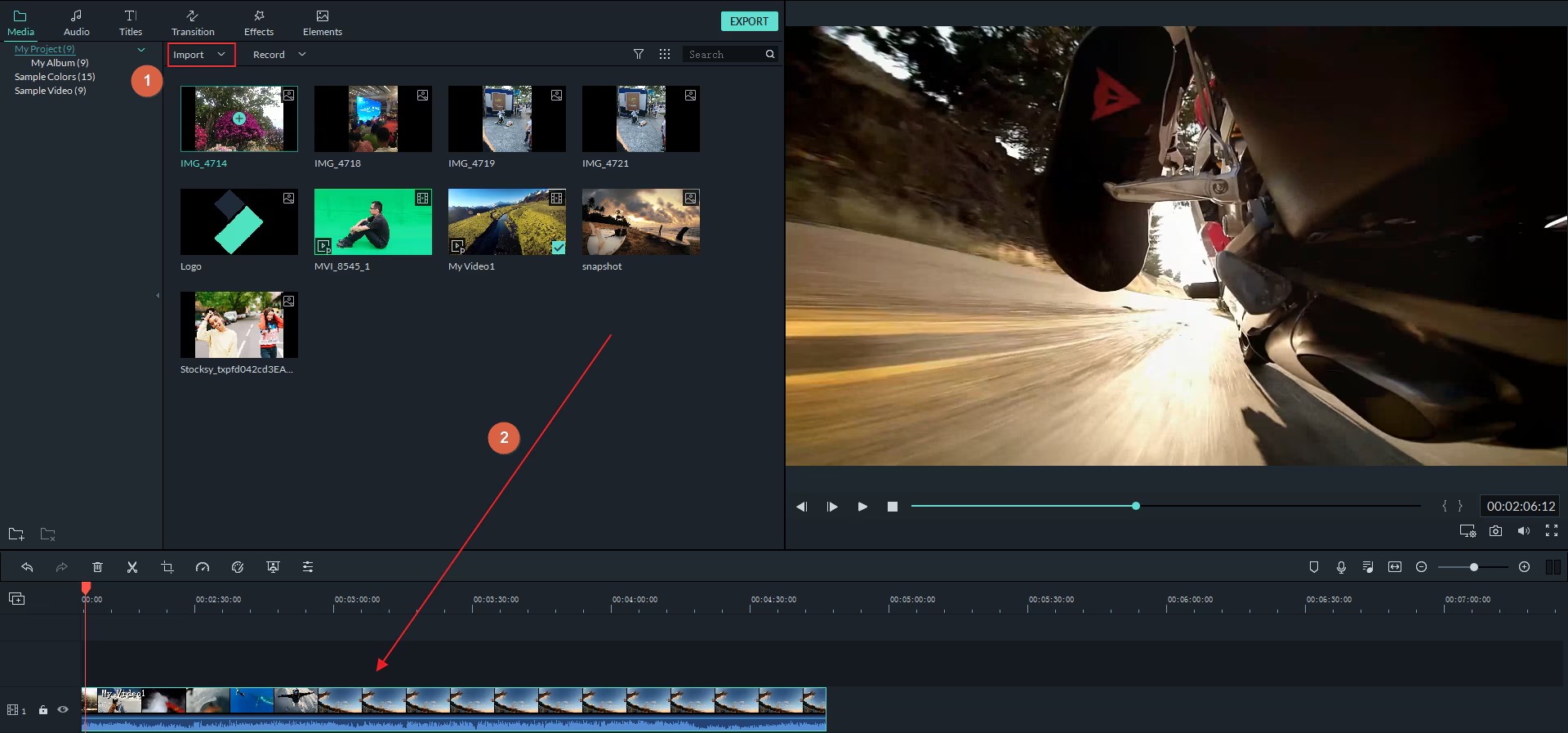
Шаг 2. Задайте длительность логотипа
Выделите клип логотипа на верхней дорожке и потяните его правую границу до конца основного видео. Если знак должен появляться только в отдельной части ролика, ограничьте слой нужным временным диапазоном. В длинном проекте после изменения монтажа обязательно сравните конечные границы видео и водяного знака: если нижняя дорожка стала длиннее, старый графический слой сам по себе не обязан растянуться вслед за ней.
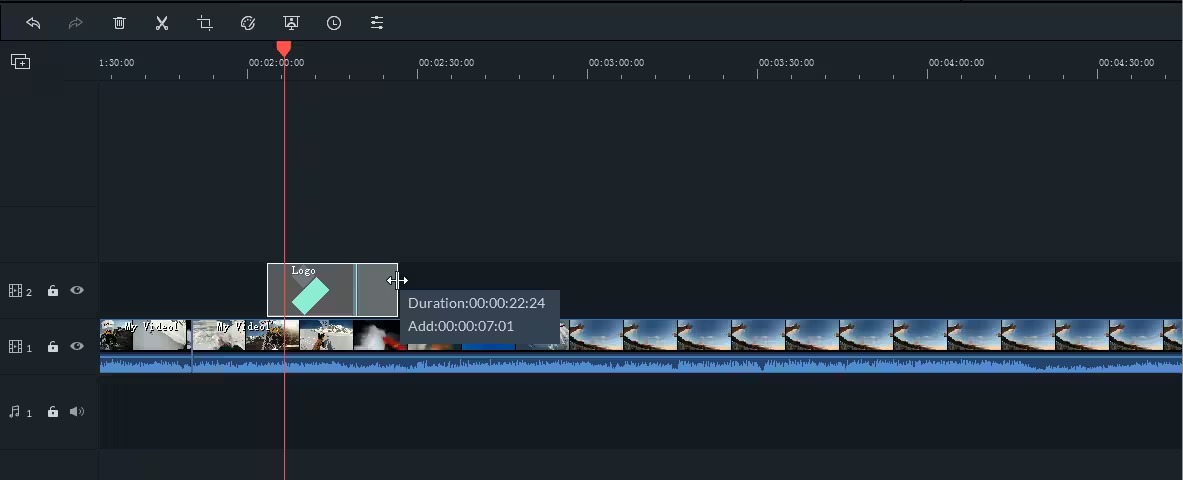
Шаг 3. Измените масштаб, положение и прозрачность
В окне предпросмотра уменьшите логотип и перетащите его в выбранную область кадра. Для графического слоя откройте его свойства; в панели изображения доступны Transform и Compositing. В Compositing используется параметр Opacity. Уменьшайте непрозрачность постепенно и каждый раз просматривайте разные сцены: задача не получить минимально заметную метку, а сохранить распознаваемость без лишнего визуального веса.
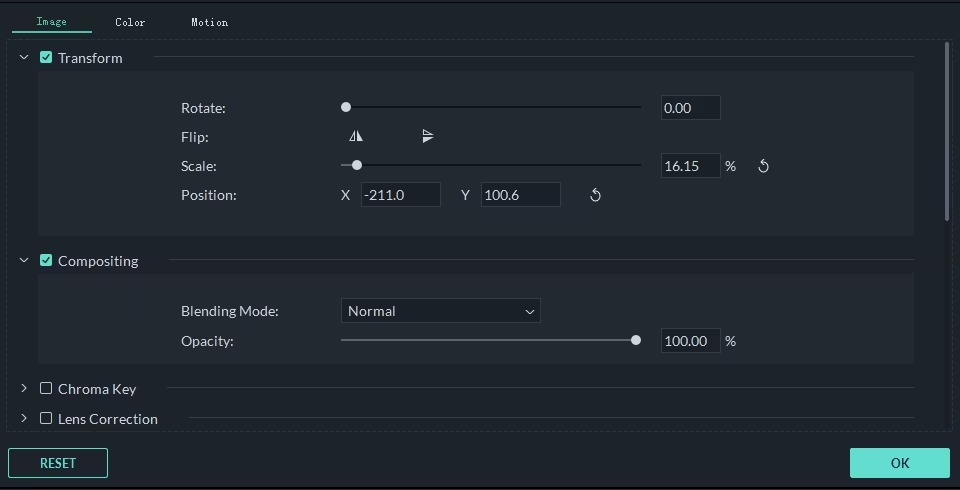
Как сделать текстовый знак в Filmora
Откройте Titles, выберите текстовый элемент и перетащите его на дорожку выше видео. Затем перейдите к Text → Basic и замените демонстрационный текст своей подписью. Размер корректируется в окне предпросмотра, а прозрачность — через свойства выбранного элемента и Compositing. Если не нужна анимация появления, выбирайте спокойный стиль или отключайте лишнее движение: постоянная метка не должна каждые несколько секунд отвлекать взгляд от сюжета.
Для коротких вертикальных роликов отдельно проверьте область, где площадка отображает подпись, кнопки реакции и имя аккаунта. Видеоредактор показывает чистый кадр, а мобильный интерфейс площадки позже добавляет свои элементы. Поэтому знак у самого края или в нижнем углу может оказаться визуально зажат интерфейсом даже при технически правильном монтаже.
Шаг 4. Экспортируйте и проверьте результат
Нажмите Export, задайте имя файла и параметры вывода. Не меняйте разрешение или частоту кадров только ради ускорения экспорта, если конечной площадке нужен исходный размер. После рендера воспроизведите готовый файл от начала до конца с перемоткой по нескольким сценам и отдельно проверьте последние секунды — именно там чаще всего обнаруживается короткий верхний слой.
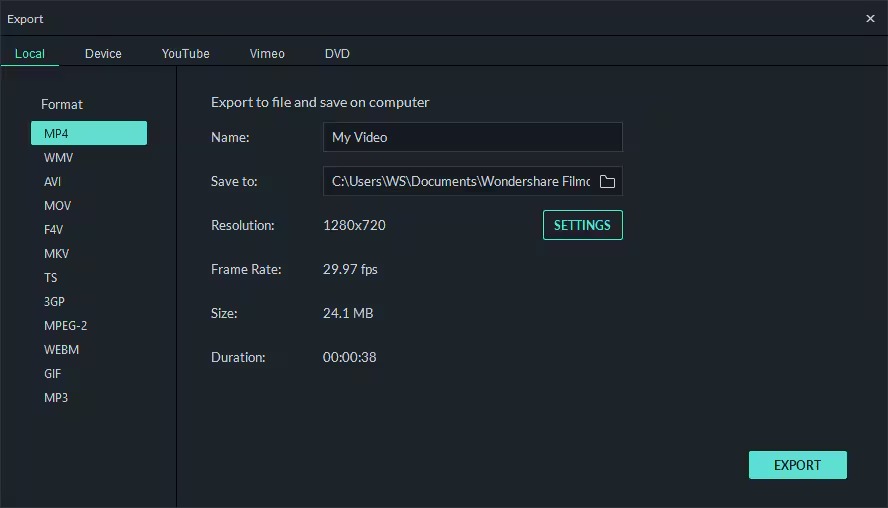
Способ 3. iMovie: логотип поверх видео на Mac
На Mac графический водяной знак можно добавить без установки стороннего редактора. В iMovie для этого используется режим Picture in Picture: изображение располагается как связанный клип над основным видео, после чего его можно уменьшить и перенести в нужную часть кадра. Практичнее заранее подготовить PNG уже с подходящей прозрачностью, потому что в стандартном рабочем процессе Picture in Picture нет такого же очевидного регулятора общей Opacity, как в Filmora или Kapwing.
Шаг 1. Импортируйте ролик и PNG
Создайте проект, перенесите основной ролик на таймлайн и добавьте файл логотипа в медиатеку. Перетащите PNG выше основного клипа — он станет связанной верхней дорожкой. Растяните его по времени на весь фрагмент, который требуется маркировать. Если изображение короче ролика, логотип исчезнет после окончания верхнего клипа.
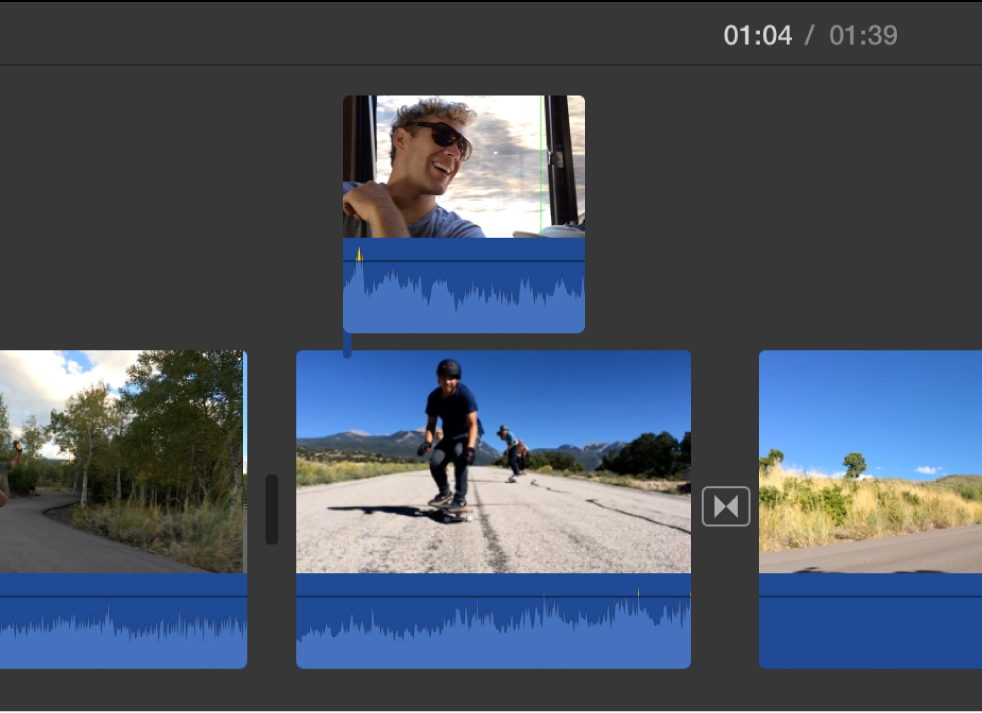
Шаг 2. Включите Picture in Picture
Выделите верхнее изображение и откройте Video Overlay Settings. В выпадающем меню выберите Picture in Picture. Логотип появится в окне просмотра как отдельное изображение поверх кадра. Потяните за маркеры, чтобы уменьшить его, затем переместите мышью в подходящее место. Подтвердите изменения кнопкой с галочкой.
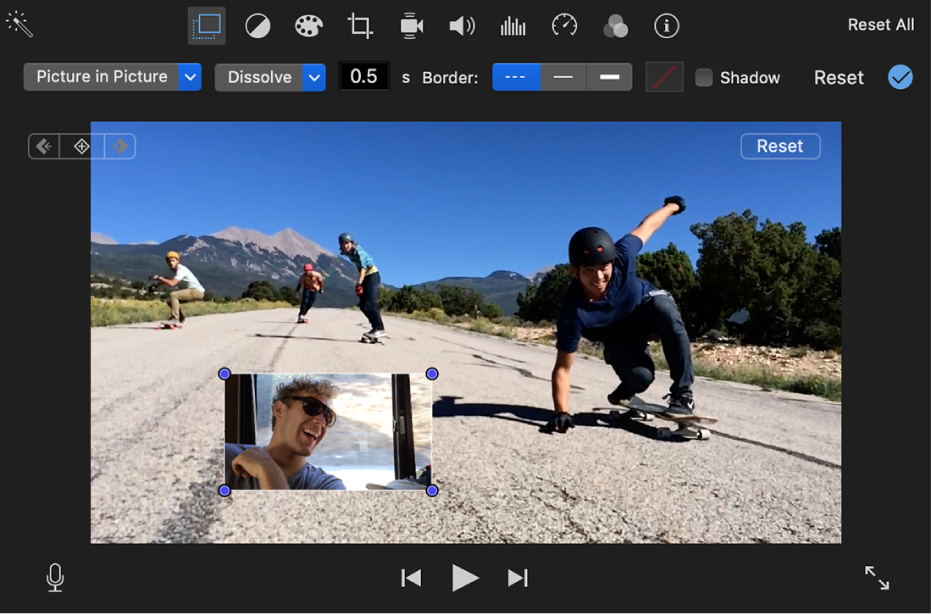
Шаг 3. Уберите лишние переходы и проверьте края кадра
У Picture in Picture есть настройки перехода появления и исчезновения. Для постоянного водяного знака не нужна заметная заставочная анимация, если она не является частью дизайна ролика. Проверьте первый и последний кадр: знак должен появляться тогда, когда задумано, и не исчезать раньше окончания видео. Также убедитесь, что он не находится вплотную к краю — после публикации часть изображения может визуально перекрываться интерфейсом плеера или платформы.
Шаг 4. Экспортируйте видео и сохраните проект
После просмотра используйте стандартный экспорт iMovie. Сначала сохраните проект в редактируемом состоянии, затем создайте итоговый файл. Откройте результат вне iMovie и проверьте резкие смены сцен: готовая полупрозрачность PNG должна оставаться одинаковой, но воспринимаемый контраст меняется вместе с фоном.
Способ 4. Kapwing: водяной знак без установки программы
Kapwing работает в браузере: ролик загружается в онлайн-редактор, после чего поверх него можно поместить текст или PNG и отрегулировать положение, размер и прозрачность. Такой вариант удобен на чужом компьютере или при разовой задаче. Для конфиденциального либо большого исходника локальный редактор предпочтительнее: браузерный способ требует загрузки материала в облачный сервис и зависит от соединения с интернетом.
Шаг 1. Загрузите видео
Откройте инструмент Watermark Video и добавьте исходный ролик. После загрузки он появится на холсте и таймлайне. До работы со знаком проверьте, что сервис определил правильное соотношение сторон. Для вертикального клипа не переводите проект в 16:9 и наоборот: изменение холста после расстановки графики вынудит заново проверять позицию и масштаб.
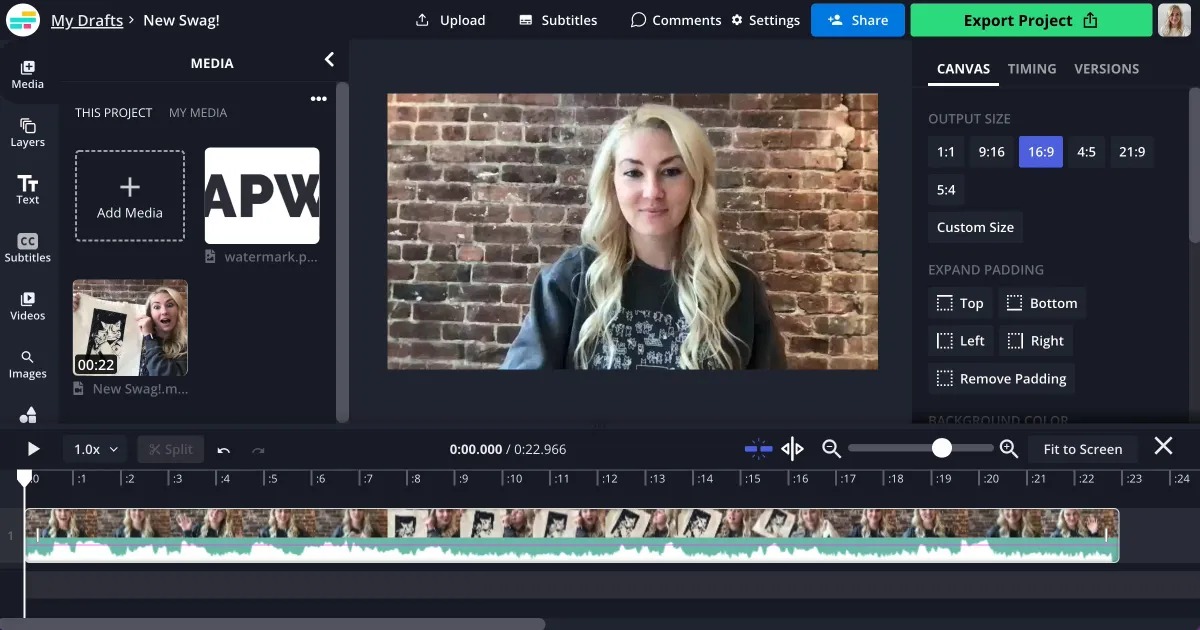
Шаг 2. Добавьте текст или изображение
Для готового логотипа загрузите PNG как медиафайл и поместите его поверх видео. Для текстовой версии создайте текстовый слой. Перетащите объект по холсту, уменьшите до нужного размера и настройте Opacity в боковой панели. На таймлайне задайте длительность: постоянный знак должен покрывать весь ролик, временный — только выбранный участок.
Если изображение перекрывает важную деталь, сначала поменяйте позицию, а не снижайте прозрачность до полной неразличимости. Слишком слабая метка исчезает на сложном фоне и перестаёт выполнять задачу. Для текста полезен контур, когда фон часто меняется от светлого к тёмному.
Шаг 3. Учтите водяной знак самого Kapwing
У текущего Free-плана Kapwing собственный водяной знак добавляется ко всем экспортам; в Pro-плане он не добавляется. Это означает, что бесплатный режим подходит для предварительной проверки дизайна или ситуации, где фирменная метка Kapwing допустима. Если нужен чистый файл только с вашим логотипом, бесплатный экспорт сервиса не решает эту задачу полностью.
Это ограничение важно проверять до загрузки длинного ролика. Иначе можно потратить время на расстановку собственного знака, а затем обнаружить на готовом файле вторую метку сервиса. Для бесплатного чистого результата лучше выбрать локальный редактор с подходящими условиями экспорта.
Шаг 4. Экспортируйте и скачайте результат
Нажмите Export Project, дождитесь обработки и скачайте итоговый файл. После загрузки на компьютер проверьте продолжительность, наличие собственного слоя в начале и конце, а также служебную метку тарифного плана. Если проект останется в рабочем пространстве, его можно открыть повторно и изменить позицию или оформление без нового монтажа с нуля.
Как сделать водяной знак заметным, но не мешающим просмотру
Правильное оформление определяется не эффектностью логотипа, а тем, как он ведёт себя в реальном видеоряде. Статичный кадр может создавать ложное ощущение, что всё настроено удачно. На следующей сцене белая подпись исчезнет на небе, тёмный логотип сольётся с одеждой, а большая эмблема перекроет лицо. Поэтому дизайн проверяют не в одной точке, а на нескольких контрастных фрагментах.
Выберите место с учётом содержания и интерфейса площадки
Универсального правильного угла нет. Нижняя часть часто занята субтитрами, плашками и элементами интерфейса вертикальных платформ. Верхняя — заголовками или лицами в крупном плане. Сначала просмотрите ролик без знака и отметьте область, которая остаётся относительно свободной в большинстве сцен. Затем поместите метку туда и проверьте смену планов. Если композиция заметно меняется, лучше выбрать нейтральный край с небольшим внутренним отступом.
Для версии, отправляемой на согласование, допустима более заметная центральная маркировка, потому что здесь приоритет — различимость и препятствие прямому использованию. Для финальной публикации центральная плашка обычно слишком сильно вмешивается в просмотр. Это разные задачи, поэтому один и тот же файл логотипа не обязан использоваться в одинаковом виде.
Не делайте знак слишком мелким
Логотип, который хорошо читается в окне монтажа на большом мониторе, может превратиться в пятно после просмотра на смартфоне. Особенно быстро теряются тонкие шрифты и мелкие элементы эмблемы. Уменьшайте изображение до тех пор, пока оно остаётся узнаваемым на целевом размере экрана. Если фирменный знак сложный, для видео полезно подготовить упрощённую версию без мелкого дескриптора и тонких линий.
Проверяйте прозрачность на разных сценах
Высокая прозрачность снижает визуальное давление, но одновременно уменьшает читаемость. Вместо попытки сделать метку почти невидимой добейтесь стабильного контраста. В текстовой версии помогают контур и тень. Для графического логотипа можно подготовить светлую и тёмную версии и выбрать ту, которая лучше работает на большинстве кадров конкретного ролика. Если фон постоянно меняется, нейтральный одноцветный знак часто предсказуемее полноцветного.
Не ставьте метку на самый край
Небольшой отступ нужен по двум причинам. Во-первых, край выглядит визуально тесно. Во-вторых, интерфейс плеера, масштабирование или адаптация ролика под площадку могут сделать граничный элемент менее заметным. Оценивайте положение не по координатам, а по фактическому результату в целевом соотношении сторон. После конвертации 16:9 в 9:16 старое положение почти всегда требует повторной проверки.
Текст или логотип: что использовать в конкретной задаче
Текстовая метка быстрее создаётся прямо в редакторе и легко меняется для разных клиентов, каналов или выпусков. Она подходит для имени автора, короткого адреса и служебной подписи. Минус — шрифт и оформление зависят от возможностей программы, а длинная строка быстро занимает слишком много места.
Графический логотип сохраняет фирменную форму независимо от видеоредактора. Его проще одинаково использовать в серии роликов на разных устройствах. Лучше хранить мастер-файл отдельно и экспортировать прозрачный PNG нужного размера. Если в исходнике есть белый фон, исправлять его уже на видеотаймлайне менее удобно, чем один раз правильно подготовить изображение.
Комбинация логотипа и текста нужна, когда символ бренда сам по себе малоизвестен и рядом требуется имя или адрес. В таком случае лучше собрать композицию заранее в одном прозрачном PNG: два независимых слоя в видеоредакторе труднее одинаково выравнивать во множестве проектов. Исключение — когда текст должен регулярно меняться, а эмблема остаётся постоянной.
Как адаптировать водяной знак под 16:9, 9:16 и квадратное видео
Одна и та же позиция логотипа не переносится без проверки между горизонтальным и вертикальным кадром. В 16:9 свободная зона часто находится сбоку от героя или объекта, а после кадрирования в 9:16 эта часть изображения вообще исчезает. Поэтому версии для YouTube, Shorts, Reels и других вертикальных форматов лучше собирать из монтажного проекта, а не получать простым обрезанием уже готового горизонтального файла.
Горизонтальный кадр 16:9
В широком видео сначала оцените края кадра на протяжении всего ролика. Если герой перемещается слева направо, постоянная метка в одном из углов способна несколько раз оказаться поверх лица, продукта или подписи. В таком случае выбирайте сторону, где важные объекты появляются реже, либо уменьшайте знак до размера, при котором он остаётся читаемым, но не конкурирует с содержанием. Для обучающих записей экрана особенно важно не закрывать кнопки, таймкод, панель инструментов и другие элементы, на которые ссылается диктор.
Вертикальный кадр 9:16
Вертикальный ролик оставляет меньше свободного пространства по ширине. Здесь длинная строка с названием сайта или канала быстрее превращается в заметную плашку. Компактный символ или короткое имя обычно проще вписать в композицию. Нижнюю часть кадра стоит оценивать вместе с субтитрами и будущими элементами интерфейса площадки: знак, который аккуратно выглядит в окне редактора, после публикации может оказаться рядом с подписью, кнопками и описанием ролика.
Если горизонтальный исходник сначала кадрируется под вертикальный формат, порядок действий имеет значение: сначала закончите кадрирование и позиционирование основного видео, затем разместите водяной знак. Иначе метка будет ориентироваться на старые границы кадра, а после изменения соотношения сторон её придётся передвигать повторно.
Квадрат и другие пропорции
Для 1:1 и нестандартных пропорций действует тот же принцип: водяной знак привязывают к финальной композиции, а не к исходному файлу. Просмотрите начало, динамичный средний фрагмент и финал. Если важные объекты в этих точках занимают разные части кадра, выберите наиболее нейтральную зону. При подготовке нескольких версий одного ролика полезно сохранять отдельные копии проекта или отдельные последовательности с собственным положением метки. Так изменение одной версии не ломает остальные.
Почему нельзя полагаться только на «безопасный угол»
Фиксированный угол удобен для серийного выпуска, но он не отменяет просмотра конкретного материала. В репортаже туда может войти лицо, в обзоре — ценник или подпись товара, в скринкасте — системное уведомление. У брендовой серии можно сохранить единый размер и стиль, а положение корректировать только тогда, когда конкретный кадр этого требует. Такой компромисс поддерживает узнаваемость оформления и одновременно не закрывает полезную информацию.
Как не потерять качество при экспорте
Добавление водяного знака само по себе требует нового рендера готового ролика. Поэтому качество зависит не от PNG как такового, а от параметров финального кодирования. Если исходник был Full HD, а проект случайно экспортирован в меньшем разрешении, детализация снизится по всему кадру. Если частота кадров изменилась без необходимости, движение может выглядеть иначе. Перед запуском экспорта сравните параметры проекта и исходного материала.
Не используйте повторную цепочку «экспорт → новый импорт → ещё один экспорт» для каждой мелкой правки. Сохраняйте монтажный проект и возвращайтесь к нему. Тогда изменение размера логотипа или его положения потребует только одного нового финального рендера, а не последовательного перекодирования нескольких промежуточных файлов.
Отдельно оцените саму графику. Маленький PNG, сильно растянутый в редакторе, станет мягким или пикселизированным даже при хорошем качестве видео. Практичнее импортировать логотип с запасом по размеру и уменьшать его. Для текста, созданного средствами редактора, такой проблемы обычно меньше, потому что программа формирует надпись непосредственно в проекте.
Постоянный, временный и меняющий положение водяной знак
До монтажа стоит определить не только внешний вид, но и длительность маркировки. От этого зависит работа на таймлайне. Постоянный знак нужен для регулярной авторской или брендовой подписи. Временный — для вступления, отдельного фрагмента или версии на согласование. Меняющееся положение используют тогда, когда статичная метка перекрывает разные важные области по ходу ролика. Эти задачи решаются одним типом верхнего слоя, но требуют разной разметки по времени.
Постоянная метка на весь ролик
Совместите начало слоя с первым кадром проекта и продлите его до самого конца. После любых изменений хронометража вернитесь к верхней дорожке: добавленный в финале клип, заставка или титр не удлиняют графический элемент автоматически в редакторах с независимыми дорожками. Проверка последней секунды готового файла быстрее всего показывает, не закончился ли знак раньше монтажа.
Знак только на части видео
Обрежьте длительность верхнего слоя на таймлайне так, чтобы его границы совпадали с нужным фрагментом. Этот вариант полезен, когда требуется обозначить автора конкретной вставки, показать бренд в начале ролика или сделать заметную маркировку только на версии для согласования. При точном ограничении по времени проверяйте кадр непосредственно перед появлением и сразу после исчезновения: знак не должен возникать на долю сцены раньше или оставаться поверх следующего смыслового блока.
Несколько положений в одном проекте
Если угол, выбранный в начале, позже перекрывает лицо, демонстрируемый предмет или важную подпись, не обязательно делать знак меньше на всём протяжении. Разделите графический слой на отдельные временные отрезки и перенесите проблемный участок в другой свободный угол. Переход должен быть осмысленным: постоянные прыжки метки отвлекают сильнее, чем одна аккуратная перестановка при смене сцены.
Для серии обучающих роликов такой приём особенно полезен при записи интерфейса. Панели и всплывающие окна меняют расположение, поэтому логотип можно держать слева в первой части и перенести вправо на отрезке, где открывается важная панель. Перед экспортом просмотрите места изменения позиции на нормальной скорости: задача метки — оставаться заметной, а не привлекать внимание самим перемещением.
Водяной знак для версии на согласование
Маркировка клиентской копии решает другую задачу, чем маленький фирменный логотип в опубликованном ролике. Здесь важнее, чтобы метка была очевидна на разных сценах и не исчезала на однородном фоне. Её можно сделать крупнее и расположить ближе к центру, сохранив читаемость основного содержания. После утверждения такой слой удаляют или заменяют компактной финальной подписью, а экспорт выполняют заново из проекта.
Чего водяной знак не делает
Видимая метка обозначает авторство или источник, но не превращает видео в технически защищённый файл. Край кадра можно обрезать, а отдельную область — попытаться ретушировать. Поэтому небольшой угловой логотип следует воспринимать прежде всего как подпись и элемент идентификации. Если задача состоит в том, чтобы версия на согласование была очевидно непригодна для обычной публикации, заметная маркировка по содержательной области эффективнее маленького символа в углу, хотя она сильнее мешает просмотру.
Проверка результата перед публикацией
После экспорта не ограничивайтесь просмотром миниатюры. Откройте готовый файл в обычном видеоплеере и пройдите короткий чек-лист:
- знак появляется в первом кадре, если он должен быть постоянным;
- на середине ролика он всё ещё виден и не перекрывает важный объект;
- в последних секундах слой не заканчивается раньше видео;
- у PNG нет белой, серой или чёрной прямоугольной подложки;
- тонкие линии и мелкий текст читаются на целевом размере экрана;
- на светлой и тёмной сценах метка остаётся различимой;
- разрешение и пропорции готового файла соответствуют задаче;
- в экспорт не попал лишний водяной знак пробной или бесплатной версии редактора;
- субтитры, титры и интерфейс будущей площадки не конфликтуют с выбранной областью.
Если ролик предназначен сразу для нескольких площадок, безопаснее создать отдельные версии 16:9 и 9:16 из проекта, а не обрезать уже экспортированный файл со знаком. При кадрировании готового видео метка может оказаться слишком близко к краю или полностью выйти из нового кадра.
Как проверить знак на реальном просмотре, а не только в редакторе
Окно монтажа показывает композицию, но не полностью воспроизводит условия публикации. Перед выпуском полезно посмотреть уже экспортированный файл в тех масштабах, в которых его увидит аудитория. Крупный монитор хорошо выявляет ступеньки и мягкость логотипа, а небольшой экран показывает, не стал ли текст слишком мелким. Отдельная проверка вертикальной версии помогает заметить конфликт с субтитрами и тесное положение у края.
Начните с первого и последнего кадра
В начале проверьте, совпадает ли появление метки с задумкой. Если фирменная заставка должна быть чистой, знак не должен лежать поверх неё только потому, что его слой начинается с нулевой секунды. В конце убедитесь, что маркировка не исчезла раньше основного ролика и не осталась поверх финального кадра, где по дизайну её быть не должно. Эти две точки ловят большую часть ошибок длительности верхнего слоя.
Найдите самый светлый и самый тёмный фрагмент
Проверять прозрачность на среднем по яркости кадре недостаточно. Белая эмблема отлично видна в помещении и почти исчезает на снегу или небе; тёмная надпись ведёт себя наоборот. Откройте два контрастных фрагмента и сравните читаемость. Если один вариант не работает на обоих, используйте контур, тень или другую цветовую версию логотипа вместо чрезмерного увеличения размера.
Проверьте сцену с лицом, товаром или интерфейсом
Выберите кадр, где находится самый важный объект ролика. Для интервью это лицо и титр спикера, для предметного видео — сам товар и его детали, для инструкции — область интерфейса, на которой выполняется действие. Водяной знак не должен закрывать эту зону даже на несколько секунд. Если конфликт появляется только в одном месте, корректируйте позицию на этом отрезке, а не перестраивайте весь дизайн без необходимости.
Сравните исходник и готовый файл
Откройте исходное видео и экспорт рядом и оцените не только метку, но и весь кадр. Разница в резкости, масштабе или плавности движения указывает на параметры рендера, а не на оформление логотипа. Если основной видеоряд выглядит так же, а мягким стал только знак, проблема локальна: исходная графика была слишком маленькой либо чрезмерно увеличена в проекте.
Проверьте файл после фактической загрузки на площадку
Финальный контроль нужен и после публикации. Площадка показывает ролик внутри собственного интерфейса и формирует несколько вариантов качества для воспроизведения. Откройте опубликованное видео в обычном пользовательском режиме и посмотрите место водяного знака вместе с субтитрами, подписью и экранными кнопками. Если элементы конфликтуют, исправляйте монтажный проект и загружайте новую версию, а не пытайтесь компенсировать ошибку дополнительным масштабированием уже готового файла.
Типичные ошибки и как их исправить
Водяной знак виден только несколько секунд
Причина: текстовый или графический слой короче основного клипа. Исправление: вернитесь на таймлайн и растяните правую границу верхнего элемента до конца нужного фрагмента. Если монтаж состоит из нескольких клипов, ориентируйтесь на общую длительность проекта, а не на первый ролик.
Вокруг логотипа появился прямоугольник
Причина: файл не содержит прозрачного альфа-канала. Чаще всего это JPEG или PNG, в который белый фон уже записан как обычные пиксели. Исправление: подготовьте новый PNG с удалённым фоном и замените изображение в проекте. Уменьшение общей прозрачности старого файла проблему не решает.
Знак почти исчезает на части сцен
Причина: цвет метки близок к яркости фона. Исправление: для текста добавьте контур или тень, измените цвет либо уменьшите прозрачность. Для логотипа используйте светлую или тёмную версию с более стабильным контрастом. Проверяйте результат минимум на трёх отличающихся по яркости кадрах.
Логотип выглядит размытым
Причина: слишком маленькое исходное изображение было растянуто. Исправление: замените его PNG большего размера и масштабируйте вниз внутри видеоредактора. Если размытым стало всё видео, проверьте уже параметры экспорта, а не только графический слой.
После публикации метка мешает субтитрам и кнопкам
Причина: знак поставлен по чистому предпросмотру редактора без учёта интерфейса площадки. Исправление: перенесите его в более свободную область и оставьте внутренний отступ от края. Для вертикального ролика сделайте отдельную компоновку, а не копируйте координаты из горизонтальной версии.
На готовом файле два водяных знака
Причина: кроме вашей метки редактор или сервис добавил собственную из-за условий бесплатного режима. Исправление: проверьте лицензионные ограничения до повторного рендера. У Kapwing Free фирменная метка добавляется ко всем экспортам. В пробной версии ВидеоМОНТАЖ экспорт также сопровождается водяным знаком программы. Для чистого результата выбирайте режим, который разрешает экспорт без служебной маркировки.
Знак пропал после изменения длительности проекта
Причина: основной монтаж был удлинён, а верхний слой остался прежним. Исправление: финальную проверку длительности делайте после всех монтажных правок. Это особенно важно в Filmora, iMovie и других редакторах с независимыми дорожками.
Как организовать повторяющуюся работу для серии роликов
Если знак используется постоянно, самый надёжный подход — сохранить не только PNG, но и исходный монтажный проект с уже настроенным слоем. В следующем выпуске создайте копию проекта, замените основной видеоматериал и затем заново проверьте длительность верхнего слоя. Такой метод сохраняет одинаковый размер, положение и оформление, но не освобождает от контроля: другой хронометраж и другая композиция кадра могут потребовать изменения.
Для бренда полезно хранить минимум две версии графики: светлую и тёмную, обе с прозрачным фоном. Отдельно можно подготовить упрощённый знак для вертикальных роликов, где свободного места меньше. Исходные файлы лучше называть понятно — например, по назначению и варианту фона, — чтобы не искать нужную эмблему в процессе экспорта.
Если водяной знак является лишь одним из этапов полноценного монтажа, имеет смысл заранее выбрать редактор под весь рабочий процесс. Например, локальные многодорожечные проекты проще вести в одном видеоредакторе, чем сначала собирать ролик, затем загружать готовый файл в отдельный сервис только ради логотипа. Для браузерной работы, наоборот, отдельный онлайн-инструмент оправдан, когда исходник короткий и никаких других монтажных операций не требуется.
Связанные инструменты для других сценариев
Если требуется не только поставить метку, но и регулярно монтировать вертикальные клипы на смартфоне, на TopFotograf есть отдельный разбор InShot для мобильного монтажа. Для браузерной работы с видео без привязки к одному компьютеру полезен обзор Clideo и его ограничений. Эти страницы помогают сравнить более широкий рабочий процесс, если задача выходит за рамки одной маркировки.
Для подготовки собственно графического водяного знака, особенно когда нужно обработать не видео, а серии изображений и документы, можно отдельно посмотреть возможности Watermark Maker. В текущей инструкции основной акцент сделан именно на видеотаймлайне: изображение или текст должны находиться поверх ролика и сохраняться вместе с ним при экспорте.
Ответы на частые вопросы
Можно ли поставить водяной знак без логотипа?
Да. Во всех редакторах, где есть текстовый слой, достаточно создать надпись с именем автора, названием канала или бренда. В ВидеоМОНТАЖе для этого используется «Текст» → «Надписи», в Filmora — Titles и Text, в Kapwing — текстовый слой. В iMovie на Mac для предсказуемого постоянного оформления проще заранее сделать текст как прозрачный PNG и наложить его через Picture in Picture.
Как поставить логотип на всё видео?
Поместите изображение на дорожку выше основного ролика, совместите начало слоёв и растяните правую границу логотипа до конца проекта. Затем проверьте последние секунды готового файла. В редакторах с независимым таймлайном это обязательная операция: сам факт добавления изображения не означает, что оно автоматически будет длиться столько же, сколько весь монтаж.
Как убрать белый фон у водяного знака?
Для видео лучше использовать изображение, в котором прозрачность подготовлена заранее. Сохраните логотип в PNG с альфа-каналом и замените старый файл в проекте. Если белый фон уже записан в пиксели JPEG или PNG, регулировка общей прозрачности слоя сделает полупрозрачным и логотип, и фон одновременно.
Нужно ли делать знак полупрозрачным?
Не обязательно. Прозрачность — способ снизить визуальное вмешательство, а не обязательное техническое условие. Небольшой одноцветный логотип в свободном углу может работать и без неё. Оценивать нужно читаемость и влияние на содержание кадра. Для крупной плашки прозрачность обычно важнее, чем для компактной эмблемы.
Можно ли добавить водяной знак онлайн без установки?
Да, например через Kapwing. Видео загружается в браузерный редактор, поверх него помещается текст или PNG, после чего проект экспортируется. При выборе такого способа учитывайте интернет-зависимость, загрузку исходника в облако и правила тарифа: на Kapwing Free итоговые файлы получают фирменный водяной знак сервиса.
Почему после добавления знака видео стало хуже?
Чаще всего причина находится в параметрах финального экспорта, а не в самом наложении. Сравните разрешение и частоту кадров исходника с настройками результата. Если ухудшился только логотип, проверьте размер исходного PNG: растянутая маленькая картинка теряет резкость независимо от качества основного видео.
Итог
Для Windows самый прямой путь — создать отдельный текстовый или графический слой в ВидеоМОНТАЖе, растянуть его на нужную длительность и после проверки экспортировать новый файл. Filmora удобнее в многодорожечном проекте, где логотип должен жить рядом с титрами и другой графикой. На Mac аналогичная задача решается через Picture in Picture в iMovie. Kapwing позволяет выполнить её в браузере, но бесплатный экспорт содержит фирменную метку сервиса.
Независимо от редактора последовательность одна: сохранить исходник, подготовить короткий текст или прозрачный PNG, наложить его поверх видео, проверить длительность слоя, подобрать размер и контраст, сохранить проект и только затем рендерить. Финальный контроль нужно делать уже по экспортированному файлу — в начале, середине и конце. Так обнаруживаются основные ошибки: исчезающий слой, прямоугольный фон логотипа, конфликт с субтитрами и неожиданная служебная метка самого редактора.












