


Чтобы превратить серию фотографий в цельный ролик, недостаточно просто расставить кадры по порядку и положить под них песню. Сначала нужно определить формат кадра, длительность каждого изображения, ритм переходов и место, где музыка начинается и заканчивается. Тогда семейная подборка, отчёт о поездке, портфолио или вертикальный ролик для соцсетей воспринимаются как видео, а не как автоматическая смена картинок.
Ниже разобраны шесть способов, которые закрывают разные сценарии: отдельная программа для слайд-шоу на Windows, обычный видеоредактор, Google Фото, браузерный сервис, iMovie на устройствах Apple и мобильный InShot. Первый способ подробно показывает процесс в ФотоШОУ PRO; остальные нужны не для количества, а как альтернативы для другой платформы или другого рабочего процесса.
- Какой способ выбрать
- Подготовка фотографий, музыки и структуры ролика
- 1. Расставьте кадры до запуска редактора
- 2. Приведите снимки к близкой яркости и цвету
- 3. Выберите соотношение сторон до титров и анимации
- 4. Рассчитайте длительность
- 5. Подготовьте музыку легально
- 1. ФотоШОУ PRO: подробный способ на Windows
- Шаг 1. Создайте основу через мастер
- Шаг 2. Отредактируйте отдельные слайды
- Шаг 3. Настройте ритм и переходы
- Шаг 4. Добавьте музыку
- Шаг 5. Добавьте титр и финальный кадр
- Шаг 6. Проверьте весь ролик без остановок
- Шаг 7. Сохраните видео
- 2. ВидеоМОНТАЖ: когда в слайд-шоу есть обычное видео
- Создание проекта и импорт
- Музыка и переходы
- Текст и экспорт
- 3. Google Фото: Highlight video из готовой медиатеки
- Через шаблон
- Через Select content
- 4. Clideo: слайд-шоу без установки программы
- Пошаговая сборка
- 5. iMovie: Magic Movie на iPhone
- Создайте Magic Movie
- Замените музыку
- Экспортируйте готовый ролик
- 6. InShot: ролик из фотографий прямо на телефоне
- Соберите последовательность
- Добавьте музыку и переходы
- Текст и экспорт
- Как смонтировать фотографии так, чтобы ролик не выглядел автоматическим
- Стройте последовательность по смыслу, а не по дате файла
- Не заставляйте каждую фотографию двигаться
- Переход должен быть короче идеи кадра
- Музыка задаёт крупный ритм, а не диктует каждый монтажный стык
- Текст должен помогать памяти, а не пересказывать фотографию
- Сохраняйте исходное качество разумно
- Диагностика: что исправлять, если готовое видео выглядит плохо
- Чёрные поля: ошибка не всегда в экспорте
- Скачки яркости между кадрами
- Рывки при просмотре
- Звук есть в редакторе, но пропал после экспорта
- Чек-лист перед финальным экспортом
- Частые вопросы
- Можно ли сделать ролик из фотографий без музыки, а звук добавить позже?
- Сколько фотографий использовать для ролика на одну минуту?
- Что лучше для вертикальных и горизонтальных фотографий в одном проекте?
- Нужно ли экспортировать слайд-шоу в 60 кадров в секунду?
- Почему после публикации качество ниже, чем у файла на компьютере?
- Итог
- Предложить модель для рейтинга
Какой способ выбрать
| Способ | Где работать | Что удобно делать | Главное ограничение |
|---|---|---|---|
| ФотоШОУ PRO | Windows | Собирать слайд-шоу с ручной настройкой кадров, переходов, титров и музыки | Нужна установка настольной программы |
| ВидеоМОНТАЖ | Windows | Смешивать фотографии и обычные видеоклипы на одной монтажной шкале | Для простого фотослайд-шоу часть возможностей избыточна |
| Google Фото | Android, iPhone, браузер | Быстро собрать Highlight video из уже загруженной медиатеки | Меньше покадрового контроля, чем в настольном редакторе |
| Clideo | Браузер | Сделать короткий ролик без установки программы | Файлы передаются в веб-сервис; бесплатный результат содержит водяной знак |
| iMovie | iPhone, iPad, Mac | Собрать ролик в экосистеме Apple и добавить музыку из доступных медиатек | Инструкция ниже ориентирована на iPhone, где структура команд отличается от Mac |
| InShot | Android, iPhone | Собрать вертикальное или горизонтальное видео прямо на телефоне | Часть материалов и возможностей относится к Pro |
Для домашнего ролика на Windows с десятками фотографий удобнее начать с ФотоШОУ PRO: программа изначально построена вокруг слайдов. Когда к фотографиям нужно регулярно добавлять видеозаписи, точнее резать фрагменты и вести полноценную монтажную шкалу, логичнее ВидеоМОНТАЖ. Google Фото и Clideo сокращают путь до результата, но дают меньше контроля над каждым кадром. iMovie и InShot закрывают мобильный процесс без переноса материала на компьютер.
Подготовка фотографий, музыки и структуры ролика
Самая частая причина неудачного слайд-шоу — монтаж начинается раньше, чем отобраны фотографии. Сначала скопируйте исходные снимки в отдельную папку и не редактируйте единственный экземпляр. Оставьте только технически пригодные кадры: без случайных дублей, явной нерезкости, закрытых глаз и фотографий, которые повторяют один и тот же момент почти без изменений. Для короткого ролика сильнее работает небольшая последовательность разных планов, чем длинная лента похожих снимков.
1. Расставьте кадры до запуска редактора
Переименуйте фотографии в порядке показа: 001, 002, 003 и так далее. Такой приём особенно полезен, когда программа импортирует файлы по имени. Структуру лучше строить как небольшую историю: вводный общий кадр, несколько более подробных сцен, эмоциональная середина и финальный кадр, который можно удержать чуть дольше. Для поездки это может быть маршрут от дороги и города к людям и деталям; для семейного ролика — от подготовки события к кульминации и общему снимку.
Не стремитесь дать всем изображениям одинаковую смысловую нагрузку. Общий план помогает зрителю понять место и время, средний показывает действие, крупный — эмоцию или деталь. Даже статичные фотографии начинают восприниматься динамичнее, когда такие планы чередуются.
2. Приведите снимки к близкой яркости и цвету
Резкий скачок экспозиции или баланса белого заметнее любой красивой анимации. До монтажа исправьте явно тёмные и пересвеченные кадры, уберите сильный цветовой сдвиг, выровняйте горизонт. Для этой подготовки подойдёт отдельный фоторедактор; например, на TopFotograf есть подробный разбор ФотоМАСТЕР. Не требуется делать фотографии абсолютно одинаковыми: задача — убрать технические расхождения, которые отвлекают при последовательном просмотре.
Обрезать все кадры заранее под один формат необязательно. Лучше сохранить полный исходник и кадрировать уже в проекте: тогда для вертикальной фотографии в горизонтальном ролике можно выбрать между обрезкой по краям и полями. Это обратимее, чем навсегда обрезать исходный JPEG.
3. Выберите соотношение сторон до титров и анимации
Для просмотра на телевизоре и обычного видеохостинга практичен горизонтальный кадр 16:9. Для полноэкранного просмотра на телефоне чаще нужен 9:16. Квадрат 1:1 имеет смысл только там, где площадка действительно показывает квадрат без лишних полей. Менять формат после расстановки текста неудобно: титры, лица и важные детали могут оказаться у края или выйти из безопасной области.
Если в подборке много вертикальных портретов, не увеличивайте каждый до полного заполнения 16:9 автоматически. Увеличение обрежет верх и низ или боковые области в зависимости от исходного кадра. Для портрета часто аккуратнее оставить поля, использовать размытый фон или вручную выбрать положение изображения внутри кадра.
4. Рассчитайте длительность
Для первой монтажной версии удобно взять 3–5 секунд на обычную фотографию, а затем менять длительность по смыслу. Кадр с несколькими людьми или подписью требует больше времени, чем простой пейзаж. Серия из почти одинаковых деталей, наоборот, может идти быстрее. Не подгоняйте каждую смену изображения строго под удар барабана: такая синхронизация уместна в энергичном фрагменте, но быстро становится механической в спокойной истории.
Простой расчёт помогает до монтажа понять масштаб. Сорок фотографий по четыре секунды дают около 160 секунд без учёта переходов и титров. Если выбранная композиция длится минуту, придётся либо сократить набор кадров, либо увеличить темп; растягивать короткий трек повтором обычно хуже, чем подобрать музыку подходящей длины.
5. Подготовьте музыку легально
Наличие аудиофайла на компьютере или телефоне не означает права на публикацию. Для личного просмотра это одна ситуация, для публичного ролика, рекламы или монетизируемого канала — другая. Используйте композицию, на которую у вас есть необходимые права, либо музыку из библиотеки с подходящими условиями. Сохраните подтверждение лицензии, если ролик предназначен для коммерческой публикации.
Для монтажа важны не только жанр и настроение. Послушайте вступление, заметные акценты, паузы и окончание композиции. Финальный кадр лучше поставить так, чтобы музыка заканчивалась естественно, а не обрывалась на середине фразы. Если редактор поддерживает затухание, короткий fade-out помогает завершить ролик без резкого обрыва, но не исправляет неудачно выбранный фрагмент песни.
1. ФотоШОУ PRO: подробный способ на Windows
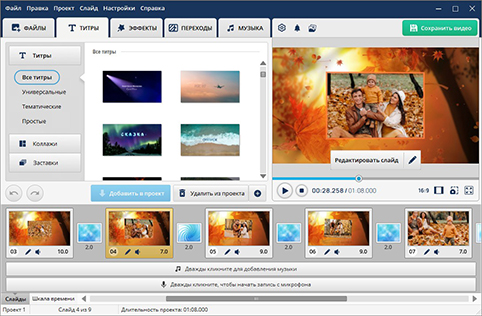
ФотоШОУ PRO предназначен именно для слайд-шоу и поэтому удобен, когда основа ролика — фотографии, а не длинные видеодорожки. В программе есть мастер быстрого создания и основной редактор с отдельными разделами для слайдов, эффектов, переходов и музыки. Она работает в Windows; основной монтаж выполняется локально.
Шаг 1. Создайте основу через мастер
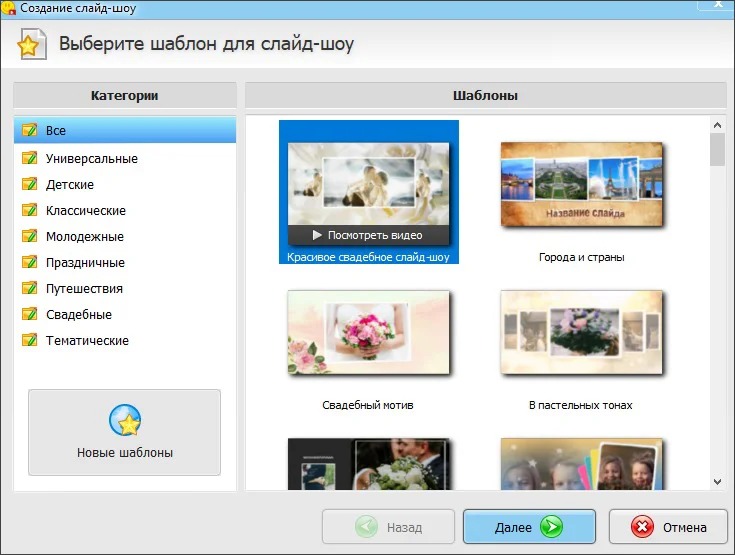
После запуска выберите «Слайд-шоу за 5 минут». Откроется окно выбора шаблона. Шаблон полезен не как готовый художественный ответ, а как быстрый способ получить структуру, которую затем можно исправить вручную. Просмотрите несколько вариантов и выберите тот, где темп и композиция ближе к вашей серии.
Нажмите «Добавить фото» и загрузите подготовленные кадры. Сразу проверьте порядок. Если фотографии оказались не в той последовательности, исправьте её до работы с музыкой: перенос кадров позже меняет смысл синхронизации и может потребовать повторной настройки переходов.
После импорта просмотрите весь набор как контактный лист. Удалите лишние дубли и кадры, которые визуально не выдерживают соседство. На этом этапе полезнее сократить проект на пять слабых фотографий, чем маскировать их эффектами.
Шаг 2. Отредактируйте отдельные слайды
В основном окне выделите нужный кадр и откройте «Редактировать слайд». Здесь корректируют композицию конкретного слайда: положение фотографии, подписи и дополнительные элементы. Для текста задайте шрифт, размер и цвет так, чтобы он читался на всём фоне. Если подпись попадает на светлую и тёмную часть кадра одновременно, перенесите её на более однородную область вместо чрезмерной тени или контура.
Через «Добавить слой» в слайд можно вводить дополнительные объекты. Используйте слои только там, где они объясняют содержание: имя человека, место, дата, небольшой логотип. Несколько декоративных элементов, конкурирующих с фотографией, ухудшают иерархию кадра и затрудняют чтение.
Шаг 3. Настройте ритм и переходы
Откройте вкладку «Переходы» и назначьте смену между кадрами. Для спокойного семейного или портфолио-ролика достаточно одного-двух нейтральных типов. Частая смена вращений, кубов и сложных трансформаций перетягивает внимание с фотографий на сам эффект. Сложный переход оправдан, когда он подчёркивает смену главы, времени или места.
Просмотрите фрагмент из пяти-семи кадров подряд, а не один переход в изоляции. Так проще заметить, не стали ли переходы длиннее самих фотографий. Если зритель большую часть времени наблюдает промежуточную анимацию, уменьшите её длительность или замените на более спокойную.
Шаг 4. Добавьте музыку
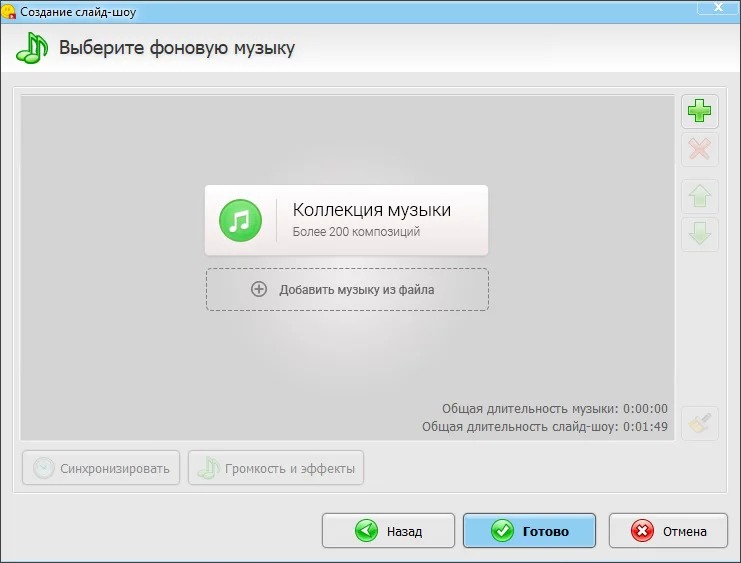
Перейдите во вкладку «Музыка». В мастере можно выбрать композицию из коллекции или использовать «Добавить музыку из файла». После добавления сравните общую длительность звука с длительностью слайд-шоу. Программа позволяет работать с громкостью и аудиоэффектами, а также синхронизировать музыкальное сопровождение с роликом.
Не выставляйте уровень только по одному тихому фрагменту. Прослушайте самый громкий участок композиции и убедитесь, что он не перегружает восприятие. Если в проекте есть голос, музыка должна выполнять фоновую роль и не маскировать речь. Для ролика без речи можно оставить музыку заметнее, но она всё равно не должна заставлять постоянно менять громкость устройства.
После добавления трека снова пройдите проект с начала. Отметьте места с очевидными музыкальными акцентами и только там подстройте смену особенно важных фотографий. Не требуется привязывать все кадры к биту: несколько осмысленных совпадений работают убедительнее непрерывной автоматической дробности.
Шаг 5. Добавьте титр и финальный кадр
На первом слайде достаточно короткого названия. Не помещайте на заставку длинное пояснение: зритель либо не успеет прочитать текст, либо начало ролика придётся неоправданно растянуть. Дату, место или имя события можно перенести на второй слайд или сделать отдельной лаконичной подписью.
Финальный кадр стоит удержать немного дольше обычного и не ставить на него активный переход после последней фотографии. Если нужна подпись или благодарность, оставьте время на чтение. Музыку завершайте вместе с этим кадром или чуть позже, чтобы картинка не исчезала раньше звука.
Шаг 6. Проверьте весь ролик без остановок
Перед экспортом запустите просмотр от первой до последней секунды и не редактируйте на ходу. Запишите проблемные места: слишком короткий кадр, лицо у края, резкий переход, нечитаемый текст, музыкальный акцент не на той фотографии. После просмотра исправьте список и повторите контроль. Такой проход обнаруживает ошибки последовательности, которые почти не видны при работе по одному слайду.
Отдельно просмотрите проект без звука. Если история остаётся понятной, визуальная структура собрана удачно. Затем прослушайте звук, не всматриваясь в детали. Резкий старт, провал громкости или обрыв музыки в таком режиме заметнее.
Шаг 7. Сохраните видео
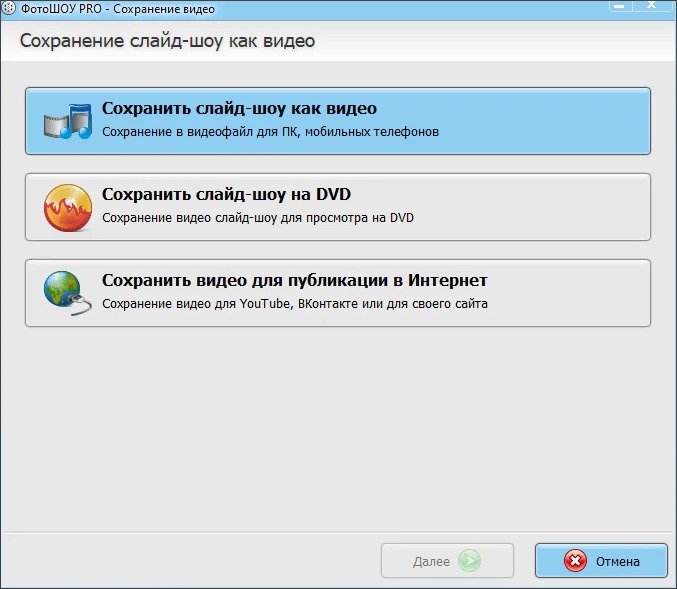
Нажмите «Сохранить видео». В окне сохранения выберите вариант видеофайла для компьютера и мобильных устройств, затем задайте параметры вывода под место публикации. Не повышайте разрешение выше возможностей исходных фотографий ради цифры: масштабирование не создаёт новую детализацию. Для обычного просмотра сохраняйте проект в разрешении, которое соответствует выбранному формату кадра и требованиям площадки.
После рендера не ограничивайтесь тем, что файл появился на диске. Откройте его обычным видеоплеером, проверьте первые и последние секунды, несколько переходов в середине, читаемость текста и наличие звука. Затем посмотрите свойства файла и убедитесь, что разрешение соответствует проекту. Если ролик предназначен для телефона, воспроизведите его именно на телефоне: мелкий текст и близкие к краю элементы там заметнее.
2. ВидеоМОНТАЖ: когда в слайд-шоу есть обычное видео
ВидеоМОНТАЖ удобнее специализированного конструктора слайд-шоу, когда проект смешанный: например, десять фотографий чередуются с фрагментами из телефона, а в середине нужно точно обрезать клип и оставить его оригинальный звук. Программа работает в Windows 11, 10, 8 и 7 и использует обычную монтажную логику с добавлением фото и видео в один проект.
Создание проекта и импорт
- На стартовом экране нажмите «Новый проект», затем «Проект с нуля».
- Выберите «Добавить видео и фото», укажите папку с подготовленными изображениями и подтвердите выбор кнопкой «Открыть».
- Проверьте порядок клипов на шкале времени. Если к фотографиям добавлены видеозаписи, обрежьте у них пустые начала и хвосты до настройки музыки.
В отличие от слайд-шоу-мастера, здесь стоит заранее решить, где сохраняется естественный звук видеоклипа. Речь, смех, шум моря или короткая реплика могут быть важнее фоновой композиции. Не заглушайте такие фрагменты общей музыкой только ради одинакового уровня на всей длине.
Музыка и переходы
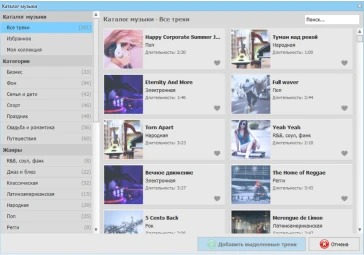
Для встроенной музыки откройте «Коллекция музыки», выберите композицию и нажмите «Добавить выделенные треки». Свой аудиофайл добавляется отдельно. После появления звуковой дорожки выставьте её начало относительно первого кадра и проверьте конец. Если в проекте есть видео со своим звуком, отрегулируйте соотношение дорожек по слуху на участке, где они звучат одновременно.
Переходы перетаскиваются между соседними элементами. Контекстные команды «Установить переход для всех» и «Копировать длительность» ускоряют сборку, но применять их лучше после просмотра одного короткого фрагмента. Если один тип перехода хорошо работает между двумя пейзажами, это ещё не означает, что он подходит между портретом и коротким видеоклипом.
Текст и экспорт
Титры находятся в разделе «Текст». Сначала задайте только необходимые подписи, затем просмотрите ролик на целевом размере. На телефоне длинная строка становится заметно мельче, чем в окне редактора на большом мониторе.
Для сохранения нажмите «Сохранить видео» → «Сохранить видео в других форматах». Для обычного совместимого результата можно выбрать MP4 с H.264, затем перейти «Далее», проверить «Размер кадра» и «Качество» и запустить «Сохранить видео». После экспорта откройте итоговый MP4 вне редактора и проверьте синхронизацию звука с моментами смены кадров.
Если проект перерастает домашнее слайд-шоу — появляется многодорожечный звук, сложная цветокоррекция, маски и большой объём видео — имеет смысл перейти к полноценной монтажной системе. На сайте есть отдельный разбор DaVinci Resolve, где монтаж, цвет и звук разделены на специализированные рабочие страницы.
3. Google Фото: Highlight video из готовой медиатеки
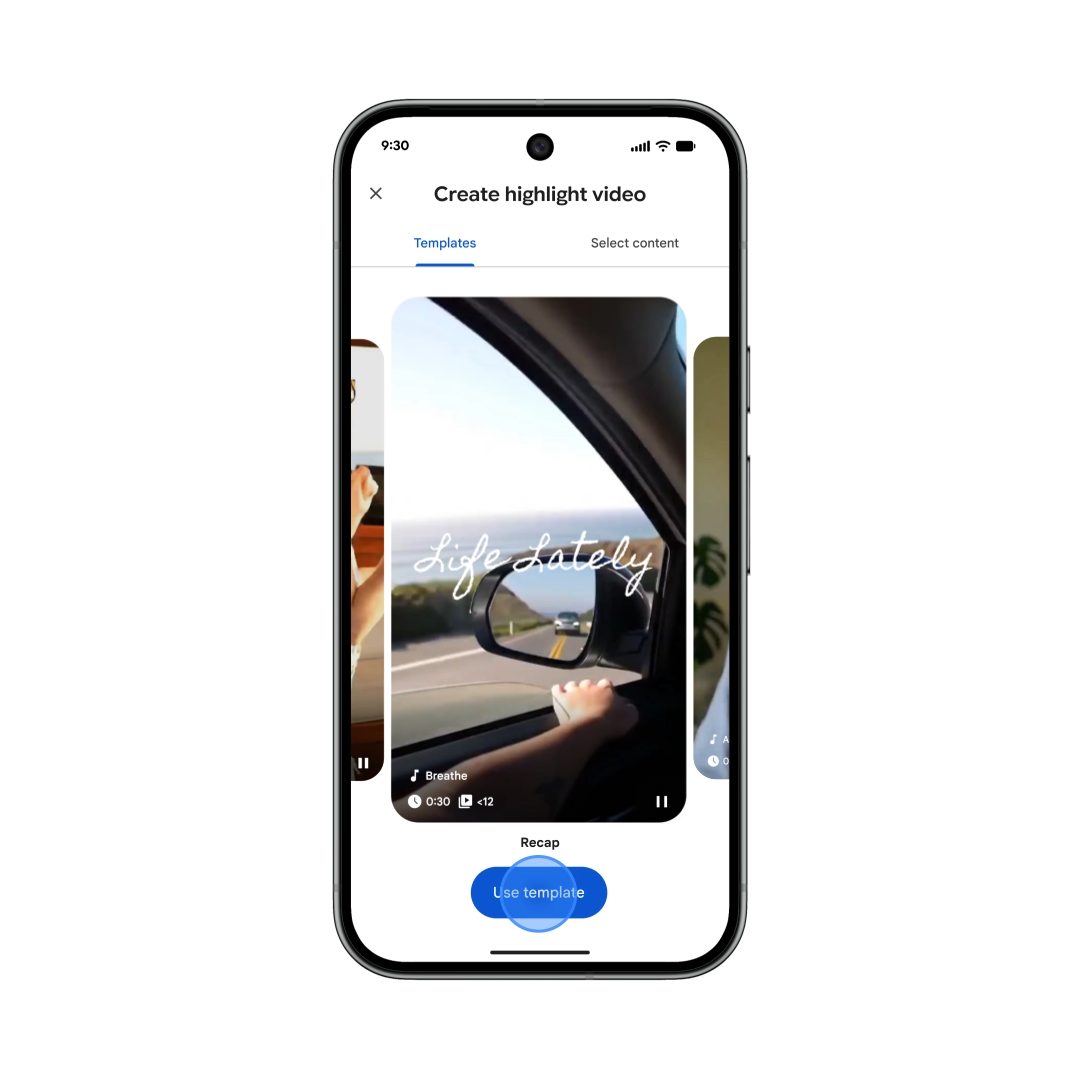
Google Фото подходит, когда фотографии уже находятся в медиатеке и нужно быстро получить ролик без ручной сборки каждой секунды. Ниже — актуальная последовательность для Android; названия команд приведены как в англоязычном интерфейсе: Create и Highlight video. В текущем инструменте есть два пути — шаблон и самостоятельный выбор содержимого.
Через шаблон
- Откройте Google Фото на Android и внизу нажмите Create → Highlight video.
- Просмотрите шаблоны. Они уже содержат музыку, текстовую структуру и монтаж, синхронизированный с ритмом.
- Нажмите Use template и выберите свои фотографии или видео.
- Нажмите Next, просмотрите результат, при необходимости замените фрагменты, музыку или текст.
- Нажмите Save и дождитесь готовности ролика.
Шаблон имеет смысл для короткого динамичного ролика, где важнее скорость, чем точная длительность каждого кадра. Перед сохранением всё равно просмотрите результат целиком: автоматический отбор не знает, что конкретный портрет нужно удержать дольше или что два похожих снимка лучше не ставить рядом.
Через Select content
Для большего контроля откройте Create → Highlight video и сверху выберите Select content. Отметьте нужные фотографии и видео вручную, затем нажмите Next. На экране предварительного результата можно менять клипы, музыку и текст, после чего сохранить видео кнопкой Save.
Редактор Highlight video также позволяет менять соотношение сторон и корректировать материал. Для добавления загруженной на устройство музыки приложению нужен доступ к музыке и аудио в настройках Android. Музыкальное сопровождение, которое Google предоставляет вместе с содержимым, предназначено для личного некоммерческого использования; для коммерческого ролика используйте трек с подходящими правами.
На старых Android-устройствах создание Highlight video может быть недоступно. В таком случае перенос проекта в браузерную версию или другой редактор практичнее, чем искать прежнее меню «Фильм»: в веб-версии Google Фото нынешний Highlight video заменил старый сценарий Movies.
4. Clideo: слайд-шоу без установки программы
Clideo полезен для разовой задачи на чужом компьютере или устройстве, где нельзя устанавливать редактор. Slideshow Maker работает в браузере: вы загружаете изображения, задаёте формат кадра и длительность, добавляете аудио и экспортируете видео. За эту простоту приходится платить меньшей глубиной настройки и передачей файлов веб-сервису.
Пошаговая сборка
- Откройте Slideshow Maker и нажмите Choose files, затем загрузите фотографии.
- Расставьте изображения в нужном порядке.
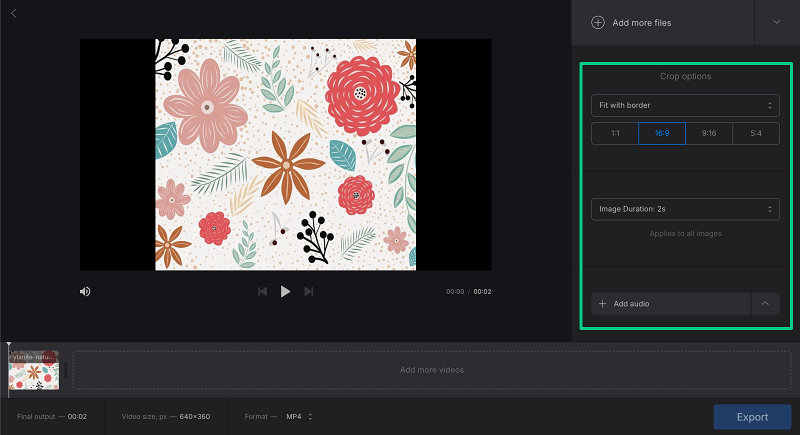
- В Crop options выберите способ вписывания: с полями или с увеличением и обрезкой. Рядом задайте соотношение сторон, например 16:9 или 9:16.
- В Image Duration установите длительность показа. В этом простом инструменте значение применяется ко всем изображениям, поэтому кадры, которым нужно существенно разное время, удобнее монтировать в более гибком редакторе.
- Нажмите Add audio, добавьте музыку и настройте её относительно длины ролика.
- Проверьте формат вывода; для обычного видео доступен MP4. Нажмите Export.
- Просмотрите результат. Если заметили ошибку, вернитесь к редактированию до загрузки итогового файла.
Перед загрузкой чувствительных семейных или рабочих фотографий учитывайте саму модель веб-редактора: материал отправляется сервису для обработки. Когда передача в сеть нежелательна, используйте локальную настольную программу. Для обычного открытого контента это менее критично, но всё равно не загружайте документы и снимки с информацией, которую не планировали передавать стороннему сервису.
Бесплатный режим Clideo добавляет небольшой водяной знак к результату. Если ролик предназначен для клиента или публичного портфолио, учтите это до монтажа, а не после готового экспорта. Это также причина не строить длинный проект в веб-сервисе, пока не проверены условия подходящего тарифа.
5. iMovie: Magic Movie на iPhone
На iPhone быстрый путь к ролику из фото — Magic Movie в iMovie. Этот режим автоматически собирает материал, добавляет переходы и музыкальное оформление, но оставляет возможность заменить музыку и скорректировать отдельные элементы. Для пользователя, который уже хранит снимки в Фото на iPhone, это позволяет не переносить файлы на Windows-компьютер.
Создайте Magic Movie
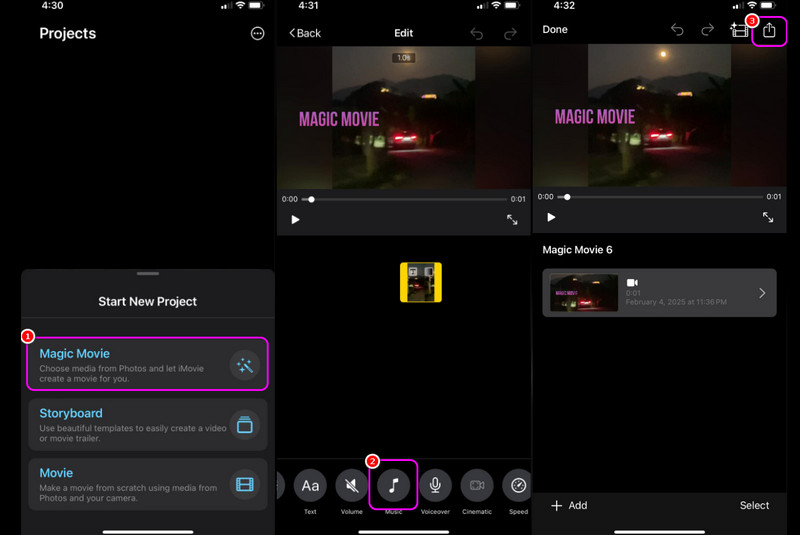
- Откройте iMovie и нажмите Start New Project → Magic Movie.
- Выберите фотографии и видео. Номер на выбранном элементе показывает порядок, в котором он попадёт в проект.
- Нажмите Create Magic Movie. iMovie сформирует черновой монтаж.
- Просмотрите результат и откройте клип, который нужно изменить.
Автоматическая сборка особенно удобна для первой версии, но порядок лучше задавать осмысленно ещё при выборе. Если материал рассказывает историю, сначала отметьте вступительный кадр, затем развитие и финал. Так автоматическая сборка не получит случайную последовательность, которую придётся полностью перестраивать после создания проекта.
Замените музыку
Откройте нужный элемент проекта, перейдите к инструменту Music и выберите раздел: Soundtracks, My Music или Files. После выбора используйте Add Music и подтвердите изменения кнопкой Done. Для своей композиции заранее убедитесь, что файл доступен на устройстве и у вас есть право использовать его в предполагаемом типе публикации.
Apple отдельно предупреждает о правах на купленные композиции из iTunes Store: сама покупка песни не превращает её в лицензию для публичного видеоролика. Для публикации используйте аудио, права на которое действительно разрешают такой способ использования.
Экспортируйте готовый ролик
В браузере проектов нажмите кнопку Share и выберите Share Video. Через Options можно выбрать доступные параметры разрешения и частоты кадров; затем сохраните видео в Фото или через Save to Files. Если проект содержит HDR-видео, перед отправкой на несовместимое устройство отключите HDR в параметрах экспорта для более предсказуемого воспроизведения.
После сохранения откройте ролик из Фото, а не из проекта iMovie. Проверьте, что звук присутствует, начало не обрезано, титры читаются и последний кадр не исчезает раньше завершения музыки.
6. InShot: ролик из фотографий прямо на телефоне
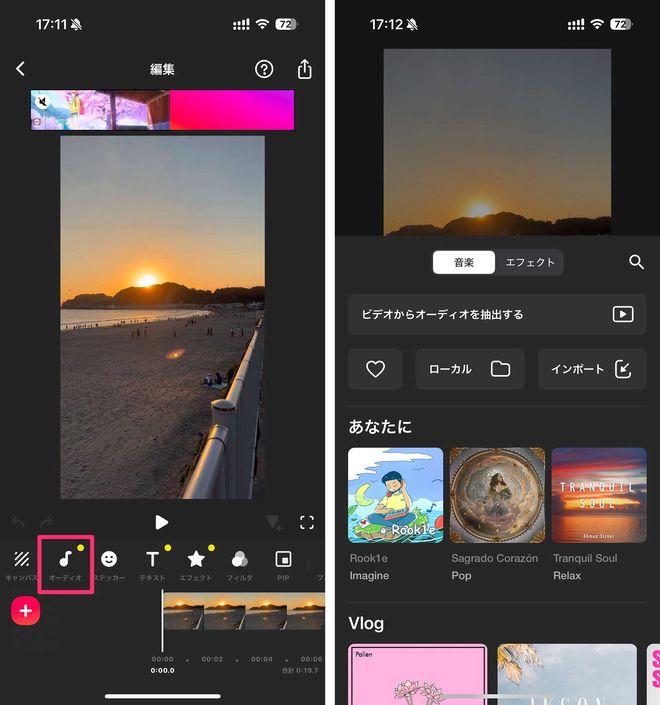
InShot подходит для мобильного монтажа, особенно когда результат сразу нужен в вертикальном 9:16 или другом формате соцсетей. Приложение доступно на Android и iOS, работает с фотографиями, видео, музыкой, эффектами, текстом и переходами. Проект можно собрать без отдельного компьютера, а кадрирование проверить сразу на экране телефона.
Соберите последовательность
- На главном экране откройте создание видеопроекта и выберите фотографии из медиатеки.
- После импорта расставьте элементы на шкале времени в нужном порядке.
- Через Canvas задайте соотношение сторон до добавления титров. Для вертикального ролика используйте 9:16, для горизонтального — 16:9.
- Проверьте кадрирование каждой фотографии. Особенно внимательно смотрите портреты и групповые кадры: автоматическое заполнение вертикального экрана легко отрезает людей по краям.
Добавьте музыку и переходы
Откройте раздел Music/Музыка. В актуальной версии есть встроенная музыкальная библиотека и импорт локального аудио; выбранная композиция появляется отдельным звуковым клипом на шкале. Обрежьте начало и конец музыки под длину ролика, затем настройте уровень громкости. Для нескольких важных смен кадров можно использовать Auto beat как ориентир по ритму, но не требуется привязывать к маркерам каждую фотографию.
Переход открывается через значок между соседними кадрами. Сначала задайте один нейтральный вариант и просмотрите несколько стыков подряд. Только после этого добавляйте отличающиеся переходы в местах смены главы. Такой порядок быстрее, чем исправлять десятки разнородных эффектов в готовом ролике.
Текст и экспорт
Добавляйте текст после того, как выбран Canvas: так легче держать подписи внутри кадра. Короткую фразу оставляйте на экране достаточно долго для чтения. Перед экспортом пролистайте шкалу и убедитесь, что ни один титр не продолжается на следующий кадр случайно.
Экспорт запускается кнопкой в правом верхнем углу редактора. Выберите подходящее разрешение и частоту кадров без бессмысленного завышения: статичные фотографии не становятся детальнее от более высокой частоты кадров, а размер файла увеличивается. InShot поддерживает сохранение вплоть до 4K и 60 fps, но для обычного слайд-шоу такие параметры нужны только при соответствующем исходном материале и реальном требовании площадки.
InShot распространяется с покупками внутри приложения; Pro убирает рекламу и водяной знак и открывает платные материалы. До финального сохранения посмотрите экран предпросмотра и условия используемых эффектов и музыки, чтобы не обнаружить ограничение уже после сборки ролика.
Как смонтировать фотографии так, чтобы ролик не выглядел автоматическим
Стройте последовательность по смыслу, а не по дате файла
Хронология подходит не каждой истории. Для отчёта о событии она естественна, но портфолио или подарок можно строить по контрасту, теме и эмоции. Сильный первый кадр должен быстро объяснить, о чём ролик. В середине чередуйте планы и сцены, а ближе к финалу уменьшайте количество новых смыслов. Последние секунды лучше оставить на завершение, а не на ещё одну неожиданную серию фотографий.
Соседние кадры должны либо продолжать мысль, либо осознанно контрастировать. Два почти одинаковых портрета подряд редко усиливают друг друга. Портрет после общего плана, деталь после группы людей или спокойный пейзаж после динамичной серии создают визуальную пунктуацию без дополнительных эффектов.
Не заставляйте каждую фотографию двигаться
Панорамирование и медленное увеличение помогают оживить статичный кадр, но постоянное движение утомляет. На фотографии с человеком движение должно вести внимание к лицу, а не уводить его за край. На архитектуре важно не усиливать ощущение заваленных вертикалей. На групповом снимке сильный zoom может обрезать людей, поэтому сначала определите конечную точку анимации и только затем оцените начало.
Статичный кадр тоже полезен. После нескольких движущихся слайдов он работает как пауза и даёт рассмотреть важную фотографию. Чередование движения и спокойствия обычно выглядит цельнее, чем один автоматически применённый эффект на всей серии.
Переход должен быть короче идеи кадра
Зритель пришёл смотреть фотографии, а не каталог эффектов. Для большинства стыков достаточно растворения, мягкого сдвига или прямой смены. Переход имеет смысл как знак изменения главы: например, от подготовки к самому событию или от дневной части поездки к вечерней. Если сложный эффект используется на каждом стыке, он перестаёт что-либо означать.
Особенно аккуратно обращайтесь с быстрыми вспышками и резкими масштабированиями. На большом экране они воспринимаются агрессивнее, чем в маленьком окне предпросмотра. Контрольный просмотр делайте в реальном размере и не перематывайте проблемный участок много раз подряд: после повторов глаз привыкает к раздражающему эффекту.
Музыка задаёт крупный ритм, а не диктует каждый монтажный стык
Разделите композицию мысленно на вступление, основную часть и завершение. Вступление подходит для заставки и первых общих кадров. Более плотный участок — для короткой серии, а спад или проигрыш — для длинного эмоционального снимка. Такой подход создаёт связь музыки и изображения без необходимости попадать каждой фотографией в отдельный удар.
Если песня короче проекта, сначала сокращайте слабые кадры. Если после отбора ролик всё равно длиннее, ищите другую композицию или аккуратно используйте второй трек с понятным переходом. Механическое повторение одной и той же песни заметно по возвращению вокала или яркого вступления.
Текст должен помогать памяти, а не пересказывать фотографию
Дата, место и имя действительно добавляют информацию. Фразы вроде «наш прекрасный день» часто только занимают кадр. Для семейного ролика полезнее указать город и год, для портфолио — название серии, для отчёта — этап события. Подпись располагайте в области с низкой визуальной детализацией и не ставьте слишком близко к краю кадра.
Выберите один шрифт для основного текста и при необходимости второй для заголовка. Постоянная смена гарнитур разрушает цельность быстрее, чем смена переходов. Цвет текста оценивайте на конкретном фоне: белый без подложки исчезает на небе, чёрный — на тёмной одежде. Лучше изменить положение или добавить сдержанную подложку, чем использовать тяжёлую многоцветную обводку.
Сохраняйте исходное качество разумно
Фото с камеры часто значительно крупнее будущего видео, поэтому редактор уменьшает их до размера кадра. Это нормально. Важно не подменять исходники маленькими копиями из мессенджера, когда доступны оригиналы: после масштабирования компрессия и артефакты JPEG становятся заметнее. Для фотографий из телефона используйте оригинальные файлы из медиатеки, а не скриншоты превью.
Не путайте разрешение с качеством монтажа. Экспорт 4K не исправит фотографию, которая была сохранена в 800 пикселях по длинной стороне. И наоборот, для качественного исходника экспорт с чрезмерно низким битрейтом может добавить блоки и смазать мелкие детали. Сравнивайте готовый файл с предпросмотром на нескольких кадрах с листвой, волосами, мелким текстом и градиентами неба — там дефекты сжатия видны раньше.
Диагностика: что исправлять, если готовое видео выглядит плохо
| Симптом | Причина | Что сделать |
|---|---|---|
| Лица обрезаны по краям | Фотография увеличена до полного заполнения кадра | Выберите вписывание с полями или вручную сдвиньте кадрирование |
| Вертикальные фото имеют большие поля | Проект горизонтальный 16:9 | Оставьте поля осознанно, используйте фон или создайте отдельную вертикальную версию 9:16 |
| Ролик утомляет уже через минуту | Слишком много похожих кадров или одинаковая длительность без ритма | Удалите дубли и сократите простые кадры, а важные удерживайте дольше |
| Переходы отвлекают от фотографий | Слишком много типов и длинная анимация | Оставьте один-два нейтральных перехода и сложный эффект только на смену главы |
| Музыка заканчивается раньше фото | Количество слайдов не согласовано с длиной трека | Сократите слабые кадры, измените длительность или выберите композицию другой длины |
| Музыка обрывается резко | Экспорт завершает дорожку посреди музыкальной фразы | Сдвиньте конец проекта к естественной паузе и примените короткое затухание |
| Текст мелкий на телефоне | Размер оценивался только на большом мониторе | Увеличьте кегль, сократите подпись и сделайте контрольный просмотр на телефоне |
| Готовое видео мыльнее предпросмотра | Выбрано низкое разрешение или сильное сжатие | Повторите экспорт с параметрами, соответствующими проекту, и сравните детали на одном кадре |
| Видео слишком тяжёлое | Завышены разрешение, частота кадров или качество вывода | Снизьте параметры до требований площадки вместо хранения лишних данных |
| На бесплатном экспорте появился водяной знак | Ограничение выбранного сервиса или тарифа | Учитывайте условия до длинного монтажа; для Clideo бесплатный результат содержит водяной знак |
Чёрные поля: ошибка не всегда в экспорте
Поля появляются, когда соотношение сторон фотографии и видео различается и редактор сохраняет весь исходный кадр. Это не дефект само по себе. Удалить поля можно увеличением изображения, но тогда часть фотографии окажется за границей. Для портрета с человеком сохранение поля часто безопаснее, чем обрезка головы или рук.
Если поля выглядят слишком пустыми, используйте нейтральный фон или размытую копию фотографии. Фон должен поддерживать исходный кадр, а не создавать второй центр внимания. Яркие градиенты и декоративные рамки быстро устаревают и плохо сочетаются с фотографиями разных цветов.
Скачки яркости между кадрами
Если отдельные фото заметно темнее или холоднее соседних, вернитесь к исходным снимкам и исправьте именно их. Не накладывайте один общий фильтр на весь ролик в надежде выровнять материал: фильтр одинаково изменит и хороший, и проблемный кадр. Сначала устраните очевидное расхождение экспозиции и баланса белого, затем оцените последовательность заново.
Рывки при просмотре
Для статичных фото проблема редко связана с недостатком кадров в секунду. Чаще рывок создаёт резкая анимация увеличения, слишком короткая длительность слайда или тяжёлый переход. Отключите эффект на одном проблемном стыке и повторите просмотр. Если движение стало плавным, причина найдена; если нет — сравните уже экспортированный файл с предпросмотром и проверьте параметры вывода.
Звук есть в редакторе, но пропал после экспорта
Сначала откройте итоговый файл другим плеером и проверьте системную громкость. Затем вернитесь в проект и посмотрите, не отключена ли дорожка, не стоит ли её громкость на нуле и действительно ли аудио продолжается до нужного участка. При использовании внешнего файла убедитесь, что он не был удалён или перемещён до завершения проекта. После исправления экспортируйте короткий тестовый фрагмент, а не весь длинный ролик.
Чек-лист перед финальным экспортом
- Порядок: первый кадр вводит в тему, середина не состоит из дублей, финал ощущается завершённым.
- Кадрирование: лица, руки, подписи и важные детали не обрезаны выбранным соотношением сторон.
- Длительность: текст успевает прочитаться, а простые изображения не висят на экране слишком долго.
- Переходы: не конкурируют с фотографиями и не занимают большую часть времени показа.
- Музыка: начинается и заканчивается осмысленно, не перегружает речь и используется на законных основаниях.
- Титры: читаются на телефоне и телевизоре, имеют достаточный контраст и не находятся у самого края.
- Разрешение: соответствует назначению ролика; повышение параметров не используется как попытка исправить слабые исходники.
- Контрольный файл: открыт вне редактора от первой до последней секунды, звук и изображение воспроизводятся без пропусков.
- Публикация: подготовлен отдельный вариант 9:16, если горизонтальная версия плохо подходит для вертикальной площадки.
- Сохранность: исходные фотографии и проект не удаляются до тех пор, пока финальный файл не просмотрен и не скопирован в нужное место.
Частые вопросы
Можно ли сделать ролик из фотографий без музыки, а звук добавить позже?
Да. Для сложного проекта это даже удобнее: сначала добейтесь правильного порядка и длительности кадров, затем подбирайте музыку под уже понятную структуру. Такой подход снижает риск, что вся история будет искусственно растянута или сжата только ради одной песни.
Сколько фотографий использовать для ролика на одну минуту?
Фиксированного числа нет. При среднем показе по 3–5 секунд минута вмещает примерно 12–20 фотографий без учёта отдельных длинных титров и очень быстрых серий. Реальное количество зависит от содержания: групповой кадр читается дольше, чем простой пейзаж, а короткую ритмичную серию деталей можно менять быстрее.
Что лучше для вертикальных и горизонтальных фотографий в одном проекте?
Сначала выберите формат итогового видео. Затем для каждого конфликтующего кадра решайте отдельно: обрезать, вписать с полями или поместить на размытый фон. Универсального автоматического варианта нет, потому что у портрета важна голова и руки, а у пейзажа — края композиции. Главный критерий — сохранить смысловую область снимка.
Нужно ли экспортировать слайд-шоу в 60 кадров в секунду?
Для ролика, состоящего в основном из неподвижных фотографий и спокойных переходов, повышенная частота кадров редко даёт заметную пользу. 60 fps имеет смысл, когда в проекте есть динамичные видеоклипы или анимация, для которой это действительно нужно. Выбирайте параметры по содержанию и требованиям площадки, а не по максимальному числу в меню.
Почему после публикации качество ниже, чем у файла на компьютере?
Площадки повторно сжимают загруженное видео. Поэтому сначала убедитесь, что локальный экспорт выглядит хорошо, а затем сравнивайте именно опубликованную версию после завершения обработки сервисом. Не пытайтесь компенсировать плохой исходный файл чрезмерным разрешением: лучше сохранить чистый мастер-файл и отдельно подготовить версию под конкретную площадку.
Итог
Для Windows-проекта, где основа — фотографии и нужны слайды, музыка, титры и переходы в одном интерфейсе, удобен специализированный путь через ФотоШОУ PRO. Когда фотографии смешиваются с обычными видеоклипами, больше контроля даёт ВидеоМОНТАЖ. Google Фото подходит для быстрого Highlight video из уже существующей медиатеки, Clideo — для разовой работы без установки, iMovie — для пользователей iPhone, а InShot — для мобильного вертикального монтажа.
Независимо от редактора качество результата определяется одинаковыми решениями: отобрать кадры до монтажа, заранее выбрать формат 16:9 или 9:16, не перегружать переходами, согласовать длительность с музыкой и просмотреть экспортированный файл на реальном устройстве. Начните с короткой версии на 10–15 фотографий: на нём проще настроить ритм и оформление, а затем перенести удачные решения на полный ролик.












