


Тёмный кадр не всегда нужно «делать ярче» целиком. Если лицо провалилось в тень, а небо уже светлое, глобальное повышение яркости быстро выбелит фон. Если недодержан весь кадр, точечная кисть, наоборот, заставит долго закрашивать большую площадь и почти наверняка даст неровный тон. Поэтому сначала определите, где именно не хватает света: во всём изображении, только в тенях, на человеке, в фоне или в небольшой детали. От этого зависит и инструмент, и качество результата.
Ниже разобраны три способа, которые покрывают основные рабочие сценарии: ФотоМАСТЕР на компьютере, Adobe Photoshop для точной послойной коррекции и Snapseed на смартфоне. В каждом варианте задача одна и та же: поднять нужный диапазон тонов, не выбить светлые участки, не превратить чёрные области в серую дымку и не усилить шум сильнее, чем это оправдано исходником.
- Что проверить до осветления
- Почему «Яркость», «Экспозиция» и «Тени» дают разный результат
- Как понять, что коррекция уже слишком сильная
- 1. ФотоМАСТЕР — основной способ на компьютере
- Быстрый старт: автоматическое улучшение
- Ручная коррекция: сначала экспозиция, потом тени и светлые участки
- Кривые: поднять средние тона без грубого сдвига всего кадра
- Локальный объект: «Корректор» или кисть «Светлее»
- Тёмный фон: градиентный фильтр
- Как проверить результат и сохранить копию
- 2. Adobe Photoshop — когда нужен точный контроль по слоям и маскам
- Способ 1: корректирующий слой Light
- Способ 2: Curves для средних тонов
- Способ 3: Levels для понятной настройки чёрной, белой и средней точки
- Локальное осветление: маска корректирующего слоя и Dodge Tool
- Как не выбить светлые участки в Photoshop
- 3. Snapseed — осветление на Android, iPhone и iPad
- Осветлить весь снимок через Tune Image
- RAW на смартфоне: Develop
- Осветлить только лицо или предмет
- Серия кадров: не копируйте свет вслепую
- Как выбрать способ для конкретного кадра
- Как осветлять разные типы фотографий
- Портрет
- Пейзаж
- Ночная фотография
- Предметная фотография
- Как не потерять детали и цвет
- Следите за светами, а не только за тёмным объектом
- Не поднимайте чёрную точку без причины
- Проверяйте цвет кожи после работы с тенями
- Оценивайте шум при масштабе 100%
- Маска должна повторять логику света
- Дерево диагностики: что пошло не так
- Откат в трёх программах
- Как снять кадр так, чтобы потом осветлять меньше
- Контрольный просмотр: гистограмма, 100% и общий план
- Чек-лист перед сохранением
- Частые вопросы
- Можно ли восстановить полностью чёрную область?
- Почему после осветления появляется шум?
- Что лучше менять первым: Brightness, Exposure или Shadows?
- Нужно ли делать фотографию максимально светлой?
- Какой способ выбрать для начинающего?
- Вывод
- Предложить модель для рейтинга
Что проверить до осветления
Первый шаг — не двигать ползунок яркости, а оценить исходник. Откройте фотографию в масштабе, при котором видны и весь кадр, и самые тёмные участки. Сравните лицо, фон, небо, белую одежду, лампы и другие яркие объекты. Если светлые области уже почти белые, их нужно защищать: коррекция должна в основном затрагивать средние тона и тени. Если же всё изображение равномерно недодержано, разумно начинать с экспозиции.
Полезен и гистограммный контроль. Левая часть гистограммы соответствует тёмным значениям, правая — светлым. Скопление данных у левого края говорит о большом количестве очень тёмных пикселей, но само по себе не является ошибкой: ночной кадр закономерно содержит много теней. Проблема начинается там, где важные детали ушли в чистый чёрный и в файле уже нет различий между соседними участками. Простое осветление не создаёт отсутствующую фактуру заново; оно лишь растягивает имеющуюся тональную информацию.
Сделайте копию исходного файла перед обработкой. Для JPEG это особенно важно: повторное сохранение с потерями и чрезмерная коррекция сильнее проявляют ступенчатые переходы, шум и блоковые артефакты. RAW лучше использовать как исходную точку, когда он есть: такой файл хранит данные сенсора до финальной внутрикамерной обработки и оставляет больше пространства для изменения экспозиции, теней и баланса белого. Для отдельной работы с RAW на компьютере пригодятся Adobe Camera Raw, RawTherapee и darktable.
| Что видно на фото | С чего начать | Что контролировать |
|---|---|---|
| Весь кадр заметно темнее нормы | Экспозиция или общая световая коррекция | Светлые участки, белая одежда, лампы и небо |
| Человек тёмный, фон нормальный | Тени, локальная маска или мягкая кисть | Границы маски, естественный объём лица |
| Фон тёмный, объект освещён нормально | Градиентная или локальная коррекция | Чтобы эффект не попал на объект и не образовал ореол |
| Тёмные только отдельные детали | Локальный осветлитель | Текстуру, шум и плавность перехода |
| Ночной кадр с глубокими тенями | Умеренная экспозиция плюс отдельная работа с тенями | Шум, цветные пятна и ощущение ночной сцены |
Почему «Яркость», «Экспозиция» и «Тени» дают разный результат
Экспозиция меняет общий уровень света и заметно влияет на средние и светлые тона. Это логичная первая регулировка для равномерно недодержанного кадра. Тени рассчитаны на тёмный диапазон, поэтому подходят для лица против светлого окна, человека под навесом, интерьера с ярким окном или предмета, одна сторона которого осталась без заполняющего света. Яркость в разных редакторах реализована по-разному, но обычно воспринимается как более общий тональный сдвиг. Сильный подъём любого глобального параметра способен лишить кадр контраста, поэтому после осветления нужно снова оценить чёрную точку и светлые области.
Не пытайтесь исправлять освещение насыщенностью. После подъёма теней цвет иногда кажется менее плотным, но насыщенность не возвращает недостающий свет. Сначала выстройте тональный диапазон, затем при необходимости корректируйте цвет. Такой порядок проще контролировать: становится понятно, что именно изменило вид изображения.
Как понять, что коррекция уже слишком сильная
- на светлой коже исчезла фактура и крупные участки стали одинаково белыми;
- тёмные волосы, ткань или дерево превратились в серую массу без естественного чёрного;
- в поднятых тенях появились крупный цветной шум и пятна;
- по краю локальной маски заметна светлая кайма;
- на небе появились резкие полосы вместо плавного градиента;
- объём лица исчез: тени под скулами, носом и подбородком полностью стерты.
При любом из этих признаков уменьшайте силу коррекции и разделяйте задачу на несколько диапазонов. Часто лучше немного поднять общую экспозицию, затем отдельно открыть тени и закончить локальной кистью, чем одним движением вытянуть ползунок на максимум.
1. ФотоМАСТЕР — основной способ на компьютере
ФотоМАСТЕР удобен для этой задачи тем, что в одной настольной программе есть автоматическая световая коррекция, ручные тональные настройки, кривые и инструменты для отдельных участков. Актуальная версия 23.0 доступна для Windows; также выпускается версия для macOS. Пробный режим рассчитан на пять дней, но сохранение результата в нём недоступно, поэтому это ограничение нужно учитывать до начала обработки важной серии.
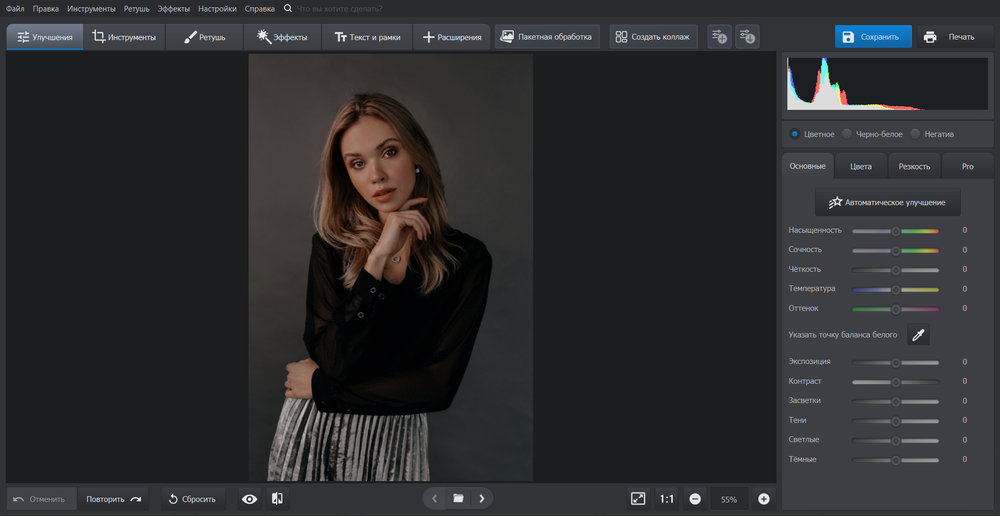
Быстрый старт: автоматическое улучшение
Этот путь подходит для кадра, который в целом темноват и не требует сложной избирательной маски. Автокоррекция полезна как стартовая точка, но её результат лучше воспринимать как черновую настройку, а не как обязательный финал.
- Откройте копию фотографии в программе.
- Перейдите в раздел «Улучшения» и нажмите «Автоматическое улучшение».
- Оцените лицо, самые светлые объекты и тёмный фон. Затем отрегулируйте силу на шкале «Автокоррекция»: вправо эффект усиливается, влево ослабевает.
- Нажмите значок шестерёнки. Там показывается состав автоматических изменений: программа может затронуть экспозицию, контраст, динамический диапазон, кривые, сочность, небо и ретушь лица.
- Отключите ненужные компоненты. Для задачи осветления нет смысла сохранять дополнительные изменения только потому, что они были включены автоматически.
- Если результат не подходит, отмените автоматическую коррекцию кнопкой с крестиком и переходите к ручному способу.
Ожидаемый результат: общий уровень света становится ближе к нормальному, при этом кадр остаётся узнаваемым по контрасту и цвету. Если после автокоррекции небо побледнело, а лицо всё ещё тёмное, не усиливайте общий эффект. Такой кадр требует отдельной работы с тенями или локальной областью.
Ручная коррекция: сначала экспозиция, потом тени и светлые участки
Равномерно тёмный снимок разумно править от общего к частному. Сначала поднимите экспозицию небольшим шагом и следите за тем, что происходит с самыми яркими объектами. Затем откройте тени, если в них сохраняется полезная фактура. Если в кадре есть яркое окно, белое платье или лампа, не пытайтесь компенсировать тёмный объект только экспозицией: светлая область закончится раньше, чем тёмная станет нормальной.
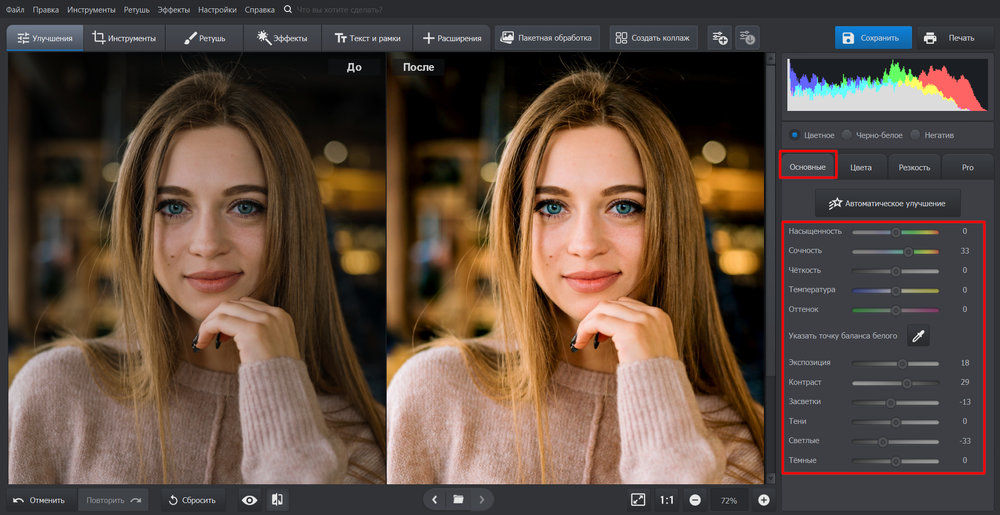
Рабочая последовательность выглядит так: немного увеличить «Экспозицию», затем оценить «Тени» и «Светлые», а после этого вернуть нужную плотность с помощью контраста. Числовые значения не переносите с чужого примера: одинаковое значение на ночном JPEG и на RAW с современной камеры даст совершенно разный визуальный результат. Ориентиром служат детали конкретного изображения.
После каждого заметного изменения переключайтесь в режим «До/после». Важен не сам факт, что кадр стал светлее, а сохранение формы. На портрете проверьте складки одежды, волосы, губы, тени под носом и подбородком. На пейзаже — фактуру облаков, тёмную листву и плавные переходы в небе. На предметном кадре — материал поверхности и блики: металлический предмет без светлых бликов выглядит матовым, а белый пластик без полутонов превращается в плоское пятно.
Кривые: поднять средние тона без грубого сдвига всего кадра
Когда одной экспозиции мало, откройте «Инструменты» → «Кривые». Общая RGB-кривая показывает тональный диапазон: нижняя левая область связана с тенями, центр — со средними тонами, верхняя правая — со светами. Чтобы осветлить тёмные средние тона, поставьте точку в средней или нижней средней части диагонали и поднимите её. Не тащите вверх всю линию целиком: так проще удержать светлые области на месте.
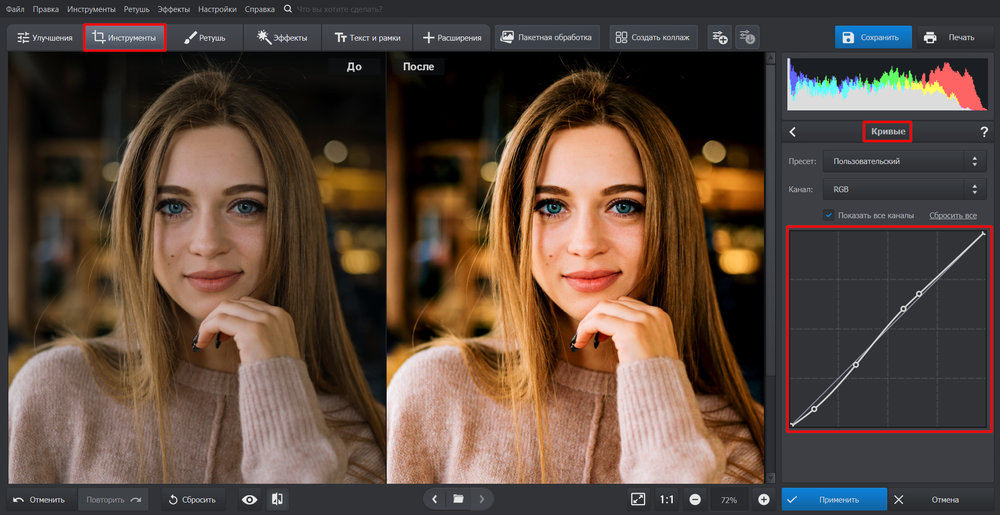
Для аккуратной правки добавьте вторую точку ближе к светлой области и удерживайте её почти на исходном месте. Получится мягкий подъём середины без резкого роста самых ярких значений. После этого снова проверьте чёрные участки. Если они стали молочно-серыми, нижняя часть кривой поднята слишком высоко.
Цветовые каналы в этой задаче лучше не трогать без необходимости. Красный, зелёный и синий каналы меняют не только светлоту, но и цветовой баланс. Для обычного осветления используйте общую RGB-кривую; отдельные каналы оставьте для осознанной цветокоррекции.
Локальный объект: «Корректор» или кисть «Светлее»
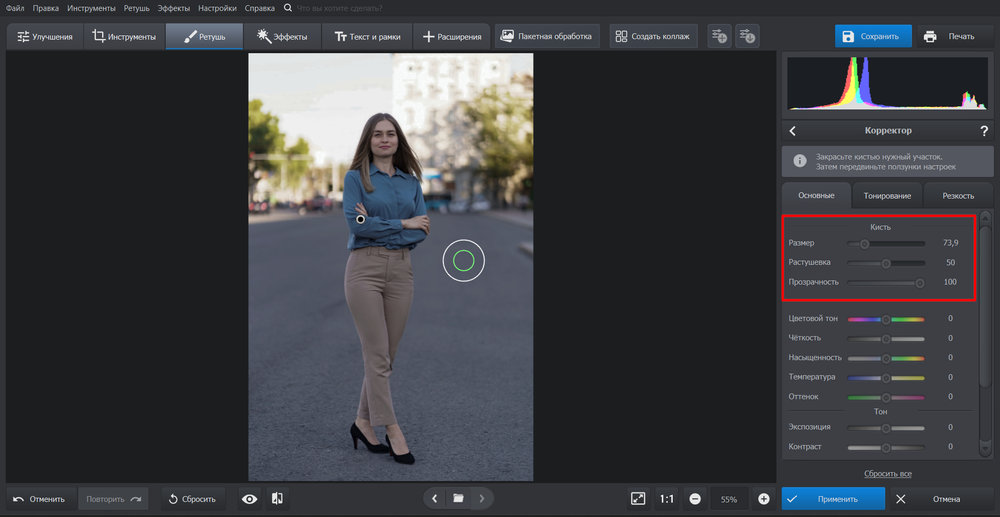
Если фон нормальный, а человек или предмет темнее нужного, глобальная коррекция становится опасной. В ФотоМАСТЕРе есть два подхода. «Ретушь» → «Корректор» позволяет закрасить область маской и затем изменить её освещение, насыщенность и другие параметры. Отдельный инструмент «Ретушь» → «Осветление и затемнение» содержит кисти «Светлее», «Темнее» и «Ластик»; у кистей регулируются размер, мягкость и сила, а общую заметность мазков можно снизить параметром прозрачности.
- Увеличьте фотографию так, чтобы хорошо видеть край объекта.
- При работе через «Корректор» закрасьте только нужную зону. У крупных однородных участков кисть делайте больше, у волос и контура одежды — меньше.
- Поднимайте экспозицию или тени внутри маски постепенно. Следите не только за центром объекта, но и за краями.
- При работе кистью «Светлее» выбирайте высокую мягкость для плавного перехода и невысокую силу для нескольких последовательных проходов.
- Лишний мазок удаляйте «Ластиком», а не пытайтесь компенсировать его затемняющей кистью поверх.
- Уменьшите масштаб и оцените кадр целиком. Маска, которая выглядит аккуратно при большом увеличении, иногда заметна на общем плане как светлый ореол.
Типичная ошибка: высветлить лицо до той же яркости, что и фон, хотя в исходной сцене человек объективно находится в тени. Правильная цель — читаемое лицо с естественной светотенью, а не полное уничтожение разницы в освещении.
Тёмный фон: градиентный фильтр
Для неба, стены, пола, боковой части комнаты или другого большого участка с плавной границей удобен «Ретушь» → «Градиентный фильтр». Проведите градиент по изображению, задайте направление и длину перехода, затем меняйте экспозицию и тени внутри области. Чем длиннее переход, тем менее заметна граница обработки.
Градиент особенно полезен, когда одна сторона кадра темнее другой: например, интерьер освещён окном сбоку или пейзаж снят на рассвете. Он не заменяет локальную маску сложной формы. Если в градиент попадает лицо или контрастный предмет, который уже освещён нормально, выберите «Корректор» или кисть.
Как проверить результат и сохранить копию
Перед сохранением переключите «До/после», затем посмотрите изображение в масштабе 100%. На полном кадре оценивается баланс света, на 100% — шум, детализация и границы локальной обработки. После этого сохраните результат в новый файл, не перезаписывая единственный оригинал. Такой порядок оставляет возможность вернуться к исходнику, если позже на другом мониторе коррекция покажется слишком сильной.
Плюсы:
- автоматическая коррекция и ручные инструменты света находятся в одной настольной программе;
- есть общая RGB-кривая, локальный «Корректор», отдельные кисти осветления и затемнения, градиентный фильтр;
- интерфейс и названия основных инструментов доступны на русском языке;
- для серии однотипных кадров предусмотрена пакетная обработка с базовой экспозицией и кривыми.
Ограничения:
- автоматическое улучшение затрагивает несколько параметров сразу, поэтому результат нужно проверять, а лишние компоненты отключать;
- пробный режим не сохраняет обработанное фото;
- сложная избирательная работа с множеством независимых корректирующих слоёв удобнее в редакторе с полноценной послойной моделью.
2. Adobe Photoshop — когда нужен точный контроль по слоям и маскам
В настольном Photoshop в августовском выпуске 2026 года появился корректирующий слой Light. Он объединяет Exposure, Contrast, Highlights, Shadows, Whites и Blacks и работает неразрушающе: настройки остаются изменяемыми, а маска слоя ограничивает эффект нужной областью. Для задачи осветления это удобная отправная точка, потому что исходный пиксельный слой не приходится править напрямую.
Способ 1: корректирующий слой Light
- Откройте фотографию через File → Open.
- В панели Layers нажмите Create new fill or adjustment layer и выберите Light.
- В Properties начните с Exposure. Поднимайте его только до момента, когда важные светлые области сохраняют фактуру.
- Если тёмным остаётся именно нижний тональный диапазон, добавьте Shadows вместо дальнейшего повышения общей экспозиции.
- Параметрами Whites и Blacks верните нужную плотность крайним светлым и тёмным значениям.
- Отключите видимость слоя и включите снова. Сравнение должно показать более читаемые детали без ощущения белой вуали поверх изображения.
Для человека на светлом фоне сразу используйте маску слоя Light. Белая область маски пропускает коррекцию, чёрная скрывает её. Удобнее сначала настроить свет примерно по лицу, затем ограничить эффект маской. Так не приходится заново угадывать силу коррекции после каждого движения кисти.
Способ 2: Curves для средних тонов
Curves остаются одним из самых точных инструментов, когда нужно поднять определённый диапазон. На графике верхняя часть соответствует светам, центральная — средним тонам, нижняя — теням. Точку в нужном диапазоне тянут вверх для осветления. В отличие от грубого общего сдвига, несколько опорных точек позволяют удержать света и чёрную точку почти на месте.
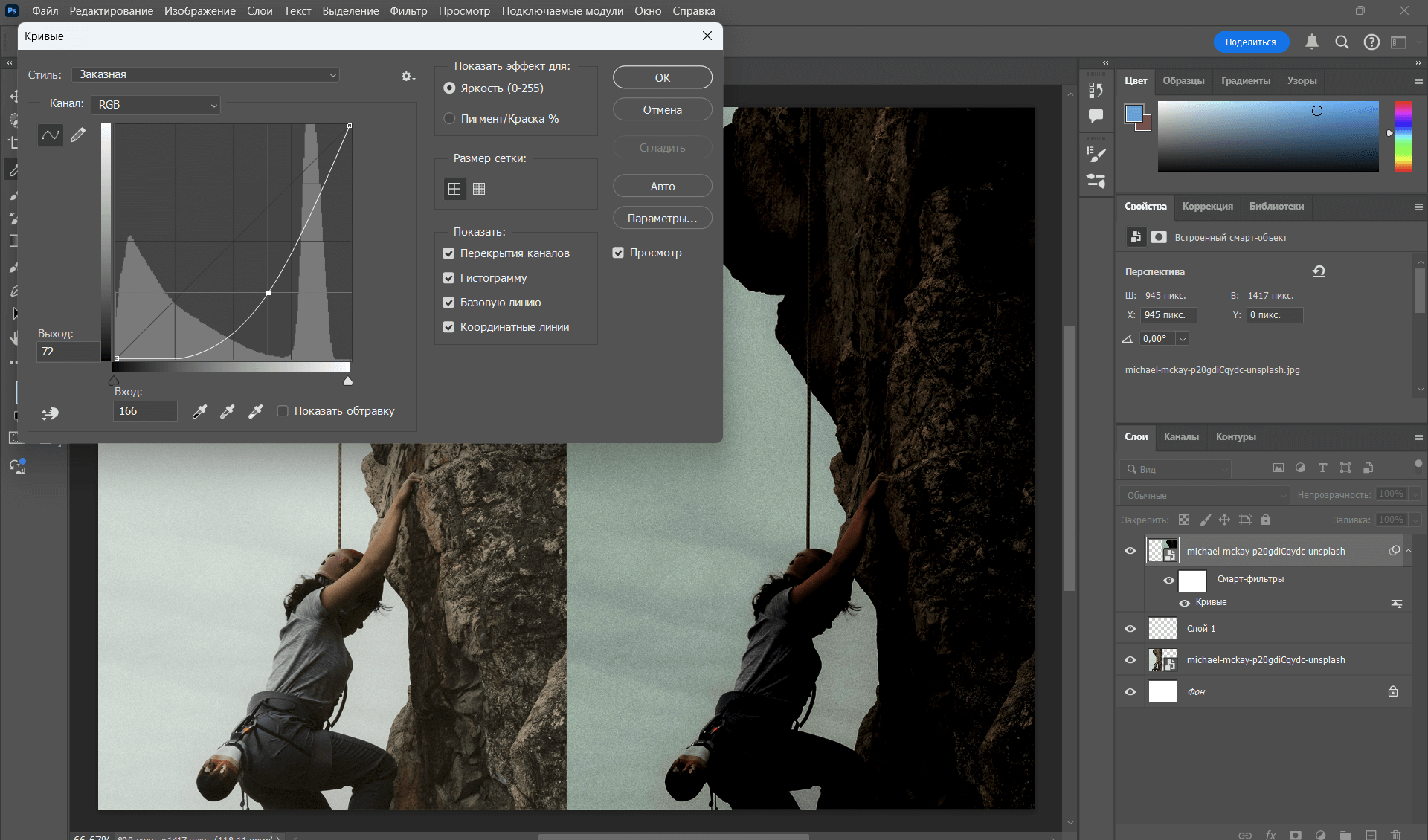
- Создайте корректирующий слой Curves, а не применяйте коррекцию непосредственно к пиксельному слою.
- Поставьте точку на середине кривой и слегка поднимите её.
- Если света стали слишком яркими, поставьте дополнительную точку ближе к верхней правой части и удерживайте этот участок.
- Для глубоких теней добавляйте отдельную точку ближе к нижней части. Не поднимайте самый левый конец без необходимости: это меняет чёрную точку и быстро делает изображение плоским.
- Ограничьте корректирующий слой маской, когда осветление должно затрагивать только объект.
У кривых есть ещё одно преимущество: на изображении можно указать интересующий тон с помощью экранного инструмента и двигать именно его. Это уменьшает количество пробных точек на графике, особенно на портрете со сложным сочетанием кожи, тёмных волос и яркого фона.
Способ 3: Levels для понятной настройки чёрной, белой и средней точки
Levels удобны, когда основная проблема сосредоточена в средних тонах и изображение не требует сложной кривой. Средний ползунок входных уровней управляет гаммой: его перемещение в сторону более тёмных входных значений делает средние тона светлее. Крайние ползунки отвечают за точки чёрного и белого, поэтому ими нельзя бездумно «растягивать» диапазон — так легко потерять данные в тенях или светах.
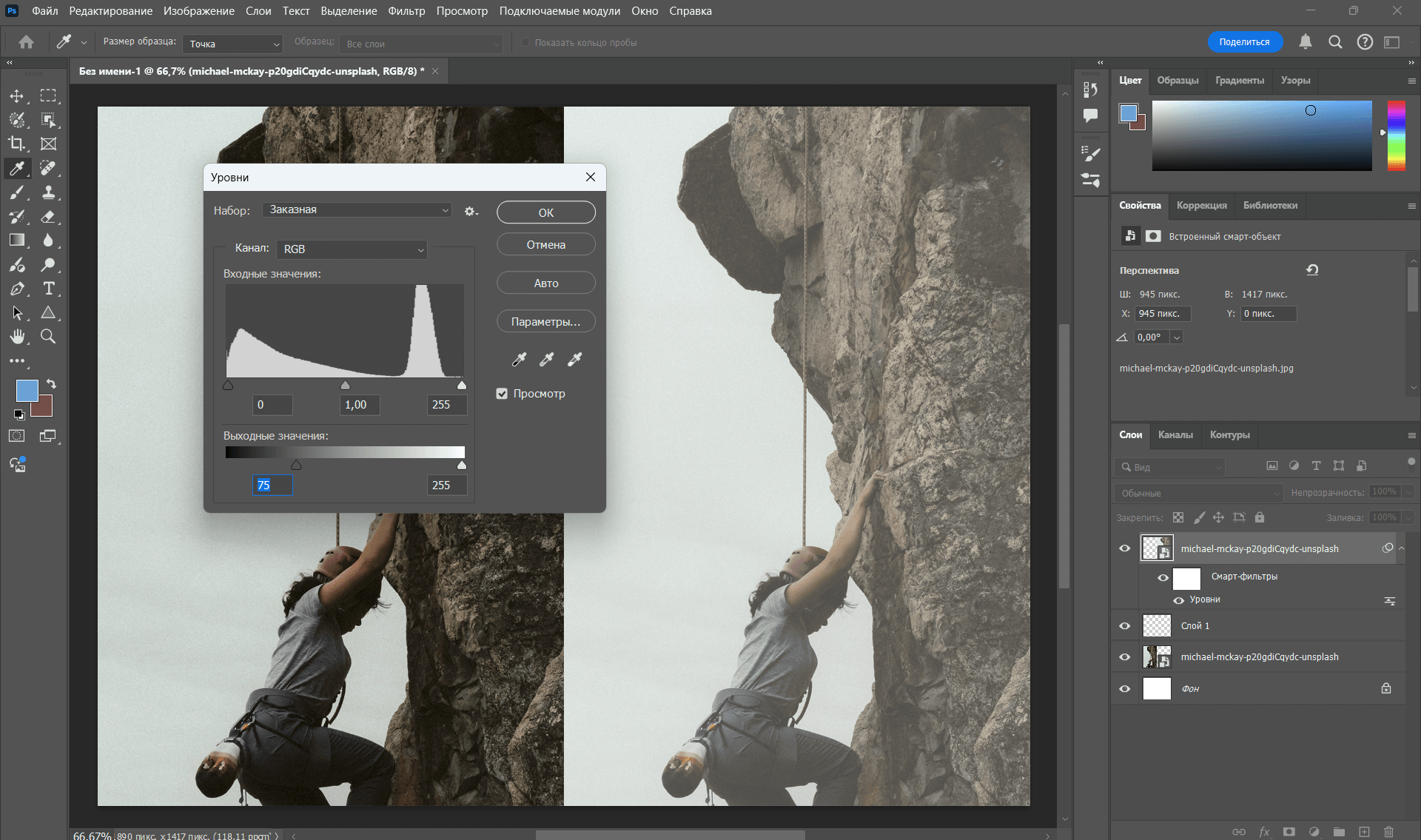
Создавайте Levels как корректирующий слой. Тогда ошибку можно исправить без возврата к исходному файлу: достаточно изменить параметры слоя, уменьшить его непрозрачность, отредактировать маску или удалить слой. Это безопаснее, чем команда из меню Image → Adjustments, которая меняет выбранный пиксельный слой напрямую.
Локальное осветление: маска корректирующего слоя и Dodge Tool
Для лица, глаз, рук или отдельного предмета сначала попробуйте маску на Light или Curves. Это удобнее для обратимой коррекции: если область захвачена слишком широко, поправьте маску. Dodge Tool нужен для более мелкой ручной работы. В его настройках доступны диапазоны Shadows, Midtones и Highlights, сила задаётся параметром Exposure, а Protect Tones помогает уменьшить сдвиги цвета и клиппинг.
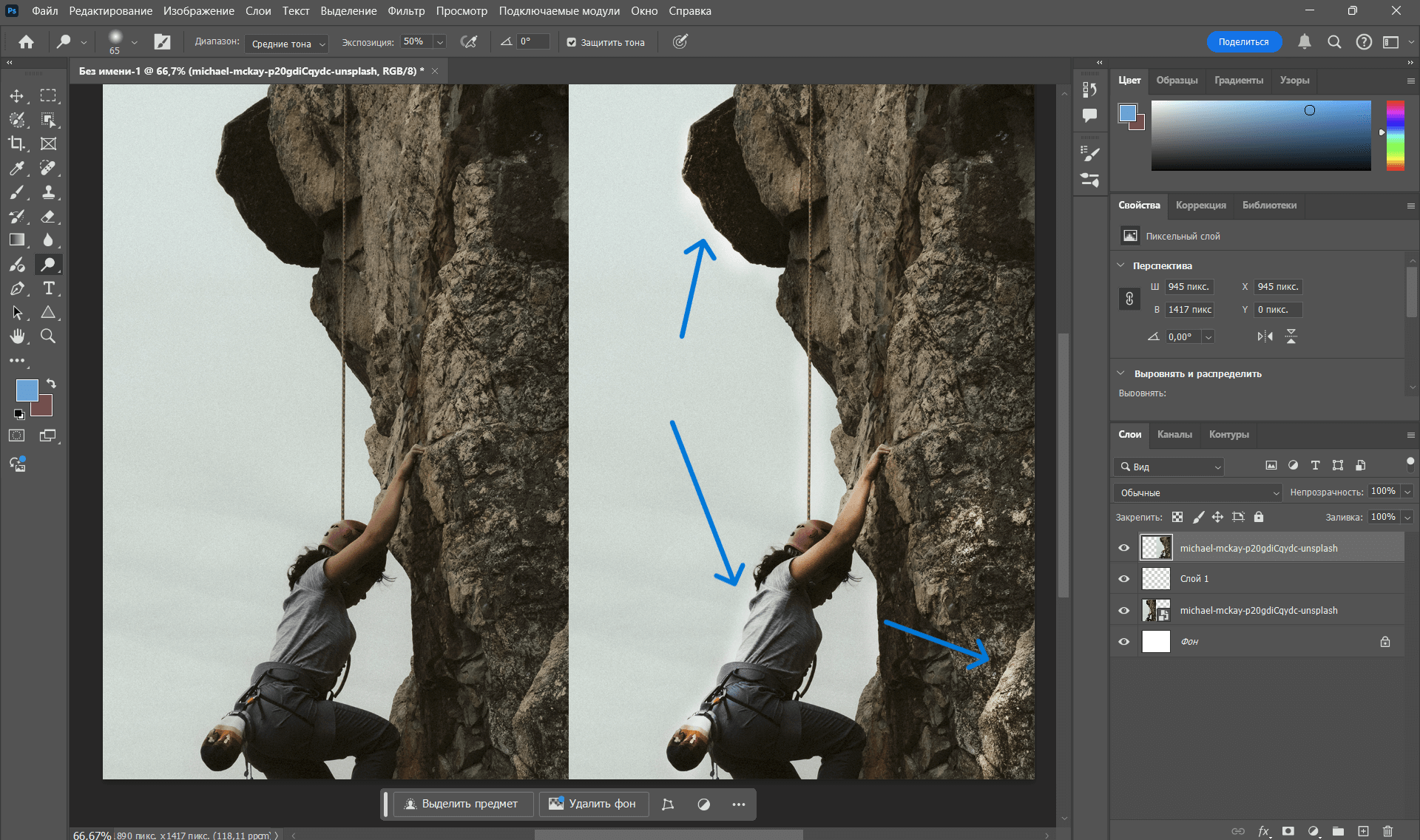
- Работайте на копии пиксельного слоя, поскольку Dodge изменяет пиксели.
- Выберите диапазон, соответствующий детали: для тёмной ткани — Shadows, для кожи средней яркости — Midtones.
- Уменьшите Exposure и делайте несколько мягких проходов вместо одного сильного.
- Оставьте Protect Tones включённым, затем следите за цветом и фактурой.
- Периодически скрывайте обработанный слой. Если взгляд первым делом цепляется за ретушь, эффект уже слишком заметен.
Типичная ошибка: пытаться Dodge Tool вытянуть большую тёмную область. Большая серия мазков даёт неодинаковую плотность и усложняет откат. Для крупных зон лучше корректирующий слой с маской; Dodge оставьте для финальных акцентов.
Как не выбить светлые участки в Photoshop
Смотрите на самые яркие фактурные объекты: кожу под прямым светом, белую ткань, облака, отражения на металле. Пока в них различимы переходы, запас ещё есть. Если разные участки сливаются в ровное белое пятно, верните Exposure или Whites назад. В Curves удерживайте верхний диапазон отдельной точкой. В Levels не сдвигайте белую точку внутрь гистограммы без причины.
Не путайте художественный белый фон и пересвет. Студийный фон действительно может быть чисто белым по задаче, но лицо, предмет и одежда не должны терять фактуру вместе с ним. Оценка строится по важным объектам сцены, а не по требованию, чтобы гистограмма обязательно имела «правильную» форму.
Ограничения:
- послойная схема требует больше действий и понимания масок, чем простой редактор с одним набором ползунков;
- настольный Photoshop распространяется по подписке Creative Cloud; бессрочной лицензии для актуальной версии нет;
- прямая работа Dodge Tool и команды Image → Adjustments меняют пиксели, поэтому для обратимости нужны копии слоёв или корректирующие слои;
- большое количество локальных слоёв усложняет проект, поэтому слои стоит именовать по назначению: «лицо», «фон», «тени».
3. Snapseed — осветление на Android, iPhone и iPad
Snapseed остаётся мобильным редактором Google и в 2026 году получил крупное обновление интерфейса. Актуальная ветка 4.1 расширила поддержку RAW и добавила Undo/Redo для большинства действий внутри инструментов. Для осветления здесь важны Tune Image, Brush, Selective и RAW-модуль Develop. Названия отдельных пунктов зависят от языка интерфейса, поэтому ниже приведены английские имена, которые совпадают со справкой Google.
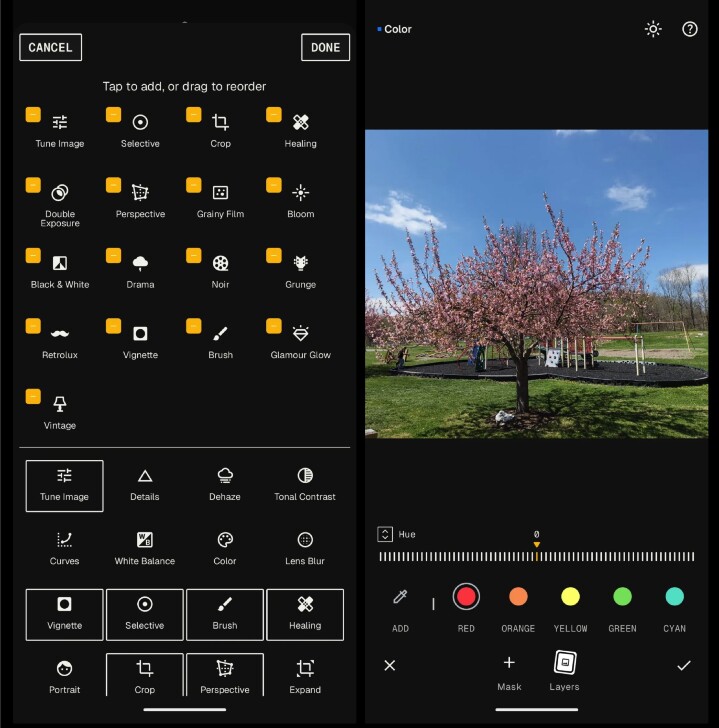
Осветлить весь снимок через Tune Image
- Откройте фотографию и перейдите в набор инструментов.
- Выберите Tune Image.
- Начните с Brightness, если весь кадр выглядит темнее нужного.
- Если проблема в тёмных участках, используйте Shadows вместо дальнейшего повышения Brightness.
- Проверьте Highlights. Когда небо, кожа или лампы становятся слишком яркими, уменьшите этот параметр.
- Сравните изображение до и после. В версии 4.1 большинство действий внутри инструментов можно отменить и повторить, поэтому корректировку удобно строить небольшими шагами.
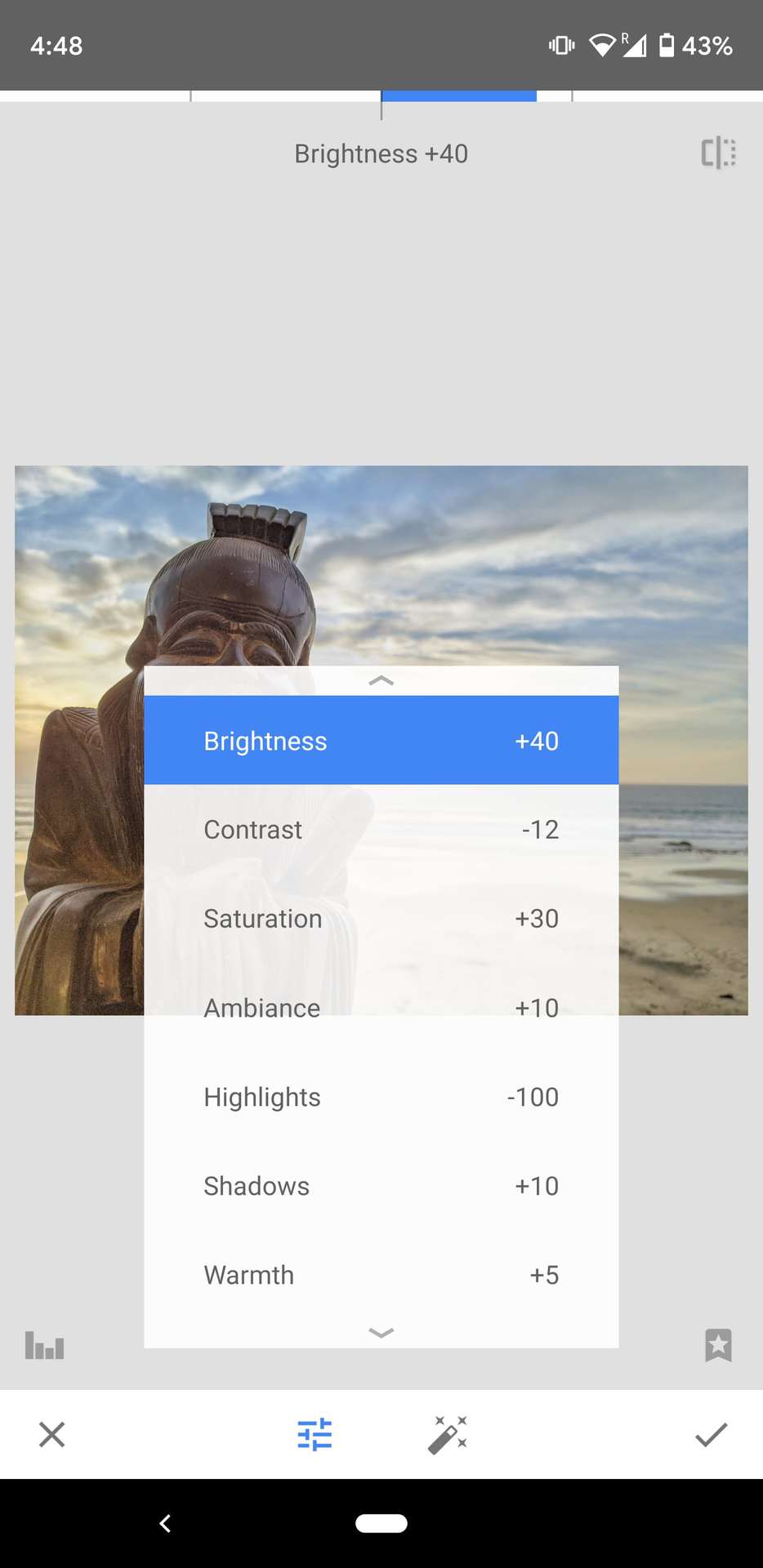
Ambiance меняет баланс света и локального контраста по всему изображению. Этот параметр полезен для кадра с ярким фоном и более тёмным объектом, но сильное значение быстро делает тональную структуру неестественной. Используйте его после базовой настройки Brightness, Shadows и Highlights и сравнивайте с исходником.
RAW на смартфоне: Develop
При открытии поддерживаемого RAW Snapseed запускает Develop. В нём отдельно доступны Exposure, Shadows, Highlights, Contrast, Structure, Temperature и Tint. В актуальной версии 4.1 список RAW расширен и включает, среди прочих, DNG, ARW, RAF, NEF, CR3, ORF и PEF.
Для тёмного RAW сначала поднимите Exposure до нормального общего уровня, затем доработайте Shadows. Highlights используйте как защиту ярких участков, а Temperature и Tint оставьте для отдельной цветовой задачи. Не пытайтесь компенсировать зелёный или жёлтый оттенок изменением экспозиции: это разные параметры.
Осветлить только лицо или предмет
Для выборочной правки есть два понятных варианта. Brush содержит режимы Dodge & Burn и Exposure, которые наносятся пальцем только на нужную зону. Selective подходит для коррекции выбранных областей без закрашивания всей фотографии вручную.
- Увеличьте участок двумя пальцами, чтобы видеть границу объекта.
- В Brush выберите Exposure для прямой локальной световой поправки или Dodge & Burn для более деликатного высветления.
- Уменьшите интенсивность и сделайте несколько проходов. На маленьком экране сильный мазок трудно оценить до уменьшения масштаба.
- Включите просмотр области кисти: маска показывает, где эффект уже нанесён.
- Уберите лишний участок ластиком, затем уменьшите масштаб и проверьте естественность перехода.
В Snapseed 4 маскирование встроено во многие инструменты. Это особенно удобно для ситуации «человек тёмный, фон светлый»: сначала настройте Tune Image по человеку, затем ограничьте действие маской на объект. Такой путь предсказуемее, чем поднимать Brightness всего снимка.
Серия кадров: не копируйте свет вслепую
В Snapseed 4 появилась пакетная работа и перенос правок между изображениями. Это полезно для серии, снятой в одинаковом освещении: например, предметы на одном столе или портреты в одной точке. Но экспозиция каждого кадра всё равно требует визуальной проверки. Если один объект светлее другого или камера изменила экспозицию между кадрами, одинаковая поправка даст разную итоговую яркость.
Для серии выберите один характерный кадр, выстройте общий тон, перенесите правку на соседние изображения и затем просмотрите каждое. Исправляйте только те кадры, где белые и тёмные ориентиры ушли относительно эталона.
Ограничения:
- после крупной переработки интерфейса расположение инструментов отличается от старых инструкций и скриншотов;
- точная прорисовка сложной границы пальцем на небольшом экране менее удобна, чем маска мышью или пером на компьютере;
- сильное вытягивание недодержанного мобильного JPEG быстро проявляет шум и артефакты, которые уже присутствуют в исходнике.
Как выбрать способ для конкретного кадра
Выбор определяется не названием программы, а характером недодержки. Для одного тёмного семейного снимка на компьютере достаточно автоматической или ручной световой коррекции в ФотоМАСТЕРе. Для рекламного кадра, где лицо, одежда и фон нужно корректировать независимо, удобнее слой Light или Curves с масками в Photoshop. Для фотографии со смартфона, которую нужно исправить без переноса на компьютер, Tune Image и Brush в Snapseed закрывают основную задачу.
| Сценарий | Подход | Почему |
|---|---|---|
| Равномерно тёмное фото с камеры | ФотоМАСТЕР: экспозиция, тени, затем Curves | Можно начать с общей коррекции и перейти к точной без смены программы |
| Портрет против яркого окна | Photoshop: Light или Curves + маска | Фон и лицо корректируются независимо |
| Тёмный предмет на нормальном фоне | ФотоМАСТЕР: Корректор или Photoshop: маска | Глобальная экспозиция не затрагивает фон |
| Снимок только на телефоне | Snapseed: Tune Image + Brush | Общая и локальная коррекция доступны в одном мобильном процессе |
| RAW с сильной недодержкой | RAW-проявка до финальной ретуши | Сначала используется тональная информация исходного RAW, затем локальная обработка |
| Большая однотипная серия | Один эталон + перенос настроек + покадровый контроль | Сохраняется единый стиль, но разница экспозиции между кадрами не игнорируется |
Как осветлять разные типы фотографий
Портрет
На портрете важнее всего не стереть естественную форму лица. Поднимайте общую экспозицию только до приемлемого уровня, затем отдельно работайте с тенями на коже. Подглазничная область, тень под носом, скула и линия подбородка должны оставаться связаны с направлением света. Полное выравнивание этих зон делает лицо плоским.
Если волосы тёмные, проверяйте их отдельно от кожи. При подъёме Shadows фактура волос может проявиться раньше или позже, чем лицо станет достаточно светлым. В Photoshop эту разницу удобно решать отдельными масками; в ФотоМАСТЕРе — «Корректором»; в Snapseed — Brush или маскированием эффекта.
Пейзаж
Пейзаж часто содержит большой перепад между небом и землёй. Если земля тёмная, а небо уже яркое, экспозиция всего кадра — не первый выбор. Поднимите тени на земле или используйте градиент. Небо при этом контролируйте по облакам и переходам вокруг солнца. Подробно о съёмочной стороне задачи можно прочитать в материале как фотографировать пейзажи.
После осветления переднего плана не пытайтесь сделать его таким же ярким, как небо. Разница в освещении создаёт глубину. Правка должна проявить детали, а не уравнять все планы по светлоте.
Ночная фотография
Ночной кадр должен оставаться ночным. Частая ошибка — поднять тени до дневной плотности, после чего фон становится серым, а шум доминирует над деталями. Сначала определите главный объект. Осветлите его и ближайшее окружение, затем решите, действительно ли дальний фон нуждается в подъёме.
Шум особенно заметен после сильного осветления, потому что вместе с полезным слабым сигналом становятся виднее случайные колебания и цветные помехи. Если в тенях мало информации, локальная умеренная коррекция обычно выглядит убедительнее, чем попытка сделать читаемым каждый угол кадра. При регулярной ночной съёмке полезнее улучшить исходную экспозицию ещё на этапе камеры; для выбора техники есть отдельный материал о фотоаппаратах для ночной съёмки.
Предметная фотография
У предметного кадра оценивайте не среднюю яркость, а материал. Стекло читается по контурам и отражениям, металл — по бликам и градиентам, ткань — по фактуре, матовый пластик — по мягкому переходу света. Сильное осветление способно уничтожить именно те признаки, по которым зритель понимает поверхность.
Если одна сторона предмета провалилась, сначала попробуйте открыть тени локально. Для каталога серия должна иметь одинаковый белый или нейтральный ориентир и одинаковую визуальную плотность объекта. Не копируйте числовую коррекцию на все кадры, пока не убедитесь, что экспозиция съёмки действительно стабильна.
Как не потерять детали и цвет
Следите за светами, а не только за тёмным объектом
Во время осветления взгляд естественно концентрируется на проблемной тёмной зоне. Это опасно: пока лицо становится лучше, светлая стена или небо могут уже уйти в белое. После каждого заметного подъёма переключайте внимание на самый яркий фактурный участок. В Photoshop помогают Highlights и Whites, в Snapseed — Highlights, в ФотоМАСТЕРе — раздельная настройка светлых тонов и кривые.
Не поднимайте чёрную точку без причины
Чёрный в кадре не является дефектом. Глубокие складки, тени под мебелью, ночное небо и чёрная одежда могут законно оставаться очень тёмными. Когда вся нижняя часть тонального диапазона поднята, изображение получает серую вуаль и теряет объём. Осветляйте только те тёмные значения, где должна быть видимая деталь.
Проверяйте цвет кожи после работы с тенями
В тёмной коже и тенях цветовая ошибка заметна хуже, чем после осветления. Подняв экспозицию, можно обнаружить зелёный, пурпурный или жёлтый оттенок, который раньше скрывался. Не компенсируйте его дополнительным осветлением. Сначала закончите тональную часть, затем поправьте баланс белого или локальный цвет отдельным инструментом.
Оценивайте шум при масштабе 100%
На уменьшенной картинке шум смешивается с деталями и кажется слабее. После осветления откройте тёмную область в масштабе 100% и проверьте цветные точки, крупную зернистость и потерю мелкой фактуры. Если шум стал главным элементом поверхности, уменьшите подъём теней. Иногда тёмная, но чистая зона визуально лучше, чем светлая зона с разрушенной текстурой.
Маска должна повторять логику света
Локальная коррекция выглядит естественно, когда её граница совпадает с формой сцены: контуром лица, плоскостью стены, направлением градиента освещения. Случайное круглое светлое пятно вокруг объекта выдаёт обработку. Поэтому используйте мягкие края, регулируйте силу в несколько проходов и всегда смотрите результат на полном кадре.
Дерево диагностики: что пошло не так
| Симптом | Проверка | Причина | Исправление |
|---|---|---|---|
| Небо стало белым | Сравните облака и участки вокруг солнца с исходником | Слишком высокий общий подъём | Уменьшите Exposure/Brightness, верните Highlights, осветлите объект локально |
| Кадр стал серым и плоским | Посмотрите на самые тёмные зоны | Слишком высоко подняты тени или чёрная точка | Верните часть глубоких теней и восстановите контраст |
| Вокруг лица светлая кайма | Увеличьте границу маски | Слишком жёсткая или широкая маска | Смягчите край, уменьшите силу и очистите выход за контур |
| Кожа стала оранжевой или зелёной | Сравните нейтральные объекты и кожу | После подъёма теней проявился цветовой сдвиг | Отделите световую коррекцию от баланса белого и цвета |
| В тенях резко вырос шум | Откройте участок при 100% | Исходник сильно недодержан | Уменьшите подъём, оставьте часть теней тёмными, для RAW вернитесь к проявке |
| Появились полосы на небе | Проверьте плавный градиент | Слишком сильная обработка или малый запас тонов в JPEG | Ослабьте коррекцию и не повторяйте лишние циклы сохранения |
| Лицо стало плоским | Посмотрите на тени под носом, скулами и подбородком | Локальное осветление уничтожило естественный объём | Уменьшите эффект или частично верните тени маской |
| Объект светлее окружающей сцены без причины | Сравните направление света | Локальная коррекция сильнее реального освещения | Снизьте интенсивность, сохраните разницу между объектом и фоном |
Откат в трёх программах
В ФотоМАСТЕРе для автоматического улучшения предусмотрена отмена через крестик, а локальные инструменты позволяют стереть часть мазков или вернуться к сравнению «До/после». В Photoshop корректирующий слой можно скрыть, перенастроить или удалить; маску — переписать без изменения исходного слоя. В Snapseed 4.1 для большинства действий внутри инструментов доступны Undo и Redo. Эти механизмы нужно использовать не только при очевидной ошибке, но и для регулярного сравнения: глаз быстро адаптируется к слишком светлому варианту.
Как снять кадр так, чтобы потом осветлять меньше
Редактор исправляет уже записанный файл, но качество результата определяется ещё при съёмке. Поэтому перед сильным вытягиванием теней полезно понять, можно ли уменьшить объём такой коррекции на следующей съёмке.
При съёмке количество света, которое попадает на сенсор, регулируют выдержка и диафрагма; яркость записываемого результата также зависит от установленного ISO и обработки камеры. Более длинная выдержка увеличивает световую экспозицию, но повышает риск смаза движущегося объекта и дрожания камеры. Более открытая диафрагма пропускает больше света и одновременно уменьшает глубину резко изображаемого пространства. Повышение ISO делает изображение светлее при тех же выдержке и диафрагме за счёт усиления и последующей обработки сигнала, но обычно делает шум заметнее и сокращает запас до клиппинга ярких участков.
На статичной сцене выгодно сначала использовать опору или штатив и удлинить выдержку в пределах задачи. На движущемся человеке выдержку нельзя растягивать только ради яркости: смаз потом не исправляется обычным осветлением. В портрете можно добавить отражатель или источник заполняющего света вместо последующего сильного подъёма теней. Для базовой работы с камерой пригодится инструкция как фотографировать зеркальным фотоаппаратом.
Смотрите гистограмму и предупреждение о пересветах на камере, когда они доступны. Задача не состоит в том, чтобы всегда сдвинуть гистограмму вправо. Нужно записать важные света без необратимого клиппинга и получить достаточно информации в значимых тенях. Контрастная сцена иногда физически не помещается в один диапазон; тогда помогают изменение освещения, брекетинг для последующего HDR или выбор другого момента съёмки.
Контрольный просмотр: гистограмма, 100% и общий план
Один режим просмотра не показывает все ошибки. На гистограмме удобно видеть общий тональный диапазон и клиппинг по краям, но по ней нельзя оценить, естественно ли выглядит кожа или заметна ли маска. При масштабе 100% хорошо видны шум, ореолы, ступенчатые градиенты и следы кисти, зато легко потерять ощущение баланса всего кадра. На полном изображении, наоборот, хорошо заметно, не стал ли объект слишком ярким относительно окружения.
Используйте три прохода. Сначала посмотрите кадр целиком и ответьте на простой вопрос: взгляд идёт туда, куда должен, или осветлённая зона стала отдельным светлым пятном? Затем откройте важную область при 100% и проверьте фактуру. После этого вернитесь к общему виду и включите сравнение с исходником. Если результат кажется удачным только после нескольких минут непрерывного просмотра обработанной версии, сделайте короткую паузу и сравните заново: зрение быстро адаптируется к повышенной яркости.
Не стремитесь получить гистограмму определённой формы. Снимок белого интерьера закономерно смещён вправо, ночная сцена — влево, контровой силуэт может иметь выраженные пики у обоих краёв. Оценивайте не симметрию графика, а сохранность значимых деталей. Клиппинг яркой лампы допустим, когда сама лампа не несёт фактуры, но клиппинг кожи или белой ткани обычно сразу заметен. То же относится к теням: пустой чёрный угол можно оставить, а волосы и одежду главного героя лучше сохранить читаемыми.
Для фотографии, которая пойдёт в веб, дополнительно уменьшите окно просмотра примерно до размера будущей публикации. Мелкий шум и небольшая нерезкость на таком масштабе воспринимаются иначе, зато слишком сильная локальная коррекция часто становится заметнее по общему силуэту. Для печати важнее рассматривать файл в масштабе, соответствующем размеру отпечатка, и не принимать решение только по увеличению 200–300%.
Чек-лист перед сохранением
- Сравните с исходником. Проверьте, действительно ли фотография стала лучше, а не просто светлее.
- Посмотрите светлые участки. Облака, кожа, белая одежда и блики должны сохранять нужную фактуру.
- Проверьте тени. Чёрные участки не обязаны становиться серыми; открывайте только полезные детали.
- Увеличьте до 100%. Ищите шум, полосы, цветные пятна, ореолы и неровные мазки.
- Уменьшите до общего вида. На полном кадре лучше заметно, не выбивается ли локально осветлённый объект из сцены.
- Проверьте цвет. После осветления теней часто становится заметен оттенок, который раньше скрывался.
- Сохраните новую копию. Исходник оставьте отдельно, особенно когда работаете с JPEG или прямой пиксельной ретушью.
- Откройте готовый файл ещё раз. Убедитесь, что сохранён именно финальный вариант и в нём нет случайно отключённого слоя или незавершённой маски.
Частые вопросы
Можно ли восстановить полностью чёрную область?
Осветлить её можно, восстановить отсутствующие данные — нет. Если участок записан как однородный чистый чёрный без различий между соседними пикселями, ползунок экспозиции сделает это пятно светлее, но не создаст реальную фактуру. Если различия в тенях сохранены, они проявятся при подъёме. Поэтому результат зависит от самого файла, а не только от редактора.
Почему после осветления появляется шум?
В недодержанной области полезный сигнал слабый. Когда редактор повышает её яркость, заметнее становится не только деталь, но и шум, цветные отклонения и следы сжатия. На RAW запас обычно выше, но он тоже не бесконечен. Практическое решение — умерить подъём, оставить часть глубоких теней на месте и осветлять только значимый объект.
Что лучше менять первым: Brightness, Exposure или Shadows?
Для равномерно тёмного кадра начинайте с Exposure или общей световой коррекции. Для нормального фона и тёмного объекта — с Shadows или локальной маски. Brightness подходит для общей быстрой поправки, особенно в мобильном редакторе, но после неё всё равно проверяйте света и тени отдельно. Выбор определяется распределением тонов, а не привычкой к одному ползунку.
Нужно ли делать фотографию максимально светлой?
Нет. Цель — читаемые важные детали и логичный для сцены тональный рисунок. Ночной город, тёмный интерьер или контровый портрет сохраняют смысл именно благодаря теням. Максимальная яркость убирает атмосферу и часто сильнее показывает шум. Сравнивайте не с условно «светлой картинкой», а с тем, как должен выглядеть конкретный сюжет.
Какой способ выбрать для начинающего?
На компьютере начните с ФотоМАСТЕРа: автоматическая коррекция быстро показывает направление, а затем результат можно уточнить экспозицией, тенями и кривыми. Когда понадобится независимо управлять несколькими областями и хранить правки в слоях, переходите к Photoshop. На смартфоне используйте Snapseed: сначала Tune Image, затем Brush или Selective для локальной зоны.
Вывод
Осветление удаётся лучше всего, когда вы сначала находите проблемный тональный диапазон, а уже затем выбираете инструмент. Равномерно тёмному кадру нужна общая экспозиция; тёмному человеку на нормальном фоне — тени и локальная маска; сложному рекламному или портретному файлу — раздельные корректирующие слои; мобильному снимку — Tune Image и локальная кисть. После любой правки контролируйте света, чёрную точку, шум и границы масок. Если для получения нормального лица приходится уничтожать небо или превращать тени в серую массу, остановите глобальную коррекцию и переходите к локальной — это главный признак, что задача уже не решается одним ползунком.












