


Цветокоррекция нужна не для того, чтобы любой кадр сделать «киношным», а чтобы привести материал в технически аккуратное и визуально цельное состояние. Сначала выравнивают экспозицию, убирают нежелательный цветовой сдвиг, настраивают контраст и насыщенность, затем сопоставляют соседние планы и только после этого добавляют творческую стилизацию. Такой порядок особенно важен, когда ролик собран из фрагментов, снятых в разное время, при смешанном освещении или на несколько камер.
Ниже разобран воспроизводимый рабочий процесс: от подготовки исходников и выбора опорного кадра до контроля по видеоизмерительным приборам и проверки экспортированного файла. Основной способ показан в ВидеоМОНТАЖе — он рассчитан на понятную ручную коррекцию в Windows. Для проектов, где нужны более глубокая работа с цветом, сопоставление кадров и специализированные инструменты, отдельно разобраны DaVinci Resolve, Adobe Premiere Pro и Final Cut Pro.
- Что исправлять в первую очередь
- Подготовка проекта перед коррекцией
- Выберите опорный кадр
- Уберите отвлекающие факторы
- Смотрите не один кадр, а монтаж
- Быстрый рабочий порядок цветокоррекции
- Основной способ: цветокоррекция в ВидеоМОНТАЖ
- Шаг 1. Создайте проект и добавьте материал
- Шаг 2. Откройте настройки изображения
- Шаг 3. Исправьте яркость, контраст и цветовой тон
- Шаг 4. Используйте кривые для точной работы
- Шаг 5. Сопоставьте остальные клипы
- Шаг 6. Добавьте эффект только после технической коррекции
- Шаг 7. Просмотрите сцену целиком
- Шаг 8. Сохраните видео и проверьте файл
- Когда нужен более точный контроль
- DaVinci Resolve: цвет как отдельный этап постпродакшена
- Базовая последовательность
- Как выровнять два плана
- Adobe Premiere Pro: цветокоррекция через Lumetri Color
- Базовая коррекция
- Curves и Color Wheels
- HSL Secondary для отдельного цвета
- Контроль scopes
- Final Cut Pro: Balance Color, Match Color и ручная коррекция
- Баланс белого
- Match Color между клипами
- Ручная настройка через Color Inspector
- Как правильно настроить экспозицию
- Не ориентируйтесь только на среднюю яркость
- Не пытайтесь «восстановить» то, чего камера не записала
- Баланс белого и нежелательный оттенок
- Нейтральный объект важнее названия источника света
- Как исправлять смешанный свет
- Проверяйте RGB-каналы
- Контраст, черная и белая точки
- Насыщенность и естественные оттенки
- Кривые: универсальный инструмент для света и цвета
- Общая кривая
- RGB-кривые
- Hue/Saturation Curves
- Цветовые колеса: тени, полутона и света отдельно
- Как работать с LUT, LOG и управлением цветом
- Технический LUT
- Творческий LUT
- LOG не означает «плохой цвет»
- Как выровнять несколько кадров одной сцены
- Локальная цветокоррекция: когда глобальных настроек мало
- Как проверять цвет без доверия одному монитору
- Waveform
- RGB Parade
- Vectorscope
- Гистограмма
- Типичные ошибки и безопасное исправление
- Слишком теплый или холодный кадр
- Плоское изображение после LOG
- Слишком жесткий «киношный» вид
- Цвет меняется внутри одного клипа
- Чек-лист перед экспортом
- Как выбрать редактор под задачу
- Частые вопросы
- Нужен ли LUT, чтобы сделать цветокоррекцию?
- Можно ли полностью восстановить пересвеченное небо?
- Когда делать цветокоррекцию — до монтажа или после?
- Можно ли доверять автоматической коррекции?
- Почему экспорт выглядит иначе, чем окно редактора?
- Нужно ли добиваться одинакового цвета во всех сценах?
- Что важнее: монитор или scopes?
- Вывод
- Предложить модель для рейтинга
Что исправлять в первую очередь
У цветокоррекции есть практическая последовательность. Нежелательно начинать с LUT, фильтра или яркой тонировки, пока в кадре не исправлены базовые проблемы. Сильная стилизация поверх неправильного баланса белого и проваленной экспозиции усложняет последующие правки: творческий эффект начинает маскировать причину, а не решать ее.
Полезно разделять два этапа. Техническая коррекция приводит изображение к предсказуемой базе: нормализует материал, выравнивает яркость, нейтрализует цветовой сдвиг и согласует соседние планы. Грейдинг формирует настроение — делает изображение теплее или холоднее, меняет характер контраста, оттенки теней и светов, плотность отдельных цветов. В небольшом ролике оба этапа можно выполнить в одной программе, но логически их лучше не смешивать.
| Что видно в кадре | Что корректировать | Чем проверить |
|---|---|---|
| Все изображение слишком темное или светлое | Экспозицию или общую яркость | Waveform или гистограммой, затем глазами |
| Белые и серые предметы уходят в синий, оранжевый, зеленый или пурпурный | Температуру и tint либо каналы RGB | Нейтральными объектами и RGB Parade |
| Картинка плоская, сероватая | Контраст, точки теней и светов | Waveform и деталями в темных/светлых областях |
| Цвета выглядят неестественно плотными | Насыщенность | Vectorscope и визуальным сравнением с исходником |
| Два соседних плана заметно отличаются | Сначала яркость и баланс, затем контраст и насыщенность | Сравнением кадров и scopes |
| Нужен художественный характер | Кривые, цветовые колеса, LUT или фильтр | На уже выровненном материале |
Scopes — waveform, parade, vectorscope и гистограмма — не заменяют монитор, но дают объективную опору. Они показывают распределение яркости и цветовых компонентов независимо от того, насколько ярко выставлен экран и как адаптировалось зрение. В длинном монтаже это особенно полезно: через несколько минут непрерывной работы глаз привыкает к цветовому сдвигу, а измерительные графики продолжают показывать различия.
Подготовка проекта перед коррекцией
Сделайте копию исходников и сохраните монтаж как отдельную версию перед серьезными цветовыми правками. Цветокоррекция обычно не разрушает файл камеры, но отдельная версия проекта дает простой путь назад, если часть настроек понадобится отменить. Для многокамерной работы сначала закончите основную сборку: ненужные дубли и фрагменты лучше удалить до того, как на них будет потрачено время.
Если материал снят в обычном SDR-профиле, можно переходить к экспозиции и балансу. Для LOG, RAW или HDR сначала нужно правильно определить цветовое пространство исходника и рабочее пространство проекта. Современные профессиональные редакторы умеют управлять такими материалами автоматически или через настройки клипа и последовательности. Ошибка на этом этапе часто выглядит как чрезмерно блеклое LOG-видео, неестественно контрастное изображение или двойное преобразование после добавления технического LUT.
Для будущих съемок стабильность исходника начинается еще в камере. Если важны 4K и последующая обработка, имеет смысл заранее проверить возможности камеры, формат записи и доступные профили. На TopFotograf есть отдельные подборки видеокамер для съемки 4K и фотоаппаратов с 4K-видео. Но даже хороший исходник требует одинакового подхода к балансу и экспозиции между дублями.
Выберите опорный кадр
Не начинайте с первого клипа только потому, что он первый на таймлайне. Выберите план с понятным освещением, корректной экспозицией и объектами, цвет которых легко оценить: кожей, белой или серой одеждой, знакомыми предметами, нейтральной стеной. Этот фрагмент станет визуальной целью для соседних кадров сцены. Если освещение в сцене намеренно меняется, используйте отдельный референс для каждого светового состояния.
Уберите отвлекающие факторы
Смотрите не один кадр, а монтаж
Правильно исправленный стоп-кадр еще не гарантирует ровную сцену. После каждого крупного этапа воспроизводите несколько склеек подряд. Резкий скачок яркости, температуры или насыщенности заметнее именно в движении между планами. Финальная задача — не сделать каждый клип эффектным отдельно, а добиться последовательности внутри эпизода.
Быстрый рабочий порядок цветокоррекции
- Определите тип исходника. Обычный SDR можно корректировать напрямую. Для LOG, RAW и HDR сначала настройте управление цветом или нужное входное преобразование.
- Выберите опорный план. Сначала обработайте его, а остальные кадры сцены подводите к нему.
- Исправьте общую яркость. Смотрите, сохраняются ли детали в светлых и темных участках. Если область была полностью отсечена при записи, затемнение не вернет отсутствующую фактуру.
- Нейтрализуйте баланс белого. Уберите слишком холодный, теплый, зеленый или пурпурный оттенок там, где он возник не как художественный прием.
- Настройте контраст. После общей экспозиции задайте плотность теней и светов, не превращая их в большие однородные области без деталей.
- Проверьте насыщенность. Сначала общую, затем отдельные проблемные цвета, если редактор предоставляет HSL-инструменты.
- Сопоставьте планы. Переключайтесь между референсом и соседними клипами, сначала выравнивая светлоту и баланс, потом цветовую плотность.
- Добавьте стиль. LUT, фильтр, тонировка теней и светов или выразительная кривая идут после технической базы.
- Проверьте scopes. Ищите неожиданные провалы, пересветы, сильное расхождение RGB-каналов в нейтральных областях и аномальную насыщенность.
- Экспортируйте короткий тест. Просмотрите файл вне монтажной программы. Это помогает обнаружить ошибку пространства цвета, слишком агрессивный контраст или отличие результата от окна предпросмотра.
Такой порядок подходит и для простого редактора, и для профессиональной системы. Различается глубина инструментов: где-то пользователь управляет яркостью, контрастом и RGB-кривыми, а где-то может построить отдельные узлы, маски и вторичные коррекции. Логика оценки кадра при этом остается той же.
Основной способ: цветокоррекция в ВидеоМОНТАЖ
Платформы: Windows 11, Windows 10, Windows 8 и Windows 7.
ВидеоМОНТАЖ подходит для задачи, где нужно привести обычный пользовательский материал к аккуратному виду без отдельной цветокоррекционной страницы и сложной системы узлов. В программе есть автоматическое комплексное улучшение и ручная коррекция с помощью кривых. Для точечной работы по отдельным оттенкам возможностей меньше, чем у профессиональных редакторов, зато основные действия собраны в понятном процессе от импорта до экспорта.
Шаг 1. Создайте проект и добавьте материал
Запустите программу, выберите «Новый проект», затем добавьте нужные ролики через «Добавить видео и фото». Клипы появятся на монтажном столе. Перед цветом обрежьте явный брак, расставьте фрагменты в нужном порядке и определите, какой кадр внутри сцены будет референсом.
Для первой коррекции удобно выбрать клип со стабильным освещением и нейтральным объектом. Не начинайте с кадра, снятого против яркого окна или под цветной лампой, если он не отражает общий характер сцены: по нему сложнее выровнять остальные планы.
Шаг 2. Откройте настройки изображения
Выделите клип на таймлайне и перейдите к его редактированию. В интерфейсе доступны параметры изображения и блок улучшений. Сначала оцените кадр без фильтров: насколько он светлый, есть ли заметный цветовой перекос, отличаются ли лица и нейтральные поверхности от соседних планов.
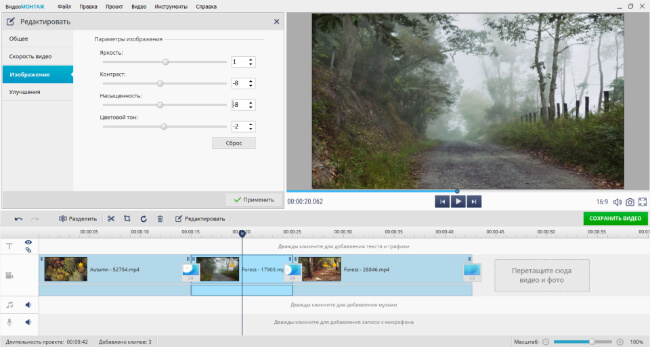
Шаг 3. Исправьте яркость, контраст и цветовой тон
Начните с общей светлоты. Если кадр темный целиком, увеличьте яркость умеренно и следите, чтобы светлые детали не превратились в сплошное белое пятно. При пересвете уменьшайте яркость, но учитывайте предел исходника: если камера уже записала участок без деталей, ползунок сделает его темнее, но не восстановит утраченную фактуру.
После этого настройте контраст. Слишком низкий контраст делает изображение визуально плоским; чрезмерный — быстро убирает полутона и детали в тенях. Сравнивайте не только отдельный кадр, но и склейку с предыдущим и следующим клипом. Контраст должен быть согласован внутри одной сцены, если смена света не заложена сюжетом.
Цветовой тон корректируйте по знакомым объектам и нейтральным участкам. При явной синеве кадр нужно сдвигать к более теплому состоянию, при излишней желтизне или оранжевом освещении — в противоположную сторону. Автоматическое «Комплексное улучшение» можно использовать как стартовую точку, а затем оценить результат и довести вручную.
Шаг 4. Используйте кривые для точной работы
Кривые дают больше контроля, чем один общий ползунок. В ВидеоМОНТАЖе можно корректировать яркость и красный, зеленый и синий каналы. По горизонтали кривая условно проходит от темных областей к светлым, поэтому точка в нижней части влияет преимущественно на тени, средняя — на полутона, верхняя — на светлые области.
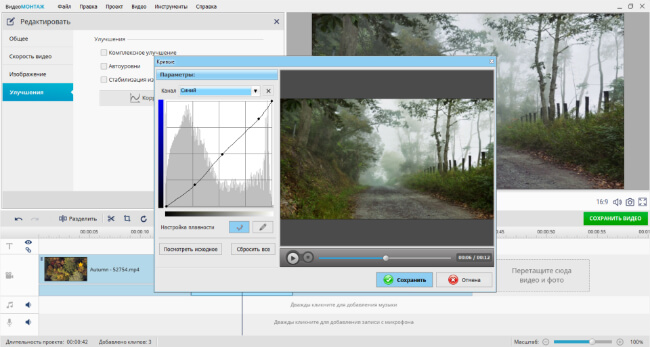
Для контраста сделайте очень мягкую S-образную форму общей кривой: слегка опустите темные полутона и немного поднимите светлые. Резкие изгибы быстро создают неестественные переходы, поэтому работайте небольшими движениями. В цветовых каналах подъем красной кривой добавляет красного, а ее опускание сдвигает изображение к противоположному оттенку; тот же принцип действует для зеленого и синего каналов.
Если проблема локализована только в тенях — например, темные участки заметно уходят в синий, — не меняйте весь канал целиком. Создайте точку ближе к нижней части кривой и исправьте сдвиг там. Светлую часть зафиксируйте другой точкой, чтобы коррекция не затронула ее сильнее необходимого.
Шаг 5. Сопоставьте остальные клипы
После обработки референса переходите к соседним фрагментам. Сначала выравнивайте их по общей яркости, затем по цветовой температуре и контрасту. Не пытайтесь сразу повторять числовые положения ползунков: два клипа могли быть сняты при разной экспозиции, поэтому одинаковые значения не гарантируют одинаковый результат.
Рабочий прием — быстро переключаться между кадрами на одной склейке. Если при переходе изображение словно «мигает» по яркости, сначала устраните этот скачок. Если яркость совпадает, но один план выглядит теплее или зеленее, переходите к цветовому тону и RGB-кривым. Насыщенность корректируйте после этих двух этапов.
Шаг 6. Добавьте эффект только после технической коррекции
В разделе эффектов есть готовые варианты стилизации. Используйте их после выравнивания исходных кадров. Иначе один и тот же пресет подчеркнет разные ошибки по-разному: холодный кадр останется холоднее теплого, а сильно переэкспонированный будет реагировать на контраст не так, как нормальный.
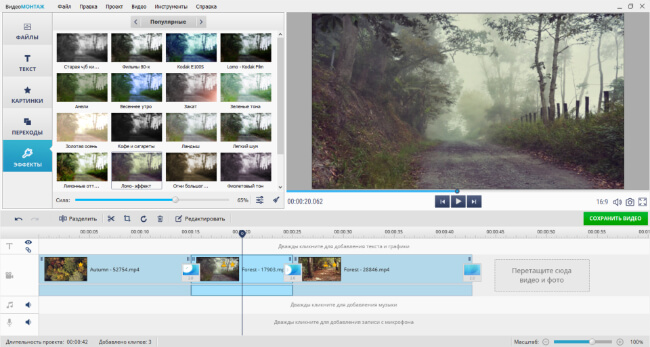
После применения эффекта вернитесь к референсному кадру и сравните его с версией до стилизации. Если лица становятся неестественными, белые предметы приобретают ненужный оттенок или тени резко проваливаются, уменьшите интенсивность эффекта. Готовый пресет должен быть последним слоем характера, а не способом замаскировать неправильную базовую коррекцию.
Шаг 7. Просмотрите сцену целиком
Запустите воспроизведение не с середины исправленного клипа, а за несколько секунд до него. Смотрите на переходы между планами. Внимание должно оставаться на содержании сцены; если на каждой склейке заметно меняется цвет или яркость, продолжайте выравнивание.
Особенно внимательно проверяйте планы, снятые с автоматическим балансом белого. Камера могла менять его прямо во время записи, и тогда один клип постепенно уходит из теплого состояния в холодное. Простая статичная коррекция исправит только часть такого фрагмента; для сложных динамических изменений удобнее профессиональный редактор с анимацией параметров и расширенной цветокоррекцией.
Шаг 8. Сохраните видео и проверьте файл
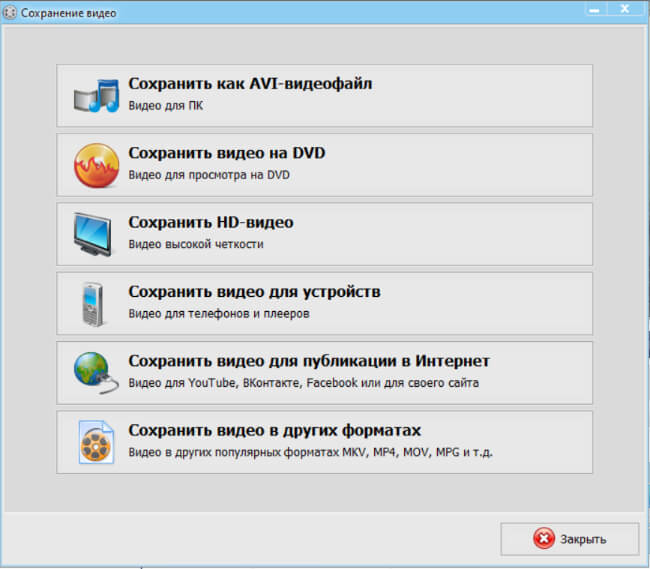
После завершения нажмите «Сохранить видео» и выберите подходящий вариант экспорта. Для контроля сначала можно вывести короткий отрезок с наиболее сложными сценами. Откройте готовый файл обычным проигрывателем и сравните его с окном проекта: проверьте яркость, контраст, оттенок кожи, плавность склеек и отсутствие неожиданного цветового скачка.
Этот способ рационален для семейных роликов, блогов, учебных видео и коротких проектов в Windows, где главная задача — быстро выровнять кадры и получить предсказуемый результат без глубокого погружения в колористику.
Когда нужен более точный контроль
Переходить к профессиональному редактору стоит не из-за самого факта «серьезной» съемки, а когда простых ползунков и кривых уже недостаточно. Типичные признаки: в проекте несколько камер, есть LOG или широкий цветовой охват, нужно сопоставить десятки кадров, исправить только кожу или отдельный цвет, строить маски, работать с HDR либо контролировать результат по scopes на каждом этапе.
| Инструмент | Когда удобен | Главный цветовой подход |
|---|---|---|
| ВидеоМОНТАЖ | Быстрая коррекция обычного материала в Windows | Автоулучшение, базовые параметры и RGB-кривые |
| DaVinci Resolve | Глубокая цветокоррекция, многокамерные сцены, точный контроль | Color page, узлы, Primary Wheels, curves, scopes |
| Adobe Premiere Pro | Монтаж и цвет в одном проекте Adobe | Lumetri Color, Curves, Color Wheels & Match, HSL Secondary |
| Final Cut Pro | Монтаж на Mac и быстрый путь от баланса к ручной коррекции | Balance Color, Match Color, Color Inspector и video scopes |
DaVinci Resolve: цвет как отдельный этап постпродакшена
Платформы: macOS, Windows и Linux.
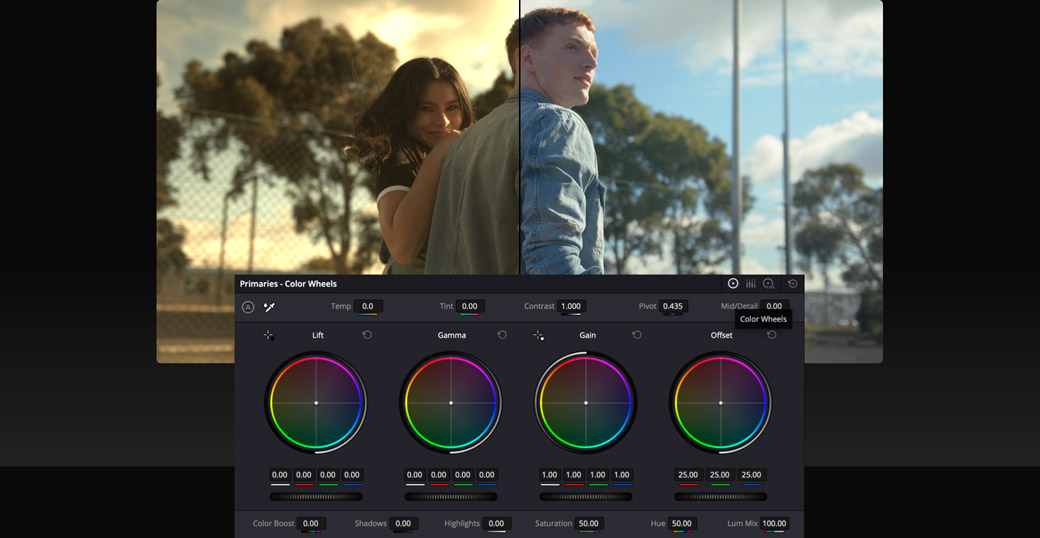
DaVinci Resolve 21 объединяет монтаж, визуальные эффекты, звук и цветокоррекцию, но для цвета выделена отдельная страница Color. Это удобный вариант, когда нужно не просто подправить один кадр, а выстроить систему: первичная коррекция, отдельные узлы под конкретные задачи, сопоставление планов, локальные правки и творческий грейдинг.
Базовая последовательность
- Перейдите на страницу Color и выберите опорный клип.
- Откройте scopes и оцените распределение яркости и каналов до правок.
- В Primary Wheels настройте общую яркость и цветовой баланс. Lift преимущественно работает с темными областями, Gamma — со средними, Gain — со светлыми, Offset сдвигает изображение в целом.
- Уточните контраст и цвет через Curves, если колес недостаточно.
- Для следующего кадра сначала повторите техническую базу, затем используйте Shot Match to This Clip как вспомогательную стартовую точку и доведите результат вручную.
- Разделяйте задачи по узлам: например, первый — входная нормализация, второй — экспозиция и баланс, третий — локальная коррекция, последний — творческий вид. Такая структура упрощает отключение и сравнение этапов.
Resolve предоставляет пять профессиональных scopes. Они помогают оценивать тональный диапазон, относительную силу цветовых компонентов, насыщенность, оттенок и соответствие соседних кадров. Для сложной сцены измерения важнее попытки «поймать» одинаковый цвет только глазами.
Как выровнять два плана
Поставьте референс на кадр, где лицо и фон видны наиболее ясно. Во втором клипе сначала подведите общий уровень яркости, затем нейтральный баланс, затем контраст и насыщенность. Только после этого запускайте автоматическое сопоставление или ручную вторичную коррекцию. Если начать с локальных оттенков при разной экспозиции, сравнение получится нестабильным: один и тот же цвет воспринимается по-разному на темном и светлом фоне.
Adobe Premiere Pro: цветокоррекция через Lumetri Color
Платформы: Windows и macOS.
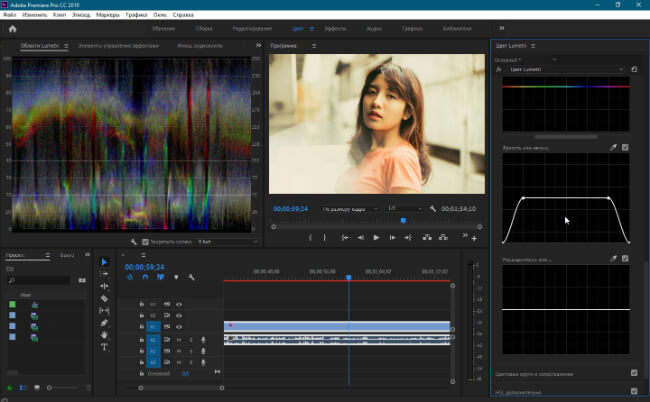
В актуальной стабильной ветке Premiere цветовая работа строится вокруг Lumetri Color. В одном интерфейсе доступны Basic Correction, Curves, Color Wheels & Match, HSL Secondary и другие разделы. Это удобно, если ролик уже смонтирован в Premiere: цвет не требует отдельного переноса проекта.
Базовая коррекция
Откройте Window > Lumetri Color или рабочее пространство Color. В разделе Basic Correction начните с баланса и экспозиции. Кнопка Auto выполняет автоматическую коррекцию базовых параметров, а Intensity регулирует силу полученного результата. Автоматическую обработку разумно воспринимать как отправную точку: после нее все равно нужно сравнить клип с референсом и посмотреть scopes.
Для точной ручной работы используйте Temperature и Tint, Exposure, Contrast и насыщенность. Если исходный файл LOG или RAW, сначала проверьте цветовые настройки источника и последовательности. Premiere умеет автоматически управлять распространенными RAW- и log-форматами и преобразовывать их в выбранное рабочее пространство; вручную добавленный технический LUT поверх уже выполненного преобразования способен дать чрезмерный контраст и неправильный цвет.
Curves и Color Wheels
RGB Curves позволяют менять светлоту и отдельные RGB-каналы по тональному диапазону. Для аккуратной коррекции лучше создавать несколько контрольных точек и двигать их небольшими шагами. Color Wheels делят работу на Shadows, Midtones и Highlights, поэтому ими удобно нейтрализовать оттенок в тенях, не трогая свет, или отдельно исправлять светлую часть.
Color Wheels & Match также используются для сопоставления планов. Сначала приведите оба клипа к близкой экспозиции, затем сравните их в режиме сопоставления и скорректируйте различия. Автоматическое совпадение не отменяет финальную ручную оценку — особенно если в кадрах разный фон, источник света или крупность лица.
HSL Secondary для отдельного цвета
После первичной коррекции можно перейти к HSL Secondary. Пипеткой выбирают целевой цвет, затем диапазон уточняют по Hue, Saturation и Lightness. Режим отображения маски помогает увидеть, какие пиксели реально попали в выделение. Denoise и Blur сглаживают маску, после чего выбранную область корректируют отдельно.
Этот инструмент полезен, когда общая картинка уже правильная, но один диапазон выбивается: например, кожа слишком красная, зелень чрезмерно яркая или источник света дает локальный оттенок. Не используйте HSL Secondary вместо общей коррекции: если весь кадр неверно экспонирован и имеет неправильный баланс, сначала исправьте базу.
Контроль scopes
Откройте Lumetri Scopes. Waveform помогает видеть яркость по кадру, RGB Parade — сравнивать каналы, Vectorscope — оценивать направление и плотность цветности. Гистограмма полезна для общего распределения тонов, но при монтаже нескольких планов waveform обычно нагляднее показывает скачки между участками кадра.
Final Cut Pro: Balance Color, Match Color и ручная коррекция
Платформы: macOS; отдельная версия Final Cut Pro существует для iPadOS, но шаги ниже относятся к версии для Mac.
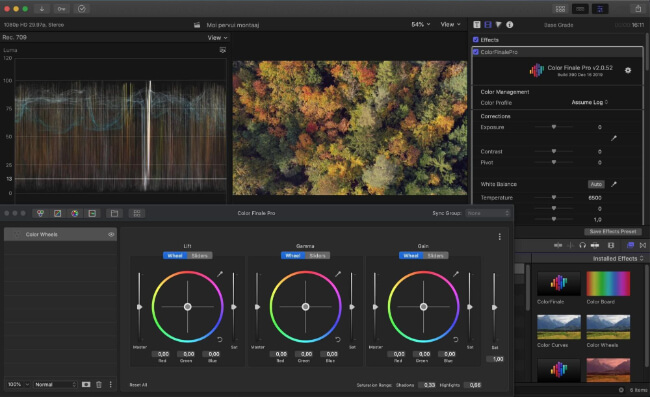
В Final Cut Pro удобно двигаться от автоматической нормализации к ручной. Apple рекомендует общий порядок: сначала Balance Color, затем Match Color и при необходимости ручная коррекция. Это хорошо соответствует практике монтажа сцены: сначала нейтрализуется отдельный клип, потом он согласуется с соседними планами, а после уточняется творческий вид.
Баланс белого
Выделите клип и примените Modify > Balance Color. В Video Inspector для Balance Color можно выбрать режим White Balance и пипеткой указать белый или нейтрально-серый участок, который не находится в пересвете. Программа нейтрализует нежелательный цветовой сдвиг относительно выбранной области.
Пипетка требует осмысленного референса. Белая лампа, экран телефона или пересвеченное окно не являются хорошей нейтральной областью: их собственный цвет и отсечение яркости способны дать неверную точку. Лучше выбирать матовую белую или серую поверхность, освещенную тем же светом, что и основной объект.
Match Color между клипами
Команда Modify > Match Color открывает режим сопоставления. Выберите кадр, цвет которого должен стать ориентиром, затем нажмите Apply Match. После применения обязательно просмотрите склейку. Автоматическое совпадение ускоряет старт, но ручная доводка остается важной, когда ракурс и освещение заметно отличаются.
Ручная настройка через Color Inspector
Откройте Window > Go To > Color Inspector или нажмите Command-6. В Final Cut Pro доступны Color Board, Color Wheels, Color Curves, Hue/Saturation Curves и Color Adjustments. Несколько коррекций можно применять к одному клипу и менять их порядок в Video Inspector.
Для простого выравнивания начните с Color Wheels: отдельно приведите тени, средние тона и света к нужной яркости и нейтральности. Если проблема относится к конкретному диапазону оттенков, переходите к Hue/Saturation Curves. Video scopes используйте параллельно, чтобы контролировать luma и chroma независимо от субъективного впечатления от дисплея.
Как правильно настроить экспозицию
Экспозиция — первый визуальный параметр, который нужно привести к норме, потому что она влияет на восприятие всех цветов. Темный кадр часто кажется более насыщенным, светлый — менее плотным. Если сначала компенсировать это насыщенностью, а яркость исправить позже, цвет придется переделывать.
Не ориентируйтесь только на среднюю яркость
Два кадра могут иметь похожую среднюю светлоту, но совершенно разное распределение тонов. В одном большая часть информации находится в тенях и есть маленький яркий источник, в другом — светлый фон и темный объект. Поэтому важна не одна цифра, а форма распределения и сохранность значимых деталей.
Waveform показывает яркость по горизонтальному положению объектов в кадре. Благодаря этому можно понять, где именно находится пересвет или глубокая тень. Гистограмма показывает, сколько пикселей приходится на разные уровни, но не говорит, где они расположены. Для оценки конкретного лица или окна waveform обычно информативнее.
Не пытайтесь «восстановить» то, чего камера не записала
Если облако, лампа или окно уже превратилось в однородную белую область без фактуры, уменьшение Exposure или Brightness лишь сделает это белое серее. То же относится к полностью проваленным теням без данных. Коррекция способна перераспределить записанную информацию, но не создать реальную фактуру, отсутствующую в исходнике.
В спорной ситуации ориентируйтесь на сюжетно важный объект. Для портрета лицо важнее маленького светильника на заднем плане; для пейзажа сохранность неба может быть важнее глубокой тени под камнем. Цветокоррекция не всегда означает, что каждый участок должен находиться в среднем диапазоне.
Баланс белого и нежелательный оттенок
Баланс белого отвечает за то, как редактор интерпретирует нейтральные тона относительно цветовой температуры освещения. Ошибка часто заметна по белой одежде, стенам, бумаге и коже: весь кадр уходит в синий или желто-оранжевый оттенок. Отдельная ось tint исправляет зеленый или пурпурный сдвиг, который одной температурой убрать нельзя.
Нейтральный объект важнее названия источника света
Не пытайтесь угадывать значение только по тому, что сцена снята «в помещении» или «на улице». Внутри комнаты одновременно могут работать теплые лампы и холодный свет из окна. Выберите предмет, который в реальности должен быть нейтральным, и используйте его как отправную точку. После нейтрализации оцените кожу и атмосферу: иногда сцену не нужно делать математически белой, если теплота света является частью ее характера.
Как исправлять смешанный свет
Когда лицо освещено теплой лампой, а фон — холодным окном, глобальный ползунок не сможет нейтрализовать обе зоны одновременно. Сначала выберите приоритет — обычно основной объект. После общей коррекции локальный оттенок можно исправлять вторичными HSL-инструментами, маской или отдельным узлом в редакторе, который это поддерживает. В простом редакторе разумнее сохранить естественную разницу источников, чем пытаться полностью обесцветить сцену.
Проверяйте RGB-каналы
RGB Parade показывает яркостную структуру красного, зеленого и синего каналов отдельно. На нейтральных участках сильное расхождение каналов указывает на цветовой сдвиг. Но не выравнивайте весь кадр механически: ярко-синее небо или красная одежда закономерно создают разницу. Смотрите на нейтральные области и смысл изображения.
Контраст, черная и белая точки
Контраст формирует ощущение объема, но это не просто «сделать светлое светлее, темное темнее». Важно, где находятся черная и белая точки и сколько полутонов осталось между ними. Если тени слишком быстро прижать к нижней границе, волосы, темная одежда и фон сольются. Если света резко поднять, лицо и облака потеряют текстуру.
Кривая удобна тем, что позволяет менять отдельные зоны. Мягкая S-образная кривая добавляет контраст в средних тонах при сравнительно небольшом изменении крайних значений. Для портрета часто полезнее сохранить плавные переходы на коже, чем добиваться максимально «ударной» картинки.
Сопоставляя камеры, обращайте внимание не только на цвет, но и на форму контраста. Один профиль может давать мягкие света и поднятые тени, другой — жесткое разделение. Даже одинаковый баланс белого не скроет эту разницу. Сначала выровняйте тональную структуру, потом оттенки.
Насыщенность и естественные оттенки
Общая Saturation воздействует на весь кадр. Это быстрый инструмент, но он плохо подходит для ситуации, когда один цвет уже слишком плотный, а остальные выглядят нормально. После общей коррекции откройте vectorscope: он показывает направление оттенка и относительную величину цветности. Чем дальше сигнал от центра, тем выше насыщенность.
Для портретной сцены отдельно следите за лицом. Ошибка часто возникает после общего увеличения насыщенности: фон становится привлекательнее, но кожа уходит в красный или оранжевый. В Premiere для такой задачи подойдет HSL Secondary, в Resolve — qualifier и отдельный узел, в Final Cut — Hue/Saturation Curves или цветовая маска. В ВидеоМОНТАЖе лучше уменьшить общую силу эффекта и не доводить кадр до состояния, которое требует сложной локальной коррекции.
Не пытайтесь сделать каждый цвет одинаково ярким. Низкая насыщенность может быть осознанным свойством пасмурной сцены, тумана или интерьерного света. Цель технической коррекции — убрать нежелательное расхождение, а не привести любой материал к максимально насыщенному виду.
Кривые: универсальный инструмент для света и цвета
Кривые полезны тем, что связывают входной и выходной уровень. Нижняя часть графика относится к темным тонам, средняя — к полутонам, верхняя — к светам. Добавляя контрольные точки, можно изменить только часть диапазона и оставить остальное почти неизменным.
Общая кривая
Используйте ее для контраста и тонкой экспозиционной коррекции. Если требуется слегка поднять лицо в средних тонах, поставьте точки по краям нужного диапазона и поднимите середину. Если сделать один большой изгиб без фиксации соседних областей, изменятся и тени, и света.
RGB-кривые
Отдельные красная, зеленая и синяя кривые позволяют исправлять цветовой сдвиг в конкретной яркостной зоне. Например, синеву только в тенях корректируют в нижней части синего канала, сохраняя света дополнительной опорной точкой. Такой способ точнее глобальной температуры, когда оттенок неодинаков по всему кадру.
Hue/Saturation Curves
В редакторах с расширенными цветовыми инструментами существуют кривые, где осью становится не яркость, а оттенок или насыщенность. Они удобны для уменьшения чрезмерно яркой зелени, изменения конкретного оттенка или коррекции насыщенности только в определенной области спектра. Используйте их после первичной коррекции, иначе локальная правка будет компенсировать общую ошибку.
Цветовые колеса: тени, полутона и света отдельно
Color Wheels работают по тональным диапазонам. Их главное преимущество — возможность корректировать оттенок и светлоту теней, средних тонов и светов независимо. В портрете средние тона часто определяют лицо, тени — объем и фон, света — блики и яркие участки кожи.
Если тени уходят в синий, не обязательно сдвигать температуру всего кадра: небольшая коррекция Shadows оставит теплые света на месте. Если желтый оттенок появляется только в ярких лампах, корректируйте Highlights. Но избегайте чрезмерно противоположной тонировки каждой зоны: она быстро создает грязные переходы и неестественные края.
Колеса особенно удобны после того, как общая экспозиция и баланс уже выровнены. Их задача — не спасать сильно неправильный исходник, а точно довести тональные зоны и затем сформировать характер изображения.
Как работать с LUT, LOG и управлением цветом
LUT — таблица преобразования значений цвета. Она не является универсальной кнопкой «сделать красиво» и не заменяет коррекцию. Сначала определите, зачем LUT нужен: для технического преобразования LOG-материала в рабочее пространство или для творческого вида. Эти две задачи нельзя считать одним и тем же.
Технический LUT
Он переводит материал из конкретного профиля камеры в ожидаемое пространство отображения. Если монтажная программа уже автоматически распознала LOG или RAW и выполнила цветовое управление, дополнительный такой LUT способен преобразовать сигнал второй раз. Признаки двойного преобразования — чрезмерный контраст, слишком плотная насыщенность, быстро потерянные света и тени.
Творческий LUT
Он изменяет характер уже нормализованного изображения. Применяйте его после базовой коррекции и регулируйте силу. Один LUT не гарантирует одинаковый вид разных камер: если исходные планы отличаются экспозицией и балансом, таблица сохранит или даже подчеркнет эту разницу.
LOG не означает «плохой цвет»
Плоский вид LOG-файла — следствие способа кодирования и рабочего процесса, а не признак того, что его нужно просто увеличить по контрасту на глаз. В Resolve и Premiere сначала настройте правильную интерпретацию исходника, а затем делайте художественные изменения. Для HDR также необходимо заранее определить целевое пространство вывода; случайное преобразование HDR в SDR способно изменить яркость и насыщенность сильнее, чем ручная коррекция.
Как выровнять несколько кадров одной сцены
Сопоставление — один из самых заметных признаков аккуратной цветокоррекции. Зритель легко прощает умеренно теплый общий стиль, но замечает, когда лицо на одной склейке резко становится холодным, темным или красным. Поэтому точность между кадрами часто важнее эффектности отдельного стоп-кадра.
- Выберите референс. Пусть это будет технически самый надежный план сцены.
- Сравните экспозицию. Сначала общую светлоту, затем положение теней и светов.
- Сравните баланс. Найдите нейтральные объекты, кожу и одинаковые элементы фона.
- Сравните контраст. Убедитесь, что один план не выглядит заметно жестче или «молочнее» другого.
- Сравните насыщенность. После совпадения яркости и баланса различие становится легче оценить.
- Используйте автоматический Match только как основу. Resolve и Final Cut Pro умеют сопоставлять кадры, Premiere предлагает Color Wheels & Match, но результат все равно нужно проверить вручную.
- Просмотрите склейку в движении. Стоп-кадры могут казаться близкими, а при переключении разница станет очевидной.
Если в сцене действительно меняется освещение — например, герой выходит из теплого помещения на холодную улицу, — не выравнивайте планы до полного совпадения. Сохраните логичную смену среды, но уберите технические скачки, которые не соответствуют происходящему.
Локальная цветокоррекция: когда глобальных настроек мало
Глобальная коррекция действует на весь кадр, локальная — только на выбранную область или диапазон цвета. Она нужна, когда проблема ограничена объектом: лицо слишком красное, зеленый фон чрезмерно насыщен, окно имеет отдельную цветовую температуру, а остальная сцена уже выглядит правильно.
В Premiere для цветового диапазона используется HSL Secondary, в Resolve — qualifiers и узлы с масками, в Final Cut Pro — цветовые и shape masks вместе с коррекциями. Сначала выделите область, затем проверьте маску. Она должна охватывать нужный объект без жесткого «грязного» края. После этого делайте небольшую коррекцию цвета, насыщенности или экспозиции.
Локальная правка не должна становиться способом чинить общую ошибку. Если весь кадр зеленый, быстрее и чище исправить глобальный баланс. Маска оправдана, когда глобальный сдвиг уже устранен, но один объект остается проблемным.
Как проверять цвет без доверия одному монитору
Один и тот же файл может выглядеть по-разному на дисплеях с разной яркостью, режимом изображения и цветовым охватом. Поэтому критические решения лучше подтверждать измерительными приборами редактора. Scopes показывают данные сигнала, а не особенности конкретной панели.
Waveform
Используйте для яркости и распределения тонов по горизонтали кадра. Он помогает сравнивать лицо на двух планах, контролировать светлое окно и видеть, не проваливается ли большой участок фона.
RGB Parade
Показывает красный, зеленый и синий каналы раздельно. Полезен при поиске цветового сдвига и сравнении нейтральных областей. Если белая стена в кадре должна быть нейтральной, заметное доминирование одного канала указывает, в какую сторону корректировать баланс.
Vectorscope
Показывает оттенок и насыщенность. Он удобен для сравнения плотности цвета между клипами, контроля чрезмерной насыщенности и оценки того, куда смещается кожа после коррекции. Не старайтесь заполнить график «красиво»: его форма зависит от реального содержимого кадра.
Гистограмма
Дает быстрый обзор распределения тонов. Она полезна, когда нужно понять, сосредоточено ли изображение в тенях, средних тонах или светах. Но гистограмма не показывает расположение объектов, поэтому для точной видеокоррекции ее лучше использовать вместе с waveform.
Типичные ошибки и безопасное исправление
| Симптом | Причина | Что сделать |
|---|---|---|
| После LUT кадр стал слишком контрастным | Техническое преобразование применено поверх уже управляемого цвета или LUT не соответствует исходному профилю | Отключить LUT, проверить интерпретацию исходника и рабочее пространство, затем применить подходящее преобразование один раз |
| Белая одежда синяя, лицо холодное | Неверный баланс белого | Скорректировать Temperature/White Balance или RGB-кривые по нейтральному объекту |
| Нейтральный серый уходит в зеленый | Сдвиг по оси green–magenta | Использовать Tint либо соответствующие RGB-инструменты, контролируя нейтральные области |
| После контраста исчезли детали в волосах и черной одежде | Тени слишком сильно прижаты | Ослабить контраст или поднять темный диапазон кривой, затем проверить waveform |
| Лицо красное, а фон выглядит нормально | Проблема локального цветового диапазона | Не менять весь кадр; применить HSL/qualifier/цветовую маску, если редактор это поддерживает |
| Кадры по отдельности красивы, но склейки «мигают» | Планы не сопоставлены по яркости и балансу | Выбрать один референс и выровнять остальные в единой последовательности |
| Экспорт отличается от предпросмотра | Несогласованное управление цветом, пространство вывода или особенности проигрывателя/дисплея | Проверить настройки sequence/project color management, целевое пространство экспорта и тестовый файл в нескольких корректно управляемых приложениях |
| Автокоррекция сделала сцену неестественной | Алгоритм выбрал нейтральную базу, которая не соответствует художественному свету | Уменьшить интенсивность, вернуть исходное состояние и выполнить базовую коррекцию вручную |
Слишком теплый или холодный кадр
Сначала найдите нейтральный объект. Если его нет, ориентируйтесь на кожу и знакомые материалы. Не компенсируйте температуру насыщенностью: уменьшение Saturation сделает ошибку менее заметной, но не исправит баланс.
Плоское изображение после LOG
Проверьте, распознано ли цветовое пространство исходника и выполнено ли входное преобразование. Только после нормализации настраивайте контраст. Ручная S-кривая поверх ненормализованного сигнала может дать приемлемый отдельный кадр, но усложнит одинаковую обработку всей серии.
Слишком жесткий «киношный» вид
Отключите творческий LUT или фильтр и оцените техническую базу без него. Если она нормальна, верните эффект с меньшей силой. Если проблема остается без эффекта, исправьте контраст и баланс на базовом этапе.
Цвет меняется внутри одного клипа
Причиной может быть автоматический баланс белого камеры или меняющийся источник света. В профессиональном редакторе анимируйте параметр или разделите клип в точке заметного изменения и скорректируйте части отдельно. В простом редакторе разрез на естественном монтажном месте безопаснее, чем одна сильная настройка для всего фрагмента.
Чек-лист перед экспортом
- все клипы сцены сопоставлены с одним выбранным референсом;
- экспозиция проверена не только глазами, но и waveform или гистограммой;
- в важных светах и тенях сохранена доступная в исходнике детализация;
- нейтральные объекты не имеют случайного синего, желтого, зеленого или пурпурного сдвига;
- кожа не изменила оттенок из-за общей насыщенности или творческого LUT;
- контраст соседних камер не отличается без сюжетной причины;
- техническое преобразование LOG/RAW/HDR не продублировано вторым LUT;
- творческая стилизация применяется после технического выравнивания;
- все локальные маски проверены в движении, а не только на одном кадре;
- склейки просмотрены подряд на нормальной скорости;
- пространство цвета проекта и целевой экспорт согласованы;
- короткий тестовый экспорт открыт вне монтажной программы и визуально сравнен с проектом.
Как выбрать редактор под задачу
Для простого ролика в Windows достаточно ВидеоМОНТАЖа: базовая коррекция, комплексное улучшение и RGB-кривые покрывают типичное выравнивание пользовательских кадров. Главное — не ограничиваться готовым эффектом, а сначала исправить свет и общий цвет.
Для сложной цветокоррекции DaVinci Resolve дает наиболее специализированную среду из разобранных вариантов: Color page, узлы, Primary Wheels, кривые, scopes и сопоставление кадров. Он особенно логичен для проекта, где цвет становится отдельным этапом постпродакшена.
Для проекта, уже собранного в Premiere удобнее не разрывать монтажный процесс: Lumetri Color позволяет выполнить базовую, тональную и вторичную коррекцию прямо на последовательности. Управление цветом также помогает при смешивании обычных и log-материалов.
Для монтажа на Mac Final Cut Pro предлагает короткий путь от автоматического Balance Color и Match Color к Color Inspector и scopes. Это подходит, когда важна скорость сопоставления планов, но остается возможность вручную уточнить кривые, колеса и отдельные цвета.
Частые вопросы
Нужен ли LUT, чтобы сделать цветокоррекцию?
Нет. Базовая цветокоррекция выполняется экспозицией, балансом белого, контрастом, насыщенностью, кривыми и другими регуляторами. LUT полезен как техническое преобразование конкретного профиля или как творческий вид, но он не заменяет выравнивание кадров.
Можно ли полностью восстановить пересвеченное небо?
Только если информация сохранилась в записанном сигнале. Если участок клипа уже записан как однородное отсеченное значение без фактуры, уменьшение экспозиции изменит яркость, но не вернет реальные детали. Поэтому при коррекции важно различать «слишком светло» и «детали уже потеряны».
Когда делать цветокоррекцию — до монтажа или после?
Грубую нормализацию можно выполнить рано, чтобы материал было комфортно смотреть и сравнивать. Финальное сопоставление и творческий грейдинг рациональнее делать после того, как основная структура монтажа стабилизирована: тогда не тратится время на удаленные дубли, а все соседние планы уже известны. Final Cut Pro также рассматривает цветокоррекцию как один из завершающих этапов постпродакшена.
Можно ли доверять автоматической коррекции?
Ее удобно использовать как начальное состояние. ВидеоМОНТАЖ предлагает «Комплексное улучшение», Premiere — Auto Color, Resolve — автоматический баланс, Final Cut Pro — Balance Color. После автоматического шага нужно проверить экспозицию, нейтральность, лица и соседние планы; художественный теплый или холодный свет алгоритм не обязан интерпретировать так, как задумал автор.
Почему экспорт выглядит иначе, чем окно редактора?
Причина часто связана с управлением цветом, пространством вывода, настройками дисплея или тем, как конкретный проигрыватель интерпретирует файл. Проверьте настройки проекта и экспорта, затем откройте тест в другом приложении с корректным управлением цветом. Scopes в монтажной программе помогают отделить изменение сигнала от особенностей отображения.
Нужно ли добиваться одинакового цвета во всех сценах?
Нет. Согласованность нужна внутри логически единой сцены, но разные эпизоды могут иметь разную атмосферу. Улица в пасмурный день и интерьер с теплым светом не обязаны совпадать по температуре. Важно, чтобы различие выглядело осознанным, а не как случайный скачок между камерами.
Что важнее: монитор или scopes?
Они решают разные задачи. Монитор нужен для художественного восприятия изображения целиком, scopes — для объективного контроля яркости и цветовых компонентов. Работать только по графикам нельзя, но и доверять только субъективному виду одного экрана при точном сопоставлении кадров рискованно.
Вывод
Стабильная цветокоррекция строится не вокруг одного фильтра, а вокруг порядка действий: сначала корректная интерпретация исходника, затем экспозиция и баланс, после них контраст и насыщенность, потом сопоставление кадров и только в конце творческий вид. Для обычного Windows-ролика этот процесс можно пройти в ВидеоМОНТАЖе с базовыми настройками и RGB-кривыми. Когда нужны scopes, маски, локальные диапазоны, многокамерное сопоставление и управляемая работа с LOG, рациональнее использовать Resolve, Premiere или Final Cut Pro.
Перед финальным экспортом просмотрите сцену целиком и короткий сохраненный тест вне редактора. Если склейки не «мигают» по яркости и температуре, важные детали сохранены, кожа и нейтральные объекты выглядят естественно, а творческий эффект не скрывает технические ошибки, цветокоррекция выполняет свою главную задачу: удерживает внимание на содержании ролика, а не на несогласованности изображения.












