


Для первого мультфильма не нужна студия и не требуется сразу осваивать сложный продакшен. Реалистичная задача для старта — ролик на 20–40 секунд с одним героем, одним действием и понятной концовкой. Его можно снять из бумаги, пластилина или игрушек, нарисовать покадрово либо собрать 2D-анимацию внутри 3D-сцены. Главное — заранее определить технику, подготовить кадры одинакового размера и не переходить к эффектам раньше, чем работает само движение.
Ниже разобраны пять рабочих маршрутов. Первый — сборка отснятых или нарисованных кадров в ВидеоМОНТАЖе на Windows. Для съёмки предметной анимации удобен Stop Motion Studio. Для рисованной покадровой работы подойдёт Pencil2D, для более структурированного 2D-проекта — OpenToonz, а Blender полезен, когда нужно совместить рисунок Grease Pencil с камерой, глубиной и 3D-объектами. Все способы ведут к одному результату: последовательности кадров, которая воспроизводится с заданной скоростью, получает звук и превращается в готовый видеофайл.
- Что подготовить до первого кадра
- Какой способ выбрать
- Способ 1. ВидеоМОНТАЖ — собрать мультик из отдельных кадров
- Шаг 1. Создайте проект и импортируйте кадры
- Шаг 2. Уберите переходы между кадрами
- Шаг 3. Задайте длительность фотографий
- Шаг 4. Добавьте титры и звук
- Шаг 5. Используйте эффекты только между законченными сценами
- Шаг 6. Экспортируйте контрольную версию
- Способ 2. Stop Motion Studio — снять пластилиновый или предметный мультик
- Шаг 1. Соберите мини-сцену
- Шаг 2. Создайте проект и снимите первые кадры
- Шаг 3. Включите onion skin и контролируйте положение
- Шаг 4. Проверьте темп в редакторе
- Шаг 5. Добавьте звук и экспортируйте
- Способ 3. Pencil2D — нарисовать 2D-мультик покадрово
- Шаг 1. Разделите фон и персонажа по слоям
- Шаг 2. Нарисуйте две крайние позы
- Шаг 3. Включите onion skin и добавьте промежуточные рисунки
- Шаг 4. Сделайте чистовой проход
- Шаг 5. Экспортируйте видео или последовательность PNG
- Способ 4. OpenToonz — организовать более сложную 2D-анимацию
- Шаг 1. Создайте отдельную сцену
- Шаг 2. Создайте уровень рисунков
- Шаг 3. Нарисуйте опорные позы и распределите экспонирование
- Шаг 4. Используйте Xsheet и Timeline как два представления одной сцены
- Шаг 5. Сохраните сцену вместе с уровнями
- Способ 5. Blender — совместить рисованную анимацию Grease Pencil с 3D
- Шаг 1. Откройте шаблон 2D Animation
- Шаг 2. Нарисуйте крайние положения
- Шаг 3. Включите onion skin и заполните промежутки
- Шаг 4. Добавьте глубину осознанно
- Шаг 5. Отделите анимацию от финального монтажа
- Как написать сценарий, который реально можно анимировать
- Сделайте простой аниматик
- Разделите действие на позы
- Отмечайте направление взгляда и движения
- Как работать со звуком
- Речь записывайте до точной синхронизации губ
- Шумы усиливают физику
- Музыка не должна маскировать слабый ритм
- Диагностика: почему мультик дёргается, мерцает или выглядит «неживым»
- Мерцание в стоп-моушене
- Рывки в рисованной анимации
- Персонаж «плывёт» по размеру и форме
- Проблемы с экспортом
- Чек-лист перед финальным экспортом
- Какой маршрут выбрать для первого проекта
- FAQ
- Нужно ли уметь рисовать, чтобы сделать мультфильм?
- Сколько кадров нужно для первого мультика?
- Можно ли сделать весь мультфильм на телефоне?
- Что лучше сохранить: видео или последовательность изображений?
- Почему 24 кадра/с не означают 24 новых рисунка каждую секунду?
- Когда переходить от Pencil2D к OpenToonz или Blender?
- Вывод
- Предложить модель для рейтинга
Что подготовить до первого кадра
Большинство проблем любительской анимации возникает не на экспорте, а раньше: история слишком длинная, герой меняет размер от кадра к кадру, камера сдвигается, свет «дышит», а реплики не помещаются в уже нарисованное движение. Поэтому сначала подготовьте короткий производственный пакет. Он займёт меньше времени, чем переделка готовой сцены.
- Сформулируйте действие одной фразой. Например: «бумажный кораблик появляется из конверта, раскрывается и уплывает за край кадра». В такой формулировке уже понятны герой, начало, изменение и финал.
- Разбейте действие на планы. Для короткого ролика достаточно нескольких сцен: общий план, действие героя, крупная деталь, финальный план. Каждый новый ракурс увеличивает объём декораций и число мест, где возможен скачок по свету и масштабу.
- Сделайте раскадровку. Нарисуйте прямоугольники нужной пропорции кадра и схематично отметьте положение героя, направление движения, подпись к реплике и примерную длительность. Художественное качество здесь не важно: раскадровка нужна для решений о композиции и монтаже.
- Определите частоту кадров. Для учебной покадровой работы удобно начать с 8–12 кадров в секунду. При 10 кадрах/с десятисекундное непрерывное движение потребует 100 изображений. Это простая арифметика, которая позволяет оценить объём работы до съёмки.
- Зафиксируйте формат. Не меняйте ориентацию и пропорции в середине сцены. Если результат нужен для обычного горизонтального видео, подготовьте горизонтальную композицию; для вертикальной публикации — вертикальную. Размер можно изменить при финальном экспорте, но постоянное кадрирование разных исходников усложняет контроль композиции.
- Создайте структуру папок. Отдельно храните проект, исходные кадры, звук, графику и экспорт. Снимки удобно нумеровать последовательно: scene01_0001, scene01_0002 и далее. Такая схема не зависит от конкретной программы и упрощает повторный импорт.
Для стоп-моушена дополнительно понадобятся неподвижная опора для камеры или смартфона и постоянный свет. Не держите телефон в руках: даже небольшое изменение точки съёмки воспринимается как дрожание всей сцены. Уберите из кадра предметы, которых не должно быть в истории, закрепите фон, отметьте положение декораций и сделайте контрольный снимок до начала движения.
Для рисованной анимации подготовьте простую модель героя: вид спереди или сбоку, основные цвета и несколько характерных поз. Когда персонаж каждый раз рисуется «по памяти», пропорции постепенно меняются. Даже лист с тремя опорными изображениями заметно снижает этот дрейф.
Какой способ выбрать
| Способ | Для чего подходит | Где работает | Что получите | Главное ограничение |
|---|---|---|---|---|
| ВидеоМОНТАЖ | Сборка фото, нарисованных кадров, титров и звука | Windows | Готовый видеоролик из заранее созданных кадров | Сам редактор не рисует промежуточные фазы движения за автора |
| Stop Motion Studio | Пластилин, бумага, конструктор, предметная покадровая съёмка | iPhone/iPad, Android/Chromebook, macOS, Windows и Fire-устройства | Проект, где съёмка, просмотр кадров и монтаж находятся в одной среде | Набор инструментов различается между платформами и редакциями |
| Pencil2D | Простая рисованная 2D-анимация | Windows, macOS, Linux; доступны и другие сборки проекта | Покадровый рисунок с растровыми и векторными слоями | Для сложного композитинга и большого количества сцен возможностей меньше, чем в более развитых пакетах |
| OpenToonz | Серии 2D-сцен, уровни рисунков, Xsheet/Timeline | Windows и macOS | Структурированная 2D-сцена с отдельными уровнями и экспонированием кадров | Интерфейс требует времени на освоение |
| Blender | Grease Pencil, 2D в 3D-пространстве, параллакс и камера | Windows, macOS, Linux | 2D/3D-сцена с покадровым рисунком и пространственной камерой | Для простого двухмерного ролика среда заметно сложнее специализированных 2D-редакторов |
Выбор зависит прежде всего от происхождения кадров. Если герой существует физически — начните со стоп-моушена. Если движение нужно рисовать — Pencil2D даёт короткий путь к первому результату, а OpenToonz удобнее при росте проекта. Blender имеет смысл брать, когда важна глубина сцены или 2D нужно соединить с 3D. Если кадры уже сняты или нарисованы отдельно, быстрее всего перейти прямо к сборке и звуку.
Способ 1. ВидеоМОНТАЖ — собрать мультик из отдельных кадров
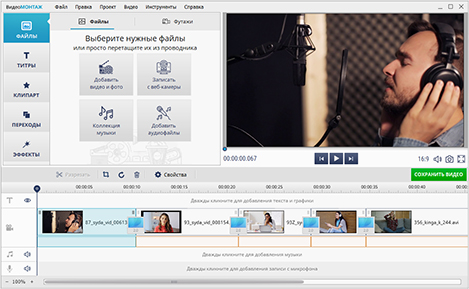
ВидеоМОНТАЖ подходит для ситуации, когда анимация уже существует в виде последовательности фотографий, рисунков или коротких видеосцен. Это настольный редактор для Windows: в проект добавляются видео, фотографии, музыка и графика, после чего материал собирается на временной шкале. Для стоп-моушена важна именно возможность импортировать серию фото, установить одинаковую длительность показа и удалить автоматически добавленные переходы между соседними изображениями.
Шаг 1. Создайте проект и импортируйте кадры
На стартовом экране выберите «Новый проект» → «Проект с нуля». В рабочем окне нажмите «Добавить видео и фото», перейдите в папку со сценой и выделите подготовленные изображения. До импорта проверьте сортировку по имени: последовательная нумерация предотвращает случайную перестановку кадров.
Не смешивайте в одной серии кадры разного размера без необходимости. Если один снимок имеет другую пропорцию, на готовом видео появится скачок масштаба или полосы по краям. Исправлять единичные исключения лучше до массовой сборки, сохранив исходники отдельно.
Шаг 2. Уберите переходы между кадрами
Для обычного видео плавный переход между клипами часто уместен, но в покадровой анимации он разрушает принцип движения: программа начинает смешивать соседние изображения вместо мгновенной смены одного положения другим. В серии стоп-моушена удалите такие перебивки. Для перехода между законченной сценой и следующим эпизодом эффект можно оставить осознанно.
Если переходы уже расставлены автоматически, откройте контекстное меню на их миниатюре и используйте команду «Удалить все переходы». После этого проиграйте небольшой участок: контуры предмета должны менять положение резко, без двойных полупрозрачных силуэтов.
Шаг 3. Задайте длительность фотографий
Выделите кадр, нажмите «Редактировать» и в разделе «Общее» задайте длительность показа. Для серии с постоянным темпом примените значение ко всем фотографиям через «Применить ко всем фото». Связь с частотой проста: при 10 кадрах/с одно изображение занимает 0,1 секунды; при 12 кадрах/с — примерно 0,083 секунды.
Не пытайтесь сделать весь мультфильм одинаково быстрым. Пауза перед действием, остановка героя после движения и финальный кадр обычно требуют более длинного удержания. Для такой паузы удобнее увеличить длительность нужного изображения либо продублировать его несколько раз. После изменения обязательно смотрите сцену в реальном времени, а не оценивайте ритм только по длине блоков на шкале.
Шаг 4. Добавьте титры и звук
Для названия и коротких надписей откройте раздел «Текст», выберите подходящий стиль и добавьте блок на временную шкалу. Внутри мультфильма текст лучше использовать экономно: длинная фраза заставляет зрителя читать вместо наблюдения за движением. Реплики, шумы и музыку размещайте после того, как длительность сцен перестала заметно меняться.
Если озвучка записана заранее, сначала поставьте её на аудиодорожку и подгоняйте монтаж к речи. Это особенно полезно для сцен, где предмет или нарисованный герой должен «ответить» в конкретный момент. Если речь добавляется после анимации, оставляйте в раскадровке запас на дыхание и паузы между фразами.
Шаг 5. Используйте эффекты только между законченными сценами
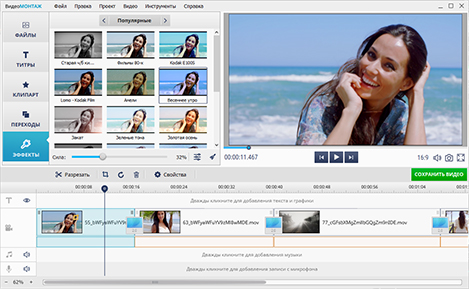
Цветовая обработка должна быть одинаковой внутри одной сцены. Если разные кадры получают разные фильтры или яркость, появляется дополнительное мерцание, которое зритель воспринимает как ошибку съёмки. Сначала добейтесь стабильности исходников, затем применяйте единое визуальное решение к эпизоду.
Та же логика относится к масштабу и кадрированию. Изменение рамки между соседними изображениями создаёт ложное движение камеры. Панораму или приближение добавляйте только как намеренный приём и контролируйте его по предпросмотру.
Шаг 6. Экспортируйте контрольную версию
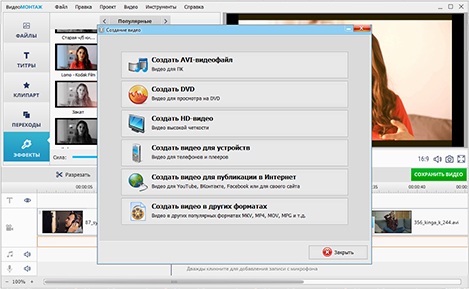
Нажмите «Сохранить видео» → «Сохранить видео в других форматах». Для обычного просмотра подходит MP4 с H.264. Размер кадра выбирайте по проекту и площадке публикации, не увеличивая маленькие исходники только ради большого числа в настройках. Сначала сохраните короткий контрольный фрагмент, посмотрите его вне редактора и только затем запускайте финальный вывод длинной версии.
Проверяйте не только картинку. Начало и конец не должны обрезать звук, голос должен совпадать с действием, а последний кадр — оставаться на экране достаточно долго, чтобы финал воспринимался завершённым.
Способ 2. Stop Motion Studio — снять пластилиновый или предметный мультик
Stop Motion Studio рассчитан именно на покадровую съёмку. В одном проекте объединены камера, просмотр предыдущих кадров, временная шкала, покадровый редактор и экспорт. Приложение представлено на мобильных и настольных платформах; конкретный набор функций зависит от платформы и редакции. Для первого опыта достаточно базового цикла: создать проект, перейти в режим съёмки, делать кадр после каждого небольшого перемещения и регулярно смотреть получившееся движение.
Шаг 1. Соберите мини-сцену
Поставьте смартфон на неподвижную опору и не трогайте её до конца дубля. Зафиксируйте декорации и мелкие предметы. Источник света не должен перемещаться вместе с оператором; при съёмке рядом с окном изменение естественного освещения в течение длинной сессии становится заметным мерцанием. Для короткого эпизода проще использовать контролируемый постоянный свет и закрыть влияние меняющегося окна.
Перед началом сделайте пробный кадр и отметьте границы видимой области. Все руки, крепления и инструменты должны находиться за её пределами в момент съёмки. Если персонаж не держит позу, закрепите его так, чтобы крепёж не появлялся в кадре.
Шаг 2. Создайте проект и снимите первые кадры
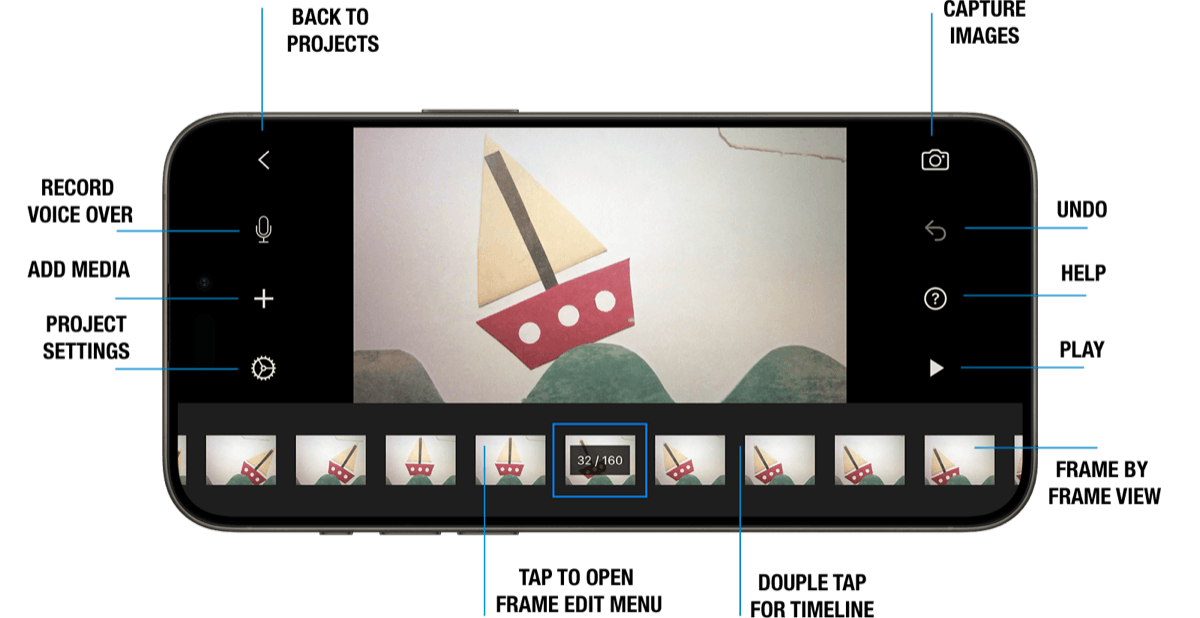
В браузере проектов нажмите значок «Add Project». На телефоне перейдите в режим захвата по значку камеры. Сделайте первый снимок, слегка измените положение персонажа и нажмите кнопку захвата снова. Повторяйте цикл, пока действие не завершится. Между соседними фотографиями меняйте только то, что действительно должно двигаться.
Слишком большой шаг создаёт рывок; слишком маленький резко увеличивает количество работы. Для шага удобно заранее отметить начало и конец движения, а затем мысленно разделить путь на равные участки. На ускорении расстояние между положениями постепенно увеличивается, на торможении — уменьшается. Так изменение скорости появляется из геометрии кадров, а не из эффекта после съёмки.
Шаг 3. Включите onion skin и контролируйте положение
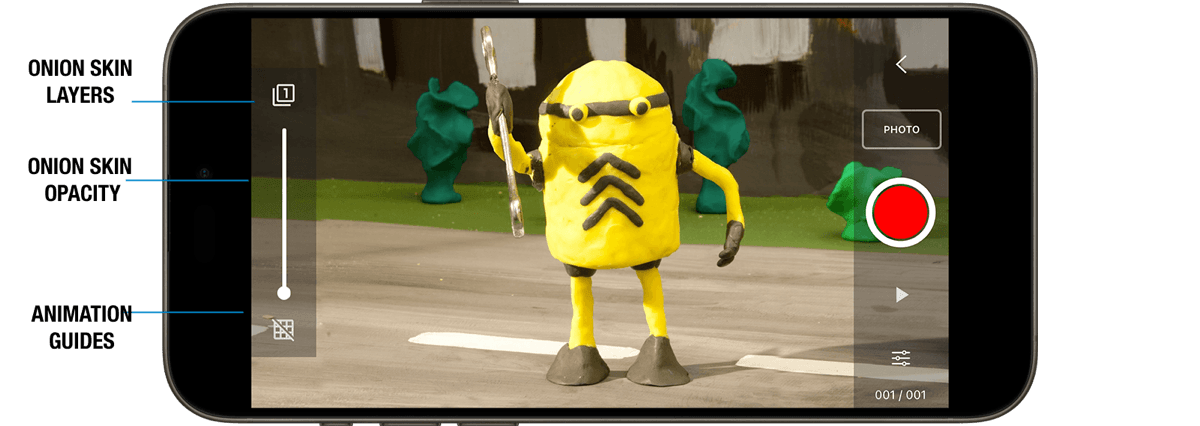
Onion skin, или полупрозрачное наложение соседнего кадра, показывает, насколько объект изменил положение. Регулируйте прозрачность так, чтобы одновременно читать живое изображение и контур предыдущей фазы. Этот инструмент особенно полезен при ходьбе, движении рук, повороте головы и перемещении нескольких предметов одновременно.
Если вся декорация вдруг перестала совпадать с полупрозрачным изображением, остановитесь: сдвинулась камера или стол. Не продолжайте сцену в новой позиции. Верните установку по совпадению неподвижных ориентиров, сделайте тестовый кадр и только потом двигайте персонажа.
Шаг 4. Проверьте темп в редакторе
После небольшой серии нажмите Play и смотрите движение целиком. Покадровый редактор показывает изображения в хронологическом порядке, поэтому ошибочный кадр можно обнаружить до того, как снята вся сцена. Дублируйте кадр для осознанной паузы, а случайный кадр с рукой в поле изображения удаляйте до продолжения съёмки.
Не откладывайте просмотр до конца. Ошибка в первых десяти кадрах часто повторяется в следующих пятидесяти: герой уезжает из композиции, предмет уменьшается, движение идёт по неверной дуге. Короткая проверка после каждого законченного жеста дешевле пересъёмки.
Шаг 5. Добавьте звук и экспортируйте
В редакторе доступны добавление медиа, запись голоса и работа с аудио. Реплики удобнее записывать отдельными дублями в тихом помещении, а не одновременно с перестановкой фигур. После монтажа выберите экспорт фильма. На мобильных и настольных системах конкретные доступные контейнеры различаются; для публикации используйте видеоформат, который поддерживает целевое устройство или площадка.
Сохраните также сам проект, если планируете правки. Готовое видео удобно для просмотра, но оно не заменяет исходную покадровую структуру: после сведения труднее удалить один неудачный кадр или изменить темп только на коротком участке.
Способ 3. Pencil2D — нарисовать 2D-мультик покадрово
Pencil2D — свободный редактор для традиционной двухмерной анимации с растровыми и векторными слоями. Актуальная стабильная ветка 0.7.2 доступна для Windows, macOS и Linux; проект также публикует дополнительные варианты установки. Интерфейс построен вокруг холста, инструментов рисования, слоёв и Timeline, поэтому новичок сразу видит связь между рисунком и его положением во времени.
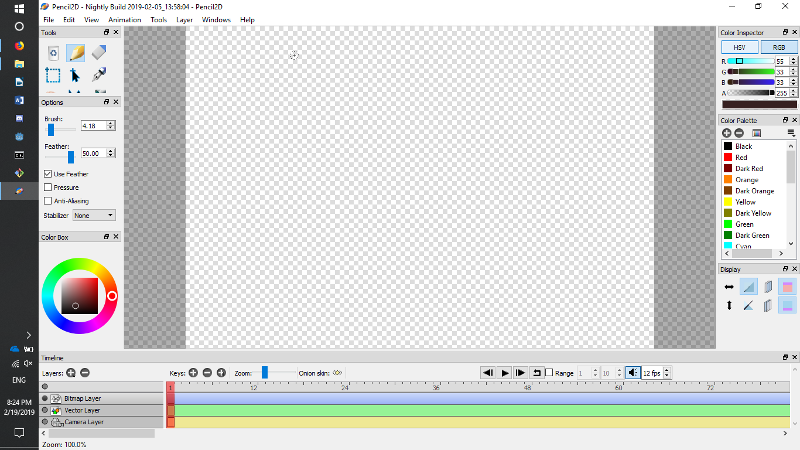
Шаг 1. Разделите фон и персонажа по слоям
Фон, который не меняется каждый кадр, не нужно перерисовывать вместе с героем. Оставьте его на отдельном слое, а движение создавайте выше. Для наброска персонажа удобен bitmap-слой: на нём естественно рисовать кистью и быстро исправлять форму. Векторный слой в Pencil2D доступен, но в версии 0.7.2 сам векторный движок всё ещё отмечен как незавершённый. Для первого короткого упражнения надёжнее опираться на bitmap-слой и не смешивать несколько техник без необходимости.
Сразу задайте рабочий размер камеры и не меняйте его посреди сцены. Камера определяет область, которая попадёт в экспорт. Если рисунок выходит за неё, в готовом видео край окажется обрезан независимо от того, сколько свободного холста видно вокруг.
Шаг 2. Нарисуйте две крайние позы
Выберите активный слой, поставьте указатель Timeline на первый кадр и добавьте пустой рисунок кнопкой с одиночным плюсом над шкалой. Нарисуйте исходную позу. Затем перейдите вперёд по времени, создайте следующий рисунок и изобразите конечное положение действия. Не детализируйте персонажа: на первом проходе важны силуэт, траектория и длительность.
Например, для простого прыжка сначала зафиксируйте позу перед толчком и верхнюю точку. После этого добавьте положение приземления. Только когда эти три состояния читаются, переходите к промежуточным фазам. Такой порядок не даёт потратить время на красивый кадр внутри движения, которое в целом не работает.
Шаг 3. Включите onion skin и добавьте промежуточные рисунки
Onion skin показывает соседние рисунки полупрозрачно. Используйте его как ориентир траектории, а не как шаблон для механического обведения. Если каждый новый рисунок находится ровно посередине между двумя предыдущими, движение получается равномерным. Для ускорения и торможения расстояния нужно менять.
На Timeline перемещайте рисунки по времени и воспроизводите сцену после нескольких добавлений. В версии 0.7.x Timeline отвечает не только за порядок кадров, но и за слои; поэтому перед рисованием всегда смотрите, какой слой активен. Ошибка «рисунок исчез» часто оказывается простым попаданием в другой слой или другой кадр.
Шаг 4. Сделайте чистовой проход
Когда черновое движение устраивает, добавьте отдельный слой для чистой линии. Черновой слой сделайте полупрозрачным и используйте как подложку. Фон и неподвижные элементы оставляйте отдельно. Цвет добавляйте после проверки движения: перекрашивать десять удачных кадров проще, чем перерисовывать десять полностью оформленных кадров из-за плохого тайминга.
Для циклической анимации контролируйте стык конца и начала. Последний рисунок не всегда должен полностью повторять первый: если оба стоят рядом во времени как два одинаковых изображения, на цикле появляется лишняя пауза. Проверяйте воспроизведение именно в повторе.
Шаг 5. Экспортируйте видео или последовательность PNG
Откройте File → Export и выберите нужный тип. Pencil2D умеет выводить Movie, Animated GIF и последовательность изображений. Для дальнейшего монтажа и сохранения прозрачности удобно экспортировать PNG Image Sequence с включённой прозрачностью. Для обычного просмотра можно вывести Movie; текущий экспорт поддерживает MP4, WEBM и AVI, а GIF предназначен прежде всего для короткой анимации с ограниченной цветовой палитрой.
Если после видеоэкспорта тонкие линии выглядят хуже, чем на холсте, не усиливайте резкость случайными фильтрами. Выведите PNG-последовательность и соберите её в видеоредакторе. Такой промежуточный формат не добавляет дополнительное видеосжатие к каждому кадру и удобен для дальнейшей обработки.
Способ 4. OpenToonz — организовать более сложную 2D-анимацию
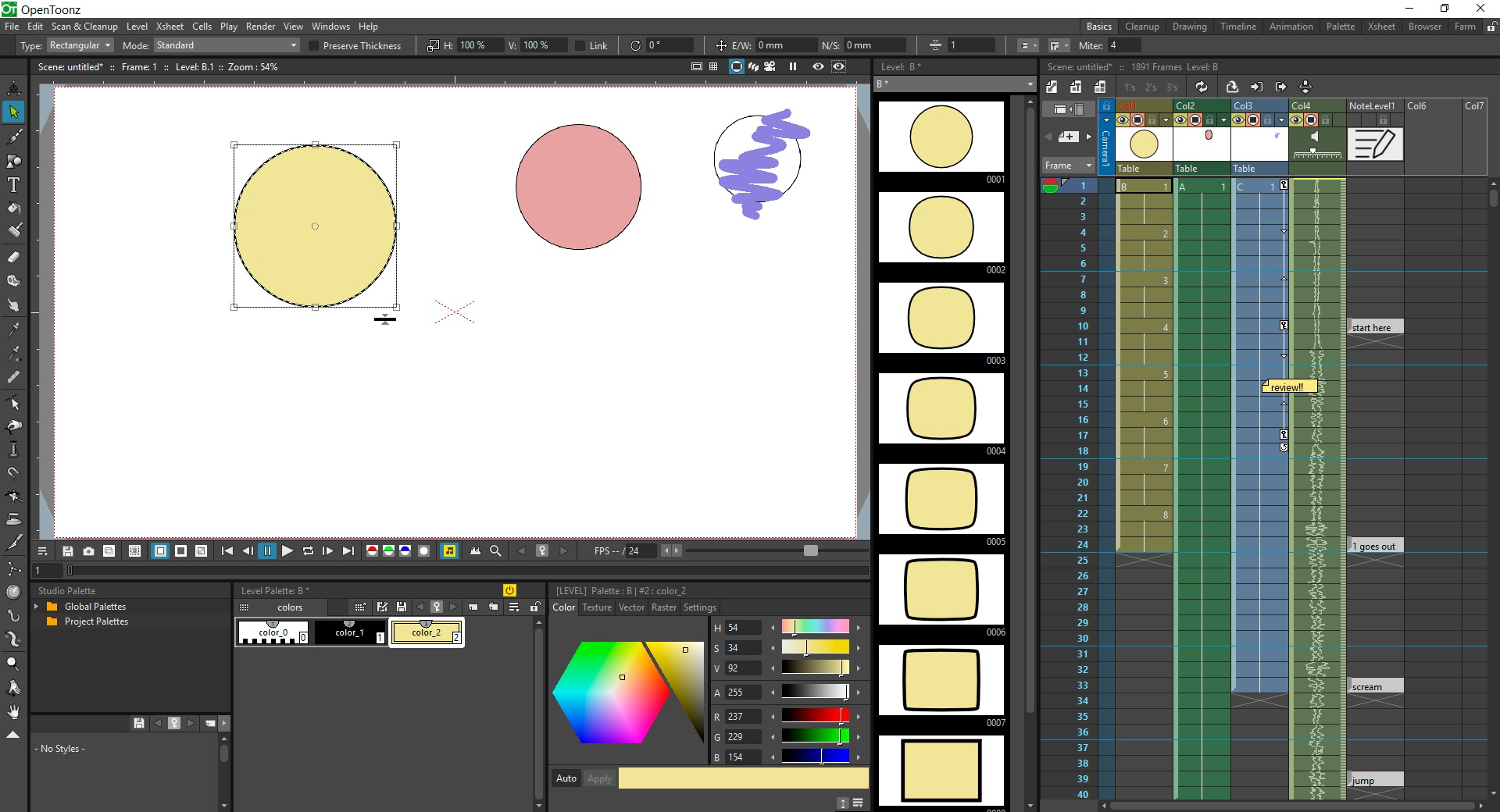
OpenToonz подходит, когда короткое упражнение начинает превращаться в набор сцен, уровней рисунков и отдельных элементов. В программе есть Viewer, Xsheet и Timeline, уровни Toonz Vector, Toonz Raster и Raster, отдельные рабочие пространства и инструменты для рисования, очистки и композитинга. Такая структура требует больше времени на освоение, зато не вынуждает хранить весь эпизод как одну длинную дорожку без организации.
Шаг 1. Создайте отдельную сцену
Начните с File → New Scene. Сразу сохраните её через File → Save Scene As… в папку проекта. OpenToonz отделяет файл сцены от связанных уровней рисунков, поэтому аккуратная структура каталогов здесь особенно важна. Для резервной точки перед крупными изменениями используйте отдельное сохранение сцены, а не перезаписывайте единственную рабочую копию.
Одна сцена должна соответствовать одному законченному фрагменту с понятной камерой и действием. Не собирайте весь фильм в один Xsheet только ради того, чтобы видеть всё сразу: чем длиннее эпизод, тем труднее менять порядок, повторно использовать фон и искать ошибочный уровень.
Шаг 2. Создайте уровень рисунков
Выберите ячейку в Xsheet/Timeline и откройте Level → New → New Level…. В окне New Level укажите тип: Toonz Vector, Toonz Raster или Raster. Для традиционного рисования на старте важнее не «самый правильный» тип, а последовательность: используйте один тип для конкретного уровня и не меняйте способ хранения посреди сцены без причины.
После подтверждения новый уровень появляется в Xsheet/Timeline. Рисунок и его экспонирование — не одно и то же: один и тот же рисунок можно удерживать на экране несколько кадров. Именно поэтому Xsheet похож на экспозиционный лист классической анимации, а не просто на список картинок.
Шаг 3. Нарисуйте опорные позы и распределите экспонирование
В Viewer создайте основные состояния движения: начало, крайние положения, финал. Затем добавляйте промежуточные рисунки. В Xsheet контролируйте, сколько кадров показывается каждый рисунок. Если персонаж должен замереть, не требуется копировать одно изображение вручную десятки раз: увеличьте его экспонирование во времени.
Для загруженной серии изображений выберите Level → Load Level… и укажите файл или последовательность. Размещайте разные смысловые элементы в отдельных колонках: фон, герой, передний план, эффекты. Так правка одной части не разрушает остальные.
Шаг 4. Используйте Xsheet и Timeline как два представления одной сцены
OpenToonz позволяет работать через Xsheet или Timeline. Выбирайте то представление, в котором яснее текущая задача. Для покадрового контроля экспонирования удобна таблица; для горизонтального ощущения длительности привычнее Timeline. Данные сцены остаются теми же, меняется способ их визуального представления.
Если изображение есть на диске, но не видно в сцене, сначала проверьте три вещи: уровень загружен, ячейка действительно экспонирована в нужном кадре, а колонка не скрыта. Такой порядок быстрее случайного переключения окон и повторного импорта одного файла.
Шаг 5. Сохраните сцену вместе с уровнями
Для промежуточного сохранения используйте File → Save All, когда требуется сохранить и сцену, и связанные с ней изменённые уровни. Это важнее обычного сохранения только контейнера сцены. Перед переносом проекта на другой компьютер убедитесь, что вместе с файлом сцены перенесены связанные рисунки и ресурсы.
Если эксперимент с таймингом оказался неудачным, команда File → Revert Scene возвращает сцену к последней сохранённой версии. Поэтому контрольная точка перед массовым сдвигом кадров — реальный способ отката, а не формальность.
Способ 5. Blender — совместить рисованную анимацию Grease Pencil с 3D
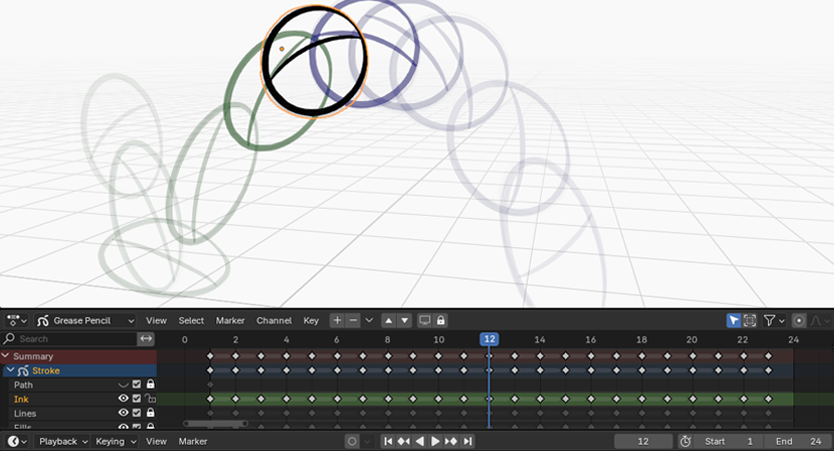
Blender полезен не только для моделирования. Grease Pencil создаёт рисованные штрихи прямо в 3D-пространстве, поддерживает покадровую анимацию, слои, onion skin и работу с камерой. Актуальная LTS-ветка 5.2 получает длительную поддержку, а шаблон 2D Animation сразу открывает подготовленную сцену для рисования. Смысл этого маршрута — не усложнить простой рисунок, а получить то, чего нет в плоском редакторе: реальную глубину, движение камеры, 3D-декорации и 2D-штрихи в одной сцене.
Шаг 1. Откройте шаблон 2D Animation
Выберите File → New → 2D Animation. Шаблон создаёт Grease Pencil-объект, настраивает рабочее пространство и камеру. В 5.2 LTS шаблон подготавливает рабочую среду для рисования и покадровой анимации, поэтому сразу следите, где стоит указатель времени.
До начала задайте диапазон сцены. Для упражнения не нужно использовать сотни кадров: выделите короткий отрезок, который можно несколько раз проиграть и исправить. Частота кадров проекта и фактическое количество нарисованных фаз — разные параметры. Один рисунок способен удерживаться несколько кадров, поэтому традиционный 2D не требует уникального изображения на каждой позиции Timeline.
Шаг 2. Нарисуйте крайние положения
В Draw Mode создайте начальную позу, затем перейдите на более поздний кадр и нарисуйте конечную. Добавьте положение максимального изменения между ними — например, самую нижнюю точку прыжка. Такой трёхточечный каркас позволяет проверить траекторию до заполнения промежутков.
Если Auto Key выключен, на пустой позиции нужно сначала добавить новый кадр, иначе штрихи попадут в активное состояние. Это одна из частых причин, по которой начинающий рисует поверх уже существующей фазы. Перед длинной сессией сделайте тест из двух разных рисунков на разных кадрах и проиграйте его.
Шаг 3. Включите onion skin и заполните промежутки
Onion Skinning показывает изображения до и после текущего кадра. В Grease Pencil настройка относится к слоям, а общее отображение связано с Viewport Overlays. Используйте соседние контуры для оценки траектории и объёма персонажа. Если вокруг героя появляется слишком много цветных «призраков», уменьшите диапазон отображаемых кадров: цель — облегчить сравнение, а не превратить холст в сетку линий.
В Dope Sheet режим Grease Pencil показывает каналы слоёв и позиции кадров. Там удобно двигать фазы по времени без перерисовки. Сначала исправляйте ритм перестановкой кадров, и только после этого изменяйте форму рисунка.
Шаг 4. Добавьте глубину осознанно
Главное отличие Blender проявляется, когда рисунок размещён не как плоская картинка поверх экрана, а внутри сцены. Фон можно расположить глубже, героя — ближе к камере, а отдельные элементы — на разных планах. При движении камеры возникает параллакс: ближние объекты визуально смещаются сильнее дальних. Это даёт объём без необходимости рисовать каждое изменение перспективы вручную.
Но 3D не исправляет плохую композицию. Если камера перемещается слишком активно, зритель перестаёт считывать нарисованное действие. На первом проекте используйте движение камеры только там, где оно раскрывает пространство: небольшой наезд, боковой проезд или смена плана.
Шаг 5. Отделите анимацию от финального монтажа
Сцены Grease Pencil удобнее довести до законченных шотов, а затем собирать последовательность шотов отдельно. В Blender для этого есть Video Sequence Editor; подробнее устройство этой части программы разобрано в материале про монтаж внутри Blender через Video Sequence Editor. Такой раздел труда сохраняет чистую сцену анимации и позволяет переставлять готовые эпизоды без вмешательства в рисунки.
Перед финальным рендером сохраните копию проекта и выведите короткий диапазон. Проверьте камеру, фон, прозрачность, порядок слоёв и скорость. Полный рендер имеет смысл запускать только после такого контрольного отрезка.
Как написать сценарий, который реально можно анимировать
Короткий мультфильм лучше строить не из объяснений, а из наблюдаемых действий. Фраза «герой расстроился» сама по себе ничего не говорит аниматору. Фраза «герой опускает плечи, убирает письмо в карман и садится на край стула» уже содержит позы и ритм. При написании каждой сцены задавайте четыре вопроса: что видно в начале, что меняется, какой момент зритель должен заметить и в каком состоянии заканчивается план.
Для первого проекта ограничьте число персонажей и локаций. Новый герой означает дополнительный дизайн, движения, голос и взаимодействие с уже существующим персонажем. Новая локация требует отдельного фона, света или декорации. Короткая история с одним понятным изменением даст законченный результат быстрее, чем незавершённая «серия» с большим миром.
Сделайте простой аниматик
Аниматик — это раскадровка, поставленная на временную шкалу. Разместите рисунки будущих планов в порядке истории, задайте примерную длительность и добавьте черновую речь. Здесь не нужна анимация персонажа. Цель — понять, успевает ли зритель считать действие, не тянется ли пауза и помещается ли реплика в отведённый план.
Если аниматик уже кажется медленным, чистовая анимация не исправит проблему автоматически. Сократите сцену, переставьте планы или удалите лишнее действие до покадровой работы. Именно на этом этапе монтажные изменения требуют меньше всего переделок.
Разделите действие на позы
Сначала отметьте состояния, без которых смысл движения теряется. Для поднятия чашки это рука у стола, касание ручки, отрыв чашки и положение у лица. Между ними добавляются промежуточные фазы. Чем быстрее движение, тем важнее читаемые крайние позы: зритель должен успеть понять начало и результат жеста.
В предметной съёмке роль поз выполняют реальные положения объекта. Отметьте их на листе до съёмки. Тогда в середине длинного дубля не придётся решать, куда должна прийти рука, машинка или пластилиновый герой через двадцать кадров.
Отмечайте направление взгляда и движения
Раскадровка должна показывать не только предметы, но и направление действия. Если персонаж выходит из кадра вправо, следующий план лучше строить так, чтобы зритель не потерял его траекторию. Когда направление меняется без причины, возникает ощущение, будто герой внезапно развернулся или оказался в другом пространстве.
То же относится к крупности. Резкий переход с общего плана на очень близкую деталь должен быть мотивирован: зрителю нужно показать важную эмоцию, предмет или действие. Если крупность меняется просто потому, что камера случайно приблизилась, монтаж выглядит нестабильно.
Как работать со звуком
Звук превращает набор движущихся изображений в сцену. Даже без музыки полезны три слоя: речь, предметные шумы и атмосфера. Их не требуется записывать одновременно с анимацией. Раздельная запись упрощает монтаж и позволяет исправить один элемент без пересъёмки изображения.
Речь записывайте до точной синхронизации губ
Если персонаж говорит и форма рта должна совпадать с фразой, сначала подготовьте чистую запись. По ней легче определить длительность сцены и места ударных звуков. Для простого мультфильма без точной артикуляции достаточно расставить начало и конец реплики, реакцию персонажа и паузы между фразами.
Микрофон располагайте на постоянном расстоянии. Запишите несколько секунд тишины помещения: при монтаже такой фон помогает закрывать короткие промежутки между дублями без внезапного провала в абсолютную тишину. Если в записи слышно перегрузку с хрипом на громких словах, дубль лучше записать заново, а не пытаться исправить дефект изменением общей громкости.
Шумы усиливают физику
В стоп-моушене реальный объект двигается бесшумно, потому что между кадрами звук не записывается. Поэтому шаги, шорох бумаги, удар, скрип двери и падение предмета добавляются отдельно. Эти звуки не обязаны быть буквальной записью того же объекта; важнее совпадение характера и момента.
Ставьте шум по визуальному контакту: удар — в момент касания, щелчок — в момент переключения, шорох — на протяжении движения. Если звук постоянно опережает или отстаёт на несколько кадров, даже аккуратная картинка начинает казаться неточной.
Музыка не должна маскировать слабый ритм
Сначала посмотрите сцену без музыки. Если действие читается только благодаря музыкальному треку, проблема находится в монтаже или позах. После этого добавляйте музыку как эмоциональный слой. При наличии речи снижайте музыкальный фон настолько, чтобы слова воспринимались без напряжения.
Для публикации используйте музыку и звуковые материалы, на которые у вас есть право использования. Наличие файла в интернете само по себе не даёт разрешения включать его в фильм.
Диагностика: почему мультик дёргается, мерцает или выглядит «неживым»
| Симптом | Причина | Что проверить | Безопасное исправление |
|---|---|---|---|
| Вся сцена дрожит | Камера или декорация сдвигалась | Совпадают ли неподвижные края фона между кадрами | Вернуть установку по ориентирам; проблемный участок переснять |
| Яркость пульсирует | Менялся свет или автоматика камеры | Фон и неподвижные зоны на соседних кадрах | Зафиксировать освещение и доступные параметры камеры, затем переснять участок |
| Герой «телепортируется» | Слишком большое расстояние между фазами | Наложение соседних кадров | Добавить промежуточные положения либо растянуть действие |
| Движение тянется | Слишком много почти одинаковых кадров | Расстояние между положениями и длительность удержаний | Удалить лишние фазы или сократить их экспонирование |
| Персонаж меняет размер | Нет стабильной модели пропорций или меняется масштаб камеры | Высоту головы, корпуса и опорные точки | Вернуться к модельному листу и исправить отклонения до чистовой прорисовки |
| Стык цикла заметен | Конец не согласован с началом | Последний и первый кадр рядом | Перерисовать переход либо убрать лишний повтор одинаковой фазы |
| Видео после экспорта мягче рисунка | Сжатие видео или изменение разрешения | PNG-кадр и видео на одном масштабе | Вывести последовательность PNG и кодировать видео на финальном этапе |
| Звук не совпадает с движением | После озвучки менялась длительность кадров | Контактные точки: удар, начало слова, закрытие двери | Зафиксировать монтаж изображения и заново привязать аудио к контрольным моментам |
Мерцание в стоп-моушене
Сравните два соседних кадра, в которых объект почти не двигался. Если меняется весь фон, причина не в анимации персонажа. Зафиксируйте свет, исключите тени оператора, не закрывайте лампу рукой во время перестановки. На смартфоне используйте доступные средства фиксации экспозиции, фокуса и баланса белого; Stop Motion Studio предусматривает ручное управление параметрами камеры на совместимых устройствах.
Цветовую коррекцию применяйте только после устранения причины. Подравнивание яркости каждого кадра вручную способно скрыть небольшой скачок, но на длинной серии превращается в отдельную трудоёмкую задачу и не исправляет сдвинувшийся световой рисунок.
Рывки в рисованной анимации
Включите onion skin и просмотрите траекторию как набор ориентиров: голова, кисть, край предмета. Если расстояния между ними меняются случайно, движение получает ненамеренные ускорения. Исправьте сначала один главный ориентир, затем остальные части тела. Так проще, чем перерисовывать кадр целиком без понимания причины.
Отдельно проверьте удержания. Один и тот же рисунок, показанный дольше соседних, превращается в паузу. Пауза уместна перед важным действием, но случайный длинный кадр внутри ходьбы выглядит как зависание.
Персонаж «плывёт» по размеру и форме
Откройте несколько удалённых друг от друга фаз и сравните постоянные размеры: высоту головы, расстояние между глазами, длину корпуса. В Pencil2D и OpenToonz можно использовать отдельный слой с модельным ориентиром, который не попадает в финальный кадр. В физической анимации ту же роль выполняют отметки на декорации и контрольный снимок.
Не исправляйте весь рисунок сразу. Сначала стабилизируйте крупные массы и точки опоры, затем лицо, одежду и мелкие детали. Иначе мелкая чистовая работа будет потеряна при следующей правке пропорций.
Проблемы с экспортом
Сначала сохраните проект под новым именем и выведите несколько секунд. Если тест воспроизводится корректно, используйте те же настройки для полной версии. Если проблема появляется только после экспорта, сравните частоту кадров, размеры изображения и длительность с проектом. Если исходная анимация идёт правильно, не переделывайте рисунки до проверки параметров вывода.
При передаче между программами наиболее предсказуем промежуточный вариант — нумерованная последовательность PNG. Она сохраняет каждый кадр отдельно, облегчает поиск дефекта и не заставляет повторно сжимать промежуточное видео. Цена такого подхода — больше файлов и необходимость правильно задать частоту кадров при сборке.
Чек-лист перед финальным экспортом
- Сюжет читается без пояснения автора. Покажите черновой ролик человеку, который не видел раскадровку. Если смысл требует устного объяснения, исправьте сцену до финального вывода.
- Нет технических кадров. Просмотрите начало, конец и стыки сцен по одному кадру: там чаще остаются руки, тестовые изображения, пустые промежутки и дубли.
- Камера и формат постоянны. Убедитесь, что изображение не прыгает между разными пропорциями и ни один важный объект не обрезан.
- Темп проверен в реальном воспроизведении. Не оценивайте скорость только по Timeline. Проиграйте мультфильм от начала до конца без остановок.
- Звук начинается и заканчивается аккуратно. В начале не должно быть обрезанного слова, в конце — резко отсечённой музыки или атмосферы.
- Нет случайных переходов между покадровыми изображениями. Внутри стоп-моушена и нарисованного движения соседние фазы обычно должны сменяться без растворения.
- Сохранена редактируемая версия. Проект, исходные кадры и звук оставьте отдельно от готового видео. Финальный MP4 не заменяет рабочие материалы.
- Сделан короткий контрольный экспорт. Откройте его обычным проигрывателем и проверьте изображение, звук и длительность вне монтажной программы.
- Разрешение соответствует исходникам и месту публикации. Увеличение маленького изображения не возвращает деталей, которых в нём нет.
- Финальный файл просмотрен полностью. Успешное завершение рендера ещё не гарантирует отсутствие ошибочного кадра или рассинхронизации в середине.
Какой маршрут выбрать для первого проекта
Есть игрушки, бумага или пластилин. Снимайте в Stop Motion Studio. Оно сразу показывает последовательность кадров и даёт onion skin, поэтому легче увидеть слишком большой сдвиг ещё во время съёмки. Если фотографии уже сделаны отдельной камерой, перенесите их на компьютер и соберите в ВидеоМОНТАЖе.
Хочется именно рисовать. Начните с Pencil2D и упражнения на одно действие: прыгающий мяч, поворот головы, открывающаяся коробка. После того как станет понятен принцип поз и промежуточных фаз, переход к персонажу будет проще. OpenToonz разумно брать, когда нужны несколько сцен, уровни рисунков и более организованная производственная схема.
Нужна камера, глубина и сочетание 2D с 3D. Используйте Blender с Grease Pencil. Не начинайте с моделирования большого мира: сделайте один рисованный объект, один фон на другой глубине и короткое движение камеры. Такой тест сразу показывает, нужен ли проекту трёхмерный процесс.
Нужен результат за один вечер. Сократите историю до одного действия, снимите или нарисуйте несколько десятков кадров, добавьте одно название и простую звуковую дорожку. Завершённый короткий фильм полезнее для обучения, чем длинная сцена, остановившаяся на этапе набросков.
FAQ
Нужно ли уметь рисовать, чтобы сделать мультфильм?
Нет. Стоп-моушен строится на перемещении реальных объектов, поэтому рисунок не является обязательным. В 2D навыки рисунка помогают удерживать пропорции и позы, но первое упражнение можно сделать из простых геометрических фигур. В Blender часть визуала также способна состоять из 3D-объектов и простых штрихов Grease Pencil.
Сколько кадров нужно для первого мультика?
Количество зависит от длительности и частоты кадров. При 10 кадрах/с пять секунд непрерывного движения — это 50 кадров. Однако неподвижные состояния можно удерживать дольше, поэтому уникальных рисунков или фотографий бывает меньше общего числа кадров воспроизведения. Для первого проекта лучше ограничить длительность, а не снижать частоту до состояния заметного слайд-шоу.
Можно ли сделать весь мультфильм на телефоне?
Для предметной покадровой анимации — да: Stop Motion Studio позволяет снимать, просматривать последовательность, добавлять звук и экспортировать фильм на мобильном устройстве. Рисованный процесс на компьютере удобнее, когда нужны точный Timeline, несколько слоёв и длительная работа с графическим планшетом.
Что лучше сохранить: видео или последовательность изображений?
Для публикации нужен готовый видеофайл. Для промежуточного обмена между программами последовательность PNG удобнее в диагностике: каждый кадр остаётся отдельным, не появляется дополнительное видеосжатие, а при необходимости сохраняется прозрачность. Рабочий проект всё равно нужно хранить отдельно, потому что ни MP4, ни PNG-серия не сохраняют всю структуру слоёв и настроек редактора.
Почему 24 кадра/с не означают 24 новых рисунка каждую секунду?
Частота воспроизведения описывает число временных позиций в секунду. Один рисунок можно удерживать на двух и более позициях, а неподвижную позу — ещё дольше. Поэтому в традиционной анимации количество уникальных рисунков и число кадров видео не обязаны совпадать. Важнее, чтобы темп движения выглядел осознанным и одинаковое удержание не появлялось случайно.
Когда переходить от Pencil2D к OpenToonz или Blender?
Переход оправдан не уровнем опыта, а задачей. OpenToonz полезнее, когда проекту нужны Xsheet, отдельные уровни и организованные многочастные сцены. Blender нужен, когда рисунок должен существовать в 3D-пространстве, взаимодействовать с камерой и объектами. Пока таких требований нет, более простой редактор уменьшает количество технических решений и оставляет больше времени на движение и историю.
Вывод
Первый мультфильм стоит строить вокруг одной законченной сцены. Сначала придумайте наблюдаемое действие, сделайте раскадровку и аниматик, затем выберите способ получения кадров. Для предметной съёмки удобен Stop Motion Studio; для простого рисованного движения — Pencil2D; для организованной 2D-сцены — OpenToonz; для сочетания рисунка с пространством и камерой — Blender. Если кадры уже готовы, ВидеоМОНТАЖ позволяет собрать их на Windows, выровнять длительность, добавить титры и звук и вывести готовое видео.
Не начинайте с фильтров и сложных эффектов. Сначала добейтесь стабильной камеры или ровных рисунков, понятных поз, правильного темпа и чистого стыка сцен. После этого звук, цвет и оформление усиливают уже работающий мультфильм, а не маскируют ошибки. Следующая полезная задача — сделать 5–10 секунд законченного движения, экспортировать тест, посмотреть его вне редактора и только затем расширять историю.












