


Игровой скриншот обычно нужен в момент, когда нельзя надолго отвлекаться от управления: показать ошибку, сохранить редкую сцену, подготовить иллюстрацию к гайду или снять аккуратный кадр без HUD. Для этих задач важны не только кнопка захвата, но и то, куда попадает файл, не попадает ли в изображение оверлей, сохраняется ли полный размер кадра и можно ли повторить съёмку без паузы в игре.
Ниже разобраны способы, которые реально отличаются рабочим процессом. Первый вариант пригодится, когда момент уже записан или проще сначала записать несколько секунд, а потом выбрать нужный кадр. Steam, Xbox Game Bar, NVIDIA App, MSI Afterburner и AMD Software делают снимок во время игры. Средства Windows удобны, когда достаточно захватить весь экран, активное окно или выбранную область. Отдельно разберём фоторежимы игр: это уже не просто фиксация происходящего, а работа с камерой, композицией и интерфейсом сцены.
- Какой способ выбрать за минуту
- Подготовка: что настроить до первого скриншота
- 1. Экранная Камера — выбрать кадр из короткой записи
- Как получить кадр из записи
- Что получится и где у способа предел
- Если в кадр попали кнопки проигрывателя
- 2. Steam — F12 без выхода из игры
- Как включить и проверить скриншоты Steam
- Когда Steam лучше системного Print Screen
- Если F12 занята самой игрой
- 3. Print Screen и Ножницы Windows — без игрового клиента
- Win+Shift+S: когда нужна только игровая область
- PrtSc и Alt+PrtSc: самый короткий путь в буфер
- Как проверить точность системного кадра
- 4. Xbox Game Bar — отдельный PNG сочетанием Win+Alt+PrtSc
- Как сделать снимок через Game Bar
- Для каких кадров Game Bar особенно удобен
- Когда перейти на другой инструмент
- 5. NVIDIA App — Alt+F1 и Photo Mode в совместимых играх
- Обычный скриншот через Alt+F1
- Photo Mode через Alt+F2
- Что проверить при HDR
- 6. MSI Afterburner — собственное сочетание для снимка
- Как настроить захват
- Как не получить на кадре служебные показатели
- 7. AMD Software: Adrenalin Edition — Media Hotkeys и папка Radeon ReLive
- Как назначить и проверить снимок
- Если в системе нет нужного раздела
- Фоторежим игры: как превратить скриншот в постановочный кадр
- 1. Сначала уберите то, что не должно быть частью фотографии
- 2. Выберите положение камеры и высоту
- 3. Настройте поле зрения без крайностей
- 4. Глубину резкости ставьте после композиции
- 5. Экспозицию и контраст меняйте по изображению, а не по цифре
- 6. Сделайте несколько вариантов одной сцены
- Как получить резкий игровой скриншот без лишних артефактов
- Разрешение: снимайте в том размере, который действительно нужен
- Motion Blur и динамика
- Временное сглаживание и мелкие детали
- PNG и JPEG решают разные задачи
- Почему кадр из видео уступает прямому снимку
- Не путайте резкость с искусственным усилением контуров
- Задача → инструмент → результат → что проверить
- Дерево диагностики: почему скриншот не получается
- Сочетание клавиш ничего не делает
- Снимок сделан, но файл не находится
- Вместо игры захватился рабочий стол или другое окно
- В кадр попал сам оверлей
- Картинка стала мягкой или покрылась блоками
- HDR-кадр выглядит нормально локально, но плохо после отправки
- После нажатия кадр есть, но момент уже не тот
- Как обрабатывать игровой скриншот после захвата
- Кадрирование
- Аннотации для гайдов
- Цвет и тон
- Резкость после уменьшения
- Чек-лист перед сохранением и публикацией
- Частые вопросы
- Что лучше для игры: Print Screen или отдельный игровой захват?
- Почему F12 в Steam не делает снимок?
- Что делать на ноутбуке, если PrtSc объединена с другой кнопкой?
- Куда Xbox Game Bar сохраняет скриншоты?
- Можно ли сделать скриншот уже после того, как момент произошёл?
- Как сделать скриншот без HUD?
- Нужно ли всегда сохранять PNG?
- Какой маршрут использовать
- Предложить модель для рейтинга
Какой способ выбрать за минуту
| Способ | Когда удобен | Основное действие | Что проверить после съёмки |
|---|---|---|---|
| Экранная Камера + Ножницы | Нужный момент проще выбрать из короткой записи | Записать эпизод, остановить кадр и снять его средствами Windows | Нет ли элементов проигрывателя и следов видеосжатия |
| Steam | Игра запускается через Steam и работает Steam Overlay | Нажать F12 | Снимок появился в менеджере скриншотов |
| Print Screen / Ножницы | Нужен весь экран, активное окно или выбранная область | PrtSc, Alt+PrtSc или Win+Shift+S | Захвачено нужное окно, файл сохранён |
| Xbox Game Bar | Игра работает в Windows, нужен отдельный PNG без ручной вставки из буфера | Win+Alt+PrtSc или кнопка камеры в Capture | PNG появился в папке Captures |
| NVIDIA App | ПК с поддерживаемым графическим процессором NVIDIA | Alt+F1 | Кадр виден в Gallery и открывается с диска |
| MSI Afterburner | Программа уже используется для мониторинга или нужна своя комбинация клавиш | Назначить сочетание на вкладке Screen Capture | Файл появился в выбранной папке |
| AMD Software: Adrenalin Edition | Система с поддерживаемой графикой AMD и установленной полной версией AMD Software | Назначить действие в Media Hotkeys | Снимок записан в Media Save Location |
| Фоторежим самой игры | Нужен постановочный кадр, а не технический снимок интерфейса | Открыть Photo Mode и настроить камеру | Нет HUD, фокус и композиция выглядят как задумано |
Для мгновенного кадра предпочтительнее функция, которая снимает игру напрямую и сразу пишет файл. Запись видео с последующим захватом кадра полезна как страховка: она позволяет вернуться на несколько секунд назад, но качество итогового изображения уже зависит от того, как был записан и показан ролик.
Подготовка: что настроить до первого скриншота
Большинство неудачных игровых снимков связано не с самой кнопкой, а с тем, что перед запуском не проверили разрешение, каталог сохранения и поведение оверлея. Один короткий пробный кадр экономит больше времени, чем поиск десятков изображений после игровой сессии.
- Оставьте игре рабочее разрешение, в котором хотите получить снимок. Скриншот фиксирует уже отображаемый или отрисованный кадр; последующее увеличение в редакторе не возвращает мелкие детали, которых в исходном изображении не было.
- Определитесь с интерфейсом. Для доказательства бага HUD, курсор, счётчик FPS и системные сообщения иногда нужны. Для иллюстрации, обоев или атмосферного кадра они, наоборот, мешают. Если игра умеет скрывать HUD или имеет Photo Mode, это лучше сделать до захвата.
- Проверьте сочетание клавиш. F12, Alt+F1 и другие комбинации могут быть заняты самой игрой, утилитой мониторинга или другим оверлеем. Сделайте тестовый кадр в безопасной сцене и убедитесь, что действие срабатывает один раз.
- Заранее найдите папку сохранения. У Game Bar это Captures, у AMD путь задаётся через Media Save Location, у NVIDIA его можно изменить в настройках Overlay, у MSI Afterburner — в настройках захвата. После длинной сессии искать неизвестный каталог значительно сложнее.
- Отключите лишние всплывающие панели. Чат, счётчики, уведомления драйвера и панель записи могут попасть в кадр или закрыть важную часть сцены. Перед съёмкой проверьте, скрываются ли они после нажатия сочетания.
- Не перезаписывайте единственный удачный кадр обработанной копией. Храните исходник отдельно, а обрезку, надписи и стрелки делайте в дубликате. Так можно вернуться к полному изображению без повторного прохождения сцены.
Для технического скриншота главное — воспроизводимость: нужная сцена, полный размер, понятное имя файла и сохранённый оригинал. Для постановочного кадра на первый план выходят композиция, положение виртуальной камеры, свет и отсутствие лишнего интерфейса.
1. Экранная Камера — выбрать кадр из короткой записи
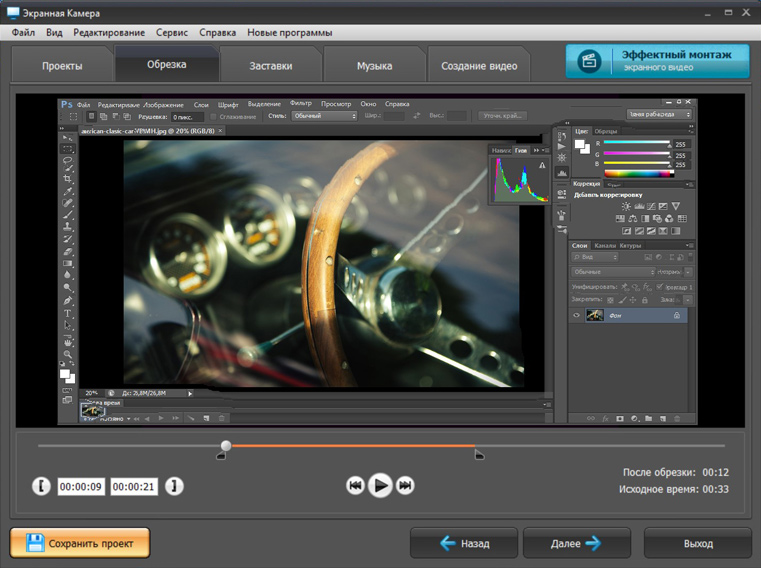
Экранная Камера 6.25 — настольная программа для Windows, ориентированная на запись экрана со звуком. В ней есть режимы «Полный экран», «Фрагмент экрана» и «Выбранное окно», а после записи ролик можно обрезать и подготовить к сохранению. Текущие материалы программы описывают именно видеозахват и видеоредактор; отдельная штатная команда экспорта неподвижного кадра там не заявлена. Поэтому для темы скриншотов безопасный рабочий маршрут такой: записать небольшой фрагмент, поставить воспроизведение на нужный кадр и снять этот кадр Ножницами Windows.

Как получить кадр из записи
- Запустите игру и Экранную Камеру. В окне программы выберите «Полный экран», если нужен весь игровой кадр, либо «Фрагмент экрана», если игра работает в окне и требуется только её область.
- Нажмите «Записать» и воспроизведите короткий эпизод вокруг нужного события. Такой способ особенно удобен для быстро меняющейся сцены: не требуется угадывать единственную долю секунды для нажатия кнопки.
- Остановите запись и откройте ролик в редакторе Экранной Камеры. Перемещайте указатель по временной шкале и найдите кадр, на котором анимация и положение персонажей выглядят лучше всего.
- Поставьте воспроизведение на паузу. Уберите курсор с области изображения и дождитесь, пока элементы управления проигрывателем не перекрывают нужный участок.
- Нажмите Win+Shift+S. В Ножницах выберите «Прямоугольник», «Окно» или «Во весь экран» и захватите только полезную часть кадра.
- Откройте полученный снимок из уведомления Ножниц и сохраните его через Ctrl+S. Для дальнейшей разметки сначала сохраните исходный вариант, а затем делайте копию.
Что получится и где у способа предел
Результат — обычный снимок той области, которая в момент захвата видна на экране. Такой маршрут полезен, когда событие уже произошло слишком быстро или нужно выбрать лучший момент между несколькими соседними кадрами. Однако он не равен прямому игровому скриншоту: если исходная запись была сжата, в изображении могут сохраниться блоки, смазывание движения, цветовые ступени и другие следы видеокодирования. Кроме того, итог ограничен тем разрешением, в котором кадр показан в окне предпросмотра.
Проверка простая: откройте файл в масштабе 100% и посмотрите на тонкие линии интерфейса, мелкий текст, волосы, траву и контрастные границы. Если они заметно мягче, чем в самой игре, для следующей сцены используйте прямой захват Steam, Game Bar, NVIDIA, AMD или MSI Afterburner. Запись оставьте как резервный способ для моментов, которые трудно поймать вручную.
Если в кадр попали кнопки проигрывателя
Не обрезайте их после сохранения, когда это уменьшает полезное поле кадра. Вернитесь к паузе, переместите указатель мыши в свободную область и повторите Win+Shift+S. Если панель не скрывается, выберите прямоугольный режим Ножниц и выделите только изображение. При необходимости разверните окно предпросмотра крупнее до захвата, чтобы не терять лишние пиксели на последующем увеличении.
2. Steam — F12 без выхода из игры
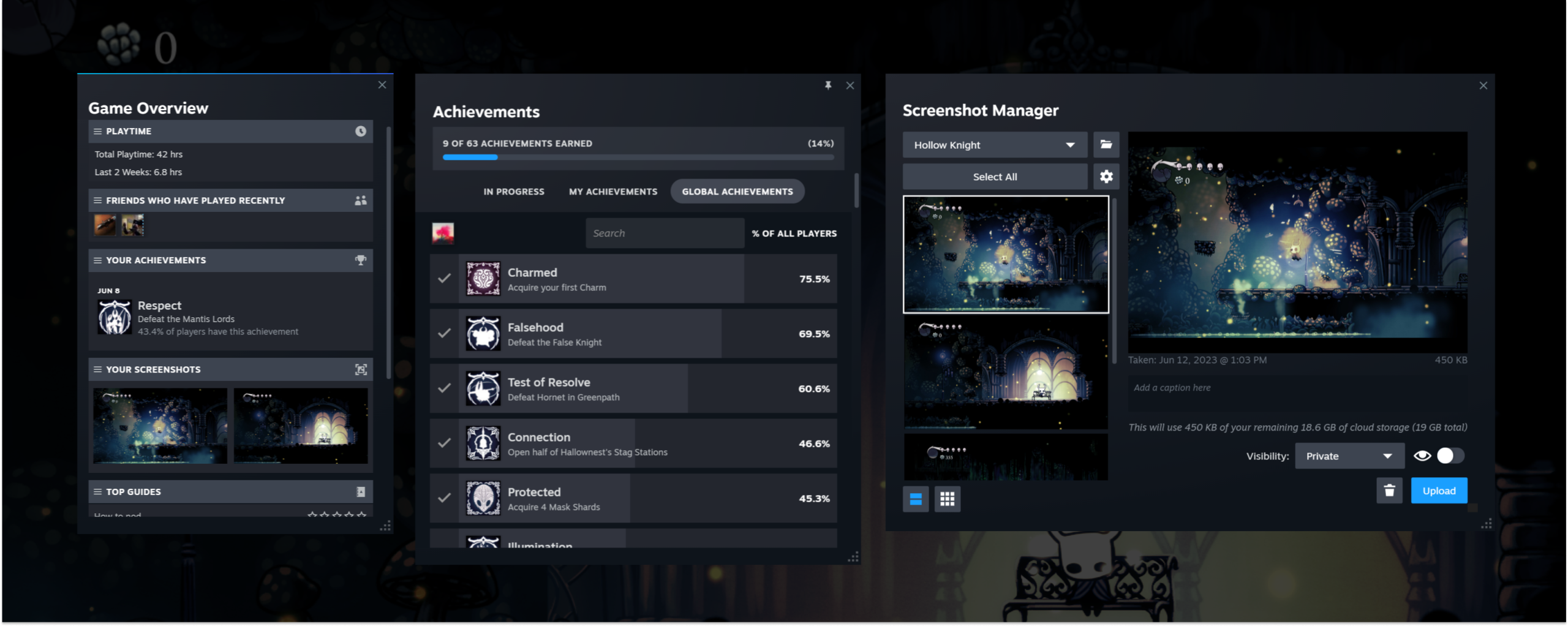
Steam остаётся одним из самых прямых способов сделать игровой снимок: по умолчанию скриншот создаётся клавишей F12, но для функции должен работать Steam Overlay. Это удобно для игр, которые запускаются через клиент Steam: не нужно переключаться на рабочий стол, вставлять содержимое буфера в редактор и вручную создавать файл после каждого кадра.
Как включить и проверить скриншоты Steam
- Откройте Steam и перейдите в «Настройки» → «В игре». Убедитесь, что внутриигровой оверлей включён. В этом же разделе проверьте назначенную кнопку снимка; стандартное значение — F12.
- Если проблема возникает только в одной игре, откройте её свойства в библиотеке и проверьте, разрешён ли Steam Overlay для этого приложения.
- Запустите игру через Steam. В спокойном месте нажмите Shift+Tab: появление оверлея подтверждает, что слой Steam действительно загружен в текущую игровую сессию.
- Закройте Overlay, вернитесь к сцене и нажмите F12 в нужный момент. Не удерживайте кнопку: один короткий нажим уменьшает риск получить серию почти одинаковых кадров.
- Откройте Overlay через Shift+Tab и перейдите к менеджеру скриншотов. Сразу просмотрите изображение в крупном виде: так проще заметить случайный HUD, уведомление, motion blur или неудачную фазу анимации.
Когда Steam лучше системного Print Screen
Основное преимущество — законченный игровой процесс: нажали F12, получили сохранённый снимок и потом открыли его в менеджере. Print Screen чаще требует промежуточного буфера обмена или отдельного системного инструмента. Steam также логичен, если за одну сессию нужно снять много моментов и отсматривать их уже после прохождения эпизода.
Ограничение столь же конкретное: функция зависит от Steam Overlay. Если Overlay отключён глобально, запрещён для отдельной игры или не загружается в конкретную сессию, F12 не выполняет штатный захват Steam. В такой ситуации не нужно много раз нажимать клавишу в надежде на результат. Сначала вызовите Shift+Tab. Если панели нет, переходите к Game Bar, NVIDIA App, AMD Software или средствам Windows.
Если F12 занята самой игрой
Не меняйте управление в игре вслепую. В Steam откройте «Настройки» → «В игре» и назначьте другое сочетание для скриншота, которое не выполняет игровых действий. После изменения снова сделайте тестовый кадр в безопасной сцене. Полезный признак правильной настройки — снимок появляется в менеджере Steam сразу после нажатия новой комбинации, а игровое действие при этом не срабатывает.
3. Print Screen и Ножницы Windows — без игрового клиента
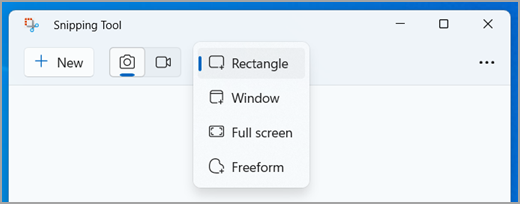
Средства Windows подходят, когда не хочется зависеть от Steam или драйверного оверлея. В Windows 10 и Windows 11 Ножницы вызываются сочетанием Win+Shift+S; доступны прямоугольная область, отдельное окно, полный экран и свободная форма. Обычный PrtSc помещает снимок экрана в буфер обмена, а Alt+PrtSc копирует активное окно. Эти варианты полезно различать: ошибка выбора режима часто приводит к тому, что вместо игры в изображении оказывается второй монитор, рабочий стол или лишняя рамка окна.
Win+Shift+S: когда нужна только игровая область
- Подготовьте сцену и поставьте игру на паузу, если это допускает игровой процесс. В динамической сетевой игре этот способ менее удобен, потому что после нажатия сочетания нужно выбрать область курсором.
- Нажмите Win+Shift+S. В верхней панели выберите «Прямоугольник» для части экрана, «Окно» для отдельного окна игры или «Во весь экран» для полного изображения дисплея.
- Выделите область. После захвата снимок попадёт в Ножницы и будет доступен через системное уведомление.
- Откройте изображение и нажмите Ctrl+S. Укажите понятное имя файла и папку, где хранятся исходные игровые кадры.
Прямоугольный режим особенно полезен для оконных игр, карт, инвентаря и интерфейсных ошибок, когда вокруг нужного элемента много лишнего. Но для художественного кадра лучше снять весь игровой кадр и кадрировать копию позже: ручное выделение в момент съёмки легко отрезает часть композиции.
PrtSc и Alt+PrtSc: самый короткий путь в буфер
PrtSc создаёт статический снимок всего экрана и помещает его в буфер обмена. После этого откройте графический редактор, вставьте изображение через Ctrl+V и сохраните файл. Alt+PrtSc делает то же для активного окна. Последний вариант удобен для игры в оконном режиме: системная панель, соседние окна и второй дисплей не нужны в итоговом кадре.
Главный риск буфера обмена — забыть сохранить изображение до следующего копирования. Если скриншот важный, сразу вставьте его в редактор и сохраните. Для серии снимков лучше пользоваться Steam, Game Bar или другим инструментом, который сам создаёт отдельные файлы.
Как проверить точность системного кадра
Откройте сохранённое изображение и сравните его размеры с ожидаемой областью. Если вы снимали весь экран Full HD, файл должен соответствовать отображаемому кадру этого дисплея, а не быть маленькой вырезкой. При захвате окна размер может отличаться от разрешения игрового рендера из-за рамки и режима отображения. Не увеличивайте такой файл только ради формального разрешения: лучше повторить захват в нужном режиме.
4. Xbox Game Bar — отдельный PNG сочетанием Win+Alt+PrtSc
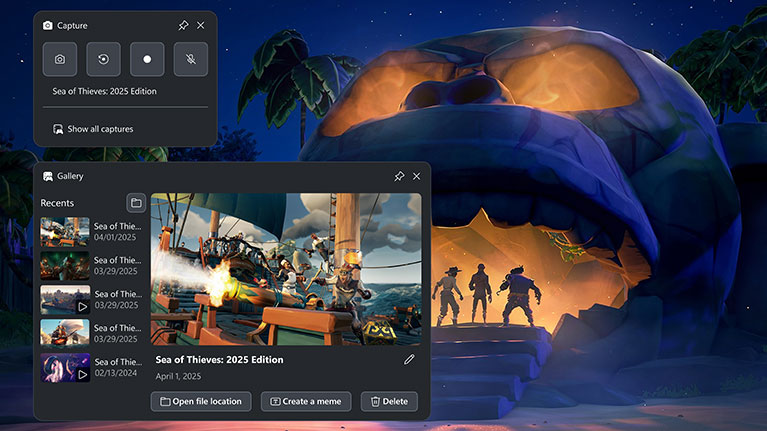
Xbox Game Bar встроен в игровой рабочий процесс Windows. Панель открывается через Win+G, а виджет Capture содержит кнопку с камерой для снимка. Для быстрого захвата без открытия панели используется Win+Alt+PrtSc. Microsoft указывает, что такой снимок игры или приложения сохраняется в папке Captures как PNG. Это снимает два типичных неудобства Print Screen: не нужен буфер обмена и не требуется вручную создавать файл в редакторе.
Как сделать снимок через Game Bar
- Запустите игру и нажмите Win+G. Найдите виджет Capture. Если его нет на экране, откройте меню виджетов и вызовите Capture.
- Для проверки один раз нажмите кнопку с камерой. Откройте Gallery или «Показать все записи» и убедитесь, что изображение появилось.
- Вернитесь в игру. Когда нужен следующий кадр, нажмите Win+Alt+PrtSc — открывать Game Bar перед каждым снимком не требуется.
- Чтобы перейти к файлам вне оверлея, откройте папку «Видео» → «Captures». Снимки, сделанные сочетанием Game Bar, сохраняются как PNG.
Для каких кадров Game Bar особенно удобен
Game Bar хорошо подходит для технических скриншотов: ошибки интерфейса, расположение объектов, таблица результатов, игровой HUD, сравнение настроек. PNG не вносит дополнительное JPEG-сжатие в тонкие линии и текст, поэтому мелкие элементы интерфейса сохраняются предсказуемее. Для серии художественных кадров всё равно стоит убрать лишние показатели производительности, чат и другие поверхностные панели до нажатия комбинации.
Если Win+G открывает панель, а сочетание снимка не срабатывает, сначала сделайте кадр кнопкой камеры в Capture. Так вы разделите две возможные причины: сама функция захвата не работает или конфликтует только сочетание клавиш. После успешного кадра кнопкой можно менять сочетания и повторять тест.
Когда перейти на другой инструмент
Game Bar не заменяет фоторежим и не даёт свободно переставлять виртуальную камеру в сцене. Если задача — снять персонажа с другого ракурса, убрать HUD средствами игры, изменить поле зрения или глубину резкости, нужен Photo Mode самой игры или поддерживаемый NVIDIA Photo Mode. Если же требуется просто зафиксировать то, что уже отображается на экране, Game Bar закрывает задачу без дополнительного редактора.
5. NVIDIA App — Alt+F1 и Photo Mode в совместимых играх
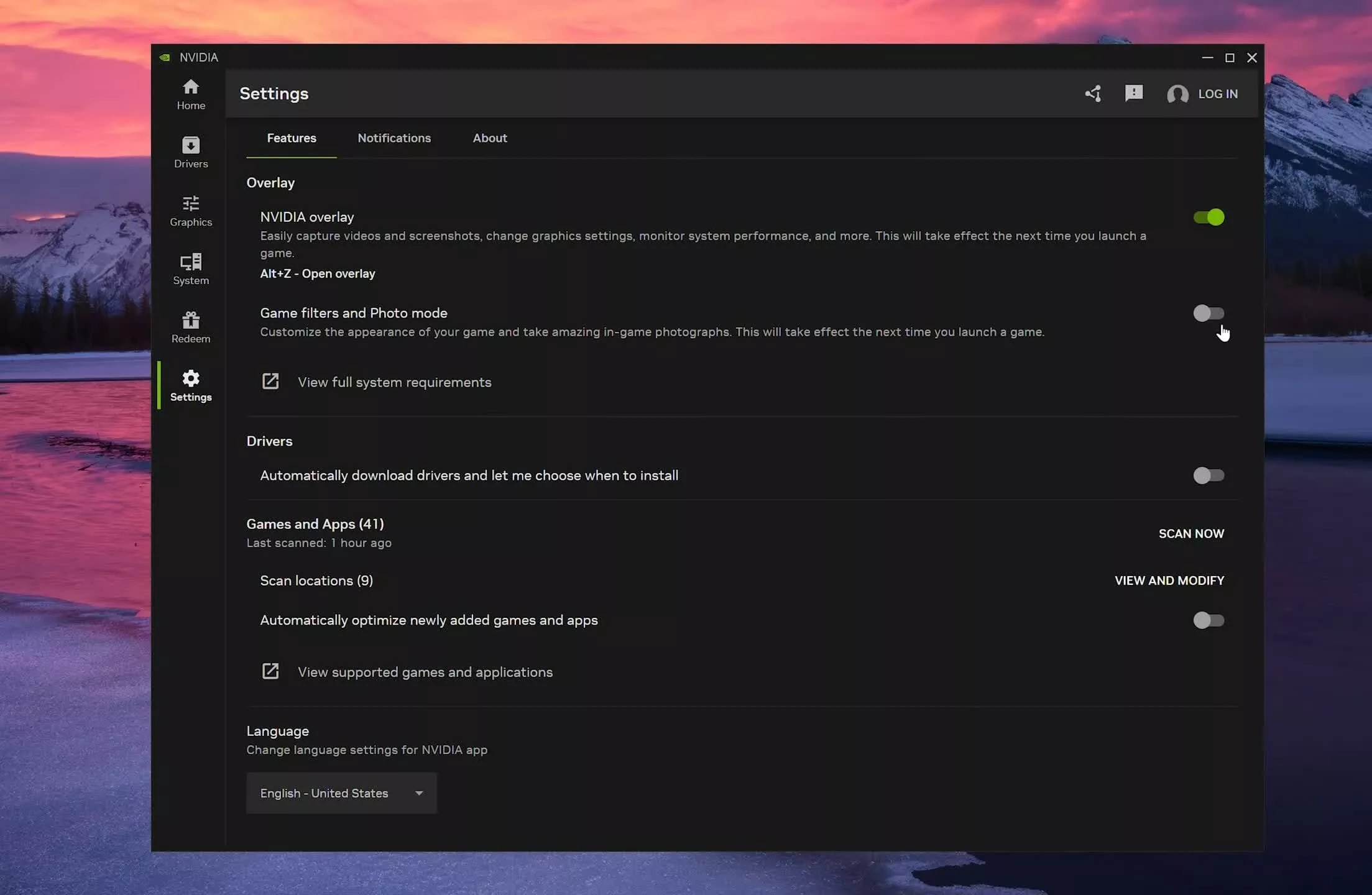
NVIDIA App заменила старый клиент GeForce Experience как основное приложение NVIDIA для игровых и системных функций. В текущем NVIDIA Overlay сочетание Alt+Z открывает панель, Alt+F1 делает скриншот, а Alt+F2 запускает Photo Mode в совместимых играх. Обычный Screenshot умеет захватывать SDR- и HDR-кадры. После первого снимка или видео в Overlay появляется Gallery, где материалы распределяются по играм и откуда можно перейти к файлам на диске.
Обычный скриншот через Alt+F1
- Запустите NVIDIA App и убедитесь, что игровой Overlay доступен. В игре нажмите Alt+Z: должна открыться панель NVIDIA.
- Закройте Overlay и вернитесь к нужной сцене. Нажмите Alt+F1. Для обычного кадра не нужно предварительно открывать Alt+Z.
- После первого захвата откройте Alt+Z и перейдите в Gallery. Проверьте снимок крупно: положение HUD, резкость, наличие всплывающих уведомлений и правильность сцены.
- Если стандартное сочетание мешает управлению, откройте шестерёнку Settings в верхней части NVIDIA Overlay и измените горячие клавиши. Там же можно настроить место сохранения файлов.
Если вы раньше пользовались старым клиентом, не стоит искать современные настройки по старым меню GeForce Experience. На TopFotograf есть отдельный материал о том, чем GeForce Experience был заменён и какие функции перешли в NVIDIA App. Для захвата игрового процесса также полезно понимать происхождение инструментов ShadowPlay и современного Overlay, но для неподвижного кадра основной рабочий путь сейчас начинается с NVIDIA App.
Photo Mode через Alt+F2
Photo Mode — другой тип съёмки. Он работает только в совместимых играх и предназначен не просто для фиксации текущего экрана: в поддерживаемой сцене можно менять положение камеры и внешний вид кадра. Нажмите Alt+F2 и проверьте, открывается ли панель Photo Mode в конкретной игре. Если режим недоступен, используйте Alt+F1 как обычный скриншот и настраивайте композицию средствами самой игры.
При работе с Photo Mode не начинайте с фильтров. Сначала выставьте ракурс, уберите из краёв кадра случайные объекты, проверьте положение героя и линию горизонта, затем настраивайте визуальные параметры. Так легче понять, улучшает ли обработка сцену или просто маскирует слабую композицию.
Что проверить при HDR
NVIDIA App прямо поддерживает захват SDR и HDR, но это не означает, что любой мессенджер, браузер или редактор отобразит HDR одинаково. Перед публикацией откройте файл в среде, которая корректно показывает ваш HDR-контент, и сравните его с исходной сценой. Если после пересылки изображение выглядит слишком тёмным, выцветшим или чрезмерно ярким, проблема может быть не в самом моменте съёмки, а в цепочке отображения и преобразования. Не удаляйте оригинальный HDR-файл до подготовки версии для публикации.
6. MSI Afterburner — собственное сочетание для снимка
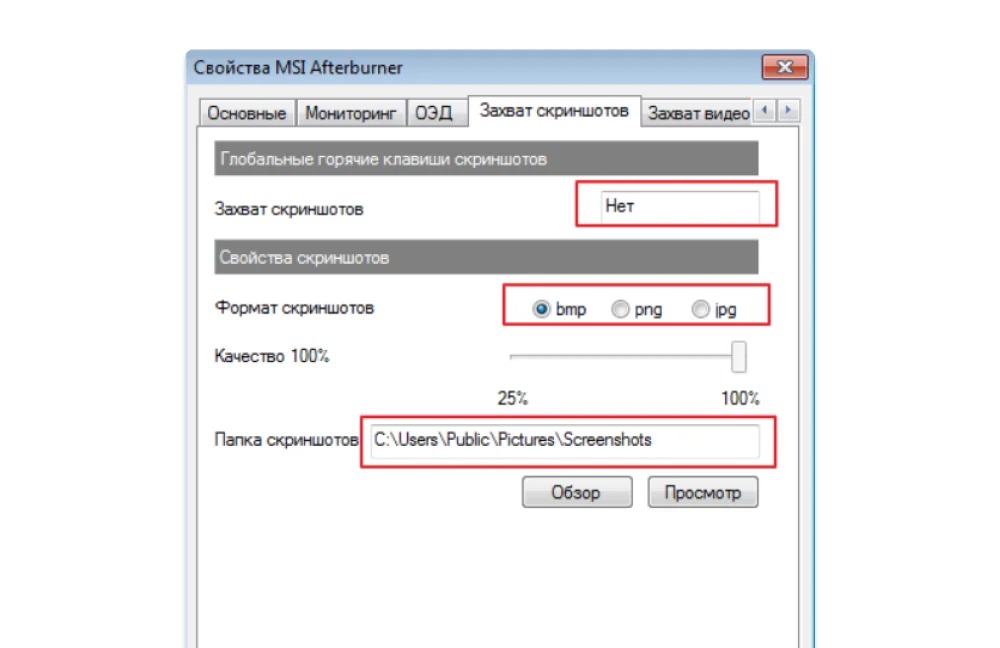
MSI Afterburner чаще устанавливают ради мониторинга и настройки видеокарты, но в программе есть отдельная вкладка Screen Capture. MSI подтверждает возможность назначить комбинацию клавиш для внутриигровых снимков. Это полезный сценарий для тех, у кого Afterburner и так постоянно работает во время тестов: отдельный скриншотер не нужен, а сочетание можно развести с F12 Steam и командами самой игры.
Как настроить захват
- Откройте MSI Afterburner и нажмите кнопку Settings с шестерёнкой. Не меняйте параметры разгона ради скриншотов: для захвата они не требуются.
- В верхнем ряду вкладок откройте Screen Capture. Назначьте сочетание для снимка, которое не используется в вашей игре, Steam, Discord и драйверном оверлее.
- Проверьте параметры сохранения на этой вкладке и укажите понятную папку для изображений. Это важнее, чем запоминать расположение по умолчанию: рабочий каталог лучше выбрать самому и проверить сразу.
- Нажмите Apply и OK. Глобальные сочетания Afterburner не работают, пока окно Settings остаётся открытым, поэтому настройки нужно закрыть до теста.
- Запустите игру, нажмите назначенную комбинацию один раз и затем проверьте выбранную папку. Только после успешного теста начинайте снимать серию.
Как не получить на кадре служебные показатели
Afterburner часто используют вместе с экранным мониторингом частоты кадров, температур и загрузки компонентов. Если такой OSD нужен для диагностики, его наличие в скриншоте может быть полезным. Для чистой иллюстрации он мешает. До съёмки определите, должен ли счётчик оставаться частью доказательства или кадр предназначен для публикации без технических надписей. Не удаляйте OSD агрессивной ретушью с единственного оригинала: проще сделать два кадра — один диагностический, второй чистый.
Если сочетание не срабатывает, первым делом закройте окно Settings. Затем проверьте, запущен ли Afterburner, и временно назначьте другую комбинацию, не пересекающуюся с управлением игры. Если функция нужна только изредка и настройка занимает больше времени, чем сам кадр, Win+Shift+S или Game Bar окажутся рациональнее.
7. AMD Software: Adrenalin Edition — Media Hotkeys и папка Radeon ReLive
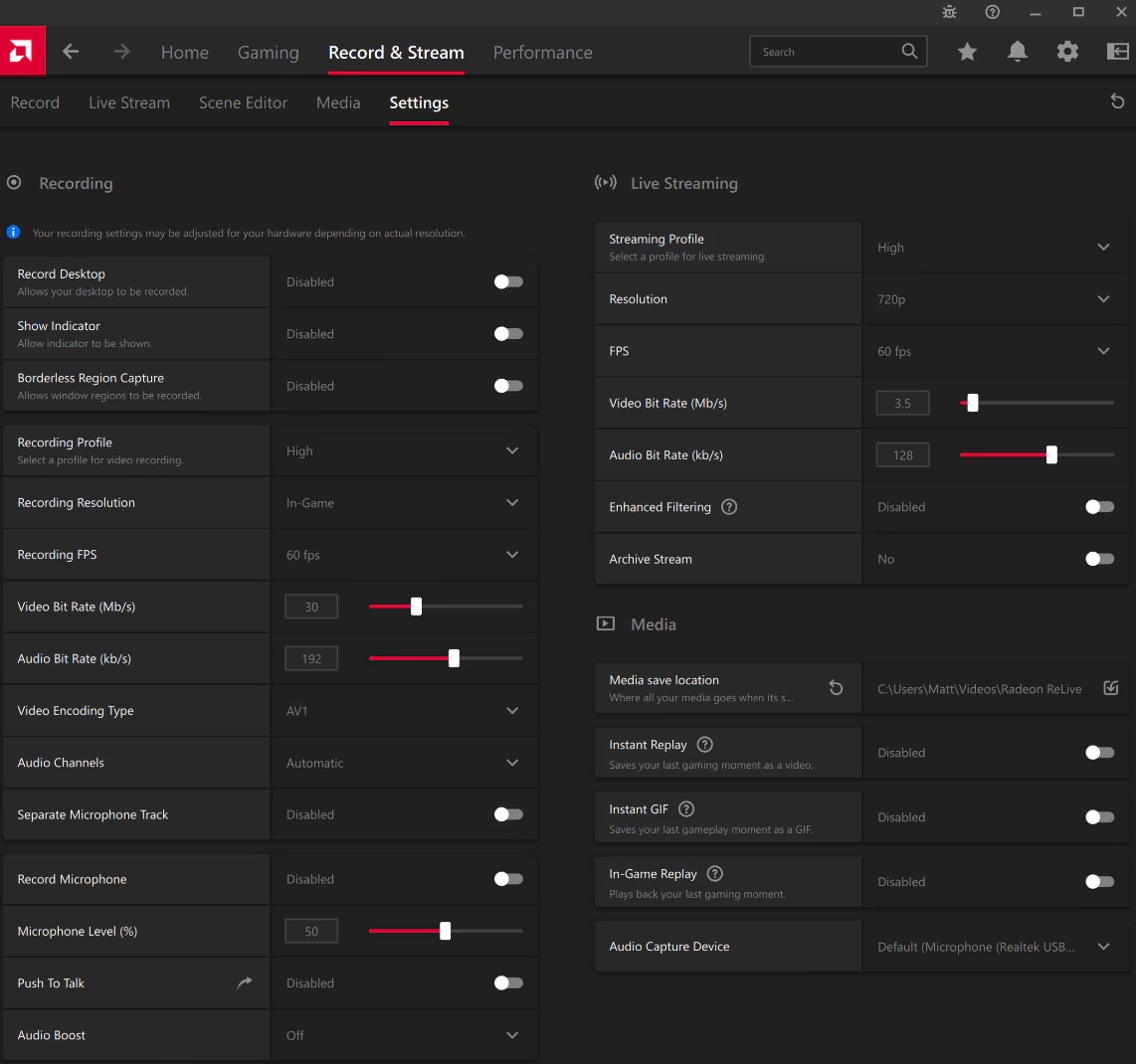
В полной установке AMD Software: Adrenalin Edition есть инструменты Record и Media. В настройках Media Save Location задаётся папка для игровых видео и скриншотов; стандартный путь, указанный AMD, — каталог VideosRadeon ReLive внутри профиля пользователя. В разделе Hotkey Settings есть Media Hotkeys: назначение меняется кликом по соответствующей плитке и нажатием новой комбинации. Это удобнее, чем опираться на старые сочетания из ранних версий ReLive, потому что текущую привязку можно увидеть и изменить прямо в установленном приложении.
Как назначить и проверить снимок
- Откройте AMD Software. Через строку поиска в приложении найдите Hotkey и выберите Hotkey Settings.
- Прокрутите страницу до Media Hotkeys. Найдите действие, связанное со снимком экрана, и нажмите на его плитку сочетания.
- Введите удобную комбинацию. AMD предупреждает, что некоторые сочетания требуют Ctrl и/или Alt; не используйте комбинацию, уже занятую Windows или игрой.
- Затем откройте настройки записи и Media и проверьте Media Save Location. Если каталог меняется, запомните новый путь или создайте отдельную папку для текущего проекта.
- Запустите игру, сделайте тестовый снимок и откройте Media Save Location. Сопоставьте время создания файла с моментом теста, чтобы исключить старый кадр из предыдущей сессии.
Название Radeon ReLive до сих пор встречается в пути сохранения и в старых инструкциях. Для понимания развития этих функций можно открыть материал TopFotograf о захвате и повторах Radeon ReLive, но на современной установке настройку снимка разумнее искать через AMD Software: Adrenalin Edition и его Media Hotkeys.
Если в системе нет нужного раздела
AMD указывает, что функция Record относится к полной установке AMD Software: Adrenalin Edition, а доступность отдельных настроек зависит от конфигурации. Поэтому отсутствие Media или части пунктов не нужно компенсировать случайными драйверными утилитами. Сначала проверьте тип установки AMD Software и модель графики. Для разового кадра используйте Game Bar или Ножницы; они не требуют настройки медиафункций драйвера.
Фоторежим игры: как превратить скриншот в постановочный кадр
Встроенный Photo Mode нельзя описать одной универсальной последовательностью кнопок: набор настроек зависит от конкретной игры. Но логика работы повторяется. Фоторежим отделяет момент захвата от обычного управления и, когда игра это разрешает, даёт время выстроить виртуальную камеру. Это особенно ценно для пейзажа, портрета персонажа, предметной сцены и иллюстрации окружения, где случайный кадр из движения почти всегда слабее постановочного.
1. Сначала уберите то, что не должно быть частью фотографии
Если Photo Mode умеет скрывать HUD, маркеры заданий, прицел, рамки интерфейса или персонажа игрока, определитесь с ними до настройки цвета. Служебная надпись в углу влияет на баланс кадра не меньше крупного объекта: взгляд зрителя цепляется за контрастные элементы, даже когда они не относятся к сюжету.
2. Выберите положение камеры и высоту
Не ограничивайтесь небольшим вращением вокруг персонажа. Проверьте низкую, среднюю и высокую точки. Низкий ракурс подчёркивает масштаб объекта и неба; более высокая камера помогает собрать геометрию площади, комнаты или ландшафта. Смотрите не только на героя, но и на фон: столб, дерево или яркий фонарь, «растущий» из головы, портит кадр даже при красивом свете.
3. Настройте поле зрения без крайностей
Широкое поле зрения показывает окружение, но растягивает объекты у краёв. Узкое поле зрения визуально приближает фон и подходит для портретного или детального кадра. Ищите значение, при котором перспектива поддерживает сюжет. Если лицо или архитектура начинают выглядеть неестественно, отойдите виртуальной камерой и скорректируйте поле зрения вместо дальнейшего увеличения эффекта.
4. Глубину резкости ставьте после композиции
Сильное размытие фона не делает изображение автоматически «кинематографичным». Сначала определите главный объект, затем установите фокус именно на нём и только после этого увеличивайте размытие до нужной степени. Проверьте края волос, оружия, ветвей и мелких деталей: агрессивная глубина резкости может скрыть полезный контекст или сделать часть объекта случайно нерезкой.
5. Экспозицию и контраст меняйте по изображению, а не по цифре
При увеличении экспозиции следите за яркими источниками света, снегом, небом и бликами на металле. Если они превращаются в большие белые пятна без фактуры, верните значение назад. При затемнении проверьте волосы, тёмную одежду и углы помещения: важная форма не должна исчезать только ради более драматичного общего тона.
6. Сделайте несколько вариантов одной сцены
Один кадр фиксирует только одно решение. Снимите горизонтальную композицию с запасом по краям, более плотный вариант, ракурс чуть выше и чуть ниже. При последующей публикации это даст свободу под разные пропорции обложки, поста или статьи. Серия из четырёх осмысленно отличающихся кадров полезнее двадцати почти одинаковых снимков с одной точки.
Как получить резкий игровой скриншот без лишних артефактов
Качество игрового кадра определяется не только форматом файла. Если в самой сцене уже есть сильное размытие движения, низкое внутреннее разрешение, агрессивное масштабирование или недогруженные текстуры, PNG лишь точно сохранит эти проблемы. Поэтому оценивать снимок нужно от источника к файлу.
Разрешение: снимайте в том размере, который действительно нужен
Для статьи или инструкции важны читаемые детали интерфейса. Не уменьшайте игру до маленького окна только потому, что так удобнее переключаться между программами. Если нужен полноразмерный кадр, разверните игру в рабочем режиме, сделайте снимок, а уменьшение выполняйте уже на копии. Обратный путь — увеличить маленькую картинку до 2560 или 3840 пикселей — не восстанавливает исходную геометрию текста и мелких объектов.
Motion Blur и динамика
Размытие движения является частью игрового рендера и попадает в скриншот таким, каким оно показано в выбранный момент. Для пейзажа, интерфейсного гайда или сравнения текстур сильное размытие обычно мешает. Если игра позволяет изменить соответствующую настройку и это не ломает задачу сравнения, снизьте Motion Blur перед постановочной съёмкой. Для передачи скорости, наоборот, умеренное размытие может быть частью визуального замысла.
Временное сглаживание и мелкие детали
Современные игры нередко собирают изображение с использованием данных соседних кадров. На тонкой сетке, волосах, листве и быстро движущихся объектах из-за этого возможны шлейфы или нестабильные детали. Если конкретная сцена выглядит грязно, подождите несколько мгновений после остановки камеры и сделайте второй кадр. Сравнивайте изображения в масштабе 100%, а не по миниатюре.
PNG и JPEG решают разные задачи
PNG сохраняет изображение без потерь при повторном открытии и сохранении исходного файла и хорошо подходит для HUD, меню, карт и текста. JPEG уменьшает размер за счёт потерь и при низком качестве способен создавать ореолы, блочные участки и грязные границы. Если исходный инструмент уже выдаёт JPEG, не пересохраняйте его несколько раз в JPEG после каждой правки. Делайте редактирование из одного оригинала и финальный экспорт только один раз.
Почему кадр из видео уступает прямому снимку
Видео оптимизировано для последовательности кадров и обычно кодируется с потерями. В спокойной сцене разница может быть малозаметной, а в траве, частицах, дыме, воде и быстром движении компрессия проявляется сильнее. Поэтому кадр из Экранной Камеры или другой записи — хороший способ спасти момент, который уже произошёл, но для заранее планируемого изображения лучше использовать прямой снимок F12, Game Bar, NVIDIA, AMD или MSI Afterburner.
Не путайте резкость с искусственным усилением контуров
Сильный Sharpening делает мелкие границы заметнее, но одновременно подчёркивает ступеньки, шум и ореолы. Оценивайте лицо, тонкие провода, текст и контрастные линии на тёмном фоне. Если вокруг них появляется светлая или тёмная кайма, уменьшите усиление. Для технических сравнений особенно важно оставить одинаковые графические настройки на всех сопоставляемых кадрах.
Задача → инструмент → результат → что проверить
| Задача | Инструмент | Результат | Контроль |
|---|---|---|---|
| Мгновенно снять игру из Steam | Steam, F12 | Файл в системе скриншотов Steam | Overlay включён, кадр есть в менеджере |
| Сохранить PNG в Windows без буфера | Xbox Game Bar | PNG в VideosCaptures | Правильное приложение попало в кадр |
| Вырезать только область интерфейса | Ножницы, Win+Shift+S | Снимок выбранной области | Не обрезаны подписи и края элемента |
| Снять HDR-игру средствами NVIDIA | NVIDIA App, Alt+F1 | SDR- или HDR-скриншот | Файл корректно выглядит в подходящем просмотрщике |
| Снимать вместе с мониторингом GPU | MSI Afterburner | Снимок по назначенной комбинации | Нужен ли OSD в итоговой картинке |
| Использовать драйверный захват AMD | AMD Software: Adrenalin Edition | Файл в Media Save Location | Назначение Media Hotkeys не конфликтует с игрой |
| Поймать момент после события | Экранная Камера + Ножницы | Кадр из предпросмотра записи | Нет элементов плеера и заметного видеосжатия |
| Сделать обложку или атмосферный кадр | Photo Mode игры | Постановочная композиция | HUD, фокус, края кадра, свет и перспектива |
Эта схема помогает не устанавливать лишнее ПО ради одного снимка. Сначала определите, нужен ли прямой технический захват, выбор момента из записи или постановочная виртуальная фотография. Только после этого выбирайте инструмент.
Дерево диагностики: почему скриншот не получается
Сочетание клавиш ничего не делает
Проверка: выполните то же действие вне напряжённой сцены и посмотрите, открывается ли связанный оверлей: Shift+Tab для Steam, Win+G для Game Bar, Alt+Z для NVIDIA. В MSI Afterburner убедитесь, что окно Settings закрыто. В AMD Software откройте Hotkey Settings и проверьте назначение.
Причина: чаще всего сочетание занято другим приложением, оверлей не запущен или функция отключена. Исправление: назначьте другое сочетание в одном инструменте и сразу сделайте тестовый кадр. Не меняйте одновременно несколько программ: иначе нельзя понять, какое действие восстановило работу.
Снимок сделан, но файл не находится
Проверка: откройте встроенную галерею инструмента и используйте переход к файлу, если он доступен. Для Game Bar проверьте VideosCaptures. Для AMD откройте Media Save Location. В MSI Afterburner посмотрите путь на вкладке Screen Capture. В Steam используйте менеджер скриншотов.
Причина: сохранение идёт не в ту папку, которую пользователь ожидает, либо путь был изменён раньше. Исправление: создайте отдельный каталог для текущей работы, назначьте его там, где инструмент это позволяет, и сделайте новый тест. Сортировка папки по времени создания помогает не спутать новый кадр со старым.
Вместо игры захватился рабочий стол или другое окно
Проверка: уточните режим захвата. Alt+PrtSc снимает активное окно; Ножницы могут работать по области; Экранная Камера различает полный экран, фрагмент и выбранное окно. Исправление: верните фокус игре перед нажатием сочетания либо выберите конкретное окно в инструменте. Для двух мониторов особенно полезен предварительный тест: визуально похожие рабочие столы легко перепутать.
В кадр попал сам оверлей
Проверка: посмотрите, сделан ли снимок кнопкой внутри открытой панели или отдельным сочетанием. Исправление: если инструмент поддерживает прямую комбинацию, закройте панель и снимайте ею: F12 в Steam, Win+Alt+PrtSc в Game Bar, Alt+F1 в NVIDIA App. Для технической иллюстрации интерфейса оверлея, наоборот, оставьте панель видимой осознанно.
Картинка стала мягкой или покрылась блоками
Проверка: выясните, это прямой скриншот или кадр из видео. Сравните тонкий текст и контуры с изображением в самой игре. Причина: при кадре из записи артефакты могли появиться во время видеокодирования; при JPEG — из-за сильного сжатия; при самой игре — из-за размытия движения или текущего метода сглаживания. Исправление: для следующего кадра используйте прямой захват и сохраняйте исходник без повторного JPEG-перекодирования.
HDR-кадр выглядит нормально локально, но плохо после отправки
Проверка: сравните оригинальный файл и копию, прошедшую через мессенджер или сайт. Причина: цепочка публикации может обрабатывать HDR иначе, чем локальный просмотр. Исправление: сохраните оригинал, а для публикации подготовьте отдельную совместимую версию и проверьте её уже в том сервисе, где она будет показана. Не исправляйте исходник на глаз только по одному некорректному предпросмотру.
После нажатия кадр есть, но момент уже не тот
Это не сбой сохранения, а проблема тайминга. Для повторяемой сцены сделайте серию осмысленных кадров с небольшим интервалом. Для непредсказуемого события заранее включите видеозапись и затем выберите момент по кадрам. В игре с Photo Mode поставьте сцену на паузу и работайте уже с виртуальной камерой. Выбор метода здесь важнее скорости реакции.
Как обрабатывать игровой скриншот после захвата
Обработка должна усиливать читаемость и композицию, а не скрывать ошибки исходного кадра. Для гайда обычно достаточно кадрирования, стрелок и подписей. Для художественной публикации полезнее тонкая тональная и цветовая коррекция. Исходный файл в обоих случаях лучше оставить нетронутым.
Кадрирование
Сначала выберите конечное соотношение сторон. Для статьи часто удобна широкая горизонтальная иллюстрация, для вертикальной ленты — другой формат. Не отрезайте значимые элементы ради симметрии. Если персонаж смотрит в сторону, оставьте больше пространства по направлению взгляда или движения; это визуально поддерживает сцену.
Аннотации для гайдов
Стрелка и рамка должны показывать один конкретный элемент, а не закрывать интерфейс. Используйте контрастную подпись, но не размещайте её поверх мелкого текста игры. Для повторяющейся работы пригодятся программы, которые сочетают захват с аннотациями. На TopFotograf есть отдельный разбор захвата экрана, редактора и автоматизации в Windows, а также материал про скриншоты и пошаговые инструкции с аннотациями. Эти инструменты нужны не для каждой игры, но полезны при подготовке серии обучающих изображений.
Цвет и тон
Не выравнивайте каждый скриншот по одной и той же «красивой» картинке. Ночная сцена должна оставаться ночной, а туман — сохранять воздушную перспективу. Поднимая тени, следите за шумом и плоскими чёрными участками; уменьшая света, не превращайте солнце и лампы в серые пятна. Если скриншоты сравнивают графические настройки, цветокоррекция вообще должна быть одинаковой или отсутствовать.
Резкость после уменьшения
Сильное уменьшение может смягчить интерфейс и мелкие детали. Финальную резкость оценивайте уже в размере публикации. Не пытайтесь компенсировать уменьшение чрезмерным Sharpening на полном исходнике: ореолы будут заметны после экспорта. Для технической иллюстрации важнее читаемые подписи и чистые границы, чем агрессивно подчёркнутая фактура.
Чек-лист перед сохранением и публикацией
- На снимке именно нужная сцена, а не соседний кадр анимации.
- HUD, курсор, чат, счётчик FPS и уведомления оставлены только тогда, когда они нужны по смыслу.
- Файл открыт в масштабе 100% и проверен на смазывание, блоки, ореолы и случайно нерезкие детали.
- Исходный размер изображения достаточен для предполагаемой публикации; картинка не была искусственно увеличена после маленького захвата.
- У художественного кадра нет объектов, случайно обрезанных по краям, а главный герой или предмет не сливается с фоном.
- У инструкции читаются все подписи интерфейса, на которые ссылается текст.
- Исходник сохранён отдельно от обработанной версии.
- Для HDR отдельно проверен локальный оригинал и версия, которая будет показана на сайте или в мессенджере.
- Имя файла описывает сцену или шаг, а не состоит из случайного набора цифр. Для серии полезна единая схема имён.
- Перед удалением видеозаписи, из которой получен кадр, убедитесь, что выбран лучший момент и сохранена версия нужного размера.
Частые вопросы
Что лучше для игры: Print Screen или отдельный игровой захват?
Для одного спокойного кадра Print Screen или Win+Shift+S достаточно. Для серии удобнее инструмент, который сам создаёт файлы и не требует вставки из буфера: Steam, Xbox Game Bar, NVIDIA App, MSI Afterburner или AMD Software. Если игра поддерживает собственный Photo Mode, он предпочтительнее для постановочной виртуальной фотографии, потому что позволяет работать с камерой до съёмки.
Почему F12 в Steam не делает снимок?
Steam требует работающий Steam Overlay. Нажмите Shift+Tab в игре. Если Overlay не открывается, проверьте его включение в «Настройки» → «В игре» и свойства конкретной игры. Если Overlay работает, но F12 занята другим действием, измените сочетание снимка в настройках Steam и сделайте тест.
Что делать на ноутбуке, если PrtSc объединена с другой кнопкой?
Не обязательно разбираться с дополнительной функцией клавиши ради одного кадра. В Windows нажмите Win+Shift+S и используйте Ножницы. Для игры также подходят Win+G и Win+Alt+PrtSc в Xbox Game Bar. Комбинации с Fn зависят от конкретной клавиатуры ноутбука, поэтому системные сочетания без PrtSc часто предсказуемее.
Куда Xbox Game Bar сохраняет скриншоты?
Снимки игры или приложения, сделанные функцией Game Bar, сохраняются в папке Captures внутри пользовательского каталога Videos. Microsoft указывает PNG как формат изображения для сочетания Win+Alt+PrtSc. Папку можно открыть и через Gallery в самой Game Bar.
Можно ли сделать скриншот уже после того, как момент произошёл?
Если прямого снимка нет, нужен источник, в котором момент сохранился. Самый понятный вариант — короткая запись экрана: найдите эпизод на временной шкале, остановите кадр и захватите его. Такой результат может быть менее чистым, чем нативный скриншот, из-за видеосжатия. Поэтому для важной сессии имеет смысл заранее выбрать: либо серия прямых кадров, либо запись как страховка.
Как сделать скриншот без HUD?
Сначала ищите такую возможность в самой игре: отдельное скрытие интерфейса или Photo Mode сохраняют чистую сцену до захвата. Если игра не умеет скрывать HUD, драйверный скриншот или Game Bar не удалят его автоматически — они фиксируют уже отображаемое изображение. Ретушь HUD уместна только на копии и не подходит для технических скриншотов, где важно показать исходное состояние интерфейса.
Нужно ли всегда сохранять PNG?
Нет. PNG особенно удобен для меню, карт, текста и последующего редактирования без дополнительного JPEG-сжатия. JPEG полезен, когда важен меньший размер файла и допустимы потери. Решение зависит от назначения. Для исходника, который ещё будет кадрироваться и снабжаться подписями, безопаснее сохранить наиболее качественную доступную версию и уже потом экспортировать копию под публикацию.
Какой маршрут использовать
Для игры в Steam начните с F12: это самый короткий путь от нажатия кнопки до менеджера снимков, пока работает Steam Overlay. Для универсального Windows-сценария используйте Xbox Game Bar, если нужен автоматически сохранённый PNG, или Win+Shift+S, если нужно точно выделить область. Владельцам NVIDIA удобен Alt+F1, а в совместимых играх — Alt+F2 для Photo Mode. На системе AMD настройте Media Hotkeys и заранее проверьте Media Save Location. MSI Afterburner рационален, когда он уже запущен ради мониторинга и хочется отдельного сочетания для снимков.
Экранная Камера решает другую задачу: сначала фиксирует короткий эпизод, после чего позволяет найти момент в записи и снять его средствами Windows. Это полезная страховка для события, которое трудно поймать в реальном времени, но не замена прямому скриншоту, когда требуется максимальная чистота мелких деталей.
Перед важной игровой сессией сделайте один тестовый кадр выбранным способом, откройте его из реальной папки, проверьте размер и наличие оверлеев. После такой проверки в нужный момент остаётся только нажать уже знакомую комбинацию, а не выяснять после игры, куда исчезли снимки.












