


Чтобы перевернуть песню, нужно не менять высоту тона и не переставлять куплеты местами, а развернуть последовательность аудиосэмплов во времени: конец записи становится началом, атаки превращаются в нарастающие звуки, а речь начинает звучать задом наперёд. Для разовой операции достаточно одного эффекта Reverse, но способ стоит выбирать по исходнику. Отдельный MP3 удобнее обрабатывать в аудиоредакторе, фрагмент внутри аранжировки — в DAW, а звук из видеоролика — прямо в видеомонтаже с последующим извлечением дорожки.
Ниже разобраны семь способов. Первым идёт АудиоМАСТЕР как простой локальный вариант для Windows, затем — Audacity, Adobe Audition, Logic Pro, AudioTrimmer, FL Studio и CapCut Desktop. Во всех случаях логика одна: сохранить исходник, точно определить диапазон реверса, применить разворот, прослушать стык и экспортировать новую копию. Отдельно разобраны ситуации, когда команда Reverse недоступна, после обработки появляются щелчки или качество ухудшается из-за повторного кодирования.
- Что именно меняется при реверсе песни
- Какой способ выбрать
- Подготовка: как не испортить исходник
- 1. АудиоМАСТЕР: реверс песни на Windows
- Шаг 1. Откройте песню и определите диапазон
- Шаг 2. Примените эффект «Реверс»
- Шаг 3. Сохраните новую версию, не перезаписывая исходник
- Как проверить результат
- 2. Audacity: бесплатный реверс на Windows, macOS и Linux
- Шаг 1. Импортируйте файл
- Шаг 2. Запустите Reverse
- Шаг 3. Прослушайте границы и при необходимости добавьте короткий fade
- Шаг 4. Экспортируйте отдельный файл
- Если Reverse неактивен
- 3. Adobe Audition: реверс в Waveform Editor
- Шаг 1. Откройте файл в Waveform
- Шаг 2. Выберите весь файл или только фрагмент
- Шаг 3. Выполните Effects → Reverse
- Шаг 4. Сохраните отдельную копию
- Когда Audition особенно уместен
- 4. Logic Pro: неразрушающий реверс региона на Mac
- Шаг 1. Добавьте песню как аудиорегион
- Шаг 2. Включите Reverse в Region inspector
- Если Reverse недоступен
- Когда нужен Audio File Editor
- Как свести реверс к музыкальной сетке
- 5. AudioTrimmer: перевернуть песню в браузере без установки
- Шаг 1. Выберите файл
- Шаг 2. Запустите Reverse It
- Шаг 3. Скачайте результат и прослушайте его локально
- Когда браузерный способ хуже локального
- 6. FL Studio: развернуть сэмпл или аудиоклип внутри проекта
- Вариант A. Реверс сэмпла через Sampler
- Вариант B. Реверс Audio Clip в Playlist
- Расположите развёрнутую атаку по сетке
- Экспортируйте результат
- 7. CapCut Desktop: когда обратный звук нужен из видеоролика
- Шаг 1. Создайте проект и импортируйте видео
- Шаг 2. Примените Reverse
- Шаг 3. Извлеките обратную аудиодорожку
- Шаг 4. Экспортируйте
- Как перевернуть только одну фразу, слово или удар
- Как сделать reverse reverb, а не просто песню задом наперёд
- Почему после реверса слышен щелчок
- Почему качество может ухудшиться после сохранения
- Что делать, если редактор не открывает песню
- Дерево диагностики: Reverse не даёт ожидаемого результата
- Команда вообще не видна
- Команда есть, но недоступна
- После реверса ничего заметно не изменилось
- Развернулась не та часть песни
- Файл сохранился, но звучит хуже
- Чек-лист перед экспортом
- Как выбрать инструмент под конкретную задачу
- Нужно один раз перевернуть MP3 на Windows
- Нужно регулярно редактировать звук для видео
- Нужен музыкальный переход перед ударом
- Ничего не хочется устанавливать
- Звук уже находится внутри ролика
- Частые вопросы
- Можно ли перевернуть песню обратно без потери качества?
- Как перевернуть только голос, а музыку оставить обычной?
- Почему перевёрнутая речь звучит не как слова, произнесённые в обратном порядке?
- Можно ли сделать реверс на телефоне?
- Меняется ли тональность песни?
- Как сделать так, чтобы реверс начинался без щелчка?
- Что лучше сохранять: WAV, FLAC или MP3?
- Итог
- Предложить модель для рейтинга
Что именно меняется при реверсе песни
Реверс разворачивает аудио по оси времени. Если в исходнике сначала звучит удар барабана, затем голос и в конце хвост реверберации, после обработки первым прозвучит хвост, затем голос в обратном направлении, а удар завершит фрагмент. При этом сама команда реверса не обязана менять темп, высоту тона или громкость: она просто меняет порядок отсчётов внутри выбранной области.
Это важно отличать от инверсии полярности. Команды Reverse и Invert решают разные задачи. Reverse переставляет отсчёты от последнего к первому и слышимо переворачивает запись. Invert меняет знак амплитуды, то есть отражает форму волны относительно нулевой линии; отдельная дорожка после такой операции обычно воспринимается так же, зато при суммировании с другой копией меняются фазовые отношения. В Audacity, Adobe Audition, Logic Pro и FL Studio эти операции вынесены в разные команды, поэтому для песни задом наперёд нужна именно Reverse.
Есть и второе различие: реверс всей композиции и реверс короткого фрагмента. Целую песню обычно переворачивают для эксперимента, звуковой игры или анализа материала. В продакшене чаще разворачивают отдельные события — тарелку перед ударом, окончание вокальной фразы, шум, аккорд или хвост реверберации. Чем короче фрагмент, тем важнее точная граница выделения: резкий разрыв волны на стыке способен дать щелчок.
Какой способ выбрать
| Инструмент | Когда удобнее | Как выполняется реверс | Главное ограничение |
|---|---|---|---|
| АудиоМАСТЕР | Нужно быстро перевернуть песню или часть дорожки на Windows | Выделение на волне → «Эффекты» → «Реверс» | Настольная программа только для Windows |
| Audacity | Нужен бесплатный редактор для Windows, macOS или Linux | Выделение → Effect → Special → Reverse в актуальной ветке 4.0 | Интерфейс версии 4 заметно отличается от старых инструкций для 3.x |
| Adobe Audition | Звук уже обрабатывается в профессиональном аудиопроекте или связке с видеомонтажом | Waveform Editor → Effects → Reverse | Команда применяется к волновой форме, поэтому перед сохранением исходника нужен контроль версии файла |
| Logic Pro | Реверс нужен внутри музыкального проекта на Mac | Audio Region → Region inspector → Reverse | Параметр недоступен для региона при активном Flex Time |
| AudioTrimmer | Разовая операция без установки программы | Загрузка файла → Reverse It → Download | Файл передаётся веб-сервису; для больших и конфиденциальных записей локальный редактор практичнее |
| FL Studio | Нужно развернуть сэмпл, вокальный кусок или аудиоклип внутри аранжировки | Sampler/Clip Properties → Reverse | Для отдельного готового файла после обработки требуется рендер |
| CapCut Desktop | Исходник находится в видеоролике и реверс нужен вместе с монтажом | Reverse видеоклипа → Extract audio → Export | Это обходной видеомонтажный маршрут, а не самый прямой способ для отдельного MP3 |
Если задача ограничивается одним музыкальным файлом, аудиоредактор даёт самый короткий маршрут: открыть, выделить, развернуть и экспортировать. DAW логичнее использовать тогда, когда реверс должен остаться частью аранжировки и синхронизироваться с тактом, а CapCut — когда звук находится внутри видео. Для более сложной работы со звуком внутри цветокоррекции и монтажа пригодится разбор DaVinci Resolve с отдельной средой Fairlight.
Подготовка: как не испортить исходник
Перед реверсом сделайте копию файла и работайте с ней. Это особенно важно в редакторах, где отдельные команды меняют сам аудиофайл, а не только параметры клипа в проекте. Для эксперимента достаточно копии с понятным именем, например track_reverse_work.wav. Если исходник — MP3, не стоит несколько раз подряд сохранять промежуточные версии снова в MP3: это формат с потерями, и каждое новое кодирование способно добавить артефакты. Для промежуточной работы удобнее WAV или FLAC, а MP3 создавать один раз в финале, если он действительно нужен.
Определите, что именно нужно развернуть. Для всей песни выделяется весь диапазон. Для локального эффекта сначала найдите начало и конец фразы, приблизьте волну и поставьте границы так, чтобы не отрезать важную атаку или хвост. Если после реверса появляется короткий щелчок, проблема обычно не в самой функции Reverse, а в резком стыке между соседними отсчётами. Короткое плавное нарастание или затухание на границе убирает такой перепад.
До обработки полезно записать параметры исходного файла, которые важны для дальнейшего проекта: частоту дискретизации, количество каналов и требуемый конечный формат. При работе со звуком для видео частота 48 кГц часто является частью монтажного процесса, а для длительного хранения музыки важнее не понижать параметры без причины. Сам реверс не требует повышения частоты дискретизации: увеличение цифры при экспорте не возвращает информацию, которой не было в исходнике.
- Сохраните оригинал отдельно. Не используйте единственный экземпляр файла как рабочую копию.
- Выберите диапазон заранее. После разворота по слуху искать исходную фразу сложнее, потому что её транзиенты и окончания меняются местами.
- Для промежуточной версии используйте формат без потерь. WAV удобен для монтажа и совместимости, FLAC — для более компактного хранения без потери аудиоданных.
- Оставьте запас по громкости. Reverse сам по себе не является нормализацией, компрессией или лимитированием; не нужно включать эти процессы только потому, что дорожка перевёрнута.
- После обработки слушайте не только середину, но и начало с концом. Именно там чаще обнаруживаются щелчки, обрезанные хвосты и неудачные границы.
1. АудиоМАСТЕР: реверс песни на Windows
АудиоМАСТЕР подходит для сценария, когда есть готовый аудиофайл и не нужен многодорожечный проект. В текущей версии программа работает в Windows, интерфейс русскоязычный, а команда реверса встроена в набор эффектов. Рабочий процесс состоит из трёх действий: открыть файл, применить «Реверс», затем сохранить результат как новую копию. Развернуть можно как всю песню, так и выделенный участок.
Шаг 1. Откройте песню и определите диапазон
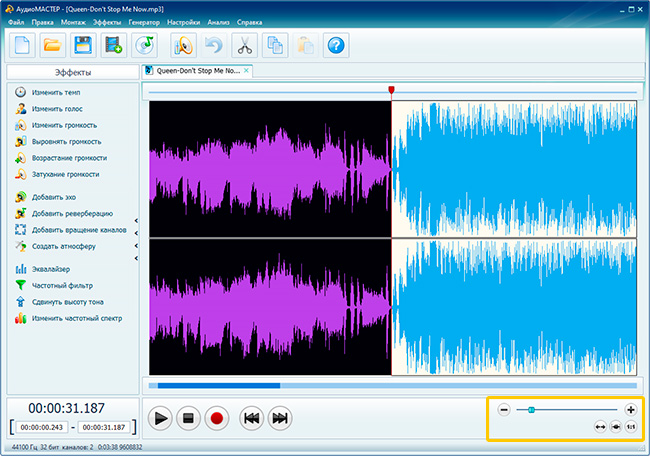
Запустите редактор и нажмите «Открыть файл». После загрузки в центральной части окна появится стереоволна или монофоническая волна записи. Для реверса всей композиции оставьте дорожку целиком. Если нужен один фрагмент, протяните выделение по нужному диапазону. На длинной песне сначала грубо найдите место по воспроизведению, затем увеличьте масштаб и уточните границы.
Шаг 2. Примените эффект «Реверс»
Откройте раздел «Эффекты» и выберите «Реверс». Если был выделен участок, программа разворачивает именно его; без локального диапазона обрабатывается дорожка целиком. После применения сразу включите воспроизведение и послушайте несколько секунд до границы, сам перевёрнутый участок и несколько секунд после него. Так проще заметить щелчок или слишком резкий переход.
Не путайте «Реверс» с изменением темпа, высоты тона или вращением каналов. Эти операции меняют другие свойства звука. Если цель — услышать песню именно с конца к началу, дополнительная обработка не требуется.
Шаг 3. Сохраните новую версию, не перезаписывая исходник
Для финального файла откройте «Файл» → «Сохранить как». Задайте новое имя, например song_reverse.wav или song_reverse.mp3. Использовать «Сохранить как» безопаснее, чем сохранять поверх рабочей записи: исходная композиция остаётся доступной для сравнения и повторного монтажа. Если реверс нужен как промежуточный материал для другого редактора, выбирайте WAV; для готового файла с меньшим размером можно экспортировать MP3 после финальной проверки.
Как проверить результат
У перевёрнутой песни длительность должна совпадать с длительностью выбранного исходного диапазона, если параллельно не применялись обрезка и изменение скорости. Начало и конец должны поменяться местами: характерный последний звук исходника окажется в начале новой версии. Для локального эффекта проверьте, что соседние участки не сдвинулись по времени и сохраняют исходное направление воспроизведения.
2. Audacity: бесплатный реверс на Windows, macOS и Linux
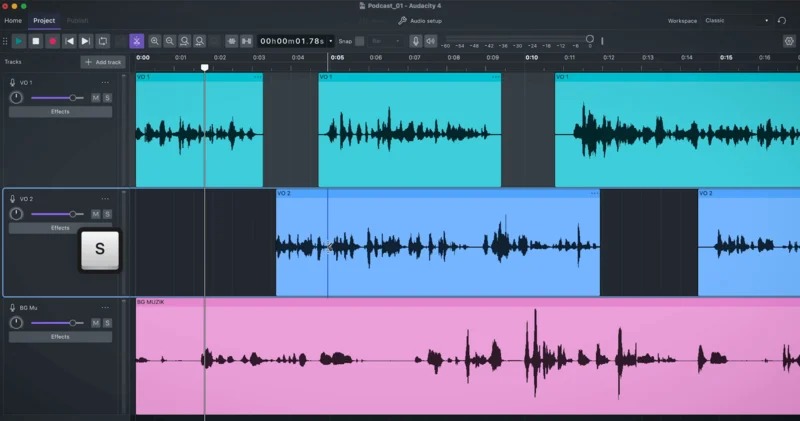
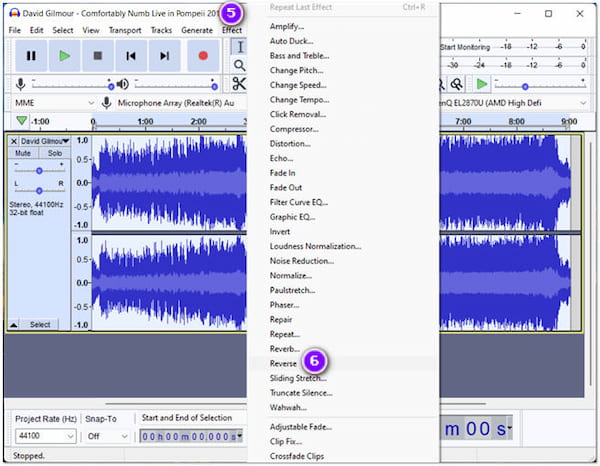
Audacity удобен, когда нужен бесплатный кроссплатформенный редактор с точным выделением волны. В сентябре 2026 года актуальной стала ветка Audacity 4.0 с переработанным интерфейсом. Поэтому старые инструкции, где команда Reverse находится непосредственно в длинном меню Effect, визуально отличаются от текущей версии. В актуальном руководстве для 4.0 путь указан как Effect → Special → Reverse.
Шаг 1. Импортируйте файл
Откройте песню через File → Open или перетащите аудиофайл в рабочую область. Для целой композиции выделите весь клип. Для короткого эффекта протяните выделение по волне. В актуальной версии 4.0 клипы можно выбирать непосредственно, а для точной локальной обработки по-прежнему важно видеть границы нужной области.
Шаг 2. Запустите Reverse
Откройте Effect → Special → Reverse. Команда применяется сразу и не открывает окно с ползунками: реверсу нечего настраивать, потому что задача сводится к изменению порядка отсчётов. Если применить Reverse к тому же диапазону ещё раз, последовательность возвращается к исходному направлению.
Шаг 3. Прослушайте границы и при необходимости добавьте короткий fade
Нажмите Space для воспроизведения. Если переворачивалась часть песни, особенно внимательно прослушайте обе точки стыка. Щелчок возникает, когда новая граница соединяет отсчёты с заметно разными значениями амплитуды. В Audacity можно сдвинуть границу ближе к переходу через ноль либо применить очень короткий Fade In/Fade Out. Для ударных и вокала длину fade выбирайте минимальной, чтобы не размазать атаку.
Шаг 4. Экспортируйте отдельный файл
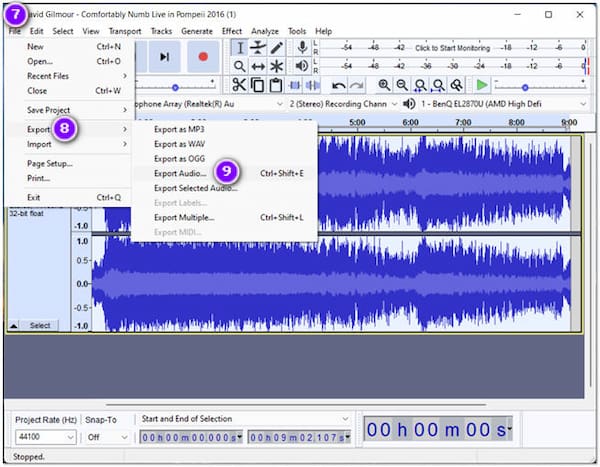
Используйте File → Export Audio. Для дальнейшей обработки выберите WAV или FLAC. Если нужен конечный MP3, задайте его только на финальном экспорте. Само разворачивание не ухудшает PCM-данные: оно меняет порядок отсчётов. Потеря качества появляется не из-за Reverse, а при последующем кодировании в формат с потерями, если исходник снова и снова пересохранять в MP3.
Если Reverse неактивен
Сначала убедитесь, что выбран именно аудиоматериал, а не пустая область. В текущем Audacity Reverse относится к специальным эффектам и применяется к выделенному аудио. Если меню открывается, но нужная команда недоступна, щёлкните по клипу и задайте диапазон заново. Для длинной песни проще сначала выделить весь клип, проверить реверс, затем отменить действие и сделать точное локальное выделение.
3. Adobe Audition: реверс в Waveform Editor
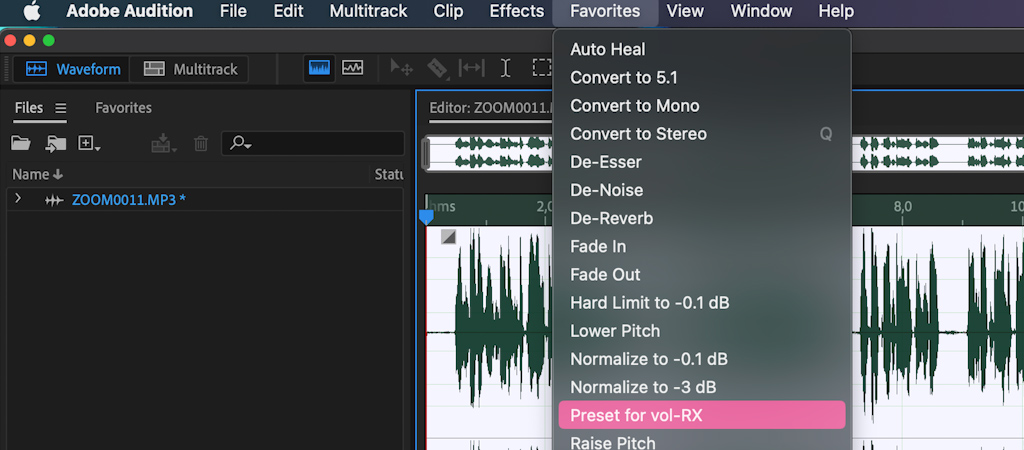
В Adobe Audition команда Reverse относится к редактированию волновой формы. Это удобный вариант для тех, кто уже чистит диалоги, готовит звук для ролика или собирает аудио в экосистеме Adobe. Важная особенность рабочего процесса: если клип открыт в Multitrack, для прямого реверса его нужно открыть в Waveform Editor. Официальная схема проста — выделить нужный диапазон или оставить весь файл без локального выделения, затем выбрать Effects → Reverse.
Шаг 1. Откройте файл в Waveform
Импортируйте песню. Если вы находитесь в Multitrack, дважды щёлкните по нужному аудиоклипу, чтобы открыть его в режиме Waveform. Это важно: Multitrack предназначен для сборки и микширования клипов, а команда, разворачивающая саму волновую форму, применяется в редакторе файла.
Шаг 2. Выберите весь файл или только фрагмент
Чтобы перевернуть часть композиции, выделите её мышью на волне. Чтобы развернуть всю запись, не оставляйте локальное выделение. Такой подход в Audition удобен для точечных эффектов: например, можно развернуть только окончание вокальной фразы или один удар, не меняя остальную песню.
Шаг 3. Выполните Effects → Reverse
Откройте Effects и выберите Reverse. У этой команды нет окна параметров: после нажатия выбранная волна сразу разворачивается. Не выбирайте Effects → Invert — это фазовая инверсия, а не воспроизведение задом наперёд. Если результат не подходит, используйте Undo; в текущем рабочем процессе история редактирования позволяет вернуться к предыдущему состоянию, пока файл не закрыт.
Шаг 4. Сохраните отдельную копию
После прослушивания сохраните результат как новый файл. Для передачи в видеомонтаж или дальнейшей обработки удобен WAV. Для публикации можно подготовить сжатую копию после того, как закончены все монтажные операции. Если реверс используется в ролике, проверяйте синхронизацию не только по волне, но и по кадру: атака, которая в исходнике совпадала с монтажной точкой, после разворота окажется с другой стороны фрагмента.
Когда Audition особенно уместен
Способ рационален, если песня — только один элемент большого постпродакшен-процесса. Можно развернуть короткий фрагмент, затем продолжить шумоподавление, монтаж речи, работу с амплитудой и экспорт. Для одиночной песни такой набор возможностей избыточен, но в проекте с видео и несколькими звуковыми слоями он избавляет от переноса материала между несколькими редакторами.
4. Logic Pro: неразрушающий реверс региона на Mac
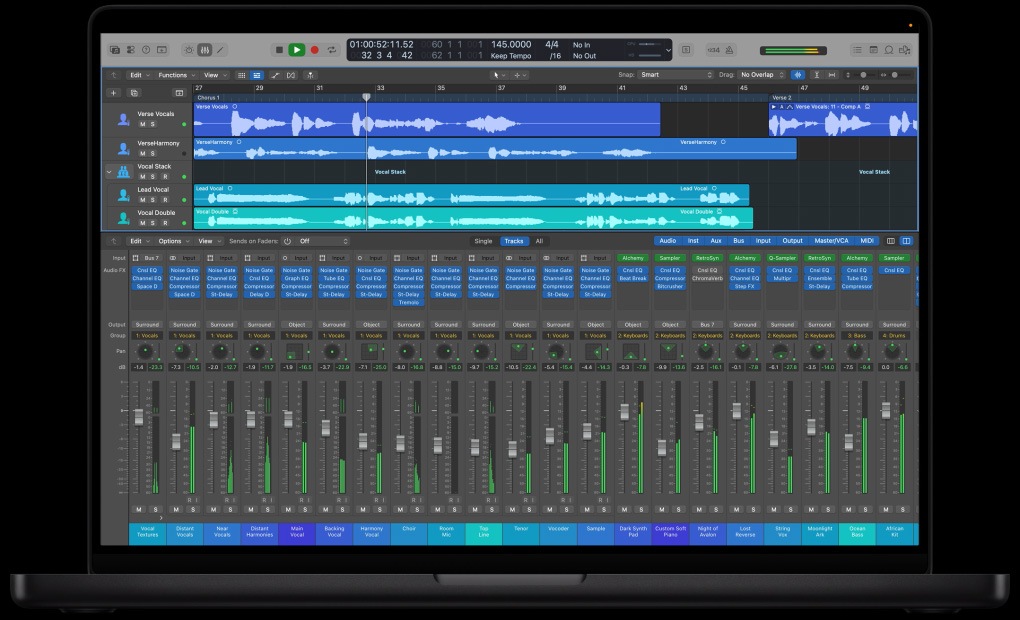
В Logic Pro для большинства музыкальных задач лучше использовать параметр Reverse у аудиорегиона в Tracks area. Такой реверс не меняет исходный аудиофайл: регион воспроизводится в обратном направлении, а снятие флажка возвращает обычное проигрывание. Это безопаснее для аранжировки, чем открывать Audio File Editor и необратимо менять копию файла.
Шаг 1. Добавьте песню как аудиорегион
Перетащите файл в Tracks area или используйте импорт. Выберите появившийся аудиорегион. Если требуется развернуть только одну часть песни, сначала разделите регион в нужных точках так, чтобы реверс относился только к этому фрагменту. Для эффекта перед ударом удобно отделить короткий участок и оставить оригинальный регион рядом.
Шаг 2. Включите Reverse в Region inspector
Откройте Region inspector и поставьте флажок Reverse. Если параметр не виден, раскройте More. Выбранный аудиорегион начнёт воспроизводиться в обратном направлении, при этом исходный файл на диске не переписывается. Чтобы вернуть обычное направление, снимите Reverse.
Если Reverse недоступен
Для аудиорегионов параметр Reverse недоступен при активном Flex Time. Сначала решите, что важнее для конкретного фрагмента: временное растяжение через Flex или разворот региона. Если нужно сохранить результат работы Flex и затем развернуть его, безопасный маршрут — получить новый аудиофайл из обработанного региона и работать уже с этой копией. Так исходный материал остаётся нетронутым.
Когда нужен Audio File Editor
В Logic Pro есть и другой способ: Audio File Editor → Functions → Reverse. Он меняет выбранный диапазон самого аудиофайла и поэтому относится к разрушающему редактированию. Для такого сценария сначала создайте отдельную копию. Если цель — просто получить обратное воспроизведение внутри аранжировки, параметр региона удобнее: его можно включить и выключить без восстановления файла.
Как свести реверс к музыкальной сетке
После разворота визуальное начало аудиорегиона остаётся там же, но музыкально значимая атака перемещается к другому краю. Поэтому реверс-тарелку, аккорд или вокальный вдох обычно выравнивают не по началу клипа, а по точке, в которую должен прийти нарастающий звук. Увеличьте масштаб Tracks area и подвиньте регион так, чтобы конец перевёрнутого транзиента точно попадал в нужную долю.
5. AudioTrimmer: перевернуть песню в браузере без установки
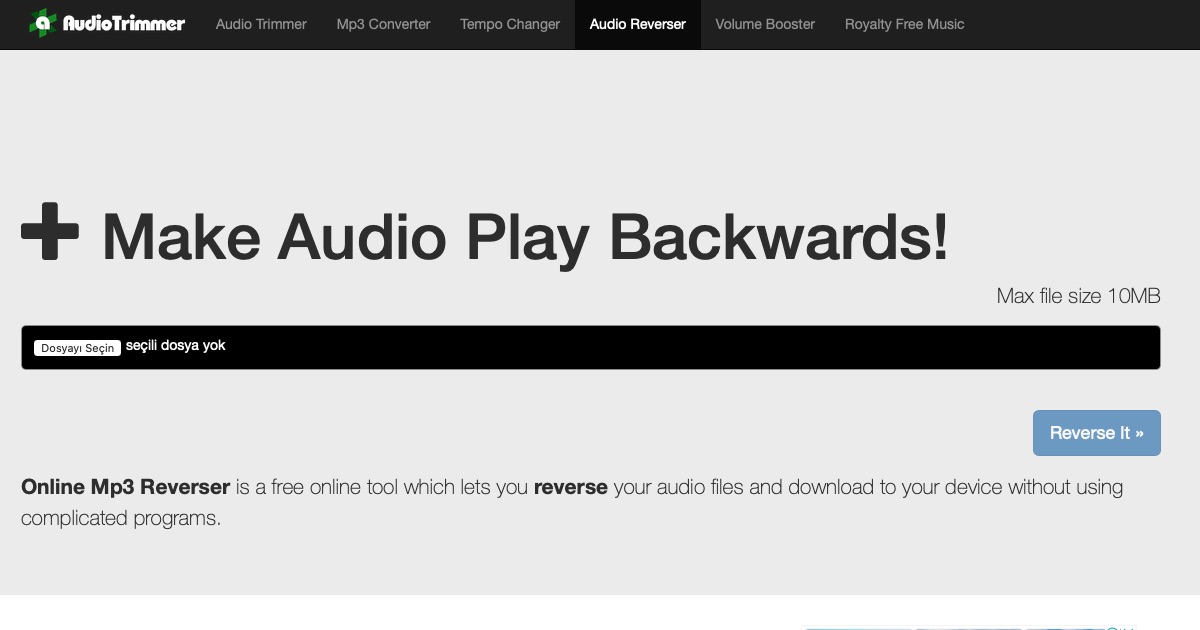
AudioTrimmer подходит для разовой задачи, когда не хочется устанавливать программу. На странице Online Mp3 Reverser есть поле выбора файла, кнопка Reverse It и загрузка готового результата. Сервис принимает распространённые аудиоформаты, включая MP3, WAV, WMA, OGG, M4R, M4A, AAC, AMR, FLAC и AIF. Поскольку обработка начинается с загрузки в веб-интерфейс, для конфиденциальных записей и постоянной работы локальный редактор предсказуемее.
Шаг 1. Выберите файл
Откройте инструмент реверса и нажмите кнопку выбора файла. Укажите песню в памяти компьютера или телефона. Для мобильного браузера принцип тот же: системное окно позволяет выбрать аудио из доступного хранилища.
Шаг 2. Запустите Reverse It
После загрузки нажмите Reverse It. Здесь нет выбора локального участка на детальной звуковой волне, поэтому метод лучше использовать для целого файла. Если требуется один короткий фрагмент, его проще заранее вырезать в редакторе, а затем загрузить уже подготовленную копию.
Шаг 3. Скачайте результат и прослушайте его локально
После обработки используйте Download. Не ограничивайтесь встроенным предварительным прослушиванием: откройте скачанный файл обычным проигрывателем и проверьте начало, конец, длительность и отсутствие обрывов. Если исходник важен, не заменяйте им оригинал — дайте результату другое имя.
Когда браузерный способ хуже локального
Для одной короткой песни веб-инструмент удобен. Для многочасовой записи, большой пачки файлов, материала под NDA или работы без стабильного интернета локальный редактор практичнее: не нужно повторно передавать файлы по сети и можно точно контролировать выделение. Если проблема связана не с реверсом, а с тем, что редактор не открывает исходный контейнер, сначала можно подготовить совместимый файл; отдельно на TopFotograf есть обзор Format Factory для конвертации видео и аудио.
6. FL Studio: развернуть сэмпл или аудиоклип внутри проекта
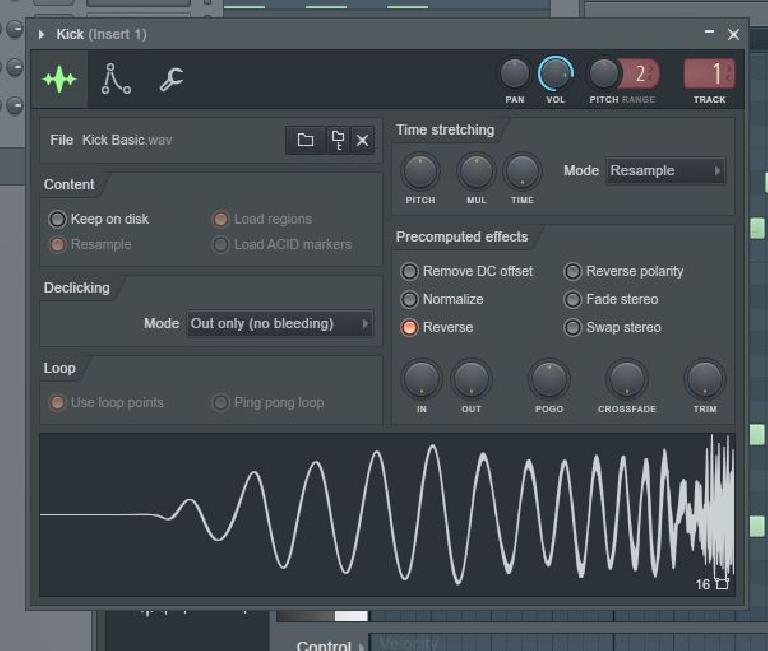
FL Studio стоит выбирать не ради одной готовой песни, а когда обратный звук является частью аранжировки. В Sampler есть отдельный Precomputed effect Reverse, а в Playlist для выбранных Audio Clips реверс связан с параметром Reverse в Clip Properties. Это позволяет быстро превратить crash в нарастающий переход, развернуть вокальный отрезок или построить эффект перед дропом.
Вариант A. Реверс сэмпла через Sampler
- Загрузите аудио в Sampler через Browser или перетаскиванием в Channel Rack.
- Откройте настройки канала.
- В секции Precomputed effects включите Reverse.
- Прослушайте сэмпл и проверьте, где теперь находится его атака.
Этот вариант удобен для коротких звуков. Precomputed processes в FL Studio пересчитывают данные сэмпла внутри канала, но исходный файл на диске не нужно перезаписывать только ради прослушивания эффекта. Отдельно расположенная команда Reverse polarity решает фазовую задачу и для песни задом наперёд не подходит.
Вариант B. Реверс Audio Clip в Playlist
Для длинной дорожки перетащите аудиофайл в Playlist как Audio Clip. Выберите нужный клип и включите Reverse в его свойствах. В актуальной версии FL Studio выбранные аудиоклипы также можно быстро развернуть командой Playlist, связанной с параметром Reverse. Такой подход удобен, если один и тот же исходник должен встречаться в проекте и в прямом, и в обратном виде.
Расположите развёрнутую атаку по сетке
После реверса конец исходного звука становится началом, а исходная атака оказывается в конце. Для реверс-тарелки это именно то, что нужно: нарастающая волна должна закончиться на первой доле нового раздела. Подвиньте клип так, чтобы его правый край, а не левый, совпал с целевой долей. Если звук обрывается слишком резко, оставьте достаточно исходного хвоста или добавьте короткий fade.
Экспортируйте результат
Если нужен отдельный файл, откройте File → Export и выберите WAV, MP3, OGG, FLAC или другой доступный формат. Для дальнейшей работы в продакшене предпочтителен WAV или FLAC; MP3 лучше оставить для конечной копии. После рендера обязательно прослушайте файл отдельно от проекта, потому что в итог попадает сигнал Master и все активные обработки на маршруте.
7. CapCut Desktop: когда обратный звук нужен из видеоролика
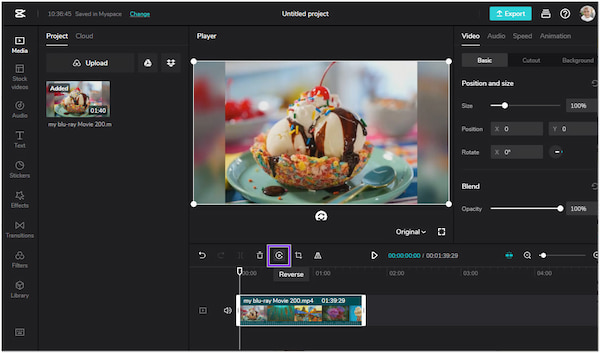
CapCut имеет смысл включать в этот процесс тогда, когда исходный звук уже находится внутри видео. Текущий настольный рабочий процесс строится вокруг реверса видеоклипа: импортировать ролик, применить Reverse, затем извлечь аудио через Extract audio и экспортировать звуковой результат. Для отдельного музыкального файла это менее прямой маршрут, чем АудиоМАСТЕР, Audacity или AudioTrimmer.
Шаг 1. Создайте проект и импортируйте видео
Откройте New Project, нажмите Import и добавьте ролик. Перетащите его на timeline. Перед реверсом убедитесь, что выбран именно нужный клип: если на таймлайне несколько фрагментов, операция относится к активному элементу.
Шаг 2. Примените Reverse
Выберите клип и нажмите Reverse над таймлайном. Дождитесь завершения обработки и воспроизведите участок. Изображение и исходный звук клипа пойдут в обратном направлении, поэтому этот способ удобен для визуальных трюков, где движение и звук должны совпадать.
Шаг 3. Извлеките обратную аудиодорожку
Щёлкните по обработанному видео правой кнопкой и выберите Extract audio. На таймлайне появится отдельная аудиодорожка. Теперь её можно обрезать, сдвинуть или использовать отдельно от видео. Если цель — только звуковой эффект, видео после извлечения уже не обязательно оставлять в финальной последовательности.
Шаг 4. Экспортируйте
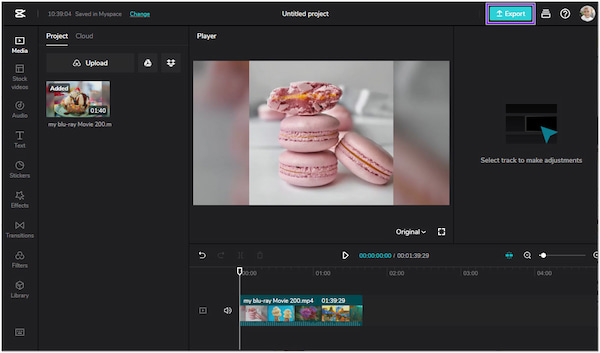
Нажмите Export и выберите нужный вариант вывода. Для дальнейшего монтажа следите, чтобы файл не проходил лишнее повторное сжатие. Если обратный звук должен снова попасть в видео, проще оставить его в проекте и собрать окончательную синхронизацию до финального экспорта.
Как перевернуть только одну фразу, слово или удар
Локальный реверс требует более аккуратного выделения, чем разворот всей песни. Сначала найдите фрагмент в прямом воспроизведении. Удобно поставить маркеры или временно разрезать клип по границам, чтобы после Reverse не искать это место заново. Для речи оставляйте небольшой запас до и после слова: согласные и дыхание могут начинаться раньше визуально очевидной части волны.
Если редактор поддерживает недеструктивные клипы, как Logic Pro или FL Studio, проще отделить участок в самостоятельный регион и реверсировать только его. В волновом редакторе — АудиоМАСТЕР, Audacity или Audition — достаточно выделить диапазон мышью. После применения сразу приблизьте оба стыка и прослушайте их в цикле. Не пытайтесь лечить щелчок нормализацией: она меняет уровень всего материала, но не устраняет разрыв формы волны. Нужен сдвиг границы или короткий fade.
Для музыкального эффекта реверсированный фрагмент часто приходится сдвигать. Например, если разворачивается удар тарелки длиной две секунды, её исходная атака после Reverse окажется в конце двухсекундного клипа. Чтобы нарастание пришло точно в сильную долю, правый край клипа ставят на нужный момент. То же относится к развернутому фортепианному аккорду или вокальному слогу.
Как сделать reverse reverb, а не просто песню задом наперёд
Reverse reverb — отдельный эффект: реверс нужен только как промежуточный этап. Идея состоит в том, чтобы получить реверберационный хвост, который не затухает после звука, а нарастает перед ним. Простейшая последовательность: создать копию фразы, развернуть её, добавить реверберацию с заметным хвостом, зафиксировать обработанный результат, затем развернуть его обратно.
- Скопируйте короткую вокальную фразу, аккорд или удар на отдельную дорожку.
- Примените Reverse к копии.
- Добавьте Reverb так, чтобы хвост был длиннее исходного звука и явно слышался после него.
- Получите отдельный аудиофайл или новый клип с уже записанным хвостом эффекта.
- Примените Reverse к обработанной версии ещё раз.
- Совместите конец нарастающего хвоста с началом исходной прямой фразы.
Критический момент — не обрезать хвост реверберации при промежуточном рендере. Если экспорт заканчивается одновременно с исходным словом, после второго Reverse нарастающей части почти не останется. Добавьте запас тишины после фразы до реверберации либо убедитесь, что рендер захватывает весь decay.
Почему после реверса слышен щелчок
Reverse не создаёт щелчки сам по себе, если разворачивается непрерывный файл целиком. Проблема чаще появляется при локальном выделении. До обработки граница могла приходиться на естественный переход между соседними отсчётами. После разворота к ней прилегает уже другая часть волны, и скачок амплитуды становится слышимым как короткий импульс.
Диагностика проста. Увеличьте масштаб в точке стыка и прослушайте короткий цикл вокруг неё. Если щелчок совпадает с границей обработанного фрагмента, сдвиньте границу к переходу через ноль или сделайте очень короткий fade. Если щелчок находится внутри самого фрагмента и был слышен ещё до Reverse, сначала восстановите исходную запись — реверс лишь переносит дефект на другую временную позицию.
| Симптом | Что проверить | Безопасное исправление |
|---|---|---|
| Щелчок ровно на стыке | Граница выделения и скачок амплитуды | Сдвинуть границу или добавить короткий fade |
| Щелчок внутри фрагмента | Был ли дефект в исходнике | Устранить дефект до реверса, затем повторить операцию |
| Реверс звучит тише | Не включалась ли параллельно нормализация, лимитер или другой эффект | Отменить лишнюю обработку и применить только Reverse |
| Появились «водянистые» артефакты | Сколько раз файл пересохранялся в MP3/AAC | Вернуться к исходнику и вести промежуточную работу в WAV/FLAC |
| Песня играет не задом наперёд | Не выбрана ли Invert/Reverse polarity | Отменить операцию и выбрать именно Reverse |
Почему качество может ухудшиться после сохранения
Сама операция реверса не требует сжатия и не обязана менять спектр: отсчёты переставляются в обратном порядке. Но затем редактор должен записать результат в файл. Если выбрать MP3, AAC или другой формат с потерями, включается кодек, который заново аппроксимирует сигнал. Поэтому утверждение «реверс не ухудшает качество» корректно только для самой временной перестановки и работы в формате без потерь. Итоговый MP3 после повторного кодирования уже не бит-в-бит идентичен исходному MP3.
Практический маршрут для аккуратной обработки такой: открыть исходник → выполнить монтаж → сохранить рабочий мастер в WAV или FLAC → при необходимости один раз создать конечный MP3. Если конечный файл нужен для видео, лучше согласовать параметры с монтажным проектом и не делать промежуточные конвертации без необходимости.
Не увеличивайте битрейт MP3 в надежде восстановить потерянные данные. Файл 128 кбит/с, перекодированный в 320 кбит/с, станет больше, но исходная детализация не вернётся. При наличии несжатого или lossless-оригинала начинать работу нужно именно с него.
Что делать, если редактор не открывает песню
Сначала проверьте, что файл действительно является тем форматом, который указан в расширении. Контейнер и кодек — не одно и то же: одинаковое расширение не гарантирует одинаковое внутреннее кодирование. Если один редактор отказывается импортировать файл, откройте его в другом проигрывателе и попробуйте создать промежуточную WAV-копию в проверенном конвертере. Не меняйте расширение вручную с .m4a на .mp3 — переименование не перекодирует данные и проблему совместимости не решает.
Для Audacity часть дополнительных форматов зависит от FFmpeg-компонентов. Для браузерного AudioTrimmer список поддерживаемых форматов указан непосредственно на странице реверсера. В DAW возможна другая причина: файл открывается, но клип не соответствует параметрам проекта, и при импорте редактор предлагает преобразование. В таком случае сохраняйте исходную частоту и количество каналов, если проект не требует обратного.
Дерево диагностики: Reverse не даёт ожидаемого результата
Команда вообще не видна
Проверьте контекст. В Audacity 4 она находится в Effect → Special → Reverse, а не в том месте, которое показано в старых материалах для версии 3.x. В Logic Pro неразрушающий вариант находится в Region inspector, тогда как разрушающая команда есть в Audio File Editor. В FL Studio отдельные Reverse доступны в свойствах Audio Clip и в Precomputed effects Sampler.
Команда есть, но недоступна
В Audacity сначала выделите аудио. В Logic Pro проверьте Flex Time: при активном Flex параметр Reverse региона недоступен. В видеоредакторе убедитесь, что выбран сам клип на timeline, а не пустая дорожка, текст или другой объект.
После реверса ничего заметно не изменилось
С высокой вероятностью была применена инверсия полярности. В одиночном прослушивании она почти не меняет воспринимаемый звук. Отмените действие и найдите Reverse. В FL Studio особенно легко перепутать соседние пункты Reverse и Reverse polarity.
Развернулась не та часть песни
Отмените операцию, вернитесь к исходному направлению и задайте выделение заново. Не пытайтесь «доделать» неверный фрагмент ещё одним локальным Reverse поверх частично перевёрнутого материала: при нескольких пересекающихся областях быстро становится сложно понять, что именно уже развёрнуто. Проще откатиться на один понятный шаг.
Файл сохранился, но звучит хуже
Сравните не проект, а два экспортированных файла на одинаковой громкости. Проверьте формат и параметры кодирования. Если рабочая копия несколько раз проходила через MP3, вернитесь к исходнику и повторите обработку с промежуточным WAV/FLAC. Если искажения слышны уже в несжатой копии, ищите причину в дополнительной обработке — клиппинге, лимитере, растяжении времени или эффекте, который был включён вместе с реверсом.
Чек-лист перед экспортом
- Оригинальная песня сохранена отдельно и не перезаписана.
- Перевёрнут именно нужный диапазон, а не соседний клип или вся сессия.
- Использована команда Reverse, а не Invert или Reverse polarity.
- Начало и конец обработанного участка прослушаны в наушниках или на мониторах.
- На границах нет щелчков; при необходимости добавлен минимальный fade.
- Для промежуточной работы выбран WAV или FLAC, если не требуется сжатый конечный файл.
- Финальная версия имеет новое имя и не заменила исходник.
- После экспорта файл открыт вне редактора и воспроизведён от начала до конца.
- При работе с видео проверена синхронизация обратного звука с монтажной точкой.
- Для музыкального перехода атака перевёрнутого звука попадает в нужную долю, а не просто совпадает левый край клипа.
Как выбрать инструмент под конкретную задачу
Нужно один раз перевернуть MP3 на Windows
АудиоМАСТЕР даёт короткую русскоязычную последовательность: открыть файл, выделить при необходимости фрагмент, применить «Реверс», сохранить копию. Если важна бесплатная настольная программа и устраивает англоязычное меню, Audacity решает ту же задачу на трёх настольных платформах.
Нужно регулярно редактировать звук для видео
Adobe Audition удобнее, когда реверс — только один этап среди очистки, монтажа, коррекции уровня и подготовки нескольких дорожек. Для полного видеопроизводства можно держать звук внутри монтажного приложения и переходить к отдельному аудиоредактору только тогда, когда требуется точная обработка волны.
Нужен музыкальный переход перед ударом
Logic Pro и FL Studio позволяют воспринимать Reverse не как «переворот песни», а как параметр музыкального клипа. Это важное отличие: после реверса материал нужно расположить относительно сетки так, чтобы его бывшая атака, теперь находящаяся в конце, пришла точно в целевой удар.
Ничего не хочется устанавливать
AudioTrimmer подходит для одной короткой операции. Вы загружаете файл, выполняете Reverse It и скачиваете результат. Для чувствительных записей, большого объёма или серии файлов предпочтительнее локальная программа.
Звук уже находится внутри ролика
CapCut Desktop позволяет развернуть видеоклип, затем извлечь его аудио. Это удобно для трюка, где картинка и звук должны идти назад одновременно. Если изображение должно остаться прямым, а перевернуть требуется только музыку, специализированный аудиоредактор даёт более ясный и контролируемый процесс.
Частые вопросы
Можно ли перевернуть песню обратно без потери качества?
Да, если речь о самой операции Reverse над несжатым или lossless-аудио: повторный реверс возвращает исходный порядок отсчётов. Но если между двумя операциями файл сохранялся в MP3 или другом формате с потерями, кодек уже изменил сигнал. Для обратимого эксперимента держите рабочую копию в WAV/FLAC либо сохраняйте исходник отдельно.
Как перевернуть только голос, а музыку оставить обычной?
Нужна отдельная вокальная дорожка. Если голос и инструментал уже сведены в один стереофайл, обычный Reverse разворачивает весь выбранный сигнал сразу. Сначала потребуется получить отдельный stem вокала подходящим способом, а затем применять реверс только к нему. Если исходный проект многодорожечный, задача проще: дублируйте вокальный клип и разворачивайте только копию.
Почему перевёрнутая речь звучит не как слова, произнесённые в обратном порядке?
Reverse разворачивает саму звуковую волну, а не фонемы как символы текста. Атаки согласных, форманты, дыхание и окончания меняют направление, поэтому результат не эквивалентен чтению предложения от последнего слова к первому. Именно поэтому реверс речи звучит непривычно даже тогда, когда человек знает исходную фразу.
Можно ли сделать реверс на телефоне?
Для отдельного файла можно открыть AudioTrimmer в мобильном браузере. Если реверс связан с видеоклипом, подойдёт мобильный монтажный процесс CapCut. Для регулярного точного редактирования длинных дорожек компьютер удобнее благодаря крупной форме волны, масштабированию и более точному выбору границ.
Меняется ли тональность песни?
Обычный Reverse не транспонирует ноты и не является pitch shift. Он меняет направление времени, поэтому огибающая и артикуляция воспринимаются иначе, но частоты отдельных синусоидальных компонентов не превращаются автоматически в другие ноты. Если одновременно слышно явное изменение высоты, проверьте, не включено ли изменение скорости, time-stretch или pitch-процессор.
Как сделать так, чтобы реверс начинался без щелчка?
Для локального фрагмента приблизьте границу и выберите точку около перехода волны через ноль либо добавьте короткий fade. Если разворачивается весь файл и щелчок находится в самом начале исходника, сначала устраните исходный дефект. Увеличение битрейта экспорта проблему стыка не исправляет.
Что лучше сохранять: WAV, FLAC или MP3?
Для дальнейшего монтажа и повторной обработки — WAV или FLAC. WAV максимально совместим с аудио- и видеоредакторами, FLAC хранит данные без потерь и обычно занимает меньше места. MP3 разумно использовать как конечную компактную копию, когда дальнейшее редактирование не планируется.
Итог
Самый короткий путь зависит от того, где находится исходный звук. На Windows готовую песню удобно перевернуть в АудиоМАСТЕР: открыть файл, применить «Реверс» ко всей дорожке или выделению и сохранить новую копию. Audacity даёт бесплатный кроссплатформенный вариант, причём в актуальной версии 4.0 команда находится в Effect → Special → Reverse. Adobe Audition подходит для постобработки в Waveform Editor, Logic Pro и FL Studio — для реверса как части аранжировки, AudioTrimmer — для разовой браузерной операции, а CapCut Desktop — когда обратный звук нужно получить из уже перевёрнутого видеоклипа.
Независимо от программы, качество результата определяется не сложностью эффекта, а аккуратностью рабочего процесса: храните исходник, точно задавайте границы, не путайте Reverse с инверсией полярности, устраняйте щелчки короткими fade и избегайте повторного кодирования промежуточных версий в MP3. После экспорта обязательно прослушайте готовый файл вне редактора — только так видно, что реверс сохранён именно в том виде, который будет воспроизводиться у зрителя или слушателя.












