


Рамка может решать три разные задачи: добавить вокруг снимка чистое поле, провести линию по самому краю кадра или наложить декоративное оформление с уголками, текстурой и орнаментом. Эти варианты выглядят похоже, но технически устроены по-разному. В первом случае правильнее расширять холст, чтобы не закрывать ни одного пикселя фотографии. Во втором обводка может идти внутрь кадра. В третьем редактор добавляет готовое оформление или отдельный графический слой. Ниже разобраны все три подхода на примере ФотоМАСТЕРа, Adobe Photoshop и GIMP, а также правила, которые помогают не потерять важные детали по краям и получить предсказуемый файл для публикации или печати.
- Что подготовить перед добавлением рамки
- Определите тип рамки
- Проверьте край кадра
- Решите, каким должен быть итоговый размер
- Какой способ выбрать
- Способ 1. ФотоМАСТЕР: готовая рамка без ручной сборки слоёв
- Шаг 1. Откройте фотографию и завершите основные правки
- Шаг 2. Перейдите в «Текст и рамки»
- Шаг 3. Настройте размер и цвета
- Шаг 4. Нажмите «Применить» и проверьте результат
- Шаг 5. Сохраните отдельную копию
- Как поставить одинаковую рамку на серию
- Плюсы и ограничения ФотоМАСТЕРа для этой задачи
- Способ 2. Adobe Photoshop: точная рамка через Canvas Size и Stroke
- Вариант A. Внешняя рамка через Canvas Size
- Как рассчитать толщину внешней рамки
- Вариант B. Обводка через Stroke
- Когда использовать Frame Tool, а когда Canvas Size
- Как сделать рамку из PNG с прозрачным центром
- Плюсы и ограничения Photoshop
- Способ 3. GIMP: внешняя рамка через фильтр Add Border
- Шаг 1. Откройте снимок и проверьте размер
- Шаг 2. Откройте «Добавить рамку»
- Шаг 3. Задайте толщину
- Шаг 4. Настройте цвет и Delta
- Шаг 5. Разрешите увеличение изображения
- Шаг 6. Примените фильтр и проверьте слой
- Как сделать двухцветное обрамление
- Плюсы и ограничения GIMP
- Как выбрать толщину рамки, чтобы она не ломала композицию
- Тонкая обводка
- Среднее поле
- Широкое паспарту
- Как подобрать цвет рамки
- Внешняя или внутренняя рамка: что происходит с кадром
- Как вставить фотографию в готовую декоративную рамку
- Проверьте разрешение шаблона
- Совместите пропорции
- Разделяйте фотографию и оформление
- Рамка для соцсетей, сайта и печати: в чём разница
- Публикация в интернете
- Предметная фотография и каталог
- Печать
- Проверка результата за несколько минут
- Типичные проблемы и как их исправить
- Рамка закрыла важные детали
- После добавления рамки файл стал больше по ширине и высоте
- Рамка получилась в два раза толще задуманного
- Цвет по сторонам GIMP немного отличается
- После уменьшения фотографии тонкая рамка почти исчезла
- PNG-рамка растянулась и углы стали неправильными
- После экспорта вокруг рамки появился лишний фон
- На разных фотографиях одна рамка выглядит неодинаково
- Чек-лист перед сохранением
- Частые вопросы
- Можно ли добавить рамку, не обрезая фотографию?
- Почему внешняя рамка меняет разрешение файла?
- Что лучше для белой рамки: Stroke или Canvas Size?
- Можно ли сделать разные поля сверху и снизу?
- Какую рамку выбрать для портрета?
- Какую рамку выбрать для предметной фотографии?
- Нужно ли добавлять рамку до или после изменения размера?
- Чем PNG-рамка отличается от JPEG-рамки?
- Итог: какой путь выбрать
- Предложить модель для рейтинга
Что подготовить перед добавлением рамки
Сначала определите, какой результат нужен. Для каталожного снимка, портрета или фотографии для портфолио чаще достаточно ровного белого, серого или чёрного поля. Для открытки и семейного коллажа уместна декоративная рамка. Для макета, где фотография должна находиться внутри заданной формы, удобнее работать со слоями и рамкой-контейнером. От выбора зависит не только внешний вид, но и сохранность исходного кадра.
Перед редактированием сохраните исходную фотографию отдельно. Рамка нередко меняет итоговые размеры изображения: внешняя увеличивает холст, внутренняя перекрывает край, а готовый шаблон может потребовать подгонки пропорций. Отдельный оригинал позволяет вернуться к исходному кадрированию без повторной обработки. Для JPEG особенно полезно не пересохранять один и тот же файл много раз подряд: финальный JPEG лучше создавать один раз после всех правок.
Определите тип рамки
| Задача | Как устроена рамка | Что происходит с фотографией | Подходящий способ |
|---|---|---|---|
| Белое поле или паспарту | Появляется дополнительное пространство вокруг кадра | Пиксели снимка не закрываются, общий размер холста растёт | Расширение холста |
| Тонкая линия по краю | Обводка располагается на границе изображения | При внутреннем положении часть линии лежит поверх крайних пикселей | Stroke/обводка или встроенный инструмент рамок |
| Декоративное оформление | Орнамент, углы, фактура или сложная форма окружают снимок | Оформление может частично заходить на изображение | Готовая рамка или отдельный слой |
| Серия однотипных кадров | Одинаковое оформление применяется ко многим изображениям | Важно сохранить одинаковую толщину и способ экспорта | Пакетная обработка в редакторе, где рамки доступны в пакетном режиме |
Проверьте край кадра
До оформления увеличьте масштаб просмотра и посмотрите, нет ли у самой границы важных деталей: пальцев, кончиков волос, элементов одежды, архитектурных линий, подписей или логотипов. Толстая внутренняя обводка закрывает именно эту область. Если край важен, используйте внешнее поле. Для плотного портрета это особенно заметно: даже несколько процентов ширины кадра могут визуально «подрезать» плечи или пряди волос.
Решите, каким должен быть итоговый размер
Для публикации в интернете удобнее мыслить пикселями: например, сначала подготовить снимок нужной ширины, затем добавить рамку и уже после этого сделать финальный экспорт. Для печати важны физический размер и разрешение. Если рамку добавляют после подготовки точного печатного размера, внешнее поле увеличит габариты макета. Если конечный размер должен остаться неизменным, придётся либо уменьшить сам снимок внутри макета, либо использовать внутреннюю рамку. Это не ошибка редактора, а следствие геометрии: внешняя рамка требует дополнительного места.
Если исходник снят в RAW, сначала выполните проявку: экспозицию, баланс белого, коррекцию объектива, шумоподавление и базовую работу с цветом, а рамку добавляйте уже к готовому изображению. Отдельно о таком этапе можно прочитать в материале про обработку RAW в Adobe Camera Raw. Рамка относится к оформлению, поэтому удобнее ставить её ближе к концу процесса, когда кадрирование и тон уже утверждены.
Какой способ выбрать
Для разовой задачи важнее не количество функций редактора, а путь от открытия файла до готового результата. ФотоМАСТЕР даёт отдельный раздел «Текст и рамки» и каталог оформления. Photoshop удобен, когда нужно точно контролировать положение обводки, размеры холста и слои. GIMP содержит отдельный фильтр «Добавить рамку», который увеличивает изображение и не закрашивает исходную область. Поэтому эти три способа закрывают разные рабочие сценарии.
| Инструмент | Наиболее удобный сценарий | Где создаётся рамка | Что особенно контролировать |
|---|---|---|---|
| ФотоМАСТЕР | Быстрое оформление одиночного кадра или серии без ручной сборки | Раздел «Текст и рамки» → «Добавить рамку» | Размер, цвет рамки, цвет фона и итоговый экспорт |
| Adobe Photoshop | Точная работа с полями, обводкой, слоями и сложным макетом | Canvas Size, Stroke и Frame Tool | Положение рамки относительно изображения и новый размер холста |
| GIMP | Локальная работа без платного редактора, простая внешняя рамка | Фильтры → Декорация → Добавить рамку | Толщина по X/Y, цвет, цветовая дельта и разрешение изменения размера |
Способ 1. ФотоМАСТЕР: готовая рамка без ручной сборки слоёв
В ФотоМАСТЕРе рамки вынесены в отдельный рабочий раздел. В актуальной версии 23.0 инструмент находится во вкладке «Текст и рамки», а команда называется «Добавить рамку». Программа доступна для Windows 11, 10, 8 и 7; версия для macOS требует macOS 12 или новее. Интерфейс русскоязычный. У пробной версии срок действия пять дней, при этом сохранение фотографии в ней недоступно, поэтому для получения итогового файла нужен режим, в котором экспорт разрешён.
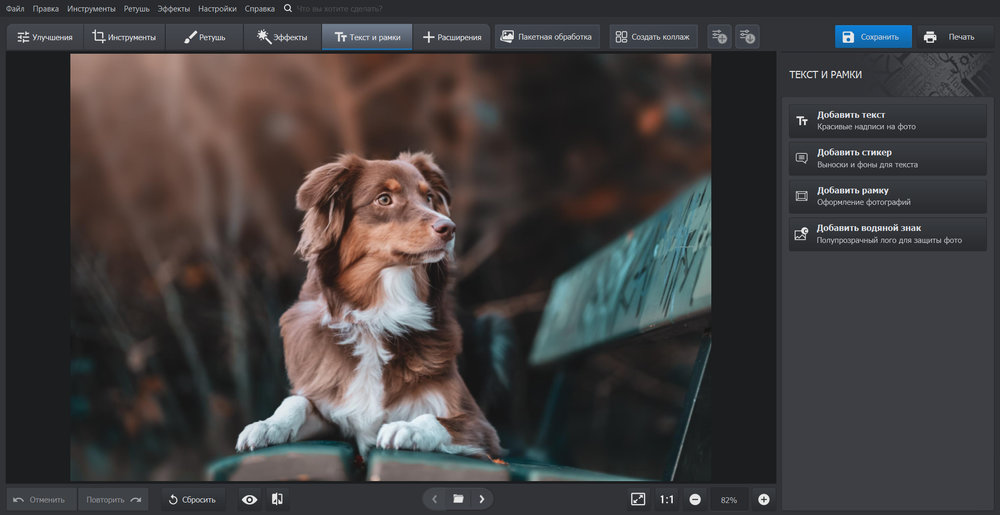
Шаг 1. Откройте фотографию и завершите основные правки
Загрузите снимок в редактор. До рамки имеет смысл закончить кадрирование, выравнивание горизонта, коррекцию яркости и цвета. Причина простая: декоративное оформление привязано к границам готового кадра. Если после него снова менять пропорции фотографии, композицию придётся оценивать заново.
Проверьте масштаб и края. Для изображения с тесным кадрированием заранее решите, допустимо ли частичное перекрытие крайних пикселей. Когда нужно оставить весь кадр видимым, выбирайте оформление, в котором есть заметное внешнее поле, и внимательно контролируйте результат в полном размере.
Шаг 2. Перейдите в «Текст и рамки»
На верхней панели откройте вкладку «Текст и рамки». На правой панели выберите «Добавить рамку». После этого редактор показывает каталог вариантов оформления. Клик по миниатюре применяет выбранную рамку к фотографии, поэтому сначала удобно быстро посмотреть несколько вариантов, а затем переходить к точной настройке.
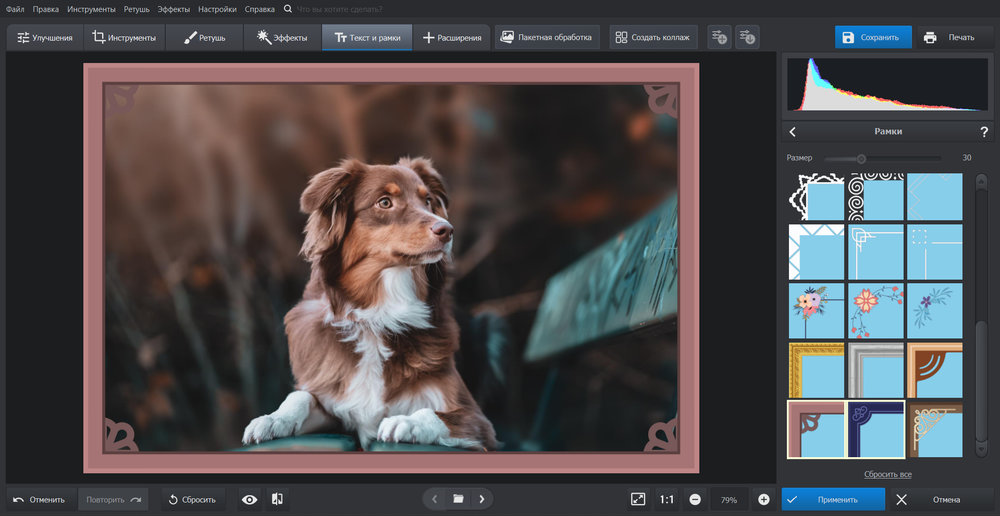
Шаг 3. Настройте размер и цвета
В параметрах рамки доступны «Размер», «Цвет рамки» и «Цвет фона». «Размер» меняет визуальную толщину оформления. «Цвет рамки» задаёт оттенок самого обрамления, а «Цвет фона» отвечает за область позади него. Эти параметры удобнее настраивать в таком порядке: сначала толщина, затем основной оттенок, затем фон. Так легче оценить, не стала ли рамка визуально тяжелее самого снимка.
Для фотографий со сложным цветом безопасная отправная точка — нейтральный белый, серый или очень тёмный тон. Если нужен цветной край, выбирайте оттенок, который уже присутствует в кадре, но не совпадает с главным объектом по яркости и насыщенности. Так оформление поддерживает композицию, а не перетягивает внимание. На портрете рамка не должна создавать цветовой акцент, который зрительно спорит с оттенком кожи; на пейзаже слишком насыщенный край часто выглядит сильнее спокойных тонов неба и воды.
Шаг 4. Нажмите «Применить» и проверьте результат
Когда вариант выбран, нажмите «Применить». После фиксации изменения оцените снимок не только целиком, но и при увеличении. Посмотрите четыре угла: орнамент не должен случайно закрывать глаза, пальцы, надпись или важную архитектурную линию. Затем уменьшите масштаб до размера, близкого к реальному просмотру. Тонкая рамка, заметная на 100%, может почти исчезнуть в ленте сайта или мессенджера, а слишком толстая — уменьшить визуальный размер фотографии.
Шаг 5. Сохраните отдельную копию
Нажмите «Сохранить» и создайте новый файл, не заменяя оригинал. В обычном и пакетном режиме ФотоМАСТЕР поддерживает сохранение в JPG, TIFF, PNG и BMP; актуальная версия 23.0 также получила сохранение в WebP. Для фотографии без прозрачности и с обычной публикацией подходит JPEG. PNG полезен, когда нужна прозрачность в других элементах макета или многократная передача файла без JPEG-пересжатия. TIFF рационален для дальнейшей полиграфической обработки, когда важнее качество и совместимость с печатным процессом, чем небольшой размер.
Как поставить одинаковую рамку на серию
В ФотоМАСТЕРе отдельный режим «Пакетная обработка» умеет применять к нескольким снимкам раздел «Текст и рамки», включая обрамления. Это полезно для серии предметных фотографий, карточек одного каталога или набора снимков для публикации с единым оформлением.
- Откройте «Пакетную обработку» и загрузите все фотографии серии.
- Просмотрите миниатюры и убедитесь, что в набор случайно не попали кадры с другой ориентацией или пропорциями, которым нужна отдельная настройка.
- Перейдите в «Текст и рамки» и задайте единое оформление.
- Оцените несколько разных кадров крупно: одну светлую фотографию, одну тёмную и кадр с важными деталями у края.
- Сохраните результат в новую папку. Не перезаписывайте исходники, пока не просмотрели готовую серию.
При пакетной обработке одна и та же визуальная толщина не всегда воспринимается одинаково на вертикальном и горизонтальном кадре. Если серия смешанная, полезно разделить её хотя бы по ориентации и проверить каждый набор отдельно.
Плюсы и ограничения ФотоМАСТЕРа для этой задачи
Способ 2. Adobe Photoshop: точная рамка через Canvas Size и Stroke
Photoshop удобен, когда важны точные размеры и положение обрамления. Для обычного белого поля вокруг снимка рациональнее использовать Image → Canvas Size: команда увеличивает редактируемую область и добавляет пространство вокруг изображения. Для линии или декоративной обводки есть Stroke. Современный Frame Tool решает другую задачу: создаёт рамку-контейнер для содержимого, после чего к самому frame layer можно добавить Stroke через панель Properties.
Вариант A. Внешняя рамка через Canvas Size
Этот способ сохраняет весь кадр: рамка создаётся за его пределами. Adobe описывает увеличение Canvas Size как способ сделать рамку вокруг фотографии. Если включить Relative, в поля Width и Height вводится не конечный размер, а добавка к текущему холсту. При центральном Anchor эта добавка делится между противоположными сторонами.
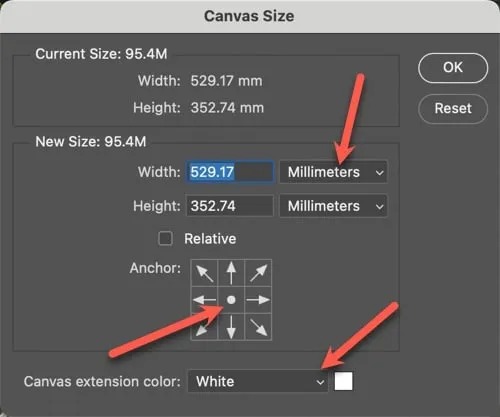
- Откройте готовую фотографию в Photoshop и сохраните рабочую копию.
- Выберите Image → Canvas Size.
- Включите Relative, если хотите задать именно добавляемую величину.
- Выберите единицы. Для экранной публикации удобны pixels; для печатного макета можно использовать физические единицы.
- В Width и Height введите общую добавку к ширине и высоте. При центральном Anchor значение распределится поровну по двум сторонам. Например, добавка 200 px по ширине даёт по 100 px слева и справа.
- Оставьте центральную точку Anchor, если рамка должна быть симметричной. Для асимметричного поля Anchor позволяет закрепить исходное изображение ближе к нужной стороне.
- Если документ содержит Background layer, выберите Canvas Extension Color. Photoshop предлагает Foreground, Background, White, Black, Gray или Other. У документа с прозрачным фоном добавленная область остаётся прозрачной.
- Нажмите OK и оцените поля.
После добавления рамки откройте Image Size только для контроля, а не для автоматического возврата к прежним пиксельным размерам. Если сразу уменьшить весь результат до исходной ширины, уменьшится и сама фотография. Это нормально для готового файла, но перед печатью и точным макетом важно понимать, что полезная площадь снимка внутри общего холста стала меньше.
Как рассчитать толщину внешней рамки
В режиме Relative Photoshop принимает общую добавку. Поэтому желаемую толщину одной боковой стороны нужно умножить на два для Width, а толщину верхнего или нижнего поля — на два для Height. Для одинакового края 80 px со всех сторон задайте 160 px по ширине и 160 px по высоте при центральном Anchor. Для паспарту с более тяжёлым нижним полем удобнее сначала сделать симметричное увеличение, затем добавить отдельную величину снизу, изменив Anchor так, чтобы исходное изображение осталось прижато к верхней части.
Вариант B. Обводка через Stroke
Stroke подходит, когда нужна линия по границе, а не дополнительное поле. В актуальном Photoshop обводку можно настраивать как solid Color, Gradient или Pattern, менять Size и выбирать Position: Inside, Center или Outside. Если рамка должна гарантированно оставаться внутри существующего холста, выбирайте Inside. Внешнее положение требует свободного пространства за границей слоя или увеличенного холста.
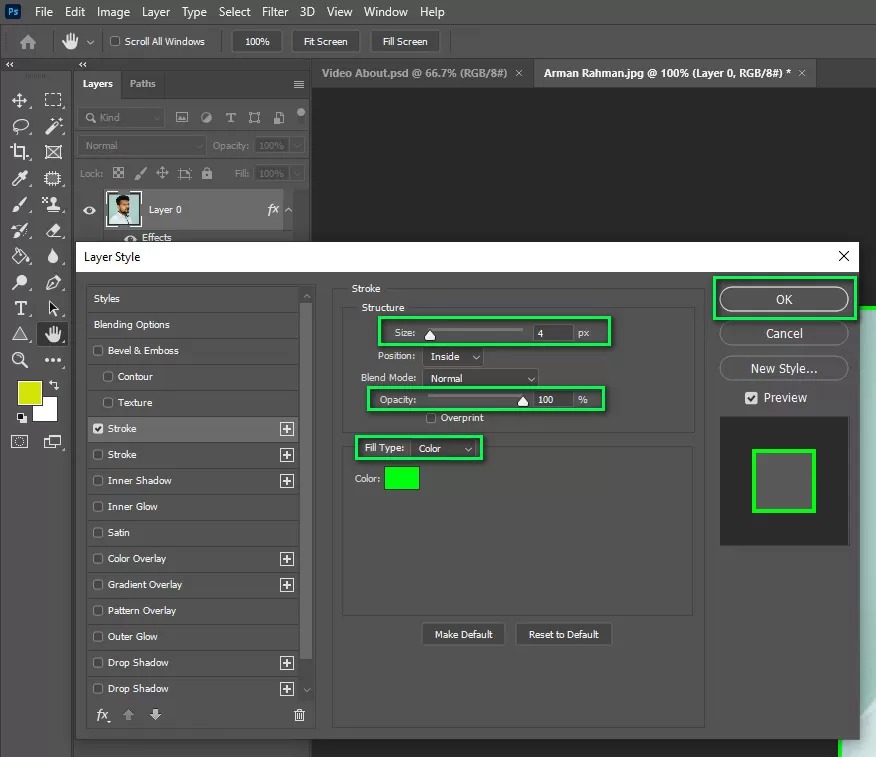
Для frame layer современный путь выглядит так: выберите слой рамки в Layers, нажмите fx внизу панели, откройте раздел Stroke в Properties, затем задайте тип заливки, цвет, Size и Position и подтвердите действие. Этот вариант особенно полезен для дизайна, где фотография уже помещена в Frame Tool и рамка должна оставаться связанной с контейнером.
Когда использовать Frame Tool, а когда Canvas Size
Frame Tool и обычная фоторамка — не одно и то же. Frame Tool создаёт контейнер, внутрь которого помещается изображение; его удобно использовать в макете, коллаже или серии карточек, где место под фотографию должно иметь определённую форму. Canvas Size, напротив, работает с границами всего документа и подходит для поля вокруг готового снимка. Если задача — добавить белое поле к фотографии, ничего не обрезая, Canvas Size проще и прозрачнее. Если фотографию нужно вставить в прямоугольное или фигурное место макета и оформить контур, нужен Frame Tool.
Как сделать рамку из PNG с прозрачным центром
Декоративные рамки часто распространяются как PNG с прозрачной серединой. В таком файле орнамент и углы непрозрачны, а центральная область пропускает фотографию. Рабочий принцип состоит в двух слоях: фотография снизу, рамка сверху. Перед использованием сторонней графики проверьте условия её лицензии и размер в пикселях.
- Откройте фотографию в Photoshop.
- Поместите PNG-рамку в документ отдельным слоем.
- Разместите слой рамки выше слоя фотографии.
- Подгоните размер рамки пропорционально. Если пропорции сильно отличаются, не растягивайте орнамент отдельно по горизонтали и вертикали: углы и декоративные элементы деформируются.
- При необходимости сначала измените кадрирование или размер самой фотографии, а затем снова проверьте совмещение.
- Сохраните редактируемую версию со слоями, а готовую публикацию экспортируйте отдельно.
Если рамка закрывает часть изображения, это не обязательно дефект. Многие декоративные PNG рассчитаны на небольшой заход орнамента внутрь. Ошибка возникает тогда, когда перекрываются значимые детали. В таком случае либо уменьшайте толщину оформления, либо увеличивайте поле вокруг фотографии, либо выбирайте рамку с более широким прозрачным окном.
Плюсы и ограничения Photoshop
Способ 3. GIMP: внешняя рамка через фильтр Add Border
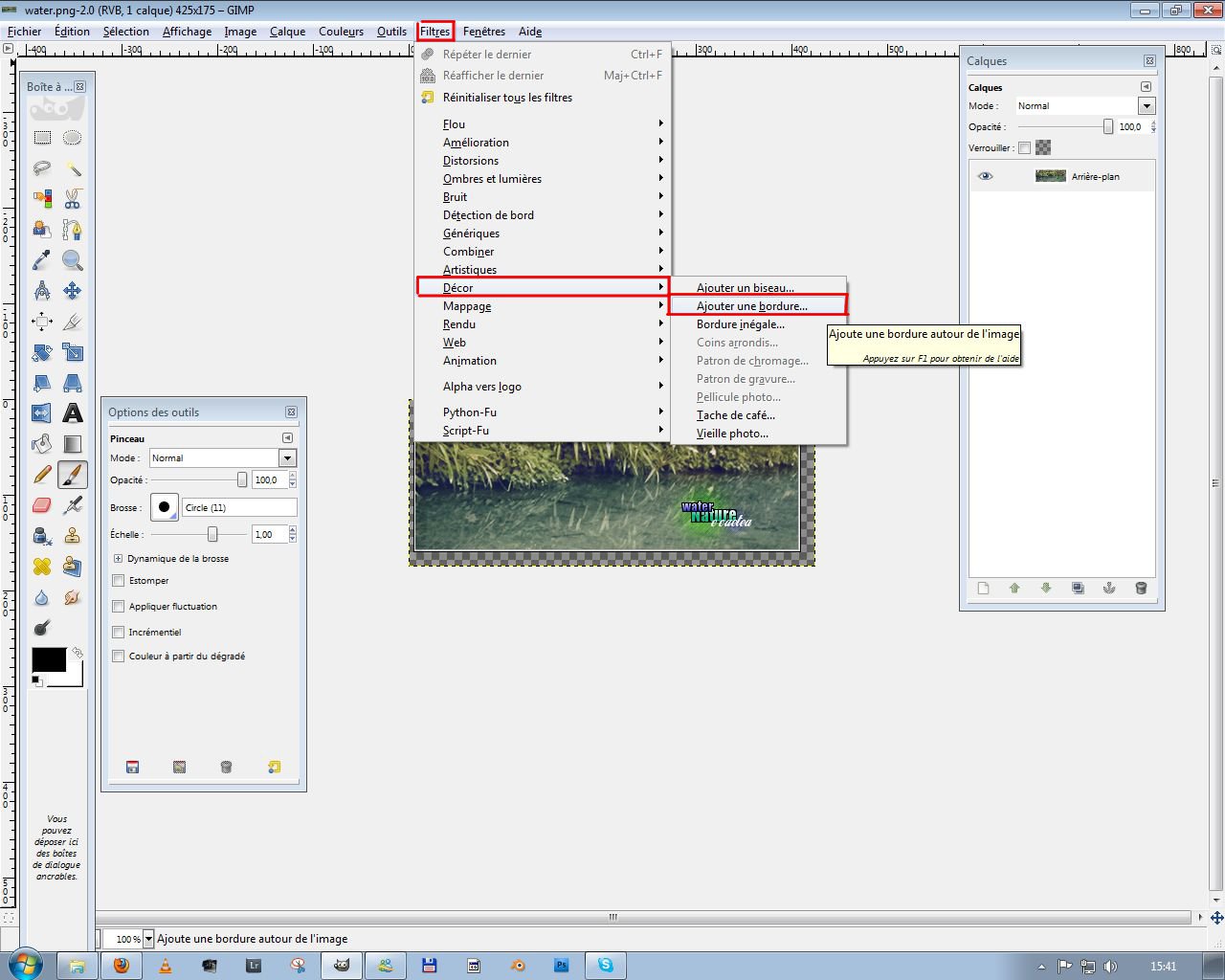
В актуальной ветке GIMP есть специальный фильтр «Добавить рамку». В русской документации путь указан как Фильтры → Декорация → Добавить рамку. Фильтр увеличивает изображение на величину рамки и не рисует её поверх исходной области. Это делает его удобным для простого внешнего обрамления. На 10 сентября 2026 года актуальным стабильным выпуском является GIMP 3.2.6; официальные сборки доступны для Windows, macOS и Linux.
Шаг 1. Откройте снимок и проверьте размер
Загрузите фотографию и закончите кадрирование. Фильтр работает относительно текущих границ изображения, поэтому менять пропорции после оформления менее удобно. Если результат готовится для сайта, запишите текущие размеры в пикселях: после добавления внешнего края они увеличатся.
Шаг 2. Откройте «Добавить рамку»
Перейдите в Фильтры → Декорация → Добавить рамку. В окне фильтра задаются ширина горизонтальной и вертикальной планки, цвет края, цветовая дельта и разрешение изменения размера. В документации GIMP толщина по X относится к левому и правому краю, а по Y — к верхнему и нижнему. Максимальное значение каждого параметра толщины — 250 пикселей.
Шаг 3. Задайте толщину
Для равномерной рамки укажите одинаковые значения X и Y. Если нужно визуальное паспарту, значения могут отличаться. Здесь важно не переносить толщину из другого файла механически. Рамка 20 px выглядит заметной на небольшом изображении и почти исчезает на многомегапиксельном кадре. Сначала оцените отношение толщины к короткой стороне снимка, затем посмотрите готовый результат в размере публикации.
Шаг 4. Настройте цвет и Delta
Border color задаёт базовый цвет. Delta value on color изменяет оттенок разных сторон рамки и создаёт эффект рельефа: стороны становятся неодинаковыми по светлоте. Для ровной современной окантовки нужен минимальный эффект цветового перепада; для декоративного «приподнятого» края значение можно увеличить. Поскольку это уже стилизация, проверяйте, не появляется ли нежелательный оттенок рядом с кожей, белым фоном или нейтральным серым.
Шаг 5. Разрешите увеличение изображения
Опция Allow resizing определяет, может ли фильтр расширить изображение под новый край. При включённом изменении размера рамка строится в дополнительном пространстве, поэтому исходная фотография остаётся целиком видимой. Если конечные пиксельные размеры уже жёстко заданы, учитывайте прибавку заранее и подготовьте снимок чуть меньше, чтобы после рамки получить требуемый итоговый размер.
Шаг 6. Примените фильтр и проверьте слой
Нажмите OK. После применения рамка должна появиться вокруг изображения, а общий холст — стать больше. Увеличьте масштаб в углах и убедитесь, что край непрерывный, без случайной прозрачности и артефактов. Затем проверьте Layers: отдельный слой рамки полезен тем, что результат легче отключить или изменить, чем при рисовании прямо по фотографии.
Как сделать двухцветное обрамление
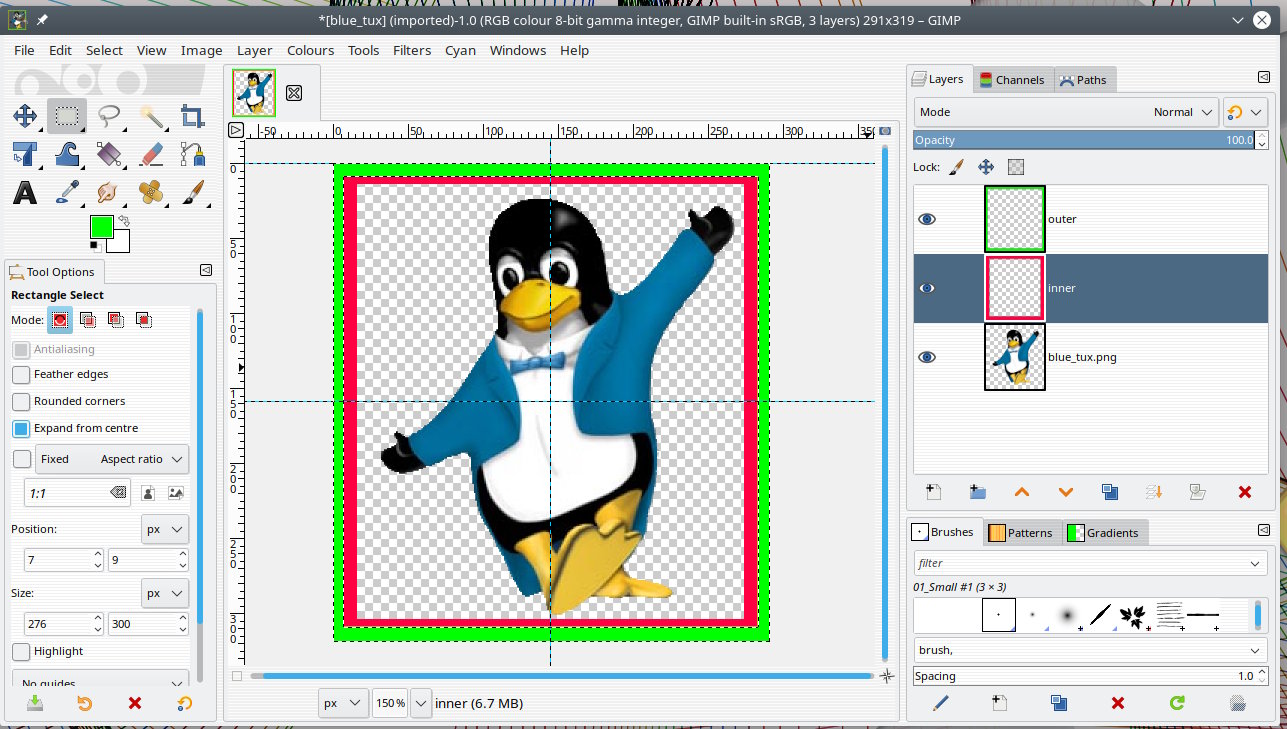
Для тонкой двойной рамки не обязательно искать готовый шаблон. Сначала создайте широкий внешний край, затем добавьте второй, более узкий. Лучше держать их на отдельных слоях: так можно независимо менять цвет и толщину. Хорошо читается схема «широкий нейтральный край + тонкая контрастная линия». Обратная комбинация, где широкий насыщенный цвет окружает тонкую нейтральную линию, сильнее влияет на восприятие фотографии и требует аккуратного подбора оттенка.
Плюсы и ограничения GIMP
Как выбрать толщину рамки, чтобы она не ломала композицию
Толщина рамки — не фиксированное число, которое одинаково работает для всех фотографий. Она зависит от разрешения файла, масштаба публикации, сюжета и контраста. Полезнее оценивать не только количество пикселей, а долю рамки относительно короткой стороны кадра. На экране тонкий край должен быть различим после уменьшения фотографии до реального размера просмотра; для печати он должен соответствовать физической ширине, а не только выглядеть заметным при увеличении на мониторе.
Тонкая обводка
Тонкая линия помогает отделить светлую фотографию от белого фона страницы или тёмный кадр от чёрного интерфейса. Она почти не меняет композицию, но делает границу снимка очевидной. Такой вариант полезен для веб-галерей и серии кадров, где сами фотографии должны оставаться главным элементом.
Среднее поле
Поле шире обычной линии уже работает как визуальная пауза. Белая или светло-серая рамка может напоминать паспарту и отделять изображение от окружающего дизайна. Этот вариант особенно полезен, если вокруг фотографии находится текст или другие изображения. Важно следить, чтобы одинаковое поле на серии действительно выглядело одинаковым при разных ориентациях кадров.
Широкое паспарту
Широкий край — самостоятельный элемент композиции. Он уменьшает относительную площадь фотографии внутри итогового файла, поэтому портрет или предмет может начать казаться более удалённым. Перед сохранением смотрите результат в том размере, в котором его увидит зритель. На маленькой карточке чрезмерное поле способно превратить фотографию в миниатюру.
Как подобрать цвет рамки
Белый, серый и чёрный края предсказуемы не потому, что подходят к любому сюжету автоматически, а потому, что не добавляют новый цветовой акцент. Белое поле усиливает ощущение воздуха и хорошо отделяет фотографию от тёмного интерфейса. Чёрное подчёркивает границу и визуально уплотняет тёмные кадры. Средний серый меньше вмешивается в оценку цвета, но его точный оттенок всё равно должен сочетаться с окружающим дизайном.
Цветную рамку лучше связывать с уже существующим оттенком фотографии. Для портрета можно взять спокойный цвет из одежды или фона, для предметного кадра — второстепенный фирменный оттенок, для пейзажа — приглушённый тон из неба, растительности или земли. Не нужно выбирать самый насыщенный цвет пипеткой и затем делать его большим полем: насыщенная рамка занимает много площади и резко меняет визуальный баланс.
Для серии фотографий используйте один принцип. Либо все кадры получают один нейтральный цвет, либо оттенок меняется по заранее понятному правилу. Случайно подобранные разные рамки создают впечатление разрозненного набора даже при хорошем исходном материале.
Внешняя или внутренняя рамка: что происходит с кадром
Главное техническое различие — где появляется новый пиксель. Внешняя рамка увеличивает холст: исходное изображение остаётся полностью видимым, а итоговые размеры растут. Внутренняя обводка рисуется по существующему изображению и закрывает часть края. Для сюжетов с запасом пространства это не проблема. Для тесного портрета, макроснимка или предметной фотографии с объектом почти впритык к границе безопаснее внешнее поле.
Есть и третий вариант — рамка-контейнер. В Photoshop Frame Tool изображение помещается внутрь заданной формы. Здесь изменяется не только край, но и способ кадрирования содержимого внутри контейнера. Такой подход удобен для дизайна карточек и коллажей, но для простой окантовки готовой фотографии избыточен.
Как вставить фотографию в готовую декоративную рамку
Готовая рамка обычно встречается в двух типах файлов. PNG хранит прозрачность и позволяет увидеть фотографию через центральное окно. JPEG прозрачности не поддерживает, поэтому в нём центр рамки является обычными пикселями; чтобы использовать такой шаблон, нужно либо вырезать центральную область, либо помещать фотографию поверх и маскировать её по форме окна. Поэтому для быстрого монтажа PNG с прозрачным центром удобнее.
Проверьте разрешение шаблона
Рамка должна быть не меньше нужного итогового размера. Если небольшой PNG сильно растянуть, тонкие линии и орнамент станут мягкими или пикселизированными. Уменьшение обычно безопаснее увеличения. Для печати проверяйте физический размер всего макета после совмещения, а не только разрешение исходной фотографии.
Совместите пропорции
Если окно рамки имеет отношение сторон 4:5, а фотография — 3:2, без компромисса не обойтись. Либо часть снимка выйдет за окно и будет скрыта, либо появятся пустые поля. Не растягивайте фотографию непропорционально: лица, круглые предметы и геометрия сразу выдают деформацию. Правильнее кадрировать или оставить дополнительное поле.
Разделяйте фотографию и оформление
До финального экспорта держите рамку отдельным слоем. Это позволяет менять масштаб, цвет, прозрачность и положение без повторной обработки исходника. Если редактор поддерживает маски, используйте их вместо стирания пикселей: так проще вернуть скрытую область. Для более сложных композиций полезен отдельный материал о слоях и печатных макетах в ФотоКОЛЛАЖе, где логика работы с элементами отличается от простого фильтра рамки.
Рамка для соцсетей, сайта и печати: в чём разница
Публикация в интернете
Для сайта и соцсетей оценивайте фотографию после уменьшения до фактического размера отображения. Тонкая линия в 2–3 пикселя на большом исходнике может исчезнуть после ресайза, а сложный орнамент — превратиться в визуальный шум. Если платформа дополнительно перекодирует изображение, мелкие контрастные детали могут получить ореолы JPEG. Поэтому простая рамка обычно переносит уменьшение лучше, чем фактура с множеством тонких линий.
Предметная фотография и каталог
В карточках товаров рамка должна быть второстепенной. Её задача — отделить изображение от страницы или привести серию к единому шаблону. Слишком активный цвет меняет восприятие товара, особенно когда важен точный оттенок материала. Для каталога полезно сохранить одинаковые внешние размеры всех файлов и одинаковую позицию объекта внутри поля. При разной ориентации кадров это иногда требует не просто одинаковой толщины рамки, а одинакового общего холста.
Печать
Для печати сначала выясните конечный физический размер. Если рамка является частью файла, она занимает площадь бумаги вместе с фотографией. Например, при неизменном размере листа увеличение цифрового поля уменьшает полезный размер самого снимка. Не путайте цифровую рамку с реальным паспарту: физическое оформление может дополнительно перекрывать край отпечатка. Оставляйте запас с учётом требований конкретной печати и макета.
Проверка результата за несколько минут
Перед массовым экспортом сделайте один контрольный файл. Он быстрее обнаружит системную ошибку, чем просмотр десятков уже сохранённых изображений.
- Откройте типичный кадр из серии, а не самый простой.
- Добавьте рамку тем способом, который планируете использовать дальше.
- Посмотрите четыре угла при увеличении 100% и убедитесь, что нет разрывов, прозрачных участков и случайного перекрытия важных деталей.
- Уменьшите изображение до размера будущей публикации. Оцените, не исчезла ли тонкая линия и не стала ли рамка чрезмерно тяжёлой.
- Сохраните отдельную копию и снова откройте её. Сравните размеры, цвет, ориентацию и визуальную толщину края с рабочим документом.
- Только после этого переносите настройки на остальные фотографии.
Типичные проблемы и как их исправить
Рамка закрыла важные детали
Причина: использована внутренняя обводка или декоративный шаблон заходит на изображение. Исправление: уменьшите толщину либо перейдите на внешнее поле через Canvas Size в Photoshop, фильтр Add Border с увеличением изображения в GIMP или более свободный вариант рамки в ФотоМАСТЕРе. Откат: вернитесь к версии до применения оформления или отключите отдельный слой рамки.
После добавления рамки файл стал больше по ширине и высоте
Причина: внешняя рамка требует дополнительного холста. Это штатное поведение Canvas Size и Add Border при расширении изображения. Исправление: заранее уменьшите фотографию так, чтобы после прибавления полей получить требуемые итоговые размеры. Не уменьшайте один край отдельно: сохраняйте пропорции самого снимка.
Рамка получилась в два раза толще задуманного
Причина: перепутана толщина одной стороны и общая добавка к Width/Height. В Photoshop при Relative и центральном Anchor значение делится между двумя противоположными сторонами. Для края 100 px нужно добавить 200 px к соответствующему измерению. В GIMP Border X size и Border Y size задают толщину самих сторон, поэтому логика чисел другая. Исправление: отмените действие и пересчитайте величину с учётом конкретного инструмента.
Цвет по сторонам GIMP немного отличается
Причина: параметр Delta value on color специально создаёт разные оттенки сторон, чтобы получить рельеф. Исправление: уменьшите значение Delta для более плоского вида. Если нужен абсолютно контролируемый однотонный контур, создайте его отдельным слоем или используйте инструмент обводки.
После уменьшения фотографии тонкая рамка почти исчезла
Причина: оформление было рассчитано на большой исходник, а затем весь файл значительно уменьшили. Исправление: подготавливайте финальные размеры до добавления тонкой рамки либо пересчитайте толщину после ресайза. Для сайта контроль делайте в реальном размере отображения, а не только при 100% увеличении.
PNG-рамка растянулась и углы стали неправильными
Причина: слой масштабирован непропорционально, чтобы подогнать его под фотографию другого отношения сторон. Исправление: верните пропорциональное масштабирование и кадрируйте снимок под окно рамки. Если кадрировать нельзя, найдите шаблон подходящего формата. Откат: восстановите исходный размер слоя рамки и повторите подгонку.
После экспорта вокруг рамки появился лишний фон
Причина: прозрачная область была сохранена в формат без прозрачности или редактор заполнил её фоновым цветом. Исправление: если прозрачность нужна в готовом файле, используйте формат, который её поддерживает, например PNG. Если прозрачность не нужна, заранее задайте нужный цвет фона в рабочем документе и только затем экспортируйте JPEG.
На разных фотографиях одна рамка выглядит неодинаково
Причина: кадры имеют разное разрешение, ориентацию или плотность композиции. Одинаковое число пикселей не гарантирует одинаковое визуальное впечатление. Исправление: приведите серию к единым итоговым размерам, затем применяйте рамку. Для вертикальных и горизонтальных кадров при необходимости используйте два отдельных набора параметров.
Чек-лист перед сохранением
- исходная фотография сохранена отдельно и не перезаписывается;
- кадрирование закончено до оформления;
- важные детали не перекрыты внутренним краем или орнаментом;
- толщина проверена в реальном размере будущей публикации или печати;
- цвет рамки не меняет восприятие кожи, товара и нейтральных областей;
- итоговые пиксельные размеры известны после увеличения холста;
- для серии проверены хотя бы светлый, тёмный, вертикальный и горизонтальный кадры;
- декоративный PNG масштабирован пропорционально;
- при использовании сторонней графики проверены права на её использование;
- финальный файл сохранён отдельно от редактируемой версии.
Частые вопросы
Можно ли добавить рамку, не обрезая фотографию?
Да. Используйте внешний способ, который расширяет холст. В Photoshop это Image → Canvas Size, в GIMP — Filters → Decor → Add Border с разрешением увеличения изображения. В таком сценарии рамка занимает новое пространство за пределами исходного кадра.
Почему внешняя рамка меняет разрешение файла?
Потому что вокруг фотографии появляются новые пиксели. Если снимок имел размер W × H, после добавления полей итоговая ширина и высота становятся больше. Это не ухудшение качества исходных пикселей, а изменение размеров холста. Если нужен строго заданный финальный размер, фотографию следует заранее уменьшить с учётом будущих полей.
Что лучше для белой рамки: Stroke или Canvas Size?
Если белая полоса должна находиться снаружи и не перекрывать кадр, Canvas Size технически понятнее. Stroke удобнее для линии по границе слоя или frame layer и даёт выбор Inside, Center и Outside. Выбор зависит от того, можно ли закрывать край фотографии и допускается ли увеличение холста.
Можно ли сделать разные поля сверху и снизу?
Да. В Photoshop положение исходного изображения регулируется Anchor в Canvas Size, поэтому дополнительное пространство можно направить к нужной стороне. В GIMP значения X и Y позволяют различать горизонтальные и вертикальные планки; для отдельного увеличения только снизу удобнее работать с размером холста и положением слоя вручную.
Какую рамку выбрать для портрета?
Начните с внешнего нейтрального поля, если лицо, волосы или плечи расположены близко к краю. Оно не закрывает детали. Декоративное оформление имеет смысл только тогда, когда вокруг главного объекта достаточно свободного пространства. Цвет оценивайте рядом с оттенком кожи и одеждой, а не отдельно в палитре.
Какую рамку выбрать для предметной фотографии?
Для каталога важнее единообразие, чем декоративность. Используйте один цвет и понятное соотношение полей во всей серии, контролируйте одинаковые итоговые размеры и не допускайте, чтобы цвет рамки менял восприятие товара. Если кадры предназначены для разных площадок, сначала подготовьте отдельные размеры под каждую, а затем добавляйте оформление.
Нужно ли добавлять рамку до или после изменения размера?
Для экранной публикации удобнее сначала привести фотографию к рабочему размеру, затем создать рамку и проверить её толщину в финальном масштабе. Для печати порядок зависит от макета: сначала рассчитывают итоговый физический размер, затем распределяют внутри него площадь снимка и полей. Главное — не выполнять несколько лишних циклов уменьшения и JPEG-сохранения.
Чем PNG-рамка отличается от JPEG-рамки?
PNG может хранить прозрачный центр, через который видна фотография нижнего слоя. JPEG прозрачности не поддерживает, поэтому центральную область такого шаблона приходится вырезать или перекрывать фотографией с маской. Для готового декоративного слоя PNG обычно удобнее.
Итог: какой путь выбрать
Для быстрого оформления без ручной сборки слоёв используйте ФотоМАСТЕР: откройте «Текст и рамки», выберите «Добавить рамку», настройте размер и цвета и примените результат; для серии доступен пакетный режим. Если требуется точный контроль над внешним полем, положением обводки и многослойным макетом, Photoshop даёт детальную работу через Canvas Size, Stroke и Frame Tool. Если нужен локальный редактор с отдельным фильтром для внешней рамки, GIMP позволяет задать толщину по X и Y, цвет и характер рельефа.
Независимо от программы сначала решите, должна рамка увеличивать холст или лежать поверх кадра. Затем проверьте край фотографии, рассчитанное итоговое разрешение и внешний вид в реальном масштабе публикации. Такой порядок предотвращает две самые частые ошибки: случайное перекрытие важных деталей и неожиданное изменение размеров готового файла.












